
Удаление встроенных приложений Apple с часов Apple Watch или устройства на базе ОС iOS 12, iOS 13 либо iPadOS
В ОС iOS 12, iOS 13 и iPadOS можно удалить некоторые встроенные приложения Apple с устройства iPhone, iPad или iPod touch. Эта операция также возможна на часах Apple Watch. При удалении встроенной программы с устройства вы также удаляете все соответствующие данные пользователя и файлы конфигурации. Это может повлиять на соответствующие системные функции или данные на часах Apple Watch.
Встроенные программы, которые можно полностью удалить с устройства
Если на устройстве установлена ОС iOS 12, iOS 13 или iPadOS 13, с него можно удалить 1 следующие приложения:
- Активность
- Apple Books 4
- Калькулятор
- Календарь
- Компас
- Контакты 2
- FaceTime 3
- Файлы
- Найти друзей (только в ОС iOS 12)
- Домой
- iTunes Store
- Почта
- Карты 4
- Рулетка
- Музыка 4
- News (если доступно)
- Заметки
- Подкасты 4
- Напоминания
- Акции
- Советы;
- ТВ (если доступно)
- «Видео»
- Диктофон
- Программа Watch 5
- Погода
- В ОС iOS 10 встроенные программы Apple можно скрывать на экране «Домой», но не удалять их. Дополнительные сведения о встроенных программах ОС iOS 10 см. в этой статье.
- При удалении приложения «Контакты» вся имеющаяся информация о контактах будет сохранена в приложении «Телефон».
- При удалении приложения FaceTime можно будет по-прежнему совершать и принимать вызовы FaceTime в приложениях «Контакты» и «Телефон».
- При удалении приложений Apple Books, «Карты», «Музыка» или «Подкасты» они не будут доступны для использования вместе с CarPlay. При удалении приложения «Музыка» воспроизведение аудиофайлов из этой медиатеки с помощью приложений Apple или приложений сторонних разработчиков в некоторых автомобильных стереосистемах либо стереоприемниках будет невозможно.
- При попытке удалить приложение Watch с устройства iPhone, которое объединено в пару с часами Apple Watch, перед удалением приложения появится предупреждение и запрос на разрыв пары с Apple Watch.
Удаление встроенной программы с устройства
- На устройстве с ОС iOS или iPadOS коснитесь значка приложения и удерживайте его.
- Нажмите «Изменить порядок приложений».
- Коснитесь в верхнем левом углу, чтобы удалить приложение.
- Коснитесь «Удалить». Затем на iPhone X или устройстве более поздней модели коснитесь «Готово». На iPhone 8 или более ранней модели нажмите кнопку «Домой».
Если у вас Apple Watch, то при полном удалении программы с iPhone она также полностью удаляется с Apple Watch.
Восстановление полностью удаленной встроенной программы
- На устройстве с ОС iOS или iPadOS перейдите в App Store.
- Выполните поиск программы. Обязательно используйте точное имя программы. Найдите правильные имена встроенных программ.
- Нажмите значок для восстановления программы.
- Подождите, пока программа восстановится, а затем запустите ее с экрана «Домой».
Если у вас Apple Watch, то при восстановлении программы на iPhone она также восстанавливается на Apple Watch.
Что происходит при удалении встроенной программы с устройства
Удаление встроенных программ с устройства может повлиять на функциональные возможности системы. Вот несколько примеров.
- Если вы создали пару для часов Apple Watch и устройства iPhone, удаление программы с устройства iPhone приводит к удалению этой программы с экрана «Домой» часов Apple Watch.
- При удалении программы «Подкасты» с устройства эту программу нельзя будет использовать вместе с CarPlay.
- При удалении программы «Акции» или «Погода» с устройства данные из этих программ будут недоступны. Например, вы не сможете просматривать сведения об акциях и погоде в центре уведомлений на устройстве iPhone или в расширениях или превью на часах Apple Watch.
- При полном удалении программы «Калькулятор» калькулятор не будет отображаться в программе «Пункт управления».
Для восстановления задействованных функциональных возможностей можно снова установить встроенные программы на устройство.
Как удалить стандартные приложения с Apple Watch и зачем это делать
Много лет пользователи iPhone требовали от Apple дать возможность удалить со смартфона встроенные приложения за ненадобностью. Например, если вы не пользуетесь родными картами, то какой смысл держать их на устройстве и занимать память. Тоже самое касается и остальных приложений. Подобная возможность появилась только в iOS 14 и с того момента с Айфона реально можно убрать почти все лишнее. Но ведь и на Apple Watch тоже есть программы, которые могут быть не нужны отдельным владельцам часов.
Apple продолжает прокачивать свои умные часы новыми функциями.
❗️ЕЩЕ БОЛЬШЕ СТАТЕЙ ОБ APPLE ИЩИТЕ В НАШЕМ ДЗЕНЕ СОВЕРШЕННО БЕСПЛАТНО
Если Вотчи используются строго для чтения уведомлений и быстрого ответа, то какой смысл держать на них “Тренировки”. Видимо, в Apple рассудили аналогичным образом и в watchOS 9.4 дают пользователям возможность убрать часть встроенных программ. Разбираемся, какие приложения можно теперь удалить с Apple Watch и зачем это делать.
Какие системные приложения можно удалить
Возможность удаления встроенных приложений не просто нашли, методом научного тыка, перебирая все возможности новой версии системы. Подробный список программ, доступных для удаления с Apple Watch, компания из Купертино опубликовала на своем официальном сайте. Выглядит он следующим образом:
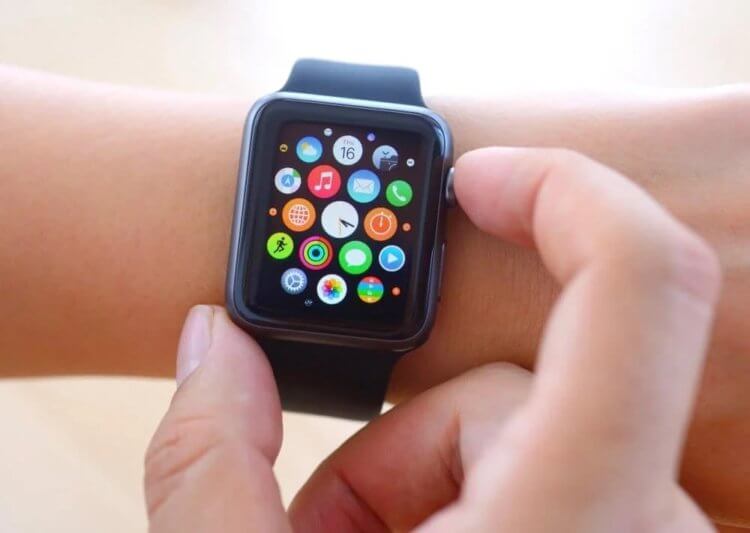
Теперь можно будет убрать с Apple Watch даже тренировки.
- Активность;
- Глубина;
- Сирена;
- Найти Apple Watch;
- Пульс;
- Карты;
- Wallet;
- Тренировка;
- Мировые часы.
Как видите, список достаточно внушительный. Имейте в виду, что “Глубина” и “Сирена” актуальны только для Apple Watch Ultra, поэтому искать их на обычных версиях часов точно не стоит. Логично, что вы не сможете удалить само приложение для просмотра циферблатов, App Store и другие важные программы.
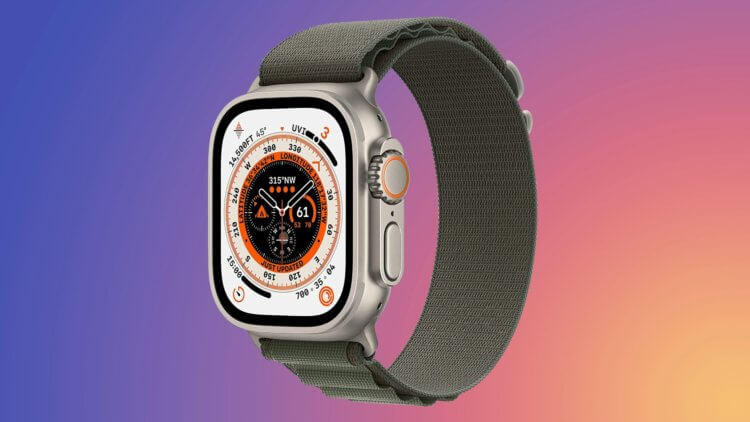
В списке разрешенных для удаления есть эксклюзивные приложения с Apple Watch Ultra.
❗️ПОДПИШИСЬ НА НАШ ЧАТИК В ТЕЛЕГРАМЕ. ТАМ ТЕБЕ ОТВЕТЯТ НА ЛЮБЫЕ ВОПРОСЫ
Самое главное перед удалением помните о том, что если вы уберете какое-то приложение с часов, то данные с него вы получить не сможете. Например, при удалении Пульса вы не будете видеть уведомления о высоком и низком пульсе, нерегулярном ритме и кардиотренировках. То есть вы лишитесь очень большой части функций в часах. Поэтому перед тем как это сделать, как следует подумайте, стоит ли оно того или нет.
А вообще, давайте подумаем, зачем удалять стандартные программы с Apple Watch. Мне кажется, у этого может быть только две причины:
- Не хватает встроенной памяти и вы хотите таким образом освободить место.
- Неудобно ориентироваться среди списка программ, и хочется его уменьшить.
Причем первый вариант очень спорный. Ведь для освобождения памяти проще отключить синхронизацию фотографий или музыки. Ну или на крайний случай, удалить что-нибудь из сторонних приложений. Да и представить ситуацию, в которой владелец часов под завязку забил встроенную память в Apple Watch, я не очень могу. А вот упростить навигацию для себя по меню приложений — вполне реальная причина. Таким образом можно навести порядок в часах.
Как удалить приложения с Apple Watch
Если же вы все как следует обдумали и готовы убрать лишние программы с ваших часов, то сделать это можно очень просто:
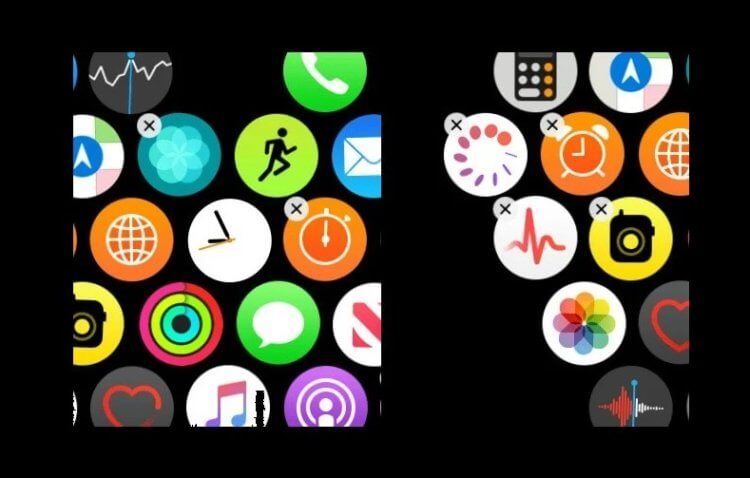
Попробуйте попасть пальцем в этот крестик.
- Нажмите на колесико Digital Crown для перехода ко всем приложениям, установленным на ваши Apple Watch.
- Задержите палец на экране, пока не появится экран настройки.
- Нажмите “Изменить приложения”.
- После этого коснитесь крестика в верхнем правом углу каждого приложения, которые вы хотите удалить.
- Для завершения еще раз нажмите Digital Crown.
Как видите, для удаления приложений вам даже не понадобится Айфон, а все действия выполняются по образу и подобию того, как это реализовано на других устройствах Apple. Сразу отмечу, что удаление приложения с часов не удаляет его с Айфона. Для многих это важно. Возможно, что на Apple Watch программа мешается, а на смартфоне как раз нужна.
Как установить приложение на Apple Watch
Но удаление не означает, что вы больше никогда не сможете его восстановить. Благо, что на Apple Watch есть собственный магазин приложений, из которого в любой момент можно скачать удаленные программы. Делается это следующим образом:
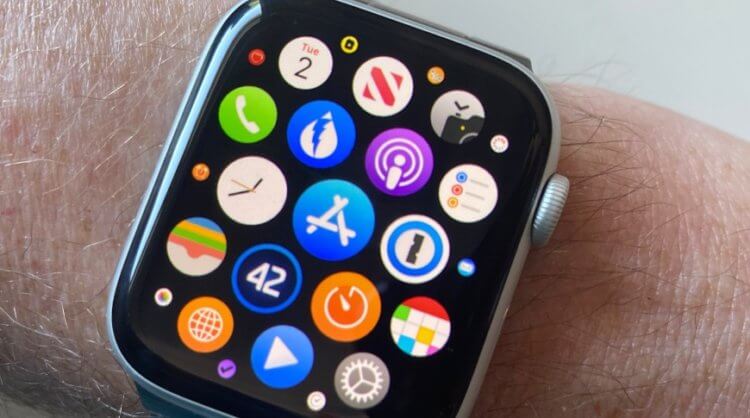
Для загрузки просто перейдите в App Store.
- На Apple Watch откройте App Store.
- Найдите интересующее вас приложение.
- Коснитесь кнопки облачка со стрелкой для повторной загрузке нужного приложения.
- Дождитесь, когда оно восстановится, и откройте программу с главного экрана Apple Watch.
❗️ПОДПИСЫВАЙСЯ НА ТЕЛЕГРАМ-КАНАЛ СУНДУК АЛИБАБЫ, ЧТОБЫ ПОКУПАТЬ ТОЛЬКО ЛУЧШИЕ ТОВАРЫ С АЛИЭКСПРЕСС
С одной стороны, здорово, что Apple делает часы все более независимым гаджетом. А если посмотреть с другой стороны? Просто попробуйте попасть в крестик для удаления, который размером с букашку нормальным мужским пальцем. Вероятность, что вы удалите совершенно не то, что планировали, максимально высокая. Поэтому я бы посоветовал вам проделывать эту процедуру через Айфон. Там и экран побольше, и интерфейс позволяет увидеть сразу все установленные на Apple Watch приложения.
В любом случае, перед тем как удалять встроенные приложения с Apple Watch, определитесь, что они вам точно не пригодятся и не лишат вас привычных возможностей. Например, пользователям часов в России можно смело удалять Wallet, ведь Apple Pay в нашей стране не работает, и смысла держать его в памяти часов никакого нет.
Как удалить приложения на Apple Watch
Как и на любом другом устройстве, удаление приложений на Apple Watch не только освобождает место, но и помогает обеспечить максимальную производительность умных часов.

В Apple Watch поддерживает множество полезных приложений, предлагая пользователям несколько способов дальнейшей настройки опыта, но с ограниченным объемом доступного хранилища может настать время, когда некоторые приложения, возможно, потребуется удалить. Если пользователь решает, что пора очистить приложения, установленные на его умных часах, процесс достаточно прост. Вот как быстро удалить приложения Apple Watch на носимых устройствах или iPhone.
Пользователи Apple Watch могут найти несколько отличных вариантов в App Store, в том числе ряд приложения для отслеживания сна а также различные приложения для здоровья и фитнеса в целом. Например, есть Strava, бесплатное приложение, которое предлагает отслеживание тренировок для бега, езды на велосипеде и плавания. Помимо поиска приложений для загрузки, также легко получить доступ к приложение установлено на Apple Watch либо нажав на усложнение, запустив просмотр приложений, либо с помощью боковой кнопки, чтобы открыть док.
Связанный: Правильный способ ношения Apple Watch для лучшего опыта
Для удаления приложения прямо на Apple Watch требуется всего несколько нажатий. Как Apple объясняет , пользователю сначала нужно нажать цифровую корону, чтобы запустить просмотр приложений. Если отображается в виде сетки, коснитесь и удерживайте значок приложения и дождитесь эффекта покачивания. Тогда просто нажмите на Икс кнопку, а затем на Удалить приложение . Если включен просмотр списка, проведите пальцем влево по удаляемому приложению и нажмите красную кнопку удаления. Независимо от вида, нажмите цифровую коронку еще раз, чтобы завершить процесс. Чтобы удалить приложения Apple Watch с помощью iPhone, откройте приложение Watch, нажмите Мои часы найдите приложение под Установлено на Apple Watch раздел, нажмите на приложение, а затем переключите Показать приложение на Apple Watch на выкл.
Почему так важно удалять приложения

Одна из причин сохранить хранилище на Apple Watch на управляемом уровне заключается в том, что это может помочь обеспечить эффективную работу умных часов. Другая причина заключается в том, что на этих устройствах ограничено хранилище, и такие мультимедиа, как фотографии и музыка, могут быстро занимать место. Это часто становится даже более серьезной проблемой для тех, кто носит старую модель, учитывая, что в целом у них меньше места для хранения. Например, в Apple Watch Series 6 загружено 32 ГБ памяти, что позволяет пользователям хранить больше на часах без необходимости удалять приложения и мультимедиа, чтобы освободить место.
Apple Watch — полезный инструмент, и со временем он становится только более полезным. Apple недавно выпустила watchOS 7.4 с еще большим количеством функций и улучшений, включая возможность разблокировать айфон с часами и даже в маске. Обеспечение достаточного места на Apple Watch может помочь освободить место для загрузки и установки новых обновлений, открывая дверь для всех новейших функций.
Как удалить приложения на Apple Watch

Что-то очень распространенное в любом гаджете — тестовые приложения и о чем будет следующий урок, удалить их. В случае Apple Watch более распространенным будет, если можно будет удалить определенные приложения, которые, когда придет время, мы думаем, что не стоит носить на запястье. Другой причиной удаления приложений может быть свободное место на устройстве. Как и практически все акции Apple Watch, система почти восходит к той, которую мы уже используем на iPhone, но у нас также есть способ удалить приложения со смартфона из надкушенного яблока.
- 1 Как удалить приложения на Apple Watch
- 2 Как удалить приложения Apple Watch с iPhone
Как удалить приложения на Apple Watch
- Вернемся на главный экран (карусель) Apple Watch.
- Нажимаем и держим любой значок для входа в режим редактирования.
- Когда иконки начинают трястись, мы играем на X приложения, которое мы хотим удалить.
- В окне предупреждения нажимаем на Приложение Eliminar.
(См. Верхнее изображение)
Как мы уже говорили, имея приложение Apple Watch на нашем iPhone, мы также можем удалять приложения с телефона. Лично я считаю это ненужным, если опция существует прямо с часов, но я объясню, как это сделать с iPhone.
Как удалить приложения Apple Watch с iPhone
- Открываем приложение Apple, часы на нашем iPhone.
- Мы играли на Мои часы снизу.
- Мы скользим вниз и касаемся названия приложения, которое хотим удалить часов Apple Watch.
- Деактивируем вариант Показать приложение на Apple Watch.

Содержание статьи соответствует нашим принципам редакционная этика. Чтобы сообщить об ошибке, нажмите здесь.
Полный путь к статье: Новости iPhone » Продукты Apple » Apple, часы » Как удалить приложения на Apple Watch
Будьте первым, чтобы комментировать