
Как удалить приложение на Android, если оно не удаляется
Все мы с вами любим операционную систему Android за ее открытость. Она позволяет нам устанавливать приложения из разных источников, к которым относятся далеко не только официальные магазины наподобие Google Play. Также в любой момент мы можем избавиться от любой программы для освобождения пространства во внутренней памяти. Вместе с тем существуют неудаляемые приложения. Но таковыми они кажутся только на первый взгляд, поскольку в действительности на Android можно избавиться буквально от всего. В рамках этого материала мы разберемся, как удалить неудаляемое приложение, но сначала определим, откуда вообще берутся такие программы.
Некоторые приложения на смартфоне нельзя так просто взять и удалить
Как удалить приложение с телефона
Вы наверняка и без меня прекрасно знаете, как удалить приложение с Андроида. Но некоторым все-таки напомню, что сделать это можно одним из трех способов:
- задержать палец на иконке программы и нажать «Удалить»;
- найти игру или прогу в разделе настроек «Приложения» и нажать соответствующую кнопку;
- посетить страницу приложения в Google Play или в другом магазине, где доступна опция «Удалить».
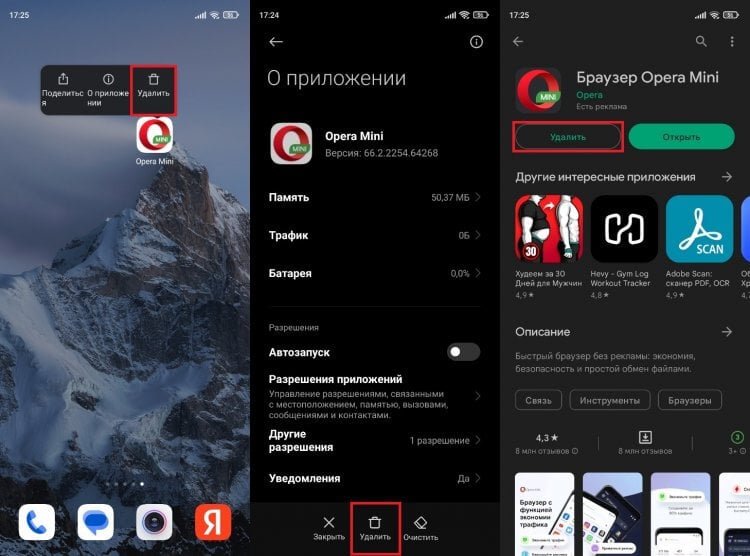
Все 3 способа помогают полностью удалять приложения, но не все
Как правило, выполнение одного из указанных действий приводит к моментальному исчезновению приложения с телефона. Да, программа может оставить после себя папку или некоторые файлы, от которых удается избавиться при помощи специальных очистителей. Но это явно не та проблема, когда не удаляется приложение. Так в чем же тогда заключается подвох?
⚡ Подпишись на Androidinsider в Дзене, где мы публикуем эксклюзивные материалы
Почему не удаляются приложения
Порой, когда вы хотите избавиться от программы, при нажатии на ее иконку не появляется пункт «Удалить». Также его нет и в настройках, а при попытке удалить приложение через Google Play магазин предлагает лишь очистить обновления.
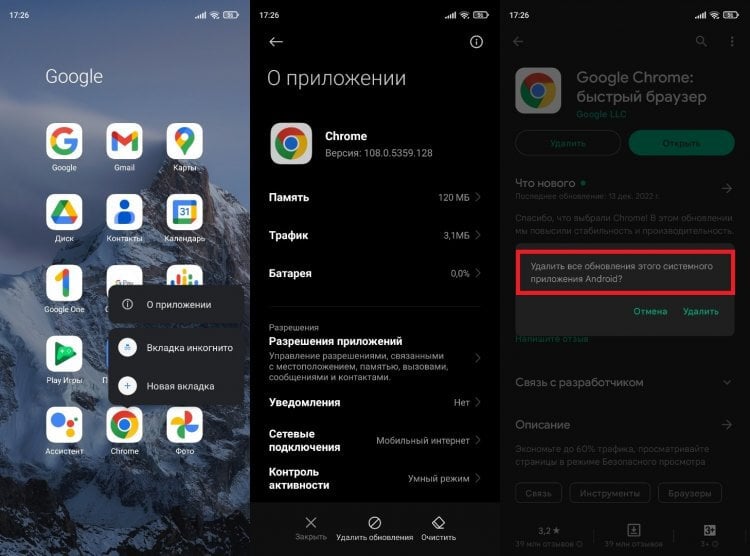
У некоторых программ по умолчанию можно только очистить данные или удалить обновления
Возможно, вам будет достаточно и этого, если хочется просто освободить немного места на внутреннем накопителе. Но почему же все-таки нет кнопки «Удалить», позволяющей раз и навсегда убрать программу с телефона?
�� Загляни в телеграм-канал Сундук Али-Бабы, где мы собрали лучшие товары с АлиЭкспресс
Дело в том, что на каждом мобильном устройстве есть системные приложения Андроид. К ним относится не только софт, без которого смартфон не может нормально функционировать, но и программы сервисов Google вроде того же браузера Chrome. Его удаление не приведет ни к каким последствиям, но операционная система запрещает от него избавляться только из-за того, что Android — это проект Google. Просто бизнес.
Как удалить системное приложение на Андроиде
Можно ли удалить системные приложения на Андроид? Да, но только в том случае, если есть уверенность, что программа не является ключевым компонентом ОС. При желании вы можете удалить приложение через ADB. Android Debug Bridge — официальный инструмент управления смартфоном через компьютер, более подробную информацию о котором вы получите, прочитав наш специальный материал.
Как только вы это сделаете, установите на смартфон приложение App Inspector. Оно поможет узнать, в какой папке хранится неудаляемая программа. Запустите App Inspector, по названию найдите интересующий софт и обратите внимание на пункт «Package Name».
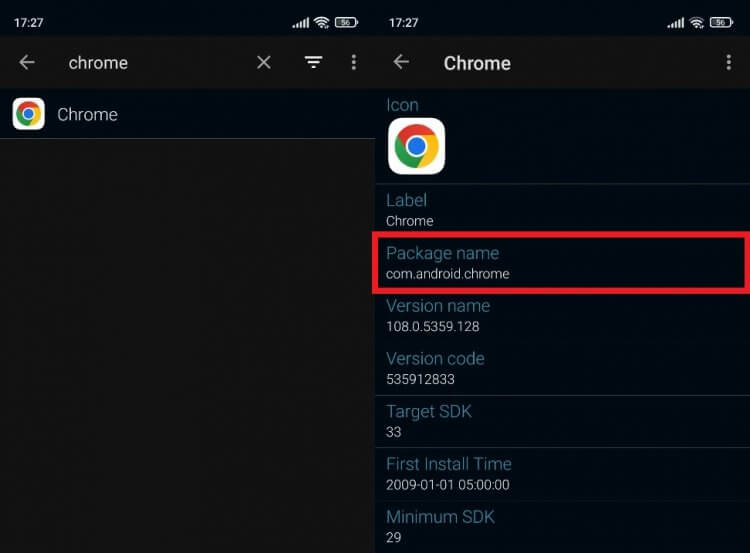
Запомните это значение или не закрывайте App Inspector, пока не удалите нужное приложение
❗ Поделись своим мнением или задай вопрос в нашем телеграм-чате
Далее, чтобы удалить встроенное приложение, действуйте по инструкции:
- Подключите смартфон к компьютеру через USB-кабель, предварительно активировав отладку по USB и скачав на ПК Android Debug Bridge.
- Запустите на компьютере командную строку (ее можно найти через поиск).
- Введите команду «adb shell» и нажмите клавишу «Enter».
- Если ADB распакован корректно, а на телефоне активированы все необходимые настройки, вы увидите сообщение «daemon started successfully».
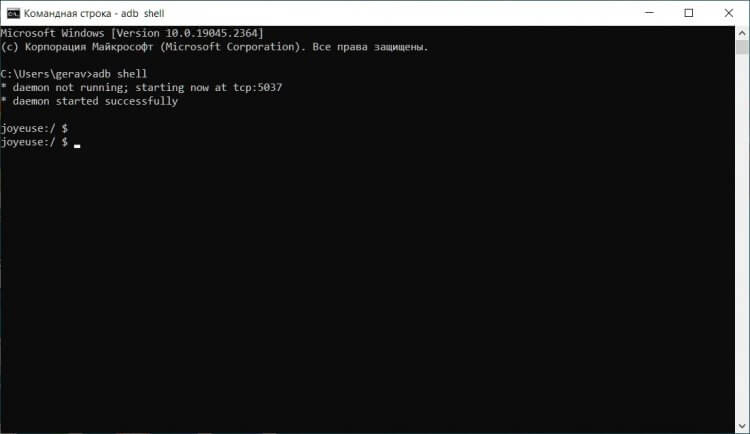
Видите то же самое? Значит, пока что вы делаете все правильно
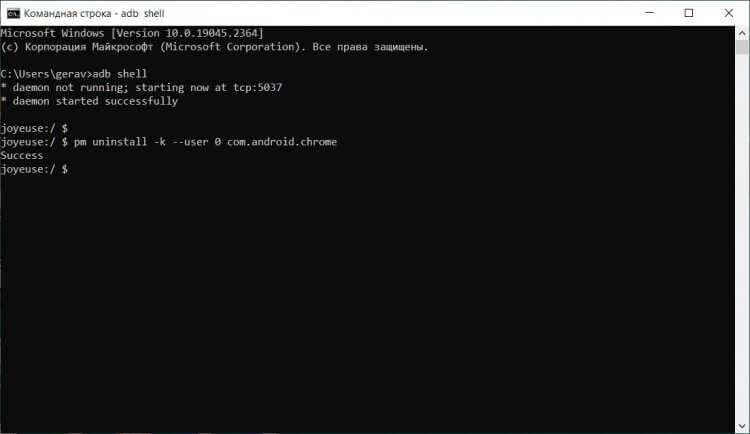
Аналогичным образом вы можете поступить со всеми приложениями, если уверены, что их удаление не нанесет ущерб смартфону
Вот так без каких-либо последствий для смартфона вы удалите встроенное приложение. Чтобы убедиться в удачном выполнении операции, просто взгляните на главный экран, проверьте настройки устройства или посетите страницу программы в Google Play, где вместо кнопки «Удалить» появится опция «Установить», а это свидетельствует о полном удалении софта.
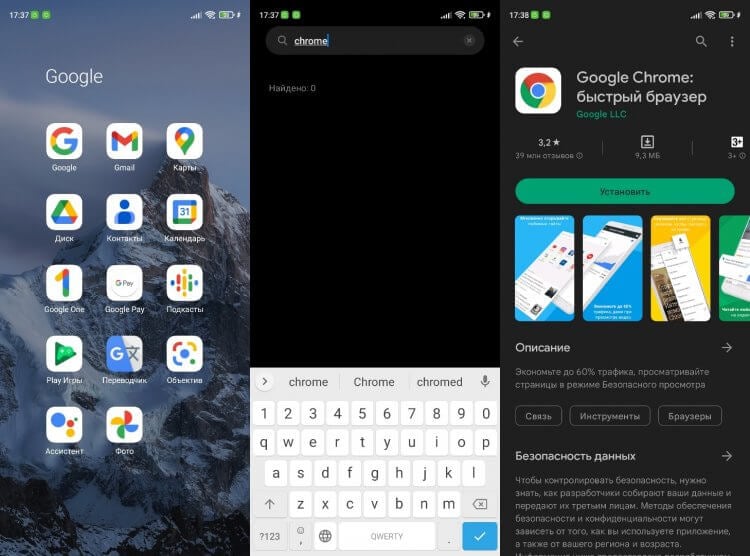
Был Google Chrome, а теперь его нет
Какое приложение удаляет системные приложения
Удаление приложений через ADB — самый безопасный вариант, но далеко не самый простой. Если вы никогда не имели дело с Android Debug Bridge, то придется потратить 15-20 минут на знакомство с ним и еще некоторое время на подготовку смартфона. Хотите сделать все быстрее? Тогда установите на смартфон приложение Titanium Backup и выполните несколько шагов:
- Получите root-права на своем телефоне (например, через SuperSU).
- Запустите Titanium Backup.
- Тапните по нужной программе.
- Нажмите кнопку «Удалить».
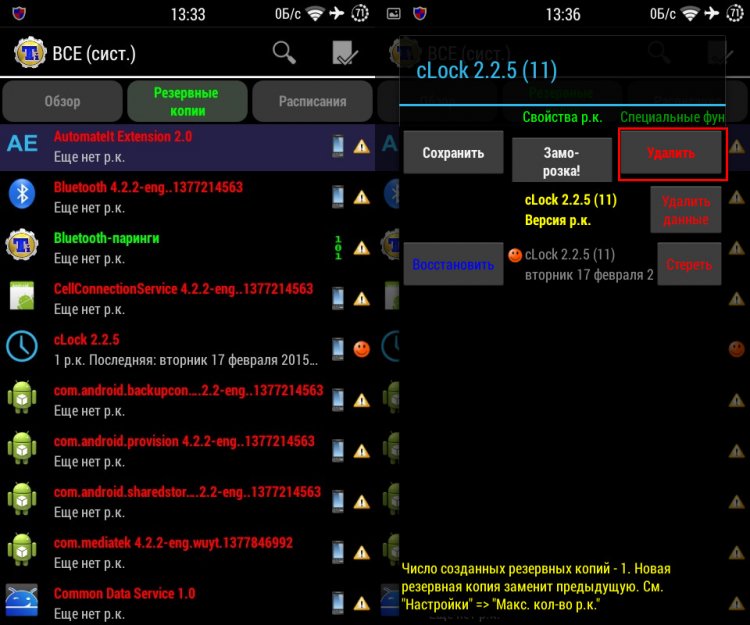
Удаляйте приложение через Titanium Backup только в том случае, если знаете, как потом отозвать root-права
⚡ Подпишись на Androidinsider в Пульс Mail.ru, чтобы получать новости из мира Андроид первым
Несмотря на всю простоту этого метода, я не рекомендую к нему обращаться пользователям, которые не знакомы с root. Открытие рут-доступа может заблокировать для вас некоторые функции смартфона, будь то совершение банковских переводов или блокировка бесконтактной оплаты покупок. Поэтому лучше удалять системные приложения через ADB, что намного безопаснее.

Теги
- Root-права
- Новичкам в Android
- Приложения для Андроид
Как полностью удалить приложение на Android: есть только один правильный способ
Приложения надо не только правильно устанавливать, но и правильно удалять, иначе с каждым днем места на смартфоне будет оставаться все меньше.

Многие пользователи избавляются от ненужных приложений или игр на своих смартфонах путем зажимания значка программы на основном экране, после чего выбирая «Удалить» в появившемся меню. И на этом, как правило процедура удаления заканчивается.
Хоть такой способ является простым и удобным, после него в системе остаются различные файлы и прочий «мусор», который забивает память смартфона. Это не сулит ничем хорошим, поэтому нужно знать, как правильно удалять приложения без следа и вреда. Этот способ рекомендуется использовать всем.
Как правильно удалять приложения на Android
Правильно удалить приложение не сложно. Для начала зайдите в настройки и найти вкладку «Приложения» → «Все приложения». Стоит отметить, что некоторые пункты меню могут отличаться в зависимости от вашей Android-оболочки, но последовательность действий остается одинаковой.
Теперь когда вы видите список всех установленных приложений на вашем смартфоне, вы можете полностью управлять каждым из них. Если есть чувство, что чего-то не хватает, нажмите на три точки в правом верхнем углу и в открывшемся меню выберите «Показывать системные».
Чтобы правильно удалить приложение, нажмите на него и выберите вкладку «Память». Спускаемся до «Очистить данные» и нажимаем ОК. Так вы уберете системные файлы и прочий кэш приложения, которые будут не нужны системе.
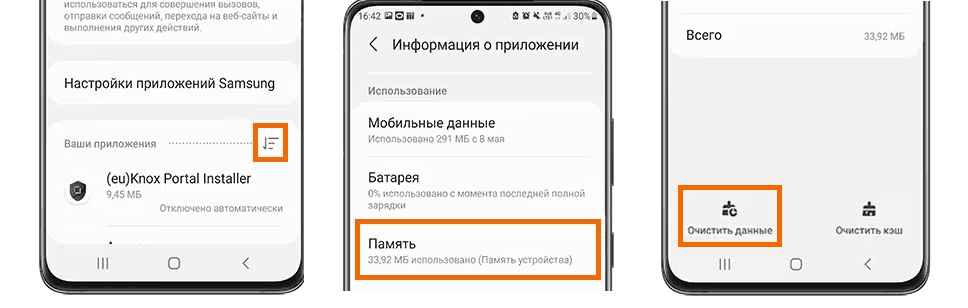
Когда эта процедура завершена, вернитесь назад, кликните «Удалить» и подтвердите свое действие. После этого приложение будет полностью удалено, а память смартфона вздохнет с облегчением.
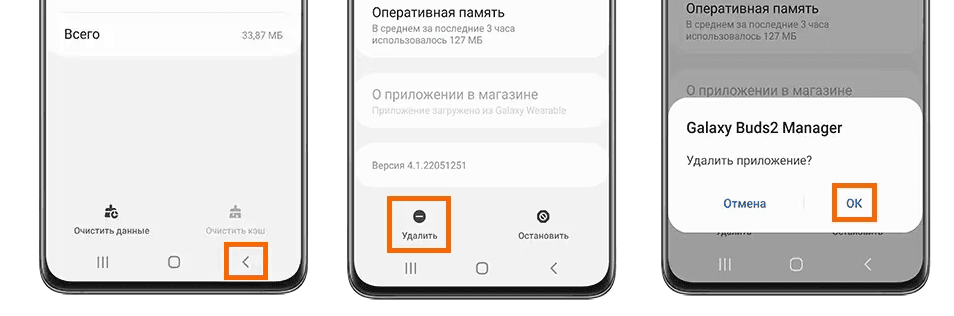
Что делать, если не получается удалить приложение
Если вы сделали все по инструкции, но ничего не получилось, то, скорее всего, вы имеете дело с системным приложением. Такие приложения удалить нельзя. По крайней мере без стороннего софта или root-прав.
Системные приложения обеспечивают корректную работу всей операционной системы – поэтому они так и называются. Иногда они напрямую не влияют на работу системы, однако предоставляют ей необходимые функции. Например, приложение «Телефон». Поэтому лучше все же не трогать их.
К слову, в Android 14 таки появится возможность удалить неудаляемые программы без получения root-прав и гайдов в интернете. Удалить можно будет любой софт, который не влияет на работоспособность смартфона, тем самым освободив память и ограничив нежелательную фоновую активность.
Ранее УНИАН делился секретной настройкой, которая позволяет ускорить любой Android-смартфон в несколько раз. Скачивать или устанавливать при этом ничего не нужно. Также делились лайфхаком, как полностью убрать всю рекламу на своем смартфоне.
Вас также могут заинтересовать новости:
- Уходим из WhatsApp: как перенести переписку из других мессенджеров в Telegram
- Как правильно ставить телефон на зарядку: мало кто знает об этом правиле
- Все говорят о Threads: что это за новая соцсеть и почему украинцам она «не зашла»
Как удалить приложения на телефоне Android
Так как в магазине Google Play есть так много бесплатных приложений, вы можете легко загружать приложения за приложением и забыть удалить те, которые вы не собираетесь использовать. Если на вашем Android недостаточно места для хранения и вам нужно освободить место на вашем устройстве, удаление старых приложений — отличное место для начала. Вы можете быстро удалить любое приложение Android, которое вы загрузили из Google Play Store. Если приложение было предварительно установлено на вашем устройстве, вы также можете отключить предварительно загруженное приложение, перепрыгивая через несколько обручей.
В следующей статье мы покажем вам лучшие способы удаления приложений, которые вы загрузили на телефон Android, и как удалить предустановленные приложения, если вам это нужно.
- Способ 1. Удалите загруженные приложения вручную
- Способ 2. Удалите системные и операторские приложения
- Способ 3. Лучший менеджер Android для удаления приложений на Android
Способ 1. Как удалить загруженные приложения вручную
Вы можете удалить приложения, которые вы установили на своем устройстве, если вы больше не хотите их или вам нужно освободить место для хранения, Существует обычный, но простой способ помочь вам сделать это, а именно, удалить приложения Android из Настройки меню.
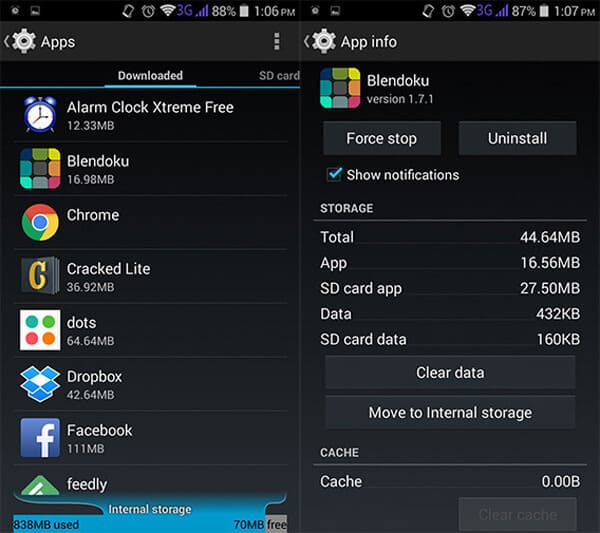
Шаг 1 Перейдите в «Настройки», прокрутите экран вниз и найдите «Приложения» или «Диспетчер приложений».
Шаг 2 В списке перечислены все доступные приложения, включая загруженные приложения, приложения на SD-карте и т. Д. Нажмите на приложение, которое вы хотите удалить, и откройте экран «Информация о приложении».
Шаг 3 Выберите «Удалить» или «Отключить», чтобы удалить приложения на Android. Для мобильного телефона / планшета под управлением Android 4.4 KitKat выберите «Force Stop», а затем «Disable», вы можете отключить предустановленное приложение.
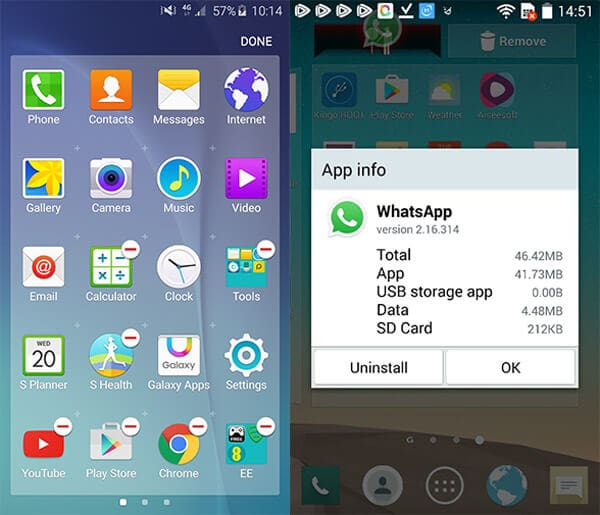
Внимание : Это может отличаться от удаления приложений в частности. Для некоторых телефонов Android, таких как Samsung Galaxy, вы также можете удалять приложения из меню приложений на главном экране. Нажмите и удерживайте приложение, пока оно не будет помечено крестиком или минусом, а затем коснитесь значка, чтобы удалить ненужные приложения.
Способ 2. Как удалить системные и операторские приложения
Как мы уже обсуждали, некоторые телефоны Android позволяют вам следовать описанному выше методу, чтобы отключить предустановленные приложения, что означает, что приложение перестает работать на вашем телефоне, но оно не удаляется и может появиться в любое время.
Хотите полностью удалить надоедливые предустановленные приложения с телефона / планшета Android? На самом деле есть полезные инструменты, которые вы можете использовать для удаления предустановленных приложений. Здесь мы хотели бы представить несколько деинсталляторов приложений для Android, которые можно использовать для удаления приложений из Android. Но прежде чем удалять ненужные приложения, необходимо рутировать свой телефон Android первый.
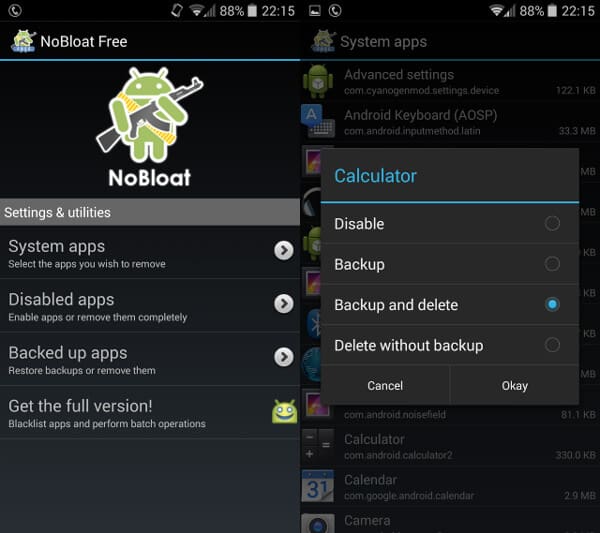
1. Без раздувания
NoBloat — это деинсталлятор приложений для Android, позволяющий удалить предустановленные приложения для Android. Это также может помочь вам сделать резервную копию данных Android перед удалением. Это простое в использовании приложение, поэтому оно вам понравится. Премиум-версия также доступна за $ 1.99 (£ 1.25), предоставляя некоторые расширенные функции, включая внесение в черный список системных приложений и так далее.
2. Корневой деинсталлятор
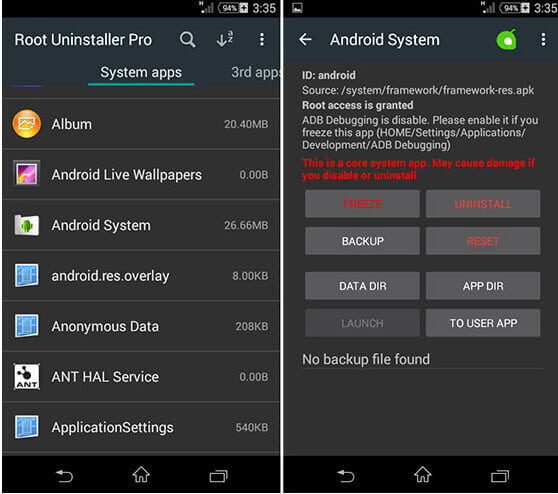
Root Uninstaller — это мощное приложение для удаления системных и обычных приложений на устройстве Android. Это позволяет вам легко удалять приложения (включая приложения по умолчанию) на вашем телефоне. Запустите Root Uninstaller на своем телефоне, и он отобразит список всех приложений. Перейдите в «Системные приложения»> Выберите приложение, которое вы хотите редактировать, здесь вы можете заморозить, сделать резервную копию, сбросить и удалить это приложение.
3. Система для удаления приложений
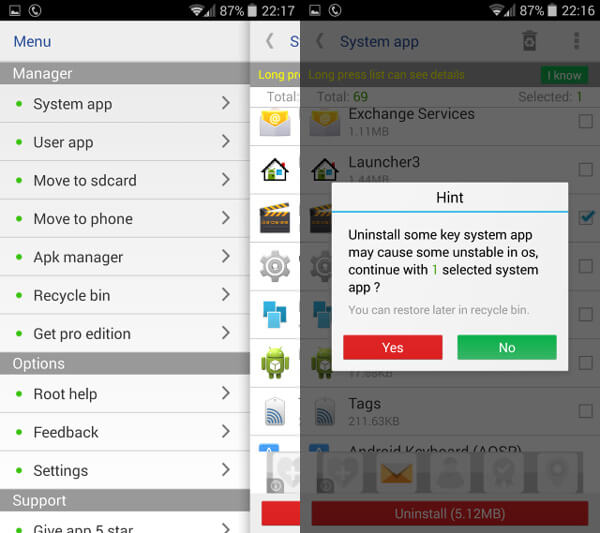
System App Remover предоставляет простой способ удаления приложений, а также предлагает полезные инструменты для переноса приложений на SD-карту. Хотя вас может беспокоить реклама, System App Remover работает быстрее, чем два приложения для удаления, о которых мы упоминали ранее при удалении предустановленных приложений Android по умолчанию.
Способ 3. Лучший деинсталлятор приложений для удаления приложений Android с ПК / Mac
Удаление приложений по одному было бы утомительным процессом. По этой причине многие пользователи предпочитают удалять приложения с Mac или компьютера. Здесь мы хотели бы рекомендовать вам лучший инструмент Android ManagerЭто значительно упрощает и ускоряет процесс удаления приложений Android на ПК или Mac.
- FoneLab для Android — это профессиональная программа для восстановления и управления Android, которая поможет вам с легкостью восстановить удаленные / потерянные данные с устройства Android и SD-карты.
- Восстановление файлов Android, таких как контакты, фотографии, сообщения, видео и т. Д.
- Поддержка Samsung, Sony, HTC, LG, Huawei и др.
- Восстановление удаленных данных Android с легкостью.
В этой статье мы в основном научим вас, как удалить нужные приложения на телефоне Android. Вы можете удалить загруженные приложения вручную или удалить предустановленные приложения с помощью программы удаления приложений Android. Еще есть вопросы о том, как удалить приложения на Android? Не стесняйтесь оставлять свои комментарии внизу.
Что вы думаете об этом посте.
Рейтинг: 4.8 / 5 (на основе рейтингов 152)
26 июня 2018 г. 15:26 / Обновлено Луиза Уайт в Приложение
Более Чтение

Оставьте свой комментарий и присоединяйтесь к нашему обсуждению
Главная Приложение Удаление приложений

Авторские права © 2023 Aiseesoft Studio. Все права защищены.
Как удалить системные приложения на Android
На любом гаджете предусмотрены программы по умолчанию, девайс на ОС Android не является исключением. Если вы уверены, что системные приложения вам не понадобятся, и они зря перегружают память — есть смысл их удалить. Ниже перечислены простые инструкции, как это сделать.

Способ №1: удаление вручную
Если вы намерены удалять приложение без доступа к Root – стереть их полностью у вас не получится. Всё, что вы сможете сделать, это остановить деятельность программ, чтобы освободилась память телефона и ускорились рабочие процессы. Что нужно сделать:
- Зайти в настройки.
- Нажать на раздел «Приложения».
- Выбрать необходимую программу.
- На экране высветятся её настройки. Кликните «Отключить».
Таким образом, приложение перестанет функционировать, но не исчезнет с рабочего стола девайса.
Способ №2: подключение утилита
Если вас раздражает «безжизненная» иконка на экране гаджета, попробуйте стереть приложение с памяти посредством утилиты. Uninstaller можно скачать в Play Market за несколько секунд.
Утилиты для удаления программ предусмотрены с целью создать универсальный инструментарий для улучшения работы устройств. Некоторые скачиваются на ПК и подключаются к девайсу с ОС Anrdoid, а некоторыми можно пользоваться прямо с телефона/планшета.
Удаление системных приложений Android с помощью утилиты:
- Установите её (скачайте с Play Market или любого другого источника).
- Загрузите утилиту и поставьте галочки напротив программ, подлежащих удалению.
- Кликните на иконку корзинки (или любой другой ярлык, обозначающий стирание).
Утилиты предусмотрены для тех, кто хочет почистить память девайса и рабочий экран, но при этом боится, что удалит что-то не то. Такие программы не получают доступ к важным системным файлам, без которых ОС не функционирует. Поэтому, удаляться будут только приложения.
Способ №3: удаление программ на ПК
Удалить системные приложения Android без Root прав на компьютере не менее просто:
- Создайте папку на диске С и назовите её «Android».
- Установите USB-драйвер.
- Скачайте этот архив и распакуйте файлы в папку Android.
- Установите приложение AppInspector на гаджет (на котором удаляются приложения).
- Активируйте функцию «USB отладка»
- Подсоедините гаджет к ПК через кабель (тип подключения должен передавать файлы, а не заряжать телефон);
- Откройте строку запроса и откройте папку Android на ПК, после чего в строке введите «CD c:\Android».
- Запустите утилиту и выберите пункт AppList. В списке выберите нужное приложение.
- В строке введите «ADB shell».
- Последний шаг: укажите в строке «PM uninstall–k–user0name.of.package» (name of the package – это название приложения, его нужно ввести в том виде, в котором оно высветилось в списке).
Перед удалением системных приложений помните: если вы случайно зацепите важные файлы, «полететь» может вся система. Поэтому, будьте внимательны, когда расставляете галочки. Нередко бывают случаи, когда пользователь посчитал нужным удалить «мешающее» приложение, которое на самом деле являлось частью базы ОС Android. Вследствие этого устройство переставало работать.
Также не забывайте, что удаление одного приложения может «цепочкой» потянуть сбой в других программах. Если система вышла из строя, поможет только откат данных.
Как избежать проблем? Просто перед удалением гуглите названия приложений и читайте, за какие функции они отвечают. Если это обычная программа для email-рассылки, радио и прочего – можете смело освобождать память девайса.