
Построение линии тренда в Excel
Диаграммы и графики используются для анализа числовых данных, например, для оценки зависимости между двумя видами значений. С этой целью к данным диаграммы или графика можно добавить линию тренда и ее уравнение, прогнозные значения, рассчитанные на несколько периодов вперед или назад.
Линия тренда представляет собой прямую или кривую линию, аппроксимирующую (приближающую) исходные данные на основе уравнения регрессии или скользящего среднего. Аппроксимация определяется по методу наименьших квадратов. В зависимости от характера поведения исходных данных (убывают, возрастают и т.д.) выбирается метод интерполяции, который следует использовать для построения тренда.
Предусмотрено несколько вариантов формирования линии тренда.
Линейной функцией: y=mx+b
где m — тангенс угла наклона прямой, b — смещение.
Прямая линия тренда (линейный тренд) наилучшим образом подходит для величин, изменяющихся с постоянной скоростью. Применяется в случаях, когда точки данных расположены близко к прямой.
Логарифмической функцией: y=c*lnx+b
где с и b — константы.
Логарифмическая линия тренда соответствует ряду данных, значения которого вначале быстро растут или убывают, а затем постепенно стабилизируются. Может использоваться для положительных и отрицательных данных.
Полиномиальной функцией (до 6й степени включительно): y= b + c1*x + c2*x 2 + c3*x 3 + . + c6*x 6
Полиномиальная линия тренда используется для описания попеременно возрастающих и убывающих данных. Степень полинома подбирают таким образом, чтобы она была на единицу больше количества экстремумов (максимумов и минимумов) кривой.
Степенной функцией: y = cxb
где c и b — константы.
Степенная линия тренда дает хорошие результаты для положительных данных с постоянным ускорением. Для рядов с нулевыми или отрицательными значениями построение указанной линии тренда невозможно.
Экспоненциальной функцией: y = cebx
где c и b — константы, е — основание натурального логарифма.
Экспоненциальный тренд используется в случае непрерывного возрастания изменения данных. Построение указанного тренда не возможно, если в множестве значений членов ряда присутствуют нулевые или отрицательные данные.
С использованием линейной фильтрации по формуле: Ft= (At+A(t-1)+⋯+A(t-n+1))/n
где n — общее число членов ряда, t — заданное число точек (2 ≤ t < n).
Тренд с линейной фильтрацией позволяет сгладить колебания данных, наглядно демонстрируя характер зависимостей. Для построения указанной линии тренда пользователь должен задать число — параметр фильтра. Если задано число 2, то первая точка линии тренда определяется как среднее значение из первых двух элементов данных, вторая точка — как среднее второго и третьего элементов данных и т.д.
Для некоторых типов диаграмм линия тренда в принципе не может быть построена — диаграмм с накоплением, объемных, лепестковых, круговых, поверхностных, кольцевых. При возможности к диаграмме можно добавить несколько линий с разными параметрами. Соответствие линии тренда фактическим значениям ряда данных устанавливается с помощью коэффициента достоверности аппроксимации:
Линия тренда, а также ее параметры добавляются к данным диаграммы следующими командами:

При необходимости параметры линии можно изменить, вызвав щелчком мыши по ряду данных диаграммы или линии тренда окно Формат линии тренда. Можно добавить (или удалить) уравнение регрессии, коэффициент достоверности аппроксимации, определить направление и прогноз изменения ряда данных, а также выполнить коррекцию оформительских элементов линии тренда. Выделенная линия тренда может быть также удалена.
На рисунке приведена таблица данных по изменению стоимости ценной бумаги. На основе этих условных данных построена точечная диаграмма, добавлена полиномиальная линия тренда третьего порядка (задана штриховой линией) и некоторые другие параметры. Полученное значение коэффициента достоверности аппроксимации R2на диаграмме близко к единице, что свидетельствует о близости расчетной линии тренда с данными задачи. Прогнозное значение изменения стоимости ценной бумаги направлено в сторону роста.

Информационные технологии. Другие материалы
Как в excel найти тангенс угла наклона
Есть задача:
Нужно посчитать угол наклона между точкой 1 и точкой 2. (значения этих точек биржевые котировки)
Пример исходных значений.
Точка 1 — 85.44
Точка 2 — 134.66
Каким образом это можно сделать, весь инет облазил, ответа нет.
Пользователь
Сообщений: 8839 Регистрация: 11.01.2013
09.12.2011 11:14:29
Угол между биржевыми котировками .
Чтобы задать угол наклона, надо иметь две координаты каждой точки — Х и У.
Тангенс угла наклона прямой, проходящей через точки (У2-У1)/(Х2-Х1), соответственно, угол в градусах
Теперь мне понятна причина финансовых кризисов. Там, видимо, все такие сидят.
Пользователь
Сообщений: 47199 Регистрация: 15.09.2012
09.12.2011 11:19:09
Офф 🙂
Чтобы узнать угол наклона (максимальный люфт тела), нужно знать градус принятого внутрь, объем принятого градуса и степень устойчивости организма к поглощенному градусу 🙂
Пользователь
Сообщений: 3906 Регистрация: 22.12.2012
09.12.2011 11:19:23
из математики:
тангенс угла наклона равен dY/dX
Значения Y у Вас указаны, а X — отсутствуют
предположив, что Точка 1 имеет координаты (1;85,44), а Точка 2 — (2;134,66)
получаем угол наклона 88,836 градуса
=ГРАДУСЫ(ATAN((134,66-85,44)/(2-1)))
Или Вам не это нужно?
Пользователь
Сообщений: 73 Регистрация: 01.01.1970
09.12.2011 11:22:23
Оно самое.
=ГРАДУСЫ(ATAN((134,66-85,44)/(2-1)))
Пользователь
Сообщений: 73 Регистрация: 01.01.1970
09.12.2011 11:25:43
Чтобы задать угол наклона, надо иметь две координаты каждой точки — Х и У.
Тангенс угла наклона прямой, проходящей через точки (У2-У1)/(Х2-Х1), соответственно, угол в градусах
Теперь мне понятна причина финансовых кризисов. Там, видимо, все такие сидят.
Все намного хуже чем может показаться на первый взгляд )))
Страницы: 1
Читают тему
© Николай Павлов, Planetaexcel, 2006-2023
info@planetaexcel.ru
Использование любых материалов сайта допускается строго с указанием прямой ссылки на источник, упоминанием названия сайта, имени автора и неизменности исходного текста и иллюстраций.
| ООО «Планета Эксел» ИНН 7735603520 ОГРН 1147746834949 |
ИП Павлов Николай Владимирович ИНН 633015842586 ОГРНИП 310633031600071 |
Функция НАКЛОН для определения наклона линейной регрессии в Excel
Функция НАКЛОН в Excel предназначена для определения угла наклона прямой, используемой для аппроксимации данных методом линейной регрессии, и возвращает значение коэффициента a из уравнения y=ax+b. Для определения наклона используются две любые точки на прямой. При этом вычисляется частное от деления длины отрезка, полученного при проецировании этих двух точек на ось Ординат (OY), на длину отрезка, образованного проекциями этих же двух точек на ось Абсцисс (OX).
Фактически, функция НАКЛОН вычисляет значение, которое характеризует скорость изменения данных вдоль линии регрессии. Зная наклон (коэффициент a) и значение коэффициента b можно рассчитать приближенные будущие значения какого-либо свойства y, которое меняется при изменении характеристики x.
Примеры использования функции НАКЛОН в Excel
Для расчета наклона линии регрессии используется уравнение:
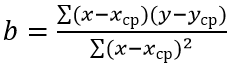
- x_ср – среднее значение для диапазона известных значений независимой переменной;
- y_ср – среднее значение для диапазона известных значений зависимой переменной.
Функция НАКЛОН не может быть использована для анализа коллинеарных данных и будет возвращать код ошибки #ДЕЛ/0! в отличие от функции ЛИНЕЙН, которая использует иной алгоритм расчета и возвращает как минимум одно полученное значение.
Пример 1. Определить наклон аппроксимирующей прямой для показателей средней пенсии на протяжении нескольких лет.
Вид исходной таблицы данных:
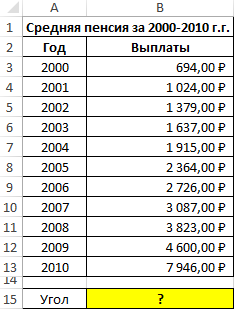
Для нахождения наклона используем следующую формулу:
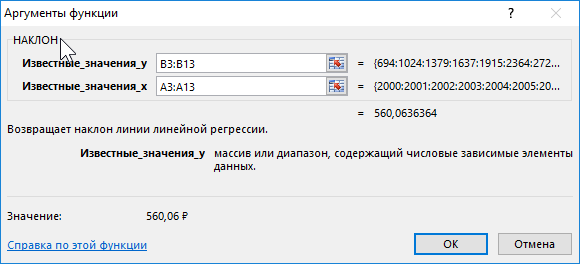
- B3:B13 – ссылка на диапазон ячеек, содержащих данные о средней пенсии, характеризующие зависимую переменную y;
- A3:A13 – диапазон ячеек с данными об отчетных периодах (годах), характеризующие независимую переменную x.
В результате вычислений получим:
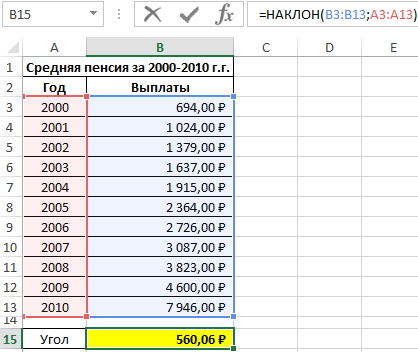
Полученное значение свидетельствует о том, что на протяжении обозначенного периода размер пенсионных выплат в среднем увеличивался примерно на 560 рублей.
Прогноз объема продаж по линейно регрессии в Excel
Пример 2. В таблице Excel содержатся данные о прибыли за продажи некоторого продукта компании на протяжении последних нескольких дней. Рассчитать коэффициенты a и b уравнения прямой y=ax+b, аппроксимирующей данные. На основе полученного уравнения спрогнозировать данные о продажах для трех последующих дней.
Вид таблицы с данными:
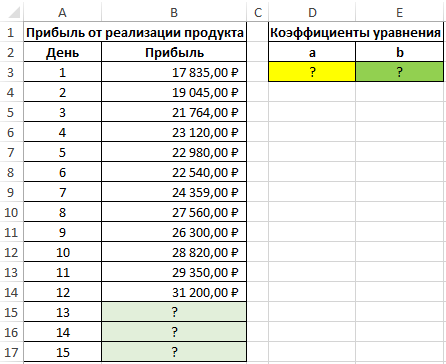
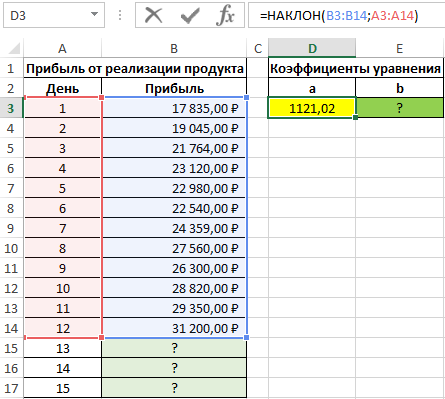
Для нахождения коэффициента a используем следующую формулу:
Коэффициент b рассчитывается с помощью следующей функции:
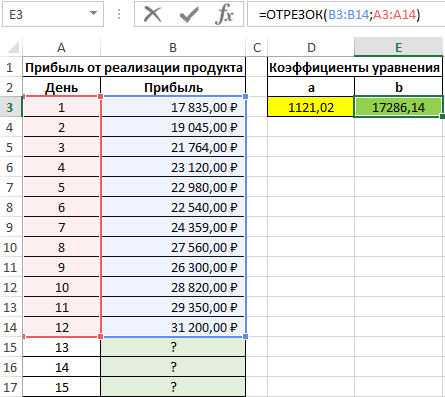
Искомое уравнение имеет вид:
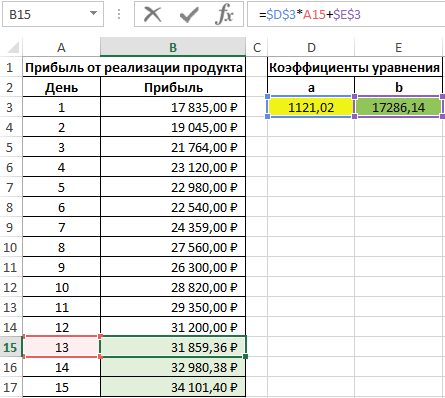
Для определения последующих значений y достаточно лишь подставить требуемое значение x. Выполним расчет предполагаемой прибыли для 13-го дня:
- D3 – полученное значение коэффициента a;
- A15 – новое значение x;
- E3 – значение коэффициента b.
Используем функцию автозаполнения чтобы получить значения для остальных дней:
Анализ корреляции спроса и объема производства в Excel
Пример 3. В таблице содержатся данные о количестве произведенной продукции за месяц, а также о числе приобретенных товаров данной марки покупателями. Отобразить взаимосвязь между данными графически, определить, целесообразно ли использовать уравнение линейно регрессии для описания корреляции между спросом и числом произведенных товаров.
Вид таблицы данных:

Для определения зависимости между двумя рядами числовых данных рассчитаем коэффициент корреляции по формуле:
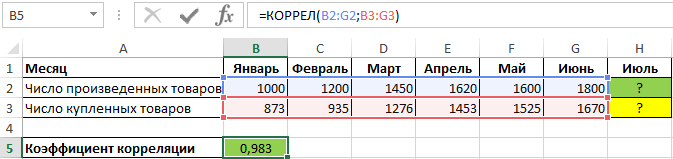
Полученное значение (0,983) свидетельствует о том, что между двумя числовыми диапазонами существует сильная прямая взаимосвязь. Поэтому целесообразно использовать аппроксимирующую прямую, для нахождения коэффициентов уравнения которой используем формулы:
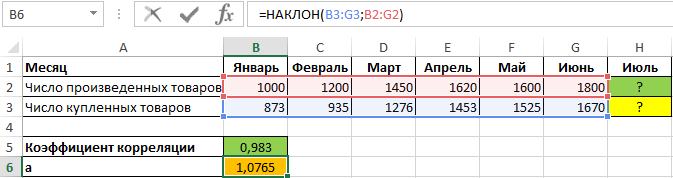
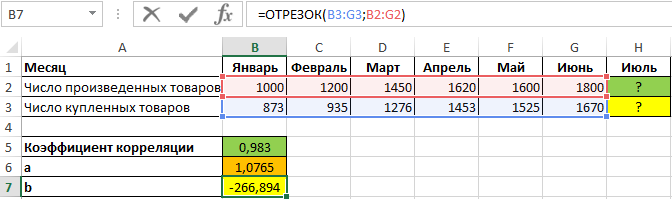
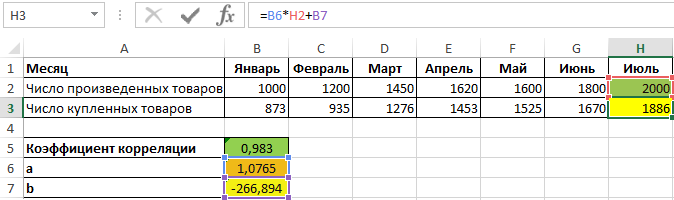
Для нахождения спроса на товары за июль при условии, что будет произведено, например, 2000 единиц продукции, используем полученное уравнение:
Альтернативным использованию функции НАКЛОН вариантом нахождения наклона в Excel является графический метод. Построим график на основе имеющихся данных, при этом для значений X выберем диапазон ячеек со значениями числа произведенных товаров, а для Y – с числом купленных товаров:
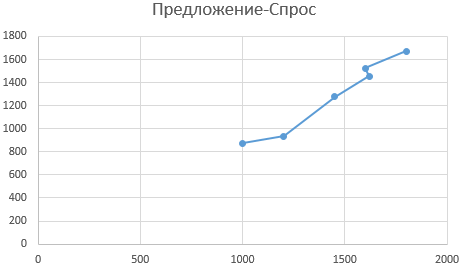
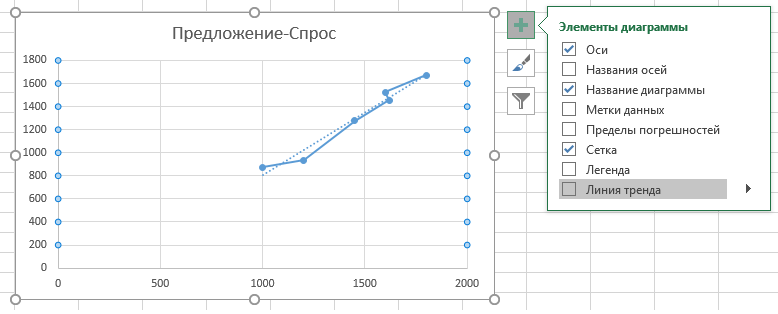
Отобразим на графике линию тренда:
В меню «Формат линии тренда» установим флажок напротив пункта «показывать уравнение на диаграмме»:
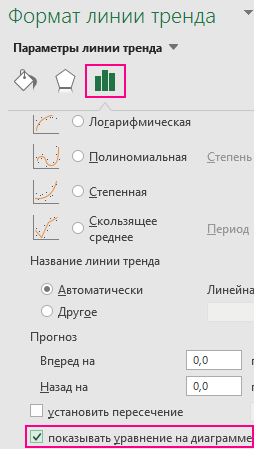
График примет следующий вид:
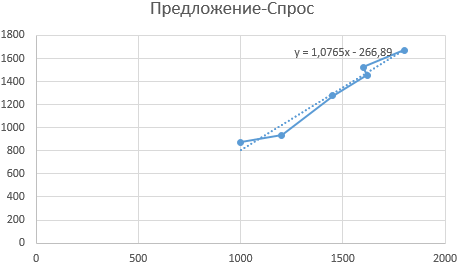
Как видно, найденные коэффициенты a и b соответствуют отображаемым на графике.
Особенности использования функции НАКЛОН в Excel
Функция имеет следующий синтаксис:
Описание аргументов (все являются обязательными для заполнения):
- известные_значения_y – аргумент, принимающий массив числовых значений или ссылку на диапазон ячеек, которые содержат числа, характеризующие значения зависимой переменной y, которые определены для известных значений x;
- известные_значения_x – аргумент, который может быть указан в виде массива чисел или ссылки на диапазон ячеек, содержащих числовые значения, которые характеризуют известные значения независимой переменной x.
- В качестве аргументов должны быть переданы массивы чисел либо ссылки на диапазоны ячеек с числовыми значениями или текстовыми строками, которые могут быть преобразованы к числам. Строки, не являющиеся текстовыми представлениями числовых данных, а также логические ИСТИНА и ЛОЖЬ в расчете не учитываются.
- Если в качестве аргументов были переданы массивы, содержащие разное количество элементов, или ссылки на диапазоны с разным количеством ячеек, функция НАКЛОН вернет код ошибки #Н/Д. Аналогичный код ошибки будет возвращен в случае, если оба аргумента принимают пустые массивы или ссылки на диапазоны пустых ячеек.
- Если оба аргумента ссылаются на нечисловые данные, функция НАКЛОН вернет код ошибки #ДЕЛ/0!.
- Если в диапазоне, переданном в качестве любого из аргументов, содержатся пустые ячейки, они игнорируются в расчете. Однако ячейки, содержащие значение 0 (нуль) будут учтены.
- Excel Formula Examples
- Создать таблицу
- Форматирование
- Функции Excel
- Формулы и диапазоны
- Фильтр и сортировка
- Диаграммы и графики
- Сводные таблицы
- Печать документов
- Базы данных и XML
- Возможности Excel
- Настройки параметры
- Уроки Excel
- Макросы VBA
- Скачать примеры
Как найти наклон линии тренда в Excel

Часто вам может понадобиться найти наклон линии тренда в Excel.
К счастью, это довольно легко сделать, и следующий пошаговый пример показывает, как это сделать.
Шаг 1: Создайте данные
Во-первых, давайте создадим поддельный набор данных для работы:

Шаг 2: Создайте диаграмму рассеяния
Далее давайте создадим диаграмму рассеяния для визуализации данных.
Для этого выделите данные:

Затем щелкните вкладку « Вставка » на верхней ленте и выберите первый параметр в параметре « Вставить точечный» (X, Y) в группе « Диаграммы ». Это даст следующую диаграмму рассеяния:

Шаг 3: Добавьте линию тренда
Далее добавим линию тренда на диаграмму рассеяния.
Для этого щелкните в любом месте диаграммы рассеяния. Затем щелкните зеленый значок плюса (+) в правом верхнем углу графика и установите флажок рядом с линией тренда :

Шаг 4: Отображение наклона линии тренда
Чтобы найти наклон линии тренда, щелкните стрелку вправо рядом с линией тренда и выберите « Дополнительные параметры »:

В появившемся окне в правой части экрана поставьте галочку рядом с Display Equation on chart :

Уравнение линии тренда автоматически появится на диаграмме рассеяния:
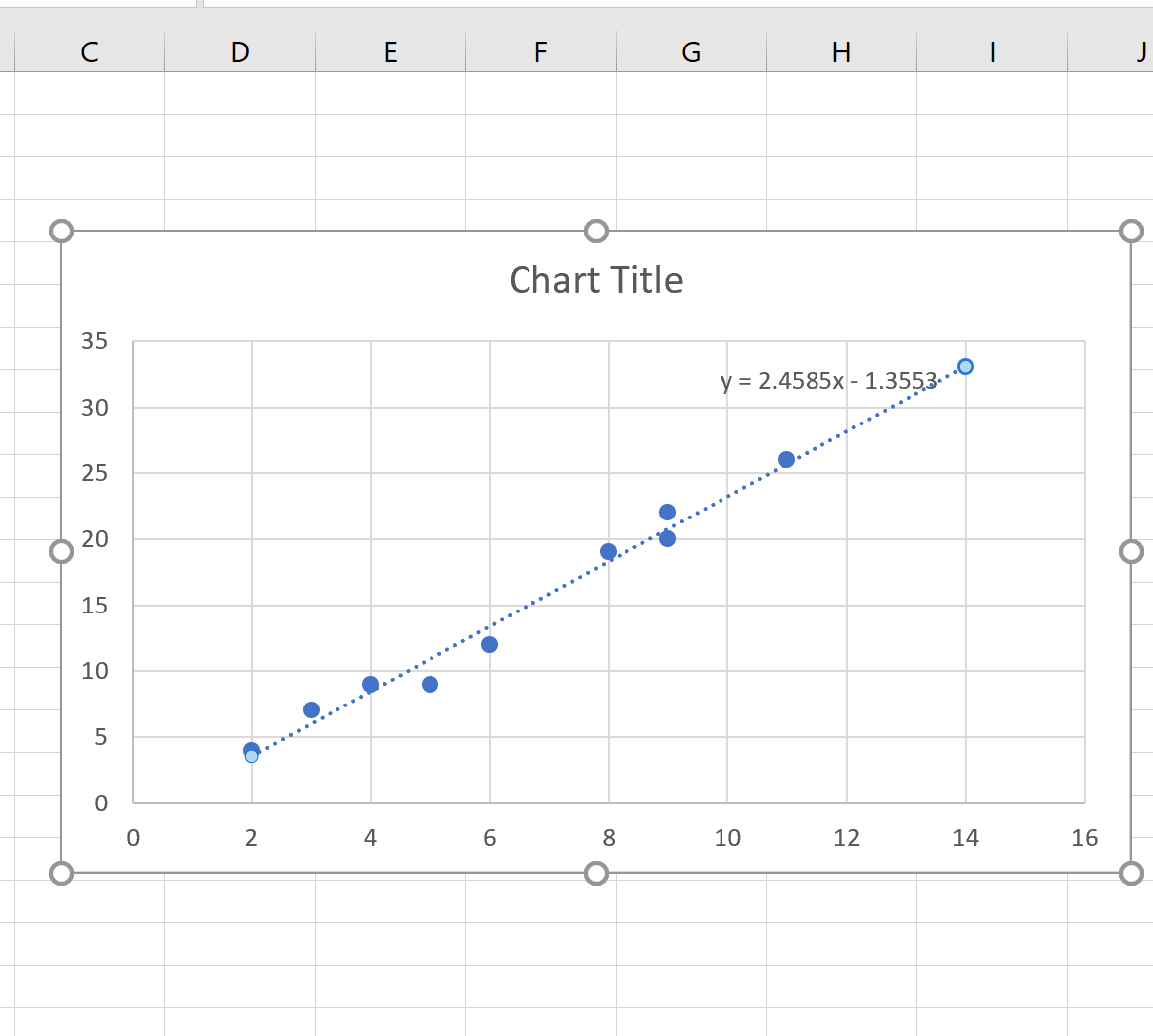
Уравнение линии тренда оказывается y = 2,4585x – 1,3553 .
Это означает, что точка пересечения равна -1,3553 , а наклон равен 2,4585 .
Вы можете найти больше руководств по Excel на этой странице .