
Рисование и удаление линий
Excel для Microsoft 365 PowerPoint для Microsoft 365 Excel 2021 PowerPoint 2021 Excel 2019 PowerPoint 2019 Excel 2016 PowerPoint 2016 Excel 2013 PowerPoint 2013 Excel 2010 PowerPoint 2010 Excel 2007 PowerPoint 2007 Еще. Меньше
Вы можете добавлять линии, чтобы соединять фигуры или выделять данные, а также удалять их.
- Сведения о рисовании фигур см. в статье Рисование и изменение фигуры с полилиниями.
- Если у вас возникли проблемы при удалении горизонтальной линии, см. раздел Удаление линий ниже.
Рисование линии с точками соединения
Соединительной линией называется линия, на концах которой находятся точки соединения, используемые для ее прикрепления к фигурам. Существуют прямые , изогнутые  соединительные линии и линии уступом
  . При выборе соединительной линии на контуре фигуры появляются точки. Они показывают, куда можно прикрепить линию.
Важно: В Word и Outlook точки соединения можно использовать только в том случае, когда линии и объекты, к которым они прикрепляются, помещены на полотно. Чтобы вставить полотно, на вкладке Вставка нажмите кнопку Фигуры и щелкните Новое полотно в нижней части меню.
Чтобы добавить линию, которая прикрепляется к другим объектам, выполните следующие действия:
- На вкладке Вставка в группе элементов Иллюстрации нажмите кнопку Фигуры.

- В группе Линии выберите соединительную линию, которую вы хотите добавить.
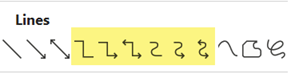
Примечание: В разделе Строки первые три стиля (линия, стрелка линии, стрелка линии: двойной) и последние три перечисленных стиля (кривая, фигура свободной формы и scribble) не являются соединителями. Наведите указатель мыши на тип, чтобы просмотреть его название, прежде чем щелкать его.
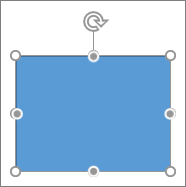
Чтобы нарисовать линию, соединяющую фигуры, наведите указатель мыши на первую фигуру или объект. Появятся точки соединения, говорящие о том, что линию можно прикрепить к фигуре. (Цвет и тип этих точек зависит от версии Office.)
Примечание: Если точки соединения не выводятся, вы либо выбрали линию, которая не является соединительной, либо работаете не на полотне (в Word или Outlook).
Щелкните первую фигуру и перетащите указатель к точке соединения на втором объекте.
Примечание: Когда вы изменяете положение фигур, связанных соединителями, соединители не открепляются от фигур и перемещаются вместе с ними. Если вы переместите конец соединителя, он открепится от фигуры и его можно будет прикрепить к другой точке соединения той же фигуры или к другой фигуре. Если соединитель прикреплен к точке соединения, он остается связан с фигурой, как бы вы ее не перемещали.
Рисование линии без точек соединения
Чтобы добавить линию, которая не прикреплена к другим объектам, выполните следующие действия:
- На вкладке Вставка в группе элементов Иллюстрации нажмите кнопку Фигуры.
- В группе Линии, выберите любой тип линии.
- Щелкните в нужном месте документа, переместите указатель в другое место, удерживая нажатой кнопку мыши, а затем отпустите ее.
Дублирование линии
Если вам требуется несколько раз добавить в документ одну и ту же линию, это можно быстро сделать с помощью команды «Зафиксировать режим рисования».
- На вкладке Вставка в группе элементов Иллюстрации нажмите кнопку Фигуры.
- В разделе Линии щелкните правой кнопкой мыши линию или фигуру, которую вы хотите добавить, и выберите команду Зафиксировать режим рисования.
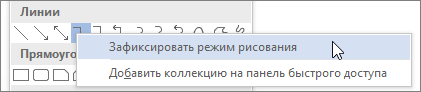
- Щелкните в том месте, где должна начинаться линия или соединитель, а затем перетащите курсор в то место, где она должна заканчиваться.
- Повторите шаг 3 для каждой линии, которую вы хотите добавить.
- Когда вы добавите все линии или соединители, нажмите клавишу ESC.
Добавление, изменение и удаление стрелки или фигуры линии
- Выберите линию, которую вы хотите изменить.
Чтобы работать с несколькими строками, выделите первую строку, а затем нажмите и удерживайте нажатой клавишу CTRL при выборе других строк. - На вкладке Формат щелкните стрелку Контур фигуры.
 Если вкладка Формат не отображается, убедитесь, что выбрана строка. Для этого может потребоваться дважды щелкнуть ее.
 - Наведите указатель на пункт Стрелки и щелкните нужный тип стрелки. Чтобы изменить тип или размер стрелки, а также тип, ширину и цвет линии, щелкните Другие стрелки и задайте необходимые параметры.
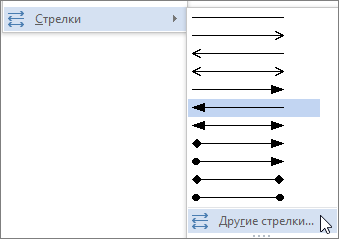 Чтобы удалить стрелку, щелкните первый тип Стрелка: стиль 1 (без наконечников).
Удаление линий
- Щелкните линию, соединитель или фигуру, которые вы хотите удалить, а затем нажмите клавишу DELETE.
Если вы хотите удалить несколько строк или соединителей, выделите первую строку, нажмите и удерживайте нажатой клавишу CTRL, а затем нажмите клавишу DELETE.
Дополнительные сведения
- Вставка или удаление горизонтальных линий
- Рисование и изменение фигуры с полилиниями
- Изменение цвета, стиля и толщины линии
- Группировка и отмена группировки фигур, рисунков и других объектов
- Удаление подчеркивания текста гиперссылки (PowerPoint)
- Отображение и скрытие линий сетки в Word, PowerPoint и Excel
- Рисование декоративной линии в Word или Outlook
Как в excel нарисовать стрелку от ячейки к ячейке
Уважаемые форумчане!
Есть список пунктов, между которыми проложен канал. Подскажите, пожалуйста, как нарисовать стрелку из одного пункта в другой? Можно, конечно, и руками, но пунктов очень много. Заранее спасибо тем, кто откликнулся.
Вложения
| Matrix (2).rar (10.3 Кб, 33 просмотров) |
| Stoodentka |
| Посмотреть профиль |
| Найти ещё сообщения от Stoodentka |
Пользователь
Регистрация: 16.06.2009
Сообщений: 20
предлагается вот такой «нехитрый» вариант решения проблемы
Вложения
| Matrix (2).rar (29.7 Кб, 44 просмотров) |
Пользователь
Регистрация: 16.06.2009
Сообщений: 20
есть еще более простой и больлее полезный вариант — показывающий направление канала
Вложения
| Matrix (2).rar (22.3 Кб, 55 просмотров) |
Регистрация: 06.06.2009
Сообщений: 7
diment, большое спасибо за совет! Любопытное решение
Все-таки стрелки надо нарисовать.
| Stoodentka |
| Посмотреть профиль |
| Найти ещё сообщения от Stoodentka |
Регистрация: 27.02.2013
Сообщений: 1
Вопрос, конечно уже старый, но вдруг кому-то пригодится
Сообщение от Stoodentka
diment, большое спасибо за совет! Любопытное решение
Все-таки стрелки надо нарисовать.
Во-первых, в Экселе есть способ посмотреть как что-то сделать, используя запись макроса 🙂
Во-вторых, примитивный пример рисования стрелки в ячейке Экселя на VBA.
‘ -привязка к странице
Set mydocument = ThisWorkbook.Worksheets(1)
‘ получаем имя страницы для передачи его в подпрограммы и функции
wn = mydocument.Name
‘ получаем х координату центра ячейки (4,7)
xb = GetXCellCenter(wn, 4, 7)
‘ получаем у координату центра ячейки (4,7)
yb = GetYCellCenter(wn, 4, 7)
lx = 43 ‘ задаем длину стрелки в поинтах по х
ly = -30 ‘ задаем длину стрелки в поинтах по у
‘ знак управляет направлением стрелки.
‘ Отсчет координат, традиционно, из верхнего левого угла вправо (Х) и вниз (У)
‘ удаляем все объекты на листе
mydocument.Shapes.SelectAll Selection.Delete
‘Рисуем стрелку из центра (xb,yb)
With mydocument.Shapes.AddLine(xb, yb, xb + lx, yb + ly).Line
.ForeColor.RGB = RGB(0, 0, 0)
.EndArrowheadStyle = msoArrowheadTriangle
.EndArrowheadLength = msoArrowheadLengthMedium
.EndArrowheadWidth = msoArrowheadWidthMedium
End With
‘Функция вычисления координаты Y центра ячейки в поинтах
Function GetYCellCenter(Ws, row, column)
With ThisWorkbook.Worksheets(Ws)
ay = 0
For j = 1 To row
rh = .Cells(j, column).Rows.Height
ay = ay + rh
Next j
End With
GetYCellCenter = ay — rh / 2 ‘ смещаем в центр ряда
End Function
‘Функция вычисления координаты X центра ячейки в поинтах
Function GetXCellCenter(Ws, row, column)
With ThisWorkbook.Worksheets(Ws)
ax = 0
For i = 1 To column
cw = .Cells(row, i).Columns.Width
ax = ax + cw
Next i
End With
GetXCellCenter = ax — cw / 2 ‘ смещаем в центр колонки
End Function
Вложения
| arrows.rar (11.0 Кб, 25 просмотров) |
СОЗДАНИЕ СТРЕЛОК В ЯЧЕЙКАХ EXCEL.
В условном форматировании можно использовать определенные значки: стрелки, оценки и т.п. На конкретном примере покажем, как использовать цветные стрелки в Excel.

1. Введем формулы для вычисления разницы в прибыли для каждого магазина =C2-B2. Как показано на рисунке:

2. Выделите диапазон ячеек D2:D10

3. Выберите инструмент: « ГЛАВНАЯ »-« Стили »-« Условное форматирование »-« Наборы значков ». Из галереи « Направления » выберите первую группу « 3 цветные стрелки ».
-красные стрелки вниз – отрицательные числа;
-зеленые вверх – положительные;
-желтые в сторону – средние значения.

4. Нас интересуют только направление изменения прибыли , поэтому изменим правило:
Выделите диапазон D2:D10 и выберите инструмент: « ГЛАВНАЯ »-« Стили »-« Условное форматирование »-« Управление правилами »
5. В появившемся окне « Диспетчер правил условного форматирования » нажмите на кнопку « Изменить правило ».


6. В выпадающем списке « Стиль формата :» поставьте галочку напротив опции « Показывать только значок ».
7. Нажимаем OK на всех открытых окнах.
Как сделать стрелки в ячейках Excel и другие значки оценок значений
В условном форматировании, кроме разноцветного формата и гистограмм в ячейках, можно так же использовать определенные значки: стрелки, оценки и т.п. На конкретном примере покажем, как использовать цветные стрелки для указания направления тренда прибили по отношению к предыдущему году.
Наборы значков в Excel
Для того чтобы сделать стрелки в ячейках Excel будем использовать условное форматирование и набор значков. Сначала подготовим исходные данные в столбце E и введем формулы для вычисления разницы в прибыли для каждого магазина =D2-C2. Как показано ниже на рисунке:
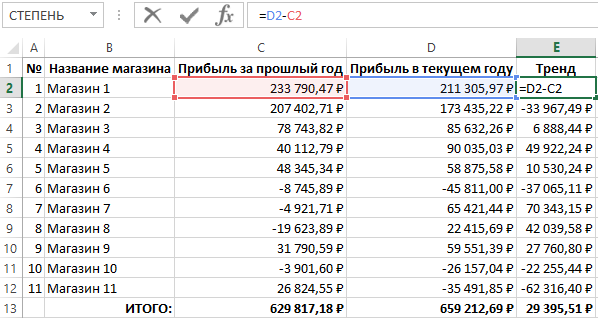
Положительные числовые значения в ячейках указывают нам на то что прибыль растет по отношению к предыдущему году. И наоборот: отрицательные значения указывают нам в каком магазине прибыль снижается.
Выделите диапазон ячеек E2:E13 и выберите инструмент: «ГЛАВНАЯ»-«Стили»-«Условное форматирование»-«Наборы значков». И з галереи «Направления» выберите первую группу «3 цветные стрелки».
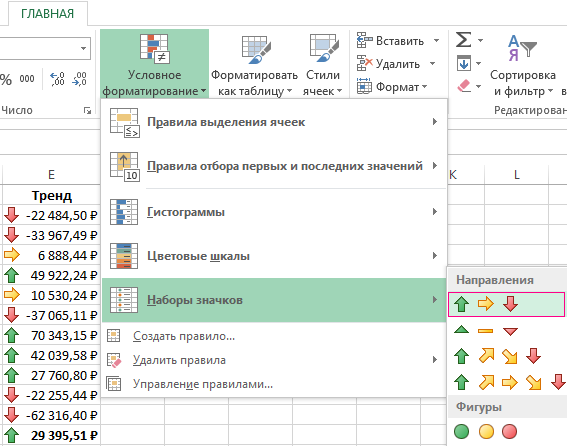
В результате в ячейки вставились цветные стрелки, цвета и направления которых соответствуют числовым значениям для этих же ячеек:
- красные стрелки вниз – отрицательные числа;
- зеленые вверх – положительные;
- желтые в сторону – средние значения.
Так как нас не интересуют сами числовые значения, а только направление изменения тренда, поэтому модифицируем правило:
- Выделите диапазон E2:E13 и выберите инструмент: «ГЛАВНАЯ»-«Стили»-«Условное форматирование»-«Управление правилами»
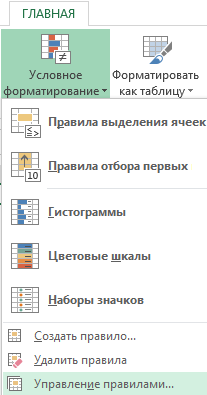
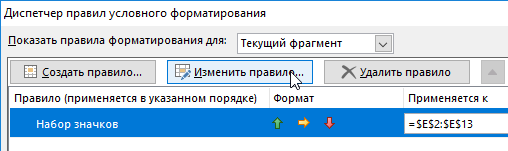
- В появившемся окне «Диспетчер правил условного форматирования» выберите правило «Набор значков» и нажмите на кнопку «Изменить правило».
- Появится окно «Изменение правила форматирования», в котором уже выбрана опция «Форматировать все ячейки на основании их значений». А в выпадающем списке «Стиль формата:» уже выбрано значение «Наборы значков». Поставьте галочку на против опции «Показывать только столбец».
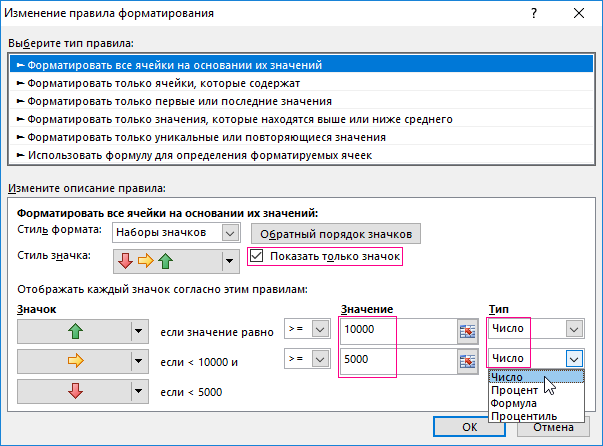
- Измените параметры для отображения желтых стрелок. В двух выпадающих списках группы «Тип» выберите опцию число. В первом поле ввода группы «Значение» укажите число 10000, а во втором (ниже) – 5000. И нажмите кнопку ОК на всех открытых окнах.
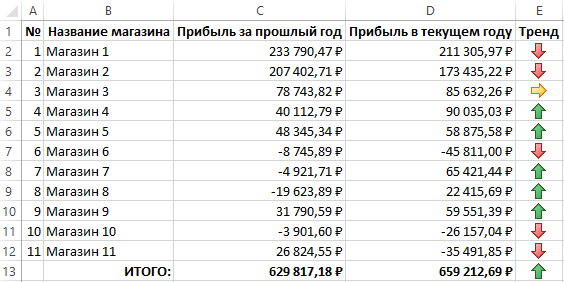
Теперь желтая стрелка бокового (флет) тренда будет указывать на числовые значения в границах между от 5000 до 10000 для разницы в годовой прибыли для каждого магазина.
Наборы значков в условном форматировании
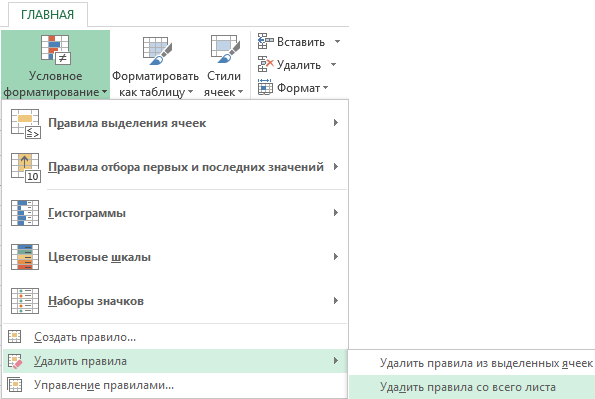
В галереи значков имеются и более сложные в настройках, но более информативные в отображении группы значков. Чтобы продемонстрировать нам необходимо использовать новое правило, но сначала удалим старое. Для этого выберите инструмент: «ГЛАВНАЯ»-«Стили»-«Условное форматирование»-«Удалить правила»-«Удалить правила со всего листа».
Теперь выберите инструмент: «ГЛАВНАЯ»-«Стили»-«Условное форматирование»-«Наборы значков»-«Направления»-«5 цветных стрелок». И при необходимости скройте значения ячеек в настройках правила, как было описано выше.
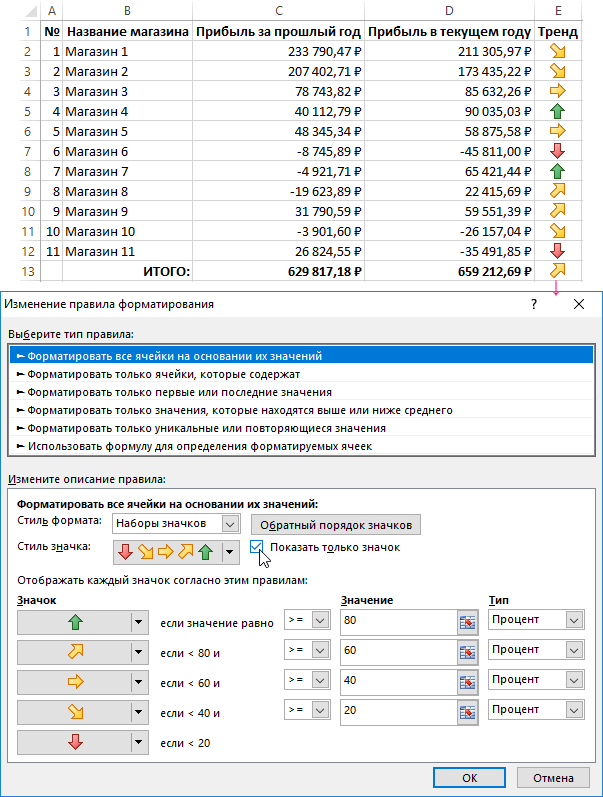
В результате мы видим 3 тенденции для бокового (флет) тренда:
- Скорее вверх, чем в бок.
- Чистый флет-тренд.
- Скорее вниз, чем в бок.
Настройка данного типа набора немного сложнее, но при желании можно быстро разобраться что к чему опираясь на выше описанный предыдущий пример.
Галерея «Наборы значков» в Excel предлагает пользователю на выбор несколько групп:
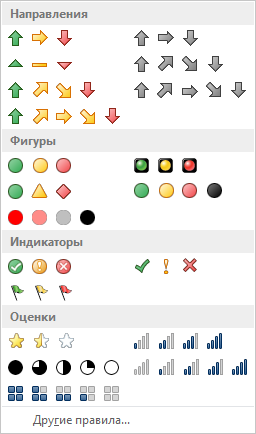
- стрелки в ячейках для указания направления каждого значения по отношению к другим ячейкам;
- оценки в ячейке Excel;
- фигуры в ячейках;
- индикаторы.
Все обладают разными своими преимуществами и особенностями, но настройки в целом схожи. Поняв принцип самого простого набора, потом можно быстро овладеть принципами настроек критериев для других более сложных наборов.
- Excel Formula Examples
- Создать таблицу
- Форматирование
- Функции Excel
- Формулы и диапазоны
- Фильтр и сортировка
- Диаграммы и графики
- Сводные таблицы
- Печать документов
- Базы данных и XML
- Возможности Excel
- Настройки параметры
- Уроки Excel
- Макросы VBA
- Скачать примеры