
Как посмотреть историю прослушивания в Яндекс Музыке
Яндекс Музыка — стриминговый музыкальный сервис от одноимённой российской компании. Имеет базу в более 65 млн. музыкальных композиций. Позволяет формировать плейлисты, получать персональные подборки и рекомендации от сервиса.
Имеет веб-версии, официальное приложение для мобильных устройств и персональных компьютеров на Wndows. Один из наиболее частых вопросов пользователей — как посмотреть историю прослушания. Разберём подробнее.
Веб-портал
Находится по адресу — music.yandex.ru. Авторизоваться можно при помощи телефона и адреса электронной почты. Историю прослушивания можно посмотреть двумя способами.
Для просмотра необходимо:
- перейти во вкладку “Коллекция” в верхнем меню сайта;
- под аватаркой нажать на раздел “История”.

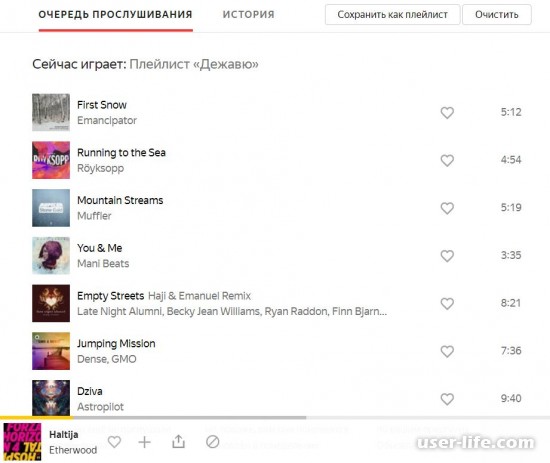
Второй способ — нажать на значок “три полоски”, располагающийся в плеере около обложки альбома после клавиш управления. В верхней части будут доступны двt вкладки — “Очередь прослушивания” и “История”. Сохраняется информация о прослушивании до 2 тыс. музыкальных композиций, которые можно повторно прослушать, добавить в созданный плейлист, добавить в “Избранное” и т.д. Для очистки истории используется соответствующая кнопка над треками.
Мобильное приложение Android/iOS
В официальном мобильном приложении Яндекс Музыки доступна история прослушивания в двух видах. Для этого авторизуемся в приложении по номеру телефона или почтовому ящику, оплачиваем подписку (доступен пробный период).
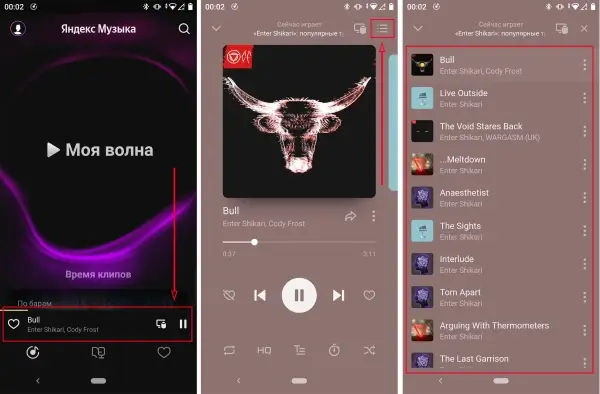
На главном экране приложения нажимаем значок сердечка в нижней части экрана, опускаемся ниже и находим раздел “Вы недавно слушали”. По нажатию на значок в виде трёх точек можно узнать краткую информацию об исполнителе/плейлисте, включить волну по исполнителю, отметить значком “Нравится”, поделиться и исключить из рекомендаций.

Второй способ — находясь на главном экрана нажать на плеер в нижней части. Далее, перейти по значку в правом верхнем углу экрана. Этот тип истории включает треки по исполнителю или плейлисту. Он также показывает будущие композиции в этом разделе. По функциональному значку в виде точек можно посмотреть волну по исполнителю, скачать, добавить в плейлист, посмотреть текст песни и многое другое.
Программа для Windows
В официальной программе Яндекс Музыки для персональных компьютеров на Windows посмотреть историю прослушивания нельзя. Рассматривая версия программы 4.5.2 от 11 марта 2022 г. Если таковая возможность появилась — можете оставить комментарий, мы обязательно дополним материал.

Такая функция, как “Очередь прослушивания” доступна в меню проигрывателя в нижней правой части программы. По значку в виде трёх точек всё так же можно скачивать, делиться, добавлять в плейлисты и совершать другие действия с треками.
«Яндекс.Музыка» – функции, о которых мало кто знает
Даже самые продвинутые меломаны не знают всех прелестей музыкального сервиса от компании Яндекс, ограничиваясь лишь поиском песен и их прослушиванием. А между тем, Яндекс.Музыка представляет собой действительно многофункциональный инструмент с огромным количеством возможностей, которые могут сделать прослушивание музыки гораздо более интересным и простым. Как раз об этих функциях вы и узнаете, прочитав эту статью.

«Импорт треков» – переносим свою фонотеку с других платформ
Функцию «Импорт треков» можно найти:
- на веб-странице https://music.yandex.ru/import;
- в официальном мобильном приложении «Яндекс.Музыка» («Настройки» — «Импорт треков»).
Первый вариант удобен, когда у вас есть список с названием композиций. Импорт в таком случае представляет собой копирование и вставку названий с другого сайта. Заходим, например, во ВКонтакте – раздел «Музыка». Выделяем те треки, которые хотим импортировать.

Вставляем названия в соответствующую форму «Яндекс.Музыки» и нажимаем кнопку «Найти».

После этого появится надпись: «Ваш запрос обрабатывается», а затем мы получаем список готовых треков, которые можно добавить в свою коллекцию. Иногда система дает сбой и добавляет парочку лишних песен, но запрашиваемые пользователем она отобразит точно.

Второй вариант – это официальное мобильное приложение Яндекс.Музыку. Оно работает со звуковыми файлами в памяти пользовательского устройства. То есть вы скачали сотню песен на флэшку или во внутреннюю память устройства, после чего их можно импортировать в музыкальную платформу Яндекса.

«Распознавание музыки» – когда « Shazam» уже не нужен
Все знают, как работает Shazam: слышишь трек, жмешь на кнопку, система проверяет запрос по базе данных и находит нужную песню. Яндекс создал аналогичный инструмент и внедрил его в работу Яндекс.Музыки.
В приложении открываем раздел «Поиск» (справа внизу). Нажимаем на кнопку «Распознать музыку», подносим устройство как можно ближе к источнику звука и ожидаем ответа от сервиса.

«Умные плейлисты» – слушаем любимое, узнаем о новом
Умные плейлисты – это автоматическая подборка музыкальных композиций, составленная на основе анализа истории прослушивания пользователя, отображаемая на главной странице сайта/приложения Яндекс.Музыка.
Система определяет ваши предпочтения: жанр, артисты, эпоха, темп и множество других параметров. На основе анализа она формирует умные плейлисты:
- плейлист дня – ежедневное обновление песен и подкастов;
- премьера – когда ваш любимый артист сделал релиз альбома или трека;
- дежавю – вы слушали песни на «Яндекс.Музыке» месяц, и система предлагает повторно прослушать эти композиции;
- подкасты недели – даже если речь идет не о треках, а о подкастах, Яндекс в любом случае посоветует вам что-то дельное.

«Жанровый поиск» – для тех, кто слишком избирателен в музыке
На главной странице сервиса «Яндекс.Музыка» вы можете перейти в раздел «Жанры». Жанровый поиск – это возможность самостоятельно сформировать для себя подборку интересующих вас композиций или аудиокниг. Открываем страницу «Жанры», нажимаем на «Весь список».

Здесь поиск разделен на множество разнообразных критериев:
- для занятий – выбираем музыку для посиделок на балконе во время дождя или для бега трусцой в солнечное утро;
- под настроение – подбираем саундтрек под свои ощущения от жизни в данный момент;
- поп, рок, инди и т.п. – все это разбито на подкатегории (например, металл или инди);
- аудиокниги – выбираем «аудиочтиво» по жанрам (художественная литература, о бизнесе и т.д.).

«КиноПлейлист» — связь музыки и кино
«Кинопоиск» — это сервис, приобретенный Яндексом уже достаточно давно. Разработчики умело использовали его и в сфере музыки. Теперь, купив билет через «Кинопоиск», сходив на фильм, и поставив ему хорошую оценку, пользователь может получить доступ к OST фильма – то есть официальному сборнику саундтреков и музыки.
Внимание! Плейлист обновляется не сразу, а в течение суток. После того, как вы посмотрели фильм на «Кинопоиске» или в кинотеатре.

Темная тема, местоположение, плейлист с «Алисой»
В «Яндекс.Музыке» очень много небольших «фишек».
Например, « Темная тема » — ищем ее в «Настройках» приложения. Нажимаем на тумблер, и экран тут же станет более удобным для просмотра в ночное время.

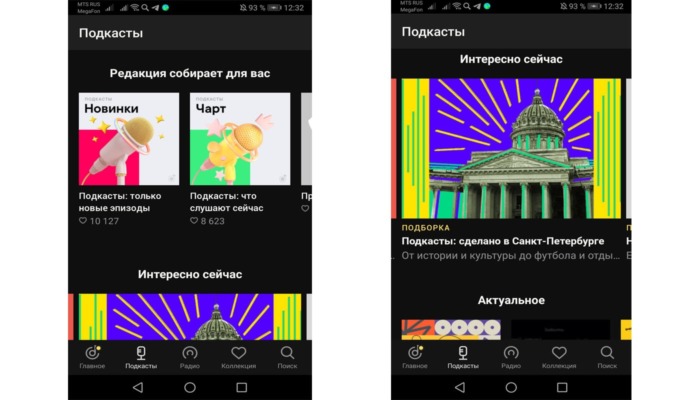
Второй момент – местоположение . Это скорее относится к подкастам. Когда вы приезжаете в экскурсию в какой-нибудь крупный город, например, в Санкт-Петербург — включите местоположение. Приложение от Яндекс.Музыки предложит вам прослушать познавательную информацию о том месте, в котором вы находитесь.
« Плейлист с Алисой » — удобная система для тех, у кого дома есть Яндекс.Станция, а также тех, кто часто пользуется голосовым поиском. Вы всю неделю просили «Алису» включить тот или иной трек? Она все запомнит и составит для вас интересный плейлист.
Кроме того, «Алиса» предоставляет интересную информацию об артистах – так называемые «шоты».

«Яндекс.Музыка» — что мы имеем в итоге
«Яндекс.Музыка» — это очень интересный набор мультимедийных инструментов, предназначенных для комфортабельного прослушивания музыки, который будет расширяться снова и снова. Старайтесь заходить на сайт и в приложение Яндекс.Музыки как можно чаще, и тогда в один прекрасный день вы сможете обнаружить, что поисковая система нашла идеальный вариант для вас фактически без какого-либо вашего вмешательства. Пользуйтесь «Яндекс.Музыкой» на полную катушку!
Комментарии
Оставьте свой комментарий
Вы вошли как | Выйти
Не представляю свою жизнь без музыки. Слушаю музыку разных жанров и направлений, но, при этом, только самое лучшее. Слушал на разных интернет ресурсах, например, на ВК, Зайцев.нет и т.д. Там,можно найти всё, можно скачать или добавить к себе, притом, совершенно бесплатно. Поэтому думал, зачем мне ещё Яндекс.Музыка. Но подписку подарил сын, уже год слушаю. Действительно, удобно. Нет рекламы, качество треков хорошее, можно скачать, добавить в плейлисты. Если в рекомендациях на нелюбимых исполнителях исполнителях ставишь дизлайк, они больше не появляются, и наоборот, в так называемой «Моей волне» будут предлагать только ту музыку, которую ты предпочитаешь. Есть один такой минус, скачанные треки хранятся глубоко в памяти телефона, слушать их можно только через приложение (и без интернета), но переносить их на другое устройство невозможно. Слышал, что их можно «достать» оттуда с помощью тотал коммандер, но это уже лишняя морока, к тому же, они там будут без названий (цифирки вместо названий). В общем, плюсов, несомненно, больше.
Просмотр истории прослушиваний в Яндекс Музыке

Всем привет! Сегодня поговорим про как посмотреть историю прослушиваний в популярной Яндекс.Музыке. Итак, поехали!
Способ 1: Сайт
На официальном сайте Yandex.Музыки ознакомиться с ситуацией прослушиваний возможно незамедлительно в 2-ух сегментах, содержащих всецело тождественную информацию и способности.
При данном нужные категории станут доступны лишь только впоследствии авторизации с внедрением единственной учетной записи фирмы.
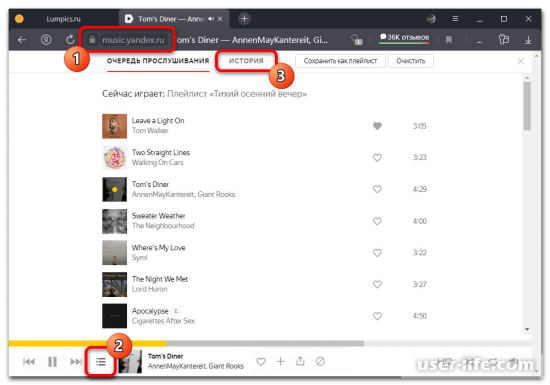
Перейдите на вебсайт обслуживания сквозь всякий комфортной интернет-браузер и, выполнив вход, отыщите блок музыкального проигрывателя в нижней части экрана.
Тут нужно пользоваться отмеченной кнопкой с 3-мя горизонтальными линиями по соседству с ведущими инструментами управления и на верхней панели избрать вкладку «История».
Вы сможете перебежать на ключевую страничку Yandex.Музыки, обнаружить раздел «Коллекции» и избрать папку «История» в рамках блока «Моя коллекция». Как было упомянуто раньше, обе категории содержат один и тот же перечень проигрывания.
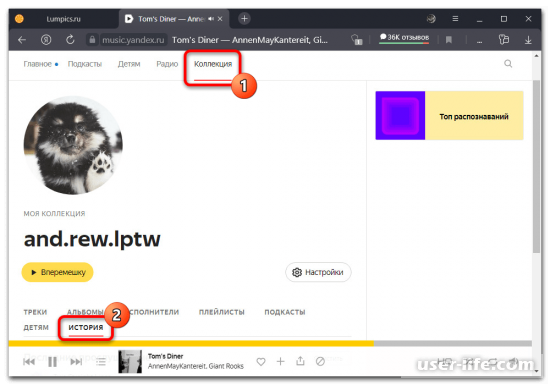
Композиции из представленного перечня возможно выслушивать по новой по аналогии с хоть каким треком в библиотеки обслуживания или же добавлять в иные коллекции с поддержкой окна «…».
Еще по надобности сможете пользоваться кнопкой «Очистить» в правом верхнем углу, дабы мгновенно освободиться от ситуации прослушиваний.
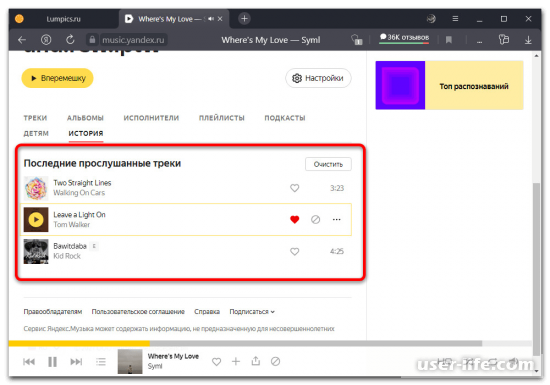
В настольнойверсии Yandex.Музыки в истории прослушиваний показываются лишь только те треки, которые были проиграны от начала и до самого конца. В случае если вы проворно сменили композицию, не дождавшись окончания, ее не станет в рассматриваемом перечне.
Способ 2: Мобильное приложение
Мобильный софт рассматриваемого обслуживания еще дает данные об истории прослушивания, где имеет возможность находиться до 2-ух тыс. последних композиций в порядке проигрывания.
Не считая сего, в приложении наличествует отдельное собрание, хранящее перечень определенных артистов и плейлистов, а не конкретные треки, как в первом случае.
Откройте официальное приложение Yandex.Музыки и исполните авторизацию, не запамятовая, собственно что выслушивать музыку возможно лишь только при наличии деятельной подписки.
Впоследствии сего в нижней части экрана над навигационной панелью дотроньтесь блока с музыкальным плеером и, при возникновении абсолютной версии, в правом углу нажмите кнопку с 3-мя горизонтальными линиями.
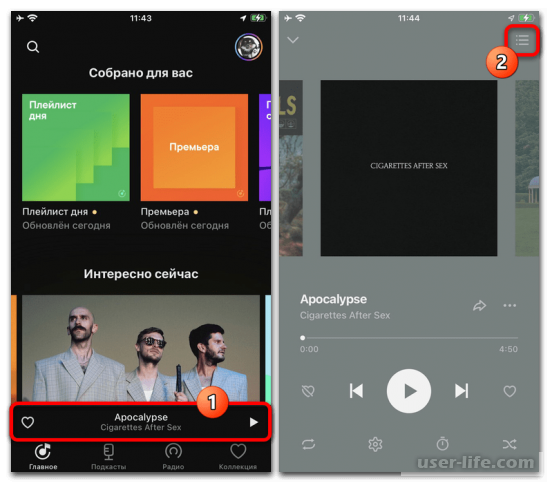
Перейдите на вкладку «История» в верхней части странички, дабы ознакомиться со перечнем последних прослушанных композиций.
В различие от компьютерной версии, сюда треки прибавляются незамедлительно по прецеденту подключения, и вследствие того история заполняется гораздо скорее.
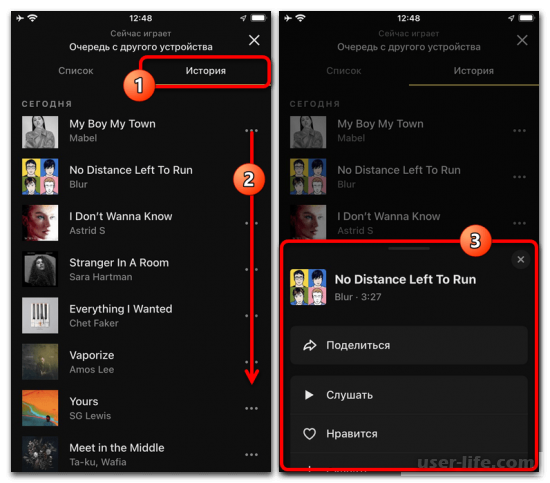
Любая композиция имеет возможность быть добавлена в иную коллекцию или же плейлист сквозь дополнительное окно «…».
При данном, к огорчению, мгновенно очистить данные не выйдет, например как связанные с данным характеристики присутствуют во внутренних опциях программки.
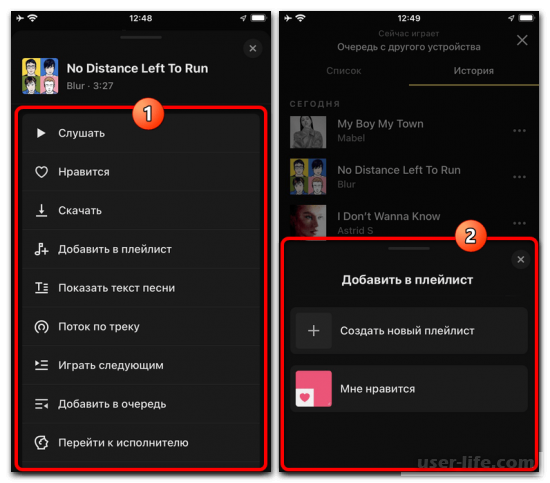
В случае если вы желаете увидать перечень последних плейлистов взамен треков, нужно при поддержке нижней панели приложения перебежать на вкладку «Коллекция» и пролистать страничку до самого конца.
Как раз тут в порядке от самого ранешнего к позднему станут представлены выборки.
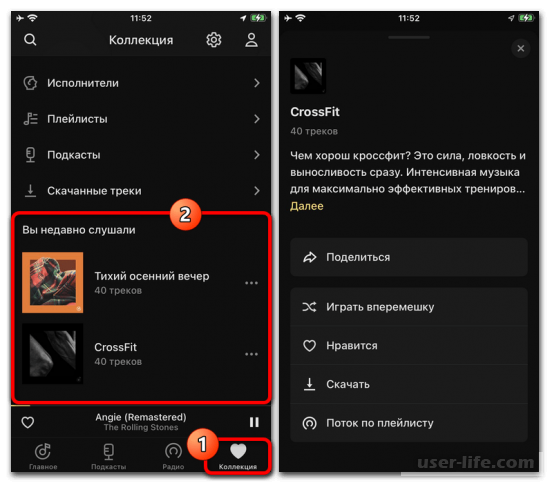
Точно также как и в случае с отдельными композициями, любой плейлист дает личные опции, дозволяющие проворно перебежать к проигрыванию или же скачке песен.
Освободиться от данных из обозначенного раздела возможно, снова же, сквозь характеристики программки с поддержкой функции «Очистить историю» в категории «Хранилище».
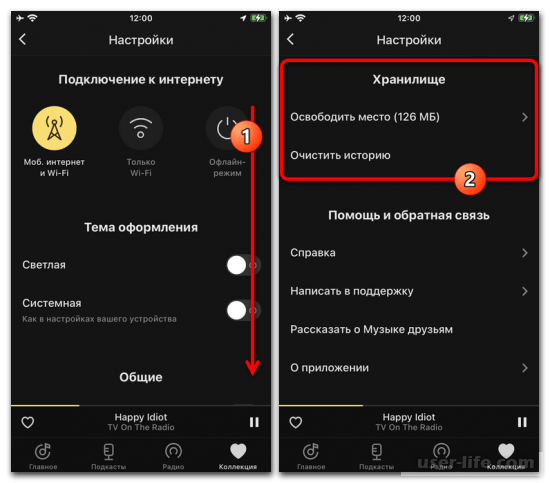
Во время параллельного применения мобильного приложения с сайтом или же другими приборами, охватывая Yandex.Станцию, ситуация имеет возможность отражаться не абсолютно тактично, собственно что почаще всего выражается в недоступности раньше прослушанной музыки.
Выправить это (со временем) имеют все шансы лишь только создатели ресурса, и вследствие того болеть не стоит, тем более в случае если вы слушаете треки от начала до конца.
Как в Яндекс музыке посмотреть и удалить историю?
Чтобы посмотреть и удалить историю прослушивания в Яндекс Музыке, надо открыть приложение и перейти в меню. Там в пункте «Настройки» нажать на «История прослушивания». Там будет вся история прослушивания и ее можно удалить.
Знаешь ответ?
Оставить комментарий Отменить ответ
Не уверен в ответе?
Найди верный ответ на вопрос ✅ Как в Яндекс музыке посмотреть и удалить историю? по предмету �� Мобильные устройства и приложения, а если ответа нет или никто не дал верного ответа, то воспользуйся поиском и попробуй найти ответ среди похожих вопросов.
Новые вопросы в категории: Мобильные устройства и приложения
Как поставить знак номера «№» на телефоне, на андроиде, или в айфоне?
Как понять, что человек прочел сообщение в Телеграмм (Telegram)?
Как переустановить WhatsApp (Ватсап) на телефоне?
Можно ли и как в Instagram скрывать своих подписчиков, свои подписки?
Где во ВКонтакте увидеть пропущенные звонки?