
Как найти музыку в Яндекс Музыке: полезные советы и инструкции
Если вы хотите найти песню или альбом в Яндекс Музыке, но не знаете, как это сделать, мы поможем вам разобраться! Яндекс Музыка – это удобная платформа, которая позволяет находить и слушать миллионы треков разных жанров и исполнителей. В этой статье мы расскажем вам, как искать музыку в Яндекс Музыке, чтобы вы могли наслаждаться любимыми треками в любое время.
Первый и самый простой способ найти музыку в Яндекс Музыке – это воспользоваться поиском. На главной странице платформы вы найдете строку поиска, в которую можно вводить название или исполнителя песни. Начните вводить интересующую вас информацию, и Яндекс Музыка предложит вам варианты, соответствующие вашему запросу.
Если вы не знаете название песни, но помните ее слова или мелодию, не беда! Воспользуйтесь функцией голосового поиска, которая позволяет найти песню по ее фрагменту или пропеть несколько строк. Просто нажмите на иконку голосового поиска и следуйте инструкциям. Яндекс Музыка распознает ваш голос и предложит соответствующие результаты поиска.
Поиск артиста или песни
В Яндекс Музыке очень просто найти любого артиста или песню. Воспользуйтесь следующей инструкцией, чтобы быстро найти нужную музыку:
- Откройте приложение Яндекс Музыка на вашем устройстве или перейдите на сайт Яндекс Музыки
- Введите название артиста или песни в поисковую строку. Название можно ввести как на русском, так и на английском языке.
- Кликните на кнопку «Найти» или нажмите на клавишу Enter на клавиатуре.
- Система Яндекс Музыки выполнит поиск и отобразит результаты на экране. Вы увидите список артистов, песен и альбомов, которые соответствуют вашему запросу.
- Кликните на имя артиста или название песни, чтобы прослушать или добавить ее в свою музыкальную библиотеку.
- Для более подробного поиска можно использовать фильтры, такие как жанр, год выпуска и популярность. Воспользуйтесь этими фильтрами, чтобы найти именно то, что вас интересует.
Теперь вы знаете, как легко найти артиста или песню в Яндекс Музыке. Наслаждайтесь своей любимой музыкой!

Рекомендации и персонализация
Яндекс Музыка предлагает ряд функций, которые помогут вам найти новую музыку и песни, которые вам понравятся. Благодаря персонализированным рекомендациям вы сможете открыть для себя новых исполнителей и жанры, основываясь на вашем музыкальном вкусе.
Рекомендации по интересам
В разделе «Рекомендации» вы найдете плейлисты и альбомы, созданные специально для вас. Алгоритмы Яндекс Музыки анализируют ваши предпочтения и предлагают подходящие композиции. Вы можете выбрать интересующую вас тему или жанр и наслаждаться отобранными специально для вас песнями.
Рекомендации друзей
Часто лучшие советы по музыке приходят от друзей. В Яндекс Музыке вы можете подключиться к аккаунтам своих друзей и получать рекомендации, основанные на их предпочтениях. Это отличный способ обнаружить новую музыку и расширить свой плейлист.
Рекомендации на основе прослушиваемых композиций
Каждая песня, которую вы слушаете в Яндекс Музыке, добавляется в вашу историю прослушивания. На основе этой информации алгоритмы системы смогут предложить вам подобные композиции и исполнителей. Таким образом, каждый раз, когда вы находите песню, которую вам нравится, Яндекс Музыка сможет порекомендовать вам что-то новое и интересное.
Поиск похожих исполнителей
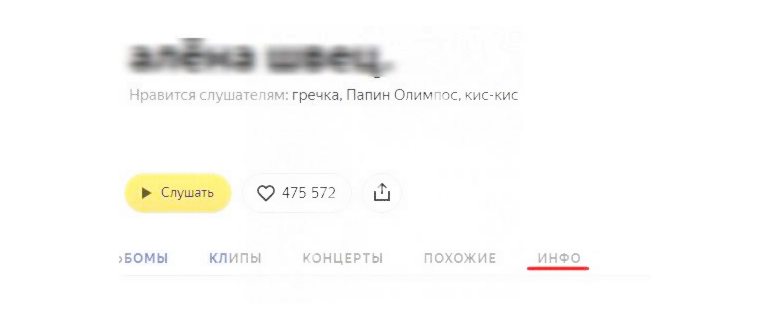
Если вам нравится определенный исполнитель или группа, вы можете воспользоваться функцией поиска похожих. Просто откройте страницу любимого исполнителя и нажмите на кнопку «Похожие». Яндекс Музыка покажет вам аналогичных артистов, которые могут вам понравиться.
Создание собственных плейлистов
Если вы нашли песню, которую хотите сохранить на будущее, вы можете добавить ее в свой собственный плейлист. Плейлисты позволяют вам организовать музыку по своему усмотрению и легко найти нужную композицию в любой момент.
Используя рекомендации и персонализацию в Яндекс Музыке, вы сможете найти новых исполнителей, открыть для себя новые жанры и насладиться любимой музыкой.
Плейлисты и жанры
Плейлисты и жанры — это отличный способ найти новую музыку в Яндекс Музыке. В плейлистах собраны композиции, объединенные общей тематикой, настроением или принадлежностью к определенному жанру.
Для того чтобы найти песню или исполнителя, просто откройте раздел «Плейлисты» в приложении или на сайте Яндекс Музыки. Здесь вы найдете разнообразные подборки музыки, созданные как редакторами сервиса, так и другими пользователями.
Плейлисты могут быть как общими, включающими популярные хиты и новинки разных жанров, так и узкоспециализированными сборниками песен определенного стиля или тематики. В каталоге Яндекс Музыки вы найдете плейлисты как для любителей рока, джаза или классической музыки, так и для поклонников современной электронной музыки, русского рэпа или поп-музыки.

Помимо плейлистов, в Яндекс Музыке есть возможность искать музыку по жанрам. Просто выберите жанр, который вам интересен, и сервис предложит вам композиции, соответствующие выбранному стилю. Это удобный способ открыть для себя новые исполнителей и расширить свой музыкальный кругозор.
Таким образом, плейлисты и жанры позволяют найти музыку в Яндекс Музыке по своим вкусам и предпочтениям. Используйте эти инструменты, чтобы насладиться любимыми композициями и открыть для себя что-то новое.
Оффлайн-режим и скачивание
Как найти музыку в Яндекс Музыке? Если у вас установлено приложение Яндекс Музыка, вы можете воспользоваться оффлайн-режимом и скачивать музыку на устройство для прослушивания без интернета.
Для того, чтобы скачать музыку в Яндекс Музыке вам понадобится активная подписка на сервис. Если у вас уже есть подписка, можно приступать к скачиванию:
- Откройте приложение Яндекс Музыка на своем устройстве
- Найдите понравившийся вам альбом, трек или плейлист
- Нажмите на кнопку «Скачать» рядом с выбранным материалом
- Дождитесь окончания загрузки, после чего выбранные треки станут доступными в оффлайн-режиме
Теперь вы можете прослушивать скачанную музыку в Яндекс Музыке, даже без доступа к интернету. Скачанные треки будут доступны в разделе «Моя музыка» или в специальной вкладке «Оффлайн».
Обратите внимание, что чтобы сохранить музыку в оффлайн-режиме, вы должны быть подключены к интернету. Также обратите внимание на доступное пространство на вашем устройстве, чтобы убедиться, что у вас достаточно места для скачивания треков.
Все о мобильных телефонах, смартфонах, компьютерах и операторах сотовой связи
Как найти песню в Яндекс Музыке по названию?
Чтобы найти песню в Яндекс Музыке по названию, введите название песни в строке поиска на главной странице или воспользуйтесь поиском на странице «Музыка». Результаты поиска покажут все песни, совпадающие с введенным названием.
Как найти новые песни и хиты в Яндекс Музыке?
Для того чтобы найти новые песни и хиты в Яндекс Музыке, Вы можете перейти на главную страницу или в раздел «Рекомендации». Там будут отображены новинки и популярные треки, которые могут Вам понравиться. Также можно воспользоваться функцией «Топ-100», чтобы увидеть самые популярные песни в данный момент.
Как найти песню в Яндекс Музыке по исполнителю?
Чтобы найти песню по исполнителю в Яндекс Музыке, введите имя исполнителя в строке поиска или перейдите в раздел «Поиск» и выберите вкладку «Исполнители». Там будут отображены все треки, исполненные данным исполнителем.
Как найти песню в Яндекс Музыке по словам из текста?
Для того чтобы найти песню в Яндекс Музыке по словам из текста, воспользуйтесь функцией «Поиск по тексту». На главной странице или в разделе «Музыка» найдите кнопку «Поиск по тексту», введите текст песни и нажмите на кнопку поиска. Результаты покажут все треки, содержащие в своем тексте введенные Вами слова.
Как найти плейлисты в Яндекс Музыке?
Чтобы найти плейлисты в Яндекс Музыке, перейдите на главную страницу или в раздел «Плейлисты». Там будут отображены различные плейлисты, отобранные по разным жанрам и настроению, а также созданные пользователями и известными исполнителями. Вы можете выбрать любой плейлист и начать прослушивание.
Статистика
Мы не знаем, как посмотреть количество прослушиваний в Яндекс Музыке в рамках своей коллекции. Зато знаем, где получить статистику по любимым исполнителям! Опция доступна только в десктопной версии.
Вот как посмотреть статистику в Яндекс Музыке – вы увидите следующую информацию:
- Количество слушателей за несколько последних месяцев (чтобы переключаться, нажимайте на стрелку);
- Количество лайков за последние полгода (также жмите на стрелку, чтобы посмотреть разные месяцы);
- Количество слушателей в разных регионах. Учитываются регионы, где певец/группа наиболее популярны.
Это правда интересно – знать, как посмотреть в Яндекс Музыке сколько прослушиваний было у исполнителя! Так вы сможете понять, насколько он популярен среди подписчиков сервиса.
При необходимости отсортируйте их по алфавиту или дате добавления, кликнув на кнопку в виде пирамидки в правом верхнем углу.
Похожа ли пародия на оригинал
Для третьего теста мы взяли размещенную в YouTube запись раскрученного шоу пародий и предложили Яндекс.Музыке послушать.
Поиск также сработал, причем быстрее, чем в случае с живым выступлением Басты.
Разумеется, в музыкальной коллекции сервиса была найдена оригинальная запись группы The Cranberries.
Полнофункционально поиск по звучанию работает только при наличии подписки. В бесплатном варианте найденную композицию прослушать будет нельзя. Выдается окно по предоставлению бесплатной тестовой подписки.
Music Downloader не так функционален, как предыдущие расширения, зато «всеяден», надежен и прост. Он работает на разных веб-сайтах, где воспроизводится аудио, в том числе на сервисах Яндекса. Загруженные файлы сохраняет в одном из четырех форматов – MP3, MP4, WAV и OGG.
Yandex Music Fisher
Пользоваться расширением Yandex Music Fisher исключительно просто. Во время проигрывания песни в его окошке появляется кнопка «Скачать». При желании можно включить в настройках функцию скачивания кликом по треку.
Количество одновременных загрузок здесь – от 1 до 8. Вместе с аудио можно качать обложки альбомов.
Яндекс Алиса
Голосовой помощник Алиса — выполняет различные команды, одна из самых популярных это: «Алиса, Найди Песню». Многие пользователи пользуются этой функцией, попробуйте и вы.
Если вы еще пользовались Яндекс Браузером, рекомендуем установить.
После того как вы перешли в раздел «Плейлисты», вы увидите список всех своих плейлистов. Здесь отображаются как ваши личные плейлисты, так и плейлисты, которыми вы поделились с другими пользователями или которые были созданы для вас.
На смартфоне
Любите послушать песни на мобильном? Удобно, воткнул наушники – можно делать, что пожелаешь! В приложении для смартфона также есть возможность просмотреть историю прослушиваний:
Вот и ответ на вопрос, как посмотреть прослушанные песни в Яндекс Музыке через приложение!
В мобильной версии функционал несколько ограничен. Если вы слушали трек вне плейлиста, его название появится в списке. Если вы прослушивали композицию, которая включена в плейлист – данные не отобразятся, будет видна только обложка самого треклиста.
Если нажать на три точки рядом с названием, получите доступ к основному меню. Можно поставить отметку «Нравится» , скачать, включить поток по альбому и поделиться.
Как Найти Музыку в Яндекс Музыке
Вот как посмотреть статистику в Яндекс Музыке – вы увидите следующую информацию:
Сортируйте плейлисты
В Яндекс.Музыке вы можете легко сортировать свои плейлисты по различным параметрам.
Для этого вам нужно зайти в раздел «Мои плейлисты» и выбрать нужный плейлист.
Затем вы можете отсортировать его по алфавиту для удобства поиска нужной композиции или по дате добавления, чтобы видеть последние обновления.
Кроме того, вы можете создавать собственные категории и группировать плейлисты по определенным жанрам, настроению или исполнителям.
Если у вас большое количество плейлистов, вы можете воспользоваться функцией поиска, чтобы быстро найти нужный плейлист по ключевому слову.
Таким образом, сортировка плейлистов в Яндекс.Музыке поможет вам легко находить нужную музыку и создавать удобную структуру для своей коллекции песен.
Если вы, например, любите рок, просто выберите соответствующий жанр и вы увидите список плейлистов, содержащих рок-композиции. Вы также можете дополнительно отфильтровать плейлисты по другим параметрам, таким как настроение или год выпуска треков.
Заключение
Мы рассмотрели 8 возможных способов определить название песни и ее исполнителя по звучанию, по мелодии или по звуку из видео с помощью компьютера или мобильного телефона. Принцип работы у всех сервисов примерно одинаковый, используйте тот, который вам больше всего подойдет или понравится. Находите любимую музыку и наслаждайтесь!
Рассказываем, как скачать музыку с Яндекса на телефон или компьютер — в статье мы разобрали только легальные методы, без пиратских сервисов.
Где и как слушать музыку онлайн
С появлением скоростного интернета люди перестали хранить музыку у себя в компьютере. Действительно, ведь в любой момент её можно послушать онлайн или скачать на устройство, если есть такая необходимость. Сервисов потокового воспроизведения сейчас существует очень много. Мы выбрали лучших представителей этого класса и решили сравнить их между собой.
Добавлять музыку можно целыми папками, причём, как через Web-версию, так и с помощью специального приложения для Windows. Кроме того, если у вас Mac, то можно загрузить все песни из iTunes в Google Play Music. Это пригодится, если вы решите полностью перейти на новый сервис.
После того, как треки загружены, Google найдёт фотографии исполнителей, обложки альбомов, рассортирует все песни и предоставит вам красивую фонотеку. После этого есть возможность сделать различные плейлисты или даже запустить автоматический или случайный подбор треков.
При активации подписки сервис уточнит, какие жанры вы любите, чтобы подобрать треки. После этого главная страница Google Play Music немного преобразится. Теперь вам доступны различные радиостанции, где крутятся песни, подобранные по жанрам, исполнителям или по каким-то другим параметрам.
Кстати, о приложениях. На сегодняшний день Google Play Music доступен для iOS и Android, а для Windows Phone программы пока что нет. Кроме того, есть надстройка для Google Chrome в виде миниплеера, если вам не хочется постоянно держать открытой вкладку с музыкой. Никаких программ для Windows или OS X нет, всё через веб.
Как Найти Музыку в Яндекс Музыке
Добавлять музыку можно целыми папками, причём, как через Web-версию, так и с помощью специального приложения для Windows. Кроме того, если у вас Mac, то можно загрузить все песни из iTunes в Google Play Music. Это пригодится, если вы решите полностью перейти на новый сервис.
Skyload
Skyload – универсальный менеджер закачки аудио и видео с 99,9% веб-сайтов, включая Яндекс-Музыку. Как и конкуренты, существует в формате браузерного расширения. Оснащен встроенным плеером для предварительного прослушивания записей. Поддерживает скачивание ID3-тегов и обложек альбомов. Имеет функцию мультизагрузки.
Пользоваться Skyload’ом тоже очень легко: во время проигрывания музыки на сайте он отображает в своем окне все записи, доступные для загрузки. А кроме того, добавляет кнопки скачивания отдельных треков в плейлисты.
В появившемся окне выберите кнопку с микрофоном. Распознавание включилось. Можете произнести название композиции, можете поднести смартфон к динамику радиоприемника или телевизора. В нашем случае мы использовали ноутбук.
SoundHound
SoundHound — это бесплатно приложение для смартфонов Android и iOS. С помощью которого можно быстро найти музыкальную композицию.
Время определения 5-10 секунд, однако, этот показатель зависит от качества звука и скорости интернета.
На устройствах с операционной системой iOS, встроенный голосовой ассистент Сири может анализировать большинство песен.
Как добавить свою музыку в Яндекс Музыку?
Как добавить музыку в Яндекс Музыку самостоятельно, если вы пишете свои песни и хотите поделиться ими с аудиторией? Можно ли загрузить в память сервиса треки, которых нет в коллекции, чтобы слушать все плейлисты сразу? Обо всем этом – в нашем обзоре!
Загрузка с компьютера
Первая задача – рассказать, как добавить песню в Яндекс Музыку со своего устройства. Допустим, у вас сохранена парочка крутых треков, которых нет в коллекции музыкального сервиса! Хочется слушать все любимые композиции в одном приложении, не переключаясь с плеера на плеер.
Впрочем, вы можете добавить даже те песни, которые уже есть в каталоге! Практически никаких ограничений.
Итак, как добавить трек в Яндекс Музыку, если он хранится на вашем компьютере?
- Откройте веб-версию сервиса;
- Найдите наверху вкладку «Коллекция» ;

- Переключитесь на раздел «Плейлисты» ;

- Выберите нужный треклист и нажмите на его название;
- Плейлист откроется для просмотра в полноэкранном режиме;
- Ищем справа под описанием кнопку «Загрузить» .

Вот как загрузить трек на Яндекс Музыку – откроется окно выбора файла. Жмем на кнопку «Выбрать» и через проводник находим песни, заранее сохраненные на устройство. За один раз можно добавить сразу несколько файлов.

Что важно узнать перед тем, как загрузить песни в Яндекс Музыку? Все композиции можно добавлять только после согласования с владельцем прав на композицию. Поэтому предварительно нужно убедиться в том, что лицензионный договор предусматривает такую возможность (загрузить песню в приложение).
Если вы решили загрузить треки в Яндекс Музыку, будьте готовы к тому, что такие композиции отмечаются значком приватного просмотра. Слушать их можете только вы, нельзя поделиться ссылкой с другими пользователями!
Даже если вы удалите песни из плейлиста, сможете найти их в разделе «Треки» на вкладке «Моя коллекция» . Просто откройте подраздел «Мои» !

Есть еще одна интересная фишка. Вы можете импортировать свой плейлист из другого сервиса:
- Откройте треклист в другом приложении;
- Скопируйте список песен вручную, просто выделив текст мышкой;
- Войдите на страницу импорта коллекций и вставьте текст в появившееся поле;

- Нажмите на кнопку «Найти» .

Система автоматически проведет поиск по названию+автору. Если такие треки есть – они будут добавлены в плейлист!
Добавление своих песен
Вторая часть обзора посвящена тем, кто хочет разместить свою музыку на Яндекс Музыке! Это действительно можно сделать самостоятельно, но нужно понимать условия сотрудничества с сервисом. Нельзя просто так добавить песню и ждать прослушиваний, лайков, добавления в плейлисты.
Вариантов развития событий всего два. Расскажем о каждом подробнее!
Потеряли песню и не знаете как найти историю прослушивания? Не беда! Инструкция по ссылке для вас.
1. Вы подписали договор с одним из партнеров платформы и передали авторские/смежные права на воспроизведение треков? Свяжитесь с правообладателем и попросите его добавить композиции в каталог музыкального сервиса! Посмотреть полный список партнеров можно здесь.

2. Как выложить музыку на Яндекс Музыку, если вы не передавали права сторонней организацией и управляете своими делами самостоятельно? Этот способ актуален также для тех, кто представляет лейблы.
Воспользуйтесь одной из партнерских систем (посмотрите полный список здесь). Узнайте стоимость, условия и правила – и передайте свой контент для дистрибуции. Все подробности найдете на сайте выбранной системы.

Сумели разобраться, как загрузить музыку в Яндекс Музыку? Желаем удачи каждому из вас! Если вы просто хотите добавить все любимые треки в один плейлист – все получится, загружайте композиции и наслаждайтесь музыкой.
Ну а если вы планируете размещать собственные песни, надеемся, что скоро к вам придет огромное количество слушателей.
Как найти песню по звуку с помощью Алисы: пошаговая инструкция

В современном мире музыка является неотъемлемой частью нашей жизни. Однако, часто у нас возникает ситуация, когда мы слышим песню, которую нам очень нравится, но не знаем ее названия или исполнителя. Было бы замечательно иметь возможность узнать эту информацию всего лишь по звуку, не правда ли? В этой статье мы расскажем вам о том, как найти песню по звуку с помощью голосового помощника Алисы от Яндекса.
Алиса – это персональный голосовой помощник, представленный компанией Яндекс. Она может помочь вам найти нужную информацию, выполнить различные команды и даже найти песню, если вы не знаете ни ее названия, ни исполнителя. Процесс поиска песни по звуку с помощью Алисы очень прост. Ниже мы предлагаем вам подробную пошаговую инструкцию.
Шаг 1: Активируйте голосового помощника Алису, сказав «Алиса» или «Окей, Яндекс» (если ваше устройство поддерживает функцию голосового управления).
Шаг 2: Задайте Алисе вопрос «Какая песня играет?». Вы можете сказать это вслух или ввести текст в специальное поле на экране устройства, если оно имеется.
Шаг 3: Дайте Алисе время обработать звук и выполнить анализ. Обычно этот процесс занимает несколько секунд.
Как найти песню по звуку с помощью Алисы
Алиса — это голосовой помощник, разработанный компанией Яндекс. Он может помочь вам найти песню по звуку, если вы не знаете ее названия или исполнителя. Для этого вы можете использовать функцию распознавания музыки, доступную в Алисе. Вот пошаговая инструкция, как найти песню по звуку с помощью Алисы:

- Откройте приложение Яндекс или виртуального помощника Алисы на вашем устройстве.
- Активируйте функцию распознавания музыки, обычно с помощью команды «Алиса, какая песня играет?» или «Алиса, определи песню».
- Поднесите микрофон вашего устройства ближе к источнику звука, откуда играет песня.
- Дождитесь, пока Алиса распознает музыку.
- После распознавания Алиса выдаст вам информацию о песне, включая название, исполнителя и возможно другие подробности, если они доступны.
Вот и все! Теперь вы знаете, как найти песню по звуку с помощью Алисы. Удобство этой функции состоит в том, что вы не обязаны знать название песни или исполнителя — просто активируйте распознавание музыки и Алиса сделает все остальное за вас. Приятного прослушивания!
Почему это нужно
В поиске песни по звуку с помощью Алисы есть несколько преимуществ, которые могут быть полезными для пользователей:
-
Удобство и время
Поиск песни по звуку может быть быстрым и удобным способом найти понравившуюся композицию. Вместо того чтобы вводить название песни или исполнителя в поисковую строку, можно просто записать фрагмент мелодии и позволить Алисе найти соответствующую песню.
Иногда людям может быть сложно запомнить название понравившейся композиции или узнать, кто ее исполняет. Поиск песни по звуку позволяет обнаружить песню, даже если у вас нет информации о ней. Просто включите запись фрагмента мелодии и Алиса поможет вам найти ее.

Поиск песни по звуку также может помочь вам расширить ваш музыкальный кругозор. Если вам понравился фрагмент мелодии, но вы не знаете исполнителя или названия песни, Алиса может помочь найти информацию и познакомить вас с новыми музыкальными композициями.
Шаг 1: Запуск навыка
Для того чтобы воспользоваться функцией распознавания песен с помощью Алисы, необходимо выполнить следующие действия:
- Откройте приложение «Алиса» на своем устройстве или перейдите на сайт Алисы через браузер.
- Щелкните на иконку микрофона, расположенную в верхнем правом углу экрана. Это позволит вам активировать функцию голосового ввода.
- Нажмите на кнопку «Сказать». Теперь вы можете обратиться к Алисе, произнеся фразу «Алиса, помоги мне найти песню».
- Дождитесь ответа Алисы. Она попросит вас предоставить несколько звуковых фрагментов песни, чтобы распознать ее.
Обратите внимание, что для работы навыка распознавания песен по звуку необходимо подключение к интернету, а также наличие микрофона на вашем устройстве.
Шаг 2: Запись и распознавание
После того, как вы подготовили устройство к работе и настроили голосовой помощник Алису, можно приступить к самому процессу записи и распознавания звука. В данном шаге мы рассмотрим подробную инструкцию по выполнению этого этапа.

- Откройте приложение Алисы. Найдите и запустите приложение Алисы на вашем устройстве. Обычно оно имеет значок с изображением голосового помощника.
- Нажмите на кнопку «Запись». В приложении Алисы найдите и нажмите на кнопку «Запись». Обычно она представлена в виде значка микрофона или кнопки с надписью «Говорите».
- Произнесите фрагмент песни. После нажатия на кнопку «Запись» начните произносить фрагмент песни, который вы хотите найти. Старайтесь говорить отчетливо и наиболее точно передать звук.
- Дождитесь окончания записи. После того, как вы произнесли фрагмент песни, дождитесь окончания записи звука. Обычно это занимает несколько секунд.
- Дождитесь результатов распознавания. После окончания записи Алиса начнет обрабатывать звук и распознавать его. Дождитесь результатов распознавания, которые будут отображены на экране устройства.
- Получите результаты. После получения результатов распознавания вы увидите информацию о найденной песне, такую как название и исполнитель. Если Алиса не смогла распознать звук, вы можете повторить процесс записи и распознавания заново.
Важно помнить, что точность распознавания звука может зависеть от качества записи, фонового шума и других факторов. Поэтому старайтесь создать наилучшие условия для записи, чтобы увеличить шансы на успешное распознавание.
После выполнения этого шага вы будете готовы приступить к последующим действиям, таким как поиск и прослушивание найденной песни.
Шаг 3: Поиск песни и результат
После того как Алиса обработала аудиозапись и сравнила ее со своей базой данных, она предоставляет результат поиска песни. Результат может показаться следующего вида:
- Название песни: [название песни]
- Исполнитель: [имя исполнителя]
- Альбом: [название альбома, если известно]
- Год выпуска: [год выпуска песни]
- Жанр: [жанр музыки]
- Текст песни: [текст песни, если доступен]
- Ссылка на песню: [ссылка на онлайн-площадку для прослушивания]
Алиса также может предложить послушать фрагмент песни, чтобы пользователь мог еще раз удостовериться в правильности результата. Если результат поиска не соответствует ожиданиям, пользователь может запросить Алисе попробовать найти песню снова или задать другую аудиозапись для поиска.
Обсуждение популярных проблем и неисправностей сотовых телефонов
Как использовать функцию распознавания песен с помощью Алисы?
Чтобы использовать функцию распознавания песен с помощью Алисы, вам нужно закачать мобильное приложение Яндекса, затем открыть раздел «Музыка» и нажать на кнопку «Распознать мелодию». После этого приложение начнет записывать несколько секунд аудио и отправит его на серверы Яндекса для анализа. После небольшой задержки вы получите результат – название песни и исполнителя.
Могу ли я использовать функцию распознавания песен на компьютере?
К сожалению, функция распознавания песен с помощью Алисы доступна только в мобильном приложении Яндекса. Вы можете скачать приложение на свой смартфон или планшет, чтобы воспользоваться этой функцией.
Как улучшить шансы на успешное распознавание песни?
Чтобы улучшить шансы на успешное распознавание песни, попробуйте записать аудио в тихом месте с минимальным фоновым шумом. Также стоит обратить внимание, чтобы песня была распознана, нужно, чтобы в записи был настоящий музыкальный фрагмент, а не голос человека или шумы окружающей среды. Важно также записывать достаточно продолжительный фрагмент песни, чтобы увеличить точность распознавания.
Могу ли я использовать функцию распознавания песен без интернета?
Нет, для использования функции распознавания песен с помощью Алисы требуется подключение к интернету. Приложение записывает несколько секунд аудио и отправляет его на серверы Яндекса для анализа. Затем результат возвращается обратно в приложение. Поэтому без интернета функция распознавания песен не будет работать.
Есть ли возможность узнать текст песни с помощью Алисы?
Да, с помощью функции распознавания песен Алиса может не только определить название песни и исполнителя, но и показать текст песни. Если найденная песня имеет текст в базе данных Яндекса, то вы сможете прочитать его, нажав на соответствующую кнопку в мобильном приложении Яндекса. Это очень удобно, если вы хотите узнать слова незнакомой песни.
Midomi
Midomi – бесплатный англоязычный интернет-сервис для ПК, который также позволяет узнать песню онлайн. Русского языка в нем нет, но это не вызывает больших проблем, если ваш браузер переводит страницы автоматически.
Чтобы определить мелодию с помощью Midomi, нажмите на логотип в центре страницы сервиса и включите проигрывание музыки.
Только не забывайте отключать перевод после распознавания песни, иначе вместо легендарного «Don’t cry tonight» группы Savage вы увидите просьбу не плакать сегодня вечером от кого-то дикого.
Мидоми исправно находит абсолютное большинство композиций, кроме, пожалуй, редких и нишевых. И я поставил бы ему высокую оценку, если б не грубое навязывание абсолютно неприемлемой для меня, аккуратно внесенной в список лучших треков найденного исполнителя.
Для определения названия песни, которая сейчас играет, запустите приложение и нажмите на кнопку с логотипом в центре.
Помимо главной функции, SoundHound создает подборки и рекомендованные списки композиций, ориентируясь на запросы пользователя.
Радует, что в мобильной версии Midomi, в отличие от браузерной, нет навязчивого пиара треков сомнительного качества. А есть только море популярной музыки, рассортированной по направлениям.
Приложение SoundHound полностью бесплатно. Реклама присутствует здесь в виде ненавязчивой плашки, которая никак не мешает пользоваться им.
Как Найти Песню по Звуку Алиса
Обратившись к Алисе с командой «запусти навык Повторяй за мной» и следуя инструкциям голосового помощника.
как распознать по звуку песню на iPhone и iPad
Предложенные приложения для распознавания по звуку песен Shazam и Soundhound — на удачу пользователям iPhone и iPad — также легко доступны бесплатно и в магазине Apple App Store.
Однако пользователям iPhone или iPad нужно знать, что: возможно, не требуются какие-то сторонние приложения — просто спросите у Siri, что это за песня сейчас играет? и оч. вероятно, Siri сможет определить данные музыки! — требование: наличие подключения к Интернету!
Для пользователей, у которых установлена версия Windows 10 с поддержкой Cortana (англоязычная), определить музыку проще: задайте вопрос «What is this song?», и после прослушивания песни приложение определит что за песня играет…
все статьи: Сергей Кролл ATs владелец, автор cайта COMPLITRA.RU
. веб разработчик студии ATs media — запросто с WordPress
занимаюсь с 2007-года веб разработкой — преимущественно работаю с WordPress в студии ATs media
Сергей Кролл ATs : Спасибо за замечание! Однако по Виндовс 11 пост не. — к посту:
Как отключить автоматическую перезагрузку Windows: рабочие варианты
Дмитрий : А про Windows 11 где? гугл выдает в поиске что тут. — к посту:
Как отключить автоматическую перезагрузку Windows: рабочие варианты
услуги — запросто с WordPress — ATs media
здесь Skype консультация
Если вы выбрали для своего сайта WordPress и только-только начинаете изучать панель управления контентом, то этот вариант Skype консультаций по любым вопросам — для вас! Телеграм консультация
. на правах циничной саморекламы.
на сайте Комплитра возможно опубликовать свою статью (уникальную) от-2 до-4т/з — прямая ссылка гарантирована! —
наша команда рада постоянным !! авторам, которым есть что сказать окромя копипасты) — вопросы
НЕ копировать — защищено беззаконием лихих 90-х. от рождества христова
КОМПЛИТРА web живопись — Профессиональные решения ПК и Мобиле проблем: содружество web-маньеристов ATs и К °°
доводка шаблона Александра Брик — письмо на сайт
Второе по популярности приложения такого рода — Soundhound, предоставляющее, помимо функций определения песни, еще и тексты песен.
Как заставить Алису распознать песню?
Для запуска необходимо сказать «давай сыграем в »: «Угадай песню» — если назвать строчку из песни на русском языке, «Алиса» подскажет, что это за трек, и предложит послушать его на «Яндекс. Музыке».
«Алиса» действует по принципу популярного приложения Shazam: анализирует фрагмент песни, сверяя его со своей базой данных. Напев или сыграв мелодию на музыкальном инструменте, результата получить не удастся. После того, как песня будет распознана, она появится в специальном плейлисте в Яндекс. Музыке.
Как Найти Песню по Звуку Алиса
Крутиться песня в голове, но не знаете её название? Может вы услышали её по радио или у прохожего в телефоне. У многих возникает вопрос, как же её теперь найти? Поиск песни по звуку ваше спасение. В этом материале мы расскажем, подробнее какие сервисы и инструменты нам помогут и как ими пользоваться.
Бот в Telegram
Владелец бота – Яндекс.Музыка. Функция распознавания песен есть только в мобильном приложении сервиса. На компьютере она недоступна (через веб-сайт Яндекс.Музыки). Альтернативой в таком случае может стать фирменный бот, так как мессенджер Telegram можно установить и на ПК. Для этого перейдите на официальный сайт программы и скачайте файл для инсталляции.
Ход действий в мобильной версии Телеграм такой же: включаете музыку, записываете короткое аудиопослание, отправляете боту и ждете результата. Можно попробовать спеть и самому.
Как определить название песни или музыки по мелодии — видео инструкция
Совет: если вы смотрите фильм на YouTube, для нахождения саундтреков из него используйте запрос «[Название фильма] OST» в Гугле или Яндексе.
Узнаем музыкальные композиции на kaif.fm
Большое сообщество групп по интересам. Смотрите фото и видео, слушайте и ищите песни. Есть свое онлайн-радио. Транслируют блюз, классическую музыку, легкую музыку, фламенко, джаз, инструментальную музыку, музыку для медитации, поп-песни и многое другое.
Песни можно идентифицировать, загрузив их в формате .mp3 в виджет ниже. В коллекции более 52 миллионов треков. Название песни появится в том же виджете.
После того, как вы установили Google Ассистент и настроили функцию Voice Match, заблокируйте телефон. Скажите «Окей, Гугл». Телефон разблокируется и запустится Google Assistant в режиме ожидания голосовой команды.
Как включить музыку на Алисе?
- Скажите: «Алиса, включи Bluetooth».
- Включите Bluetooth на компьютере, планшете или смартфоне и запустите поиск устройств Bluetooth.
- В списке устройств выберите Yandex. Station-XXXXXX. Дождитесь, когда световое кольцо перестанет мигать, и включите музыку.
- Привет, Алиса. Слушай, Алиса. Слушай, Яндекс. .
- Еще вариант. Другой вариант. .
- Хватит. Деактивировать помощник
- Открой сайт госуслуг. Открой сайт гизметео. .
- Открой Яндекс. Навигатор. .
- 48 умножить на 12. Факториал 5. .
- 15 долларов рублях Курс доллара .
- Последние новости. Расскажи новости спорта.
Чтобы определить мелодию с помощью Midomi, нажмите на логотип в центре страницы сервиса и включите проигрывание музыки.
SoundHound
SoundHound — самый большой конкурент Shazam, так что довольно сложно точно решить, какая из программ лучше. SoundHound позволяет использовать голосовое управление и просто сказать: «OK, Hound. Что это за песня?», — после чего приложение сразу распознает нужную мелодию. Или можно найти песню по словам, которые вы запомнили.
Вы также можете нажать на оранжевую кнопку, чтобы определить музыку и посмотреть текст песни в реальном времени, найти клип и поделиться им в социальных сетях. Программа готова даже дать ответ на вопрос наподобие «Какая последняя песня у Тейлор Свифт?». Причем всё это — без помощи рук.
Онлайн-сервис AudioTag
Сервис распознает песни по аудиофайлам и ссылкам (видео из YouTube и других площадок).
Оптимальная длина аудиодорожки – 15-45 секунд, но можно загружать и более объемные файлы. Робот может анализировать песню вплоть до 2 минут.
Минус сервиса – английский интерфейс. Инструкции ниже помогут быстро в нем разобраться. Сначала покажем, как определить песню по аудиофайлу:
Теперь расскажем, как распознавать песню из видеоролика на YouTube:
Форум WatZatSong
Если все предыдущие способы не сработали, воспользуйтесь форумом WatZatSong. Это не автоматический сервис поиска песен по звуку, как все предыдущие. Распознают музыку здесь сами пользователи. То есть люди друг другу помогают узнать, что за песня играет на записи. Вы и сами можете кому-то помочь, послушав несколько загруженных аудиофайлов.
Здесь есть шанс найти как иностранные композиции (английский, итальянский, французский, испанский, китайский и другие), так и песни на русском. Можно загрузить готовый аудиофайл либо сделать моментальную запись с помощью микрофона.
Очевидный минус – интерфейс на английском, но мы поможем в нем разобраться. Как загрузить на форум искомый трек:
Распознаем аудиотрек по отрывку: лучшие сервисы и приложения для iPhone и Android
Илья – главный редактор сайта softdroid.net. Является автором нескольких сотен руководств и статей по настройке Android. Около 15 лет занимается ремонтом техники и решением технических проблем iOS и Android. Имел дело практически со всеми более-менее популярными марками мобильных смартфонов и планшетов Samsung, HTC, Xiaomi и др. Для тестирования используется iPhone 12 и Samsung Galaxy S21 с последней версией прошивки.
Найти песню по мелодии – задача не такая уж сложная, как может показаться на первый взгляд. К счастью, современные сервисы и мобильные приложения научились искать отрывок песни, мелодии по огромной базе. В этой подборке – пожалуй, лучшие сервисы и приложения, которые помогут найти понравившуюся песню по отрывку. Они работают на iPhone, Android, Windows и Mac OS.
Shazam (iOS / Android / Mac OS)
Приложение Shazam позволяет найти трек по короткому фрагменту аудио. Продвинутые поисковые алгоритмы позволяют выдать информацию песне и её исполнителе.
Вообще, Shazam является самым популярным мобильным приложением для поиска песни по отрывку. Программа показывает не только информацию про песню, но и даёт ссылку на загрузку с официального источника и отображает клип – если он есть.
За долгие годы развития программа приобрела черты социальной сети. В ней вы сможете оценивать песни, делиться ссылками, общаться с друзьями и следить за текущими музыкальными тенденциями.
Принцип работы Shazam очень прост. Программа записывает 10 секунд трека, затем, при помощи специальным алгоритмов, ищет песню в своем онлайн-каталоге. Соответственно, для того чтобы программа начала искать песню по отрывку, необходим доступ в интернет.
Приложение Shazam абсолютно бесплатно в использовании, монетизация приложения происходит через показ рекламы. При желании можно приобрести расширенную версию и искать любимые песни, не просматривая назойливые рекламные объявления.
Для того чтобы узнать название мелодии через Shazam, необходимо:
- Подключиться к Интернету.
- Скачать приложение и запустить его (ссылки под описанием).

- Нажать на круглую кнопку Shazam в центре приложение.
- Поднести источник музыки к устройству.

- После 10 секунд анализа вы получите полную информацию о треке.

- При желании, можно воспроизвести трек в Apple Music, нажав на соответствующую кнопку.
- Зашазамить песню, сохраненную оффлайн или просмотреть ранее сохраненные композиции можно через раздел «Библиотека».

- Поддерживает большое количество платформ (Android, iOS, MacOS), работает на умных часах (Apple Watch, Android Wear).
- Приложение может распознавать трек при небольшом уровне шума и помех.
- Легко использовать.
- Есть функции соцсети и чарты лучших песен.
- Невозможно узнать, какая песня играет без подключения к интернету (но можно сохранить локальную запись).
- Приложение не работает на Windows.
Приложение SoundHound (Android / iOS)
SoundHound – отличная альтернатива Shazam, распознавание работает по тому же методу, пользоваться им так же просто. Для того, чтобы определить название песни или мелодии:
- Скачайте мобильное приложение SoundHound на телефон.

- Разрешите приложению записывать аудио.

- Во время воспроизведения, откройте SoundHound (как вариант, для запуска приложения можно использовать голосовую команду “Hey SoundHound…”)
- Нажмите на большую оранжевую кнопку, дождитесь окончания поиска.

- Слушайте композицию через встроенный плеер или отправьте ссылку другу.

- Посмотреть ранее сохраненные треки можно через раздел “История”.

- Владельцы аккаунтов в Apple Music или Spotify могут создавать плейлисты
- Возможность напеть мелодию и распознать по ней песню
- Сохранение истории поиска
- Встроенный YouTube плеер
- Удобная навигация с помощью горячих клавиш.
Используем приложение “Яндекс Алиса” (Android / iOS)
Голосовой помощник Яндекс Алиса умеет не только искать информацию или места на карте, но еще и распознаёт музыку. Поэтому, если ассистент установлен на вашем устройстве, скачивать дополнительные приложения (вроде Shazam) не нужно.
Поиск аудио работает очень просто. Например, звучит песня (по радио, в кафе), и вы хотите узнать, что это за трек и кто его исполняет. Запускаем Алису через приложение «Яндекс».

Спросите «Алису»: «Что за песня сейчас играет?» или «Алиса, распознай музыку».

Через несколько секунд она назовет имя исполнителя и выведет на экран ссылку на соответствующий файл в Яндекс.Музыке.

В случае неудачи она ответит, что-то вроде «Мне медведь на ухо наступил» или «Не нашла, что это за мелодия, включите погромче». Соответственно, делайте то, что скажет ассистент – возможно, это поможет найти искомый аудиотрек.
На середину 2019 года функционал “Яндекса”, с помощью которого можно найти музыку, работает на устройствах с iOS и Android.
На смартфоне или планшете должно стоять приложение Яндекс Ассистент с голосовым помощником “Алиса”. Оно доступно для скачивания по ссылке (в Google Play и App Store). Также найти “Алису” на Андроид можно под названием “Яндекс”.
Примечание. К сожалению, настольная версия “Алиса” (для ОС Windows) не позволяет найти музыку по мелодии.
Из 10 заданий Алиса справилась с 7. Для сравнения: Шазам правильно угадал 8 из 10 песен. Алиса совсем не смогла распознать попурри от ансамбля «Ритмы Кавказа» а точнее — лезгинку. Зато Шазам, в отличие от Алисы, вместо «Калинки» от Надежды Бабкиной показал результат «На горе колхоз» той же исполнительницы. Более популярные треки оба приложения узнают одинаково хорошо.
Плюсы “Яндекс Алисы”:
- не требуется установка дополнительных приложений;
- Яндекс Алиса не только выводит ссылку на трек на экран, но и произносит его название.
- невозможность распознавания музыки на устройствах с ОС Windows;
- не все треки распознаются корректно или распознаются вообще;
- невозможность одновременного воспроизведения и распознавания музыки на одном устройстве.
Скачать Яндекс Алиса: для Android | iOS
AudioTag.info – поиск песни через браузер
До этого мы рассматривали мобильные приложения. Но как найти песню через компьютер, не зная названия, имея в распоряжении лишь отрывок мелодии? На самом деле, без проблем. В этом поможет сервис AudioTag.info. Он позволяет распознать музыку через любой браузер в несколько кликов. В наличии понятный интерфейс, богатая база данных (более 2 миллионов треков) – и всё это в бесплатном доступе.
Сервис AudioTag.info прост в использовании. Найти музыку по звуку можно пойти двумя способами:
- загрузив фрагмент с компьютера (оптимальная длительность – 15-45 секунд);
- распознав по ссылке.
Как пользоваться сервисом для получения информации о песне:
1. Переходим на сайт AudioTag.info
2. Соответственно, нажимаем кнопку “Выберите файл” или “Введите линк”.

3. В некоторых случаях нужно разобраться с капчей.

4. Ждем результаты сканирования.

AudioTag работает с наиболее распространенными форматами аудио: WAV, MP3, OGG, FLV, AMR, MP4 и другими. Сервис не “жалуется” на плохое качество отрывка, посторонние шумы. Он прекрасно справляется со своими обязанностями, ошибки случаются достаточно редко (исходя из нашего тестирования и отзывов других пользователей).
- сервис удобен в работе;
- обширная коллекция треков;
- не требует установки на компьютер или телефон;
- работа с различными форматами аудио;
- работа с фрагментами плохого качества;
- бесплатный доступ;
- мультиязычный интерфейс;
- распознавание музыки из Youtube;
- есть API (полезно разработчикам);
- сервис можно использовать в коммерческих целях.
К недостаткам AudioTag можно отнести невозможность самому пополнять базу треков. Это разработчики планируют в ближайшее время исправить.
Midomi — онлайн-сервис для поиска любимой музыки
Midomi – еще один поисковик по музыкальным композициям. Применяется он обычно в тех случаях, когда самостоятельно нет возможности найти необходимый трек. Точность ресурса настолько высока, что, даже не попадая в ноты, можно получить результат. Также в сервисе отображаются люди с похожими музыкальными вкусами, с ними можно общаться через специальный онлайн-чат.
Распознать мелодию по короткому записанному отрывку мелодии или спетому отрывку песни.
Поиск ведется по записям других пользователей с такими же характеристиками и параметрами поиска. На сайте можно записать примерное звучание композиции, что помогает в будущем сервису распознавать конкретный трек.
Как пользоваться сервисом
Пользоваться Midomi достаточно просто:
- Зайти на сайт https://www.midomi.com/
- Нажать на кнопку “Click and sign or hum”.
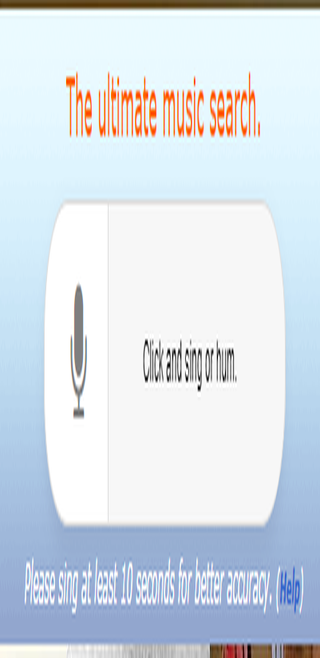
- При появлении окошка доступа к камере и микрофону нажать «разрешить» в браузере.

- При старте таймера нужно напеть мелодию (желательно уложиться в 10-30 секунд). Чем дольше фрагмент записываемого звука – тем больше шансов найти верную мелодию.
- По окончании записи, результат поиска высвечивается на экране.
При отсутствии результата сервис показывает страницу с советами, будь то проверка работы микрофона, перезапись звука или что-то другое.
- Продвинутые алгоритмы поиска мелодии;
- Возможность распознать музыку через микрофон;
- Не обязательно обладать вокальным талантом или попадать в ноты;
- Постоянное пополнение базы данных от пользователей;
- Есть поиск по тексту;
- Минимальный объем рекламы.
- Необходимость разрешения доступа к микрофону, камере;
- Отсутствие русского интерфейса;
- Поиск не всегда срабатывает.
- Авторы лучших записей попадают в рейтинг Midomi Star.