
Как вернуть старый вид Яндекс Браузера
Яндекс браузер, несмотря на свою относительную «молодость» в сравнении с другими обозревателями, очень быстро обрел популярность и свою нишу пользователей.
Как известно, многие люди негативно относятся к изменениям чего бы то ни было. Такая ситуация произошла и с Яндекс браузером, многие пользователи негативно восприняли новый вид данной программы, принесший новый интерфейс, и отсюда большая заинтересованность в том, как вернуть старую версию.
Скажем сразу, обновления несут в себе не только изменения дизайна. Обычно предыдущая версия более подвержена различным угрозам: сюда входят и вопросы безопасности, устранение «дыр» в программе и добавление новых полезных опций. Естественно, все это приводит к еще большей нагрузке на процессорную мощность устройства, на котором установлен браузер. Это является еще одной причиной недовольства пользователей и желанием вернуться к старому дизайну.
В связи с этим возможны два варианта того, как вернуть привычный старый Яндекс браузер.
Возможности программы
Если вы решили восстановить яндекс браузер к прежнему виду только из-за того, что вам импонирует старое оформление, а все остальное вас устраивает, то лучшим вариантом будет воспользоваться возможностью, предоставленной разработчиками на этот случай.
Для того чтобы вернуть старый интерфейс:
- Открываем браузер;
- Кликаем по иконке «Меню» (три горизонтальные полоски в правой верхней части окна);
- Во всплывающем окне выбираем пункт «Настройки».
- В открывшейся странице перейти в раздел «Настройка внешнего вида».
- По умолчанию включена новая версия. Нажимаем на кнопку «Выключить новый интерфейс».
- Соответственно, обратный процесс будет такой же, только кнопка будет с названием «Включить новый интерфейс».
- Завершаем сессию и перезагружаем браузер.
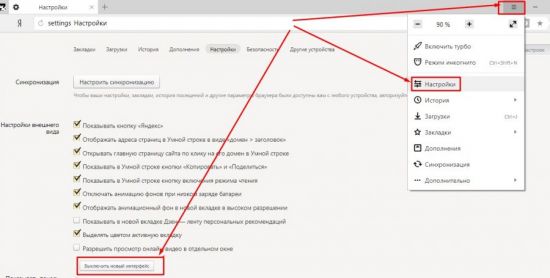
Внимание! Данная опция является переходным вариантом программы, и в более новых версиях будет отсутствовать. Сделано это для более простой адаптации старых пользователей к новому интерфейсу.
Что делать тем, у кого такой копки нет или новая версия просто не поддерживает установленную операционную систему (Яндекс официально объявил о прекращении поддержки Windows XP в своих новых версиях).
Установка старой версии
Эффективным способом вернуть старую версию Яндекс браузера является полное удаление текущей версии и установка дистрибутива с версией программы, выпущенной до обновления.
Если у вас не был ранее загружен установщик, то его необходимо скачать. К сожалению, официальный сайт нам в этом помочь не сможет, но сможет помочь любой поисковик. При помощи него находим в сети интересующую версию, благо файлообменников с различным софтом существует достаточно, и работают они совершенно бесплатно.
Способ, конечно, не очень рациональный, так как если у вас нет на примете хорошего ресурса, которому можно доверять, есть небольшой шанс получить, что скачиваемые файлы содержат какой-нибудь вирус.
Перед тем как установить, удаляем обозреватель с нашего устройства. Для этого используем стандартные функции операционной системы:
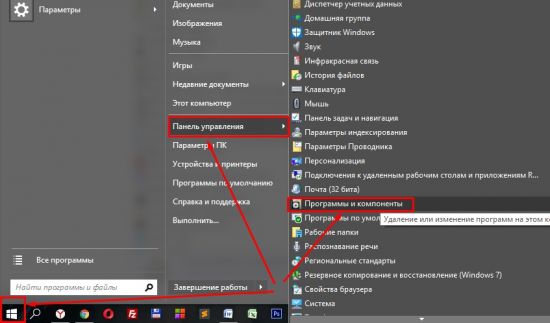
Нажимаем кнопку «Пуск» -> «Панель управления» -> «Программы и компоненты».
В открывшемся окне из списка выбираем Яндекс браузер и нажимаем кнопку «Удалить».
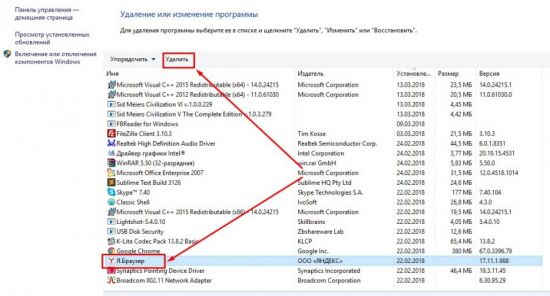
Дожидаемся окончания процесса и переходим к установке.
Внимание! После удаления программы с вашего компьютера, вы теряете доступ ко всем сохраненным личным данным: паролям, истории посещений, закладкам и прочему. Удаленный браузер невозможно будет восстановить. Если вы не помните своих паролей – запишите их заранее, сохраните закладки для переноса.
Установка тоже не является сложным процессом:
- Находим скачанный установочный пакет и двойным кликом запускаем установку;
- Соглашаемся с условиями;
- Ждем окончания установки.
Весь процесс пройдет автоматически и после завершения можно пользоваться программой со старым интерфейсом.
Совет! После установки программы в настройках отключите автоматическое обновление, иначе все наши труды будут напрасны и браузер подтянет последнюю версию.
Восстановление системы
Еще один способ вернуть старую версию браузера после его обновления – воспользоваться свойствами операционной системы и откатить систему до предыдущей точки восстановления (При условии, что такая опция у вас включена и создана точка восстановления).
Сделать это можно двумя способами:
- Откатить только сам браузер.
- Восстановить систему полностью.
Первый способ прост и понятен. Восстанавливаем прежнюю версию продукта:
1.На ярлыке программы вызвать контекстное меню правой кнопкой мыши и выбрать «Свойства»;
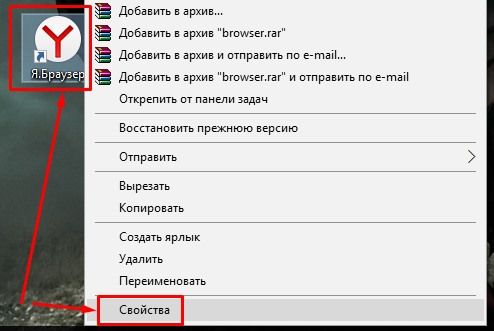
2.В открывшемся окне кликнуть по кнопке «Расположение файла»;
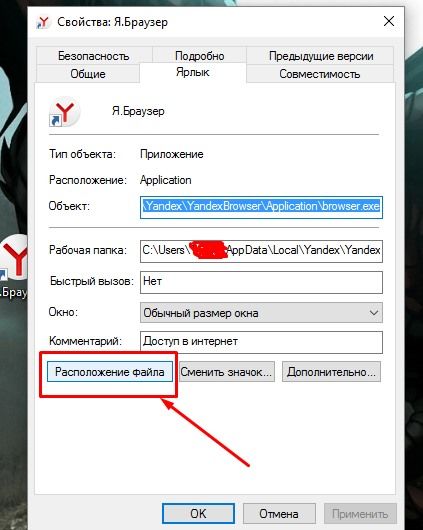
3.Перейти в корень данного каталога;
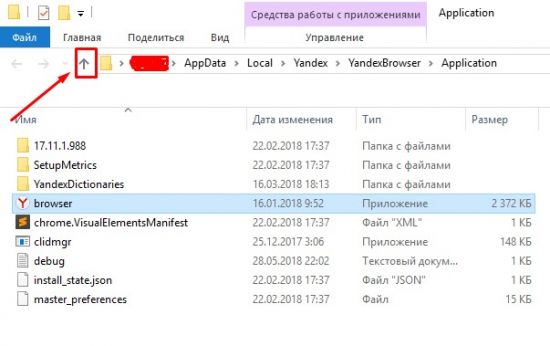
4.Правой кнопкой для данной папки выбрать пункт «Восстановить прежнюю версию»;
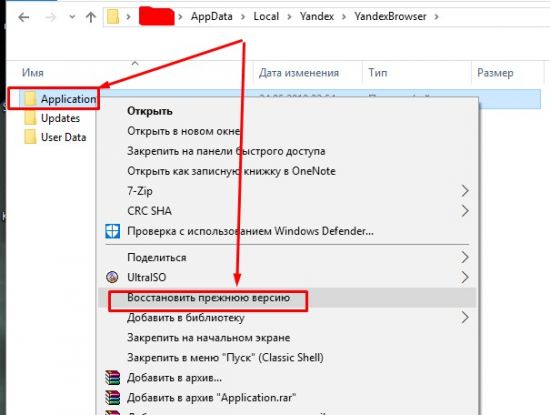
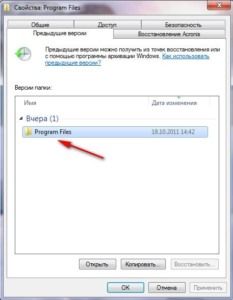
После этого откроется окно со списком возможных точек восстановления. Выбираем и ожидаем окончания процесса.
Второй вариант более глобален. Следует понимать, что откат всей системы повлечет за собой не только изменения браузера, но может затронуть и другие программы и компоненты. Если вам столь необходимо использование старого дизайна Яндекс браузера, то:
- На клавиатуре нажимаем сочетание клавиш Win+R;
- В открывшемся окне вводим команду restore;
- Выбираем точку восстановления и подтверждаем свое желание.
Альтернативный путь:
Пуск -> Панель управления -> Восстановление -> Запуск восстановления системы.
Таким образом, мы видим, что существуют способы еще на некоторое время сохранить старый дизайн интерфейса браузера. Но как бы мы ни хотели, рано или поздно, придется привыкать к чему-то новому, так как развитие не стоит на месте и разработчики вносят изменения в свой продукт, отказываясь от поддержки старых версий.
Как перейти на полную версию сайта Яндекс
По умолчанию в Браузере отображаются мобильные версии сайтов. Чтобы открыть полную версию, нажмите → Версия для ПК.Полная версия сайта:
- Нажмите → Настройки.
- В разделе Дополнительно нажмите Возможности сайтов.
- Включите опцию Всегда открывать версию сайта для ПК.
Как сделать поисковую систему Яндекс
Скачайте установочный файл со страницы browser.yandex.ru/. Запустите загруженный файл. Нажмите Установить.
Как перейти с мобильной версии на полную
Открой главное меню в мобильной версии (кнопка в левом верхнем углу в виде трех полосок). Прокрути его вниз, если не видно все пункты. Нажми Версия для компьютера.
Какая самая последняя версия Яндекс браузера
26 декабря 2016
16 февраля 2017
Как открыть полную версию
Когда страница загрузится, нажмите на три точки, расположенные в правом верхнем углу экрана. Останется выбрать пункт «Версия для ПК» в раскрывшемся контекстном меню, после чего откроется полная версия сайта.
Как перейти на компьютерную версию сайта
Как перейти на полную версию сайта в браузере Chrome
Для этого нужно открыть требуемый сайт, тапнуть по трем точкам, отображающимся в правом нижнем углу и выбрать пункт «Версия для ПК» в раскрывшемся контекстном меню.
Как вернуть старый вид Яндекс
Первый заключается в откате на предыдущую версию:
- Удалите Яндекс Старт.
- Скачайте APK-файл приложения Яндекс — с Алисой версии 22.90.
- Запустите файл и подтвердите установку.
- По завершении инсталляции откройте страницу приложения Яндекс Старт в Google Play.
- Через «три точки» снимите галочку с пункта «Автообновление».
Как установить Яндекс вместо гугла
В правом верхнем углу окна браузера нажмите на стрелку вниз рядом со строкой поиска. Нажмите Найти другие службы. Нажмите Google. Установите флажок рядом с пунктом «Сделать поставщиком поиска по умолчанию».
Как перейти с гугла на Яндекс
Изменить поисковую систему:
- Нажмите → Настройки.
- В разделе Поиск нажмите Поисковая система.
- Выберите поисковую систему.
Как воспользоваться полной версией сайта
Как переключиться на полную версию ОК из мобильной
Полную версию можно открыть в мобильной версии сайта ОК, в которую ты заходишь через браузер на телефоне (например, Chrome или Safari) по адресу m.ok.ru. Нажми кнопку меню (первая в верхнем ряду). Прокрути список пунктов ниже. Нажми Полная версия сайта.
Как отключить мобильную версию сайта на компьютере
Чтобы включить или отключить мобильную версию:
- Нажмите Настройки в панели вверху в редакторе.
- Нажмите Мобильная оптимизация.
- Нажмите на переключатель, чтобы включить или выключить мобильную оптимизацию.
- Нажмите Закрыть.
Как отключить мобильную версию сайта на iPhone
Последний поймёт, что ему нужно запросить десктопную версию сайта. Начиная с iOS 13, на iPhone необходимо в левой части адресной строки Safari тапнуть на кнопке АА и в открывшемся меню выбрать «Запрос настольного веб-сайта».
В чем разница между Яндекс и Яндекс Браузер
По сравнению с приложением Яндекс, мобильный Яндекс Браузер имеет более широкие возможности: Режим энергосбережения. Продлевает время работы без подзарядки батареи.
Что случилось с Яндекс
Домен Yandex.ru перестал существовать. Теперь главная страница «Яндекса» находится по адресу Ya.ru. Оттуда можно зайти в свою почту, посмотреть погоду, пробки и курсы валют, а также воспользоваться поиском. Поиск по «Яндексу» и погода доступны и на «Дзене».
Что лучше Яндекс или Гугл Хром
Что касается Гугл Хром, он быстрее работает и имеет минималистический дизайн. Пользователи, которые предпочитают более высокий уровень безопасности и комфорт, выбирают Yandex. Если же цель — высокая скорость загрузки страниц, тогда лучше отдать предпочтение Google.
Как убрать защиту с Яндекса
- Нажмите → Настройки.
- В верхней части страницы перейдите на вкладку Безопасность.
- В разделе Защита от угроз отключите опцию Проверять безопасность посещаемых сайтов и загружаемых файлов.
Как скачать расширение для Яндекса
В нижней части страницы слева нажмите Каталог расширений. Перейдите на страницу нужного расширения и нажмите + Добавить в Яндекс Браузер. В открывшемся окне ознакомьтесь со списком данных, к которым расширение получит доступ.
Где посмотреть версию Яндекса
Проверка версии на смартфоне
Нажимаем на кнопку с тремя точками, чтобы попасть в главное меню. Выбираем раздел «Настройки». Пролистываем экран в самый низ. Нажимаем на пункт «О программе».
Как поменять поисковую систему
Как задать поисковую систему по умолчанию:
- Откройте браузер Chrome на компьютере.
- В правом верхнем углу окна нажмите на значок с тремя точками Настройки.
- Нажмите Поисковая система.
- Рядом с параметром «Поисковая система, используемая в адресной строке» нажмите на стрелку вниз.
- Укажите другую поисковую систему.
Как поменять поисковую систему в
Как задать поисковую систему по умолчанию:
- Откройте приложение Chrome. на телефоне или планшете Android.
- Справа от адресной строки нажмите на значок Настройки.
- В разделе «Основные» нажмите Поисковая система.
- Выберите нужный вариант.
Как вернуть Яндекс в Firefox
Сначала нужно в браузере зайти на сайт «Яндекса». Далее — нажать правой кнопкой мыши на этот адрес, а затем выбрать в меню «Добавить «Яндекс»». После этого «Яндекс» появится в меню выбора поисковой системы.
Можно ли восстановить Яндекс
Перейдите на страницу восстановления доступа. Заполните форму и нажмите кнопку Дальше. Подтвердите номер телефона, который привязан к вашему Яндекс ID: Введите номер в поле ввода и нажмите Получить код.
Как включить Яндекс авто
Скачайте и установите приложение Яндекс Авто для Android или iOS. Запустите Яндекс Авто и дождитесь обновления списка приложений. Включите Bluetooth на смартфоне и запустите поиск доступных устройств. На экране головного устройства автомобиля нажмите кнопку Телефон Подключить.
29.03.2023 Как перейти на полную версию сайта Яндекс
В данном комментарии мы рассмотрим вопрос, как перейти на полную версию сайта Яндекс, а также предоставим полезные советы и инструкции по этой теме.
Первым шагом для перехода на полную версию сайта Яндекс является нажатие на кнопку «Настройки». Затем необходимо перейти в раздел «Дополнительно» и нажать на пункт «Возможности сайтов». Для того чтобы постоянно открывать версию сайта для ПК, необходимо включить опцию «Всегда открывать версию сайта для ПК».
По умолчанию в браузере отображаются мобильные версии сайтов. Чтобы открыть полную версию сайта Яндекс, необходимо нажать на пункт «Версия для ПК», который находится в главном меню мобильной версии сайта. Если необходимо перейти на полную версию сайта в браузере Chrome, необходимо открыть требуемый сайт, нажать на три точки в правом нижнем углу экрана и выбрать пункт «Версия для ПК» в раскрывшемся контекстном меню.
Если вы хотите вернуть старый вид Яндекса, то вам необходимо выполнить несколько действий. Первый способ заключается в откате на предыдущую версию, для этого необходимо удалить Яндекс Старт, скачать APK-файл приложения Яндекс — с Алисой версии 22.90, запустить файл и подтвердить установку, а затем через «три точки» снять галочку с пункта «Автообновление».
Если вы хотите установить Яндекс вместо Гугла, вам необходимо в правом верхнем углу окна браузера нажать на стрелку вниз рядом со строкой поиска, затем нажать на пункт «Найти другие службы», выбрать Google, а затем установить флажок рядом с пунктом «Сделать поставщиком поиска по умолчанию».
Таким образом, мы рассмотрели несколько способов перехода на полную версию сайта Яндекс, а также предоставили полезные советы и инструкции по этой теме. Надеемся, что эта информация будет полезна для вас.
Как мне вернуть старый Яндекс — подробный гайд
Многие нужные Яндекс-сервисы убрали с главной страницы. Расскажем, как вернуть привычный вид страницы.

Дата публикации: 6 октября 2022
Время чтения: 4 минуты

Дарья Ракова Редакция «Текстерры»
На десктопе
Яндекс продал сервисы «Дзен» и «Новости», поэтому теперь при посещении страницы yandex.ru нас автоматически перекидывает на dzen.ru Главная же страница Яндекса находится в другом месте — на ya.ru. И она внешне и конструктивно отличается от привычного Яндекса: теперь на ней отражена лишь основная функция — поиск. Привычных сервисов — «Карты», «Такси», «Еда», «Кинопоиск», «Маркет» и прочих — нет. Все это необычно и для многих неудобно. Но, что еще печальнее, вернуть «все как прежде» не получится. Но можно относительно близко подойти к привычной логике страницы и настроить все под свои задачи.
Что делать, если вы используете Яндекс.Браузер
Изначально стартовая страница на ya.ru лаконичная, точнее сказать, пустая — видны только курсы валют, погода и пробки. Если вам этого недостаточно,чтобы добавить нужные сервисы, нажмите на кнопку со знаком плюса в левом нижнем углу интерфейса (отметили ее красной стрелкой):
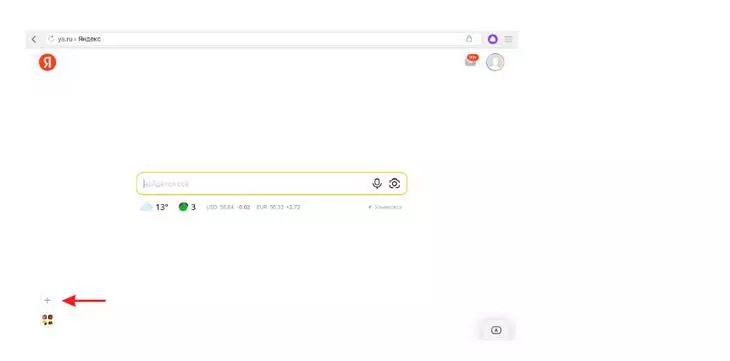
Кликните на знак плюс
Можно прокручивать окно и искать нужный сервис, или вернуться в начало и набрать его название в поиске:
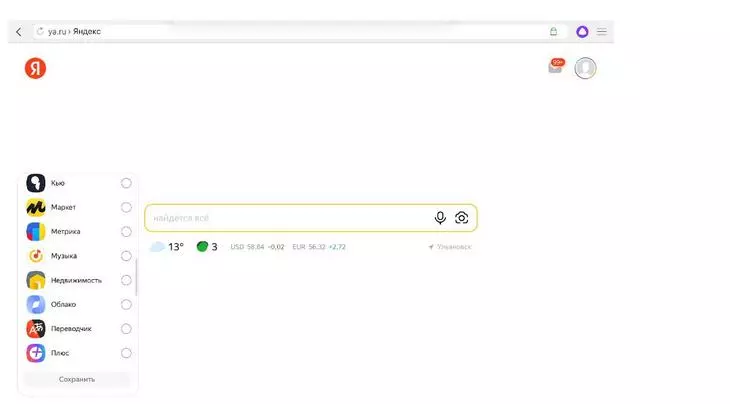
Перечень сервисов раскроется сбоку
Сервисы, которые вы выберете, будут отображаться на главной:
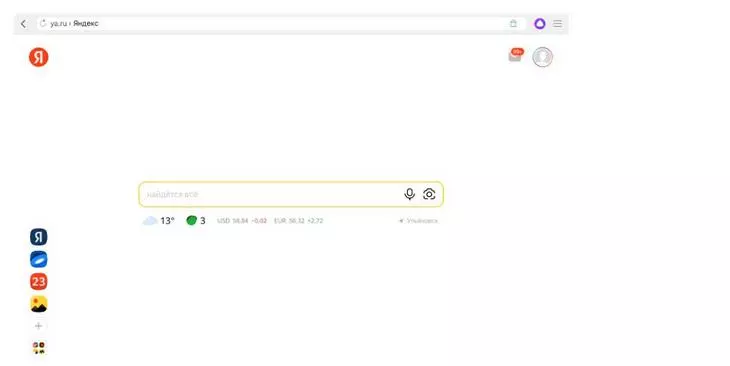
Эти сервисы всегда будут сбоку, но ненужные можно убрать, нажав на тот же плюс
Если вам нужно разово воспользоваться каким-то сервисом, который вы не добавили на боковую панель, нажмите на нижнюю левую кнопку с иконками:
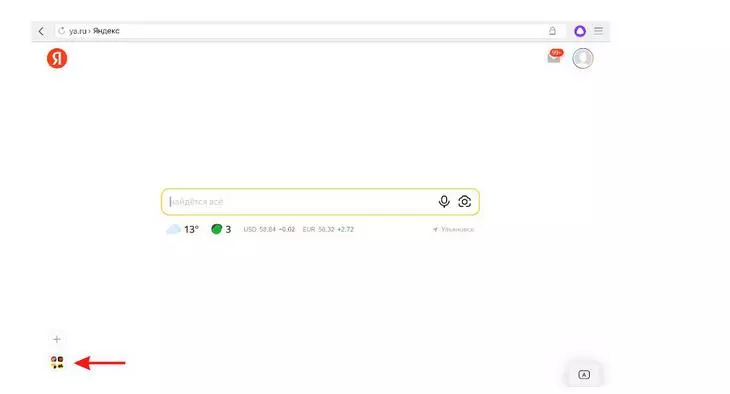
Здесь можно открыть большую панель всех сервисов
Здесь отображены все сервисы, которыми можно воспользоваться, — нажав на один из них, вы перейдете на нужный сайт:
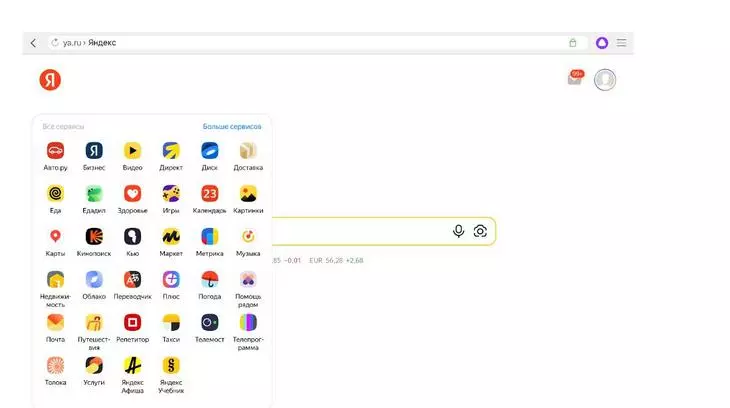
Здесь собраны самые популярные сервисы
Нажав на «Больше сервисов», вы перейдете на страницу со всеми сервисами Яндекса, в том числе и для бизнеса (кстати, у нас вы можете заказать рекламу в Яндекс.Директе – прим. отдела продаж TexTerra):
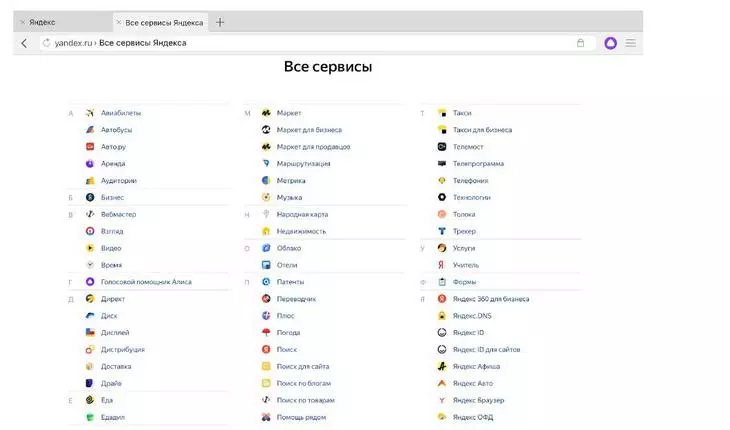
Здесь собраны все предложения Яндекса
Читайте также



Что делать в других браузерах
Посмотрим, как работает на примере Google Chrome (в остальных — все также). Заходим на ya.ru, видим начальный экран Яндекса, какой был раньше. Справа — значок вашего аккаунта и прогноз погоды. Слева внизу — возможность добавить сервисы:
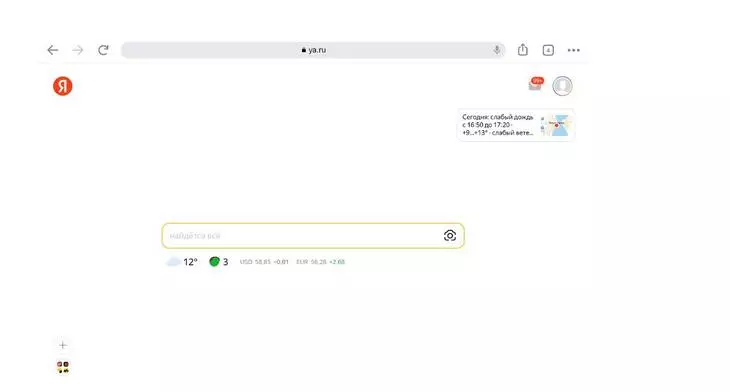
Здесь все так же, только погода отображается еще и справа
«Новости» и «Дзен» таким образом добавить не получится – единственным вариантом будет добавить нужные вам СМИ в закладки в браузере.
Ваша заявка принята.
Мы свяжемся с вами в ближайшее время.
Продвинем ваш бизнес
В Google и «Яндексе», соцсетях, рассылках, на видеоплатформах, у блогеров
На смартфоне
Чтобы получить такой же экран, как вы уже настроили по этой инструкции в десктопной версии, нужно скачать приложение «Яндекс — с Алисой» (в iOS) или «Яндекс Старт» (в Android). В «Яндексе с Алисой» страница ya.ru установлена в качестве стартовой .
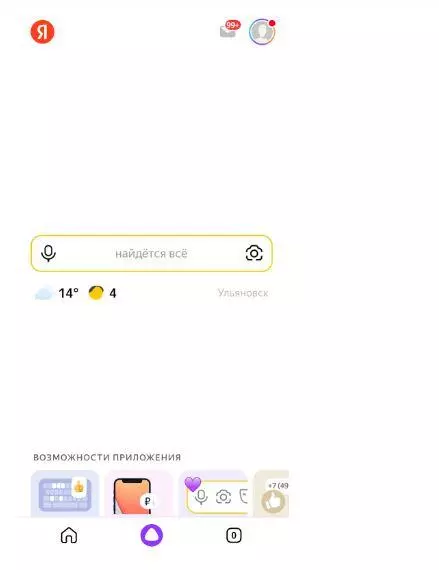
Здесь все так же, как на десктопе
Все выглядит так же, как на десктопе, просто для того, чтобы добавить нужные сервисы, надо прокрутить страницу вниз:
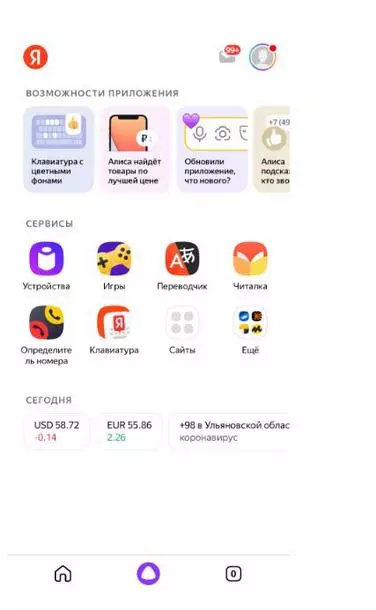
Сервисы внизу страницы
Нажав на «еще», можно увидеть все сервисы:
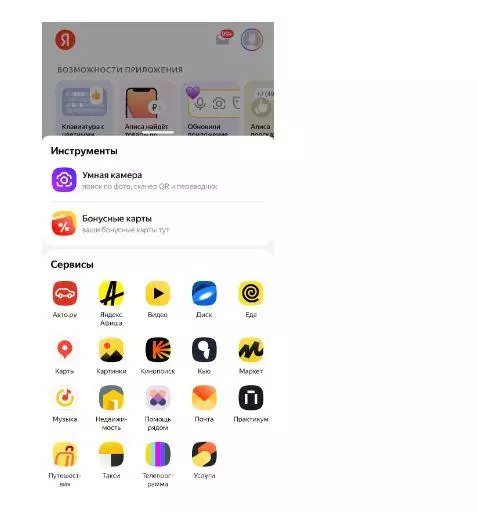
В отличие от десктопной версии, тут еще есть бонусные карты и умная камера

Его точно не заблокируют – гайд по «Яндекс.Браузеру»
Для Android было создано специальное приложение — Яндекс.Старт. Оно позволяет поменять стартовую страницу. Чтобы открывалась ya.ru, а не dzen., ru., нужно перейти в «Настройки»:
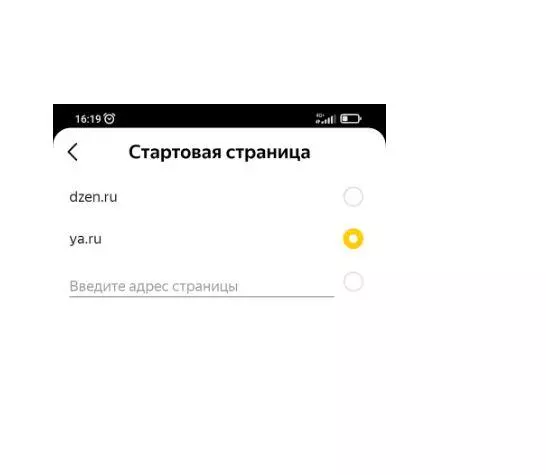
В качестве стартовой можно поставить нужную страницу
Дальше все настраивается так же, как на десктопе и айфоне:
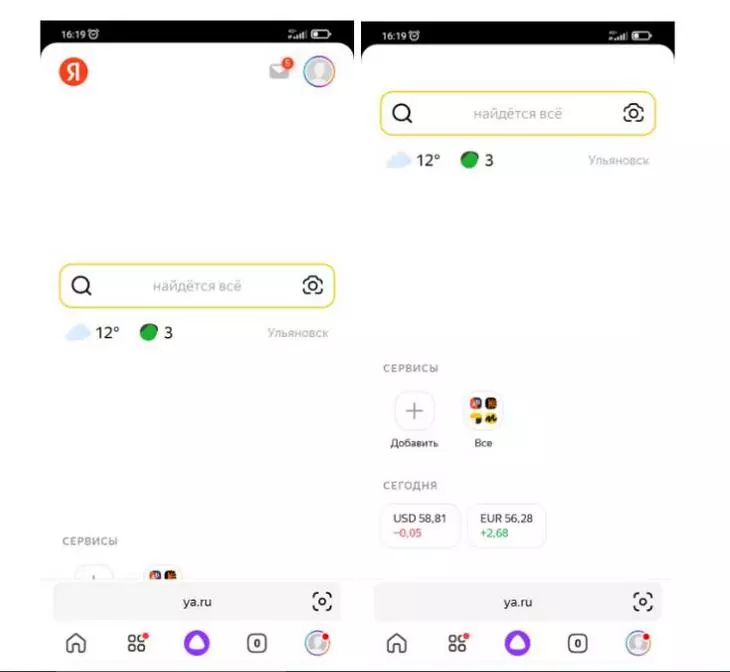
Чтобы увидеть сервисы, нужно прокрутить страницу вниз
Добавим нужные приложения:
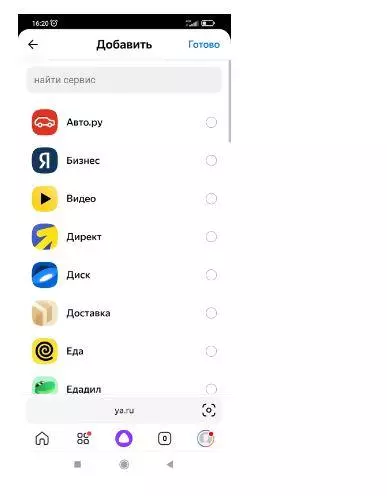
Можно добавить все те же сервисы
Вот как может выглядеть страница в итоге после настройки:
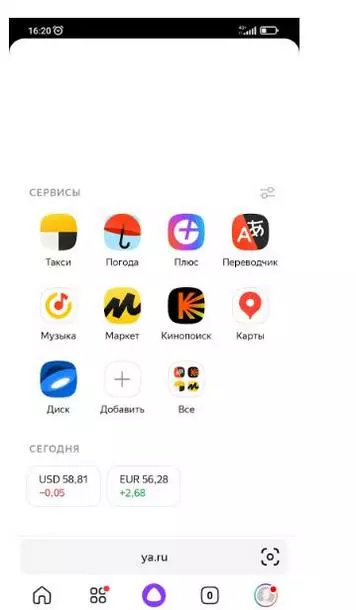
Как и на айфоне, нужно прокрутить страницу, чтобы увидеть все сервисы. А значок профиля – не только вверху, но и внизу
Обновление Яндекса кажется неудобным, но многое можно изменить по вашим запросам. Сохраните в закладки эту инструкцию, чтобы, если понадобится, добавить еще какие-то сервисы.
8+ инструментов «Яндекса», которых не хватало вашему бизнесу
Что случилось с Яндексом на Айфоне
За долгие годы главной ассоциацией с IT-рынком в России стали две крупнейшие компании — это Яндекс и Mail.ru Group. Относительно недавно Mail.ru Group произвела ребрендинг и сменила название на VK. В соответствии со своим самым популярным активом — социальной сетью ВКонтакте. Но все равно на слуху у многих был именно Яндекс. Огромное количество программных продуктов, которые затрагивали почти все сферы жизни пользователей, так или иначе заставляли соприкасаться с ними. А приложение “Яндекс” стало для пользователей главным поставщиком новостей и способом войти в интернет.

Яндекс обновил свои приложения после сделки с VK.
❗️ПОДПИСЫВАЙСЯ НА НАШ КАНАЛ В ДЗЕНЕ И ЧИТАЙ ЭКСКЛЮЗИВНЫЕ СТАТЬИ БЕСПЛАТНО
Но в этом году в Яндекс решили устроить большую трансформацию. Еще весной появились слухи, что компании Яндекс и VK решили обменяться своими сервисами. VK отдавал Delivery Club, а Яндекс — “Новости” и “Дзен”. И вот совсем недавно сделка приобрела окончательный вид, и компании стали вносить изменения в привычные нам программы. Давайте вместе посмотрим, что случилось с Яндексом на Айфонах.
Куда пропал Яндекс

Из названия “Яндекс Дзен” пропало наименование компании. Теперь это просто “Дзен”.
Если вы хотя бы раз пользовались фирменным приложением Яндекса или просто заходили на сайт yandex.ru, то должны помнить, как выглядела стартовая страница: вверху располагалась поисковая строка, под ней — новости в различных разделах, чуть ниже — ссылки на Дзен и другие сервисы компании. Теперь это изменилось. В рамках сделки домен yandex.ru перешел к VK вместе с указанными выше сервисами. Поэтому при попытке зайти на привычный сайт открывается dzen.ru вместо Яндекса.
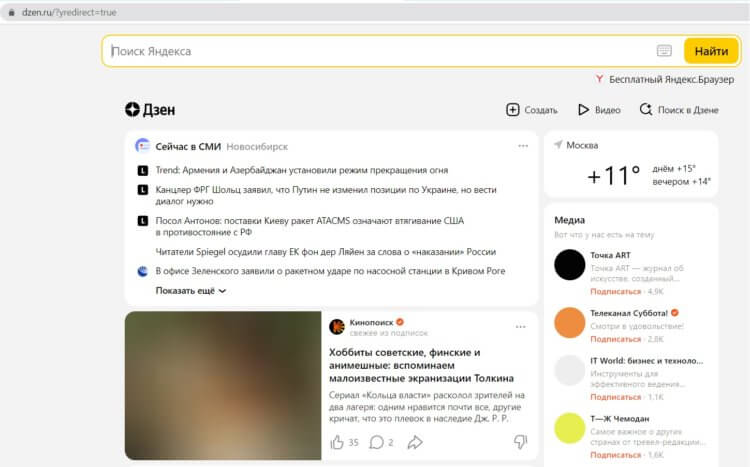
dzen.ru для многих будет привычной страницей.
И уже здесь вы сможете увидеть привычную вам информацию — подборку новостей и рекомендованные публикации из Дзена. Самое удивительное в этой ситуации то, что VK не стала убирать со стартовой страницы поиск от Яндекса. Скорее всего, это временное решение, и в последующих обновлениях это будет исправлено. Ведь у VK есть свой собственный поисковик, которому тоже необходимо привести пользователей.
❗️ПОДПИШИСЬ НА НАШ ЧАТИК В ТЕЛЕГРАМЕ. ТАМ СОБРАЛИСЬ ТОЛЬКО ИЗБРАННЫЕ ЧИТАТЕЛИ
Но что делать тем, кто просто хотят воспользоваться поиском и при этом не быть переадресованным по нескольким страницам? Теперь Яндекс начинает развивать поиск и связанные с ним сервисы. Чтобы им воспользоваться, необходимо перейти на сайт ya.ru. То, что вы там увидите, будет значительно отличаться того, что было раньше. По середине экрана располагается поисковая строка с возможностью выбрать голосовой поиск или поиск по фотографии.
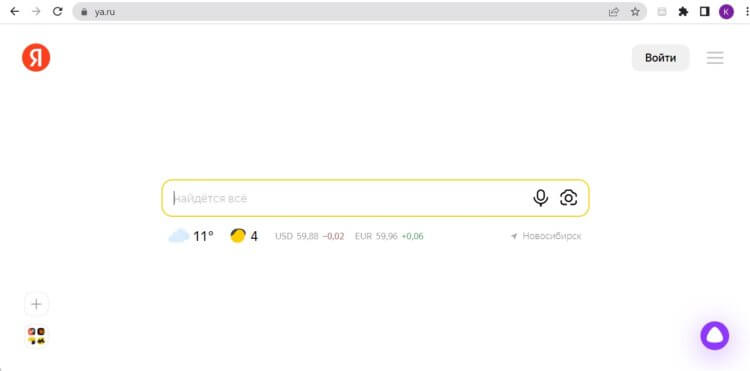
На ya.ru больше нет никакой лишней информации.
Под поисковой строкой располагается информация о вашем местоположении, курсе валют, погоде и пробках. В правом верхнем углу экрана можно увидеть небольшой баннер с более подробным прогнозом погоды и кнопку для входа в свой аккаунт Яндекс. В левом нижнем углу можно одним нажатием открыть все доступные сервисы Яндекса и перейти в любому из них. Как видите, никаких новостей и Дзена больше на главной странице нет. Также как и лишней рекламы, что не может не порадовать постоянных пользователей поиска от Яндекса.
Как найти Яндекс
Если у вас по-прежнему вместо Яндекса открывается Дзен, то воспользуйтесь вот этой ссылкой. После перехода по ней перед вами появится привычный вам поисковый интерфейс. Здесь же можно зайти в вашу почту и проверить входящие письма. Привыкайте к тому, что на главной странице Яндекса больше нет ничего лишнего.
Новый Яндекс
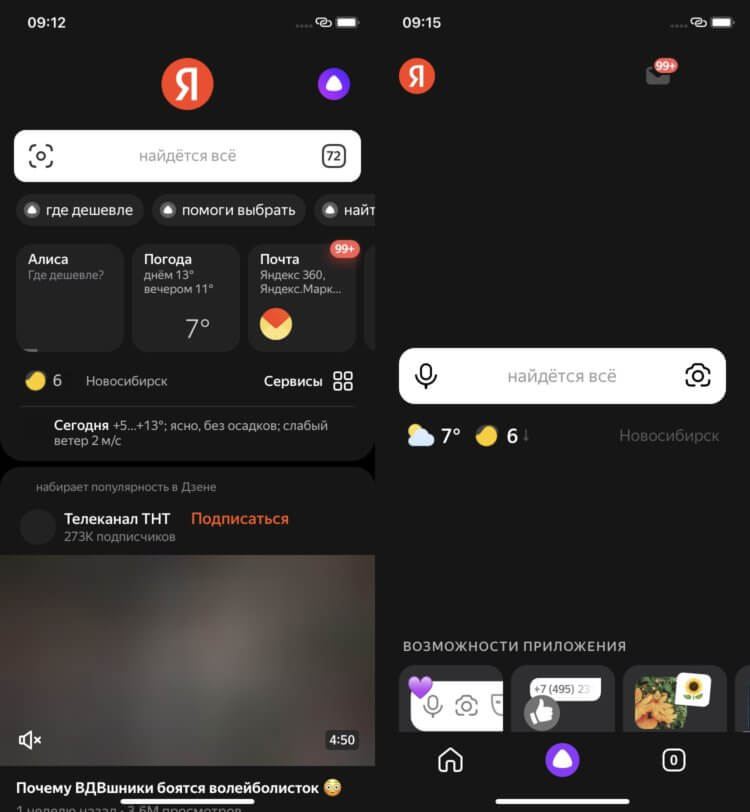
Слева старый вид приложения, справа — новый.
Но как же изменилось приложение “Яндекс” для Айфона? Если посмотреть на кошмарные изменения в программе для операционной системы Андроид, про которую мы рассказывали в отдельном материале, то можно ужаснуться. Но для iOS все оказалось не так страшно.
В версии 22.9.1.984, которая появилась в App Store два дня назад, компания полностью переработала наполнение своего приложения и привела его в соответствие с внешним видом страницы на ya.ru. Теперь посередине экрана располагается поиск, текущая погода и состояние пробок. Если пролистать немного ниже, то можно в интерактивном виде ознакомиться с возможностями приложения и воспользоваться другими сервисами Яндекса.
❗️ПОДПИСЫВАЙСЯ НА ТЕЛЕГРАМ-КАНАЛ СУНДУК АЛИБАБЫ. ТАМ КАЖДЫЙ ДЕНЬ ВЫХОДЯТ ПОДБОРКИ САМЫХ ЛУЧШИХ ТОВАРОВ С АЛИЭКСПРЕСС
Если вы владеете какой-либо из версий Яндекс Станции, то управлять вашим устройством, как и раньше, можно из фирменного приложения. Здесь все осталось, как и раньше. На самом деле, можно похвалить Яндекс за такое обновление. Больше нет ничего лишнего, и можно смело использовать их программу в качестве браузера. Ничего не будет отвлекать вас от поиска нужной вам информации. Если честно, посмотрев на то, что стало с приложением на Андроиде, я даже схватился за голову. Хотелось закричать: “Яндекс, что ты делаешь?! Прекрати!” Но, увидев обновление на Айфоне, компанию хочется искренне похвалить. Действительно, стало лучше.
Если же вам полюбился Дзен, и вы хотите продолжать читать ленту, которую долгие годы с трудом собирали, то теперь придется воспользоваться отдельным приложением “Дзен”. Скачать его можно из App Store. Тем, у кого оно уже было установлено, необходимо только его обновить. Загружать ничего нового не понадобится. Заодно можно подписаться на канал Appleinsider в Дзене. Там вы сможете найти все интересующие вас статьи в удобном виде. А самое главное, что некоторые материалы выходят только там. Чтобы не пропустить ничего действительно интересного и важного, обязательно подписывайтесь.
Как отключить автоматическое обновление приложений на Айфоне
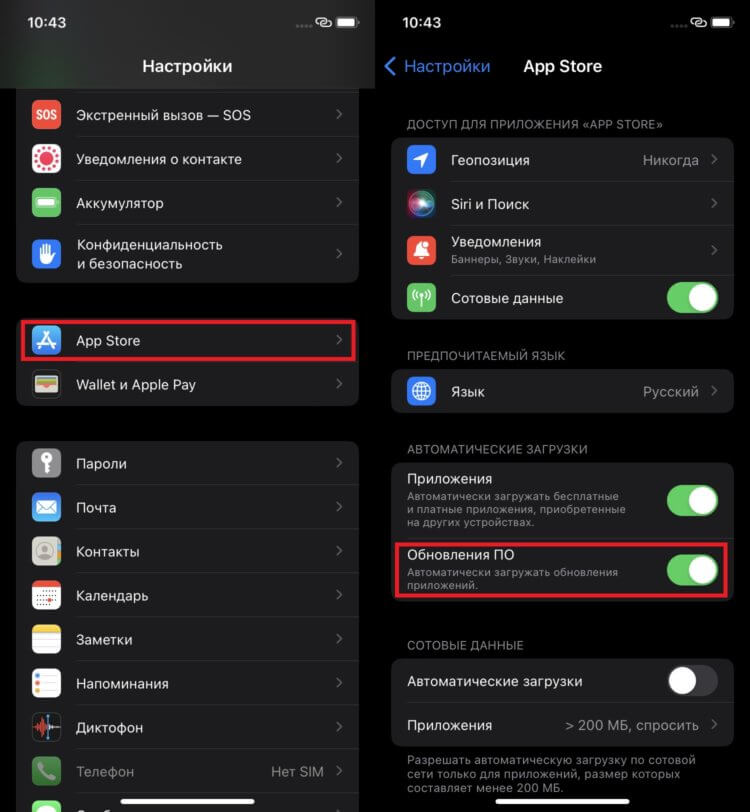
Главное — не забывайте обновлять другие важные приложения.
К сожалению, вернуть старую версию приложения “Яндекс”, если вы уже обновились, не получится. Придется использовать то, что есть. Или заходить на мобильную версию yandex.ru и проходить переадресацию на dzen.ru. Ну, или сразу переходить по последней ссылке. Если же вы еще не обновлялись и хотите, чтобы все осталось как было, то сделайте следующее:
- Откройте настройки.
- Перейдите в раздел “App Store”.
- В блоке “Автоматические загрузки” отключите “Обновления ПО”.
❗️ПОДПИШИСЬ НА НАШ ПУЛЬС. БУДЕШЬ УЗНАВАТЬ ВСЕ НОВОЕ САМЫМ ПЕРВЫМ
После этого все обновления будут устанавливаться только вручную, и вы сможете контролировать, чтобы Яндекс не обновился. Как по мне, так новый Яндекс стал лучше, без лишнего мусора на странице. Теперь им даже стало реально приятно пользоваться.