
Как удалить черный фон на iPhone 11: подробная инструкция
Владельцы iPhone 11, когда-то или другое, могут столкнуться с проблемой темного фона на своем устройстве. Это может быть раздражающе, особенно при чтении текста или просмотре фотографий. Но не волнуйтесь, в этой подробной инструкции мы расскажем вам, как легко удалить черный фон на вашем iPhone 11.
Существуют несколько способов решения этой проблемы. Во-первых, вы можете попробовать изменить настройки системы. Перейдите в раздел «Настройки» на вашем iPhone 11 и найдите «Панель управления». Нажмите на «Настройки дисплея и яркости» и переключите режим «Темная тема» на «Светлая». Это должно помочь убрать черный фон и вернуть нормальное отображение цветов на экране.
Если изменение настроек системы не помогло, вы можете попробовать удалить черный фон напрямую из приложения, в котором возникает проблема. Некоторые приложения имеют настройки графики, которые позволяют вам изменить фон или выбрать светлую тему. Проверьте настройки каждого приложения и поищите возможности изменить фон.
Наконец, если ничего не сработало, вы можете обратиться к профессионалам. Свяжитесь с сервисным центром Apple или зайдите на официальный веб-сайт Apple, чтобы получить дополнительную помощь и рекомендации по устранению данной проблемы.
Метод 1: Изменение темы
На айфоне 11 с темным фоном есть несколько способов изменения фона на светлый. Одним из самых простых методов является изменение темы устройства.

Следуйте этим шагам, чтобы изменить тему на светлую:
- Откройте настройки на вашем айфоне 11.
- Прокрутите вниз и нажмите на вкладку «Экран и яркость».
- На экране «Экран и яркость» найдите раздел «Тема» и нажмите на опцию «Светлая».
- Фон вашего айфона 11 изменится на светлый.
Теперь у вас будет светлая тема на вашем айфоне 11, что может помочь облегчить чтение и уменьшить напряжение глаз.
Обратите внимание, что изменение темы на светлую также может повлиять на внешний вид других приложений и элементов пользовательского интерфейса на вашем айфоне 11.
Метод 2: Изменение обоев
Если вам не удается убрать темный фон на iPhone 11, вы можете попробовать изменить обои на вашем устройстве. Это простой способ изменить внешний вид вашего экрана и убрать нежелательный черный фон. Вот как это сделать:
- Откройте настройки. На главном экране найдите иконку «Настройки» и нажмите на нее.
- Выберите «Обои». В открывшемся меню найдите раздел «Обои» и выберите его.
- Выберите новые обои. В этом разделе вы увидите различные варианты обоев. Пролистайте вниз, чтобы просмотреть все доступные вам варианты. Когда найдете подходящие обои, нажмите на них.
- Установите новые обои. После выбора новых обоев вам будет предложено установить их как фон на экране блокировки, рабочем столе или на обоих. Выберите нужные опции и нажмите «Установить».
- Проверьте результат. Вернитесь на главный экран и проверьте, изменен ли фон на вашем iPhone 11. Если темный фон исчез, значит, вы успешно изменили обои.
Изменение обоев на вашем iPhone 11 является одним из способов убрать темный фон. Вы можете повторить этот процесс в любое время, чтобы изменить внешний вид вашего устройства.

Как Убрать Темный Фон на Айфоне 11
Если вы хотите убрать темный фон на Айфоне 11, есть несколько способов, которые могут вам помочь.
1. Изменить настройки темы
По умолчанию, Айфон 11 может использовать темный фон, но вы можете изменить это в настройках:
- Откройте приложение «Настройки» на вашем Айфоне.
- Нажмите на «Экран и яркость».
- Выберите опцию «Светлая» для того, чтобы убрать темный фон.
2. Изменить настройки обоев
Вы также можете изменить обои на вашем Айфоне, чтобы убрать темный фон:
- Откройте приложение «Настройки» на вашем Айфоне.
- Нажмите на «Обои».
- Выберите раздел «Обои и яркость».
- Выберите обои без темного фона и установите их.
3. Отключить учетные записи в режиме «Тема»
Если вы используете учетную запись Apple ID, которая настроена на использование темной темы, вам нужно отключить ее:
- Откройте приложение «Настройки» на вашем Айфоне.
- Нажмите на «Apple ID» в верхней части экрана.
- Выберите «Темы и яркость».
- Выберите «Светлая» для того, чтобы отключить темную тему на вашей учетной записи.
Эти способы могут помочь вам убрать темный фон на вашем Айфоне 11 и настроить его по своему вкусу. Попробуйте каждый из этих способов и выберите тот, который вам больше нравится.

Метод 3: Изменение настроек экрана
Если вы хотите изменить фон на своем iPhone 11 и убрать темный фон, вы можете воспользоваться специальными настройками экрана.
- Откройте «Настройки» на своем iPhone 11.
- Выберите раздел «Экран и яркость».
- Настройте режим яркости на «Автоматически». Это позволит вашему устройству автоматически регулировать яркость экрана в зависимости от освещения окружающей среды.
- Настройте режим «Темная тема» на «Выкл». Это отключит темный фон и вернет стандартные светлые настройки.
После выполнения этих шагов ваш iPhone 11 будет использовать светлый фон вместо темного.
Метод 4: Использование специальной программы
Если предыдущие методы не привели к желаемому результату, можно попробовать использовать специальную программу для удаления темного фона на iPhone 11. Существует множество приложений, которые помогут в этом деле. Вот некоторые из них:
- Adobe Photoshop Express — это одна из самых популярных программ для редактирования изображений. Ее можно скачать из App Store. Приложение позволяет легко удалить темный фон с помощью инструментов, таких как «Выделение», «Лассо» и «Резчик».
- TouchRetouch — это специальное приложение, разработанное для удаления нежелательных объектов и фонов с фотографий. Оно предлагает широкий набор инструментов для ретуширования, включая функцию удаления темного фона.
- Superimpose X — это мощное приложение для редактирования фотографий, которое поможет вам удалить темный фон и сделать другие редактирования. Оно предлагает функции маскирования, наложения, смешивания и многое другое.
Прежде чем начать использовать эти программы, убедитесь, что они совместимы с вашим iPhone 11 и что у вас достаточно свободного места для их установки. Ознакомьтесь с инструкциями по использованию приложения, которое вы выбрали, и следуйте им, чтобы удалить черный фон на вашем айфоне 11.
Мобильная помощь на форуме
Как удалить черный фон на iPhone 11?
Чтобы удалить черный фон на iPhone 11, вам необходимо открыть настройки на устройстве, затем выбрать «Обои и яркость». Далее нажмите на «Выбрать новый обои» и выберите желаемый светлый фон. Таким образом, черный фон будет заменен светлым.
Как убрать темный фон на Айфоне 11?
Чтобы убрать темный фон на Айфоне 11, перейдите в настройки вашего устройства. Затем выберите раздел «Обои и яркость». В этом разделе вы сможете выбрать новый обои, просмотреть доступные варианты и выбрать светлый фон. После выбора фона нажмите «Установить» и темный фон будет заменен светлым.
Обои на экране блокировки iPhone исчезли в iOS 16? 7 исправлений
iOS 16 вывела настройку на новый уровень, особенно за счет обновления экрана блокировки. Но многие пользователи сообщают, что фон их iPhone автоматически меняется на черный фон. Если вы также столкнулись с проблемой, не волнуйтесь! Я поделюсь простыми решениями, чтобы исправить проблему исчезновения обоев экрана блокировки iPhone.
У многих пользователей есть сообщил что обои iPhone становятся черными или исчезают, когда они разблокируют его. Он может отображаться сразу после перезагрузки и автоматически меняется после использования вашего iPhone в течение некоторого времени. Есть несколько причин, по которым обои на экране блокировки iPhone могли исчезнуть:
- Обновления программного обеспечения. Иногда ошибки, связанные с обновлениями программного обеспечения, могут привести к тому, что обои вашего iPhone станут черными.
- Изменения настроек: случайное изменение настроек обоев может привести к исчезновению обоев экрана блокировки.
- Сторонние приложения. Сторонние приложения для обоев или виджетов, установленные на вашем iPhone, могут вызывать проблемы с вашими обоями.
- Место для хранения: если на вашем iPhone недостаточно места для хранения, это может повлиять на обои экрана блокировки вашего iPhone.
- Повреждение изображения: файл изображения, используемый в качестве обоев экрана блокировки, мог быть поврежден, что привело к его исчезновению.
- Неправильный перенос обоев: iOS 16 использует код сопряжения для обоев. Поэтому вы должны соединить свои настроенные обои домашнего экрана с экраном блокировки. Если вы настроите только один фоновый рисунок и перенесете свои старые обои на новую пару, они могут неправильно настроиться. В результате невозможности переноса кода сопряжения обои становятся черными.
Первое, что нужно сделать, это выключить автоматическое отображение черного дизайна при наступлении вечера, если оно у вас включено.
Как сделать черный фон на фото приложения для Айфона
Как сделать черно-белое фото с ЦВЕТНЫМ объектом в Snapseed — Уроки мобильной фотографии
JB ♡ Секрет ИДЕАЛЬНОГО селфи ♡ КАК я РЕДАКТИРУЮ фото в INSTAGRAM? ♡ ПРИЛОЖЕНИЯ ПО ОБРАБОТКЕ! ♡
- Айфон перестал скачивать приложения
- На Айфоне 1970 год и вечный поиск сети
- Как включить геопозицию Айфон
- Сколько времени занимает синхронизация на Айфоне
- Как закинуть музыку на Айфон через ifunbox
- Где в Айфоне управлять памятью
- Проверка разговорного динамика iPhone
- Прошить iPod Classic 80gb
- Как уменьшить размер экрана на Айфон 6
- Сломался гироскоп на iPhone 5
- Как пользоваться штрих кодом для Айфона
- Как называется программа на Айфон которая меняет голос
- Как включить вспышку на iPad
- Как изменить Apple ID на iPad air 2
- Сброс Айпада без пароля до заводских настроек
Ни каких претензий к черному режиму в и приложении . Все понравилось и в App Store.
Добавление кнопки для смены режима в пункт управления
Для тех, кто не хочет постоянно открывать меню, а автоматическое переключение не подходит по режиму, возможен вариант добавления кнопки для смены режима. Таким образом включить темную тему можно будет просто, в одно нажатие клавиши.
Возвращайтесь к списку с элементами управления. Теперь там появится также кнопка включения темного режима, которая отобразится в пункте управления. Определите, где она будет находиться по своему усмотрению. Для этого достаточно потянуть за три горизонтальные полосы справа от пункта.
3. Открываем настройки приложения, тапнув по иконке со своим профилем.
Темная тема появится в Mac вместе с macOS Mojave
Одним из главных нововведений macOS Mojave стала темная тема оформления интерфейса системы. Она заменяет абсолютно все светлые визуальные элементы темными и выглядит здорово.
Это сильно облегчает работу вечером, говорю по себе. Более того, я вообще включил этот вариант как основной – меньше отвлекаешься, а статус-бар вверху лучше вписывается в рамку MacBook.
Темные цвета интерфейса также меньше отвлекают при обработке фото и видео — этого не скрывают даже тематические приложения Adobe, в которых давно есть целая палитра тёмных фонов разных градаций.
Раз на Mac наконец-то решили вопрос с тёмной темой, то iOS точно следующая.
Попробуйте, включите прямо сейчас. Если раньше режим банально инвертировал все цвета, то теперь делает это только для фонов и текста , а картинки, видео и прочий визуальный контент не трогает.
4. Измените настройки обоев
Если вы измените существующую пару обоев «Домой» и «Экран блокировки» или добавите слишком много виджетов, все они могут конфликтовать и создавать сбои. В результате вы можете увидеть, что обои на экране блокировки iPhone исчезают. Итак, удалите все виджеты и настройте экран блокировки с нуля. Также удалите ненужные обои и виджеты.
Как отключить светофильтры в iOS
1. Перейдите в Настройки – Универсальный доступ – Дисплей и размер текста.
2. Найдите раздел Светофильтры и отключите главный переключатель. Если был выбран режим замены цвета, картинка вернется к прежнему виду.
3. Кроме этого в разделе настроек Дисплей и размер текста есть опции, которые меняют контрастность картинки и могут влиять на цветопередачу. Рекомендуем отключить тумблеры: Увеличение контраста, Дифференциация без цвета, Смарт-инверсия, Классическая инверсия и Понижение точки белого.
4. Откройте раздел Настройки – Универсальный доступ – Быстрая команда и убедитесь, что там не настроена активация светофильтров тройным нажатием на кнопку Домой (на iPhone с Touch ID) или боковую кнопку (на iPhone с Face ID).
5. Выключить активный светофильтр или оттенки серого можно и при помощи голосового ассистента.
Теперь вы знаете, что за фишку вам пытаются выдать за калибровку экрана iPhone и как её быстро отключить на своем смартфоне.
Что делать, если экран iPhone стал черно-белый или неправильно отображает цвета
Многие пользователи iPhone жалуются на неправильную цветопередачу дисплея, отображение слишком контрастной картинки или вовсе на черно-белый режим работы смартфона, из которого не могут выйти. Мы регулярно получаем подобные вопросы от читателей и подписчиков.
Неудивительно, ведь всевозможные “эксперты” рекомендуют подобным способом повышать яркость дисплея iPhone, экономить заряд батареи или улучшать качество картинки на экране. Вот один из подобных “советов”:
Данная опция, разумеется, не имеет ничего общего с калибровкой матрицы или автономностью работы смартфона. Возможность применять для экрана iPhone светофильтры предназначена исключительно для пользователей с ограниченными возможностями. Люди с нарушением зрения таким способом могут подстроить экран для более комфортного просмотра.
iOS 16 вывела настройку на новый уровень, особенно за счет обновления экрана блокировки. Но многие пользователи сообщают, что фон их iPhone автоматически меняется на черный фон. Если вы также столкнулись с проблемой, не волнуйтесь! Я поделюсь простыми решениями, чтобы исправить проблему исчезновения обоев экрана блокировки iPhone.
Скрытая настройка во всех Android-смартфонах позволяет включить темную тему оформления
До 16 сентября включительно у всех желающих есть уникальная возможность бесплатно получить спортивный браслет Xiaomi Mi Band 3, потратив на это всего 1 минуту своего личного времени.
Присоединяйтесь к нам в Twitter, Facebook, ВКонтакте, YouTube, Google+ и RSS чтобы быть в курсе последних новостей из мира технологий будущего.
Как отключить инверсию цвета на Айфоне
Функция «инверсия цвета» появилась в гаджетах от компании Apple после выхода операционной системы IOS 7.0. Представленная функция может полностью изменять цвета в телефоне на противоположные, например, делает белый цвет черный, а черный делает белым. Данный режим был разработан для помощи пользователем, которым из-за плохого зрения необходима более высокая контрастность изображения на экране мобильного устройства.
Что такое инверсия цвета

Представленная функция, изменяющая цвета на экране телефона, также может быть полезна и пользователям с хорошим зрением. Например, если пользователь довольно часто использует мобильное устройство в ночное время суток, то скорее всего ему приносит определенные неудобства свечение от экрана телефона. Решается эта проблема при помощи функции инверсии цвета, благодаря которой весь фон на экране становится черного цвета, а текст, который ранее был черным, становится белым. Таким образом, использовать устройство в темном помещении намного удобнее, поскольку глаза пользователя не напрягаются из-за слишком яркого экрана телефона, а вся информация воспринимается намного легче.
Необходимо отметить, что инверсия цвета не изменяет оттенки установленных обоев. Данная функция может изменить только цвет интерфейса в мобильном устройстве, а также оттенки на страницах в браузере.
Как отключить инверсию на Айфоне
Каждый владелец iPhone может самостоятельно отключить функцию инверсии цвета на своем мобильном устройстве. Делается это следующим образом:
- Для начала потребуется перейти в меню настроек в телефоне и открыть там раздел под названием «Основные»;
- Далее пользователь должен найти вкладку «Универсальный доступ» и открыть ее. В открывшемся меню необходимо найти пункт «Инверсия цвета»;
- Для выключения этой функции пользователь должен изменить положение переключателя так, чтобы он загорелся белым цветом.
Необходимо отметить, что на определенных версиях операционной системы IOS, данная функция может находиться во вкладке «Адаптация дисплея», которая располагается также в разделе «Универсальный доступ». Для выключения или включения опции необходимо перейти в пункт «Инверсия цвета».
Как включить инверсию цвета на Айфоне
Для включения данной опции владелец мобильного устройства должен сделать следующие шаги:

- Для начала, как и в случае с выключением данной функции, владелец гаджета должен перейти в меню настроек;
- После этого потребуется также открыть раздел под названием «Основные», а после этого необходимо открыть вкладку «Универсальный доступ»;
- В открывшемся меню пользователь должен найти вкладку под названием «Зрение» и перейти в него. В этом разделе должен быть пункт «Адаптация дисплея»;
- Откроется меню, в котором необходимо нажать на пункт «Инверсия цвета»;
- После этого пользователь сможет включить функцию, выбрав пункт «Смарт инверсия» в открывшемся окне.
Необходимо отметить, что если на мобильном устройстве ранее была активирована опция «Ночной режим», то после включения инверсии цвета, она перестанет функционировать.
Смарт-инверсия может полностью изменить оттенки на дисплее устройстве, однако она не изменяет цвета на изображениях, использующих темный стиль, в медиафайлах, а также в определенных программах. Опция «Классическая инверсия» может изменить абсолютно все цвета на экране мобильного устройства, включая все медиафайлы.
Как активировать инверсию в приложениях и браузере
Для активации инверсии цвета в различных приложениях, а также в браузере потребуется сперва активировать данную функцию в самом мобильном устройстве. Как это сделать было описано в статье выше.
После того как функция будет включена пользователь должен открыть меню настроек на своем телефоне и перейти в раздел «Основные», а после во вкладку под названием «Универсальный доступ». Далее потребуется открыть раздел под названием «Быстрые команды», в котором пользователь должен поставить галочку рядом с пунктом «Смарт-инверсия цвета».
Для активации функции смарт-инверсии цвета потребуется запустить необходимо приложение или же открыть браузер, а после нажать три раза либо на кнопку «Домой», либо на кнопку «Питание». После этого все оформление страницы должно поменяться на черное. Выключить функцию можно также нажав три раза на те же самые кнопки.
Как настроить инверсию на Айфоне
Также, владелец мобильного устройства может настроить функцию, благодаря которой сможет намного быстрее включать и выключать эту функцию. Делается это следующим образом:

- Сперва потребуется открыть меню настроек в мобильном устройстве;
- После этого необходимо перейти в раздел «Основные», а далее во вкладку «Универсальный доступ»;
- Во вкладке «Сочетание клавиш» пользователь должен поставить галочку рядом со строкой «Смарт-инверсия цвета».
После выполнения этих действий владелец гаджета сможет включать эту функцию, нажав три раза на кнопку «Домой».
Рекомендуется изучить работу данной функции в различных приложениях для более удобного использования гаджета.
Если что-то не работает
Как правило, проблем в работе данной функции практически никогда не возникает. Если инверсия цвета не включается в определенных приложениях, то владелец устройства может попробовать включить ее самостоятельно, нажав три раза на кнопку «Домой».
По ссылке можно посмотреть видео, в котором рассказывается о прочих интересных функциях в iPhone:
Как убрать черный фон на айфоне?
Темный режим также можно включить через Пункт управления. Откройте Пункт управления и нажмите кнопку «Темный режим» , чтобы включить или отключить его.
Как изменить тему в айфоне?
Можно осуществить переключение между темной и светлой темой через приложение «Настройки». Перейдите в раздел «Экран и яркость» и выберите подходящее оформление.
Как убрать инверсию цвета на айфоне?
Для того чтобы выключить или включить инверсию цветов на iPhone откройте приложение «Настройки» и перейдите в раздел «Основные». Дальше откройте подраздел «Универсальный доступ» и перейдите в подраздел «Адаптация дисплея», который находится в блоке «Зрение».
Как отключить смарт инверсию на айфоне?
ПРИМЕЧАНИЕ: Активация cмарт-инверсии отключит ночной режим. Чтобы отключить смарт-инверсию, просто нажмите на ту же кнопку. Старая опция инверсия цветов сохранилась, но теперь она называется «Классическая инверсия». Этот режим до сих пор меняет все цвета дисплея, включая изображения и другие медиафайлы.
Как установить новую тему на айфон?
Как скачивать и устанавливать темы на iPhone или iPad без джейлбрейка
- Зайти на страницу iSkin в браузере Safari на iPhone, iPod touch и iPad.
- Прокрутить вниз и выбрать пункт Browse all themes, после чего откроется список доступных тем.
- Выбрать понравившуюся тему.
Как изменить тему на айфоне iOS 14?
Инструкция как сменить иконки в iOS 14 на любом iPhone
Тыкаем на плюс, затем на «Добавить действие», а после на иконку «Скрипты». Пролистываем до пункта «Открыть приложение», выбираем и по логике выбираем нужную нам программку. Допустим, это будет «Календарь». Нас выкинет на главный экран, где будет создана команда.
Как установить тему на айфон 11?
Как устанавливать темы оформления на iOS 11
- Джейлбрейкните iPhone, iPad или iPod touch с помощью инструмента Electra. …
- Скачайте ipa-файл FilzaEscaped по этой ссылке.
- Установите программу Cydia Impactor (если у вас её нет). …
- Установите через App Store приложение ZipApp Free или любой другой архиватор.
Как выключить инверсию цвета на айфоне 10?
Обратите внимание, что функция «Светофильтры» меняет цвета изображений и видеороликов, поэтому при необходимости ее можно отключить. Откройте приложение «Настройки» и нажмите «Универсальный доступ» > «Дисплей и размер текста» > «Светофильтры».
Как убрать инверсию цвета на Андроиде?
Найдите раздел «Управление». Тапните по строчке «Специальные возможности». Найдите пункт «Инверсия цветов», переместите переключатель.
Как отключить инверсию?
Зайдем в меню пуск/настройки/панель управления. Выберем здесь мышку и вкладку «Кнопки». Вполне вероятно, что здесь стоит галка рядом с пунктом «для левши». Если это так, поставим ее возле «для правши», тогда инверсия исчезнет (либо наоборот, если вы – левша).
Для чего нужна смарт инверсия?
Функция «Инверсия цветов» позволяет преобразовать цвета интерфейса устройства, всех приложений и медиафайлов: например, черный текст на белом фоне станет белым текстом на черном фоне. При этом могут возникнуть проблемы с качеством изображений и текста.
Как сделать инверсию цвета фото на айфоне?
При включении режима «Инверсия цвета» экран становится похож на негатив фотографии. Инвертирование цветов экрана. Выберите «Настройки» > «Основные» > «Универсальный доступ» > «Инверсия цвета».
Как убрать желтый экран на айфоне?
Заходим в «Настройки» — «Основные» — «Универсальный доступ» — «Адаптация дисплея». Здесь есть такой раздел меню, как «Светофильтры». Необходимо открыть его, где выбрать пункт «Оттенок». После этого можно настраивать интенсивность белого цвета и оттенки желтого (не путайте с Night Shift).
Как сделать тему айфона?
Перейдите в меню «Настройки», затем нажмите «Экран и яркость». Выберите «Темное», чтобы включить темный режим.
Как поменять тему на айфоне iOS 12?
Перейдите в «Настройки» iPhone, пролистните список разделов параметров и тапните «Основные». Откройте раздел «Универсальный доступ» и затем коснитесь пункта «Адаптация дисплея». Теперь нажмите «Инверсия цвета», что приведёт к открытию экрана, где можно активировать целевую опцию.
Как убрать черный фон на айфоне?
Откройте «Пункт управления», нажмите и удерживайте элемент управления яркостью , затем нажмите «Темный вкл.» или «Темный выкл.» .
Как сделать белую тему на айфоне?
Как включить темную тему на iPhone до iOS 13?
- Открываем «Настройки» → «Основные» → «Универсальный доступ».
- Находим пункт «Адаптация дисплея», нажимаем.
- Далее выбираем «Инверсия цвета».
- Нажимаем «Смарт-инверсия».
Как изменить тему в айфоне?
Можно осуществить переключение между темной и светлой темой через приложение «Настройки». Перейдите в раздел «Экран и яркость» и выберите подходящее оформление.
Что такое темный режим на айфон?
Данный режим отличается от классической инверсии цветов в iOS 10, так как иконки приложений и картинки остаются тех же цветов. … Благодаря этому пользователям стал доступен полноценный «темный режим»: интерфейс iOS 11 становится черным, а текст – светлым.
Как поменять тему на айфоне iOS 12?
Перейдите в «Настройки» iPhone, пролистните список разделов параметров и тапните «Основные». Откройте раздел «Универсальный доступ» и затем коснитесь пункта «Адаптация дисплея». Теперь нажмите «Инверсия цвета», что приведёт к открытию экрана, где можно активировать целевую опцию.
Как сделать тему на айфоне iOS 14?
Как сделать свои иконки и темы в iOS 14
- Откройте приложение «Команды».
- Добавьте новую команду, нажав на плюсик в правом верхнем углу.
- «Добавить действие» → «Скрипты» → «Открыть приложение».
- В появившемся скрипте нажмите «Выбрать» и затем выберите приложение, иконку которого вы хотите изменить.
- Нажмите на значок с многоточием в правом верхнем углу.
Как сделать светлую тему на айфоне?
Использование темного режима на устройстве iPhone, iPad или iPod touch
- Перейдите в меню «Настройки» > «Экран и яркость».
- Выберите «Темное», чтобы включить темный режим.
Как сделать в Ватсапе темную тему на айфоне?
Как использовать тёмный режим
- Откройте Настройки iPhone > Экран и яркость.
- Выберите одну из следующих опций в разделе ОФОРМЛЕНИЕ: Темное: включает тёмный режим. Светлое: выключает тёмный режим. Автоматически: тёмный режим будет включаться автоматически в определённое время.
Как поставить темную тему в инстаграме на айфоне?
Сделать это можно тремя способами:
- Способ 1: Откройте «Настройки», найдите пункт «Экран и яркость» и переключите тему оформления со Светлое на Темное.
- Способ 2: Откройте Пункт управления, нажмите и удерживайте ползунок изменения яркости экрана. …
- Способ 3: Добавьте в Пункт управления специальную кнопку.
Как включить темный режим в Chrome?
Как включить тёмную тему
- Откройте Google Chrome. на устройстве Android.
- В правом верхнем углу нажмите на значок «Ещё» Настройки Темы.
- Выберите один из вариантов. По умолчанию – тёмная тема будет использоваться в Chrome в режиме энергосбережения (или всегда, если вы включили ее в настройках мобильного устройства).
Как восстановить цвет экрана на айфоне?
Как включить чёрно-белый режим
Для этого откройте «Настройки», пройдите в меню Универсальный доступ → Дисплей и размер текста → Светофильтры и переключите ползунок в активное положение. Дисплей iPhone мгновенно изменит цвет с полного красок на монохромный, включив режим «Оттенки серого».
Почему в айфоне все стало черным?
С версии iOS 7.0 в iPhone появилась инверсия цвета. Эта функция полностью переворачивает цвета на обратные – черный становится белым, белый становится черным. Этот режим помогает людям с плохим зрением, которым для чтения необходима высокая контрастность. … Это инверсия цвета.
Что такое цвет курсора на айфоне?
Твик CursorAndSelection Colors из Cydia. Твик CursorAndSelection Colors позволит вам изменить цвет курсора и цвет подсветки при выделении на iPhone. После установки в разделе настроек вы сможете выбрать любой понравившейся вам цвет из предложенных.
Как убрать черную тему на айфоне?
Откройте «Пункт управления», нажмите и удерживайте элемент управления яркостью , затем нажмите «Темный вкл.» или «Темный выкл.» .
Как убрать темную тему в инстаграме на айфоне?
Как отключить темную тему в Instagram
- Закройте приложение Instagram, если оно открыто.
- Зайдите в приложение Настройки.
- Выберите секцию Экран и яркость.
- Поставьте галочку рядом с темой «Светлое».
- Откройте Instagram. Тёмный режим будет отключен.
Как поменять светлую тему на айфоне?
Можно осуществить переключение между темной и светлой темой через приложение «Настройки». Перейдите в раздел «Экран и яркость» и выберите подходящее оформление.
Как убрать инверсию на айфоне?
ПРИМЕЧАНИЕ: Активация cмарт-инверсии отключит ночной режим. Чтобы отключить смарт-инверсию, просто нажмите на ту же кнопку. Старая опция инверсия цветов сохранилась, но теперь она называется «Классическая инверсия». Этот режим до сих пор меняет все цвета дисплея, включая изображения и другие медиафайлы.
Как поменять тему на айфоне iOS 12?
Перейдите в «Настройки» iPhone, пролистните список разделов параметров и тапните «Основные». Откройте раздел «Универсальный доступ» и затем коснитесь пункта «Адаптация дисплея». Теперь нажмите «Инверсия цвета», что приведёт к открытию экрана, где можно активировать целевую опцию.
Как установить новую тему на айфон?
Как скачивать и устанавливать темы на iPhone или iPad без джейлбрейка
- Зайти на страницу iSkin в браузере Safari на iPhone, iPod touch и iPad.
- Прокрутить вниз и выбрать пункт Browse all themes, после чего откроется список доступных тем.
- Выбрать понравившуюся тему.
Как убрать темную тему Инстаграм?
Если на смартфоне установлена ОС iOS 13, вопрос, как убрать черную тему в инстаграме, решается так:
- Следует перейти в раздел с настройками.
- Далее проводится переход на Экран.
- Активируется опция Яркость.
- Здесь выключается опция темная темы на iphone.
Как отключить Темный фон в инстаграме?
Как отключить темный режим в instagram? Samsung Android с версией 8.0.0.
- делаем основную тему самого телефона светлой, это в некоторых случаях помогает;
- пробуем такой способ: в настройках ищем «Экран» — «Яркость» — «Ночной режим». После чего выключаем ночной режим.
Как поменять темы на айфоне?
Инструкция по установке тем оформления без джейлбрейка
- Шаг 1: Откройте страницу iSkin через браузер Safari.
- Шаг 2: Пролистайте вниз и выберите пункт «Browse all themes» для просмотра списка всех тем.
- Шаг 3: Выберите понравившуюся тему оформления.
Как отключить темную тему на андроид?
Как включить или отключить тёмную тему на телефоне
- Откройте настройки телефона.
- Выберите Экран.
- Включите или отключите параметр Тёмная тема.
Как убрать инверсию цвета айфон?
Для того чтобы выключить или включить инверсию цветов на iPhone откройте приложение «Настройки» и перейдите в раздел «Основные». Дальше откройте подраздел «Универсальный доступ» и перейдите в подраздел «Адаптация дисплея», который находится в блоке «Зрение».
Как убрать инверсию фото на айфоне?
Зайдите в «Фотоальбомы» на iPhone. Выберите фотографию, на которой необходимо убрать отражение и нажмите «Править». Выберите инструмент «Кадрировать» → «Переворачивание по горизонтали».
Темный режим на iPhone и iPad в iOS 13 и выше: как включить и настроить
Темный режим (Dark Mode) является одной из самых популярных и востребованных функций на Айфоне. После включения этого функционала, который доступен в версии iOS 13 и выше, элементы экрана вашего iPhone меняются с ярких белых на темные серые и черные, что обеспечивает совершенно иной визуальный эффект. В этом пошаговом руководстве продемонстрировано, как включить тему «Dark Mode» на Айфоне. Так же среди пользователей прижилось название «Ночной режим».
Из статьи вы узнаете
Первый способ – В пункте управления
«Пункт управления» на Айфоне – это очень удобная программа, которая предоставляет быстрый доступ к часто используемым функциям системы iOS. При этом пользователь имеет возможность настроить все под свои требования. Можно добавлять или изменять элементы управления.
- Чтобы открыть «Пункт управления» в iOS 13 и более новых версиях, необходимо от нижнего края экрана вашего iPhone, провести пальцем вверх.
- Далее в перечне доступных опций нужно нажать на несколько секунд на индикатор яркости экрана.
- Появится окошко, в котором будет возможность включить темную тему.

Кроме того, вы также можете перейти в «Настройки»> «Центр управления»> «Настроить элементы управления» и добавить кнопку включения/выключения темной темы, которая будет отображаться в «Центре управления».
Второй способ – В настройках Айфона
Переключаться между темным и светлым режимом интерфейса Айфона можно и стандартным способом через меню «Настройки». Для этого следует перейти в раздел «Экран и яркость». Далее просто выберите нужный цветовой режим.
Пример работы представлен ниже на снимке:

Третий способ – На стадии первичной настройки iOS
Если вы только стали обладателем нового Айфона и осуществляете первичную настройку системы, то включить темный режим вы можете на этой стадии. Так же это касается и тех случаев, когда пользователь совершает настройку iOS после восстановления заводского состояния.
В таком случае на одном из этапов система предложит выбрать темное или светлое оформление интерфейса. Напротив нужного необходимо поставить галочку и нажать кнопку «Продолжить».
Настройка функции «Темный режим» для автоматического переключения по расписанию
Разработчики компании Apple предоставили возможность пользователю не только просто активировать ночную тему любым из выше рассмотренных способов, но и задать время автоматического включения и выключения. Это работает по аналогии режима под названием «Night Shift».
Чтобы уменьшить нагрузку на сетчатку глаз, вы можете задать свое временное расписание для оформления.
Как убрать черный фон на айфоне?
Откройте «Пункт управления», нажмите и удерживайте элемент управления яркостью , затем нажмите «Темный вкл.» или «Темный выкл.» .
Как сделать белую тему на айфоне?
Если все срослось, выполняем следующие шаги:
- Открываем «Настройки» → «Основные» → «Универсальный доступ».
- Находим пункт «Адаптация дисплея», нажимаем.
- Далее выбираем «Инверсия цвета».
- Нажимаем «Смарт-инверсия».
Как убрать темную тему в Ватсапе на айфоне?
Откройте Настройки iOS, перейдите в раздел «Экран и Яркость» и установите галочку под пунктом «Темное». При желании, активируйте переключатель «Автоматически» для автоматического включения и выключения Темной темы оформления.
Как изменить тему в айфоне?
Можно осуществить переключение между темной и светлой темой через приложение «Настройки». Перейдите в раздел «Экран и яркость» и выберите подходящее оформление.
Как восстановить цвет экрана на айфоне?
Как включить чёрно-белый режим
Для этого откройте «Настройки», пройдите в меню Универсальный доступ → Дисплей и размер текста → Светофильтры и переключите ползунок в активное положение. Дисплей iPhone мгновенно изменит цвет с полного красок на монохромный, включив режим «Оттенки серого».
Как сделать тему на айфоне iOS 14?
Как сделать свои иконки и темы в iOS 14
- Откройте приложение «Команды».
- Добавьте новую команду, нажав на плюсик в правом верхнем углу.
- «Добавить действие» → «Скрипты» → «Открыть приложение».
- В появившемся скрипте нажмите «Выбрать» и затем выберите приложение, иконку которого вы хотите изменить.
- Нажмите на значок с многоточием в правом верхнем углу.
Как убрать темную тему в Вотсапе?
Чтобы использовать тёмный режим:
Тёмная: включает тёмный режим. Светлая: выключает тёмный режим. По умолчанию: включает тёмный режим WhatsApp в соответствии с настройками устройства. Перейдите в Настройки устройства > Экран > включите или выключите Тёмную тему.
Можно ли изменить тему в инстаграме?
Чтобы включить темный режим зайдите в «Настройки» и выберите пункт «Экран и яркость», затем активируйте соответствующую тему.
Как сделать себя невидимым в Ватсапе?
Вот как это сделать.
- Запустите приложение WhatsApp и откройте «Настройки».
- Коснитесь пункта «Аккаунт» и выберите раздел «Приватность».
- Войдите в подраздел «Время посещения» и выберите опцию «Никто». Если эта настройка включена, никто из ваших собеседников в WhatsApp не сможет увидеть, когда вы последний раз были онлайн.
Как изменить темную тему на айфоне?
Использование темного режима на устройстве iPhone, iPad или iPod touch
- Перейдите в меню «Настройки» > «Экран и яркость».
- Выберите «Темное», чтобы включить темный режим.
Как установить тему на айфон 11?
Как устанавливать темы оформления на iOS 11
- Джейлбрейкните iPhone, iPad или iPod touch с помощью инструмента Electra. …
- Скачайте ipa-файл FilzaEscaped по этой ссылке.
- Установите программу Cydia Impactor (если у вас её нет). …
- Установите через App Store приложение ZipApp Free или любой другой архиватор.
Как изменить цвет экрана на айфоне?
Как изменить цвет экрана на iPhone
- Откройте «Настройки» — «Универсальный доступ» — «Дисплей и размер текста»;
- Выберите «Светофильтры»;
- Включите тумблер около слова «Светофильтры»;
- Выберите «Оттенок» и установите ползунок «Интенсивность» на 0 (передвиньте его влево) и «Оттенок» примерно на 75%.
Как убрать инверсию цвета айфон?
Для того чтобы выключить или включить инверсию цветов на iPhone откройте приложение «Настройки» и перейдите в раздел «Основные». Дальше откройте подраздел «Универсальный доступ» и перейдите в подраздел «Адаптация дисплея», который находится в блоке «Зрение».20 мая 2019 г.
Почему в айфоне все стало черным?
С версии iOS 7.0 в iPhone появилась инверсия цвета. Эта функция полностью переворачивает цвета на обратные – черный становится белым, белый становится черным. Этот режим помогает людям с плохим зрением, которым для чтения необходима высокая контрастность. … Это инверсия цвета.
Как сделать холодный экран на айфоне?
Чтобы сделать экран более «холодным», Вам нужно: Зайти в Настройки -> Основные -> Универсальный доступ -> Адаптация дисплея -> Светофильтры -> Вкл. светофильтры -> в раздел Оттенок и настраиваем цветовой баланс.
Как удалить черный фон на iPhone 11: подробное руководство
iPhone 11 – это новое поколение смартфонов от Apple, которое предлагает множество улучшений и новых функций. Одной из возможностей, которую пользователи айфонов 11 могут оценить, является способность убрать темный фон на своем устройстве.
Темный фон на iPhone 11 может быть установлен по умолчанию или изменен пользователем через настройки темы. Хотя это может быть удобно для некоторых пользователей, другие могут предпочесть светлый фон для лучшей читаемости или эстетических предпочтений. Удаление черного фона на iPhone 11 достаточно просто и может быть выполнено в несколько простых шагов.
Чтобы убрать темный фон на iPhone 11, откройте настройки устройства и прокрутите вниз до раздела «Экран и яркость». Затем выберите «Тема» и измените её с «Темная» на «Светлая». После этого фон на вашем iPhone 11 будет изменен на светлый. Если вы хотите вернуть темную тему, вы можете повторить те же шаги и выбрать «Темная» вместо «Светлая».
Таким образом, удаление черного фона на iPhone 11 очень просто и не требует никаких специальных навыков. Эта функция позволяет пользователям айфон 11 персонализировать свои устройства, создавая комфортную и эстетически приятную среду для использования.
Как удалить черный фон на iPhone 11: полное руководство
Введение:
Темный фон на iPhone 11 может быть не всем по вкусу. Если вы хотите убрать этот черный фон и настроить свой собственный, в данной статье будет представлено подробное руководство.

Шаг 1: Перейдите в настройки
На главном экране вашего iPhone 11 найдите и нажмите на иконку «Настройки», она обычно располагается на первом экране приложений.
Шаг 2: Найдите и выберите «Экран и яркость»
Прокрутите вниз на экране настроек и нажмите на пункт «Экран и яркость».
Шаг 3: Измените тему на светлую
На экране «Экран и яркость» найдите опцию «Тема» и выберите «Светлая». Это изменит фон вашего iPhone 11 с черного на светлый.
Шаг 4: Дополнительные настройки
Вы можете настроить другие параметры отображения, чтобы сделать фон еще более персонализированным. Например, можно изменить яркость экрана, настроить режим «Ночного режима» и т. д.
Шаг 5: Проверьте результат
После внесения изменений вернитесь на главный экран и убедитесь, что черный фон был успешно заменен светлым фоном.
Заключение:
Теперь вы знаете, как убрать черный фон на iPhone 11 и заменить его светлым. Вам остается только следовать указанным выше шагам и изменить фон так, как вам нравится!
Что такое черный фон на iPhone 11?
Черный фон на iPhone 11 – это особенность устройства, при которой экран остается темным, даже когда устройство выключено или находится в режиме ожидания. Такой фон также называется «черная петля» или «темный режим».
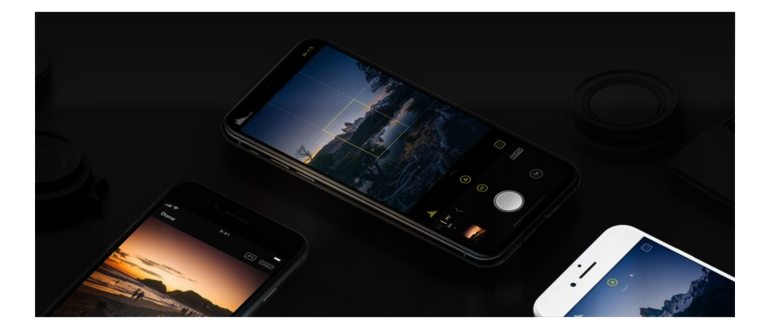
Черный фон на iPhone 11 имеет несколько преимуществ:
- Энергосбережение: темный фон потребляет меньше энергии, что значительно продлевает время автономной работы устройства.
- Улучшенная читаемость: черный фон способствует более комфортному чтению текста на экране и уменьшает нагрузку на глаза.
- Стильный дизайн: черный фон придает устройству современный и элегантный внешний вид.
Однако, некоторым пользователям может быть неудобно работать с черным фоном, особенно в условиях недостаточной освещенности. Если вы хотите убрать черный фон на iPhone 11 и вернуть обычный светлый фон, есть несколько способов:
- Изменить настройки экрана: в настройках устройства можно выбрать светлую тему оформления, которая изменит фон на светлый и сделает его более удобным для вас.
- Использовать темы оформления: на iPhone 11 можно установить сторонние темы оформления, которые изменят фон на более яркий и разнообразный.
- Подключиться к наружнему источнику света: если вам неудобно работать с черным фоном в условиях недостаточной освещенности, вы можете подключиться к источнику света, такому как настольная лампа или лампочка, чтобы улучшить видимость на экране.
Выбор способа убрать черный фон на iPhone 11 зависит от ваших предпочтений и потребностей. Учтите, что изменение настроек экрана или установка сторонних тем оформления может потребовать некоторых дополнительных действий и возможностей.
Почему нужно удалить черный фон на iPhone 11?
Фон – это графическое изображение или цветовая насыщенность, которая находится за пределами основного контента на экране устройства. На iPhone 11 фон может быть представлен в виде черного цвета, который может иногда мешать восприятию контента, особенно при просмотре ярких и цветных изображений или видео.
Убрать черный фон на iPhone 11 может быть полезно, чтобы увеличить контрастность и четкость изображений, а также повысить комфортность использования устройства. Как сделать это на iPhone 11? Просто следуйте нижеприведенным пунктам.
- Откройте настройки на вашем iPhone 11.
- Выберите вкладку «Обои».
- Нажмите на «Выбрать новый фон».
- Выберите изображение или фон, который вам нравится.
- Настройте изображение, при необходимости, измените его масштаб и положение.
- Подтвердите выбор, нажав на кнопку «Установить».
Теперь у вас будет новый фон на iPhone 11 без черного цвета. Вы можете насладиться яркими и качественными изображениями, а также улучшить визуальный опыт использования вашего устройства.
Как удалить черный фон на iPhone 11?
Владельцы iPhone 11 могут столкнуться с проблемой черного фона на своем устройстве. Это может произойти по разным причинам, например, после обновления программного обеспечения или при настройке новой темы.
Вот несколько способов, которые могут помочь вам убрать темный фон на iPhone 11:
- Проверьте настройки темы:
- Откройте «Настройки» на вашем устройстве.
- Выберите «Экран и яркость».
- Убедитесь, что выбрана светлая тема или «Автоматическая» тема.
- Обновите программное обеспечение:
- Откройте «Настройки».
- Выберите «Общие».
- Нажмите на «Обновление ПО».
- Если доступно обновление, установите его.
- Измените обои на светлые:
- Перейдите в «Настройки».
- Выберите «Обои».
- Выберите светлый фон из доступных вариантов.
- Сбросьте настройки:
- Откройте «Настройки».
- Выберите «Общие».
- Прокрутите вниз и нажмите на «Сброс».
- Выберите «Сбросить все настройки».
- Вводите пароль, если потребуется.
Если ни один из этих способов не помог вам убрать черный фон на iPhone 11, рекомендуется обратиться в службу поддержки Apple или обратиться к специалисту.
Некоторые советы для удаления черного фона на iPhone 11
Если вы хотите убрать темный фон на вашем iPhone 11, то ниже приведены несколько полезных советов:
- Обновите версию операционной системы: Как правило, Apple выпускает обновления iOS с исправлениями ошибок и улучшениями. Убедитесь, что у вас установлена последняя версия ОС.
- Измените тему: На iPhone 11 вы можете изменить тему, выбрав светлую или более яркую тему. Для этого перейдите в раздел «Настройки», затем в «Экран и яркость» и выберите нужную вам тему.
- Отключите режим «Темный режим»: Если у вас включен темный режим, то на экране может отображаться черный фон. Чтобы его убрать, перейдите в «Настройки», затем в «Экран и яркость» и выключите темный режим.
- Используйте яркость экрана: Попробуйте увеличить яркость экрана, чтобы снизить насыщенность черного цвета. Это может помочь уменьшить воспринимаемый черный фон.
- Проверьте фоновые изображения: Иногда черный фон может быть вызван наличием фонового изображения или заставки. Проверьте настройки экрана блокировки и рабочего стола, возможно, вы сможете изменить фон.
Если вы все еще сталкиваетесь с проблемой черного фона на iPhone 11, рекомендуется обратиться в службу поддержки Apple для получения дополнительной помощи.
Ответы специалистов по ремонту для вопросов реальных владельцев
Как удалить черный фон на iPhone 11?
Чтобы удалить черный фон на iPhone 11, вы можете воспользоваться несколькими способами. Один из них — это использование специального приложения для редактирования фотографий, которое позволяет выделить и удалить задний фон. Другой способ — это использование инструментов редактирования встроенной камеры iPhone 11, таких как «Без фона» или «Инструмент для рисования». Также вы можете воспользоваться готовыми фонами и фильтрами, предоставляемыми различными приложениями, чтобы изменить задний фон своих фотографий.
Как убрать темный фон на Айфоне 11 без использования приложений?
Если вы хотите убрать темный фон на iPhone 11 без использования приложений, вы можете воспользоваться встроенными инструментами редактирования камеры. Например, вы можете использовать инструмент для рисования, чтобы выделить и удалить темный фон. Также вы можете применить различные настройки экспозиции и контрастности, чтобы осветлить фон и сделать его менее темным. Однако следует заметить, что эти инструменты имеют свои ограничения, и для более точной и профессиональной обработки фоновых изображений может потребоваться использование специализированных приложений.
Как удалить черный фон на iPhone 11 с помощью специального приложения?
Если вы хотите удалить черный фон на iPhone 11 с помощью специального приложения, вам потребуется найти и установить приложение для редактирования фотографий, которое предоставляет инструменты для удаления фонов. Некоторые из наиболее популярных приложений в этой области включают «Adobe Photoshop Express», «Snapseed» и «TouchRetouch». После установки приложения вам нужно будет выбрать фотографию с черным фоном, применить инструменты для выделения и удаления фона, а затем сохранить отредактированную фотографию на вашем устройстве.
Как изменить фон на iPhone 11 без удаления черного фона?
Если вы хотите изменить фон на iPhone 11 без удаления черного фона, вы можете воспользоваться различными приложениями, которые предоставляют готовые фоны и фильтры. Некоторые из таких приложений, доступных в App Store, включают «Fotor», «Canva» и «Enlight». С помощью этих приложений вы можете выбрать желаемый фон и применить его к своей фотографии, не изменяя самого черного фона. Это может быть полезным, если вы хотите создать эффектный контраст между объектом на фотографии и черным фоном.
Что делать, если экран iPhone стал черно-белый или неправильно отображает цвета
Многие пользователи iPhone жалуются на неправильную цветопередачу дисплея, отображение слишком контрастной картинки или вовсе на черно-белый режим работы смартфона, из которого не могут выйти. Мы регулярно получаем подобные вопросы от читателей и подписчиков.
Неудивительно, ведь всевозможные “эксперты” рекомендуют подобным способом повышать яркость дисплея iPhone, экономить заряд батареи или улучшать качество картинки на экране. Вот один из подобных “советов”:
Данная опция, разумеется, не имеет ничего общего с калибровкой матрицы или автономностью работы смартфона. Возможность применять для экрана iPhone светофильтры предназначена исключительно для пользователей с ограниченными возможностями. Люди с нарушением зрения таким способом могут подстроить экран для более комфортного просмотра.
iOS 16 вывела настройку на новый уровень, особенно за счет обновления экрана блокировки. Но многие пользователи сообщают, что фон их iPhone автоматически меняется на черный фон. Если вы также столкнулись с проблемой, не волнуйтесь! Я поделюсь простыми решениями, чтобы исправить проблему исчезновения обоев экрана блокировки iPhone.
Скрытая настройка во всех Android-смартфонах позволяет включить темную тему оформления
До 16 сентября включительно у всех желающих есть уникальная возможность бесплатно получить спортивный браслет Xiaomi Mi Band 3, потратив на это всего 1 минуту своего личного времени.
Присоединяйтесь к нам в Twitter, Facebook, ВКонтакте, YouTube, Google+ и RSS чтобы быть в курсе последних новостей из мира технологий будущего.
4. Измените настройки обоев
Если вы измените существующую пару обоев «Домой» и «Экран блокировки» или добавите слишком много виджетов, все они могут конфликтовать и создавать сбои. В результате вы можете увидеть, что обои на экране блокировки iPhone исчезают. Итак, удалите все виджеты и настройте экран блокировки с нуля. Также удалите ненужные обои и виджеты.
Как сделать черный фон на фото приложения для Айфона
Как сделать черно-белое фото с ЦВЕТНЫМ объектом в Snapseed — Уроки мобильной фотографии
JB ♡ Секрет ИДЕАЛЬНОГО селфи ♡ КАК я РЕДАКТИРУЮ фото в INSTAGRAM? ♡ ПРИЛОЖЕНИЯ ПО ОБРАБОТКЕ! ♡
- Айфон перестал скачивать приложения
- На Айфоне 1970 год и вечный поиск сети
- Как включить геопозицию Айфон
- Сколько времени занимает синхронизация на Айфоне
- Как закинуть музыку на Айфон через ifunbox
- Где в Айфоне управлять памятью
- Проверка разговорного динамика iPhone
- Прошить iPod Classic 80gb
- Как уменьшить размер экрана на Айфон 6
- Сломался гироскоп на iPhone 5
- Как пользоваться штрих кодом для Айфона
- Как называется программа на Айфон которая меняет голос
- Как включить вспышку на iPad
- Как изменить Apple ID на iPad air 2
- Сброс Айпада без пароля до заводских настроек
Ни каких претензий к черному режиму в и приложении . Все понравилось и в App Store.
Как Включить Темную Тему на iOS 14 и Поставить Обои?
Честно говоря, я тоже первым делом при обновлении своего айфона поставил темную тему. Хочется иногда чего-то свеженького, а с ней смартфон смотрится немного по-другому. Однако, помимо чисто визуального восприятия установка темной темы несет в себе и практическую пользу.
- Во-первых, можно настроить ее активацию по расписанию, чтобы не напрягать глаза в темном помещении.
- Во-вторых, работа с затемненным экраном экономит батарею. Она садится гораздо меньше, что особенно актуально на «старых» смартфонах с IPS матрицей.
Также в наборе по умолчанию появилось несколько обоев, которые меняют свой оттенок в зависимости от выбранного режима.
3. Установите новые обои
Иногда проблема может быть связана с самим изображением. Попробуйте установить другие обои, чтобы проверить, сохраняется ли проблема. Вы также можете восстановить обои к настройкам по умолчанию.
- Нажмите и удерживайте экран блокировки.
- Выберите знак плюс.
- Теперь выберите новые обои из библиотеки или вашей фотогалереи.
- Нажмите «Добавить» и подтвердите выбор «Установить как пару обоев».
- Проверьте, сохраняется ли проблема.
Добавление кнопки для смены режима в пункт управления
Для тех, кто не хочет постоянно открывать меню, а автоматическое переключение не подходит по режиму, возможен вариант добавления кнопки для смены режима. Таким образом включить темную тему можно будет просто, в одно нажатие клавиши.
Возвращайтесь к списку с элементами управления. Теперь там появится также кнопка включения темного режима, которая отобразится в пункте управления. Определите, где она будет находиться по своему усмотрению. Для этого достаточно потянуть за три горизонтальные полосы справа от пункта.
3. Открываем настройки приложения, тапнув по иконке со своим профилем.
1. Перезагрузите iPhone
Если на вашем iPhone есть какие-либо незначительные программные ошибки или сбои, их можно исправить простым перезапуском. Он удаляет кеш, поэтому обои могут быть проиндексированы и отображаться правильно.
Но если проблема более сложная, ваши обои снова исчезнут, когда они перейдут в спящий режим. Итак, вам, возможно, придется попробовать другие исправления, упомянутые ниже.
6. Отключите постоянно включенный дисплей.
Несомненно, постоянно включенный дисплей на новом iPhone 14 Pro впечатляет. Но это может привести к тому, что обои вашего iPhone автоматически изменятся на черный фон. Итак, попробуйте отключить постоянно включенный дисплей и проверьте, устранена ли проблема.
Как Убрать Черный Фон на Айфоне 11
Необходимо отметить, что если на мобильном устройстве ранее была активирована опция «Ночной режим», то после включения инверсии цвета, она перестанет функционировать.
Обои на экране блокировки iPhone исчезли в iOS 16? 7 исправлений
iOS 16 вывела настройку на новый уровень, особенно за счет обновления экрана блокировки. Но многие пользователи сообщают, что фон их iPhone автоматически меняется на черный фон. Если вы также столкнулись с проблемой, не волнуйтесь! Я поделюсь простыми решениями, чтобы исправить проблему исчезновения обоев экрана блокировки iPhone.
У многих пользователей есть сообщил что обои iPhone становятся черными или исчезают, когда они разблокируют его. Он может отображаться сразу после перезагрузки и автоматически меняется после использования вашего iPhone в течение некоторого времени. Есть несколько причин, по которым обои на экране блокировки iPhone могли исчезнуть:
- Обновления программного обеспечения. Иногда ошибки, связанные с обновлениями программного обеспечения, могут привести к тому, что обои вашего iPhone станут черными.
- Изменения настроек: случайное изменение настроек обоев может привести к исчезновению обоев экрана блокировки.
- Сторонние приложения. Сторонние приложения для обоев или виджетов, установленные на вашем iPhone, могут вызывать проблемы с вашими обоями.
- Место для хранения: если на вашем iPhone недостаточно места для хранения, это может повлиять на обои экрана блокировки вашего iPhone.
- Повреждение изображения: файл изображения, используемый в качестве обоев экрана блокировки, мог быть поврежден, что привело к его исчезновению.
- Неправильный перенос обоев: iOS 16 использует код сопряжения для обоев. Поэтому вы должны соединить свои настроенные обои домашнего экрана с экраном блокировки. Если вы настроите только один фоновый рисунок и перенесете свои старые обои на новую пару, они могут неправильно настроиться. В результате невозможности переноса кода сопряжения обои становятся черными.
Первое, что нужно сделать, это выключить автоматическое отображение черного дизайна при наступлении вечера, если оно у вас включено.
Меню настроек
В меню настроек изменения произошли гораздо более кардинальные. Но только на первый взгляд. На самом деле, цвета, размеры и значки иконок остались прежними, но вместо белого фона с черными надписями, перед глазами предстает черное меню с белыми надписями. Выглядит свежо и ярко. Отлично читается, при этом не вызывая усталости в глазах.
Чтобы прокомментировать или ответить, прокрутите страницу вниз ⤓