
Темная тема в Android как включить или выключить
На этой странице вы найдете информацию как включить или выключить темную тему на Android 10. Использование тёмной темы на телефоне может облегчить чтение, а так же помогает продлить автономное время работы батареи.
Вы можете на Андроид смартфонах и планшетах изменить цветовую схему для некоторых экранов и приложений. При включении темной темы на телефоне фон экрана станет темным, а текст белым. Так же стоит обратить внимание на то, что если у вас на телефоне активирована темная тема, но вы ее не включали, то возможно включены следующие режимы — «Энергосбережения», «Оттенки серого» или режим «Инверсия цветов». Ниже мы покажем, как включить или выключить темную тему на Андроид 10 чистая версия. На устройствах разных производителей настройки могут немного отличаться, но надеюсь, информация подойдет к вашему смартфону. Так же смотрите отзывы под статьей, возможно, кто-то уже поделился полезной информацией к вашему телефону.
Как на телефоне включить или отключить тёмную тему:
— Открываем на смартфоне или планшете «Настройки» .
— В настройках переходим в пункт «Экран».
— В меню экрана включаем или выключаем пункт «Темная тема». Смотрите на скриншот ниже где выделен нужный пункт.
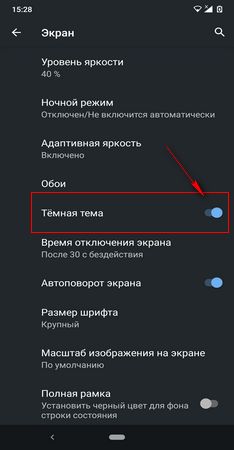
Как мы уже говорили выше, если вы отключили темную тему но она не отключается, то скорее всего включены режимы — энергосбережения, оттенки серого или инверсия цветов. Если ваш телефон не поддерживает темную тему, но вы хотели бы чтоб этот режим был в некоторых приложениях, то посмотрите в настройках самого приложения возможность активизировать темный режим. Например, вы можете на WhatsApp включить темную тему через настройки самого приложения и спокойно пользоваться. Так же бывает, что приложение не поддерживает темную тему и если даже на телефоне включен темный режим, то в приложении все равно будет светлый фон.
Надеюсь вы смогли включить или выключить темную теме в Андроид. Не забудьте оставить отзыв и указать модель устройства и версию Андроид к которому подошла или нет инфа из статьи, чтоб и другим осталась от вас полезная информация. Спасибо за отзывчивость!
Автор статьи Иванов Максим. Опубликована 01.07.2020г.
Отзывы о темной теме в Андроид
Добавить отзыв или поделиться полезной информацией по теме страницы.
ОБНОВИТЬ СТРАНИЦУ С ОТЗЫВАМИ
Автор:евгения
23-05-2022
22 час. 15 мин.
Сообщение:
Спасибо за объяснение! Сразу разобралась.
Автор:Аноним
13-10-2021
17 час. 00 мин.
Сообщение:
Как отключить автоматический переход на темную тему при переходе на режим энергосбережения

Смартфоны с самой лучшей камерой 2023. В рейтинге предоставлены телефоны с самой лучшей камерой на сегодняшний день.

Бесплатно телефон по акции. Бесплатные телефоны, смартфоны сенсорные и кнопочные как брендовых производителей Samsung, iPhone так и малоизвестных.
Оставляя отзывы, Вы помогаете
другим сделать правильный выбор.
ВАШЕ МНЕНИЕ ИМЕЕТ ЗНАЧЕНИЕ.
- Копирование материалов и иной информации с сайта для дальнейшего размещения на других ресурсах разрешена только при наличии прямой (активной) и индексируемой ссылки на сайт www.telefoniy.ru или ссылки на страницу где взята информация!
Спасибо за понимание и удачи вам в ваших делах! - Связаться с администратором сайта
- Владелец сайта telefoniy.ru
- Правила пользования сайтом
- Сайт работает с 2011 по 2023 г.
Как удалить задний фон на фото на Android-смартфоне
Почти наверняка у каждого из нас на смартфоне в галерее снимков есть фото, которое выполнено просто отлично, но задний фон на котором все портит. Конечно, никто не запрещает вам перебросить фотографию на компьютер, загрузить ее в графический редактор и затем отредактировать ее так, как душе угодно. Но, во-первых, графические редакторы не так то просто освоить, а во-вторых, зачем это делать, если в век приложений все вышеперечисленные действия можно сделать и на смартфоне. Причем это гораздо удобнее.

Удалить задний фон при помощи смартфона не составит труда
Как вы понимаете, встроенными средствами Android этого не добиться, поэтому нам потребуется проследовать в Google Play Store и скачать там программу Background Eraser — это самое быстрое и удобное средство для редактирования фотографий. К тому же, программа совершенно бесплатна. Чтобы начать работу, запустите приложение, предоставьте необходимые разрешения по доступу к галерее и нажмите кнопку «Загрузить фотографию». Выберите нужное изображение из библиотеки и выделите область, с которой вам нужно будет работать. Нажимайте «Готово».
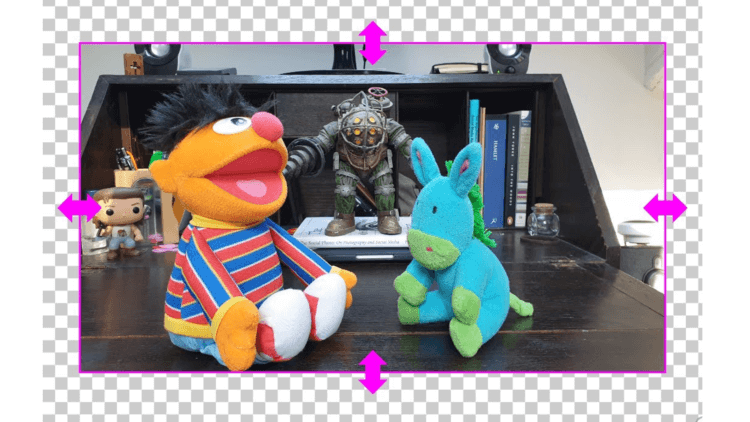
Обрезаем ненужные части изображения
Теперь в окне программы вы можете выделять область, которая будет стерта, просто обведя ее. Не переживайте, если у вас не получится сделать это максимально четко, программа имеет ряд опций, которые помогут вам «подстроить» изображение по-вашему желанию. Например, есть возможность автоматически проанализировать цвета и объекты на изображении, а затем предварительно «разрезать» их.
Если вдруг алгоритмы программы ошибутся (что, к сожалению, все же случается), то вы можете отменить изменения и соединить «разрезанные» объекты вручную. Еще тут есть параметр, отвечающий за размытие краев изображения. Он имеет 5 позиций, где 1 — это максимально четкие края, а 5 — максимально размытые. Когда все будет готово, можете нажать на кнопку «Удалить фон» («Delete Background») и насладиться результатом. В Photoshop добиться подобного было бы куда сложнее. Кстати, а вы умеете работать в фотошопе? Поделитесь опытом в нашем чате в Телеграм.
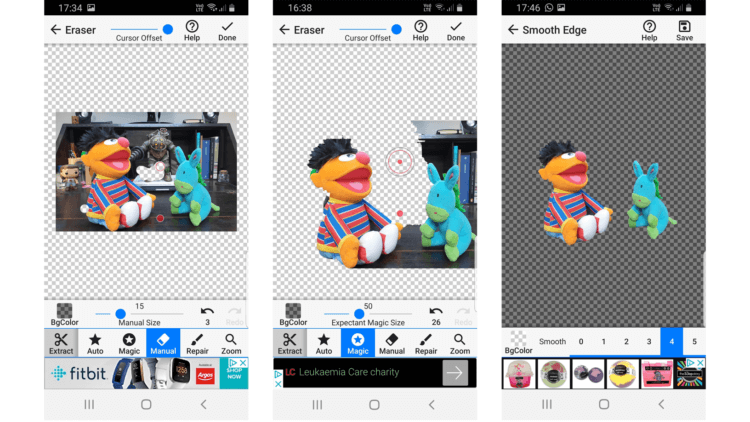
В Background Eraser все делается, буквально, в два тапа
Но на этом функциональность Background Eraser не заканчивается. Теперь, когда у вас есть изображение с удаленным задним фоном, вы можете использовать любую фотографию из галереи в качестве нового заднего фона. Не закрывая только что отредактированный снимок, нажмите на кнопку «Добавить фотографию». Она появится как-бы вторым слоем. Слои, естественно, можно менять местами. Сделайте это и располагайте изображения друг относительно друга так, как вам захочется.
Также стоит заметить, что вы можете использовать и большее количество слоев для создания красивых изображений или коллажей. Для этого вам нужно будет предварительно удалить задний фон со всех нужных изображений, сохранить их в формате .png и затем подгружать по очереди. Дальше уже все зависит лишь от вашей фантазии.

Теги
- Новичкам в Android
- Операционная система Android
Как включить или выключить темный режим на телефонах Samsung Galaxy

На любом устройстве темный режим делает фон экрана черным, а текст белым. Темный режим — это благословение для многих пользователей. Но, с другой стороны, это большое проклятие для тех, кому не нравится темный экран на их телефонах. Если вы хотите включить темный режим или отключить его на телефонах Samsung Galaxy, эта статья поможет вам в обоих случаях. Прокрутите вниз, чтобы найти различные способы.
Оглавление


Способ 2: включить темный режим в запланированное время
Вы также можете запланировать активацию темного режима между закатом и восходом солнца или выбрать другое время.
Шаг 1: Перейдите в «Настройки» > «Экран» > «Настройки темного режима».
Шаг 2: Включите переключатель рядом с «Включить по расписанию». Выберите «От заката до рассвета» или выберите «Пользовательское расписание» и установите собственное время начала и окончания для темного режима.


Способ 3: включить темный режим из быстрых настроек
Если вы хотите включать или отключать службы на своем телефоне из быстрых настроек, вы можете сделать то же самое для темного режима.
Чтобы включить ночной режим для Samsung из быстрых настроек, выполните следующие действия:
Связанный : Контролируйте использование смартфонов своими детьми с помощью Hoverwatch
Шаг 1: дважды проведите сверху вниз, чтобы открыть панель быстрых настроек.
Шаг 2: Проведите пальцем влево на панели быстрых настроек, пока не найдете темный режим. Нажмите на нее, чтобы активировать темный режим на телефоне Samsung Galaxy.

Совет: Если вы не нашли плитку темного режима, проведите пальцем к последнему экрану быстрых настроек. Затем нажмите кнопку (+) и перетащите Темный режим с верхней панели на нижнюю. Ознакомьтесь с другими советами по использованию Quick Panel на Samsung.
Как отключить темный режим на телефонах Samsung Galaxy
Следуйте этим способам, чтобы отключить темный режим на вашем телефоне.
Способ 1: отключить ночной режим в настройках
Шаг 1: перейдите в «Настройки» > «Дисплей» на телефоне Samsung.
Шаг 2: Нажмите на кружок выбора под Светом, чтобы отключить темный режим.

Способ 2: отключить автоматический режим темного режима
Если темный режим продолжает автоматически активироваться на вашем телефоне, возможно, вы включили функцию планирования.
Чтобы отключить его, перейдите в «Настройки»> «Экран»> «Настройки темного режима». Отключите переключатель рядом с «Включить по расписанию».
Способ 3: отключить черный экран в быстрых настройках
Дважды проведите пальцем вниз, чтобы открыть панель быстрых настроек на телефоне. Нажмите на плитку темного режима, чтобы отключить ночной режим на телефоне Samsung Galaxy.

Способ 4: отключить темный режим с помощью Bixby
Сначала активируйте Bixby, произнеся команду Hey Bixby или нажав и удерживая кнопку питания. Когда Bixby активирован, скажите «Отключить темный режим».
Как исправить зависание телефона Samsung Galaxy в темном режиме или в оттенках серого
Если ваш телефон Samsung Galaxy застрял в темном режиме или в оттенках серого, вы должны отключить следующие настройки.
1. Отключите настройки специальных возможностей.
Многие настройки специальных возможностей могут отвечать за черно-белые или размытые цвета вашего телефона Samsung.
Чтобы вернуть экран в нормальное состояние на телефоне Samsung Galaxy, выберите «Настройки» > «Универсальный доступ» > «Улучшения видимости».


Затем внесите следующие изменения:

- Выберите «По умолчанию» в разделе «Режим отображения».
- Выберите «Нет» в теме «Высокая контрастность».
- Отключите переключатель рядом с Инверсия цвета.
- Нажмите «Настройка цвета» и отключите его на следующем экране.
- Отключите цветной фильтр.
2. Отключите Sleep Focus или режим сна.
Если ваш экран становится серым или темным, особенно ночью, это может быть связано с тем, что на вашем телефоне включен фокус сна или режим сна. Эти режимы предназначены для снижения нагрузки на глаза, делая экран серым или темным.
Чтобы отключить оттенки серого или темный режим на телефоне Samsung Galaxy, выполните следующие действия:
Шаг 1: Откройте «Настройки» на своем телефоне.
Шаг 2: перейдите в раздел «Режимы и процедуры», а затем «Сон».
Примечание: Если на вашем телефоне нет режимов и процедур, выберите «Настройки» > «Цифровое благополучие» > «Режим сна» или «Отключить». Выключите его на следующем экране. Кроме того, отключите его функцию планирования.
Связанный : 8 лучших способов исправить приложение Samsung Gallery, не синхронизирующееся с OneDrive


Шаг 3: Если вы видите кнопку «Выключить», это означает, что спящий режим активен. Нажмите на него, чтобы отключить спящий режим и, в конечном итоге, темный режим.

Шаг 4: Взгляните на раздел «Включить автоматически» и проверьте, не упоминается ли какое-либо условие. Нажмите на него и отключите заданные условия, чтобы оттенки серого из-за темного режима не активировались автоматически.

Шаг 5: Если вы хотите использовать спящий режим, но не включаете оттенки серого или темный режим на своем телефоне Samsung Galaxy, нажмите «Изменить настройки». Затем нажмите красный значок удаления (-) рядом с нужными настройками, такими как оттенки серого или темный режим. Нажмите кнопку Готово.


Профессиональный совет: Если у вас есть часы Samsung Galaxy, возможно, вы включили режим сна на часах, и это активировало бы его на телефоне. Чтобы остановить синхронизацию режима сна между часами и телефоном, откройте приложение Galaxy Wearable на телефоне. Откройте «Настройки часов» > «Дополнительные функции» > «Ночной режим». Отключите переключатель рядом с режимом «Синхронизировать перед сном».
3. Отключите темные темы
Еще одна причина того, что ваш телефон Samsung Galaxy черный или темный, может быть связана с темными темами. Вы должны восстановить свою тему по умолчанию, чтобы избавиться от черного экрана и значков.
Шаг 1: Перейдите в «Настройки» > «Темы».

Шаг 2: Нажмите «Мои материалы» и выберите тему по умолчанию.


Совет: ознакомьтесь с советами и рекомендациями Samsung Themes, чтобы использовать их как профессионал.
4. Отключите режим энергосбережения.
В режиме энергосбережения телефонов Samsung Galaxy предусмотрена функция максимального энергосбережения. Он ограничивает приложения, фоновые действия и включает темный режим. Поэтому вы должны проверить и отключить эту функцию или вообще отключить энергосбережение.
Шаг 1: выберите «Настройки» > «Аккумулятор и уход за устройством» > «Аккумулятор».


Шаг 2: Нажмите на Энергосбережение. Выключите его на следующем экране. Или отключите переключатель рядом с «Ограничить приложения и главный экран», чтобы отключить только темный режим.


Совет: Ознакомьтесь с различными способами решения проблемы с разрядкой аккумулятора на телефонах Samsung Galaxy.
Часто задаваемые вопросы о темном режиме Samsung
1. Как включить или выключить темный режим в Samsung Internet?
В интернет-браузере Samsung коснитесь значка с тремя полосами и выберите «Настройки» > «Просмотр и прокрутка веб-страницы» > «Темный режим». Включите или выключите его на следующем экране.
2. Как включить темный режим для сторонних приложений на телефонах Samsung Galaxy?
Если приложение не поддерживает темный режим, вы можете принудительно включить его. Для этого перейдите в «Настройки» > «Для разработчиков». Включите переключатель рядом с Принудительно темный режим.
Настройте свой телефон Samsung Galaxy
Вот как вы можете включить или выключить темный режим на телефонах Samsung Galaxy. В дополнение к темному режиму вы можете настроить другие аспекты своего телефона, такие как меню «Поделиться», панель навигации и панель приложений.
На телефонах Samsung с One UI 5.1 появилась интересная опция от Apple
Новое обновление One UI 5.1 принесло на смартфоны Samsung полезную функцию, которая была взята у Apple. Теперь на фото можно одним касанием удалять задний фон и вырезать нужный объект. Инструмент доступен телефонам из линейки Samsung Galaxy 23. Ранее аналогичный инструмент появился в операционной системе iOS 16.
Как работает вырезка объекта на фото
Удалить фон с изображением очень просто и быстро. Для этого нужно открыть сделанное фото и буквально на секунду удержать палец на переднем объекте, например силуэте человека или животного.
Системные алгоритмы выделят объект тонкой полоской, а вверху появится меню. В нем можно указать, какое действие вы хотите осуществить с полученным объектом: «Удалить», «Сохранить» или «Сохранить как изображение». При выборе последнего варианта у вас будет новое полноценное изображение, только без заднего фона.
Тем не менее, на iOS 16 возможности инструмента все равно более расширены. Там вы можете, например, перетаскивать объекты по фотографии. Но встретить такую функцию на Android все равно приятно.
Это эксклюзивная опция только для Samsung Galaxy 23, Galaxy 23+ и Galaxy 23 Ultra. На других смартфонах, обновившихся до One UI 5.1, такой инструмент отсутствует.
Также One UI 5.1 приносит многие другие новшества для камеры. Можно изменять оттенок кожи на селфи, создавать совместные семейные альбомы, одновременно искать людей и объекты на фото, делать селфи с масками-эмодзи.
А вам нравится функция вырезки объекта на изображении, считаете ли ее бесполезной? Напишите в комментарии.