
Темная тема в Android как включить или выключить
На этой странице вы найдете информацию как включить или выключить темную тему на Android 10. Использование тёмной темы на телефоне может облегчить чтение, а так же помогает продлить автономное время работы батареи.
Вы можете на Андроид смартфонах и планшетах изменить цветовую схему для некоторых экранов и приложений. При включении темной темы на телефоне фон экрана станет темным, а текст белым. Так же стоит обратить внимание на то, что если у вас на телефоне активирована темная тема, но вы ее не включали, то возможно включены следующие режимы — «Энергосбережения», «Оттенки серого» или режим «Инверсия цветов». Ниже мы покажем, как включить или выключить темную тему на Андроид 10 чистая версия. На устройствах разных производителей настройки могут немного отличаться, но надеюсь, информация подойдет к вашему смартфону. Так же смотрите отзывы под статьей, возможно, кто-то уже поделился полезной информацией к вашему телефону.
Как на телефоне включить или отключить тёмную тему:
— Открываем на смартфоне или планшете «Настройки» .
— В настройках переходим в пункт «Экран».
— В меню экрана включаем или выключаем пункт «Темная тема». Смотрите на скриншот ниже где выделен нужный пункт.
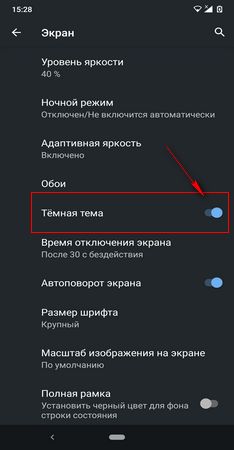
Как мы уже говорили выше, если вы отключили темную тему но она не отключается, то скорее всего включены режимы — энергосбережения, оттенки серого или инверсия цветов. Если ваш телефон не поддерживает темную тему, но вы хотели бы чтоб этот режим был в некоторых приложениях, то посмотрите в настройках самого приложения возможность активизировать темный режим. Например, вы можете на WhatsApp включить темную тему через настройки самого приложения и спокойно пользоваться. Так же бывает, что приложение не поддерживает темную тему и если даже на телефоне включен темный режим, то в приложении все равно будет светлый фон.
Надеюсь вы смогли включить или выключить темную теме в Андроид. Не забудьте оставить отзыв и указать модель устройства и версию Андроид к которому подошла или нет инфа из статьи, чтоб и другим осталась от вас полезная информация. Спасибо за отзывчивость!
Автор статьи Иванов Максим. Опубликована 01.07.2020г.
Отзывы о темной теме в Андроид
Добавить отзыв или поделиться полезной информацией по теме страницы.
ОБНОВИТЬ СТРАНИЦУ С ОТЗЫВАМИ
Автор:евгения
23-05-2022
22 час. 15 мин.
Сообщение:
Спасибо за объяснение! Сразу разобралась.
Автор:Аноним
13-10-2021
17 час. 00 мин.
Сообщение:
Как отключить автоматический переход на темную тему при переходе на режим энергосбережения

Смартфоны с самой лучшей камерой 2023. В рейтинге предоставлены телефоны с самой лучшей камерой на сегодняшний день.

Бесплатно телефон по акции. Бесплатные телефоны, смартфоны сенсорные и кнопочные как брендовых производителей Samsung, iPhone так и малоизвестных.
Оставляя отзывы, Вы помогаете
другим сделать правильный выбор.
ВАШЕ МНЕНИЕ ИМЕЕТ ЗНАЧЕНИЕ.
- Копирование материалов и иной информации с сайта для дальнейшего размещения на других ресурсах разрешена только при наличии прямой (активной) и индексируемой ссылки на сайт www.telefoniy.ru или ссылки на страницу где взята информация!
Спасибо за понимание и удачи вам в ваших делах! - Связаться с администратором сайта
- Владелец сайта telefoniy.ru
- Правила пользования сайтом
- Сайт работает с 2011 по 2023 г.
Как на Android убрать фон фотографии
Как часто вы фотографируете на смартфон? Думаю, очень часто. Поэтому практически наверняка среди них есть масса неудачных. Уж не знаю, что именно портит кадры вам, но в моём случае – это почти всегда неудачный фон. Бывает сделаешь селфи, и только потом понимаешь, что сфотографировался на фоне неубранной постели или снял кого-то на фоне проходящих мимо людей. В таких случаях первое желание – это переснять кадр. Другое дело, что сделать это получается далеко не всегда. Поэтому логичнее просто вырезать объект съёмки из не устраивающего вас фона.

Удалить фон с фотографии можно в автоматическом режиме
Работают ли AirPods Max с Android и что можно купить им на замену
Существует масса способов удалить фон на фотографии. Для этого даже есть специальные сайты, куда можно загрузить снимок, и они после недолгой обработки представят вам готовое решение. Правда, как правило, работают они недостаточно хорошо, то обрезая нужное, то, наоборот, оставляя слишком много лишнего. Поэтому идеальным вариантом становится ручная обрезка кадра в специализированных фоторедакторах. Но поскольку для этого нужно хотя бы иметь представление о том, как это делать, такой метод подходит не всем. А вот Photoroom – всем.
Как фон фотографии сделать белым
Приложение Photoroom получило функцию умного удаления фона, которая позволяет максимально аккуратно вырезать объект съёмки из фотографии, а потом использовать его по назначению.
- Скачайте приложение Photoroom из Google Play;
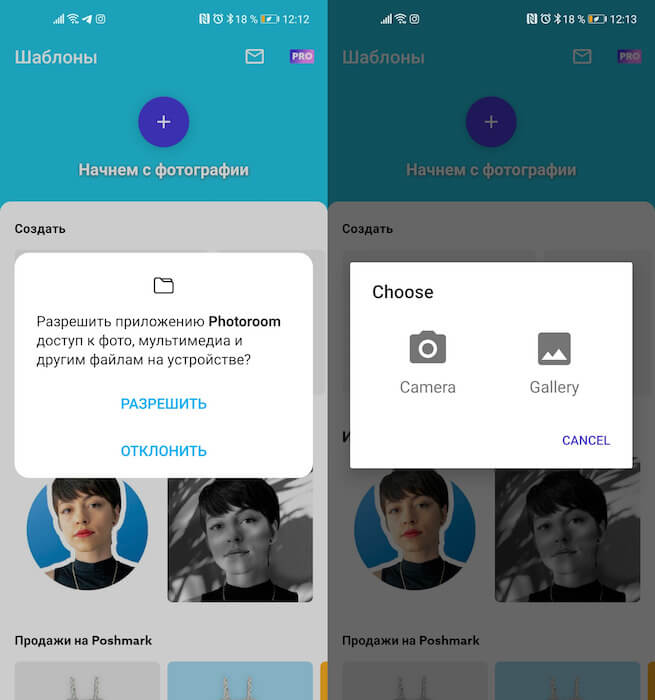
Алгоритмы сами удаляют фон, оставляя только объект съёмки
- Запустите его и нажмите «Начнём с фотографии»;
- Выберите из галереи снимок или сделайте новый;
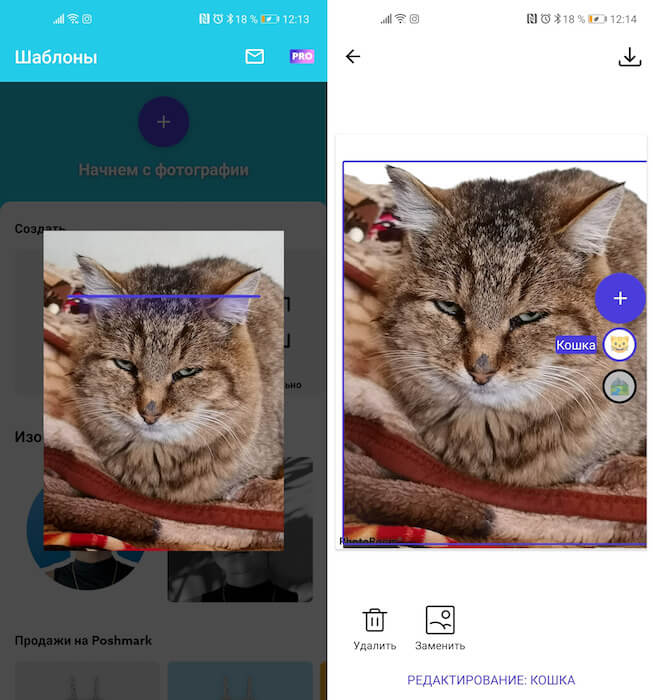
Как видите, иногда всё-таки фон удаляется не полностью
- Дождитесь обработки и получите фото без фона.
Мне очень нравится, как работают алгоритмы Photoroom. Если объект чётко отличим от фона, то они без труда вырежут его максимально аккуратно. Я тестировал его приложение на разных снимках и пришёл к выводу, что в большинстве случаев проблем не возникает. Алгоритмы аккуратно обходят мельчайшие детали кадра вроде ушей, волос или других предметов. А вот на портретных фотографиях и фотографиях, снятых с близкого расстояния, почему-то случаются затыки. Приложению становится сложно отличить фон от объекта съёмки, и оно лажает.
Как поменять фон на фотографии
Фотографии с удалённым фоном можно использовать для самых разных целей. Самый популярный – подставить другой фон из ассортимента доступных в приложении Photoroom либо выбрать что-нибудь своё. Таким образом можно поиграть в постыронию и разместить себя на фоне Эйфелевой башни или тропического пейзажа. В общем, вариантов применения масса. Но мне особенно понравилась возможность разместить объект съёмки, вырезанный из фона, на журнальной обложке – получается очень эффектно и иронично.
- После обработки фото нажмите на кнопку «Фон»;
- В контекстном меню внизу выберите «Заменить»;
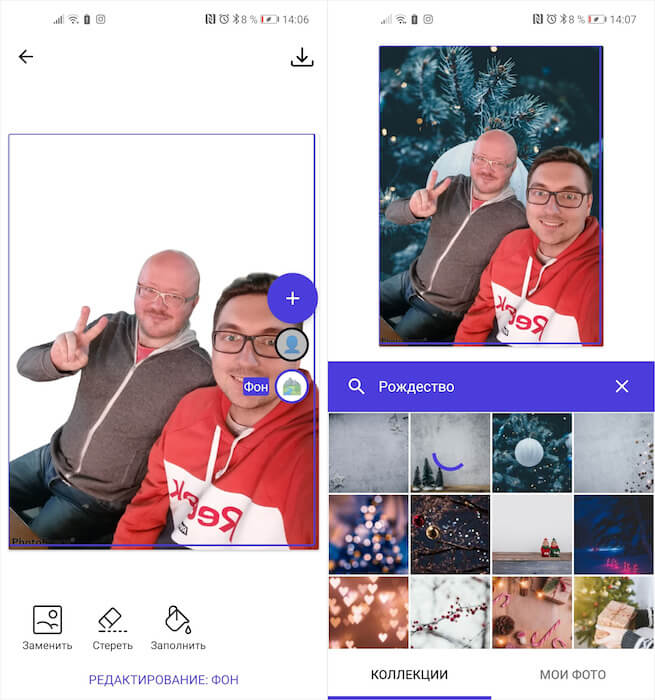
Слева — фото с удалённым фоном, справа — с подставным
- Выберите подходящую тематику для фона;
- Примеряйте варианты фонов, а потом сохраните фото.
Как выход сервисов Google из строя почти убил наши Android-смартфоны
Единственное, с чем алгоритмы Photoroom не справляются гарантированно, — это вырезание фона внутри объекта съёмки. Например, вы сделали снимок стола и хотите удалить со снимка фон. Но поскольку стол имеет ножки, готовьтесь к тому, что приложение удалит всё лишнее вокруг него, но не из-под него. В результате получится несколько не тот эффект, на который можно рассчитывать. Но, с другой стороны, думаю, что в скором времени разработчики поправят этот недостаток и научат-таки алгоритмы вырезать всё лишнее совсем.

Теги
- Мобильная фотография
- Новичкам в Android
- Приложения для Андроид
Наши соцсети
Новости, статьи и анонсы публикаций
Что делать, если на телефоне черный экран
Экран является важнейшим компонентом смартфона. Именно на него выводится весь контент, а тачскрин помогает нам взаимодействовать с гаджетом. Нужно ли пояснять, что любая поломка дисплея становится веской причиной выбросить устройство. К такому решению часто приходит человек, у которого черный экран на телефоне. Если вы тоже собрались отказаться от использования неисправного гаджета, не торопитесь это делать, ведь есть несколько способов решения проблемы даже без обращения в сервисный центр.
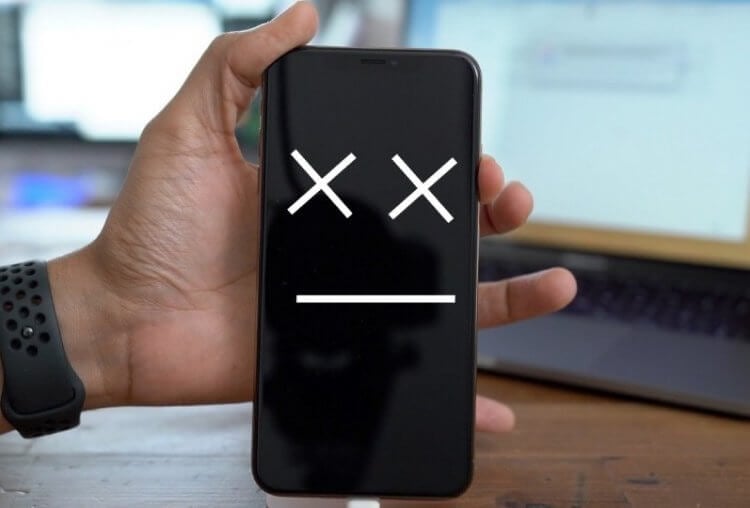
Смартфон с черным экраном все еще можно оживить
Почему черный экран на телефоне
Прежде чем рассказать о том, что делать, если черный экран на телефоне, нужно разобраться, почему это произошло. Так мы сможем подобрать оптимальный метод решения проблемы. У неисправности бывает вполне прозаическое начало:
- кратковременный сбой в работе системы;
- телефон разрядился;
- программная неисправность устройства.
Во всех этих случаях проблему удается решить, причем в довольно сжатые сроки, выполнив пару простых действий. Другое дело, если вы столкнулись с ситуацией, когда телефон упал, и появился черный экран. Вот тут уже не обойтись банальным изменением настроек, так как с высокой долей вероятности произошла поломка устройства.

Причиной появления черного экрана могут быть как программные, так и аппаратные факторы
Кроме того, важно учитывать то, как проявляется проблема. Бывает, что девайс вообще не подает признаков жизни, а бывает, что телефон работает, а экран черный. В первом случае неисправность, скорее всего, связана с аккумулятором, и вам нужно ознакомиться с этим материалом, а во втором — с дисплеем.
⚡ Подпишись на Androidinsider в Дзене, где мы публикуем эксклюзивные материалы
Как убрать черный экран на телефоне
Как бы странно это ни звучало, если телефон горит черным экраном, в первую очередь его нужно поставить на зарядку. Нередко случается, что у пользователей, пренебрегающих калибровкой аккумулятора, устройство выключается даже в момент, когда на экране высвечивается 15-20%. Также иногда телефон выключается сам по себе, и на этот случай я настоятельно рекомендую к прочтению другой наш текст.
Как сделать принудительную перезагрузку
Удостоверившись, что смартфон включен, можно приступать к следующему шагу. В качестве второго метода решения проблемы я предлагаю выполнить принудительную перезагрузку. Ее стоит делать даже в том случае, если телефон включается, но экран черный.
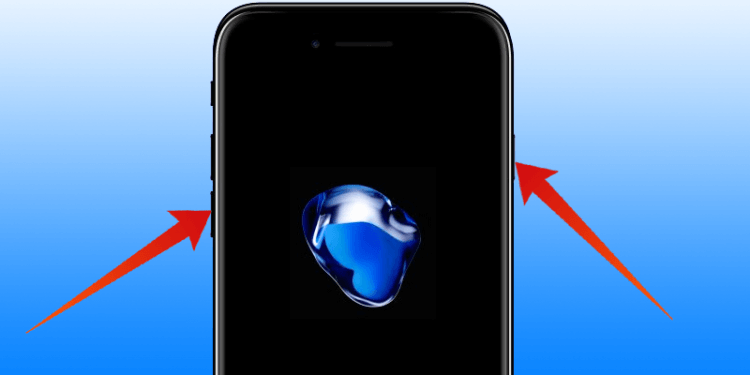
Обычно для принудительной перезагрузки достаточно зажать кнопку питания и нижнюю качель громкости
Для принудительной перезагрузки необходимо зажать кнопку питания и нижнюю качельку регулировки громкости примерно на 10 секунд до появления характерной вибрации. Если причиной возникновения проблемы был кратковременный сбой в работе системы, то экран вновь заиграет яркими красками.
❗ Поделись своим мнением или задай вопрос в нашем телеграм-чате
Безопасный режим на телефоне
Если проблема возникла в результате конфликта операционной системы с некоторыми из установленных приложений, то может помочь переход в безопасный режим. Когда на экране телефона появился черный экран, сделать это удается только после принудительного выключения устройства. Для этого:
- Удерживайте кнопку питания в течение нескольких секунд.
- Когда девайс будет выключен, нажмите кнопку включения.
- Во время загрузки задержите палец на нижней качельке регулировки громкости.
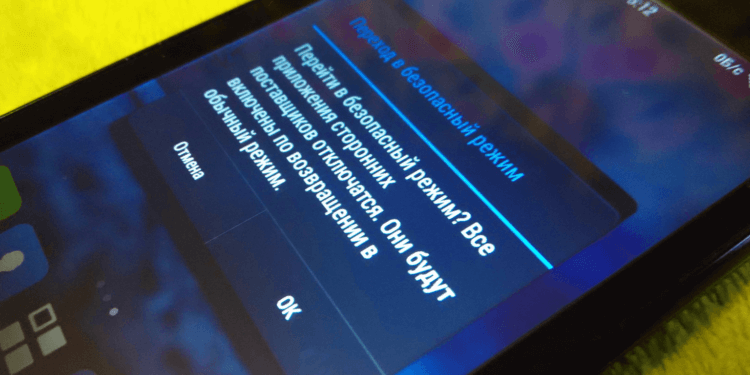
В безопасном режиме проще всего найти приложение, из-за которого начались проблемы.
В случае успешного входа в безопасный режим, постарайтесь найти и удалить все конфликтующие приложения. Желательно избавиться вообще от всего стороннего софта, но тут уж решайте сами.
�� Загляни в телеграм-канал Сундук Али-Бабы, где мы собрали лучшие товары с АлиЭкспресс
Сброс до заводских настроек кнопками
Намного более радикальной, но в то же время более действенной мерой выглядит сброс до заводских настроек, в ходе которого удаляются все данные. Но как его выполнить, если при включении телефона черный экран? Только кнопками, которые используются для входа в Recovery Mode. Чаще всего это «Power» + «Volume Down» на выключенном экране, но иногда срабатывает «Power» + «Volume Up» или «Power» + «Home» + «Volume Down» при наличии физической кнопки «Домой».
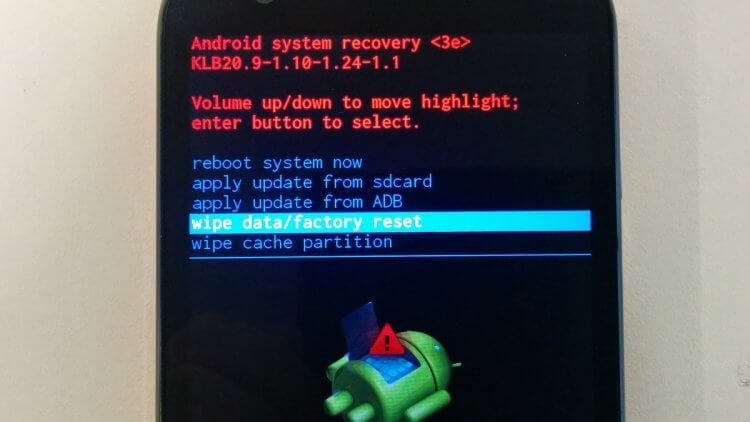
Сброс поможет, если проблема вызвана программными неполадками
После попадания в Recovery Mode необходимо подтвердить действие «wipe data/factory reset», перемещаясь между пунктами меню при помощи качельки регулировки громкости и подтверждая шаг нажатием на кнопку питания. После сброса останется перезагрузить смартфон, нажав на «reboot system now». Но помните, что все это имеет смысл только в том случае, если черный экран на телефоне Андроид вызван программной причиной.
Что еще можно сделать, если экран телефона стал черным
Если ваш телефон упал, и появился черный экран, то программная причина возникновения проблемы крайне маловероятна. По всей видимости на вашем устройстве либо отошел шлейф дисплея или аккумулятора, либо после падения сломался другой внутренний компонент.
⚡ Подпишись на Androidinsider в Пульс Mail.ru, чтобы получать новости из мира Андроид первым
Разумеется, в таком случае исправить черный экран у вас вряд ли получится. Особенно, если ранее вы никогда не занимались разборкой смартфона. Придется обращаться в сервисный центр, где специалисты смогут диагностировать неисправность и предложить свой метод решения проблемы за соответствующую цену.

Теги
- Дисплей телефона
- Новичкам в Android
Скрытая настройка во всех Android-смартфонах позволяет включить темную тему оформления

Владельцы смартфонов на базе операционных систем Android и iOS уже давно ждут, когда же компании Google и Apple соизволят добавить в операционную систему темную тему оформления, которая позволила бы с комфортом пользоваться мобильным устройством в вечернее и ночное время суток. На самом деле, во всех Android-смартфонах уже есть скрытая от посторонних глаз настройка, которая позволяет включить темную тему оформления, просто многие об этом даже не знают.

Темная тема оформления хороша тем, что она значительно снижает нагрузку на глаза в ночное и вечернее время, когда в помещении или на улице нет никаких источников света. Если в течении длительного времени читать черный текст на ярком белом экране, то глаза начнут испытывать большую нагрузку, что в последствии может привести к проблемам со зрением. Чтобы этого избежать нужно использовать темную тему оформления, которая делает задний фон черным, а шрифт – белым.

Включить темную тему оформления во всех Android-смартфонах очень просто, причем для этого потребуется выполнить всего лишь несколько простых действий. Использовать такую цветовую гамму можно абсолютно на всех мобильных устройствах и планшетах, работающих под управлением операционной системы Android 5.0 Lollipop и новее. Компания Google отмечает, что это может привести к большому снижению скорости работы (в пределах 5%).


Для активации ночной темы следует запустить «Настройки», а затем перейти в раздел «Дополнительно», в котором следует выбрать пункт «Специальные возможности». В самом низу этого раздела следует активировать тумблер напротив «Инверсия цветов», в результате чего весь интерфейс операционной системы Android станет темным. Большая часть элементов будет выглядеть так, словно она заточена под такой вид отображения, однако есть и некоторые минусы.


Главный минус в том, что все иконки и изображения тоже будут отображаться с инверсией цветов, то есть они будут выглядеть крайне необычно для человеческого глаза. Впрочем, темную тему оформления на Android можно включать всякий раз, когда предполагается длительное использования мобильного устройств в вечернее и ночное время суток. Хочется верить, что в будущем Google добавит в операционную систему Android полноценный и нативный ночной режим, который позволит пользоваться смартфонами и планшетами с большим комфортом.