
Как включить в Apple Music Lossless-аудио и Dolby Atmos. И как оценить разницу
В начале июня компания Apple добавила анонсированную ранее поддержку музыки в формате Lossless Audio и звука Dolby Atmos с пространственным звучанием в Apple Music.
Если у вас возник вопрос, как включить Lossless в Apple Music, а главное — как понять, есть ли вообще разница между обычными треками и композициями в Dolby Atmos, мы составили короткую инструкцию, как всё активировать и оценить.
Стоит отметить, что эта функция доступна с iOS 14.6 и выше.
Как включить Lossless в Apple Music
- Откройте «Настройки» и выберите приложение «Музыка»
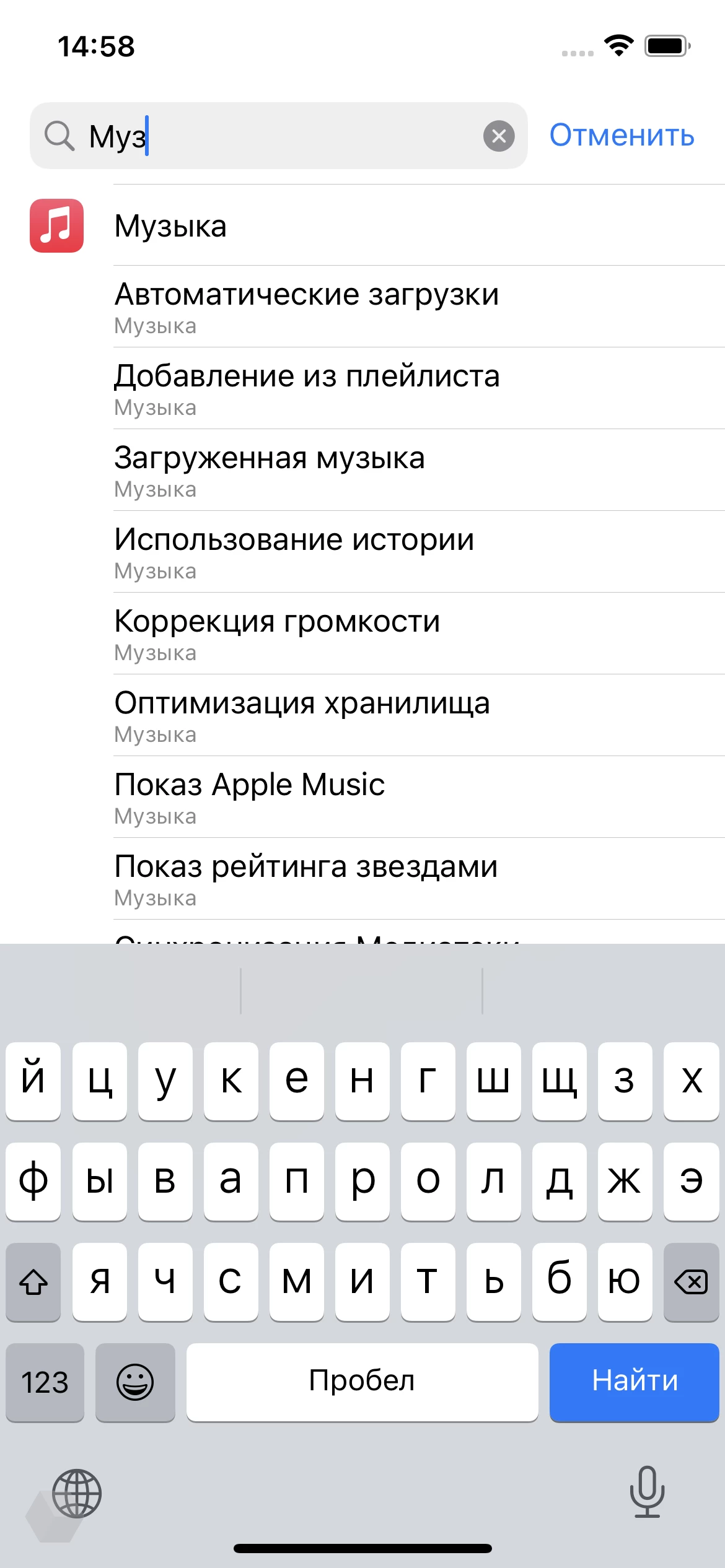
- Выберите пункт «Качество звука»
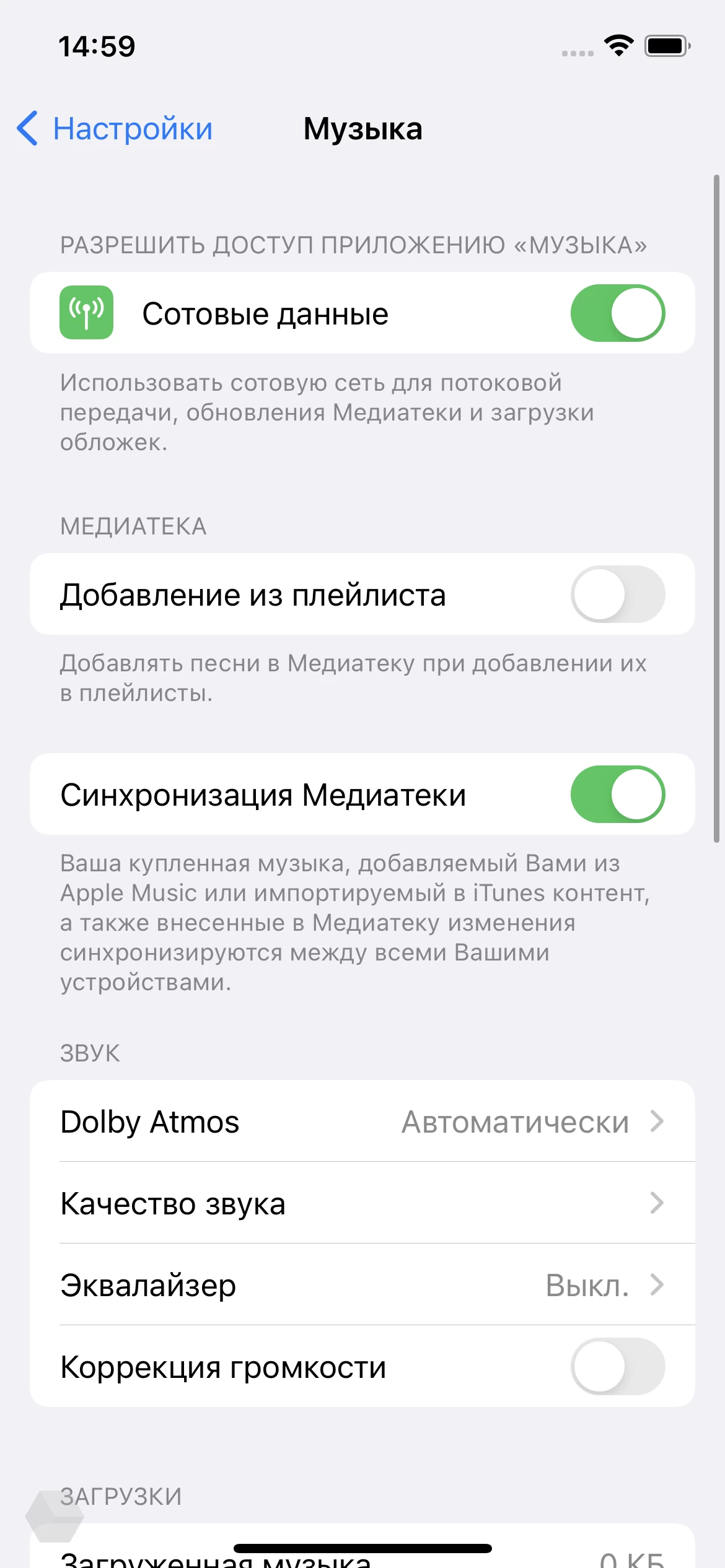
- Активируйте переключатель «Аудиофайлы Lossless»
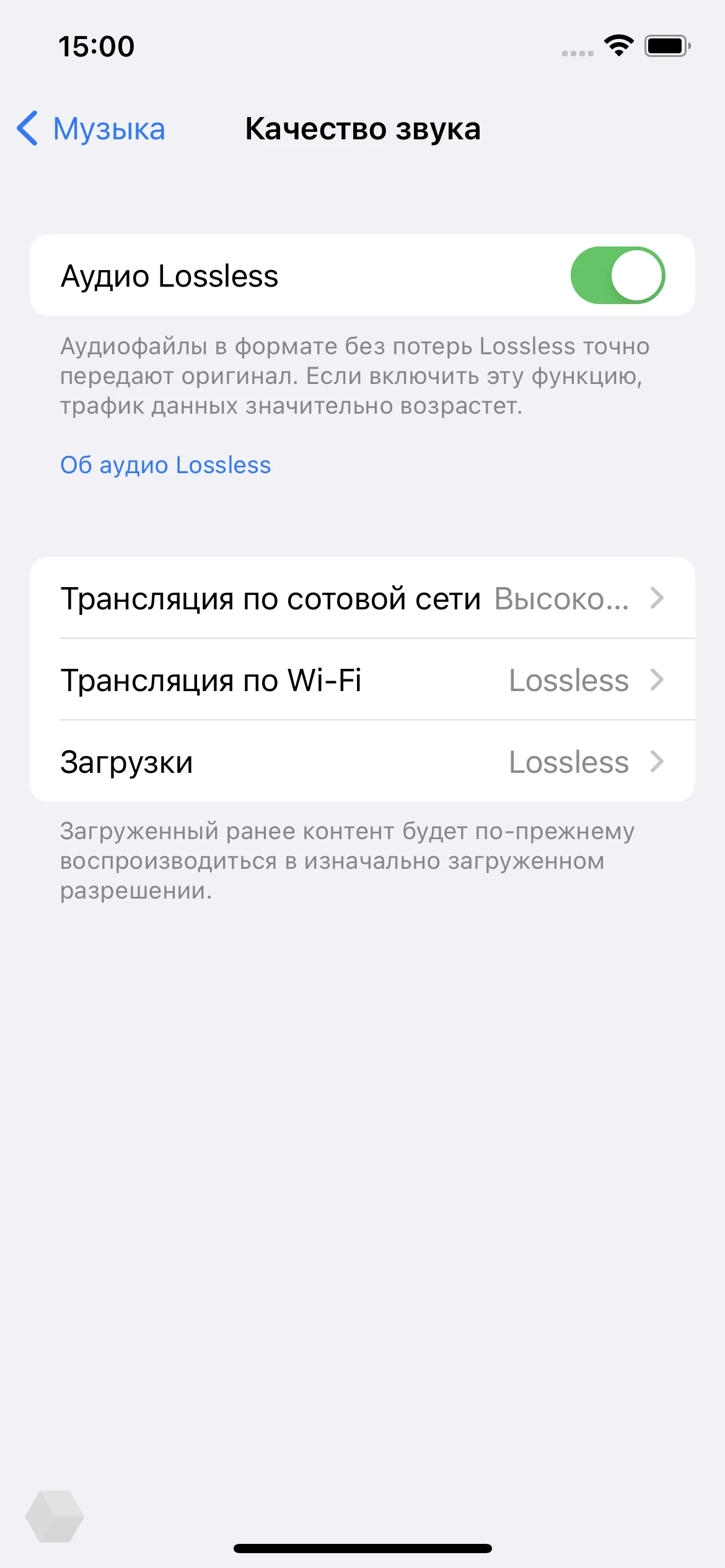
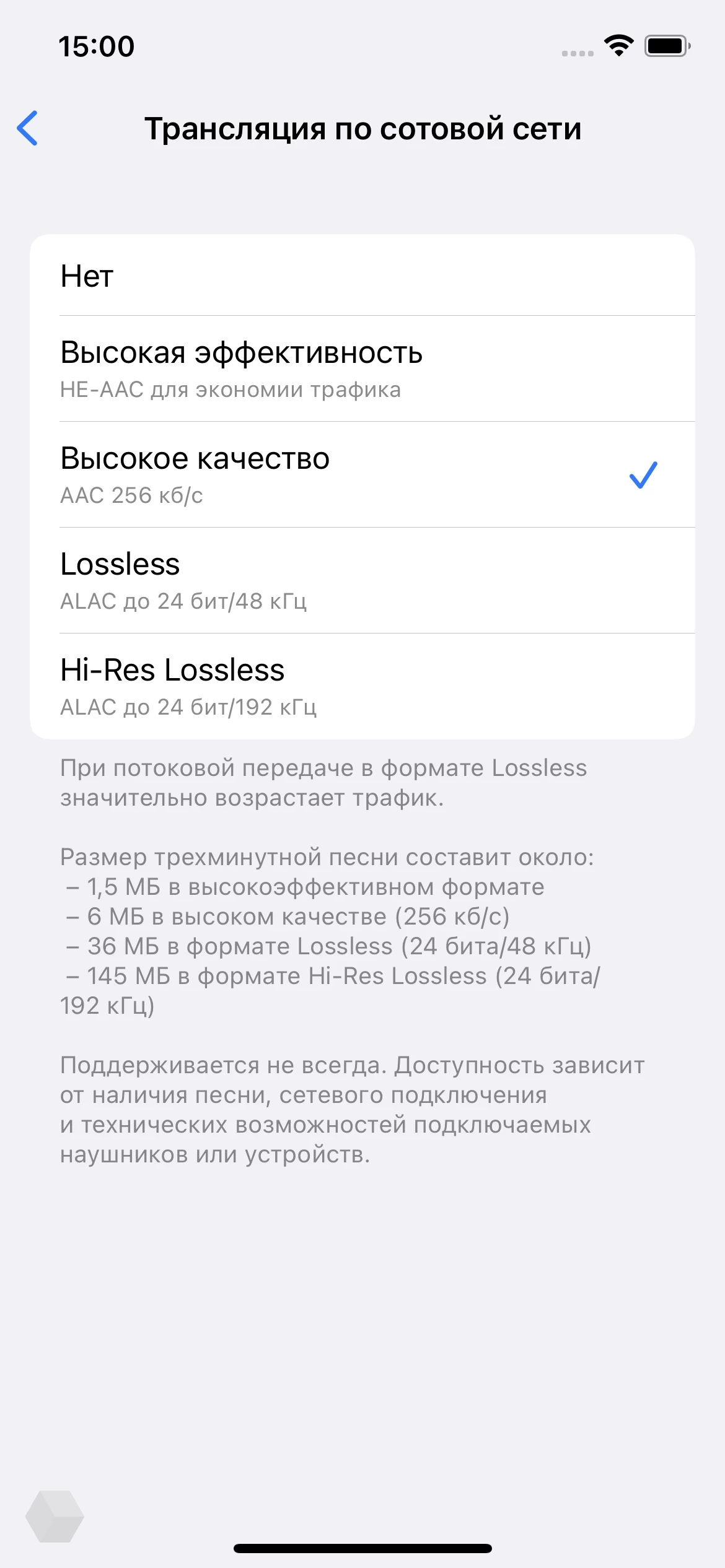
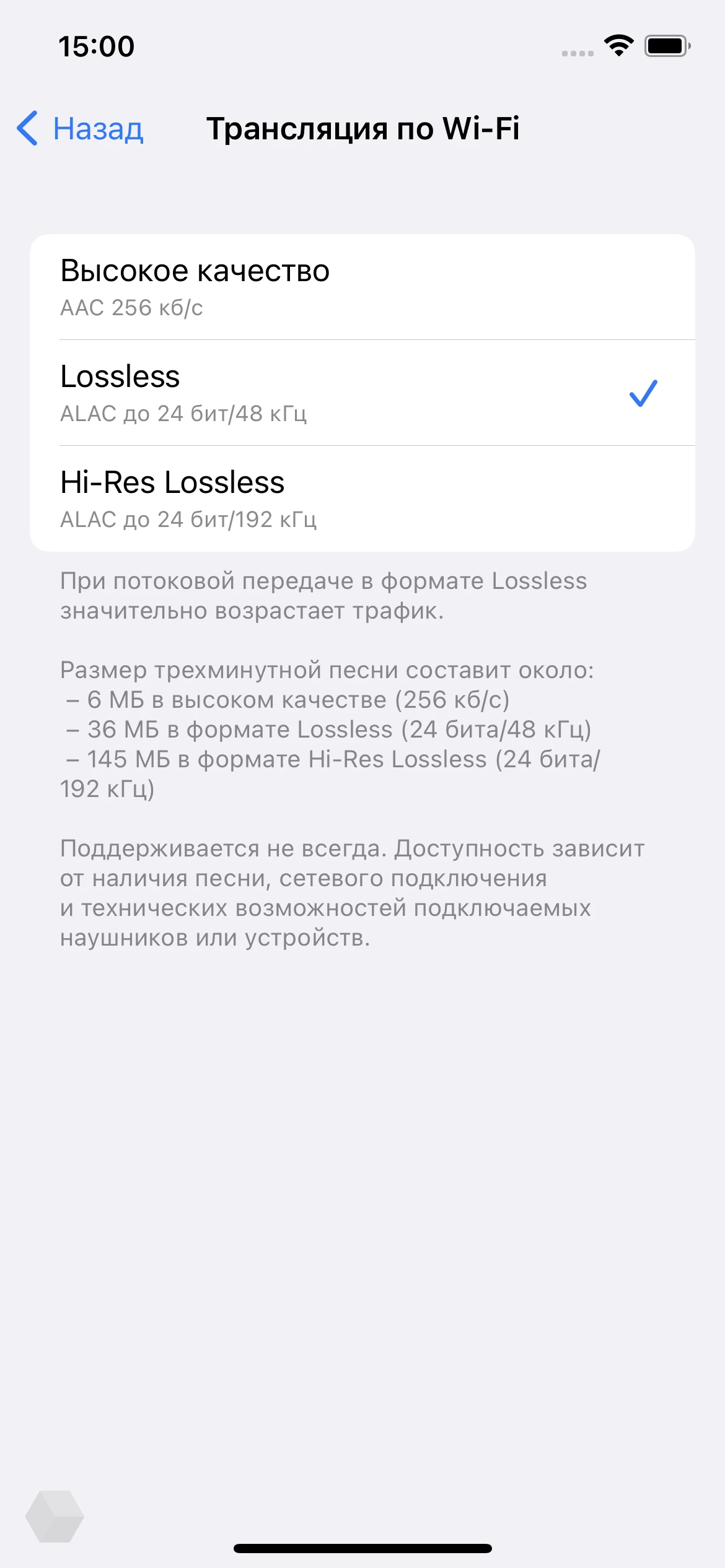
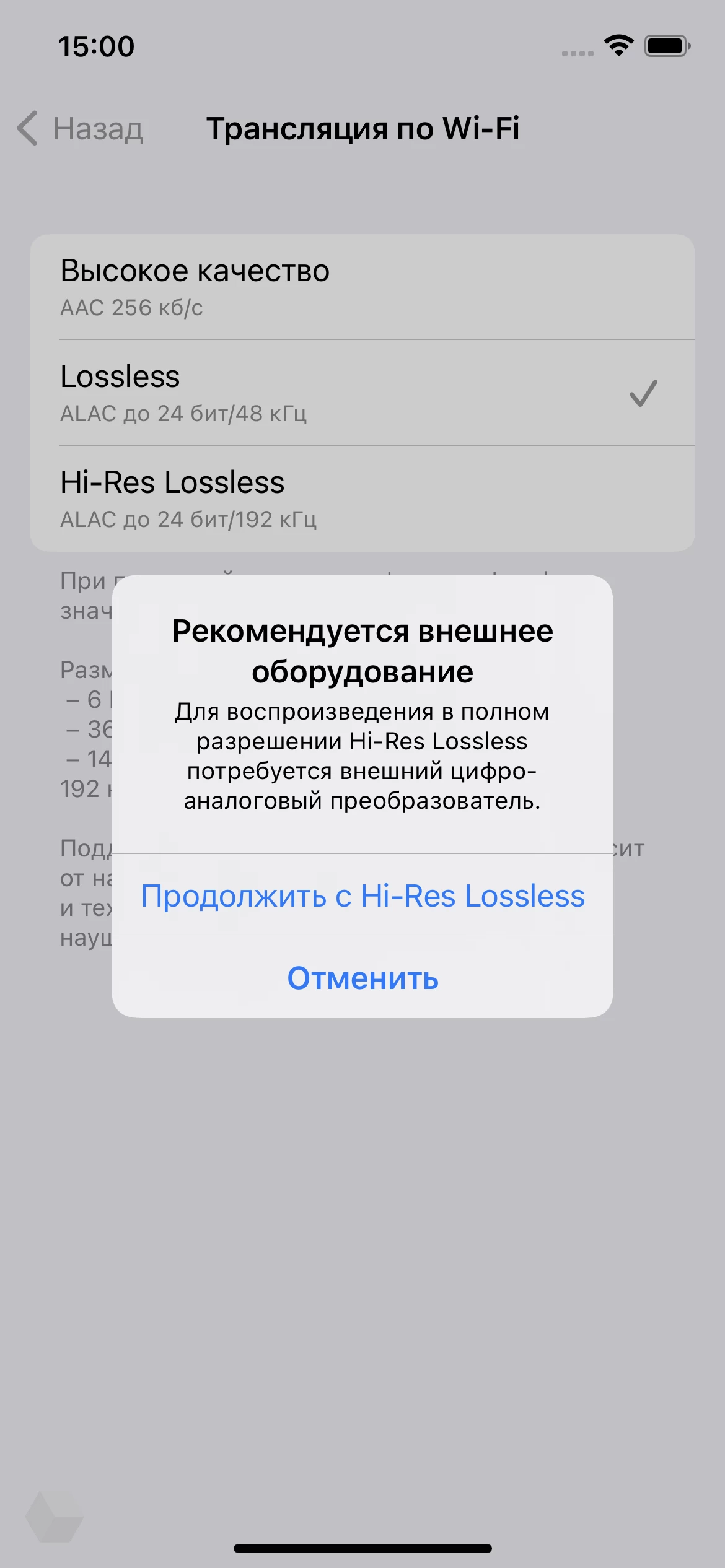
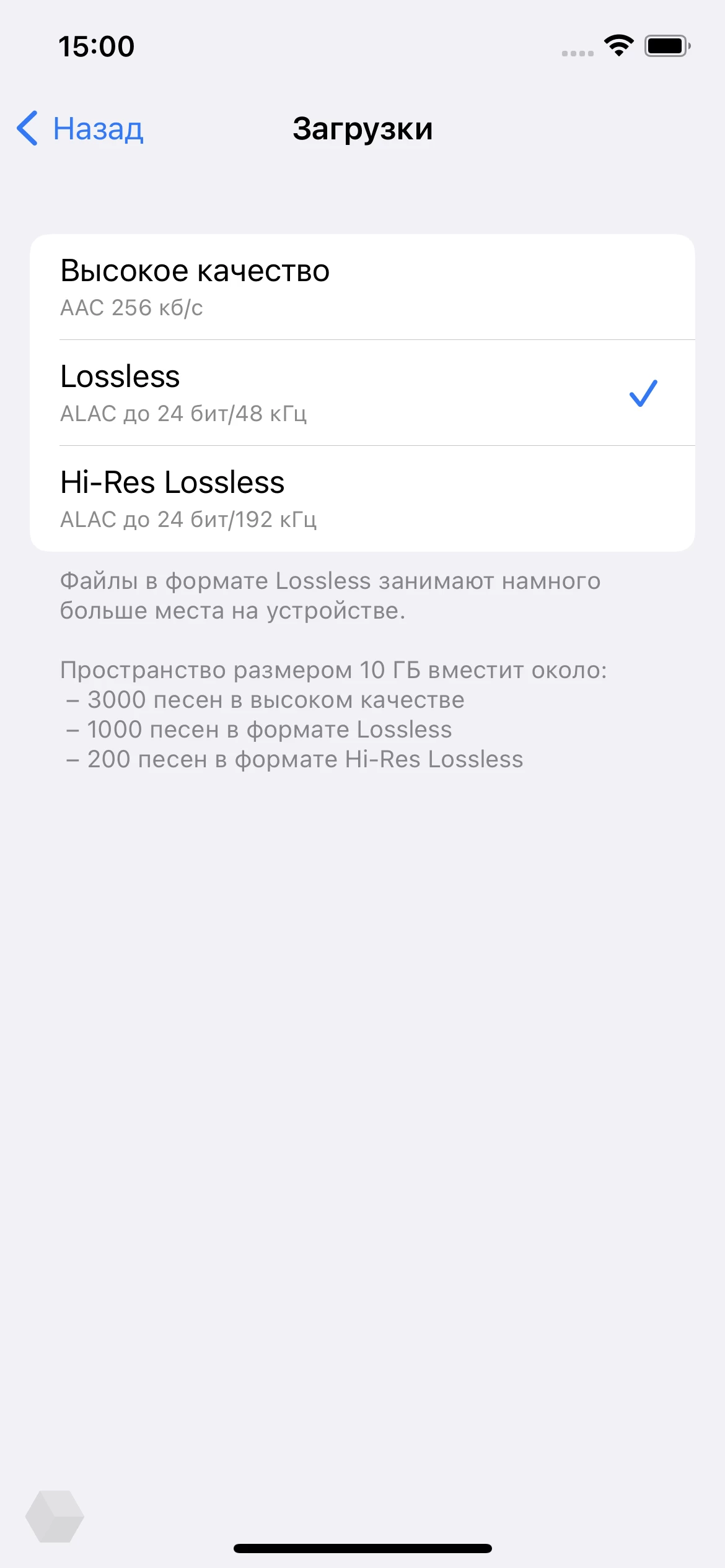
- Настройте, какое качество загружать по Wi-Fi, сотовой сети или в память смартфона. Учтите, что для Hi-Res Lossless понадобится проводная гарнитура.
Как проверить Lossless звук?
На данный момент пользователям доступны более 20 млн треков в Lossless-формате. Многие популярные композиции уже можно послушать без потери качества. До конца года Apple обещает адаптировать под формат всю библиотеку Apple Music.
Все треки с поддержкой Lossless помечаются соответствующим значком. Если лень искать, можете запустить данный плейлист и оценить качество.
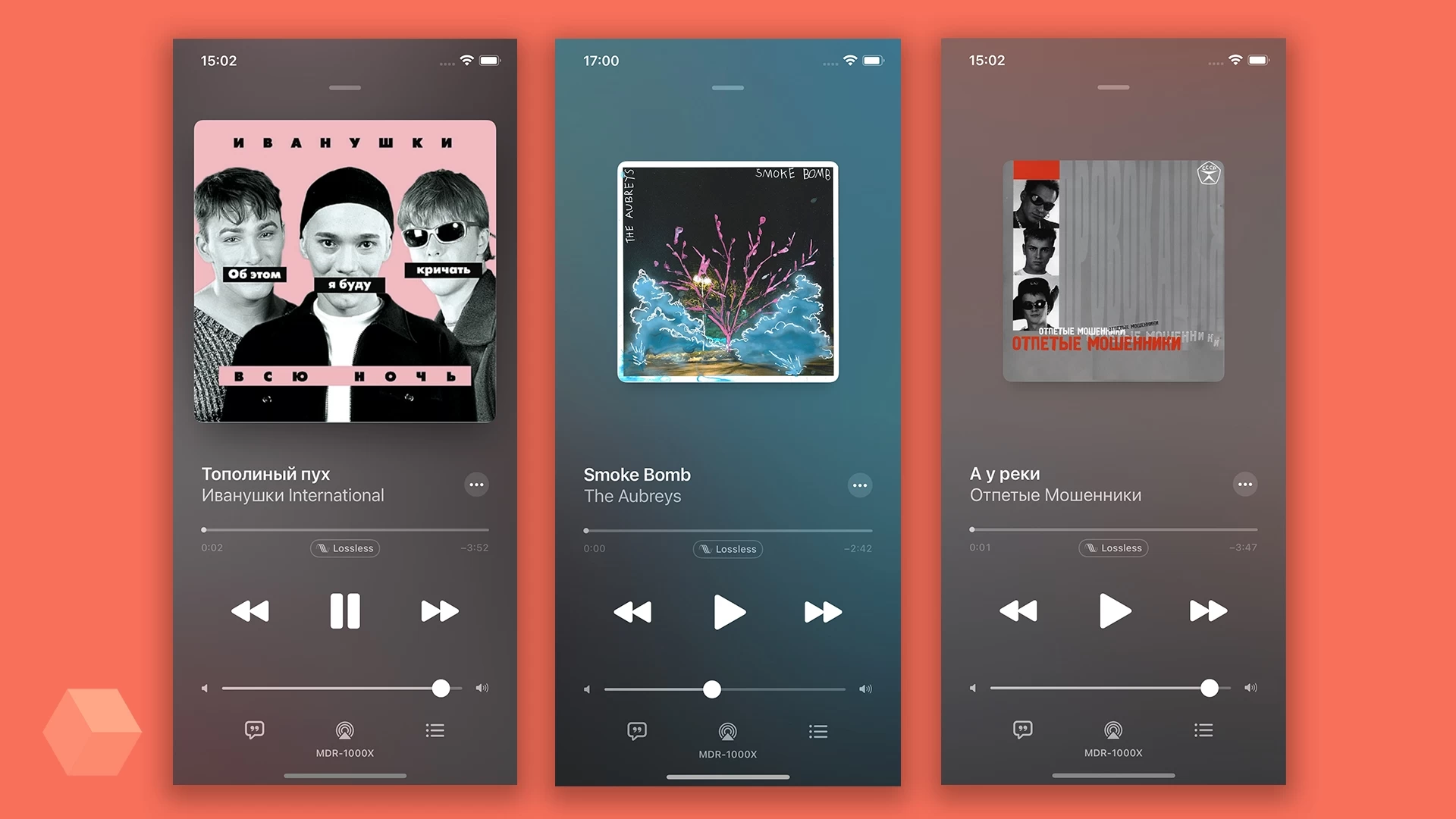
Послушать музыку в lossless-формате можно на iPhone, iPad, Mac и Apple TV 4K. В будущем поддержку добавят и для колонок HomePod и HomePod Mini. Качество Lossless Audio в Apple Music начинается с 16 бит при 44,1 кГц, и увеличивается до 24 бит при 48 кГц.
Как включить Dolby Atmos в Apple Music
Теоретически, ничего активировать в случае с Dolby Atmos не нужно. По умолчанию Apple Music автоматически воспроизводит треки Dolby Atmos на наушниках AirPods и Beats с чипом H1 или W1, а также на встроенных динамиках последних моделей iPhone, iPad и Mac.
Но этот параметр можно включить принудительно. Как и с Lossless, необходимо зайти в настройки приложения «Музыка», а далее:
- Выбираем пункт Dolby Atmos.
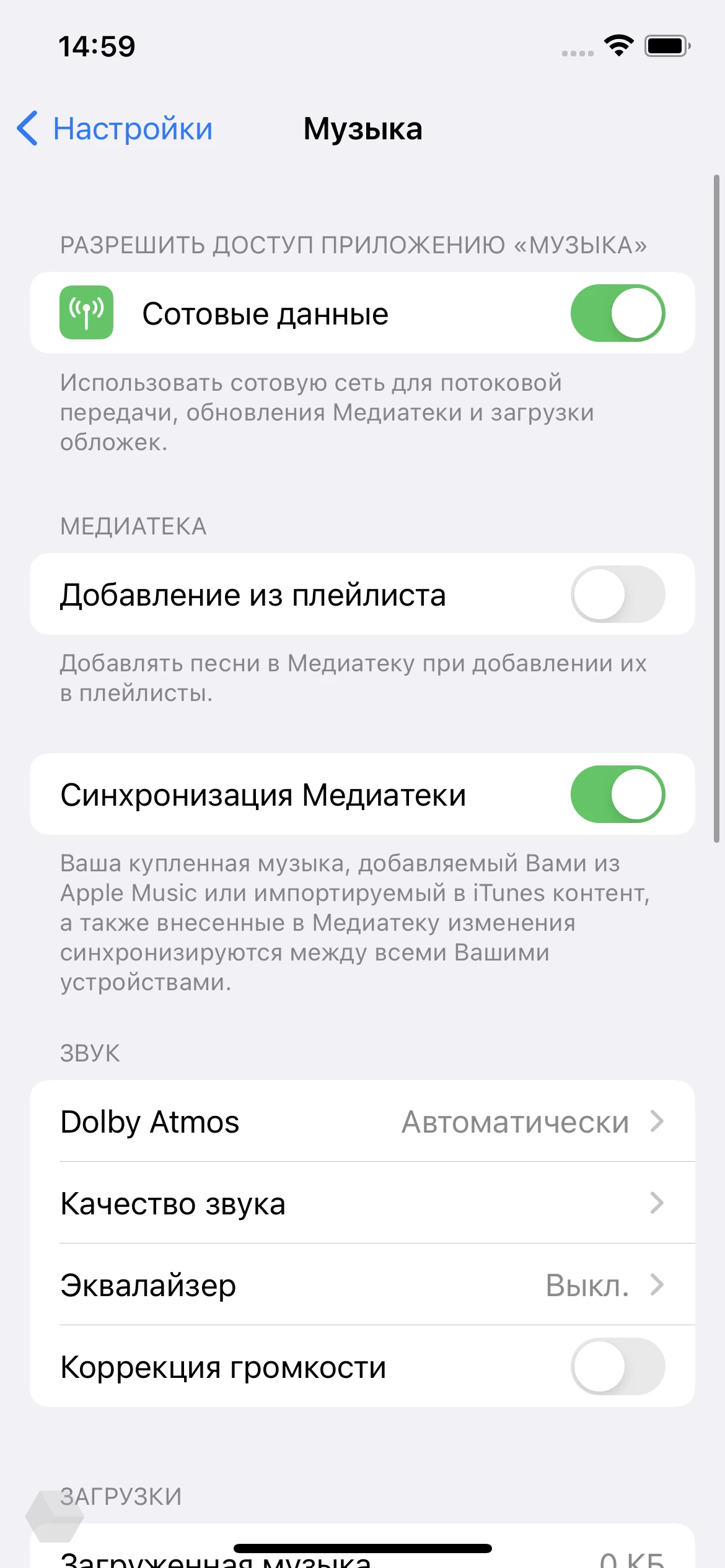
- Нажимаем на «Всегда включено» и подтверждаем.
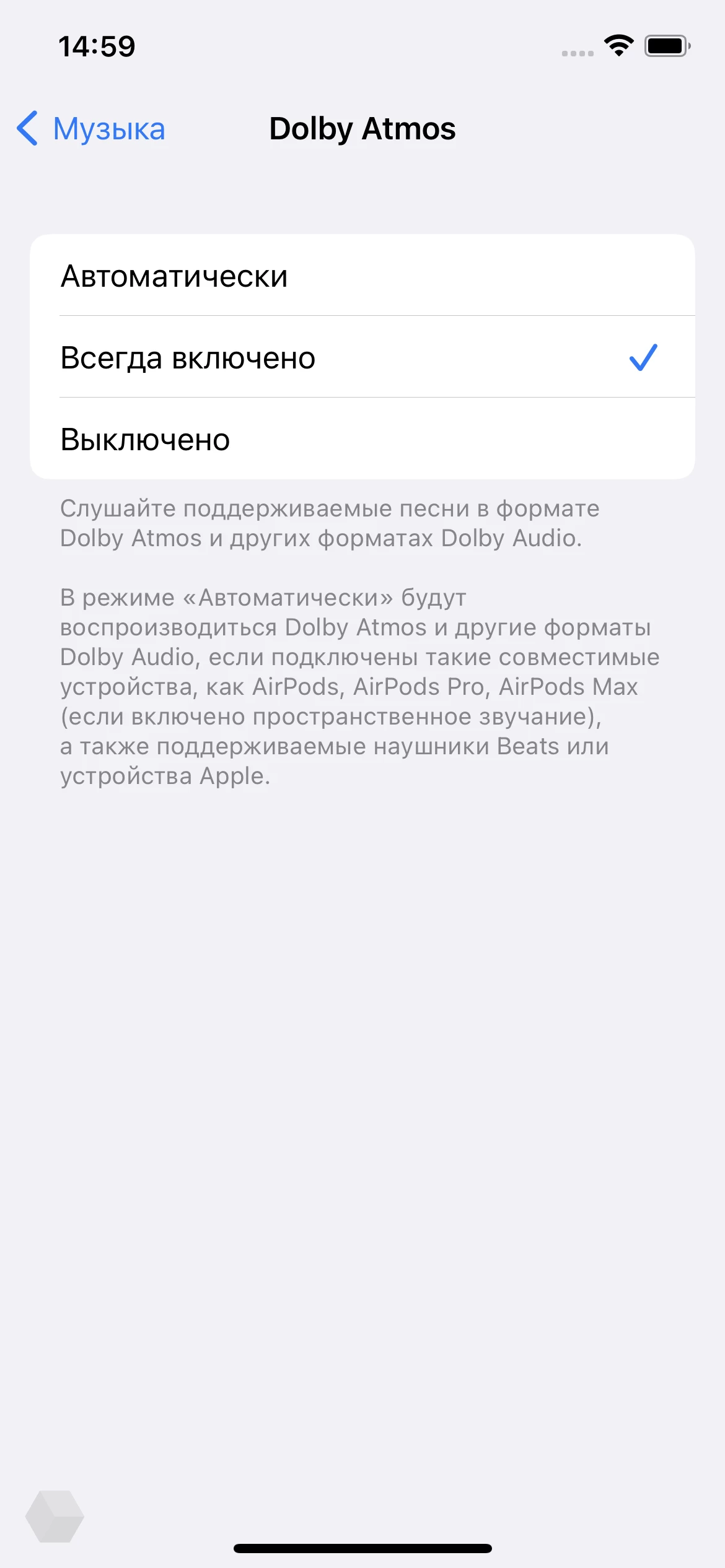
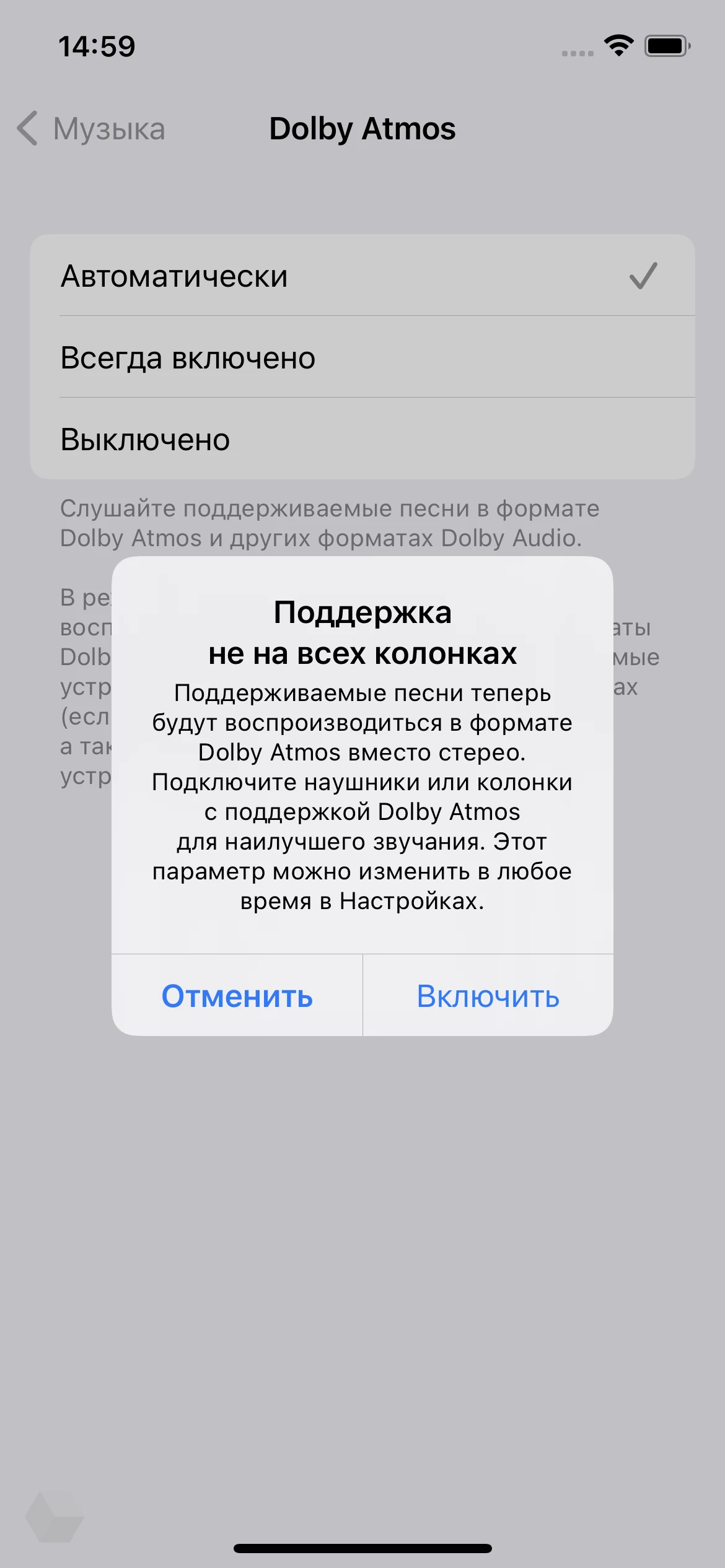
Кстати, iOS 15 позволит слушать в пространственном звучании даже те треки, у которых официально нет Dolby Atmos. Но для этого, опять же, понадобятся наушники от Apple.
Как оценить Dolby Atmos в Apple Music?
Для треков с Dolby Atmos есть отдельный плейлист. Там собраны треки различных исполнителей и жанров. Потом алгоритмы Apple Music будут вам рекомендовать плейлисты с поддержкой Dolby Atmos — со временем таких будет становиться всё больше. Все треки, доступные в Dolby Atmos, помечены соответствующим значком.
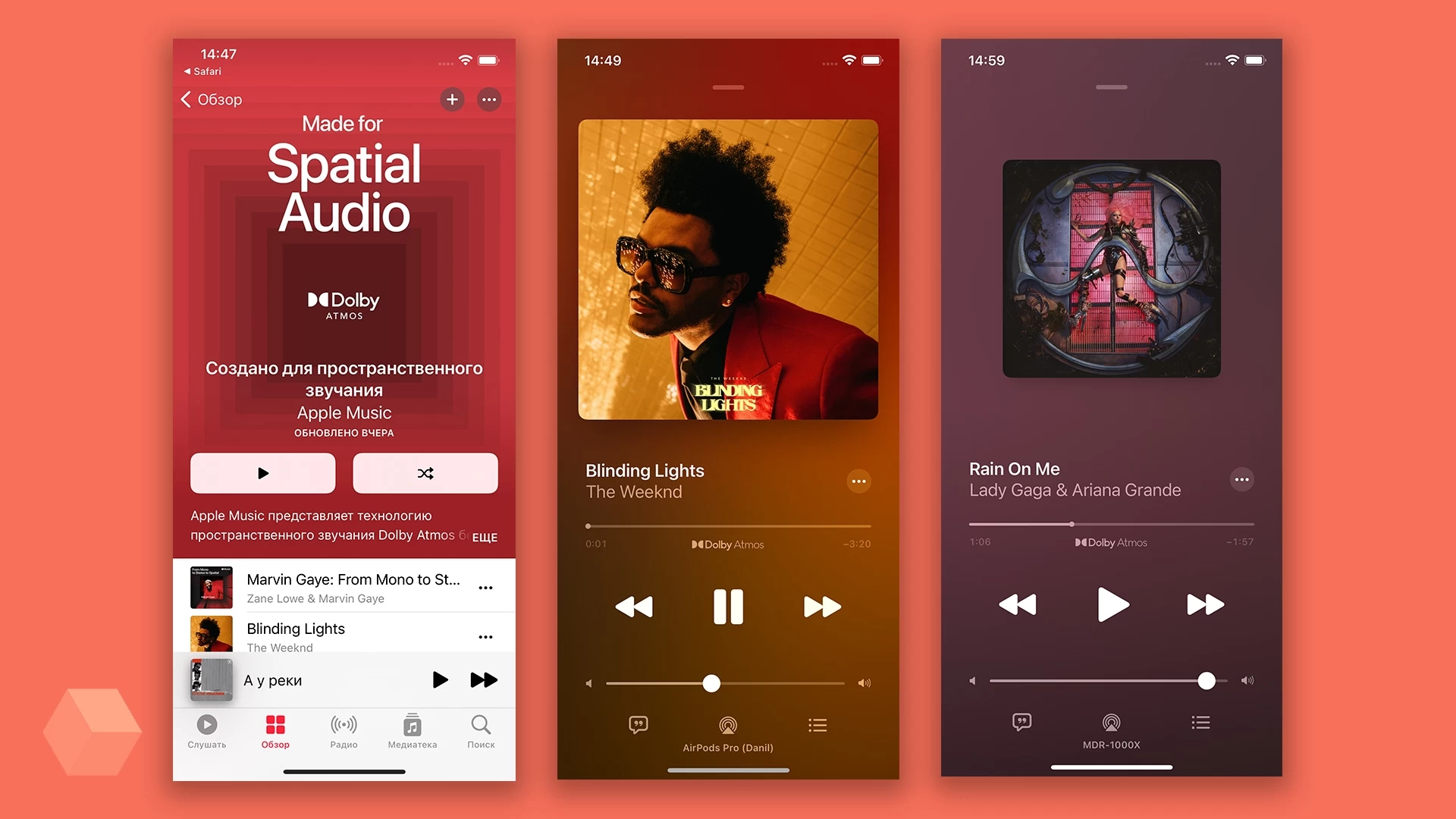
Позже Dolby Atmos с Spatial Audio появится и на смартфонах с Android. Как работает пространственный звук, вы можете узнать в нашем материале.
Главный вопрос: есть ли разница между обычными треками и композициями в Dolby Atmos? Да, и вы сами можете в этом убедиться, сделав вполне очевидные вещи. Достаточно сначала выбрать обычный трек и послушать его, после этого попробовать что-то с поддержкой Dolby Atmos. Отличия будут разительными, но не факт, что вас это удивит.
Сведения о формате Dolby Atmos с пространственным аудио в Apple Music
Если у вас есть подписка на Apple Music, вы можете прослушивать некоторые песни в формате Dolby Atmos с пространственным аудио. Чтобы воспользоваться этой функцией, узнайте, какие устройства поддерживают Dolby Atmos, как изменять настройки Dolby Atmos, а также ознакомьтесь с ответами на часто задаваемые вопросы.
- Прослушивание музыки в формате Dolby Atmos на iPhone или iPad
- Прослушивание музыки в формате Dolby Atmos на компьютере Mac
- Прослушивание музыки в формате Dolby Atmos на HomePod
- Прослушивание музыки в формате Dolby Atmos на Apple TV
- Прослушивание музыки в формате Dolby Atmos на Android
- Часто задаваемые вопросы
Прослушивание музыки в формате Dolby Atmos на iPhone или iPad
- Обновите iPhone или iPad до последней версии ОС iOS или iPadOS.
- Перейдите в меню «Настройки».
- Нажмите кнопку «Музыка».
- Нажмите «Dolby Atmos» в разделе «Звук».
- Выберите «Автоматически», «Всегда включено» или «Выключено».
При выборе варианта «Автоматически» вам потребуется следующее
Поддерживаемые песни автоматически воспроизводятся в формате Dolby Atmos при использовании следующих устройств:
- Любые наушники Apple или Beats с поддержкой Bluetooth
Если вы используете наушники, поддерживающие пространственное аудио с динамическим отслеживанием движений головы, необходимо включить параметр «Пространственное аудио» в Пункте управления. - Встроенные динамики на iPhone XS или более поздней модели (кроме iPhone SE), iPad Pro 12,9 дюйма (3-го поколения или более поздней модели), iPad Pro 11 дюймов или iPad Air (4-го поколения или более поздней модели)
При выборе варианта «Всегда включено» вам потребуется следующее
Если вы хотите использовать проводные наушники, выберите «Всегда включено».
Прослушивание музыки в формате Dolby Atmos на компьютере Mac
- Обновите компьютер Mac до последней версии macOS.
- Откройте приложение Apple Music.
- В строке меню выберите «Музыка» >> «Настройки».
- Откройте вкладку «Воспроизведение».
- Выберите «Автоматически», «Всегда включено» или «Выключено».
При выборе варианта «Автоматически» вам потребуется следующее
Поддерживаемые песни автоматически воспроизводятся в формате Dolby Atmos при использовании следующих устройств:
- Любые наушники Apple или Beats с поддержкой Bluetooth
Если вы используете наушники, поддерживающие пространственное аудио с динамическим отслеживанием движений головы, необходимо включить параметр «Пространственное аудио» в Пункте управления. - Встроенные динамики MacBook Pro (2018 г. или более поздней модели), MacBook Air (2018 г. или более поздней модели) или iMac (2021 г.)
При выборе варианта «Всегда включено» вам потребуется следующее
Если вы хотите использовать другие наушники, которые не поддерживают автоматическое воспроизведение, выберите «Всегда включено».
Прослушивание музыки в формате Dolby Atmos на колонке HomePod
- Обновите колонку HomePod до последней версии программного обеспечения.
- Вам потребуется приложение «Дом» на устройстве iPhone или iPad, которое использовалось для настройки HomePod.
Включение и выключение режима Dolby Atmos
- На iPhone или iPad откройте приложение «Дом».
- Нажмите кнопку «Дом» .
- Нажмите «Настройки дома».
- Нажмите свое имя в разделе «Пользователи».
- Нажмите значок Apple Music.
- Включите или выключите режим Dolby Atmos.
Прослушивание музыки в формате Dolby Atmos на Apple TV 4K
Обновите Apple TV 4K до последней версии tvOS. Затем убедитесь, что подключено одно из следующих устройств:
- Колонки HomePod, настроенные для использования по умолчанию
- Звуковая панель, совместимая с Dolby Atmos, AV-приемник или телевизор с поддержкой формата Dolby Atmos
- Любые наушники Apple или Beats с поддержкой Bluetooth
Включение и выключение режима Dolby Atmos
- На Apple TV перейдите в меню «Настройки» > «Приложения».
- Выберите «Музыка».
- Выберите Dolby Atmos, чтобы изменить режим на «Автоматически» или «Выключено».
Прослушивание музыки в формате Dolby Atmos на устройстве Android
- Вам потребуется устройство Android, поддерживающее режим Dolby Atmos. Чтобы узнать, поддерживается ли этот режим на вашем устройстве Android, обратитесь к производителю устройства.
- Обновите приложение Apple Music до последней версии.
Включение и выключение режима Dolby Atmos
- Откройте приложение Apple Music.
- Нажмите кнопку «Еще» .
- Выберите «Настройки».
- Нажмите Dolby Atmos для включения или выключения этого формата.
Часто задаваемые вопросы
Можно ли слушать музыку в режиме пространственного аудио с динамическим отслеживанием движений головы?
Что делать, если композиции в формате Dolby Atmos звучат тише, чем композиции в формате стерео?
Включите функцию «Коррекция громкости». Вот как это сделать:
- На iPhone или iPad перейдите в меню «Настройки» > «Музыка» и включите функцию «Коррекция громкости».
- На компьютере Mac откройте приложение Apple Music. В строке меню выберите «Музыка» >> «Настройки». Перейдите на вкладку «Воспроизведение», затем выберите «Коррекция громкости», чтобы включить эту функцию.
- На Apple TV перейдите в меню «Настройки» > «Приложения» > «Музыка» и включите функцию «Коррекция громкости».
Как узнать, доступна ли песня в формате Dolby Atmos?
Включите воспроизведение и проверьте, отображается ли значок Dolby Atmos на экране «Исполняется». Если все песни альбома доступны в формате Dolby Atmos, на странице сведений об альбоме будет отображаться значок Dolby Atmos. Некоторые песни доступны в формате Dolby Atmos только в определенной версии альбома.
Как получить версию песни, уже загруженной в мою медиатеку, в формате Dolby Atmos?
Чтобы получить версию песни, уже загруженной из Apple Music, в формате Dolby Atmos, просто удалите ее и загрузите повторно из каталога Apple Music.
Убедитесь, что в настройках iPhone, iPad, компьютера Mac или устройства Android включен параметр «Загрузки в Dolby Atmos». Вот как это сделать.
- На iPhone или iPad перейдите в меню «Настройки» > «Музыка» и включите параметр «Загрузки в Dolby Atmos».
- На компьютере Mac откройте приложение Apple Music. В строке меню выберите «Музыка» > «Настройки». Перейдите на вкладку «Основные» и выберите вариант «Загрузки в Dolby Atmos».
- На устройстве Android откройте приложение Apple Music. Нажмите кнопку «Еще» , затем «Настройки» и включите параметр «Загрузить Dolby Atmos».
Как прослушать стереоверсию песни, загруженной в формате Dolby Atmos?
При загрузке версии песни в формате Dolby Atmos также загружается ее стереоверсия. Чтобы прослушать стереоверсию песни, просто выключите режим Dolby Atmos в меню «Настройки» и включите воспроизведение песни.
Доступность Apple Music может отличаться в зависимости от страны или региона. Узнайте, что доступно в вашей стране или регионе.
Информация о продуктах, произведенных не компанией Apple, или о независимых веб-сайтах, неподконтрольных и не тестируемых компанией Apple, не носит рекомендательного или одобрительного характера. Компания Apple не несет никакой ответственности за выбор, функциональность и использование веб-сайтов или продукции сторонних производителей. Компания Apple также не несет ответственности за точность или достоверность данных, размещенных на веб-сайтах сторонних производителей. Обратитесь к поставщику за дополнительной информацией.
В iOS 15 и macOS 12 нашли функцию превращения любого звука в пространственный. Почти Dolby Atmos

В закладки
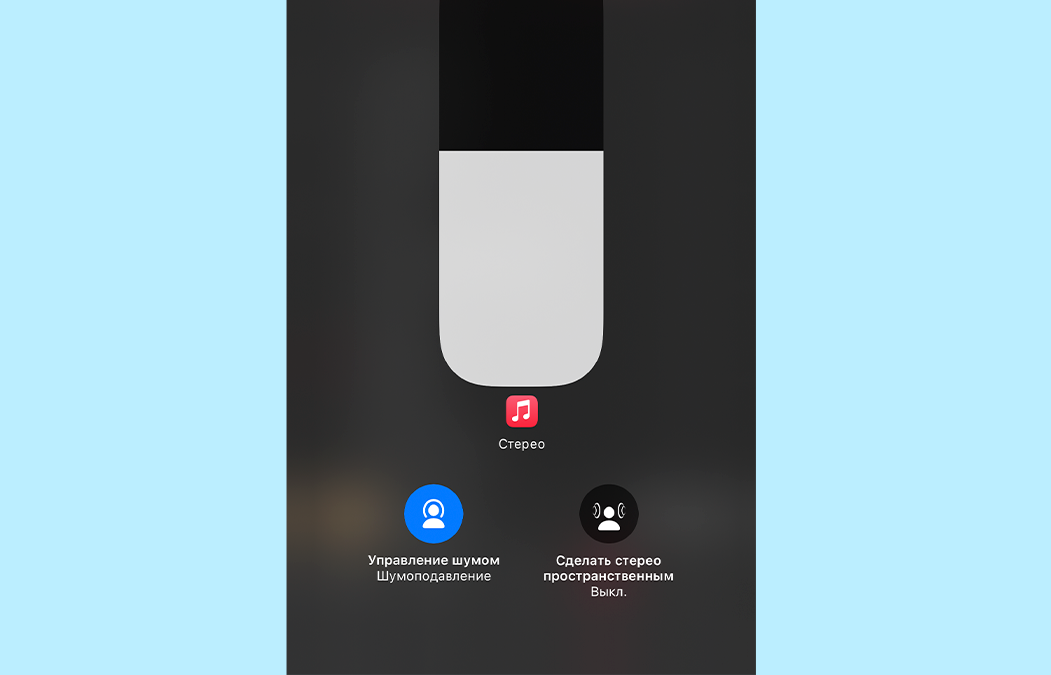
В iOS 15 и macOS 12 Montrey появилась функция «Spatialize Audio», которая может добавить пространственное звучание в любой стереоконтент.
Фишка работает только с наушниками AirPods Pro и AirPods Max и при прослушивании стереоконтента.
Для её включения необходимо перейти в панель управления, зажать ползунок громкости и выбрать пункт «Сделать стерео пространственным». Опция работает со всеми приложениями, в которых задействуется системный плеер.
Из всего софта, что я протестировал (Spotify, ВКонтакте, Apple Music, YouTube и Deezer), пространственное звучание не заработало только в приложении YouTube. При этом если открыть ролик с помощью браузера, опция будет функционировать.
Безусловно, это далеко не полноценный Dolby Atmos, в котором задействуется всё окружающее пространство, но то, как Apple расширила возможности Spatial Audio, не может не радовать. [9to5Mac]
iOS 15.1: Как включить пространственное звучание Dolby Atmos и Lossless Audio для HomePod
Вместе с обновления iOS 15.1 и iPadOS 15.1 вышла и новая версия прошивки для колонок HomePod и HomePod mini. В обновлении появилась поддержка Lossless Audio и пространственного звучания Dolby Atmos.

Пространственное звучание доступно только на полноразмерной колонке HomePod, оно использует технологию Dolby Atmos для полного погружения в аудио. В Apple Music есть целый каталог песен с пространственным звучанием. Когда включена функция Dolby Atmos, вам кажется, что звук доносится со всех сторон. Lossless Audio обеспечивает вас более высоким качеством звука без потери качества.
Перед тем, как переходить к инструкции, убедитесь, что на вашем устройстве стоит версия iOS/iPadOS 15.1 и новее. Обновления на HomePod устанавливаются автоматически или вручную через приложение «Дом».
Как включить Dolby Atmos и Lossless Audio на HomePod
- Откройте приложение «Дом» на своём iPhone или iPad с iOS 15.1.
- Нажмите значок дома в левом верхнем углу экрана.
- Выберите «Настройки дома» в меню.
- В секции «Люди» выберите свой профиль.


Теперь вы сможете полностью погружаться в звук и наслаждаться максимальным качеством звучания треков. Песни с поддержкой функций в Apple Music отмечены специальными значками.