
Управление камерами с помощью параметров камеры в Windows 11
В Windows 11 страница настроек камеры помогает управлять камерами, подключенными к вашему устройству. На этой странице вы можете:
- Просмотреть камеры, подключенные к устройству
- Осуществить предварительный просмотр камеры и изменить значения по умолчанию для общих настроек камеры.
Если у вас есть права администратора, вы также можете отключить и включить камеры.
Примечание: Страница настроек камеры недоступна в Windows 10, но некоторые производители камер могут предлагать утилиты для изменения настроек камеры. Для получения дополнительной информации обратитесь к производителю камеры.
Открыть страницу настроек камеры
- Нажмите кнопку Пуск .
- Введите управление камерами в строке поиска в меню «Пуск», а затем выберите Управление камерами в результатах.
В разделе Подключенные камеры вы увидите список камер, подключенных к вашему устройству.
Примечание: Некоторые камеры не отображаются на странице настроек камеры. К ним относятся инфракрасные (ИК) камеры, используемые для проверки подлинности Windows Hello Face, камеры, использующие технологию DirectShow (например, многие приложения, предоставляемые производителями цифровых зеркальных камер или экшн-камер, чтобы их устройства можно было использовать в качестве веб-камер), и проприетарные камеры, которые не управляются Windows, такие как промышленные камеры и многие сетевые камеры.
Настройка камер
В настройках камеры можно задать параметры по умолчанию для каждой камеры. Настройки сохраняются для каждой камеры и каждой учетной записи пользователя — они не синхронизируются между несколькими устройствами Windows.
Когда приложение использует камеру, камера запускается с настройками по умолчанию. Однако приложения, использующие камеру, могут применять другие настройки в любое время при использовании камеры — не каждое приложение будет использовать настройки по умолчанию.
Изменение параметров по умолчанию для камеры
- Нажмите кнопку Пуск .
- Введите управление камерами в строке поиска в меню «Пуск», а затем выберите Управление камерами в результатах.
- Выберите камеру из списка подключенных камер.
- Windows запустит камеру, отобразит предварительный просмотр и покажет элементы управления для настройки различных параметров.
- Используйте элементы управления и настройте изображение. Изменения отобразятся немедленно, и они будут сохранены в качестве новых параметров по умолчанию.
- Некоторые производители камер включают приложение, позволяющее вносить дополнительные изменения в конфигурацию. Для этих камер кнопка под заголовком «Связанные настройки» открывает приложение производителя.
В зависимости от возможностей камеры и версии Windows 11 могут быть доступны некоторые или все следующие элементы управления:
- Основные элементы управления камерой (Яркость, КонтрастностьНасыщенность и/или Резкость)
- Поворот — внешние камеры можно поворачивать для настройки различных подключений
- Видео HDR — использует методы захвата HDR, чтобы яркие и темные части изображения выглядели естественными и детализированными.
Эффекты Windows Studio
Эффекты Windows Studio — это набор функций, предназначенных для демонстрации себя в лучшем свете. Эффекты Windows Studio включаются алгоритмами машинного обучения и требуют NPU (нейронная единица обработки). Вот объяснение того, что это такое:
- Фоновые эффекты — эффекты, такие как размытие фона
- Зрительный контакт — эффект для компенсации глаз, глядя на экран, а не на камеру
- Автоматическое обрамление — эффект автоматического увеличения и обрезки изображения при перемещении
- Голосовая фокусировка — эффект, который отключает фоновые шумы, чтобы звук был четким и четким.
Чтобы получить доступ к этим параметрам, выберите Пуск > Устройства Bluetooth & > Камера и выберите свою фронтальную камеру. Затем включите параметры, которые вы хотите использовать.
Примечание: На некоторых устройствах включение эффектов камеры может существенно повлиять на производительность и срок службы батареи. К ним относятся вращение, размытие фона, фоновые эффекты, зрительный контакт, автоматическое кадрирование и видео HDR.
Отключение и включение камер
Если у вас есть доступ администратора, вы можете отключать и включать камеры для всех пользователей устройства, которое вы используете.
Отключение камеры
- Нажмите кнопку Пуск .
- Введите управление камерами в строку поиска в меню «Пуск», а затем выберите Управление камерами в результатах поиска.
- В разделе «Подключенные камеры» выберите необходимую камеру.
- Выберите пункт Отключено. На некоторых устройствах отключение камеры приведет к отключению нескольких камер на вашем ПК. Если это произойдет, Windows отобразит предупреждение после выбора параметра Отключить.
Для некоторых камер может потребоваться перезагрузка устройства, чтобы отключить камеру.
Примечание: Чтобы отключить камеры, вашей учетной записи потребуется доступ администратора.
Включение камеры
- Нажмите кнопку Пуск .
- Введите управление камерами в строку поиска в меню «Пуск», а затем выберите Управление камерами в результатах поиска.
- В разделе «Отключенные камеры» выберите камеру, которую вы хотите включить, а затем выберите Включить.
Примечание: Чтобы включить камеры, учетной записи потребуется доступ администратора.


Нужна дополнительная помощь?
Нужны дополнительные параметры?
Изучите преимущества подписки, просмотрите учебные курсы, узнайте, как защитить свое устройство и т. д.




В сообществах можно задавать вопросы и отвечать на них, отправлять отзывы и консультироваться с экспертами разных профилей.
[Windows 11/10] Использование камеры и микрофона
Если на Вашем компьютере есть камера и микрофон, то Вы можете совершать видеозвонки, фотографировать, записывать видео и т. д.
Пожалуйста, перейдите к соответствующей инструкции, исходя из текущей операционной системы Windows на Вашем компьютере:
- Убедитесь, что камера не закрыта, например, защитной пленкой.
Иногда, если объектив камеры покрыт пылью или грязью, это может повлиять на качество изображения. Аккуратно протрите объектив камеры чистой мягкой тканью, чтобы он оставался прозрачным.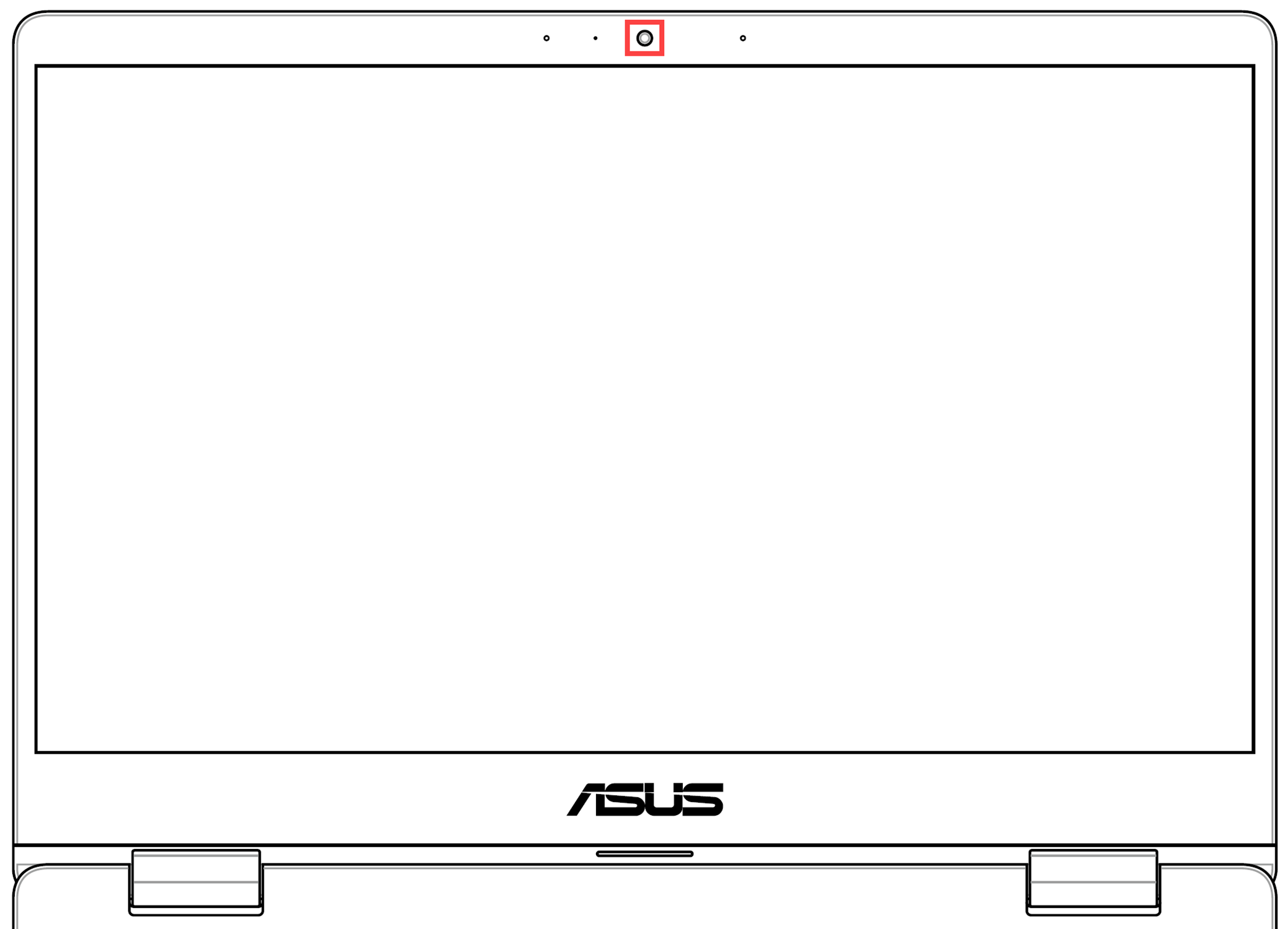
- Некоторые устройства могут быть оснащены физической защитной шторкой для камеры. Собираясь использовать камеру, убедитесь, что шторка камеры открыта.
Примечание: Расположение защитной шторки может различаться в зависимости от модели. Если Вы не уверены, оснащено ли Ваше устройство физической защитной шторкой, обратитесь к информации в руководстве пользователя.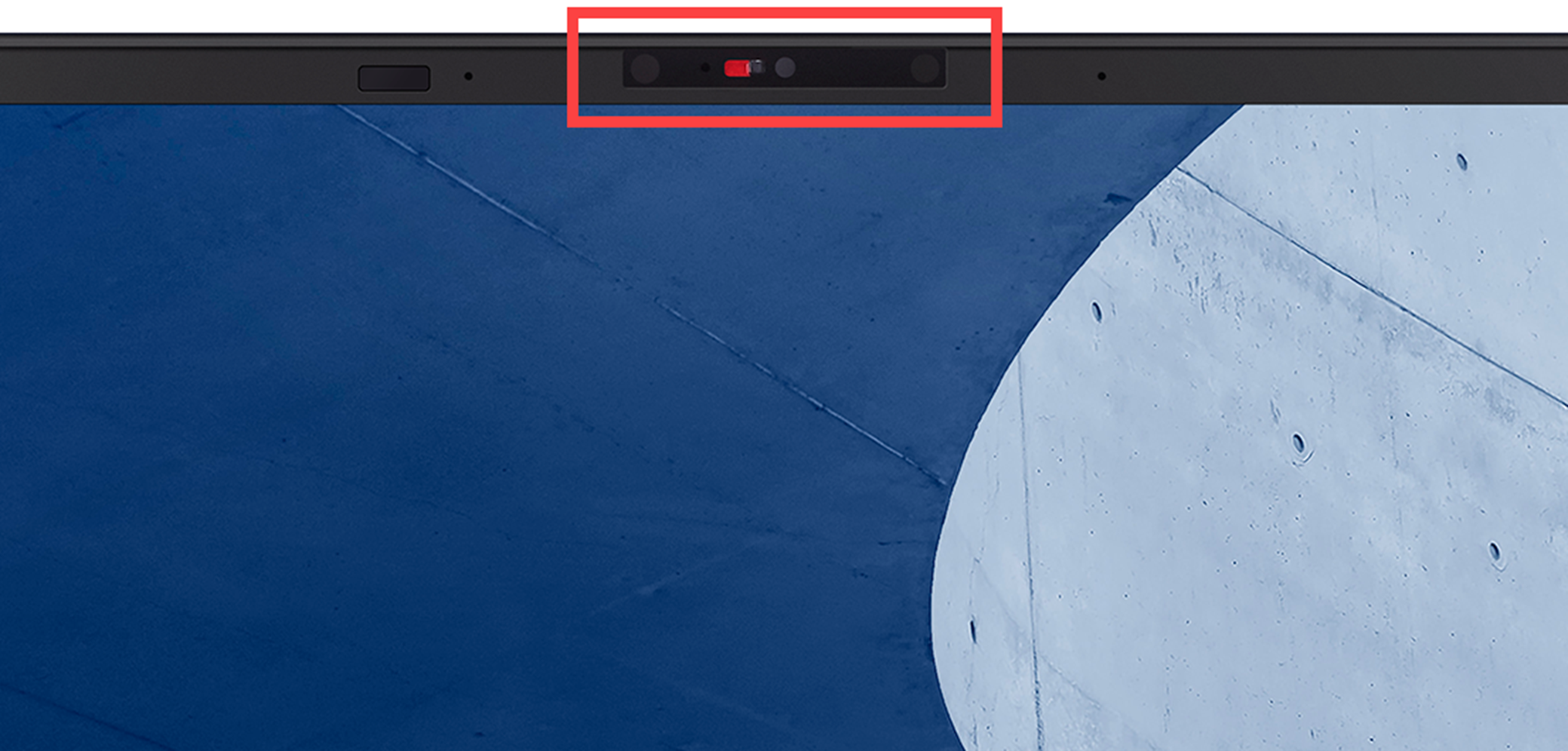
- Если на клавиатуре компьютера есть [горячая клавиша камеры F10
 ] ① , сначала включите камеру (эта горячая клавиша позволяет быстро включать/выключать камеру). Если нет, перейдите к шагу 3.
Примечание: Функции горячих клавиш могут различаться в зависимости от модели, пожалуйста, обратитесь к руководству пользователя.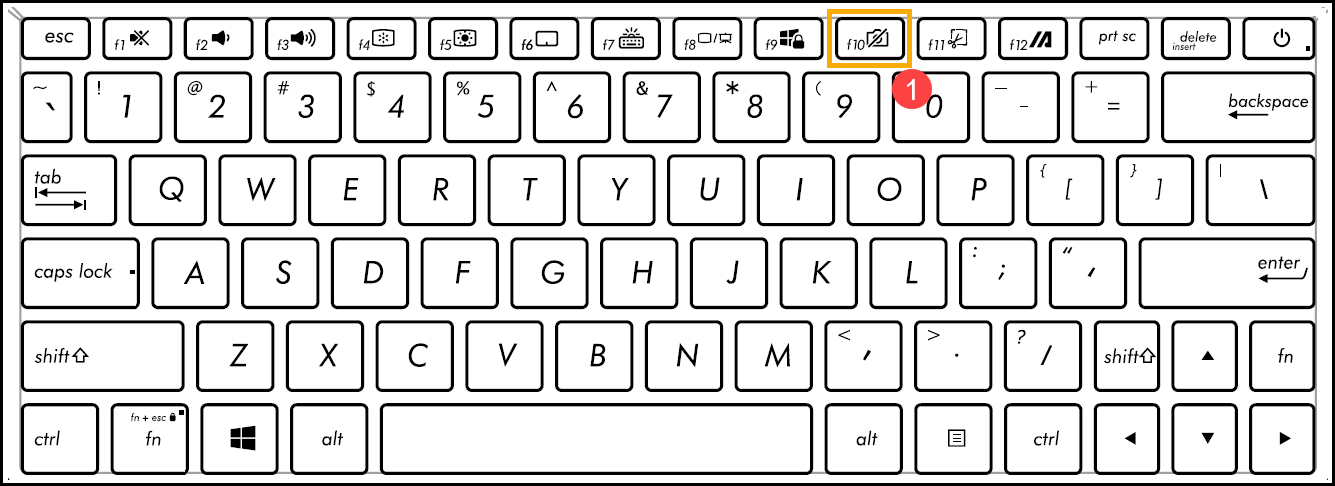
- Нажмите клавишу F10 на клавиатуре или используйте комбинацию клавиш
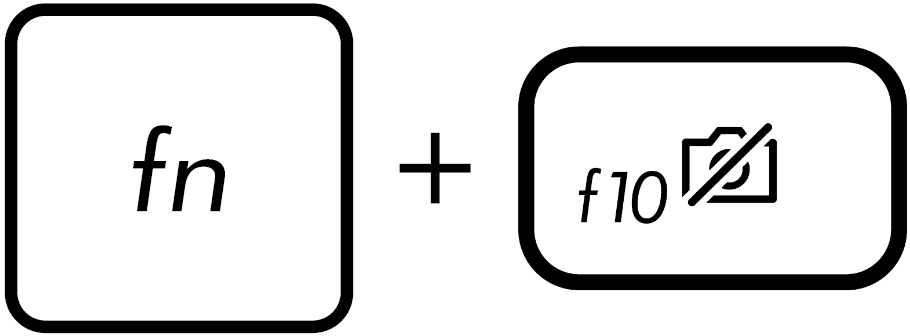 (зависит от настроек горячих клавиш). Когда на экране отображается сообщение [Камера включена] ② , это означает, что камера готова к использованию. Здесь Вы можете узнать больше о горячих клавишах клавиатуры ASUS.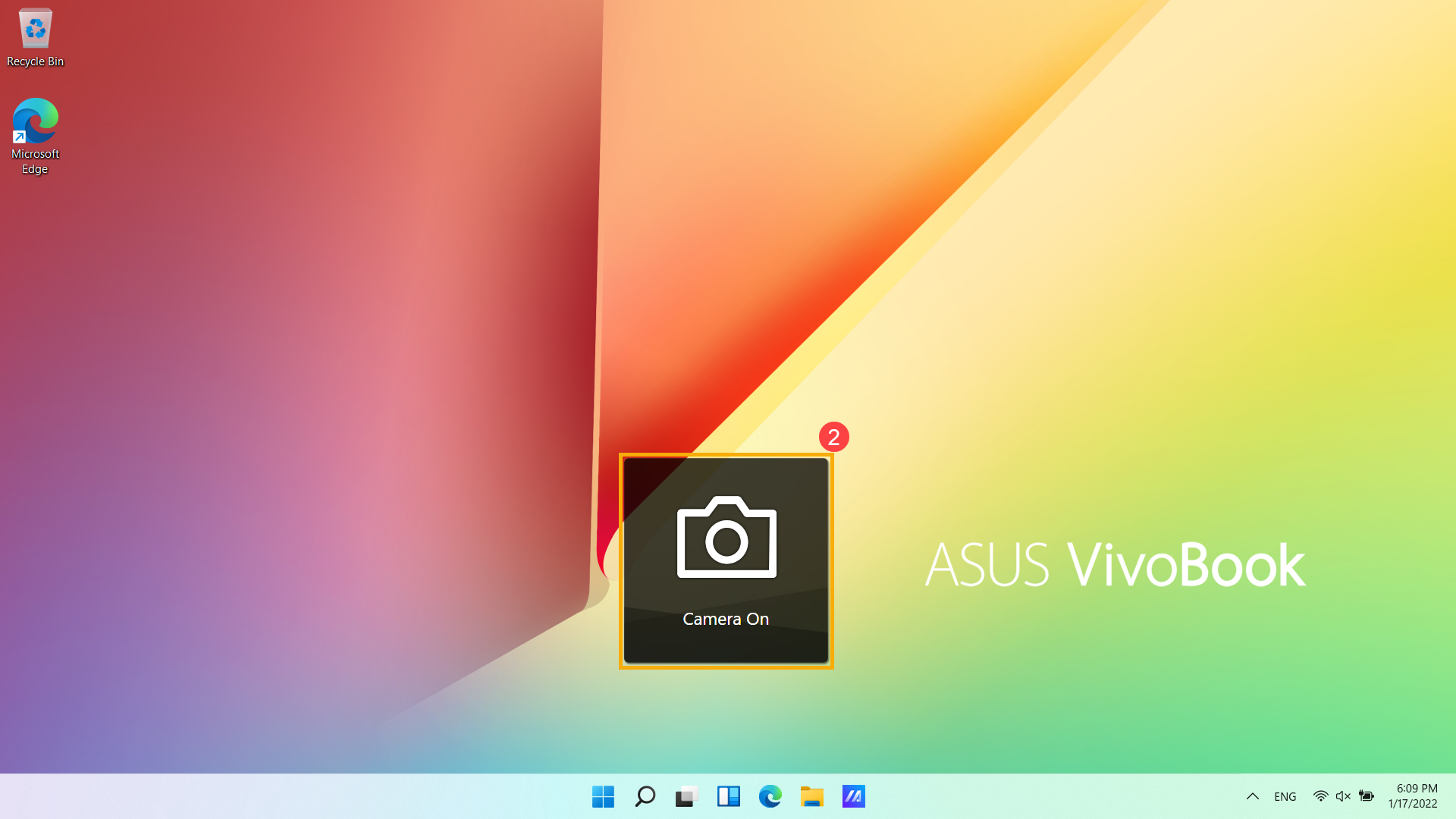
- Некоторые приложения или службы могут запрашивать доступ при использовании камеры в первый раз. Вы можете настроить, каким приложениям разрешен доступ к Вашей камерес помощью следующих настроек Windows.
Введите и найдите [Настройки конфиденциальности камеры] в строке поиска Windows ③ , затем нажмите [Открыть] ④ .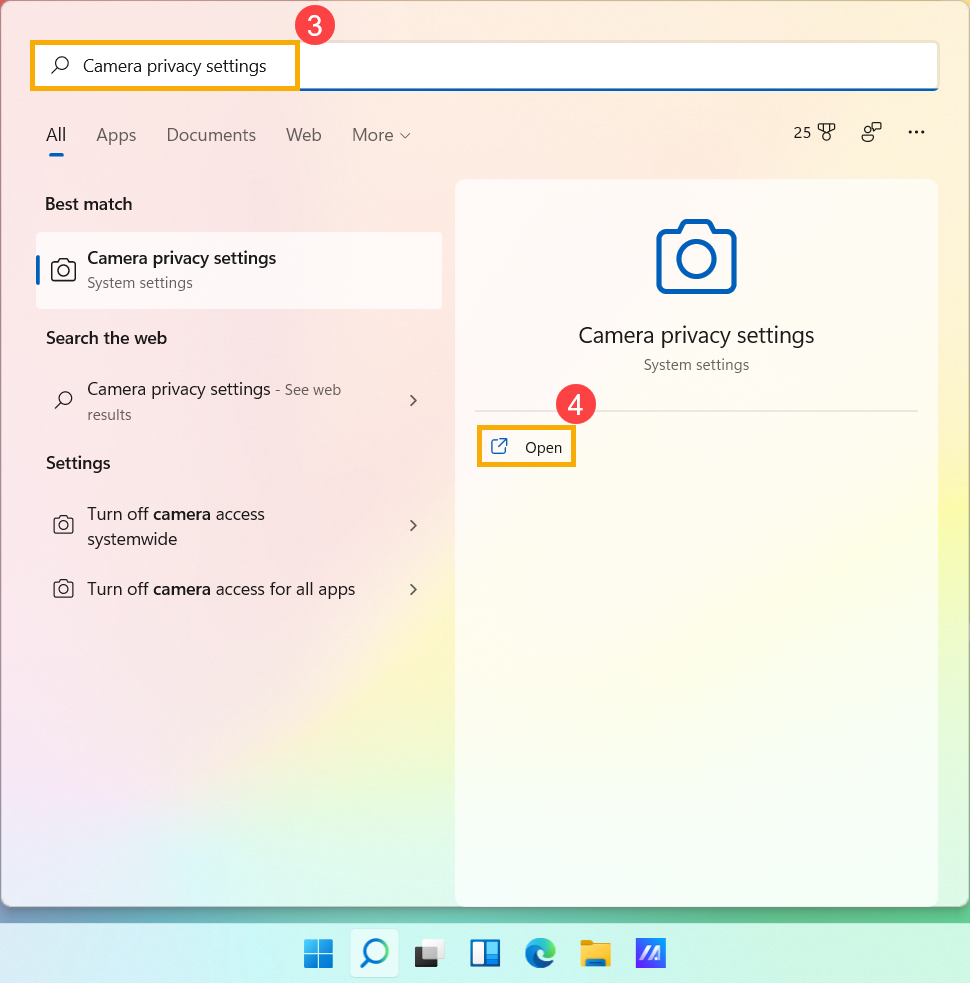
- Включите [Доступ к камере] ⑤ .
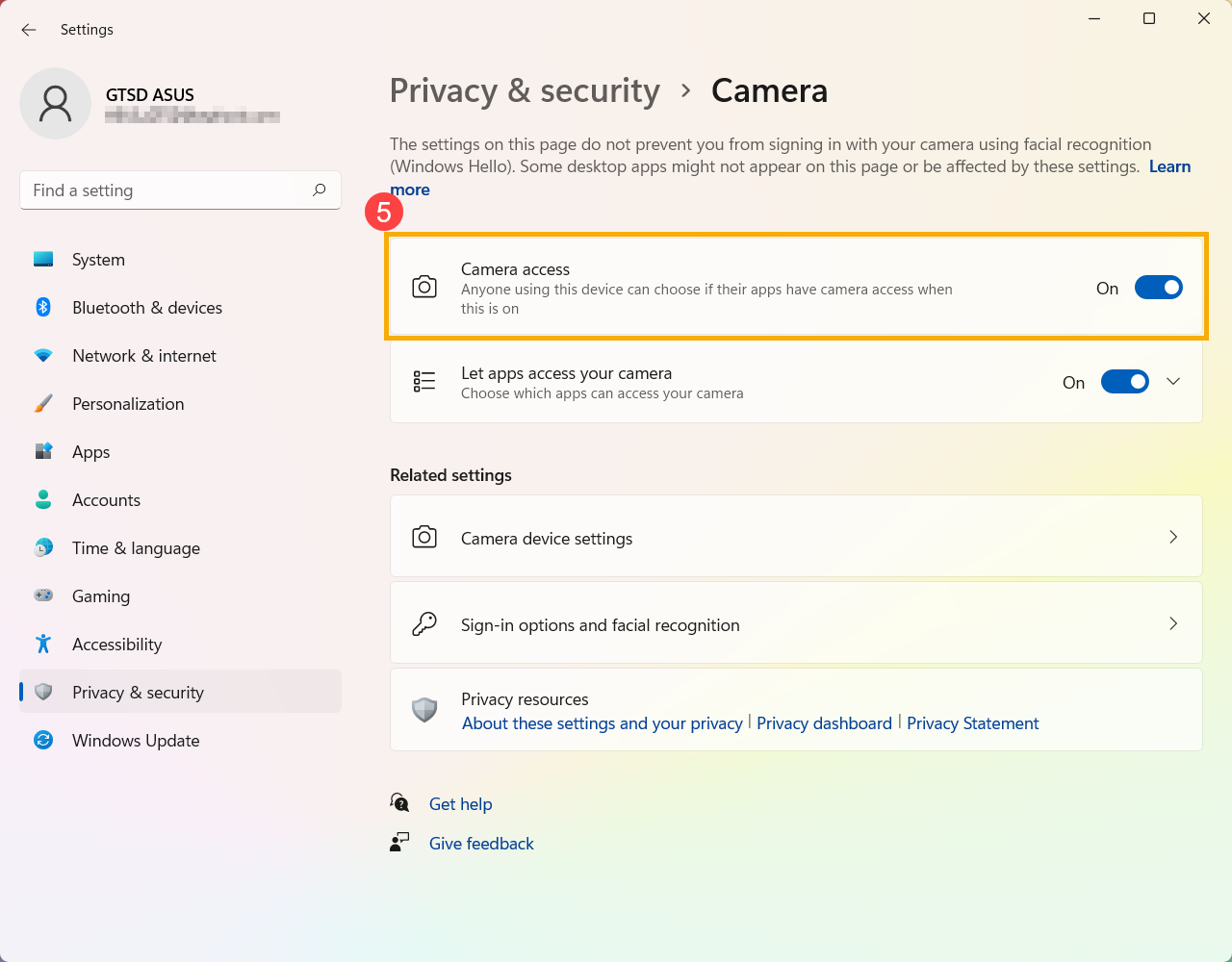
- Включите [Разрешить приложениям доступ к вашей камере] ⑥ .
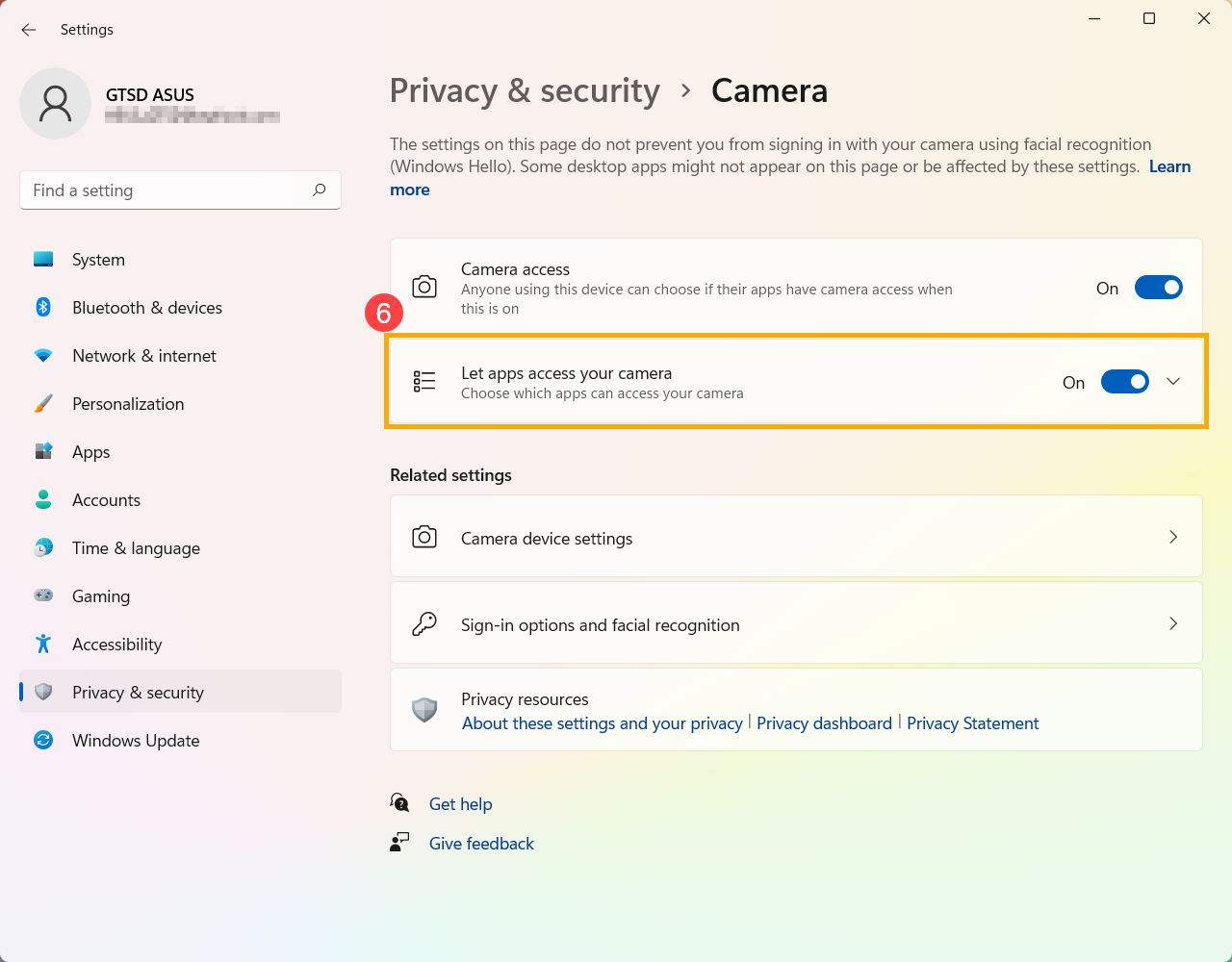
- Разверните поле Разрешить приложениям доступ к вашей камере, здесь Вы можете включить/выключить доступ приложениям, которые могут использовать камеру ⑦ .
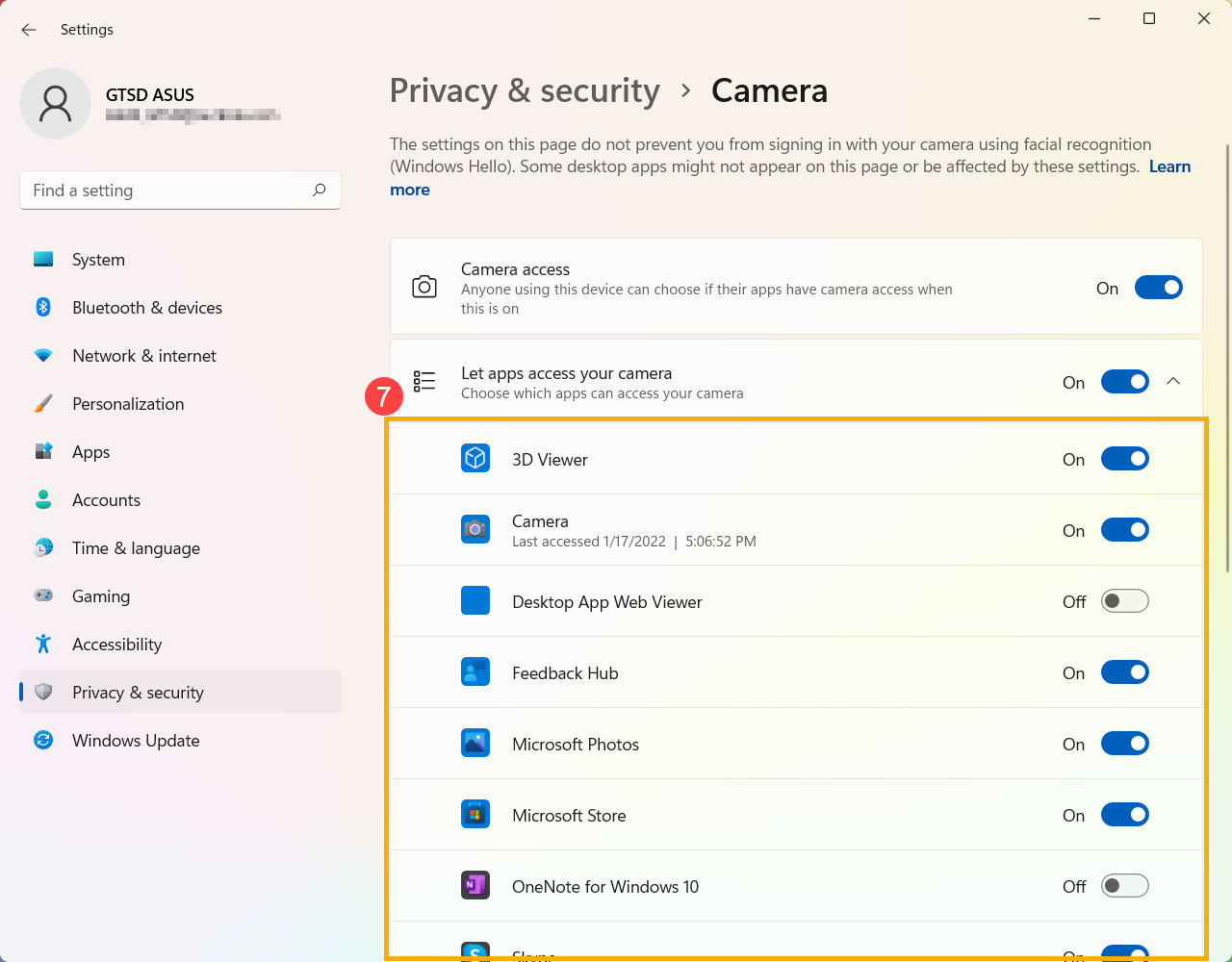
Если Вы включите Windows Hello, для входа в систему будет использоваться Ваша камера, даже если параметр Разрешить приложениям доступ к вашей камере отключен. Если Windows Hello отключена, Windows Hello не сможет получить доступ к Вашей камере.
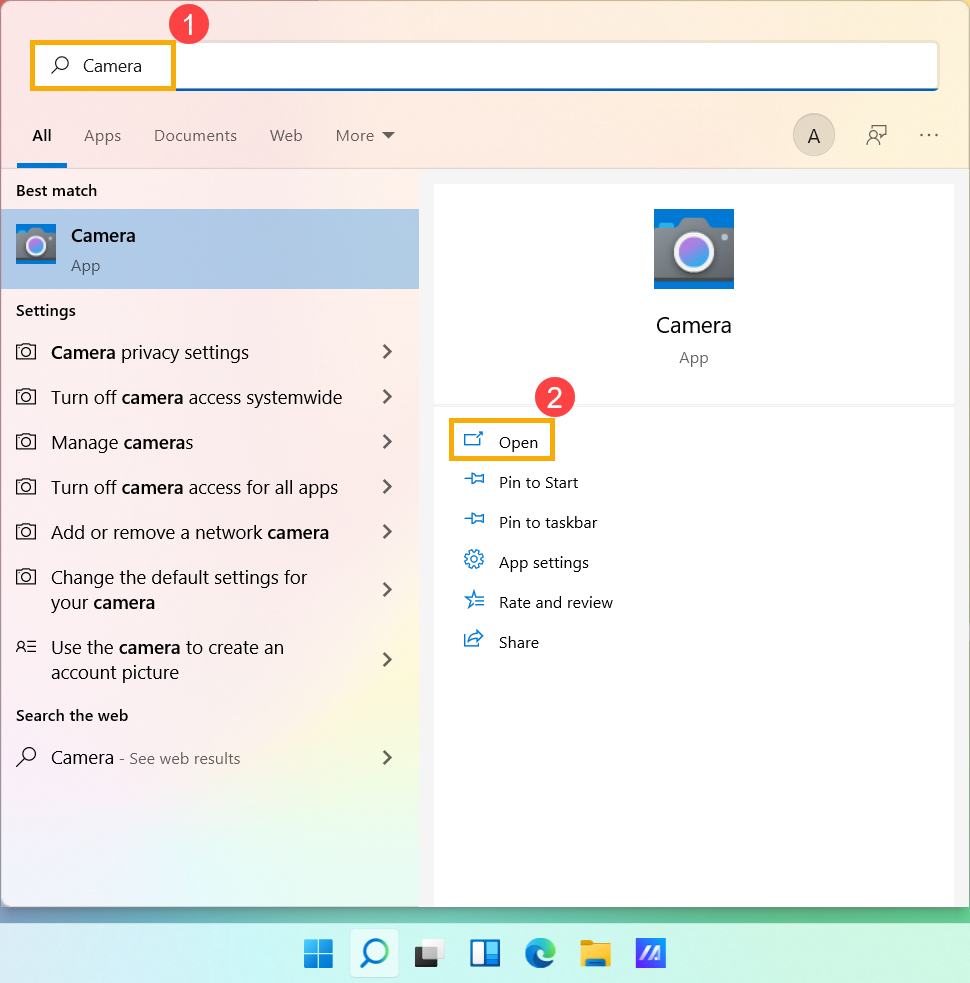
- Введите и найдите [Камера] в строке поиска Windows ① , затем нажмите [Открыть] ② .
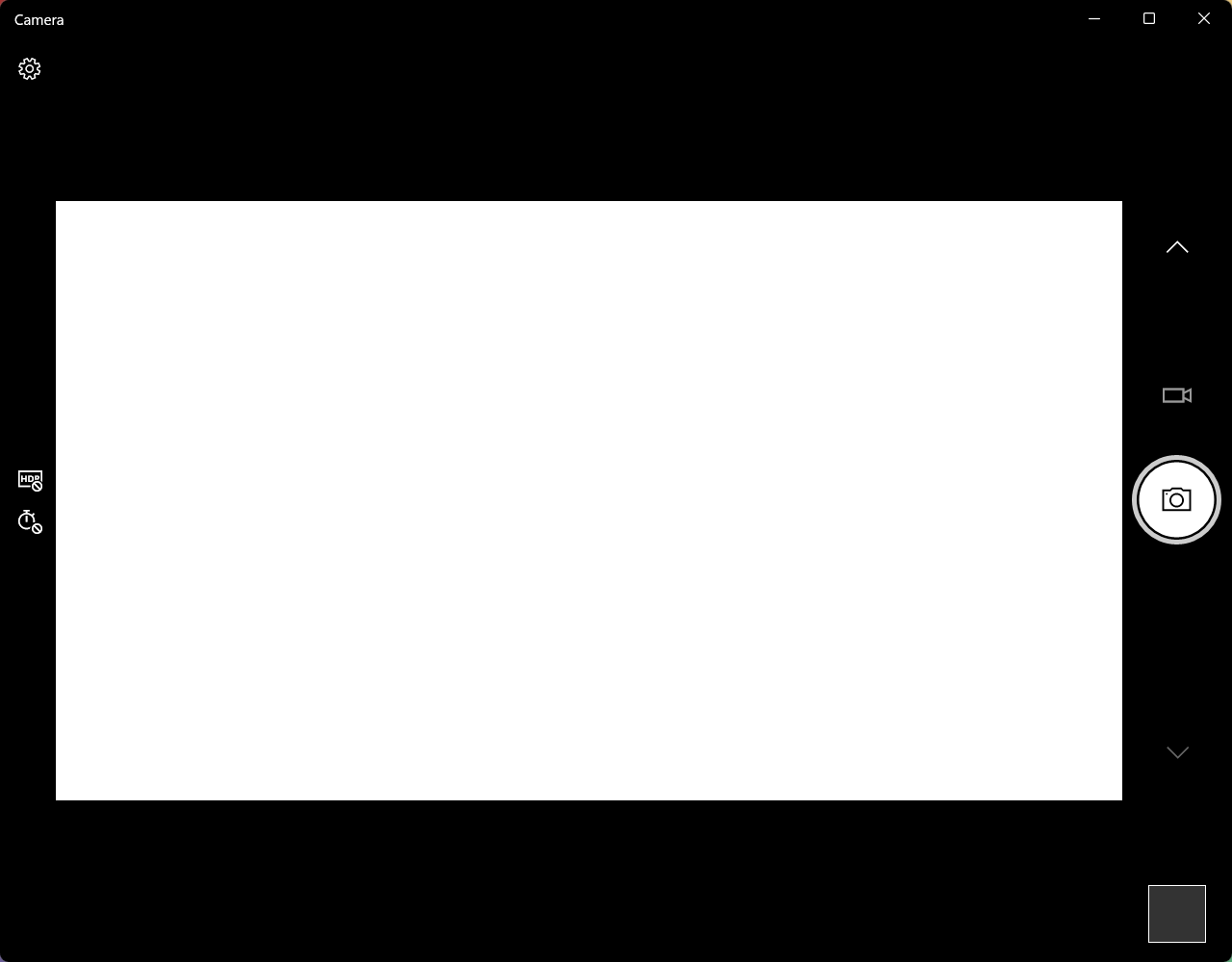
- Щелкните значок Сделать фото или значок Переключиться в режим видео на экране, чтобы сделать снимок или снять видео.
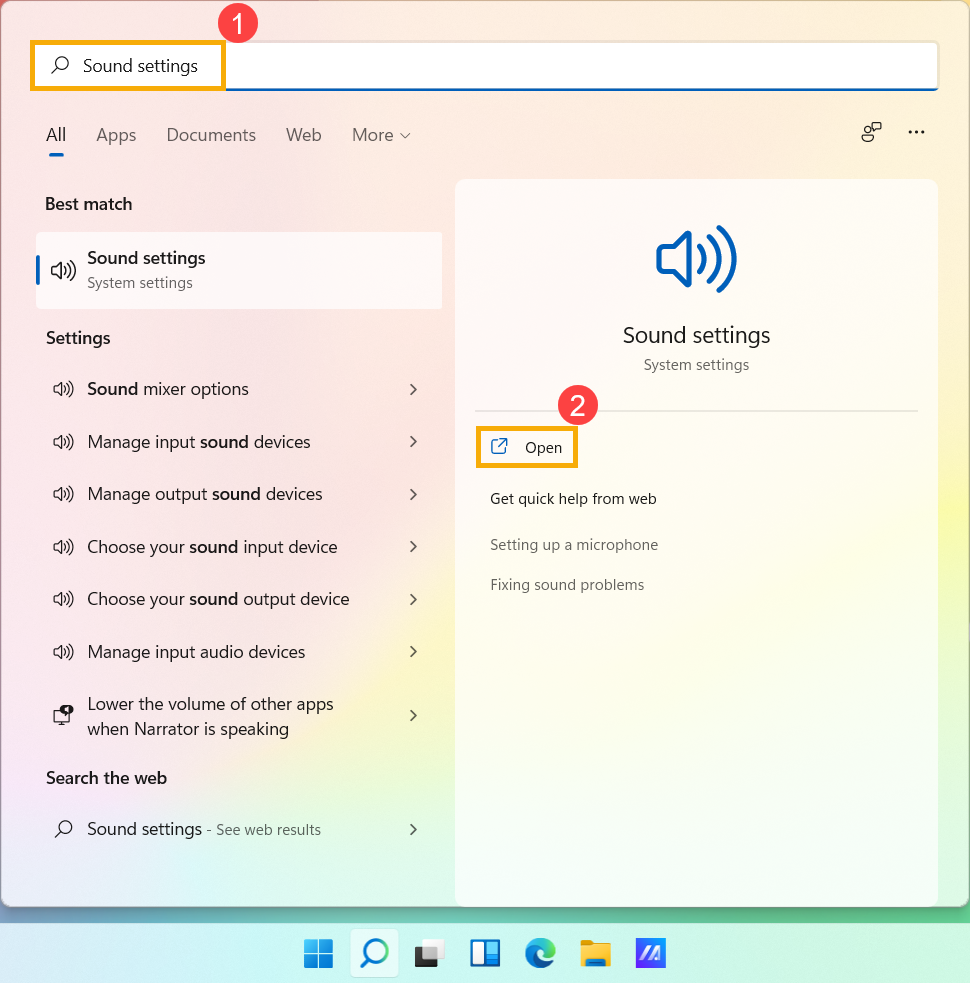
- Введите и найдите [Настройки звука] в строке поиска Windows ① , затем нажмите [Открыть] ② .
- В поле устройства ввода выберите микрофон, который Вы хотите использовать ③ .
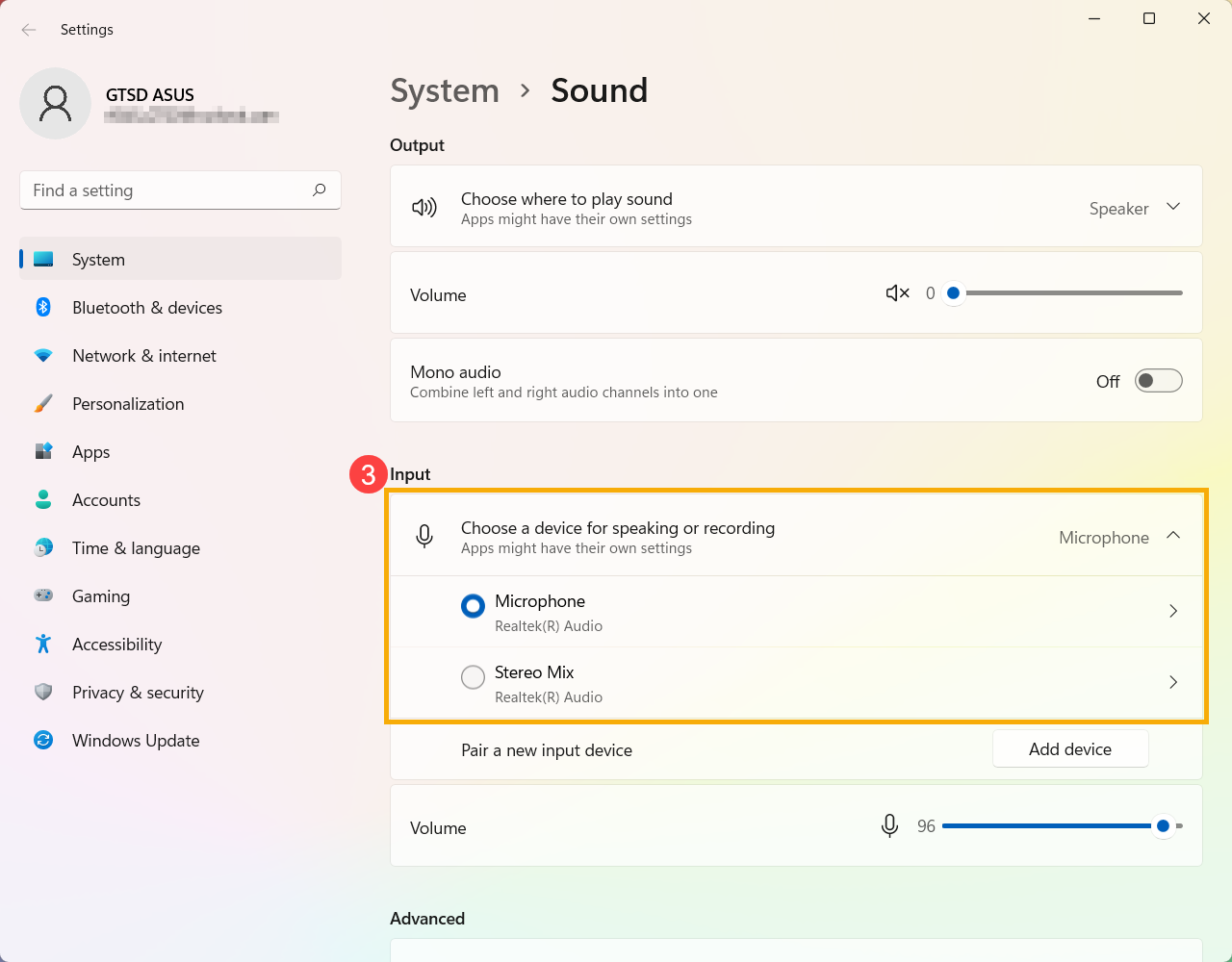
- Вы можете использовать ползунок для регулировки громкости микрофона ④ .
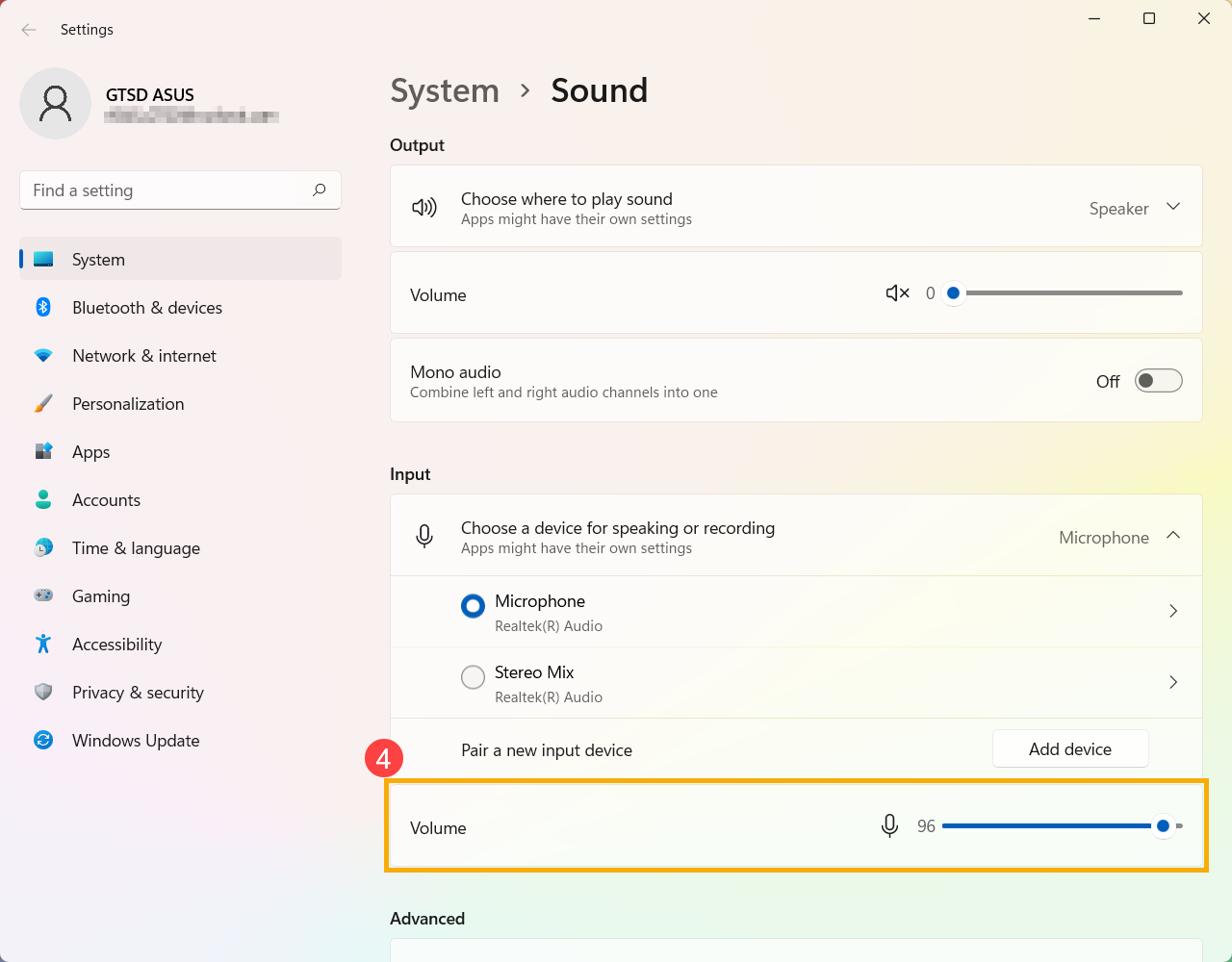
- Некоторые приложения или службы могут запрашивать доступ к микрофону в первый раз. Вы можете настроить, каким приложениям разрешен доступ к Вашему микрофону с помощью следующих настроек Windows.
Введите и найдите [Настройки конфиденциальности микрофона] в строке поиска Windows ⑤ , нажмите [Открыть] ⑥ .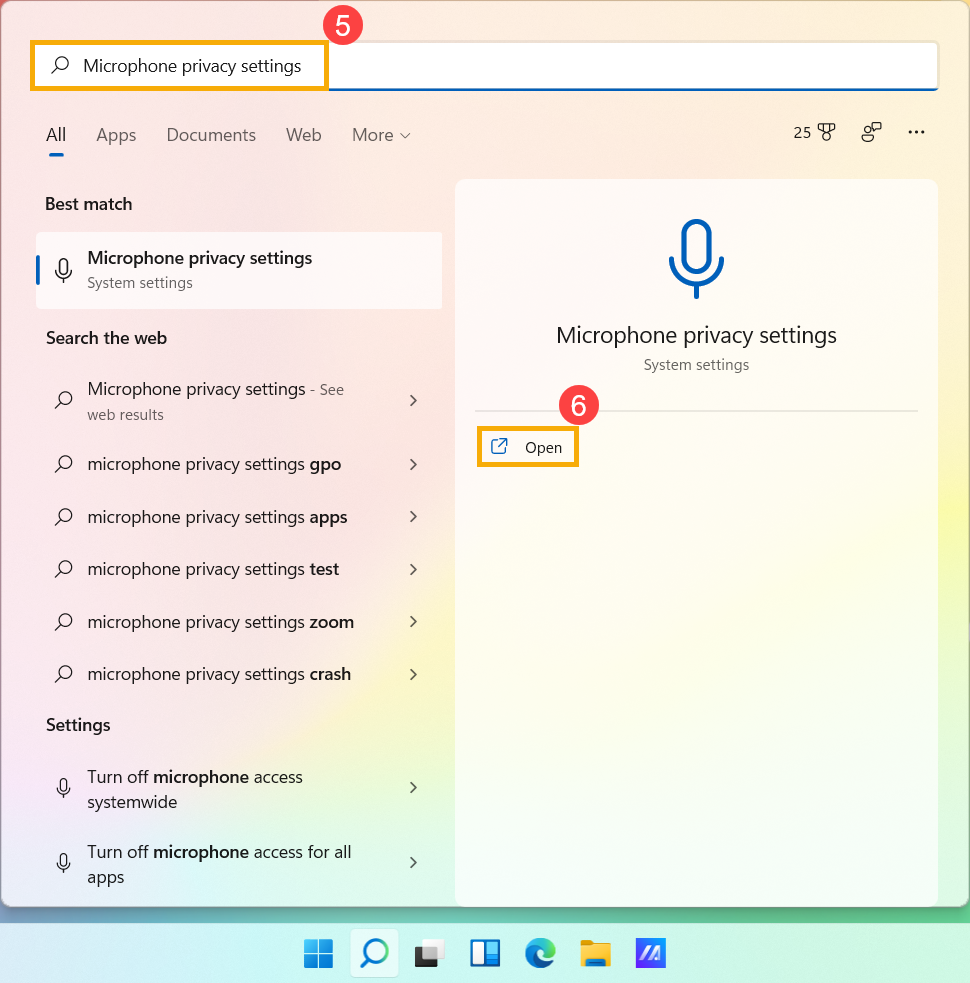
- Включите [Доступ к микрофону] ⑦ .
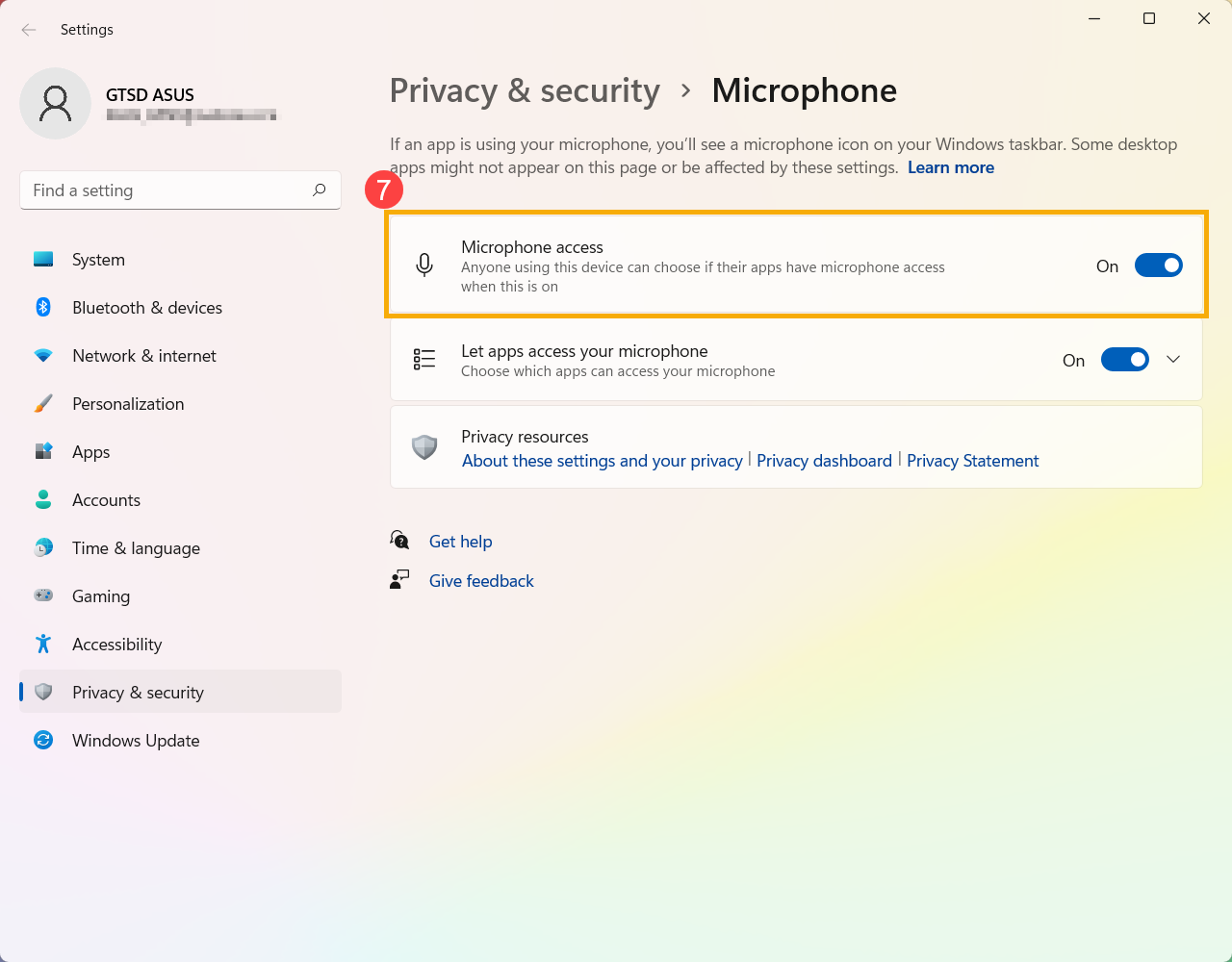
- Включите [Разрешить приложениям доступ к микрофону] ⑧ .
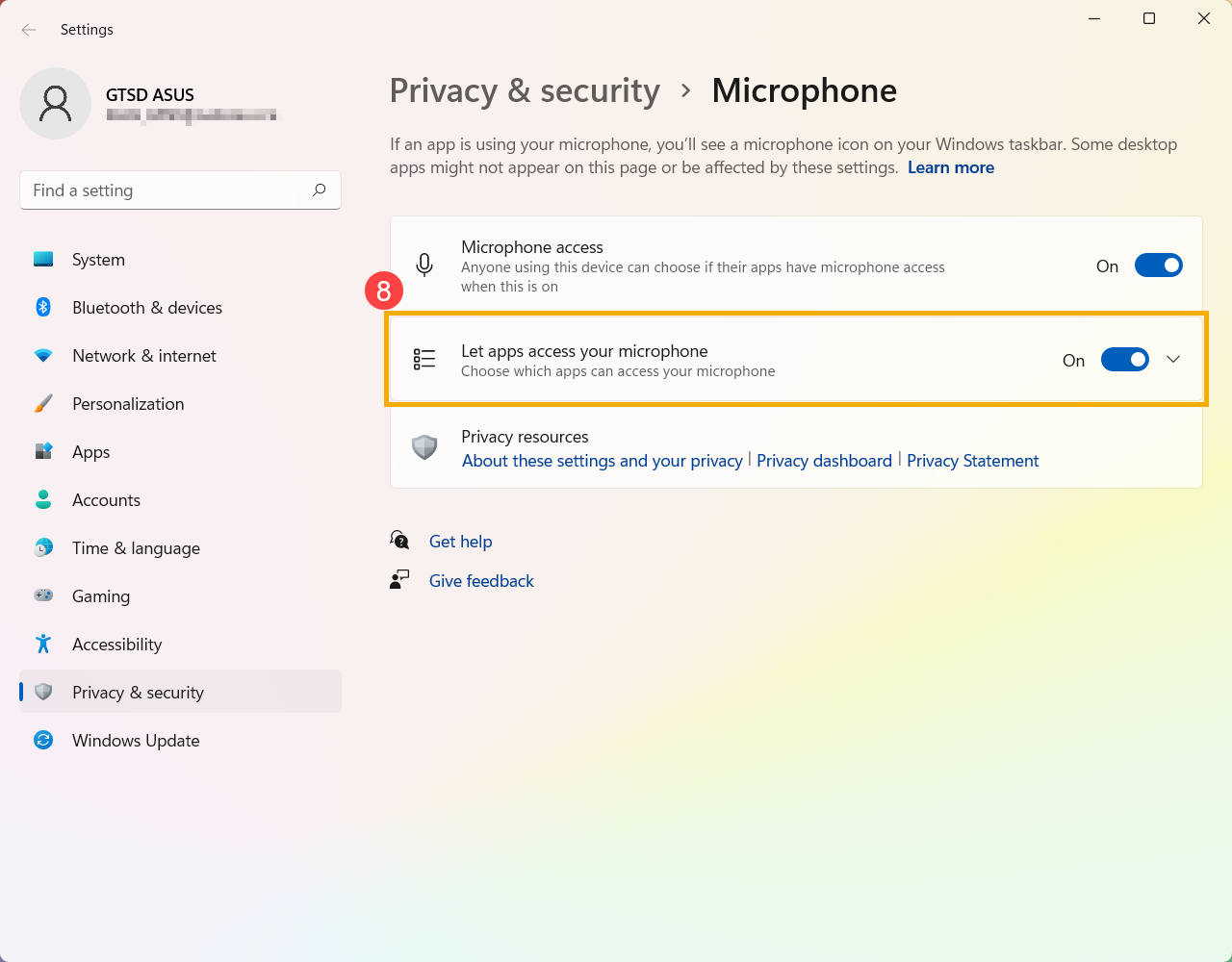
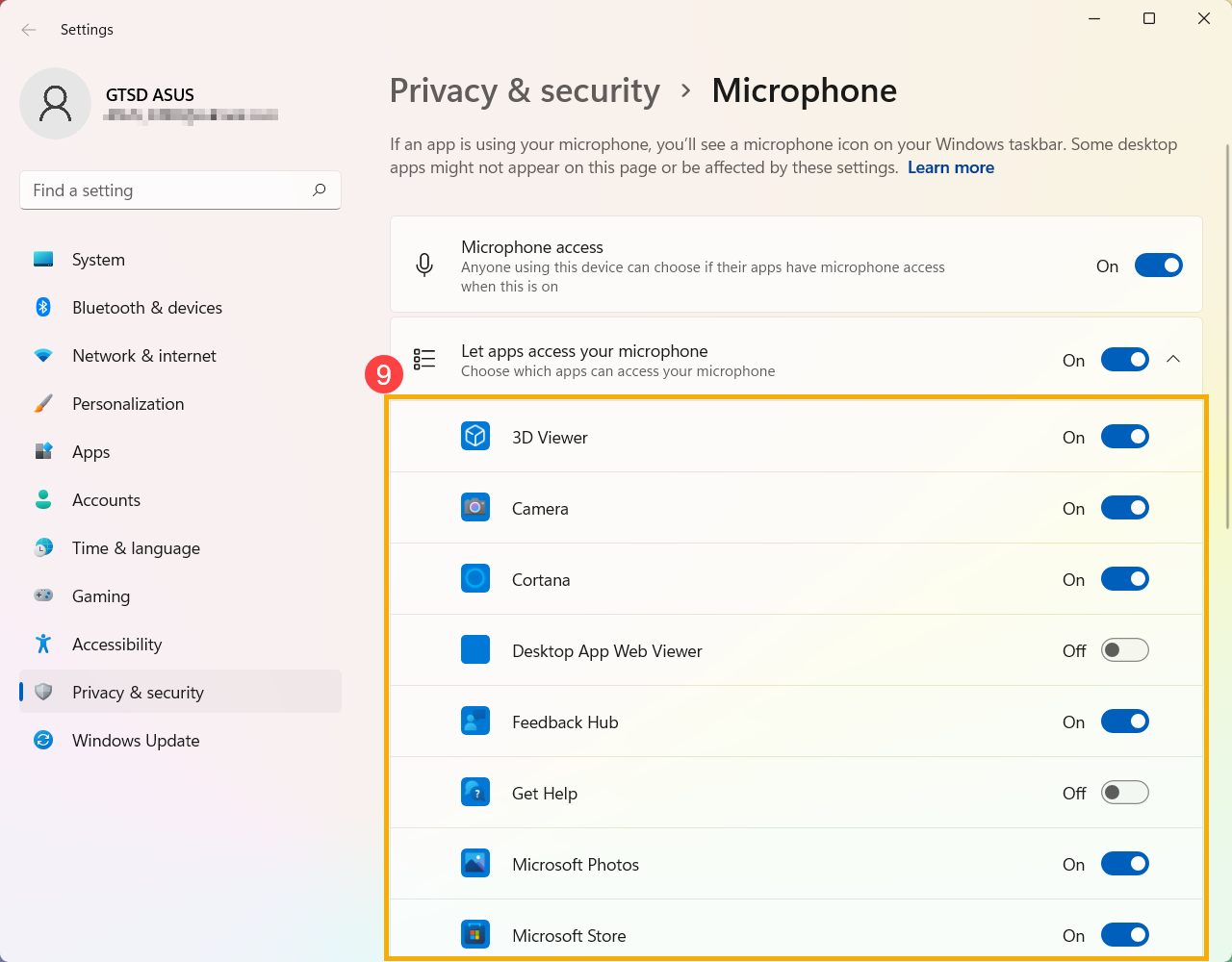
- Разверните поле Разрешить приложениям доступ к вашему микрофону, здесь Вы можете включить/выключить доступ приложениям, которые могут использовать микрофон ⑨ .
- Убедитесь, что камера не закрыта, например, защитной пленкой.
Иногда, если объектив камеры покрыт пылью или грязью, это может повлиять на качество изображения. Аккуратно протрите объектив камеры чистой мягкой тканью, чтобы он оставался прозрачным. - Некоторые устройства могут быть оснащены физической защитной шторкой для камеры. Собираясь использовать камеру, убедитесь, что шторка камеры открыта.
Примечание: Расположение защитной шторки может различаться в зависимости от модели. Если Вы не уверены, оснащено ли Ваше устройство физической защитной шторкой, обратитесь к информации в руководстве пользователя.
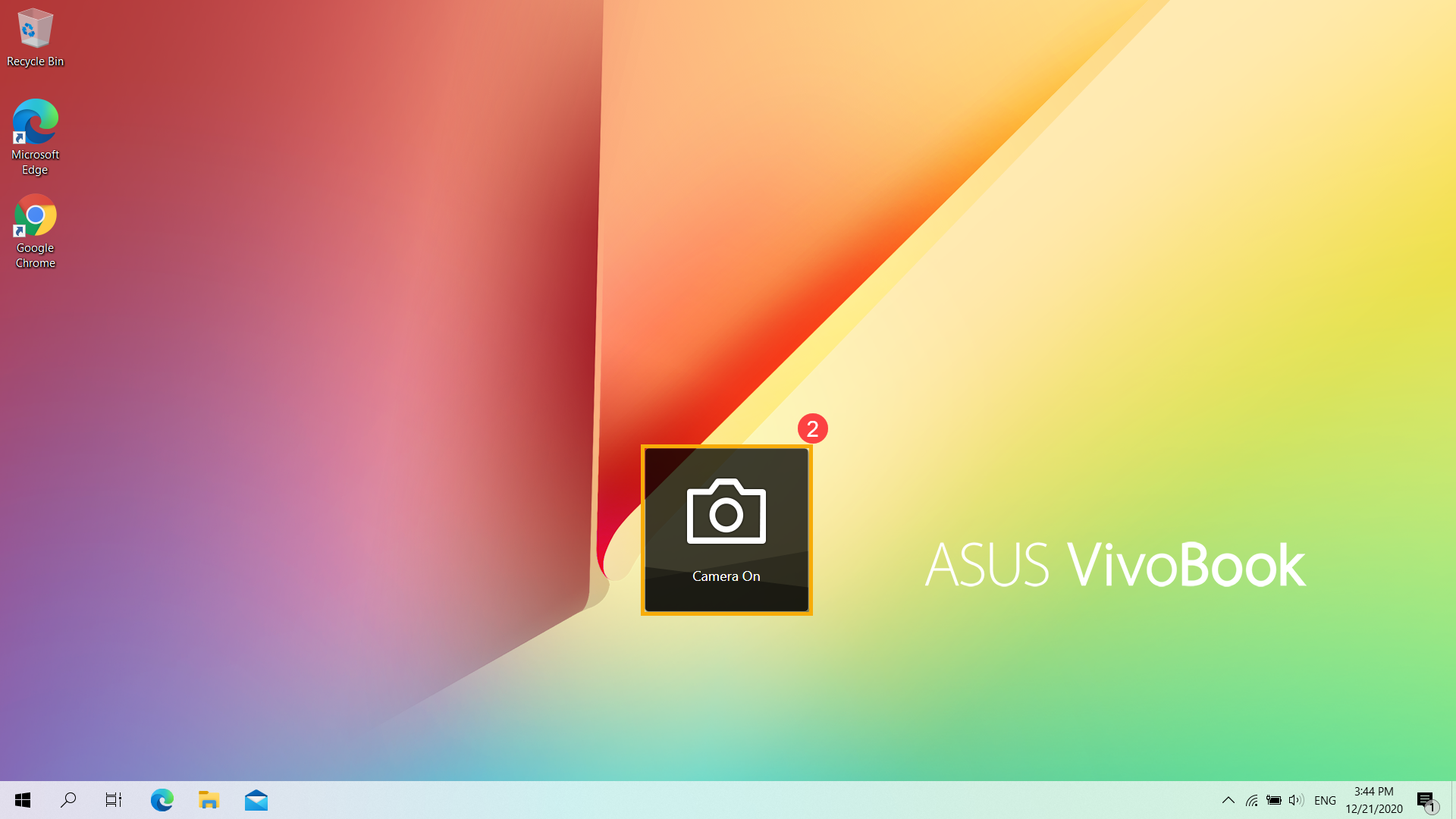
- Если на клавиатуре есть [F10 Камера ] ① , пожалуйста, сначала включите камеру. Если нет, перейдите к шагу 3 настройки приватности .
(Эта горячая клавиша позволяет быстро включить/выключить камеру.)
Примечание: Функции горячих клавиш могут различаться в зависимости от модели, пожалуйста, обратитесь к руководству пользователя. - Нажмите клавишу F10 на клавиатуре или комбинацию клавиш (зависит от настроек горячих клавиш ). Когда на экране отображается сообщение [Камера включена] ② , это означает, что камера готова к использованию.
- Некоторые приложения или службы могут запрашивать доступ при использовании камеры в первый раз. Вы можете настроить, каким приложениям разрешен доступ к Вашей камерес помощью следующих настроек Windows.
Введите и выполните поиск [Настройки конфиденциальности камеры] в строке поиска Windows ③, затем щелкните [Открыть] ④.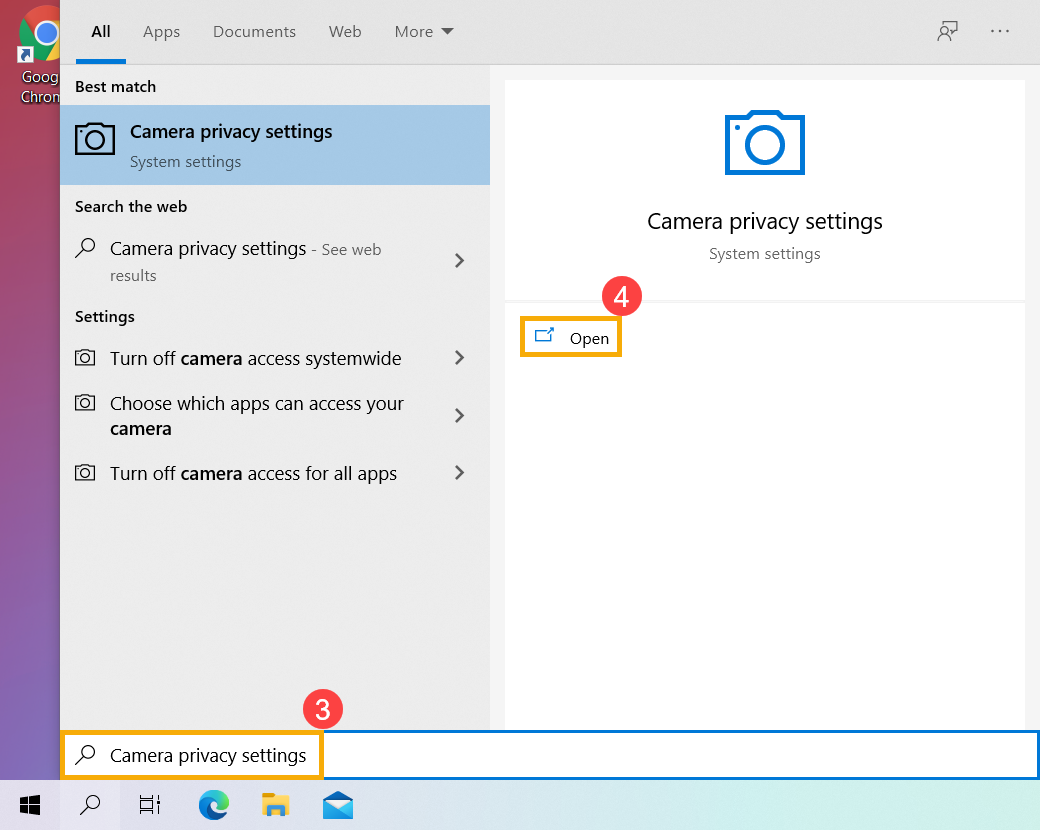
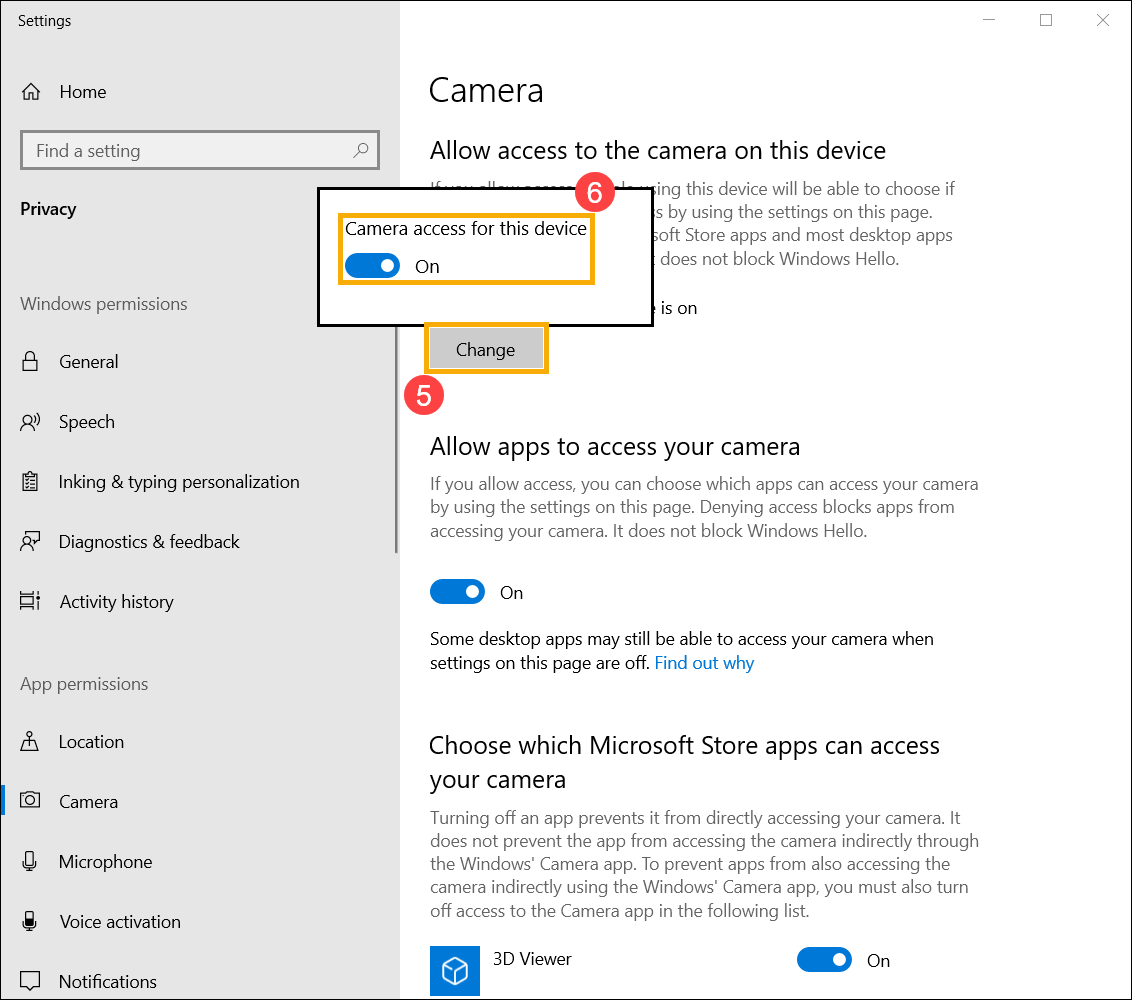
- Выберите [Изменить] ⑤ , затем включите [Доступ к камере для этого устройства] ⑥ .
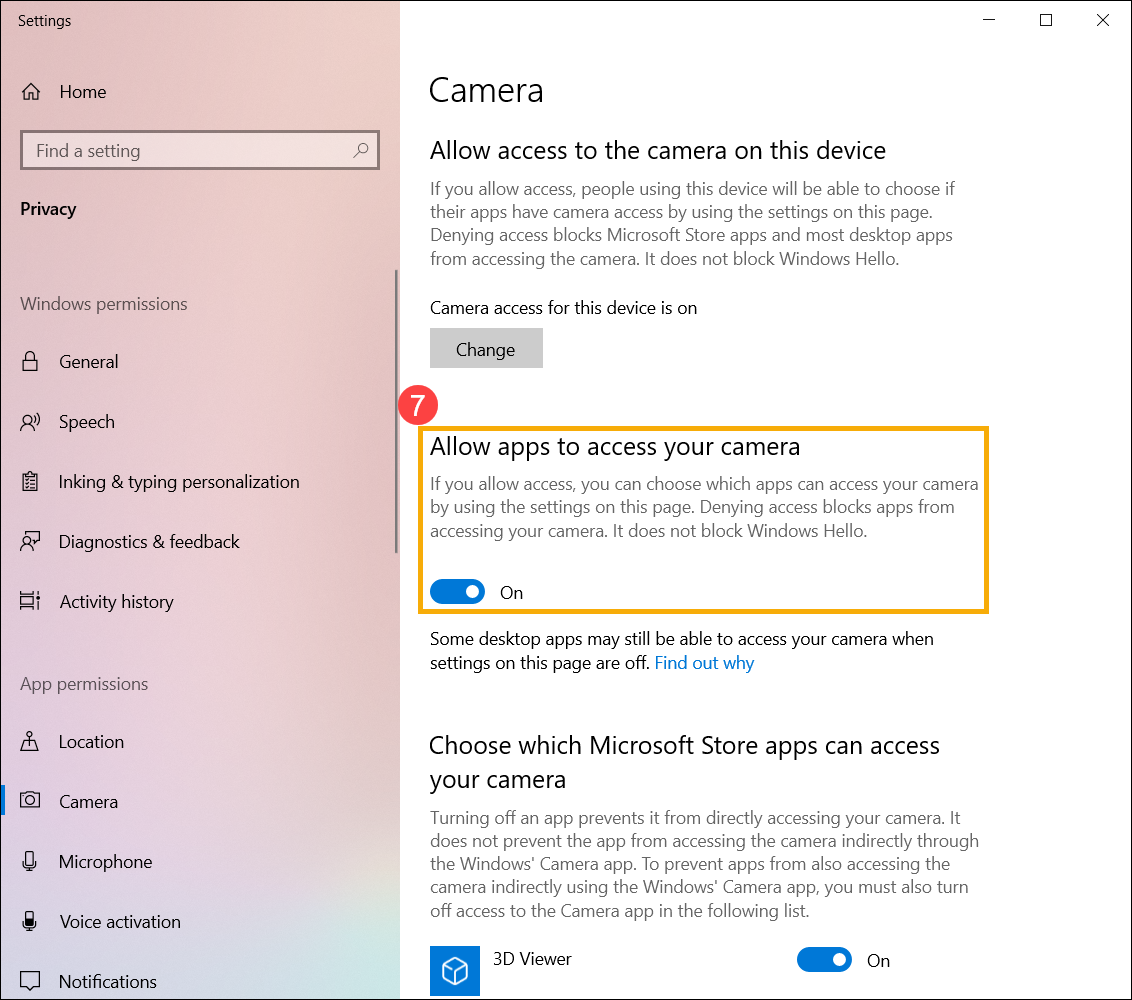
- Включите [Разрешить приложениям доступ к вашей камере] ⑦ .
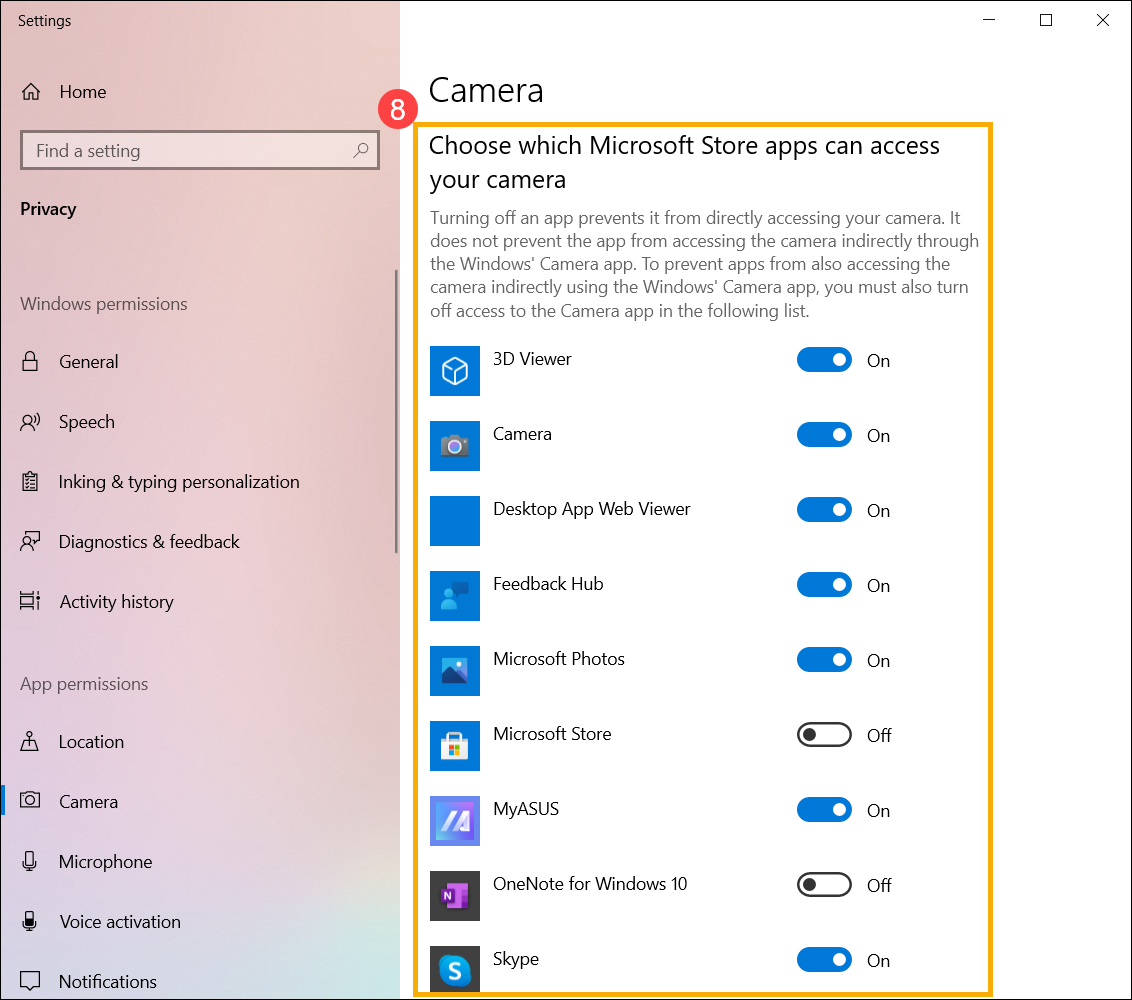
- Прокрутите вниз до раздела [Выберите, какие приложения Microsoft Store могут получить доступ к вашей камере] ⑧ , здесь Вы можете включить/выключить, какие приложения могут использовать камеру.
Если Вы включите Windows Hello, она будет использовать Вашу камеру для входа в систему, даже если параметр Разрешить приложениям получать доступ к вашей камере отключен. Если Windows Hello выключена, у нее нет доступа к камере.
- Укажите в поисковой строке Windows [Камера] ① , нажмите [Открыть] ② .
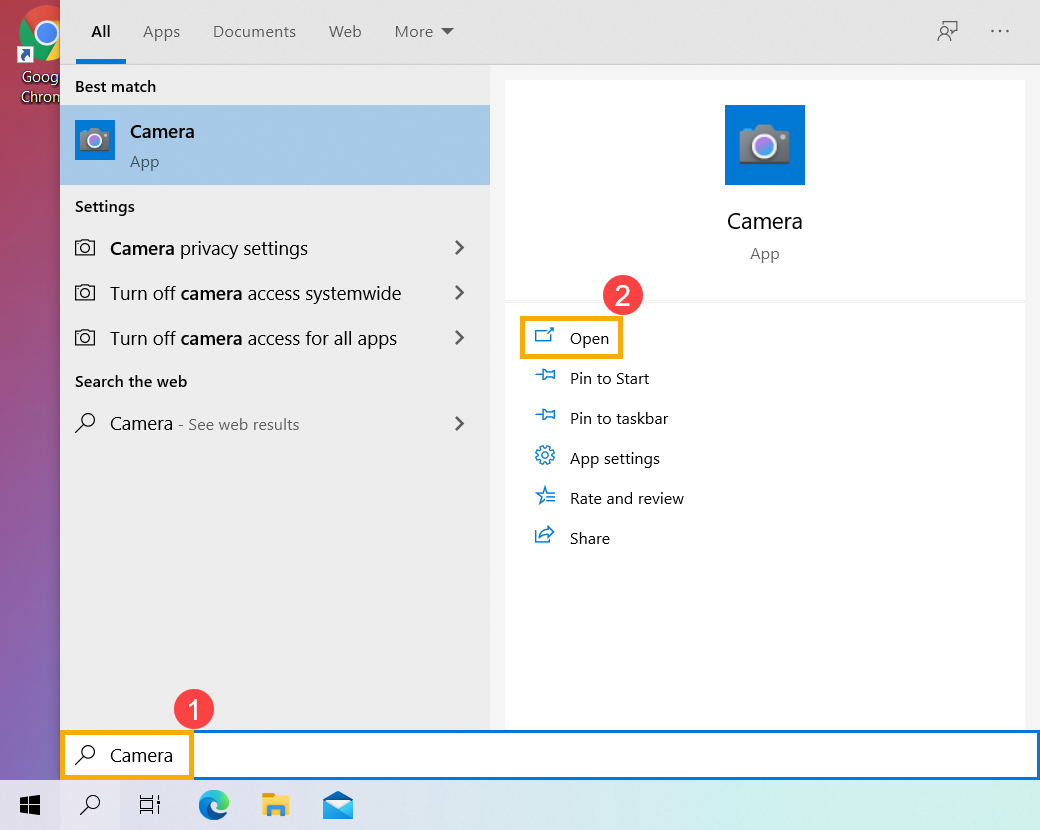
- Щелкните значок Сделать фото или значок Переключиться в режим видео на экране, чтобы сделать снимок или снять видео.
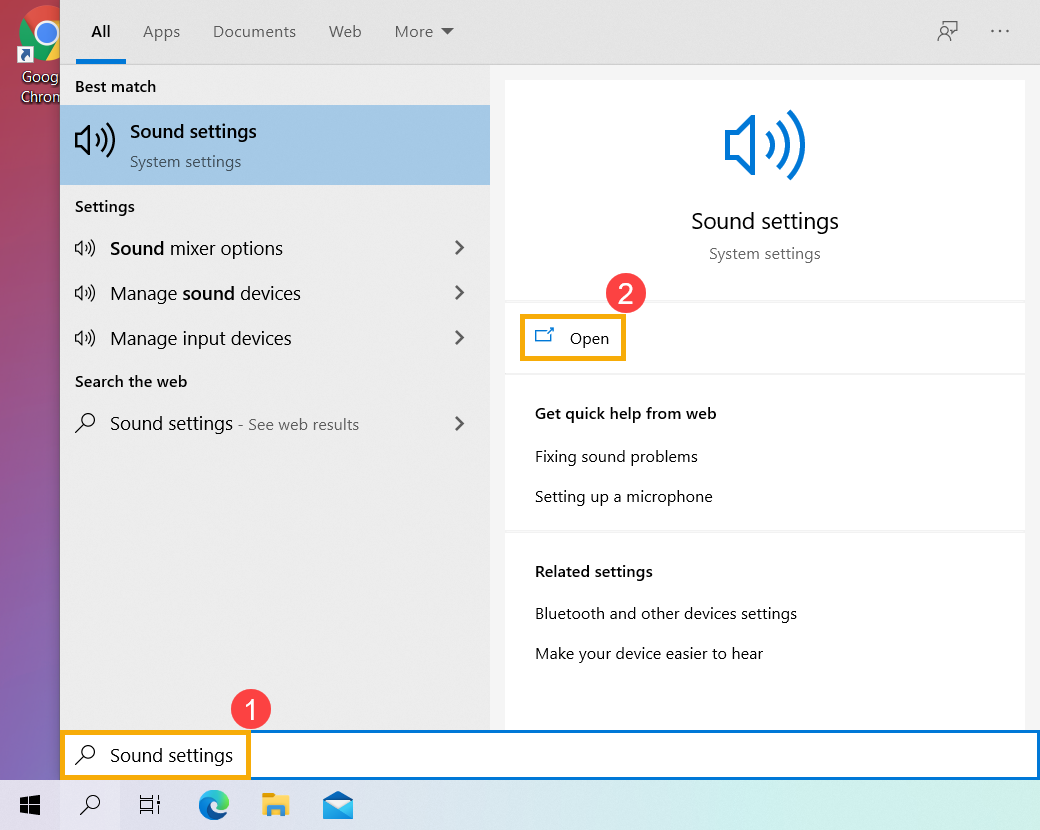
- Укажите в поисковой строке Windows [Настройка звука] ① , затем выберите [Открыть] ② .
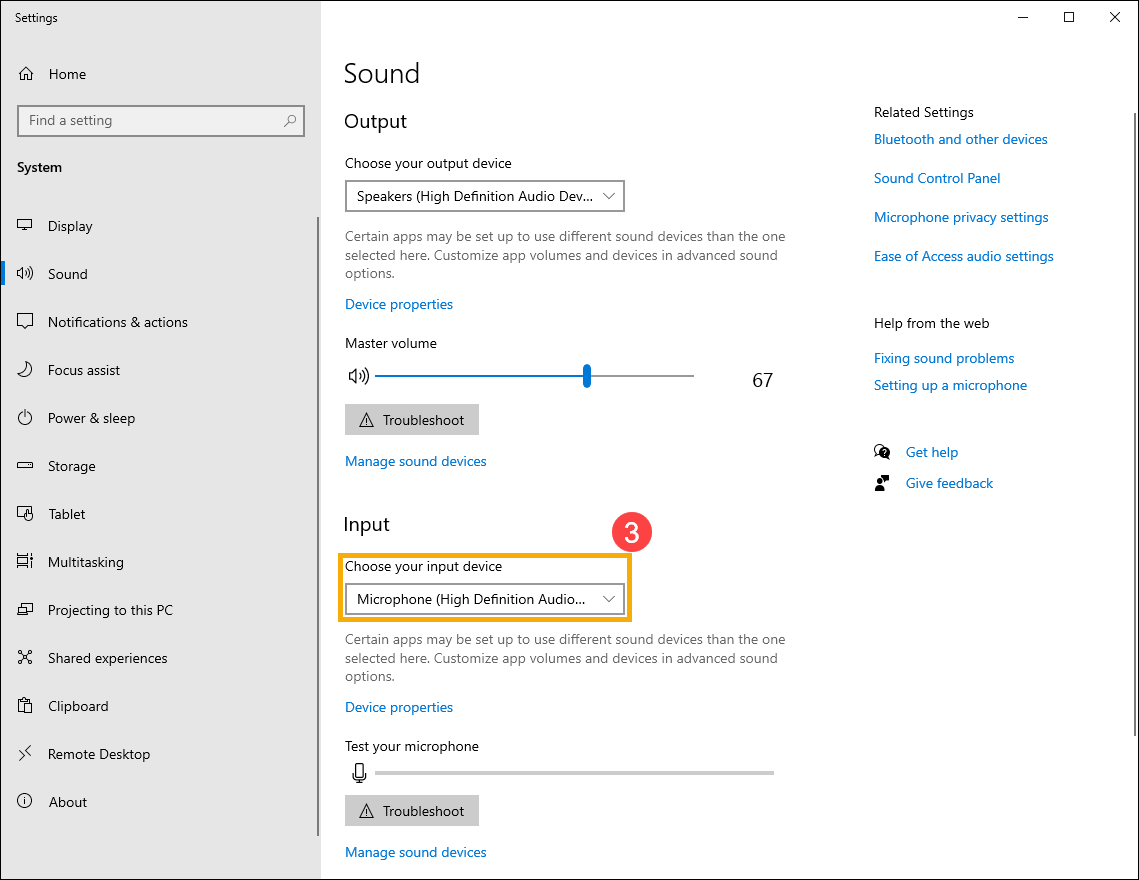
- Нажмите [Выбрать устройство ввода], затем выберите микрофон, который хотите использовать ③ .
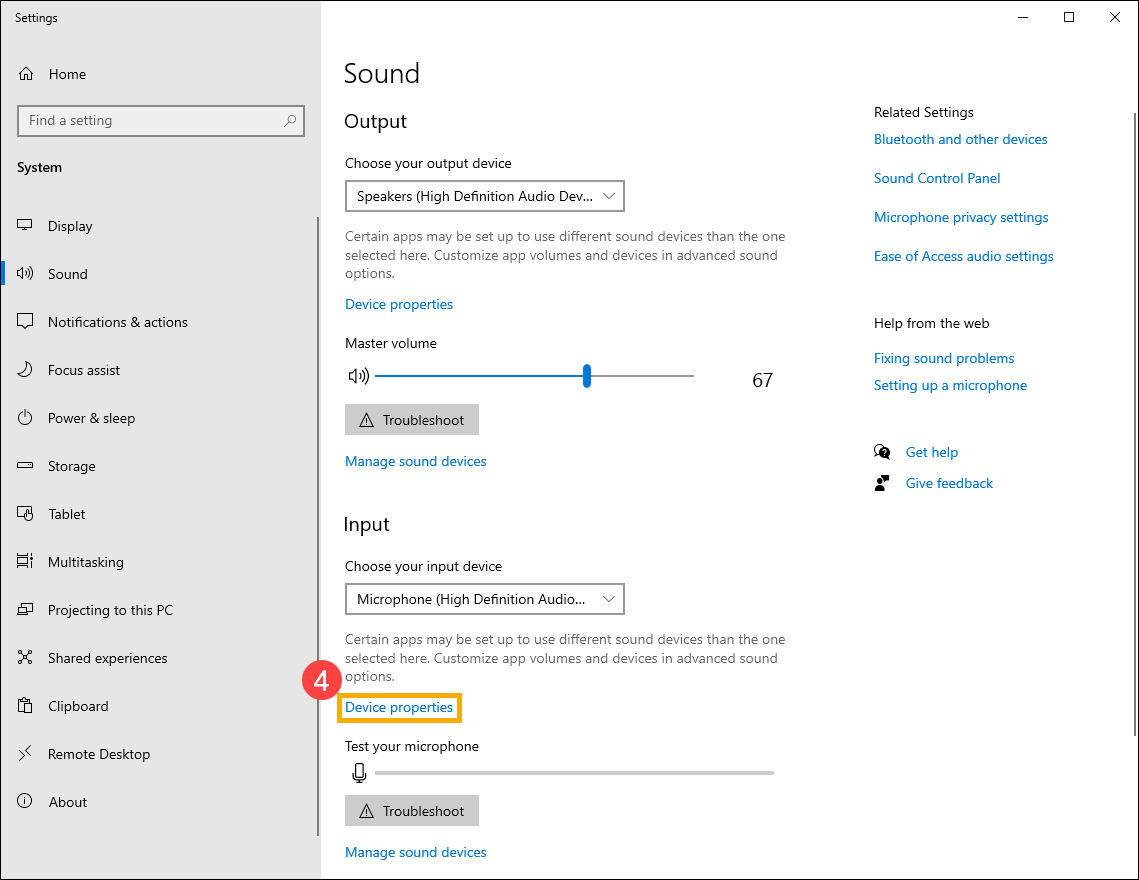
- Отрегулируйте громкость микрофона. Выберите [Свойства устройства] ④ .
- Вы можете использовать ползунок для регулировки громкости микрофона ⑤ .
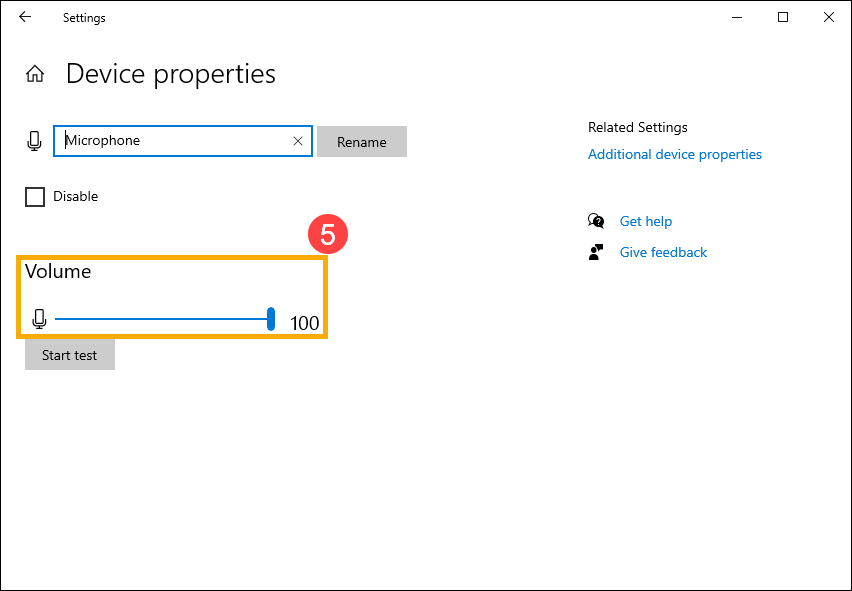
- Некоторые приложения или службы могут запрашивать доступ к микрофону в первый раз. Вы можете настроить, каким приложениям разрешен доступ к Вашему микрофону, с помощью следующих настроек Windows.
Введите и выполните поиск [Настройки конфиденциальности микрофона] в строке Windows ⑥ , затем щелкните [Открыть] ⑦ .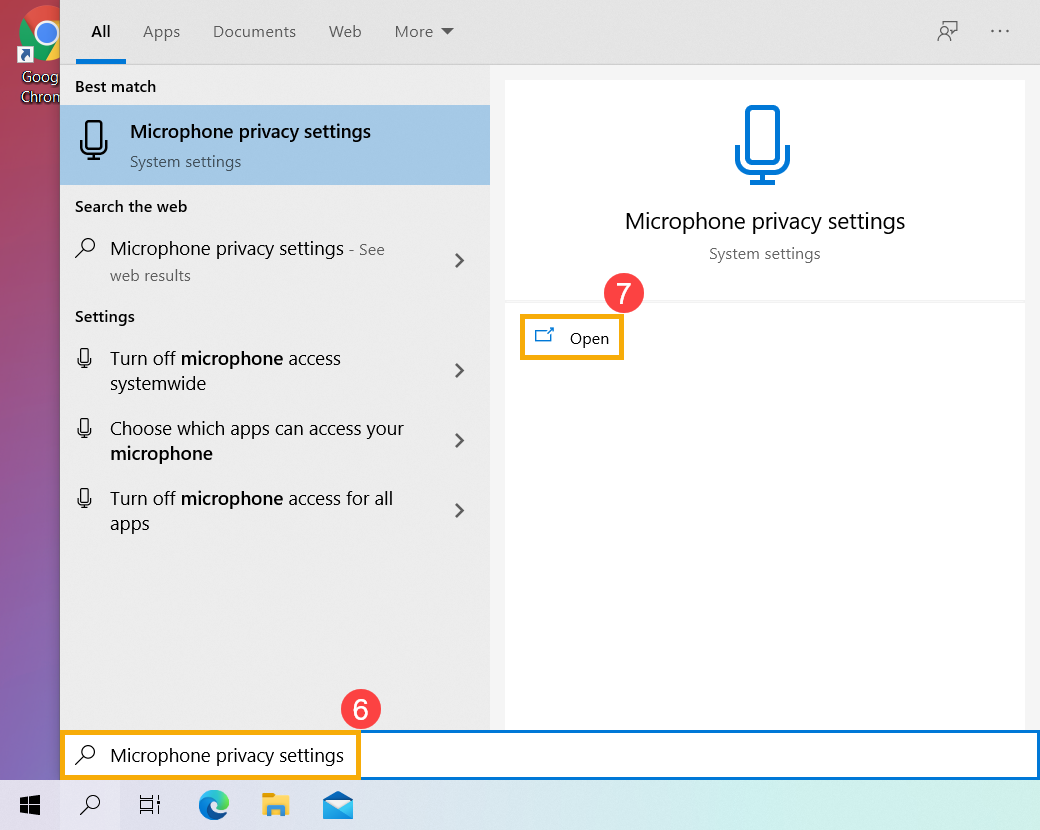
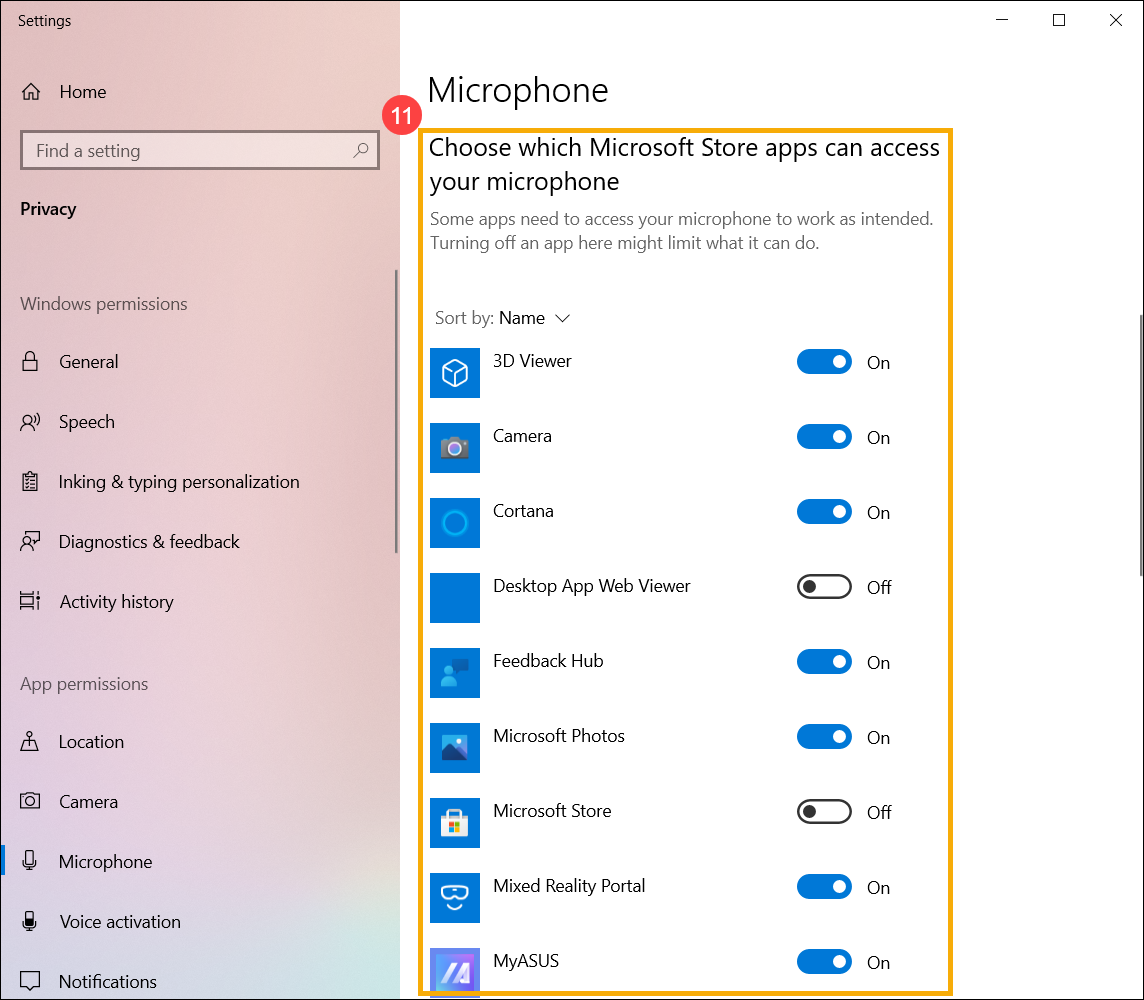
- Выберите [Изменить] ⑧ , затем включите [Доступ к микрофону для этого устройства] ⑨ .
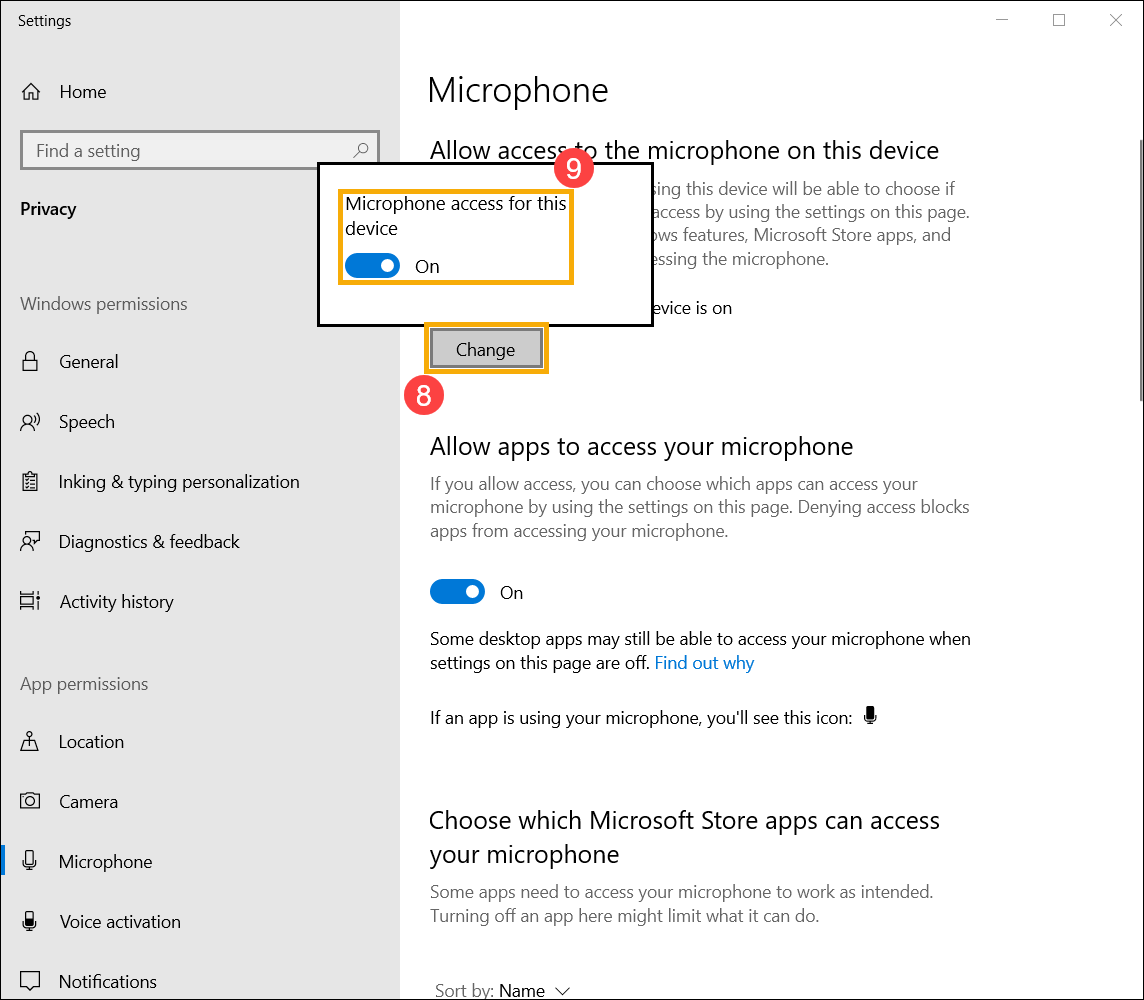
- Включите [Разрешить приложениям доступ к вашему микрофону] ⑩ .
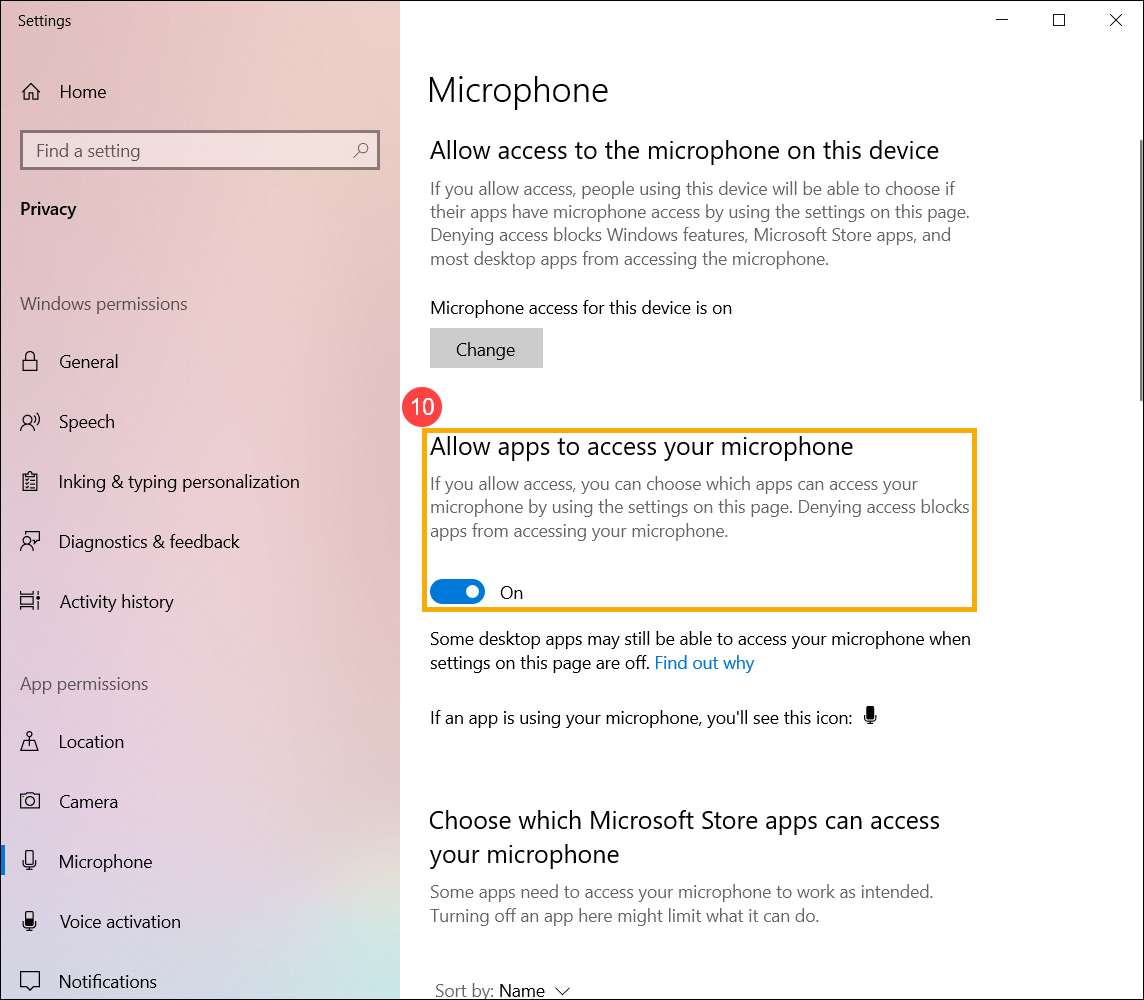
- Прокрутите вниз до раздела [Выберите, какие приложения Microsoft Store могут получить доступ к вашему микрофону] ⑪ , здесь Вы можете включить/выключить, какие приложения могут использовать микрофон.
Совет 1: Как включить веб-камеру в ноутбуке Asus
Еще несколько лет назад интерактивные разговоры на большом расстоянии казались фантастикой. Не все могли дозволить себе интернациональные телефонные разговоры. С становлением компьютерных спецтехнологий у нас есть вероятность не только слышать человека, но и видеть его в настоящем времени: с подмогой домашнего компьютера и веб-камеры.

Вам понадобится
- Ноутбук со встроенной веб-камерой.
Инструкция
1. Изготовитель Asus усердствует делать максимально комфортные клавиатуры на своих ноутбуках – они экономят место, занимаемое кнопками. Правило сокращения числа клавиш заключается в том, что многие кнопки могут исполнять несколько функций, стоит только перевести их в иной «режим». Обратите внимание, что на клавиатуре ноутбука Asus есть особая клавиша «Fn», выделенная цветом. На других, теснее знаменитых кнопках также есть цветные значки. Дело в том, что при нажатии и удерживании «Fn» дозволено задавать команды с подмогой дополнительных функций этих клавиш. Дабы стремительно включить веб-камеру на ноутбуке Asus с подмогой клавиатуры, нажмите и удерживайте клавишу «Fn», единовременно с ней нажмите кнопку, на которой нарисован фотоаппарат. Рядом с веб-камерой сразу же загорится зеленая лампа – сигнал о ее активизации, а на мониторе откроется программа Life Frame.
2. Включить программу Life Frame, то есть веб-камеру на ноутбуке, дозволено и мышкой. Обнаружьте ярлык программы на вашем компьютере. По умолчанию он находится на рабочем столе. Кликните на него мышкой. Life Frame активирована, дозволено применять веб-камеру.
3. Стандартной программой ноутбуков Asus является Asus Camera Screen Saver. На новом, только что настроенном ноутбуке она так же находится на рабочем столе. Кликните на ярлык Asus Camera Screen Saver, и включится веб-камера. Впрочем это не программа для фотографий и общения, это лишь демонстрация вероятностей работы веб-камеры Asus.
Совет 2: Как включить встроенную веб-камеру
Совет 3: Как включить веб-камеру
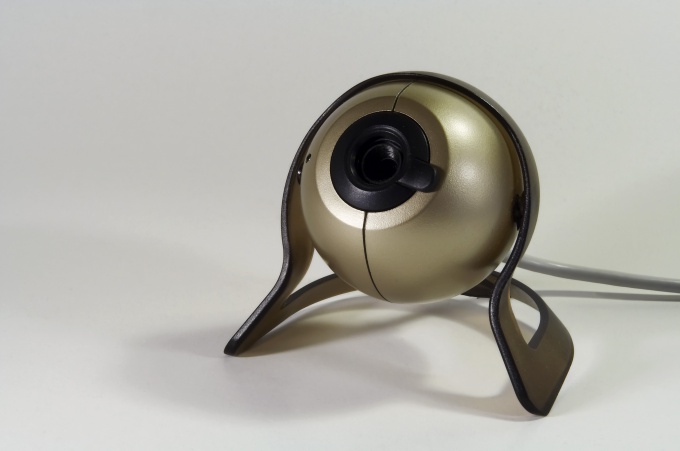
Спектр использования веб-камер крупен. Они применяются в охранных целях для слежения в магазинах, домах, на предприятиях, легко для трансляции в интернет видеоизображения каких-нибудь мест планеты. Но почаще каждого, веб-камер ы используют для общения в интернете, а именно для проведения видеотелефонных переговоров и видеоконференций. В этом случае веб-камер у нужно подключить к компьютеру, имеющего выход в интернет либо же – к локальной сети. Выходит, для того дабы подключить веб-камер у к компьютеру, сделайте следующее:
Инструкция
1. Установите на ваш компьютер драйверы для веб-камер ы с диска (он традиционно прилагается изготовителем к камере). Если диск отсутствует, есть вероятность обнаружить и скачать драйверы в интернете, для этого узнаете точное название камеры.
2. Подключите к любому свободному USB порту веб-камер у, она должна определиться операционной системой. Если вам будет предложено перезагрузить компьютер, сделайте это.Если вы все сделали верно, то наименование вашей камеры появится в разделе «устройства обработки изображений» в диспетчере устройств.
3. Для того дабы начать пользование веб-камер ой, установите программное обеспечение для веб-камер ы. Это может быть либо программа изготовителя веб-камер ы, либо программа сторонних разработчиков. Скажем, дозволено применять бесплатные программы: Windows Movie Maker, VirtualDub, Altarsoft Video Capture. Для общения необходимо установить программу интернет-телефонии (Скайп, Mail.Ru Шпион либо им сходственную).
4. Прикрепите камеру к монитору. Проверьте ее работу. Скажем, в меню программы Скайп зайдите в «инструменты-настройки-настройки видео». Если вы увидели себя, значит все в порядке.
Обратите внимание!
Для подключения веб-камеры к локальной сети нужно, дабы камера поддерживала эту функцию, имела бы сетевой интерфейс: проводной либо беспроводной (WiFi, Bluetooth).
Совет 4: Как включить мышку на ноутбуке
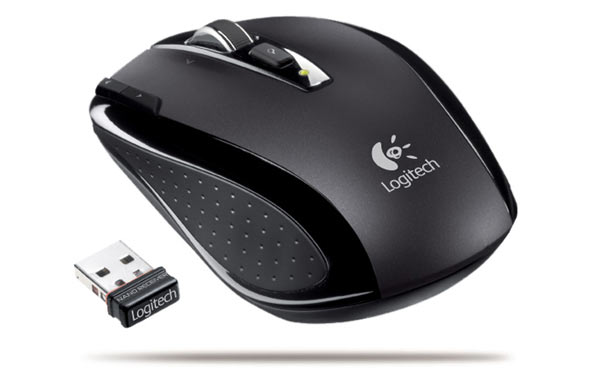
Стандартное управление курсором, предусмотренное в современных ноутбуках, для многих является неудовлетворительно комфортным. Желая подключить к ноутбуку мышку , многие пользователи могут столкнуться с загвоздкой отсутствия на нем особого разъема для стандартной мыши. В таком случае, исключительным выходом из обстановки станет подключение к компьютеру беспроводной мыши.
Вам понадобится
Инструкция
1. Беспроводная мышь работает посредством особого USB-транслятора, тот, что передает манипуляции изделием на компьютер. Дабы подключить беспроводную мышку к ноутбуку, вам необходимо исполнить ряд определенных действий, первым из которых станет установка нужной программы на компьютер.
2. Установка программного обеспечения для мышки. Возьмите диск с драйверами, тот, что должен идти в комплекте с мышью, и вставьте его в дисковод. Если на ноутбуке не предусмотрен механический запуск дисков, зайдите в «Мой компьютер» и двукратно кликните по ярлыку дисковода. В открывшемся окне выберите пункт «Install» (установка). Не меняя каких-нибудь параметров инсталляции, дождитесь окончания установки на ноутбук драйверов.
3. Позже того, как драйвера мыши будут установлены, вставьте в вольный на ноутбуке разъем USB передатчик. Дождитесь момента, когда на экране ноутбука будет выведено уведомление о том, что новое устройство установлено и готово к последующей работе.
4. Как только уведомление появится на экране, вы можете начать работу с мышью. Не позабудьте включить устройство, включив переключатель внизу мышки в расположение «ON». Применяя беспроводную мышь, не забывайте об ограниченном источнике ее батарейки.
Совет 5: Как включить веб-камеру на ноутбуке
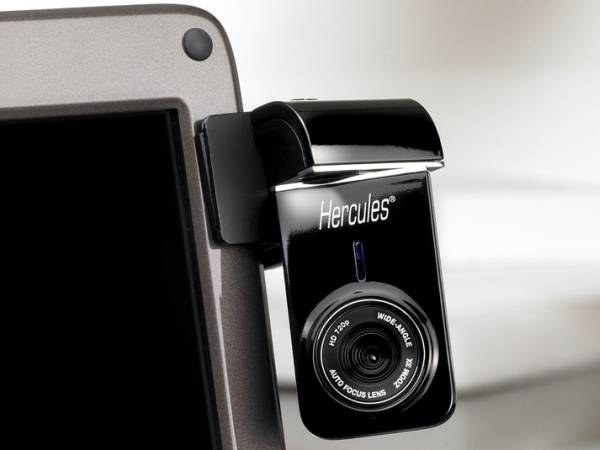
Сегодня, когда общение с глазу на глаз отходит на 2-й план и все почаще люди начинают общаться «вслепую» – в сообщениях через общественные сети либо почту, огромную знаменитость приобретают веб-камеры, разрешающие транслировать ваши действия в всякий уголок планеты. Разумеется, весь, кто имеет ноутбук и камеру, должен знать, как запускать это USB-видеоустройство.
Инструкция
1. Если на клавиатуре вашего ноутбука имеется особая клавиша Fn, включите камеру, зажав на клавиатуре эту клавишу и, не отпуская ее, в верхнем ряду системных кнопок нажмите клавишу со значком камеры. На экране возникнет картинка с надписью «Вкл» либо «Выкл» (On либо Off, соответственно). Добейтесь, дабы картинка показывала «Вкл»
2. Запустите переносную либо встроенную камеру с подмогой утилиты, выводящей пользовательский интерфейс веб-камеры. Для этого обнаружьте папку с камерой (в наименовании может применяться Camera (Cam) и/или Web) в «Пуск» ? «Все программы». Запустите приложение и, когда оно выведет на экран ноутбука интерфейс, включите веб-камеру в настройках.
3. По умолчанию встроенная камера ноутбука включается механически сама, когда вы делаете кому-либо видеозвонок . То есть, дабы включить камеру, легко запустите программу, которая будет иметь доступ к веб-камере (скажем, Skype).
4. Включите USB-видеоустройство на вашем ноутбуке в настройках параметров компьютера. Для этого откройте «Панель управления», перейдите в Диспетчер устройств. Там откройте раздел «Устройства обработки изображений». В развернувшемся подразделе будет наименование вашей камеры (изредка камера проходит под наименованием «Неведомое устройство»). Дабы включить, нажмите на наименование правой кнопкой мыши и выберите «Включить».
5. Если вы используете с ноутбуком не встроенную, а самостоятельную веб-камеру, то оглядите ее на присутствие кнопки включения. Если она есть, нажмите – камера запустится сама и развернет на экране интерфейс своего приложения.
Видео по теме
Обратите внимание!
Если камера включена, а взамен изображения вы видите лишь черный экран, допустимо, имеется задача с драйверами. Не торопитесь сразу переустанавливать их, обратитесь к системному менеджеру либо человеку, тот, что разбирается в компьютерах. Если он подтвердит, что дело в установочном ПО, то удалите предыдущие драйвера и скачайте новые, которые подойдут к модели вашей камеры.
Совет 6: Как включить фотоаппарат
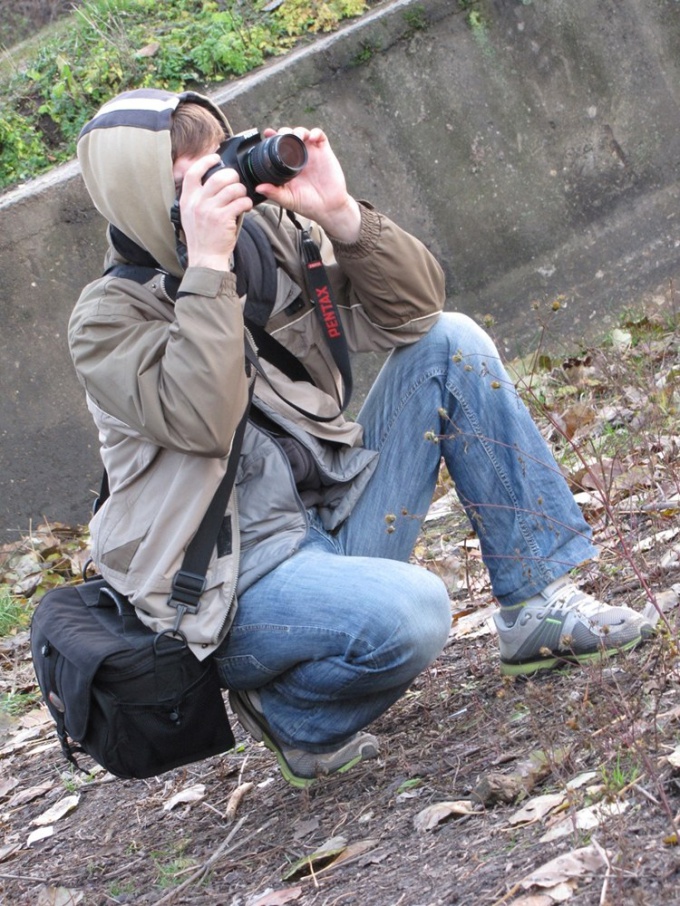
Сегодня фотоаппарат – необходимая вещь, которая разрешает запечатлеть самые очаровательные моменты жизни. Впрочем техника бывает настоль трудна, что пользователь не неизменно с первого раза может даже включить купленный фотоаппарат .
Инструкция
1. Принесите покупку домой и дайте полежать в комнатной температуре около часа. Распакуйте все кабели, которые шли в комплекте, проверьте диски.
2. Наблюдательно ознакомьтесь с инструкцией, прилагаемой к фотоаппарат у. Если начальство по эксплуатации, которое имеется у вас, написано на иностранном языке, обнаружить его неизменно дозволено в интернете на русском. Задумайтесь о качестве покупки, чай важные изготовители неизменно снабжают агрегат русской версией начальства.
3. Выньте аккумуляторную батарею. Она может быть как в особой упаковке, так и вставленной в фотоаппарат , если производилась его проверка в магазине. Вставьте батарею в зарядное устройство и подключите его к сети. Заряжать аккумулятор следует столько времени, сколько указано в вашей инструкции. 1-й раз батарея должна быть всецело заряжена.
4. Подключите фотоаппарат для зарядки аккумулятора к компьютеру через USB-кабель, если особое зарядное устройство отсутствует. Вставьте заряженный аккумулятор в фотоаппарат , после этого вставьте карту памяти, если она приобреталась отдельно от устройства. Для этого воспользуйтесь разделом, где указано, как верно вставить добавочные съемные носители.
5. Включите устройство, нажав на кнопку на корпусе агрегата. Как водится, она располагается под указательным пальцем правой руки и имеет интернациональное обозначение. Постарайтесь, дабы рука не загораживала объектив устройства, потому что по каждой вероятности он будет выдвигаться.
Инструкция
1. Раньше чем думать над задачей непрерывно отключенной камеры, удостоверитесь, что таковая имеется на вашем компьютере. На ветхих моделях ноутбуков она не предусмотрена; нет ее и на некоторых нетбуках.
2. Если вы используете веб-камеру в 1-й раз, проверьте, настроены ли драйверы для нее. Нажмите на кнопку «Пуск» и выберите раздел «Панель управления». В открывшемся окне среди списка устройств кликните на «Принтеры и другое оборудование», после этого выберите раздел «Сканеры и камеры». Если драйверы для камеры активированы, среди работающих устройств вы увидите вашу веб-камеру. В отвратном случае вам нужно будет установить надобное программное обеспечение самосильно.
3. Если ваш ноутбук продавался с системными дисками, вставьте их в дисковод и установите имеющиеся на них драйверы. Как водится, загрузка таких программ механическая: вам надобно лишь принять данные разработчика и подтверждать остальные запросы системы. Допустимо, позже установки настроек понадобится перезагрузить компьютер. Если вы не можете обнаружить драйвер на диске, вы неизменно можете даром скачать его с официального сайта изготовителя вашего ноутбука, для этого вам надобно лишь уточнить модель компьютера.
4. Помимо драйвера, обеспечивающего добротную работу веб-камеры, система вашего компьютера должна содержать и программы для ее активизации. Самые знаменитые из них – Life Frame, Windows Movie Maker, LiveCam, Play Camera и т.д. Обнаружьте такую на диске либо скачайте одну из программ из интернета. Позже этого кликните двукратно левой кнопкой мыши на ярлык программы, и веб-камера включится. Как водится, рядом с работающей веб-камерой загорается блестящая лампа.
5. Начать работу с веб-камерой могут и программы, предуготовленные для онлайн-общения. Скажем, в настройках мессенджеров Skype, ICQ, QIP, Mail.шпион установлено механическое включение веб-камеры при начале видеоразговора.
Видео по теме
Совет 8: Как активировать камеру на ноутбуке
Часть современных мобильных компьютеров имеет встроенные web-камеры. Присутствие большого числа дополнительных устройств дозволяет не подключать периферийное оборудование, занимающее USB-порты.
Вам понадобится
- доступ в интернет.
Инструкция
1. В некоторых ноутбуках web-камеры первоначально отключены. Почаще каждого это используется для снижения энергии, расходуемой на поддержание неиспользуемых устройств. Испробуйте включить web-камеру через диспетчер устройств.
2. Для доступа к этому меню откройте свойства компьютера, кликнув по одноименному пункту в панели «Пуск». Сейчас двукратно кликните левой кнопкой мыши по наименованию встроенной web-камеры и нажмите кнопку «Включить».
3. Если вы переустанавливали операционную систему, обновите программное обеспечение, нужное для активизации web-камеры. Посетите формальный интернет-источник фирмы, разработавшей применяемый мобильный компьютер.
4. Исполните поиск драйверов и приложений, подходящих для вашего ноутбука. Для этого введите название его модели в соответствующее поле. Скачайте комплекты файлов, помеченные как ПО для web-камеры.
5. Обновите драйверы через диспетчер устройств. Неукоснительно используйте ручной способ установки. Укажите каталог, в тот, что были сохранены загруженные архивы. Если вы скачали с сайта программу-инсталлятор, запустите ее.
6. Позже обновления ПО перезагрузите мобильный компьютер. Удостоверитесь в том, что web-камера энергична. Проверьте работоспособность устройства. В той обстановки, когда активизация камеры выполнялась путем ручной установки приложений, запустите программу-месенджер, скажем, Skype.
7. С поддержкой указанной утилиты настройте параметры работы web-камеры. Как водится, в ноутбуках со встроенной камерой присутствует микрофон. Активируйте это оборудование.
8. Откройте панель управления. Выберите подменю «Оборудование и звук» и перейдите по ссылке «Метаморфоза звуковых устройств». Обнаружьте интегрированный микрофон, выделите его иконку и нажмите кнопку «По умолчанию».
9. Опять запустите Skype и проверьте настроенное оборудование.
Видео по теме
Совет 9: Как настроить веб-камеру в ноутбуке “Асус”
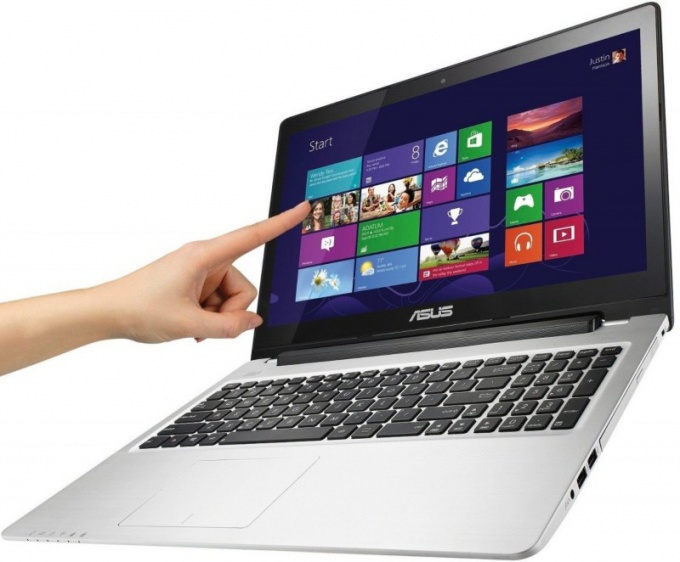
Изготовитель ASUS снабжает множество своих моделей ноутбуков веб-камерами для осуществления видеообщения в интернете. Включение установленного устройства производится при помощи нажатия соответствующей комбинации кнопок клавиатуры. Настройка изображения может быть исполнена как в программе, в которой вы ведете видеотрансляцию, так и при помощи специализированной утилиты.
Инструкция
1. Включите ноутбук и дождитесь запуска операционной системы, установленной на устройстве. Зажмите клавишу Fn, которая расположена в нижнем ряду кнопок клавиатуры слева от клавиши Windows. Эта кнопка отвечает за применение функций ноутбука и используется для включения камеры.
2. Не отпуская Fn, нажмите на клавишу с нарисованной иконкой камеры. Это могут быть кнопки верхнего ряда клавиатуры, скажем F5. В зависимости от модели вашего ноутбука эта кнопка может быть обозначена по-различному. Если вы не можете обнаружить клавишу включения камеры, воспользуйтесь инструкцией по применению вашего компьютера.
3. Некоторые модели ноутбуков и нетбуков, скажем ASUS eeePC, имеют особый переключатель для камеры, тот, что размещен прямо над ее глазком. Данный регулятор имеет два расположения: ON и OFF. Если вы хотите включить веб-камеру, передвиньте заслонку в расположение ON. Для выключения задвижка должна быть установлена в расположение OFF.
4. В составе предустановленного программного обеспечения ноутбуков ASUS также имеется особая утилита Life Frame, сделанная для управления камерой устройства. Нередко приложение механически запускается позже включения камеры.
5. Если данная программа не установлена, произведите ее инсталляцию с диска, тот, что поставлялся в комплекте совместно с ноутбуком, либо загрузите утилиту с официального сайта ASUS. Позже установки вы увидите соответствующий ярлык на рабочем столе системы. Life Frame разрешает делать снимки и настраивать параметры изображений, которые получается при фотографировании либо показе видеотрансляции через объектив.
6. Если позже покупки ноутбука вы самосильно переустанавливали операционную систему, для применения веб-камеры вам понадобится установить драйверы. Вставьте диск с драйверами в привод устройства либо загрузите необходимое программное обеспечение с официального сайта ASUS. Позже установки драйверов перезагрузите ноутбук, дабы применить внесенные в систему метаморфозы.
Совет 10: Как настроить ноутбук asus
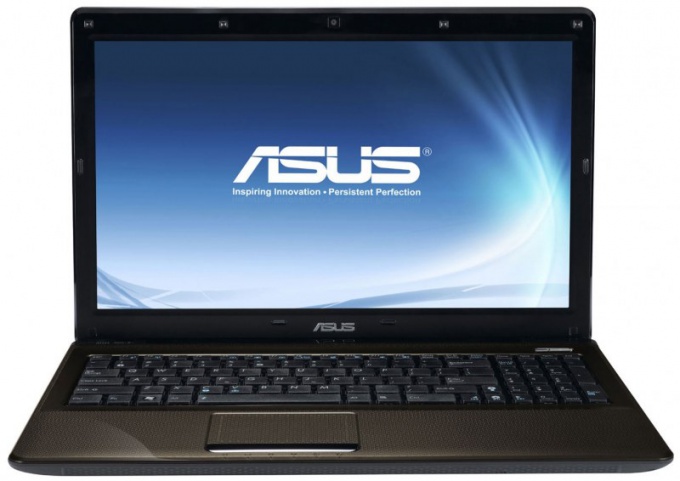
Позже покупки компьютера либо переустановки операционной системы Windows нужно в первую очередь настроить ноутбук, дабы обеспечить себе максимально комфортную и результативную работу с устройством. Конфигурация параметров ноутбука ASUS выполняется при помощи специализированных драйверов и утилит настройки.
Инструкция
1. Позже установки операционной системы запустите ваш ноутбук ASUS, нажав на кнопку включения. Дождитесь загрузки операционной системы и установите в привод диск с драйверами, тот, что шел в комплекте с устройством.
2. Если вы являетесь обладателем нетбука, в котором отсутствует дисковый привод, либо ваш носитель с драйверами был утерян, перейдите на формальный сайт ASUS для загрузки нужных файлов. Кликните на разделе «Помощь» источника. В предложенном текстовом поле введите наименование модели ноутбука и дождитесь происхождения итогов поиска. Скачайте доступные драйверы для вашей версии операционной системы.
3. Позже запуска установочных файлов дождитесь возникновения меню, при помощи которого вы сумеете установить все надобные драйверы. Применяя интерфейс установите надобные программы и утилиты для работы с устройствами компьютера. Если приложения для настройки ноутбука были скачаны с интернета, поочередно запустите всякую из них для инсталляции всех надобных пакетов.
4. Позже установки необходимых файлов перезагрузите компьютер. Сейчас, дабы активировать добавочные клавиши, которые присутствуют на ноутбуке, а также настроить параметры энергосбережения и выдачу уведомлений о состоянии устройства, установите пакет утилит ASUS ATK, тот, что также есть на диске либо доступен для загрузки с официального сайта изготовителя. Как водится, пакет утилит для работы с ноутбуком именуется ATK Package. Установите все программы с наименованием ATK, а после этого произведите инсталляцию программы Wireless Console, отвечающую за выдачу уведомлений о функционировании интерфейса беспроводных сетей.
5. Произведите установку ASUS Live Frame для настройки работы веб-камеры и утилиту для управления питанием оборудования Power4Gear. При желании вы также можете инсталлировать ASUS Splendid и другие программы, доступные в меню сайта либо диска.
6. Позже установки каждого программного обеспечения вновь перезагрузите компьютер для использования измененных параметров. Настройка оборудования ноутбука для работы с операционной системой закончена, и вы можете приступать к полновесной работе с устройством.
Совет 11: Как включается веб-камера на ноутбуке
Малознакомые с компьютерными спецтехнологиями пользователи часто интересуются, как включить веб-камеру на ноутбуке. Если при покупке удобоносимый компьютер не был настроен надлежащим образом, встроенная камера может отказываться трудиться в разных обстановках.

Инструкция
1. Ознакомьтесь с инструкциями к вашему портативному устройству, дабы узнать, как включается камера на ноутбуке. В первую очередь узнаете модель компьютера, ее наименование и технические колляции, включая параметры и вероятности веб-камеры. Если в документации не указано наименование модели ноутбука, обратите внимание на его оборотную сторону, где обыкновенно присутствует соответствующая наклейка.
2. Кликните правой кнопкой мыши по значку «Мой компьютер» и выберите «Диспетчер устройств». Обратите внимание, наоборот каких компонентов стоит желтый знак вопроса, обозначающий неимение предустановленных в систему драйверов – особых служб, обеспечивающих идентификация устройств компьютером и их результативную работу. Кликните по ним и выберите функцию «Установить драйвер». Если в комплекте к ноутбуку имеется загрузочный диск, вставьте его в дисковод и укажите опцию «Механический поиск драйверов». Компьютер проведет независимый поиск служб и установит их с прилагаемого диска. В случае отсутствия носителя выберите опцию поиска драйверов в интернете.
3. Обнаружьте драйвер для веб-камеры ноутбука в интернете самосильно. Испробуйте обнаружить сайт изготовителя ноутбука либо подходящие драйверы по наименованию устройства. В текущее время они частенько доступны для загрузки в виде установочного файла, механически загружающего и устанавливающего надобные службы. Если вы не добились желаемого итога, воспользуйтесь бесплатным приложением DriverScanner, доступным для скачивания в интернете. Позже установки программа исполнит механический поиск отсутствующих драйверов и установит их по порядку.
4. Просмотрите список незадолго установленных программ в меню «Пуск» и обнаружьте среди них приложение, дозволяющее включить веб-камеру на ноутбуке. Запустите его и посмотрите, возникло ли на экране изображение с камеры. Если да, испробуйте задействовать камеру в разных приложениях, скажем, Skype, совершив видеозвонок. Удостоверитесь, что глазок веб-камеры над экраном ноутбука является чистым и не содержит защитной наклейки, от того что это зачастую становится основной поводом отсутствия изображения.
Совет 12: Как включить bluetooth на ноутбуке asus
Одно из превосходств ноутбуков Asus – это присутствие функции Bluetooth. Впрочем он не неизменно может быть доступен. Даже в том случае, когда установлен по умолчанию на компьютере. Умение нюансов поможет вам избежать многих неприятностей.

На 1-й взор, включить Вluetooth (блютуз) на ноутбуке Аsus дюже примитивно: нажимаете на кнопку, и все включается.Bluetooth (блютуз) драйвер – это программное обеспечение, которое помогает операционной системе получать управление Bluetooth. Но это только на 1-й взор. Для включения Bluetooth потребуются драйверы, исключительно если операционная система была установлена самосильно, а не изготовителем.
Драйвера для включения Bluetooth
Как было выше сказано, для того дабы активировать соединение Bluetooth, нужно скачать драйверы. Но если изготовитель сделал ставку на 64-разрядную систему, то для 86-разрядной системы драйверов может не быть.Разрядностей у ОС Windows две: 32-бит и 64-бит. А 86-бит – это второе обозначение 32-битной разрядности. Следственно включить Bluetooth не удастся. В этом случае необходимо переустанавливать операционную систему с 86-разрядной на 64-х.Для того дабы проверить разрядность в операционной системе, необходимо кликнуть правой кнопкой мышки по ярлыку «Мой компьютер». В открывшемся окне предпочесть пункт «Свойства». Если тут все в порядке, то нужно начинать искать драйверы на ноутбук Asus. Они все есть на официальном сайте изготовителя, рассортированные по моделям. Скачивать с других сайтов неугодно, потому что в самом файле могут быть вирусы.Если на вашем личном ноутбуке (компьютере) стоит Windows 7 либо Windows 8, то на них дозволено установить драйверы для Bluetooth от Windows XP либо Windows Vista. Диск с драйверами в ряде случаев может продаваться совместно ноутбуком. Проверьте: может, и у вас он где-нибудь лежит.Даже в тех случаях, когда операционная система была установлена первоначально изготовителем, драйверов на Bluetooth может не оказаться. Позже того как вы их скачаете и установите, испробуйте осуществить подключение.
Включение Bluetooth
Чаще каждого для активизации соединения Bluetooth необходимо нажать совместно клавиши fn и f2. В зависимости от модификации ноутбука, вторая кнопка может быть иной. Обыкновенно на ней изображена антенна. Для больше стремительного включения блютуз сбоку корпуса предусмотрена особая кнопка.Если выше сказанными методами осуществить подключение не получается, дозволено испробовать дальнейший алгорифм действий:1. Нажмите «Пуск».2. Выберите «Все программы».3. Откройте папку «Типовые».4. Обнаружьте значок Bluetooth. Дозволено независимо загрузить программу для включения Bluetooth, если ни один из вышеперечисленных методов не дал итога.
Совет 13: Как включить веб-камеру на ноутбуке: подробные разъяснения
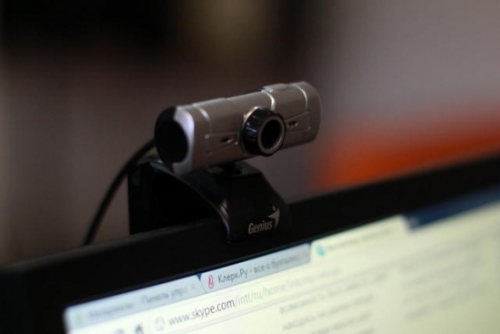
Трудно представить теперешний ноутбук без веб-камеры. С ее подмогой дозволено делать фото, делать видеозвонки, организовывать веб-конференции. На самом деле камера неизменно включена, когда включен ноутбук, и питание на нее подается. Впрочем, дабы начать пользоваться камерой, этого неудовлетворительно.
Вам понадобится
- – ноутбук
- – веб-камера
Инструкция
1. Для начала надобно проверить, установлены ли драйвера камеры. Если ноутбук новейший, и операционную систему и основные программы устанавливали изготовители либо продавцы, скорее каждого драйвера будут теснее установлены. Если же Windows устанавливалась независимо, то драйверы тоже необходимо установить самому.
2. Дабы проверить присутствие и работоспособность драйверов, надобно зайти в Панель управления, предпочесть меню «Система», а в ней – «Диспетчер устройств». В списке оборудования обнаружить пункт «Устройства обработки изображений» и развернуть его. Откроется наименование веб-камеры и значок, обозначающий ее рабочее либо нерабочее состояние. Если рядом с наименованием веб-камеры вопросительный либо восклицательный знак, необходимо установить драйвера. Скачать их дозволено с сайта изготовителя ноутбука.
3. Если диспетчер устройств говорит, что камера работоспособна, дозволено приступать к ее тестированию. К сожалению, операционные системы Windows не имеют в своем составе особых приложений для работы с веб-камерой, но изготовители ноутбуков, как водится, снабжают систему фирменной программой, скажем, у HP это «MediaSmart», у Acer – «Acer Crystal Eye Webcam». Если ноутбук новейший, от изготовителя, то приложение, скорее каждого, будет установлено. Если приложения нет, его необходимо установить самосильно.
4. Дозволено предпочесть одно из знаменитых приложений, скажем, «WebcamMax». Эта программа имеет широкий список настроек, разрешает трудиться с видеоэффектами, добавляя их на фото и видео. «WebcamMax» дозволено применять совместно с приложениями ICQ, MSN, Paltalk, Camfrog, AIM, Skype, Yahoo, Stickam. Дозволено настроить камеру так, дабы она включала видеозапись при выявлении движения. В распоряжении пользователя уйма спецэффектов для видеофайлов, а также обработка фотографий. Помимо того, с поддержкой «WebcamMax» дозволено трудиться с одной видеозаписью в нескольких приложениях единовременно.
5. Трудиться с программой дюже легко, она открывает два окна: в левом будет заблаговременный просмотр видео, а в правом – выбор результатов и других действий. При помощи кнопок под окном заблаговременного просмотра дозволено сделать снимок экрана, начать и остановить запись.
6. Иная знаменитая программа для работы с веб-камерой – «ManyCam». Это приложение тоже дает вероятность применять одну камеру в нескольких приложениях единовременно, а также добавлять в видеофайл текст и спецэффекты. Еще существует сильное приложение «Webcam 7», дозволяющее записывать и обрабатывать видео, к тому же легкое в настройке.
7. Предпочтя приложение, которое будет особенно комфортно, дозволено начинать применять веб-камеру ноутбука для общения и записи видео.
Видео по теме
Видео по теме
Обратите внимание!
Если вы все-таки не можете включить веб-камеру, допустимо, вам нужно установить соответствующие драйверы.
Полезный совет
Самые знаменитые бесплатные программы, дозволяющие общаться в режиме реального времени, применяя веб-камеру, – Skype, Mail-шпион и различные версии «асек»: QIP, ICQ, Miranda. Веб-камера ноутбука Asus может делать фото и видео съемку, менять цветовые фильтры, редактировать фотографии.
[Ноутбук/Десктоп/AIO] Устранение неполадок — Проблемы с камерой
Камера встроена в ноутбуки и моноблоки, а на настольных компьютерах можно использовать внешнюю USB-камеру. Если у Вас возникли следующие проблемы с камерой (изображение перевернуто, нет изображения, камера не распознается, ненормальное отображение и т. д.), выполните следующие действия по устранению неполадок по порядку:
Чтобы увидеть более подробные инструкции, Вы также можете нажать ссылку на видео ASUS на YouTube ниже, чтобы узнать больше о том, как устранить проблемы с камерой на ноутбуках ASUS.
Пожалуйста, перейдите к соответствующей инструкции, исходя из текущей операционной системы Windows на Вашем компьютере:
- Оцените внешний вид камеры
- Используйте встроенное приложение для камеры
- Проверьте статус клавиши F10 Camera Hotkey (только для ноутбуков ASUS)
- Разрешите доступ к приложениям
- Обновите BIOS / Windows / драйверы до последних версий
- Включите или переустановите драйвер для камеры через Диспетчер Устройств
- Используйте Точку Восстановления для сброса системы
- Восстановите систему
-
Убедитесь, что камера не закрыта, например, защитной или транспортной пленкой.
Иногда, если объектив камеры покрыт пылью или грязью, это может повлиять на качество изображения. Аккуратно протрите объектив камеры чистой мягкой тканью, чтобы он оставался чистым.
Некоторые устройства могут быть оснащены физической шторкой для камеры. Собираясь использовать камеру, убедитесь, что шторка находится в закрытом положении.
Примечание: Расположение шторки может различаться в зависимости от модели. Если Вы не уверены, оснащено ли Ваше устройство физической шторкой, обратитесь к инструкциям в Руководстве Пользователя.
-
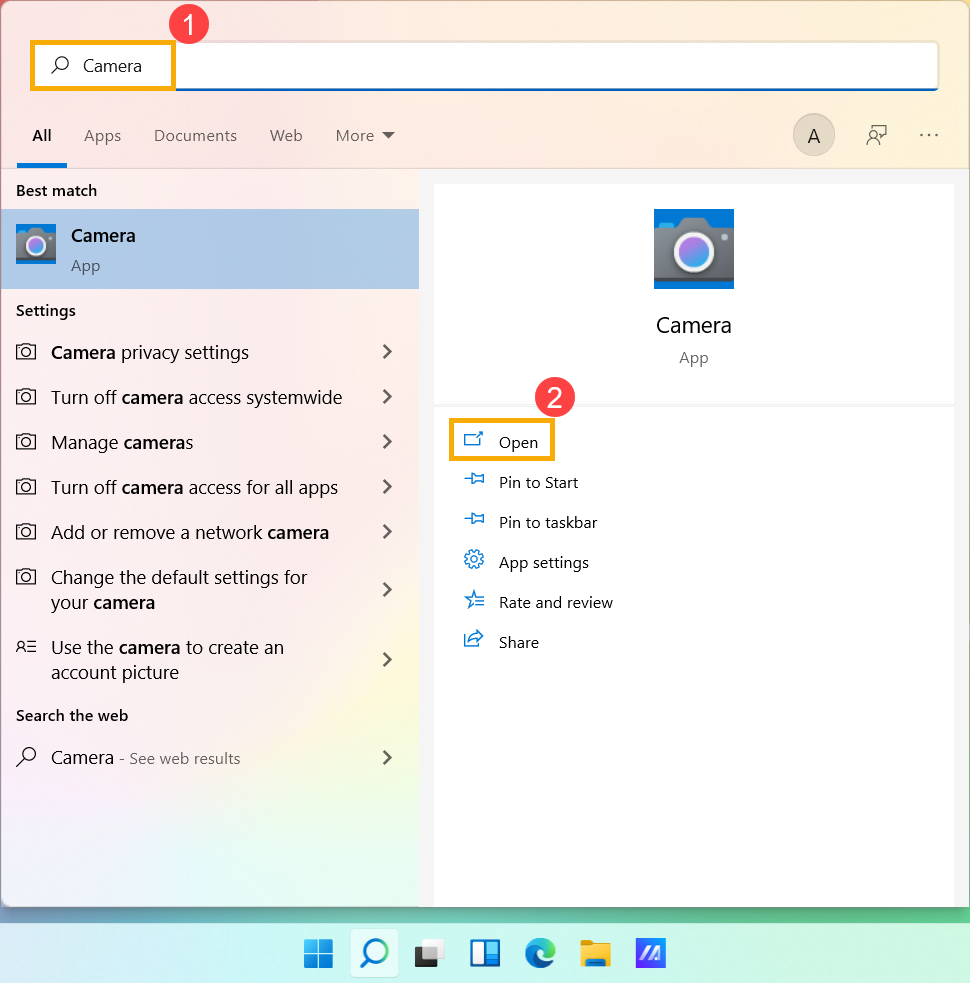
Введите и найдите [Камера] в строке поиска Windows ①, затем нажмите [Открыть] ②.
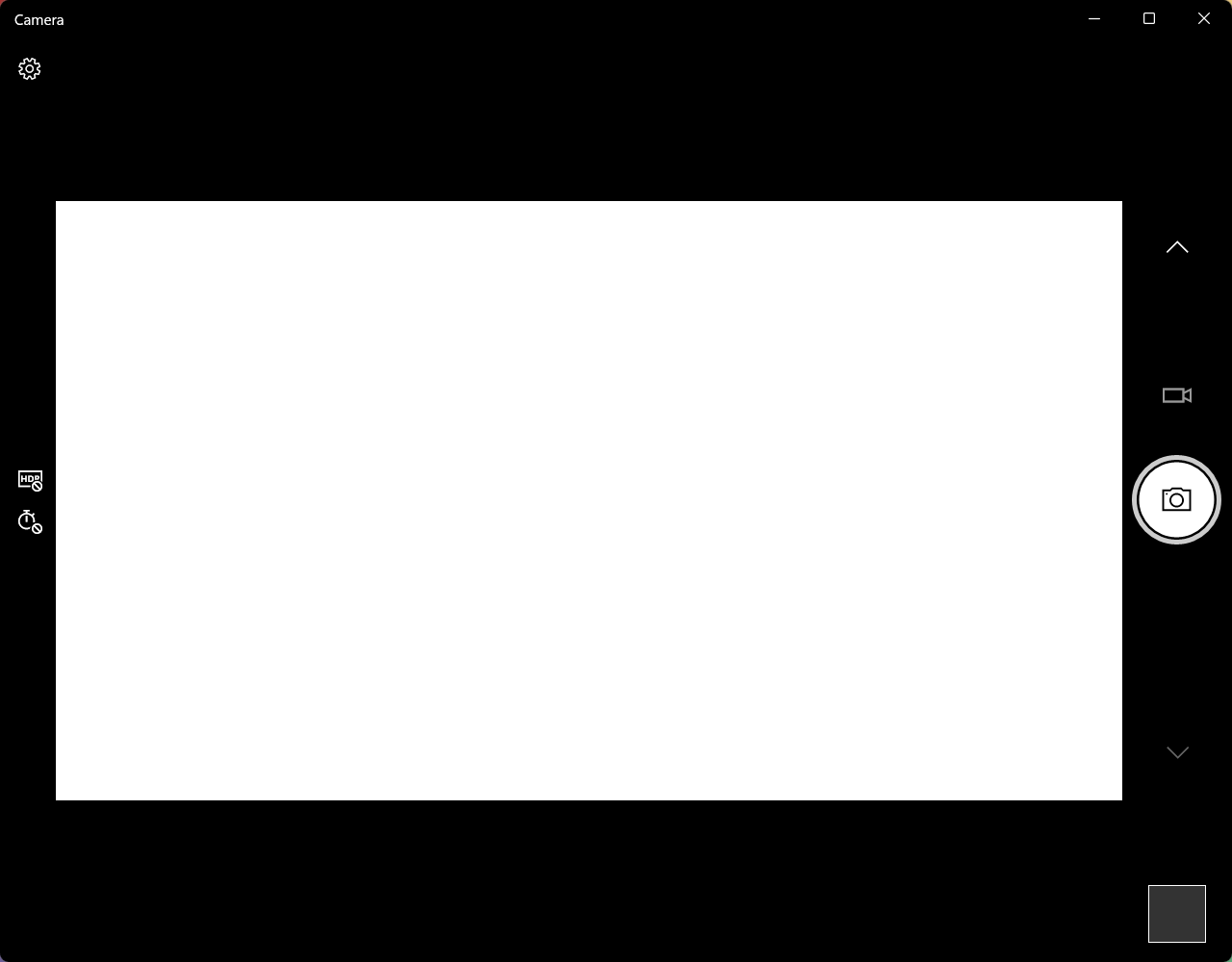
Убедитесь, что камера работает правильно после запуска приложения [Камера]. Пожалуйста, выполните следующие шаги, если это не так.
Примечание: Ошибки камеры включают перевернутое изображение, отсутствие изображения, не удается распознать камеру, ненормальное отображение и т. д.

-
Пожалуйста, проверьте, есть ли [горячая клавиша камерыF10] ① на клавиатуре ноутбука. Если нет, пожалуйста перейдите к следующей главе .
Примечание: Функции горячих клавиш могут различаться в зависимости от модели, см. Руководство .
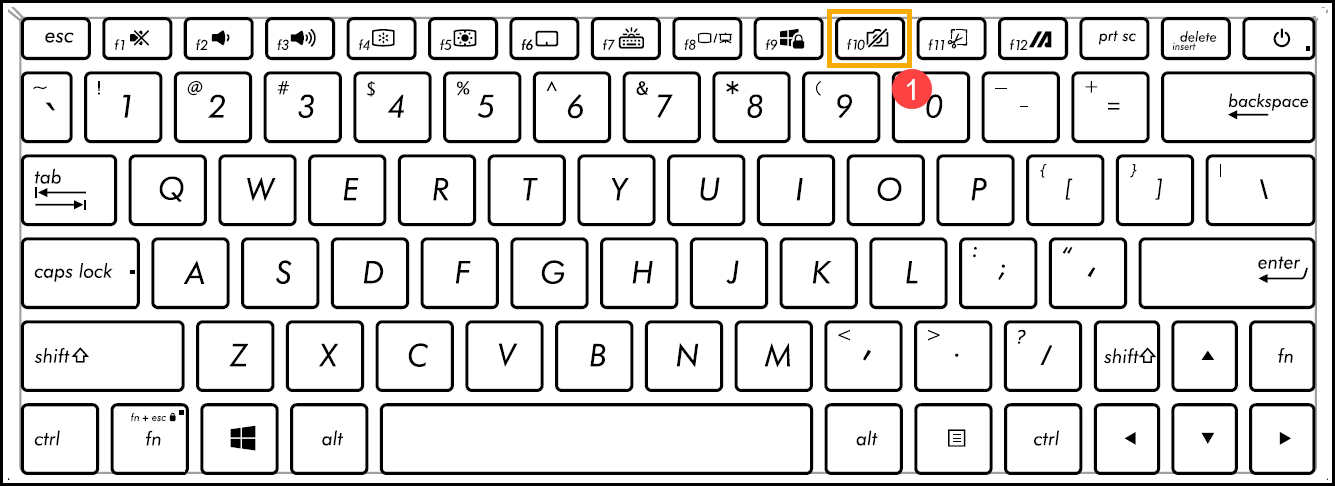
Нажмите клавишу F10 или нажмите функциональную клавишу + клавишу F10  (это зависит от выбранной Вами горячей клавиши), затем проверьте, отображается ли на экране сообщение [Камера включена] ② . Здесь Вы можете узнать больше об ASUS клавишах .

-
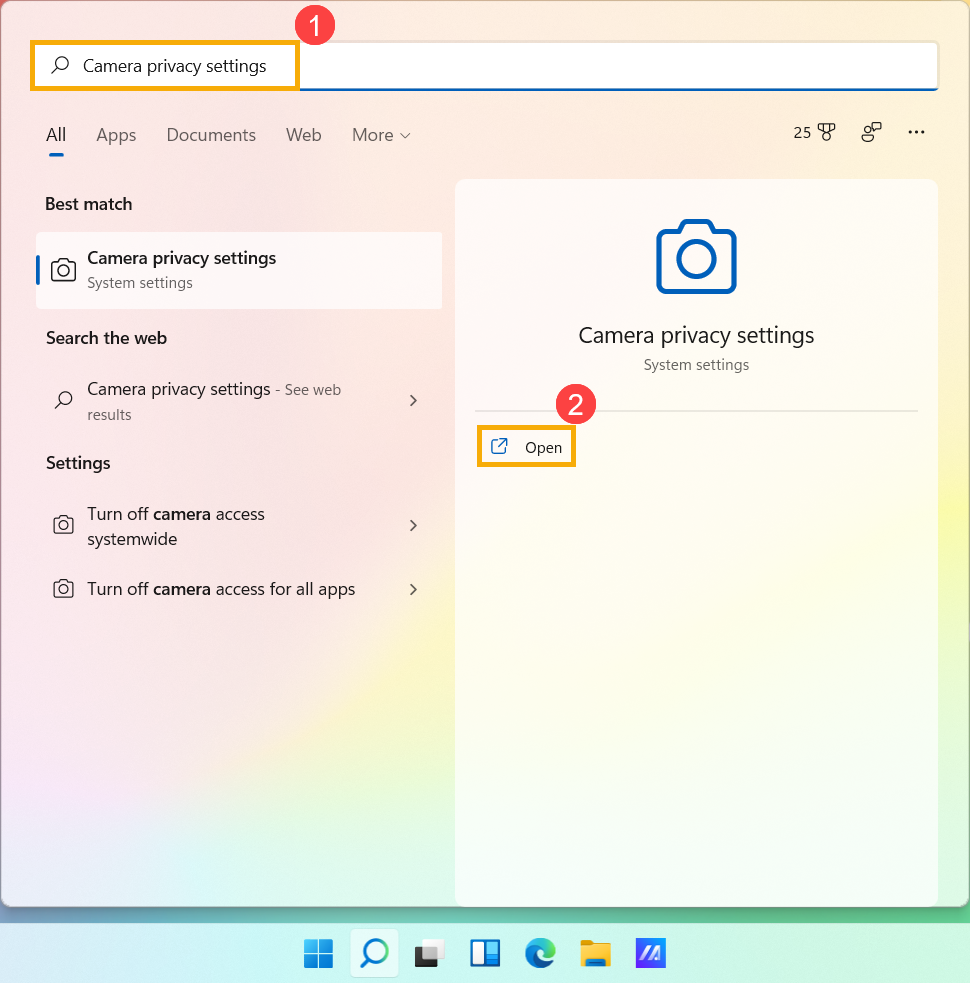
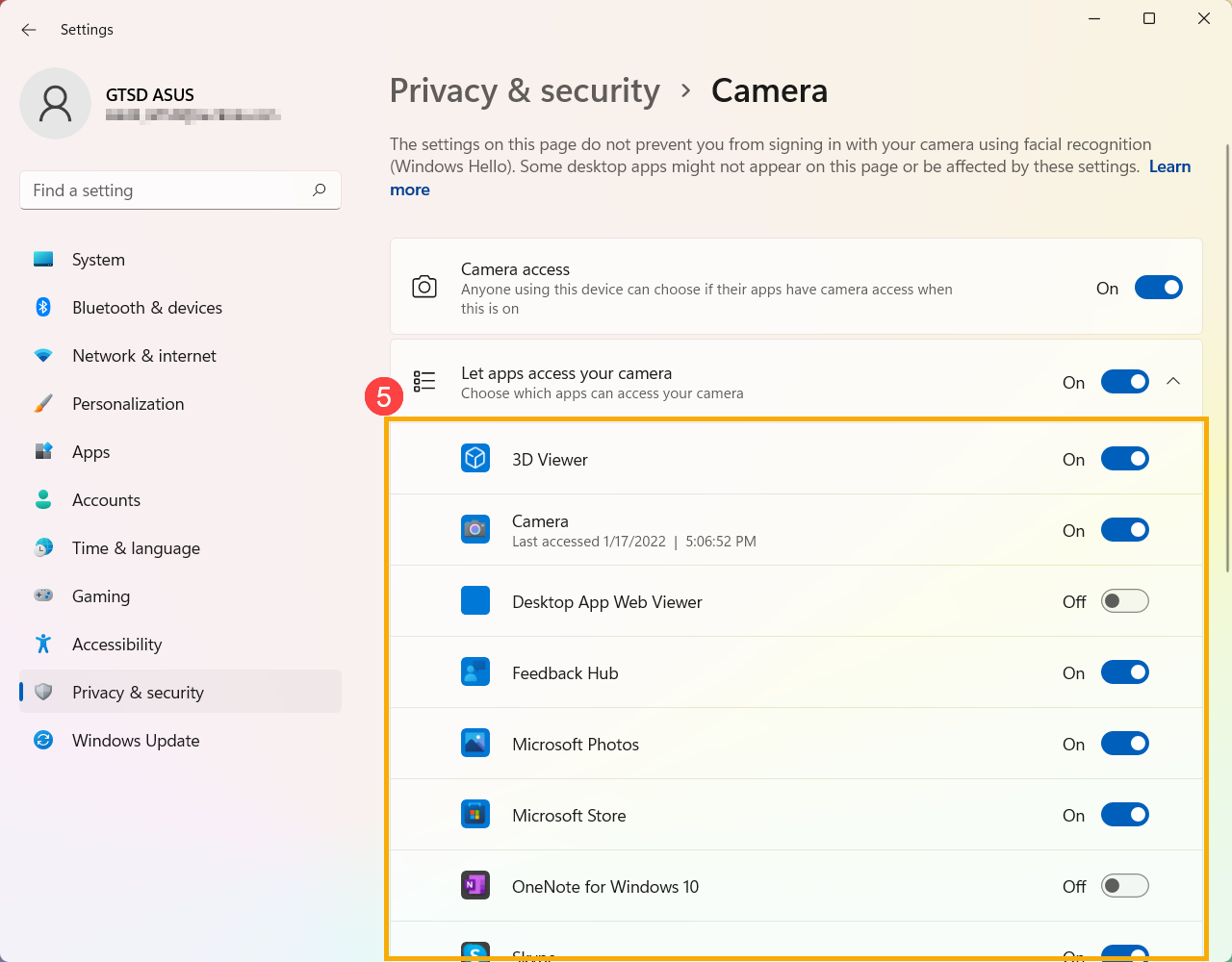
Введите и найдите [Настройки конфиденциальности камеры] в строке поиска Windows ①, затем нажмите [Открыть] ②.
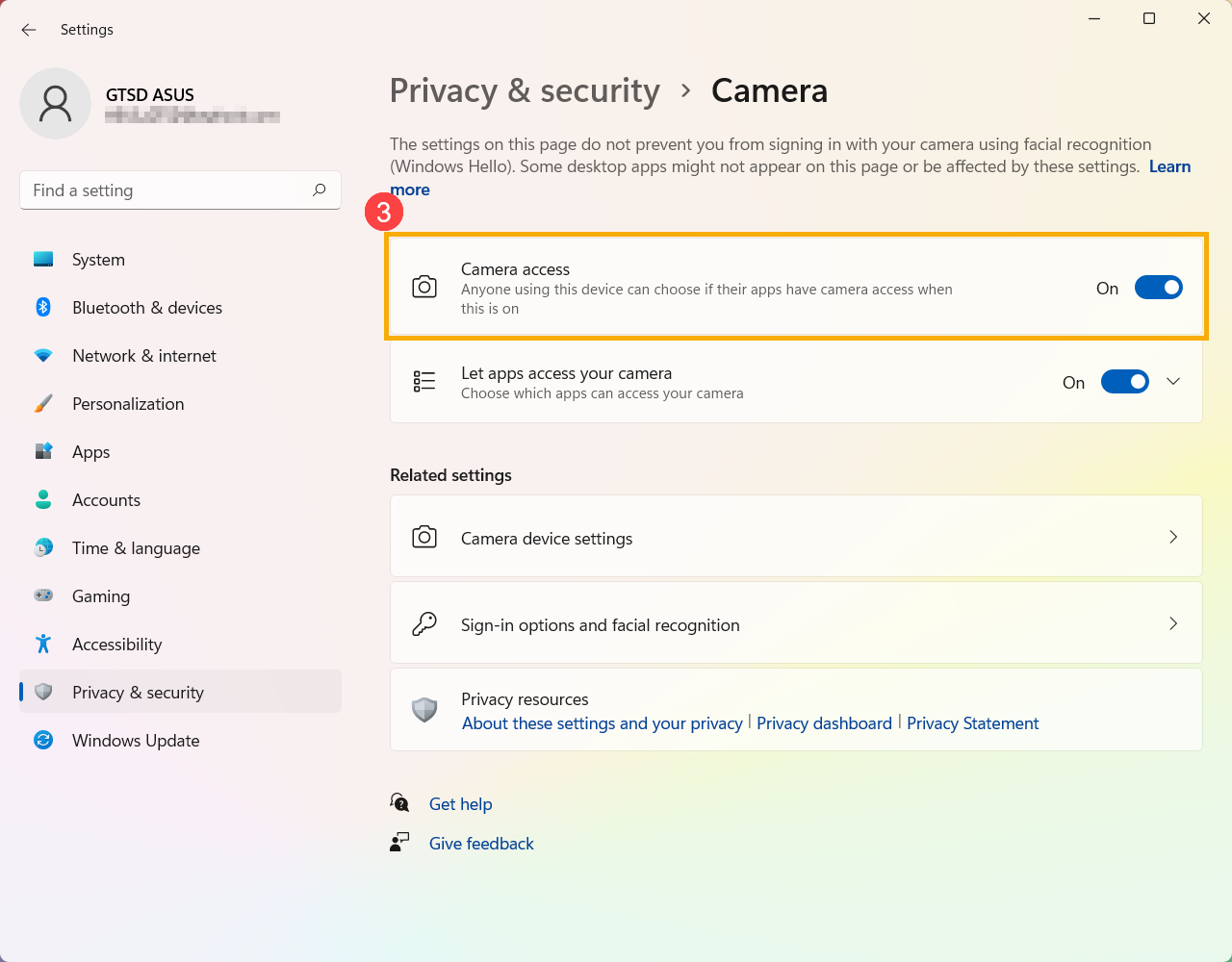
Включите [Доступ к камере] ③.
Включите [Разрешить приложениям доступ к вашей камере] ④.
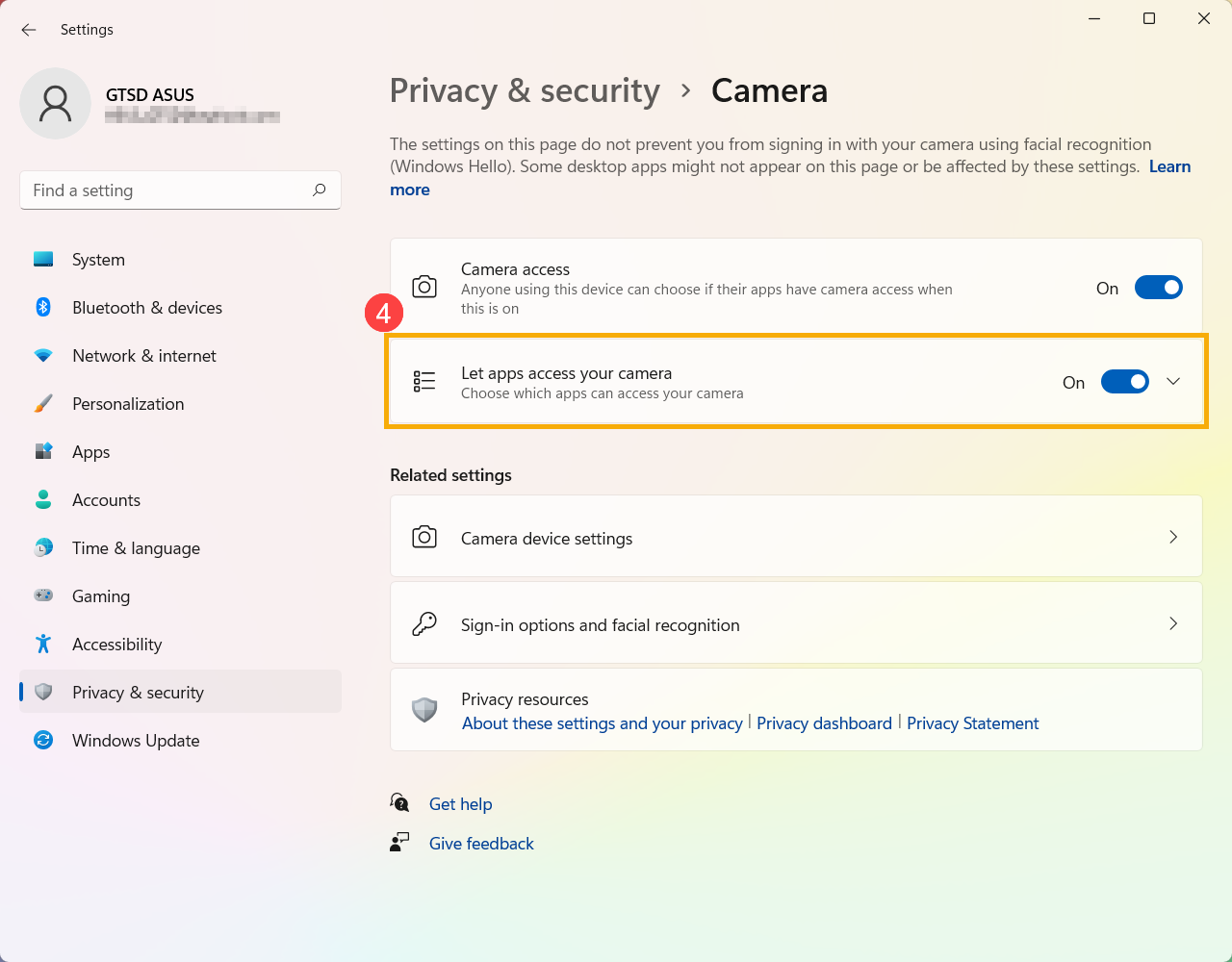
Разверните поле Разрешить приложениям доступ к вашей камере, здесь Вы можете включить/выключить приложения, которые могут использовать камеру ⑤.
Обновление программного обеспечения обычно помогает стабильности и оптимизирует систему, поэтому мы рекомендуем проверять и обновлять драйверы до последних версии на Вашем ПК. Здесь Вы можете узнать больше о том, как обновить BIOS:
(для стационарных ПК используйте инструкцию: ASUS Motherboard EZ Flash 3 Введение .)
Для выполнения обновления Windows и обновления драйверов здесь Вы можете узнать больше:
Если проблема не устранена после обновления пакетов/драйверов BIOS/Windows до текущей даты, перейдите к следующей главе для устранения неполадок.
-
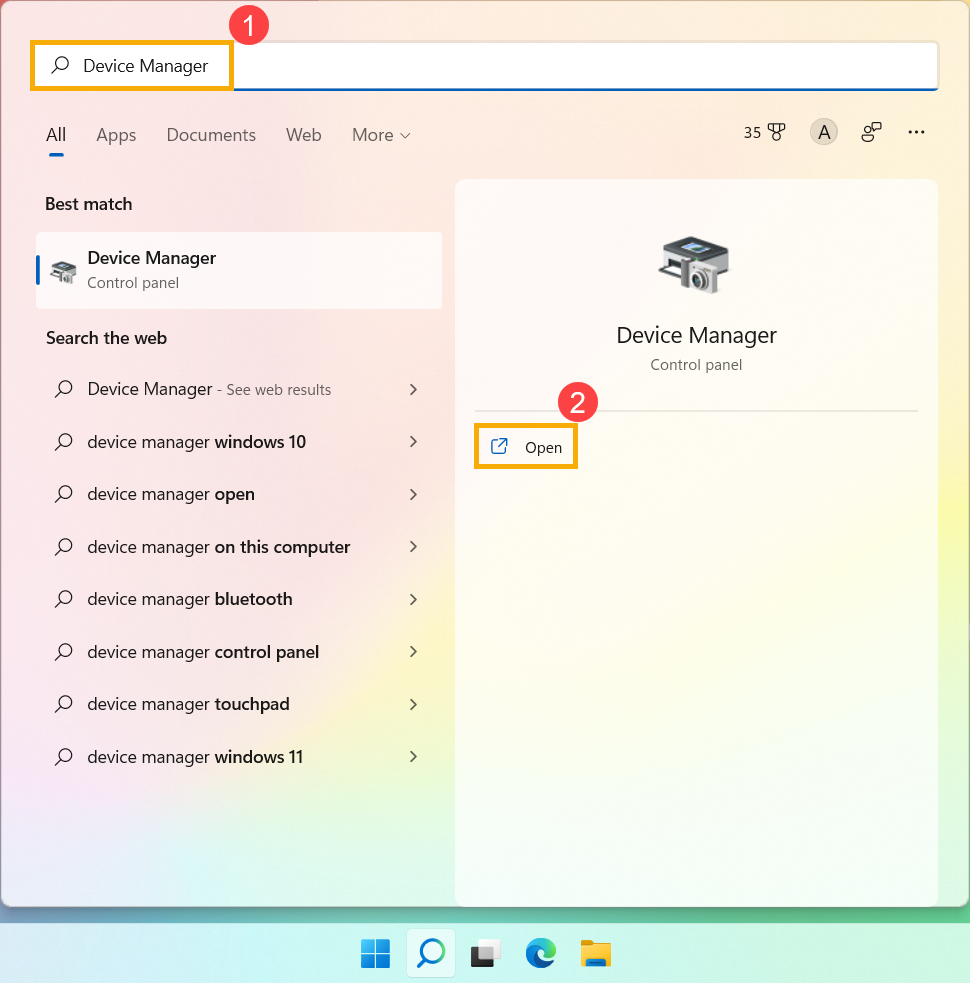
Введите и найдите [Диспетчер устройств] в строке поиска Windows ①, затем нажмите [Открыть] ②.
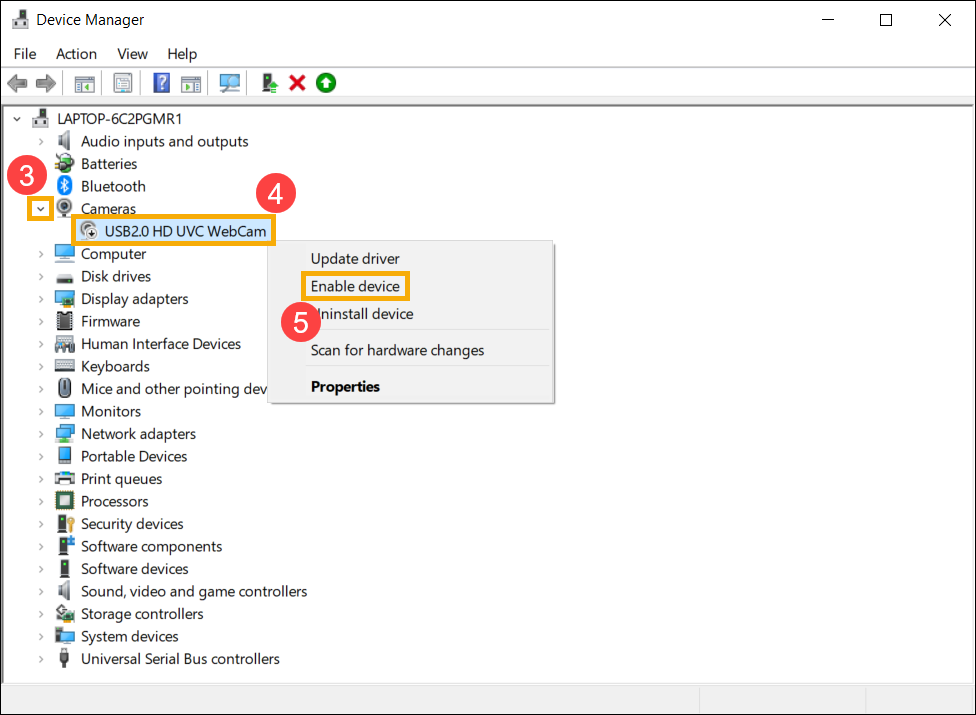
Нажмите стрелку рядом с [Камерой] ③, затем щелкните правой кнопкой мыши [имя камеры] ④ и выберите [Включить устройство] ⑤ , ч тобы проверить, нормально ли работает камера.
Если параметр [Включить устройство] не отображается, это означает, что камера уже включена, перейдите к следующему шагу.
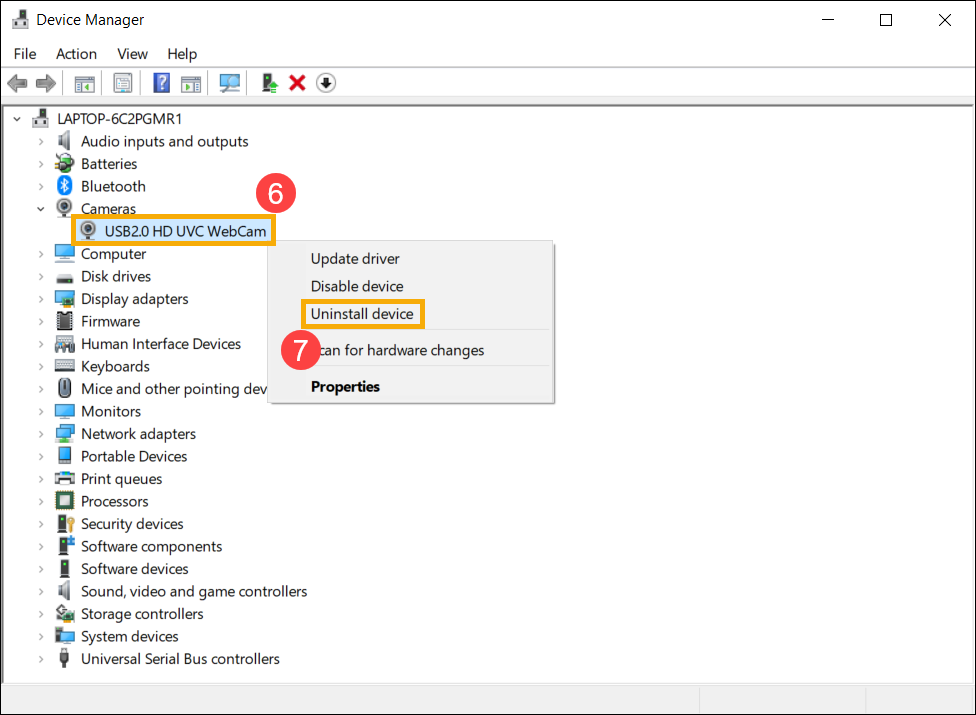
Удалите драйвер камеры. Нажмите правой кнопкой мыши [имя устройства Вашей камеры] ⑥ и выберите [Удалить устройство] ⑦.
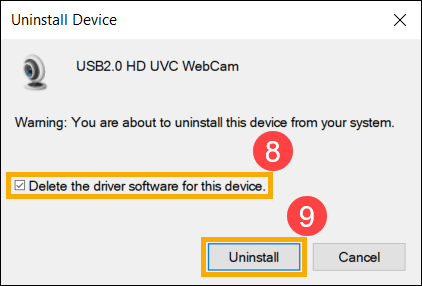
Установите флажок [Удалить программное обеспечение драйвера для этого устройства] ⑧, затем нажмите [Удалить] ⑨.
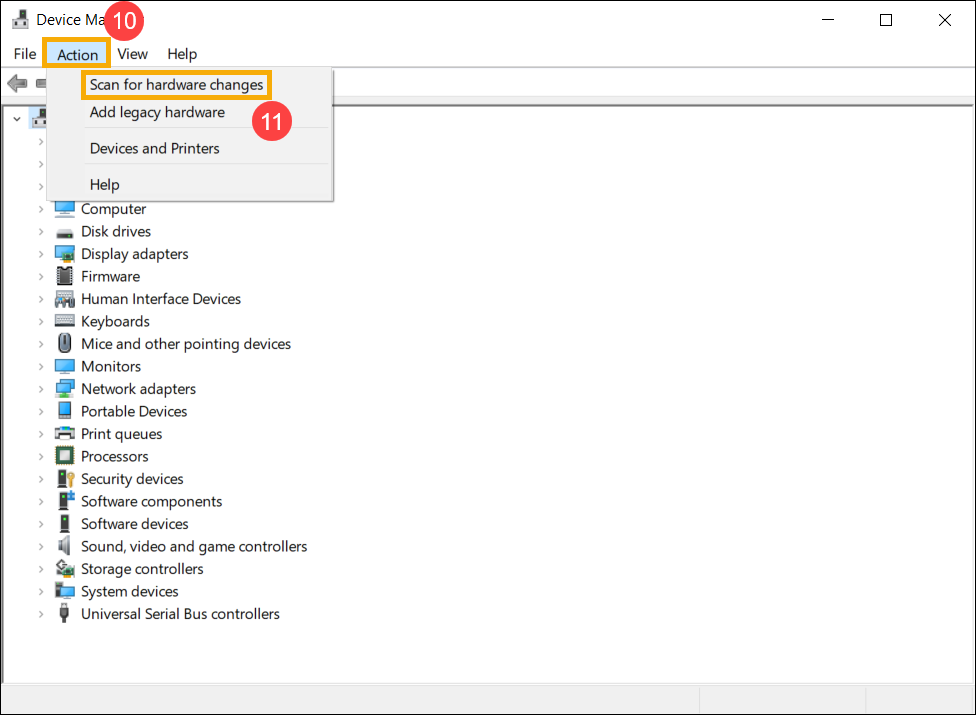
Выберите [Действие] в верхней части Диспетчера Устройств ⑩ и нажмите [Обновить конфигурацию оборудования] ⑪, после чего система автоматически установит драйвер камеры.
Если Вы создавали Точку Восстановления системы или Точка была создана автоматически, попробуйте выполнить сброс параметров системы с Точки Восстановления. Узнайте больше по ссылке: Как использовать точку восстановления системы .
Если проблема не исчезнет, перейдите к следующей главе для устранения неполадок.
Если после выполненных шагов выше проблема все еще наблюдается, пожалуйста, сделайте резервную копию личных файлов, затем восстановите систему. Узнайте больше по ссылкам ниже:
Если Вы по-прежнему не можете решить проблему, загрузите MyASUS и попробуйте Диагностику системы для устранения неполадок. Нажмите ниже!

Содержание:
- Оцените внешний вид камеры
- Используйте встроенное приложение Камера
- Проверьте статус камеры с помощью клавиши F10
- Разрешите доступ приложениям
- Обновите BIOS / Windows / драйверы до последних версий
- Включите и переустановите драйвер камеры в Диспетчере Устройств
- Используйте Точку Восстановления
- Сбросьте систему
-
Убедитесь, что камера не закрыта, например, защитной или транспортной пленкой.
Иногда, если объектив камеры покрыт пылью или грязью, это может повлиять на качество изображения. Аккуратно протрите объектив камеры чистой мягкой тканью, чтобы он оставался чистым.
Некоторые устройства могут быть оснащены физической шторкой для камеры. Собираясь использовать камеру, убедитесь, что шторка находится в закрытом положении.
Примечание: Расположение шторки может различаться в зависимости от модели. Если Вы не уверены, оснащено ли Ваше устройство физической шторкой, обратитесь к инструкциям в Руководстве Пользователя.
1. Нажмите [Пуск] ①, затем запустите приложение [Камера] ②
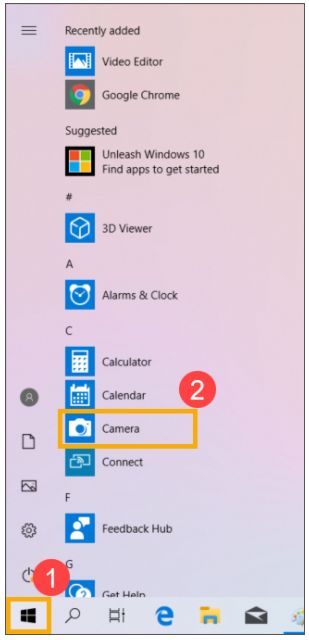
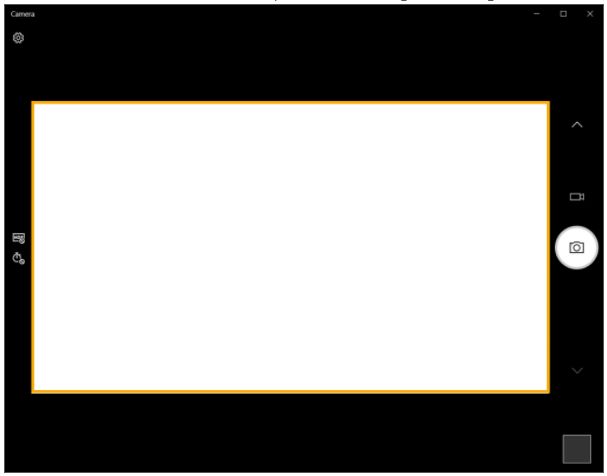
2. После запуска приложения [Камера] убедитесь, что камера работает правильно. Если это не так, выполните следующие шаги.
Примечание: ошибка камеры ноутбука (перевернутое изображение, нет изображения, не удается распознать камеру, ненормальное отображение и т. д.

1. Проверьте, есть ли на клавиатуре Вашего ноутбука горячая клавиша [F10 Camera Hotkey] ① . Если нет, перейдите к следующему шагу.
Примечание: функциональные клавиши могут различаться в зависимости от модели, пожалуйста, воспользуйтесь Руководством Пользователя .
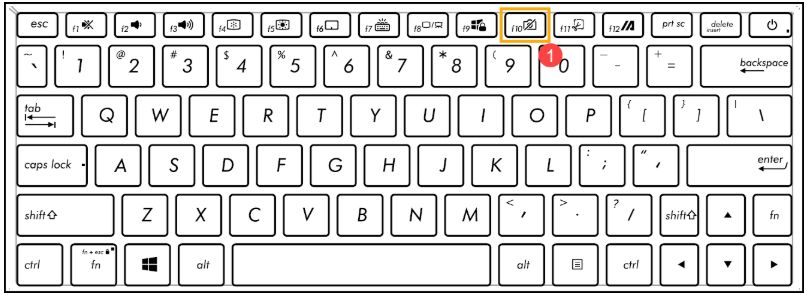

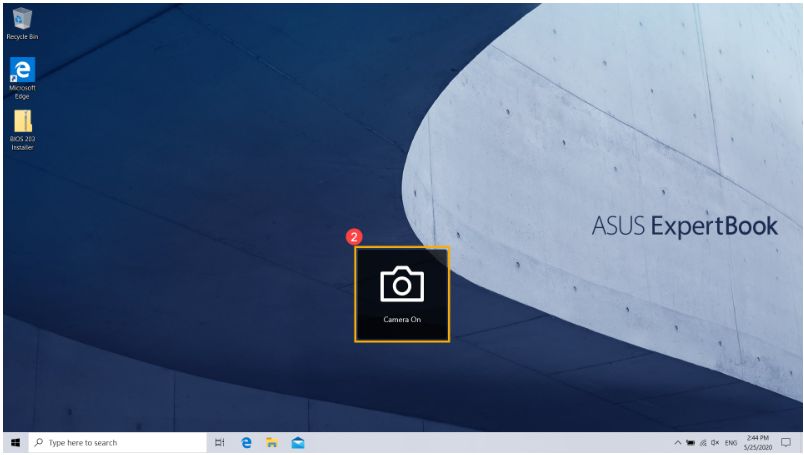
2. Нажмите клавишу F10 или нажмите функциональную клавишу + F10 (в зависимости от того, какой вариант Вы используете при работе с функциональными клавишами), затем должно появиться окно [Камера вкл] ② на экране. Вы можете изучить подробнее здесь Asus Keyboard hotkeys — Обзор .
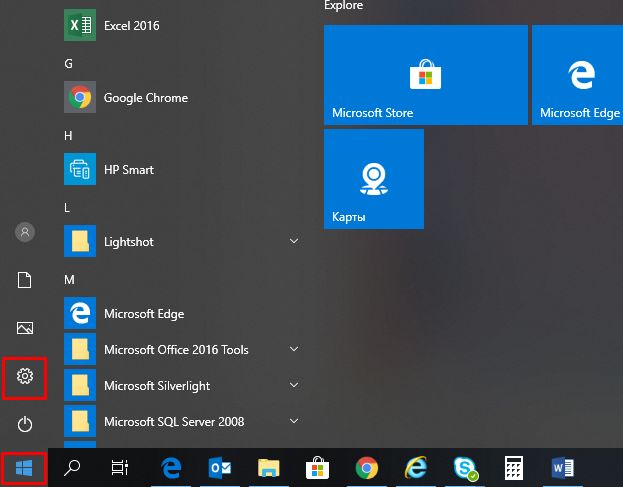
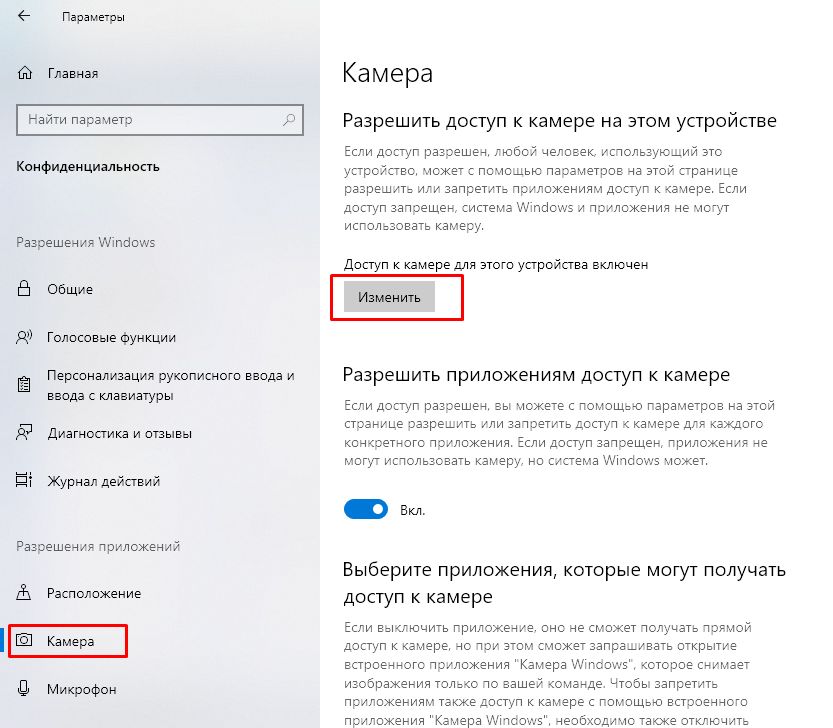
1. Нажмите на [Пуск] ①, затем выберите [Параметры] ②
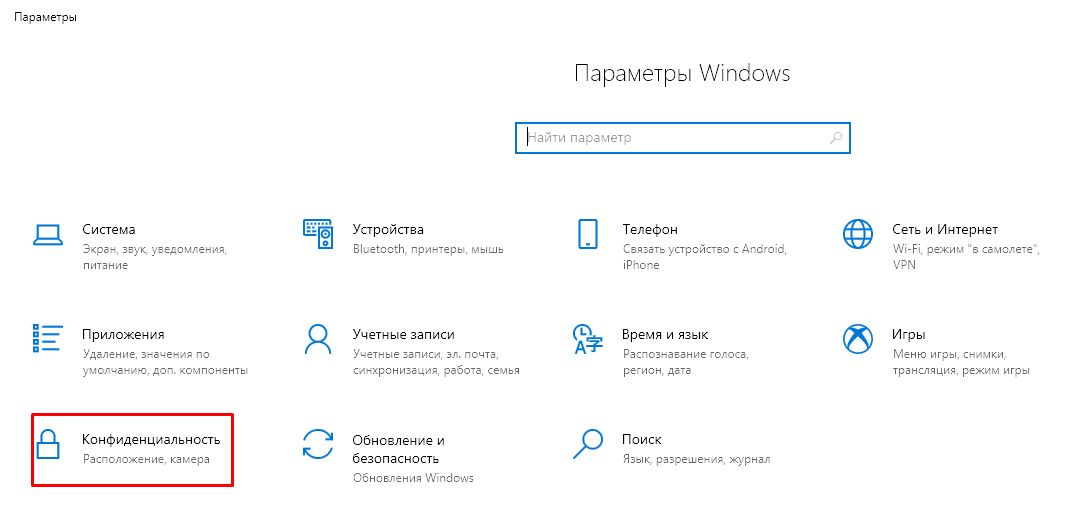
2. Выберите [Конфиденциальность] ③
3. Выберите [Камера] ④, затем нажмите на Изменить и включите [Доступ к камере для этого устройства] ⑤.
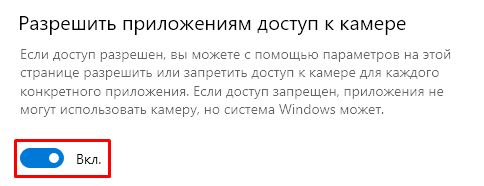
4. Разрешите доступ к камере для некоторых приложений, включите [Разрешить приложениям доступ к камере] ⑥.
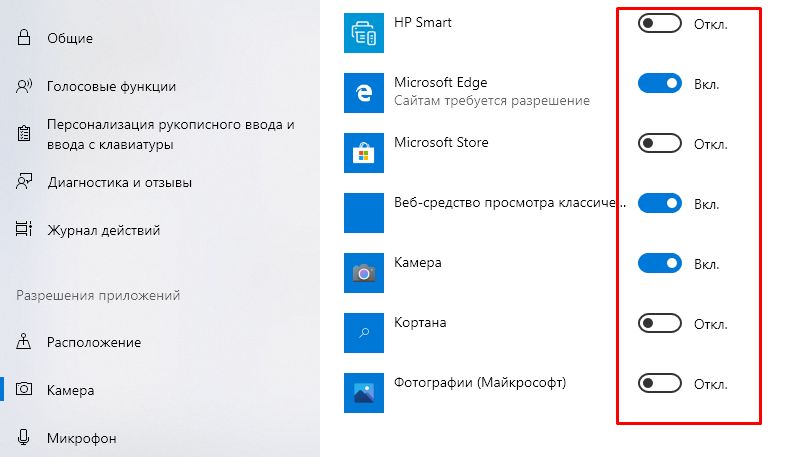
5. После включения разрешения доступа к камере, прокрутите вниз до [Выберите приложения, которые могут получать доступ к камере] ⑦ и включите доступ для нужных приложений.
Обновление программного обеспечения обычно способствует стабильности и оптимизации системы, поэтому мы рекомендуем проверять и часто обновлять до последней версии на своем ноутбуке. Здесь Вы можете узнать больше о том, как обновить BIOS:
Для выполнения обновления Windows и обновления драйверов здесь Вы можете узнать больше о том:
Если проблема не исчезнет после обновления пакетов / драйверов BIOS / Windows до настоящего момента, перейдите к следующей главе для устранения неполадок.
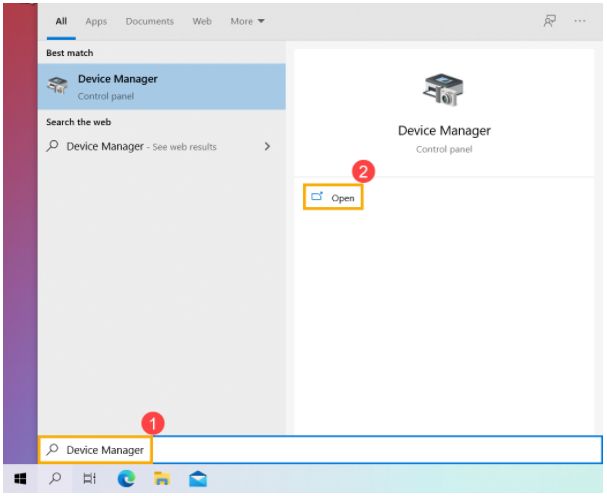
1. Введите и выполните поиск [Диспетчер Устройств] в строке поиска Windows ①, затем нажмите [Открыть] ②.
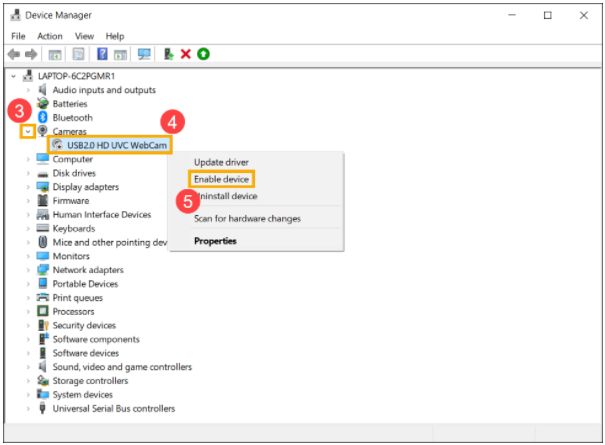
2. Нажмите стрелку рядом с [Камера] ③, затем щелкните правой кнопкой мыши [название устройства вашей камеры] ④ и выберите [Включить устройство] ⑤, чтобы проверить, нормально ли работает камера.
Если параметр [Включить устройство] не отображается, что означает, что камера уже включена, перейдите к следующему шагу.
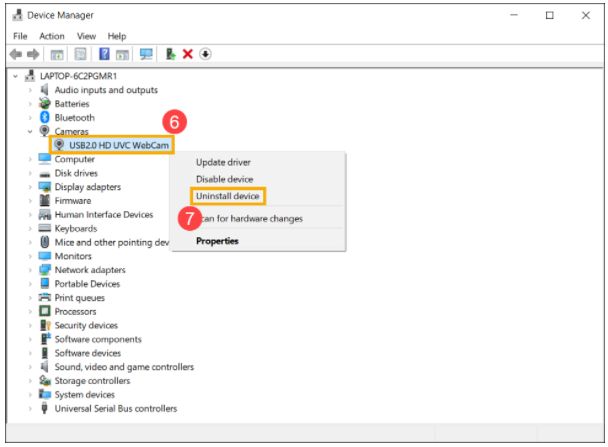
3. Удалите драйвер камеры. Нажмите правой кнопкой мыши [название устройства камеры] ⑥ и выберите [Удалить устройство] ⑦.
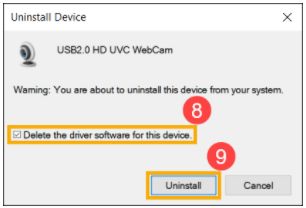
4. Установите флажок [Удалить программное обеспечение драйвера для этого устройства] ⑧, затем нажмите [Удалить] ⑨.
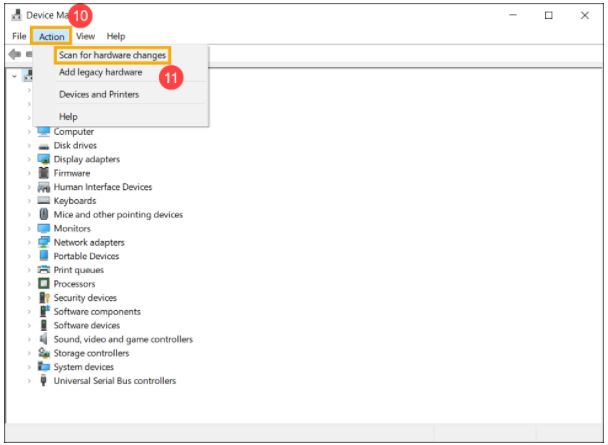
5. Выберите [Действие] в верхней части Диспетчера Устройств ⑩ и выберите [Обновить конфигурацию оборудования] ⑪, после чего система автоматически установит драйвер камеры.
6. После завершения установки драйвера камеры перезагрузите компьютер и попробуйте снова открыть приложение «Камера». Если проблема не исчезнет, перейдите к следующему устранению неполадок.
Если Вы создавали Точку Восстановления системы или Точка была создана автоматически, попробуйте выполнить сброс параметров системы с Точки Восстановления. Узнайте больше по ссылке: Как использовать Точку Восстановления системы.
Если проблема не исчезнет, перейдите к следующей главе для устранения неполадок.
Если после выполненных шагов выше проблема все еще наблюдается, пожалуйста, сделайте резервную копию личных файлов, затем восстановите систему. Узнайте больше по ссылке ниже:

Если проблема все еще наблюдается, пожалуйста, обратитесь в сервисные Центры Asus для более детальной диагностики и ремонта.