
Как зайти в админку wordpress если забыл пароль и логин
Есть три способа смены пароля админ-панели WordPress:
- Использовать «Забыли пароль»
- Сменить пароль из админ-панели
- Сбросить пароль из phpMyAdmin
Использовать «Забыли пароль»
1. На странице входа в админ-панель WordPress по адресу имя-сайта/wp-login.php нажмите на ссылку Забыли пароль?;
2. Система попросит ввести логин или адрес электронной почты. Наберите любой из этих идентификаторов в предложенное поле и нажмите кнопку Получить новый пароль;
3. Дождитесь электронного письма на адрес почты, который зарегистрирован в админке WordPress. Откройте письмо и перейдите по предложенной ссылке, чтобы создать новый пароль.
Готово, пароль сменён.
Сменить пароль из админ-панели
1. Перейдите на панель управления и перейдите во вкладку Пользователи — Профиль;
2. Прокрутите страницу вниз до поля Новый пароль и нажмите кнопку Создать пароль;
3. Обновите профиль нажатием соответствующей кнопки, чтобы изменения вступили в силу.
Готово, пароль сменён.
Сбросить пароль из phpMyAdmin
Для этого используется phpMyAdmin. Для авторизации используйте пароль и имя пользователя базы данных, которую использует сайт. Если не знаете эти данные, то их можно увидеть в конфигурационном файле wp-config.php в корневой папке сайта.
1. В списке баз данных выберите базу нужного сайта.
2. Найдите в ней таблицу записей wp_users.
3. В открывшемся окне будут показаны учетные записи всех пользователей сайта. Учтите, что применить пароль, который указан на этой странице в поле user_pass, не получится, поскольку эта информация зашифрована.
4. Выберите нужного пользователя.
5. Нажмите «Изменить».
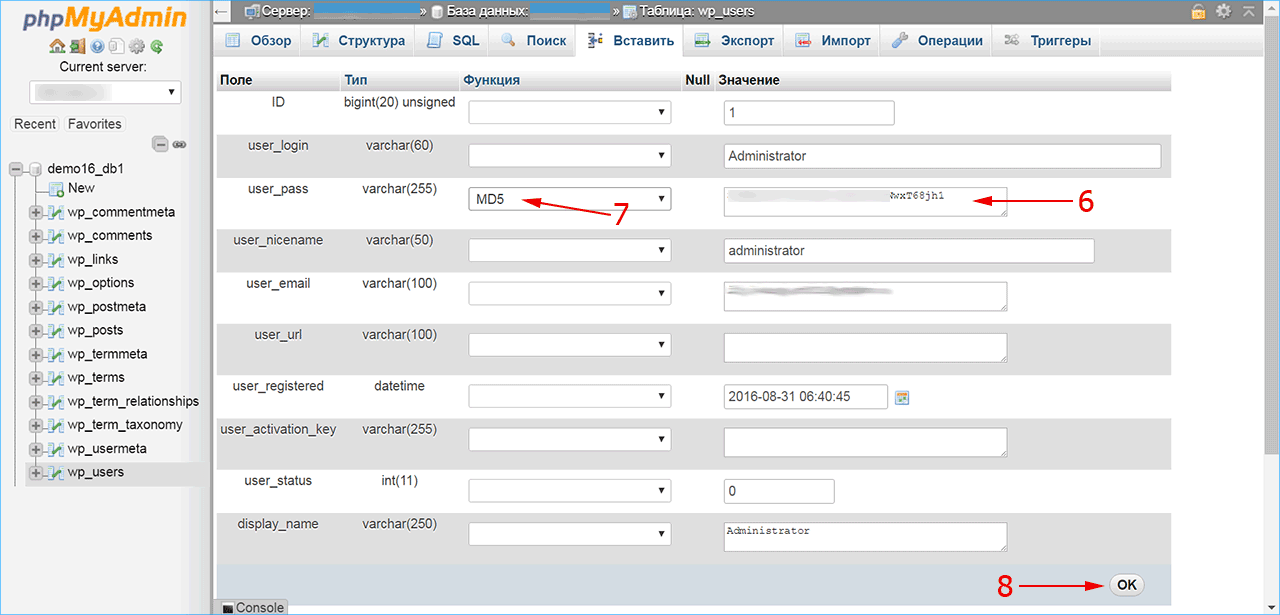
В открывшейся вкладке найдите поле user_pass и введите в него новый набор символов (6). В соседнем поле обязательно установите опцию MD5 (7) для шифрования пароля и подтвердите изменения (8).
Готово, пароль сменён.
2021-07-06_15-09.png (53.53 КБ)
2021-07-06_15-24.png (60.66 КБ)
Если решение вопроса найти не удалось, Вы можете отправить нам заявку:
Как восстановить пароль WordPress
Для восстановления пароля от админ-панели WordPress можно использовать несколько способов. Купить хостинг с WordPress можно у нас.
Первый способ
Это стандартное восстановление пароля через почтовый ящик при входе в админ-панель по адресу: http://Ваш_сайт/wp-admin/
1. Нажимаем на кнопку «Забыли пароль», указываем свой почтовый ящик для восстановления, который был указан при создании Вашего пользователя.

2. Далее на почтовый ящик должно поступить письмо для восстановления, необходимо перейти по ссылке из письма, чтобы восстановить пароль от админ-панели WordPress.

3. После перехода по ссылке будет автоматически сгенерирован новый пароль, или Вы можете установить свой, нажмите на кнопку «Сохранить пароль». Теперь Вы можете использовать новый пароль при входе в админ-панель сайта.

Если у Вас нет доступа к почтовому ящику, то можно использовать второй способ.
Второй способ
Для этого способа Вам будет необходим доступ к панели управления Хостинга.
1. Чтобы зайти в редактирование базы данных с помощью phpMyAdmin переходим в панель управления Хостинга в раздел «Главная» — «Базы данных», выбираем базу данных, в верхней панели нажимаем на кнопку «Web интерфейс БД».

2. Следующим шагом в меню phpMyAdmin ищем таблицу по списку wp_users («wp_» — это префикс базы данных, он может отличаться для каждой базы данных, например «wplb_»).

3. После этого выбираем данную таблицу, нажимаем на кнопку «Изменить» в поле с пользователем.

4. Ищем поле user_pass, указываем наш пароль в поле для ввода перед этим предварительно его очистив, когда новый пароль введён выбираем функцию MD5 из списка в поле user_pass, нажимаем на кнопку «Вперёд», чтобы применить изменения.

Когда новый пароль будет изменен проверяем его при входе в админ-панель сайта.


Все способы
© 2009–2023 «HANDYHOST.RU» 8-800-505-68-01


- Услуги
- Хостинг сайтов
- Домены
- Конструктор сайтов
- Linux VPS / Windows VPS
- Выделенные серверы
- SSL сертификаты
- Клиентам
- Контакты
- О компании
- Акции
- Оборудование
- Партнерская программа
- Поддержка
- Способы оплаты
- Регламент
- Документы
- Справка
Как поменять пароль в WordPress — 3 простых способа
Когда возникает необходимость замены пароля WordPress? Вы можете забыть собственный пароль для входа в админ-панель или просто захотите поменять старую кодовую фразу на новую в целях безопасности. Обновление пароля WordPress доступно несколькими методами, выбирайте наиболее подходящий способ для вашей ситуации.
В WordPress существует несколько способов установить новый пароль. В обычных обстоятельствах это можно сделать напрямую через интерфейс админки или на странице входа в нее. Кодовую фразу также можно обновить в базе данных, используя панель phpMyAdmin. Выбор метода для восстановления пароля WordPress зависит от того, какой тип доступа к сайту у вас имеется.
Как восстановить пароля от админки на странице входа
Если вы забыли пароль и не можете войти в админ-панель, учетные данные можно восстановить на странице входа. WordPress оснащен встроенным механизмом восстановления кодовой фразы, который использует электронную почту, указанную вами при регистрации сайта.
- На странице входа в админ-панель WordPress по адресу имя-сайта/wp-login.php найдите ссылку «Забыли пароль?» и нажмите на нее.
- Система попросит ввести логин или адрес электронной почты. Наберите любой из этих идентификаторов в предложенное поле и нажмите кнопку «Получить новый пароль».
- Дождитесь электронного письма на адрес почты, который зарегистрирован в админке WordPress. Откройте письмо и перейдите по предложенной ссылке, чтобы создать новый пароль.

Как поменять пароль в админ-панели ВордПресс
Если вы находитесь внутри админки WordPress и хотите поменять кодовую фразу для входа в нее, это можно сделать не выходя из админ-панели. Администратор имеет право изменить пароль не только для своей учетной записи, но и для всех зарегистрированных пользователей.
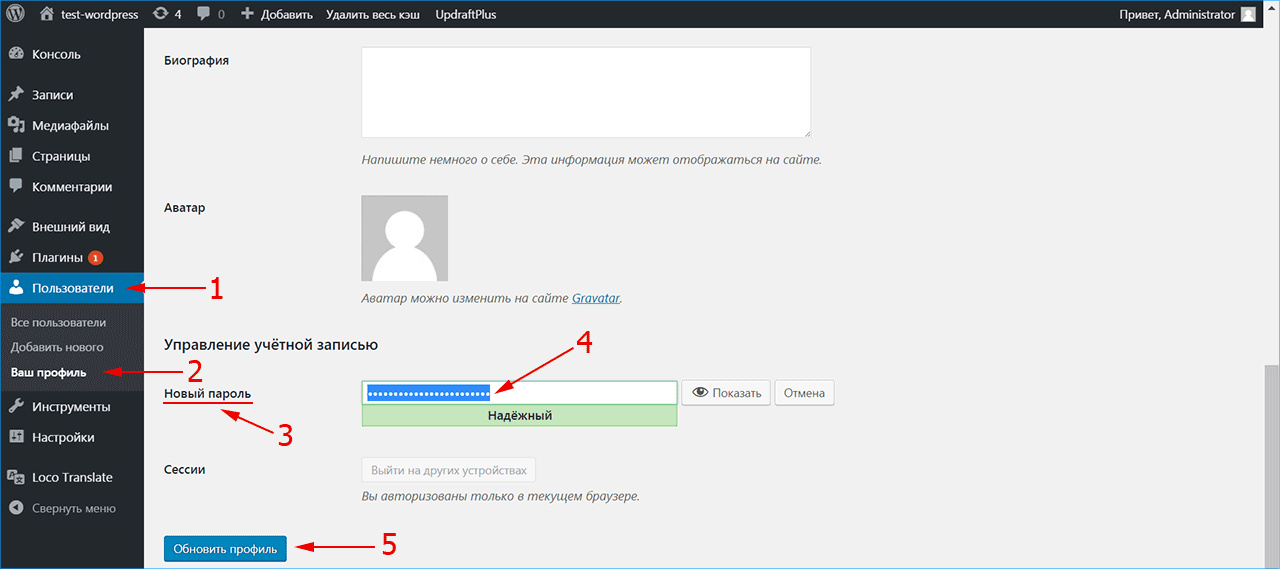
- В меню слева выберите пункт «Пользователи»
- Перейдите на вкладку «Ваш профиль».
- Прокрутите страницу вниз до поля «Новый пароль» и нажмите кнопку «Создать пароль».
- Вместо кнопки появится поле для ввода с автоматически сгенерированным паролем . Если символы не видны, их можно увидеть при нажатии кнопки «Показать». В поле введите собственный набор символов или оставьте предложенный системой вариант. Если он надежный, появится шкала зеленого цвета. При слабом пароле будет показано предупреждение и дополнительное поле для его подтверждения.
- Обновите профиль нажатием соответствующей кнопки, чтобы изменения вступили в силу.
Изменение и сброс пароля в PhpMyAdmin — если забыли пароль и email
Когда нет доступа к электронной почте и админпанели, для входа в админ-панель WordPress потребуется предпринять шаги для сброса пароля через интерфейс phpMyAdmin. Зайдите в панель phpMyAdmin с использованием учетных данных, предоставленных вам хостинг-провайдером.
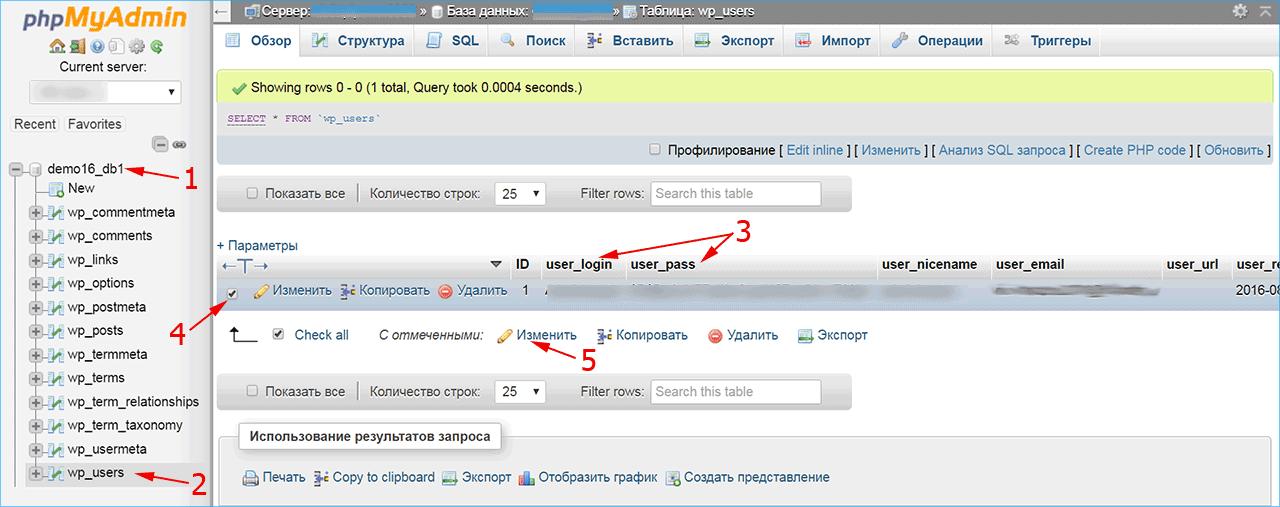
- В списке баз данных укажите базу нужного сайта.
- Найдите в ней таблицу записей wp_users.
- В открывшемся окне будут показаны учетные записи всех пользователей сайта. Учтите, что применить пароль, который указан на этой странице в поле user_pass, не получится, поскольку эта информация зашифрована.
- Выберите нужного пользователя.
- Нажмите «Изменить».
В открывшейся вкладке найдите поле user_pass и введите в него новый набор символов (6). В соседнем поле обязательно установите опцию MD5 (7) для шифрования пароля и подтвердите изменения (8). Теперь с новым установленным паролем вы сможете зайти в админ-панель WordPress.
Хранение паролей в WordPress
Устанавливайте надежный пароль для WordPress, чтобы не потерять контроль над сайтом, если возникнет риск его взлома. Для максимальной безопасности при создании кодовой фразы рекомендуется:
- Включать в нее прописные и строчные буквы, цифры и символы.
- Избегать осмысленных слов, даты рождения или других комбинаций, которые можно легко угадать.
- Учитывать длину кодовой фразы: чем длиннее и сложнее пароль, тем труднее его взломать, даже с использованием программы автоматического подбора. Последние рекомендации — использовать кодовые фразы длиной 12–24 символов.
Как и многие веб-приложения, ВордПресс хранит учетные записи всех пользователей в базе данных MySQL. Для безопасности пароли в ней содержатся в зашифрованном виде. В случае WordPress они обрабатываются с помощью криптографического хэш-алгоритма MD5. Он преобразует любую строку в путаницу из букв и символов, которую практически невозможно восстановить в исходную кодовую фразу.
Таким образом, если злоумышленник получит доступ к вашей базе данных, все, что у него будет – это список зашифрованных хэшей вместо паролей к учетным записям пользователей. С другой стороны, если вы забудете собственную кодовую фразу для входа в админку WordPress, вы тоже не сможете ее узнать в первоначальном виде. Для восстановления доступа придется сменить старый пароль и завести новый.
iPipe – надёжный хостинг-провайдер с опытом работы более 15 лет.
- Виртуальные серверы с NVMe SSD дисками от 299 руб/мес
- Безлимитный хостинг на SSD дисках от 142 руб/мес
- Выделенные серверы в наличии и под заказ
- Регистрацию доменов в более 350 зонах
Как восстановить пароль администратора WordPress
Если у вас заказан WordPress hosting или тестовый период бесплатного хостинга для сайтов WordPress, то сброс пароля администратора WordPress происходит в хостинг-панели в разделе «Базы данных» (phpMyAdmin).
Кликните по базе данных вашего сайта:
В списке таблиц кликните на таблицу префикс_users. В нашем примере префикс со значением wp:
В строке с user_login «admin» нажмите «Изменить»:
В открывшемся окне в строке user_pass выберите в выпадающем списке функцию MD5, в соседнем окне введите новый пароль администратора. Запомните или запишите новый пароль — именно по нему осуществляется вход в админку CMS. Затем нажмите Вперёд внизу страницы.
Готово. Вы успешно изменили пароль администратора WordPress:
Очистите кэш и cookies браузера
Перед тем как войти с новыми реквизитами в админ-панель сайта, очистите старые данные при помощи инструкции Как очистить кэш браузера.
Помогла ли вам статья?
Спасибо за оценку. Рады помочь ��