
На экране отображается сообщение о том, что оставшегося места в памяти телефона или планшета HUAWEI недостаточно
Когда количество доступной памяти устройства превысит 10%, диалоговое окно автоматически исчезнет. Если система сообщает вам, что оставшегося места недостаточно, выполните следующие действия.
- Удалите приложения, которые редко используются, и освободите память
- Рекомендуется удалить неиспользуемые приложения. Установка слишком большого количества приложений может занимать много места в памяти.
- Выполните очистку памяти на вашем устройстве. Для этого перейдите в раздел Диспетчер или Диспетчер планшета , выберите Очистка памяти и вручную удалите ненужные данные в соответствии с рекомендациями сканирования. Вы также можете нажать на кнопку ОПТИМИЗАЦИЯ , и система автоматически удалит ненужные файлы.
- Используйте Облако для создания резервной копии Если памяти недостаточно, вы можете создать резервную копию данных, используя Облако . Перейдите в Настройки , нажмите на Облако , а затем включите переключатель рядом с приложением, для которого вы хотите создать резервную копию данных.
- Переместите файлы большого размера на карту памяти Если ваше устройство поддерживает карту памяти, рекомендуется переместить фото, аудио, видео и другие файлы из раздела Внутренняя память на карту памяти, чтобы освободить место. Для этого выполните следующие действия: Перейдите в раздел Файлы > Обзор > Телефон / Мой планшет (внутренняя память устройства), нажмите на файл, который хотите переместить, и удерживайте его. Затем нажмите Переместить, чтобы перенести его на карту памяти.
- Измените Место сохранения по умолчанию на карту памяти Если ваше устройство поддерживает карту памяти, рекомендуется вставить в него карту памяти и перейти в раздел Настройки > Память > Место сохранения по умолчанию , затем изменить Место сохранения по умолчанию на карту памяти, чтобы освободить место в памяти устройства.
Если опция Место сохранения по умолчанию не отображается после того, как вы установили карту памяти в телефон, значит, вы не сможете изменить Место сохранения по умолчанию , так как эта опция не поддерживается на вашем телефоне.
Игнорируйте это решение, если аккаунт, не являющийся аккаунтом владельца, или PrivateSpace не созданы или не поддерживаются.
Если оставшегося места достаточно
- Перейдите в раздел Диспетчер / Диспетчер планшета > , откройте раздел Автообновление базы данных очистки памяти и выберите для него значение Wi-Fi и мобильная передача . Это действие позволит меньше расходовать мобильный трафик. (В качестве примера используется устройство на базе HarmonyOS 3.0).
Если ваш планшет не поддерживает установку SIM-карты, перейдите в Диспетчер планшета > , откройте раздел Автообновление базы данных очистки памяти и выберите для него значение Только Wi-Fi.
Как освободить внутреннюю память Honor 7?

Место для хранения вашего Honor 7 мало, и вы хотите освободить место, чтобы иметь возможность отправлять текстовые сообщения или делать снимки. В этой статье мы просветим вас, чтобы вы могли узнать, заполнена ли ваша внутренняя память и как освободить место для хранения. Часто фотографии, неиспользуемые приложения, музыкальные приложения занимают много места.
Как проверить, заполнится ли память смартфона?
В настройках вашего Honor 7 есть раздел Хранилище. В этом подменю мы находим полную оценку состояния внутреннего хранилища, а также внешнего хранилища. Вы сможете увидеть, какие элементы используют больше всего памяти и нуждаются в очистке.
Что делать, если память моего Honor 7 заполнена?
Почти полное внутреннее хранилище обычно мешает вам в полной мере использовать свой смартфон Android. Тем не менее, мы можем найти советы по экономии внутренней памяти вашего Honor 7. Откройте для себя основные решения для освобождения памяти, но некоторые приложения также предлагают вам помощь, не стесняйтесь проконсультироваться в магазине Google Play.
Измените место для хранения фотографий
Действительно, на Android вы можете решить изменить место, где фотографии сохраняются на вашем Honor 7, например, решив хранить свои фотографии на SD-карте. Ознакомьтесь с нашей статьей по этой теме.
Программы для Windows, мобильные приложения, игры — ВСЁ БЕСПЛАТНО, в нашем закрытом телеграмм канале — Подписывайтесь:)
Перенос фотографий из внутреннего хранилища на SD-карту
Вы изменили место хранения фотографий по умолчанию, несмотря на то, что все они остаются фотографиями, сделанными до этой манипуляции во внутренней памяти вашего Honor 7. Вот наша статья, в которой объясняется метод переноса фотографий с вашего Honor 7 на SD-карту. Вы также можете перенести свои фотографии на свой компьютер.
Отключите неиспользуемые приложения, чтобы сохранить внутреннюю память вашего Honor 7
Если вы не используете определенные приложения, удалите их. Чтобы удалить приложение, все, что вам нужно сделать, это нажать и удерживать значок на домашней странице и выбрать «Удалить». Музыкальные приложения, такие как Spotify или Deezer, занимают много памяти при загрузке музыки на Honor 7, поэтому вы можете слушать их без подключения к сети.
Очистить кеш приложения
Узнайте в другой статье, как удалить кеш приложения на вашем Honor 7, чтобы освободить внутреннюю память.
Удалите загруженные файлы на вашем Honor 7
Чтобы найти файлы, загруженные в Honor 7, все, что вам нужно сделать, это найти значок папки под названием Files. После этого вам нужно будет перейти в папку «Загрузки», выбрать файл и выбрать «Удалить».
Как увеличить внутреннюю память вашего Honor 7?
Чтобы увеличить объем памяти смартфона Android, вы сможете добавить SD-карту. Если вы когда-нибудь не знаете, какую SD-карту купить для Honor 7, прочтите нашу статью. Мы объясним вам, какой формат выбрать и где его разместить. Если вам нужна дополнительная информация о вашем Honor 7, вы можете обратиться к другим страницам в категории: Honor 7.
Программы для Windows, мобильные приложения, игры — ВСЁ БЕСПЛАТНО, в нашем закрытом телеграмм канале — Подписывайтесь:)
Honor 7A — очистка внутренней памяти
Подскажите пожалуйста! Есть смартфон, Honor 7A. Что за «Другие приложения»? Я блин банально обновить систему не могу, т.к. места не хватает.
Есть ли способ очистить эти «Другие приложения»? Стандартной утилитой чистил, кэш удалял.
Хотелось бы обойтись без сброса к заводским настройкам.
10K открытий
59 комментариев
Написать комментарий.
Почисти папки месенджеров. Я как-то папку телеги почистил и освободил сразу 40 гигов.
Развернуть ветку
Там же автоудаление есть
Развернуть ветку
4 комментария
Плюс сто
Кэш телеги и Вотсап удали
Развернуть ветку
От силы на 1 гб набегает.
Развернуть ветку
2 комментария
Несмотря на автоудаление у телеграма неоптимизированная автозагрузка, как для медиаплощадки, а именно стремление предзагружать сразу весь контент.
Сидя в одном канале, приложение будет качать одновременно как содержимое этого канала, так и соседних, в которые я могу месяцами не заходить, что негативно сказывается на скорости предзагрузки первого канала. Странно что им выгодно так свои сервера гонять.
Развернуть ветку
Накупять китайской хрени и сиди потом разбирайся, почему не набегает и вообще куда память делась.
По теме, система хранит предыдущие обновы системы (файлы загрузок). Ищи их.
Развернуть ветку
«Накупять китайской хрени и сиди потом разбирайся, почему не набегает и вообще куда память делась.»
— предлагешь вообще смартфоны не покупать? Пользоваться кнопочными, что ещё в Европе производились?
Развернуть ветку
8 комментариев
На не китайских какой то другой андроид существует, которому в 21 году хватает 16гб памяти для нормальной работы?
Память заполнена на Android, хотя там ничего нет: почему и что делать
Практически каждый пользователь смартфонов на Android сталкивался с той проблемой, когда память телефона заполнена, видя соответствующее предупреждение в шторке уведомлений. Эта неполадка может проявить себя на любом смартфоне, будь то Samsung, Huawei и Xiaomi, никто не застрахован, но особенно в зоне риска устройства с 8 и 16 Гб встроенной памяти. Бывает, что память заполнена, хотя там ничего нет, это вводит пользователей в замешательство. Поэтому и появляется так много людей, которые ищут информация о том, как очистить память на телефоне и что для этого нужно сделать.
Почему память телефона заполнена, хотя там ничего нет?
Когда смартфон пишет «память заполнена», все начинают искать личные файлы и удалять их. Под раздачу попадают фотографии, музыка, видео. Но даже после удаления сотен фотографий оказывается, что внутренняя память телефона заполнена и освободилась совсем немного. Это распространенная проблема, каждому необходимо знать, как почистить память телефон и что для этого нужно иметь. Но изначально нужно разобраться в самых распространенных причинах ее появления.
К ним относятся:
- файлы в папке загрузок;
- огромный кэш приложений;
- множество установленных программ;
- использованием софта из неизвестных источников;
- файлы загрузок браузера;
- системный сбой;
- скрытые файлы;
- файлы хранятся на внутренней памяти, а не карте.
Порой пользователи даже не догадываются о том, что файлы были загружены в системе, они нажимают на загрузку с сайта, происходит закачка нескольких гигабайт и помещаются все эти файлы в папке «Загрузки». Пользователь может забыть об этих файлах, а найти их без файлового менеджера не так просто, они не отображаются в галерее.
Распространенной причиной появления предупреждения является и то, что в телефоне малый размер постоянной памяти. Пользователь устанавливает карту памяти, но файлы все же продолжают сохраняться в смартфоне. Необходимо узнать, как перенести с телефона на карту памяти свои файлы и тем самым решить проблему.
Как узнать, что занимает место в памяти Android
Чтобы определиться с тем, что делать с заполненной памятью, изначально необходимо определить причину проблемы. В данном случае — изучить данные, что потреблвюят место в системе. Первое, о чем думает пользователь, это зайти в настройки смартфона и открыть встроенный инструмент для анализа пространства. Это верное решение, если войти в данную настройку, то можно посмотреть, какие файлы занимают больше всего пространства. Если данный инструмент показывает, что большую часть места в памяти занимают фото и видео, то читатель может быстро догадаться, как освободить память на телефоне — необходимо просто удалить ненужные фото и видео.
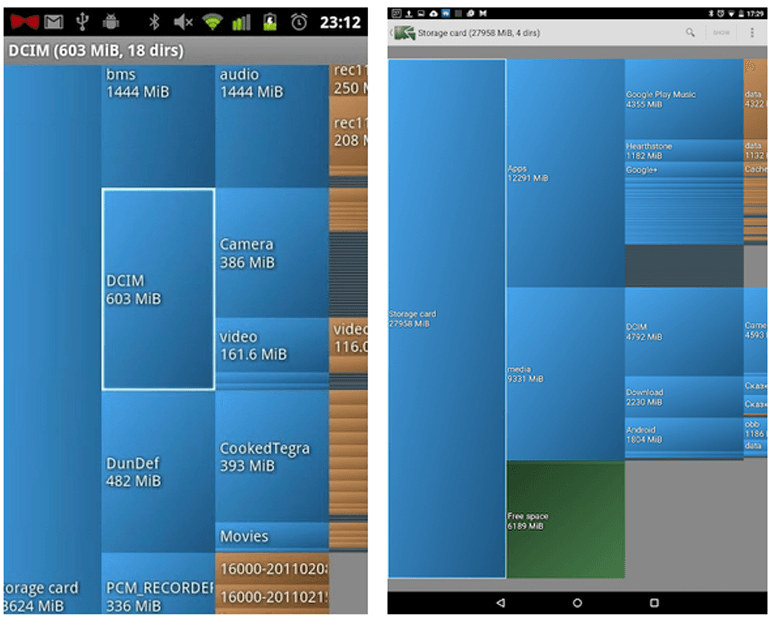
Но случается так, что данный инструмент показывает неверные данные или вовсе не отображает загруженность памяти. В этом случае большую часть свободного пространства занимает «Другое», что входит в этот раздел, пользователь не знает. Здесь уже без специализированного программного обеспечения обойтись не получится. Например, можно использовать бесплатное приложение DiskUsage, которое свободно скачивается с Google Play. Здесь уже намного больше возможностей и инструментов.
В приложении пользователь увидит удобную диаграмму из файлов, а также сможет посмотреть на информацию о том, сколько места тот или иной файл занимает в памяти. За считанные секунды удастся узнать, какие файлы отнимают больше всего места. Это даст самое полное представление, почему память телефона заполнена и даст толчок для исправления проблемы. В зависимости от типа файлов, а, как правило, это кэш тех или иных приложений, их можно удалить и освободить пространство. Программа видит даже скрытые файлы, поэтому можно будет увидеть все, что есть в памяти.
Важно: программа не отображает системные файлы, удаление которых может навредить системе, никакого вреда пользователь не сможет нанести своему смартфону.
Как очистить память на телефоне?
Чтобы очистить память на телефоне, можно использовать, как встроенное ПО, так и загружать специализированное. Для начала стоит попробовать выполнить эту процедуру автоматически. Для более детального анализа может понадобиться и ручной метод перебора данных. Ничего сложного в процедуре очистки памяти смартфона нет, по крайней мере в случае, если память занимают простые файлы пользователя, такие как фотографии, видео, загруженные данные.
Если в галерее пусто, в папке «Загрузки» также нет никаких больших файлов, но память заполнена, то это уже говорит о более сложных проблемах. Необходимо использовать специальное программное обеспечение или вовсе выполнять сброс. Но следует детально изучать каждый отдельный случай, искать файлы в системе и удалять их, теми или иными способами.
Решение 1: очистка лишних файлов
Следует помнить о том, что сегодня смартфоны могут снимать видео в разрешении 4К, а такие файлы занимают очень много пространства в памяти. Поэтому, в первую очередь, следует обратить внимание именно на то, что находится в галерее. Там может быть огромное количество фотографий, которые вам совершенно не нужны: там может быть 25 похожих снимков, много неудачных фото, размазанные изображения, дубликаты
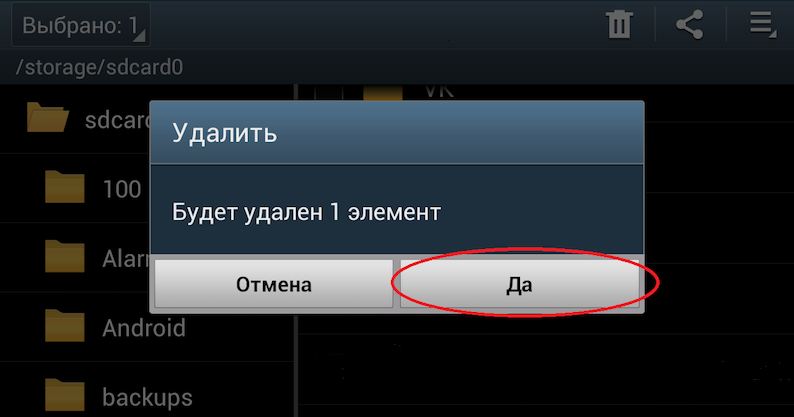
Помните о том, что после удаления фотографий и видео они не исчезают и не освобождают память, а попадают в корзину. Специальный альбом с названием «Корзина», находится в той же галерее. Такая папка нужна для защиты, чтобы пользователь не мог случайно потерять важные фотографии и видео, их всегда можно восстановить из корзины. Чтобы освободить память здесь и сейчас, необходимо в корзине также удалить фотографии и видео, которые в нее были перемещены.
Также рекомендуется открыть встроенный файловый менеджер, а потом перейти в папку «Загрузки». В этом месте хранятся все те файлы, которые вы загрузили с различных сайтов, через свой браузер или получали эти файлы через электронную почту, беспроводное соединение с другим смартфоном. Проверьте, действительно ли все загруженные файлы вам нужно, возможно, большую часть из них можно безвозвратно удалить. Там могут быть и те файлы, которые были случайно загружены.
Решение 2: удаление кэша
Каждое приложение, которое установлено в телефоне, создает свою папку с кэшем. Так работает любое программное обеспечение, ведь тогда программа работает намного быстрее, файлы всегда загружены и распакованы. Но случается так, что обновление кэша приложения не приводит к удалению старых файлов. Это приводит к тому, что в системе накапливается огромное количество файлов, которые, по сути, совершенно не нужны. Пользователь их не видит и использовать никогда не будет, программа также не задействует устаревший кэш. Есть смысл в том, чтобы удалить весь кэш приложения. Это освободит память, а программа создаст новые файлы, только актуальные для нее сейчас.
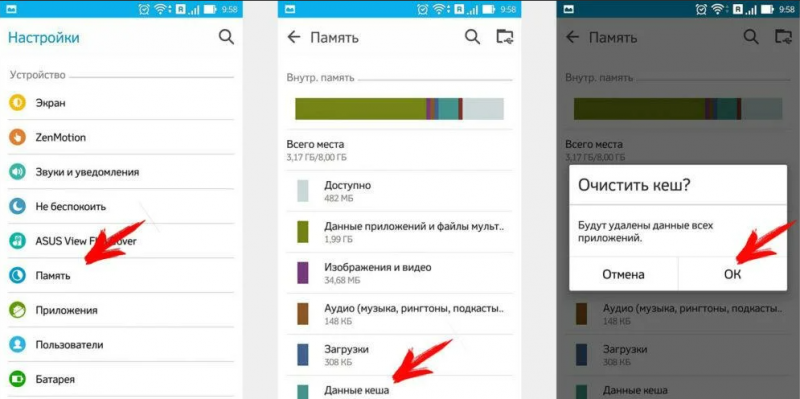
Как удалить кэш:
- Зайти в настройки смартфона.
- Выбрать пункт «Приложения».
- Отсортируйте все приложения по их размеру.
- Откройте первое приложение.
- Выбираете пункт «Удалить кэш».
- Подтвердите свое действие.
Также там вы увидите еще один пункт под названием «Удалить все данные». Если после удаления кэша память не освободилась, то следует выбрать его. Но следует помнить о том, что личная информация (переписки, чаты, пароли и т. п.) будут удалены.
Решение 3: форматирование папки .thumbnails
В любом смартфоне есть файловая система, в ней есть, как открытые, так и скрытые файлы. Как правило, скрытые файлы создаются по той простой причине, что неопытные пользователи могут их удалить и навредить нормальной работе операционной системы. Тем не менее, в системе есть папка .thumbnails, в ней хранятся ненужные файлы, которые могут там накапливаться и занимать очень много места. Эта папка скрыта для пользователя и просто так ее не увидеть.
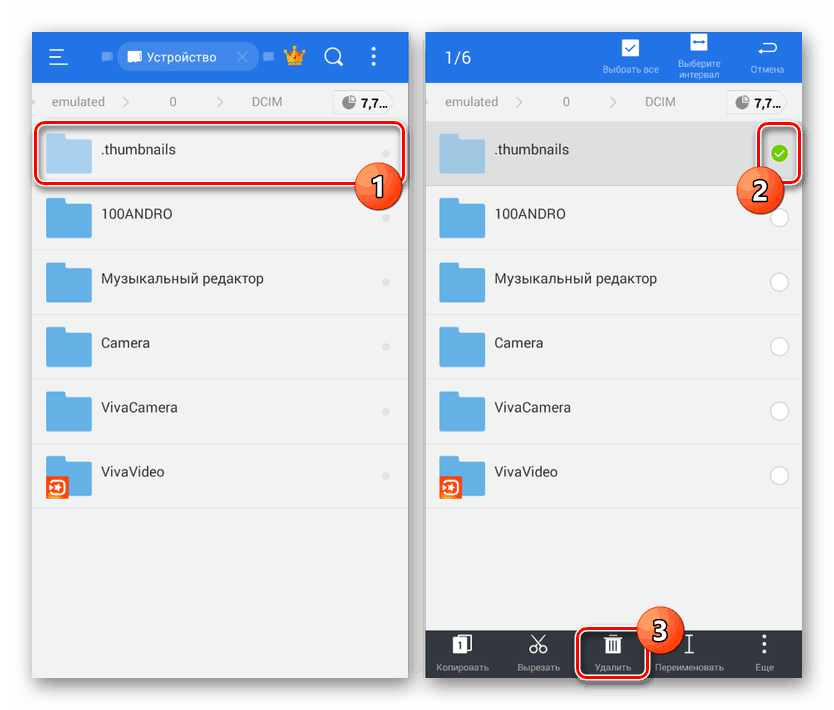
Чтобы отформатировать .thumbnails, необходимо использовать специализированное приложение. Можно использовать ту же программу под названием DiskUsage, она способна увидеть скрытую папку и очистить ее. Папка не защищена от удаления, она является системной, но отформатировать ее можно без каких-либо последствий. Программа самостоятельно найдет папку .thumbnails и предложит ее очистить, пользователю просто необходимо согласиться.
Решение 4: удаление всех временных файлов
Временные файлы создаются различными приложениями и накапливаются в системе. Система должна работать таким образом, когда устаревшие временные файлы будут удаляться или обновляться новыми. Но, на самом деле, не все программы так работают, в результате память на телефоне заполняется очень быстро. Даже карты из навигации будут загружаться в кэш, после чего там и останутся, даже если вы не будете их использовать.
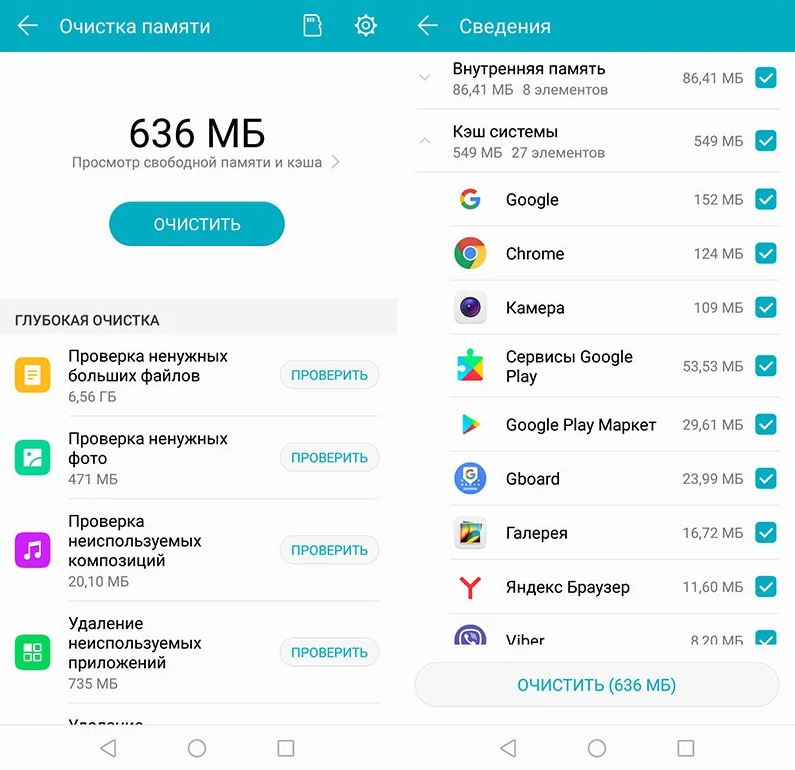
Для быстрой очистки всех временных файлов необходимо сделать следующее:
- Перейти в настройки смартфона.
- Открыть пункт «Хранилище» или «Данные и память».
- В этом разделе необходимо найти раздел «Данные кэша».
- Нажимая на этот пункт, вы увидите предложение его очистить, на что нужно согласиться.
Все временные файлы будут удалены из системы, это может освободить огромное количество места. Порой именно временные файлы являются причиной того, что свободная память на телефоне закончилась и появляется предупреждение об этом в шторке уведомлений.
Решение 5: перенос приложений и данных на карту памяти
Программы являются одной из самых распространенных причин загруженности внутренней памяти смартфона. Даже если она небольшая и занимает при загрузке несколько десятков мегабайт, после установки приложение увеличится в размере, при чем в разы. После первого запуска приложение может загрузить необходимые данные для работы из своего сервера, а это сделает программу 50 Мб размером в несколько сотен мегабайт, а порой объем достигает и гигабайта или больше. Отказаться от некоторых приложений нельзя, да и не обязательно. Можно перенести приложение на карту памяти и тем самым освободить внутреннее пространство смартфона.
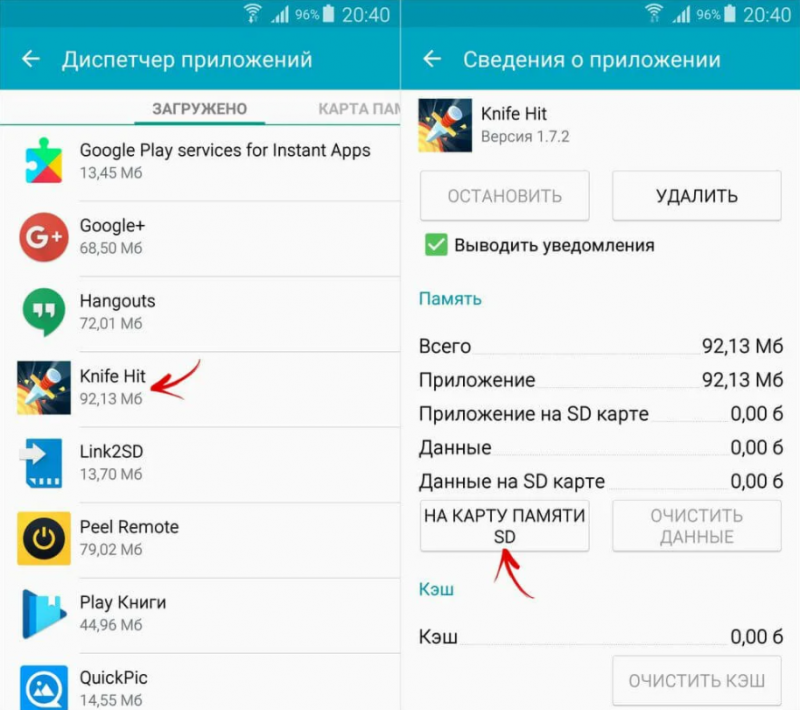
Как перенести приложения:
- Перейти в настройки смартфона.
- Выбрать пункт «Приложения».
- Выбрать в списке ту программу, которую нужно перенести на карту.
- В нижней части будет пункт «Перенести на карту памяти».
Не все смартфоны поддерживают эту функцию, не все приложения могут работать на карте памяти. Но, как правило, это срабатывает и все данные программы будут перенесены на карту, а память телефона будет очищена.
Пользователь может найти в фирменном магазине приложений программы, которые переносят данные на карту памяти, в том числе и программы. Но необходимо понимать, что для их эффективной работы необходимы Root-права, которые получить не так просто, да и это не самая безопасная процедура. Поэтому, если программа не может работать на карте памяти, то перенести ее не получится.
Что делать, если память заполнена, хотя там ничего нет?
Если пользователь проверяет файловую систему и видит, что память полностью заполнена, но при этом никаких файлов он найти не может, необходимо делать сброс. Эта процедура есть в любом смартфоне, она создана для того, чтобы полностью вернуть смартфон в исходное состояние. Удаляются все файлы пользователя, все сторонние приложения, все данные, поэтому заблаговременно нужно перенести все самое важное на флешку или компьютер.
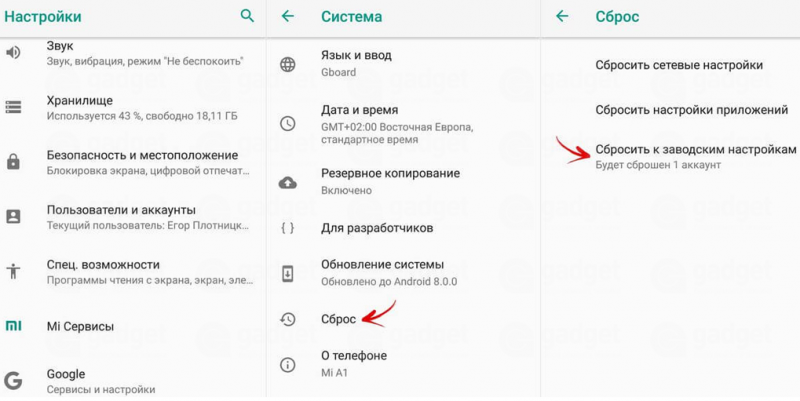
Выполнить эту процедуру довольно просто:
- Открыть настройки.
- Ввести в поиске «сброс».
- Выбрать пункт «полный сброс настроек».
- Подтвердить сброс паролем, установленным на телефоне ранее.
После того, как сброс будет выполнен, необходимо будет заново настраивать смартфон, входить в аккаунт Google, загружать все необходимые приложения и задать им параметры работы. Но при этом память телефона очистится и проблема будет решена.