
Настройка
Настройка сети: Настройка параметров состояния сети.
Состояние привязки USB: Отображение состояния функции USB-модема.
Приоритетность IPv6/IPv4: Выберите переключение на [IPv6] или [IPv4 (рекомендуется)].
Примечание
- Чтобы использовать сеть с [IPv6], выберите [IPv6], затем выберите [Просто] в разделе [Настройка сетевого соединения].
- После выбора IPv6 нельзя установить прокси-сервер HTTP.
- При выборе IPv6 некоторые сайты браузеров Интернета, приложения или содержимое будут недоступны для просмотра.
Встроенная Wi-Fi: Установка параметров [Вкл.] или [Выкл.] для встроенной беспроводной сети LAN.
Выберите параметр [Выкл.], если встроенная беспроводная сеть LAN не используется.
При переключении с параметра [Выкл.] на [Вкл.] установите сетевое подключение с помощью [Настройка сети].
- Компьютер
- Беспроводной маршрутизатор
- Модем
- Интернет
Wi-Fi Direct: Включение и отключение соединения телевизора с совместимым Wi-Fi-устройством, например ПК, мобильным телефоном или цифровой камерой.
Настройки Wi-Fi Direct: Подключение устройства Wi-Fi direct к телевизору с помощью функции Wi-Fi Direct. Если не удается подключиться, нажмите кнопку OPTIONS и выберите [Вручную].
Имя устройства: Изменение имени телевизора, отображаемого на подключенном устройстве.
Обновить Интернет-содерж: Чтобы получить доступные службы веб-содержимого, подключитесь к Интернету.
Настройка домашней сети:
Настройки отображения серверов
Отображение списка подключенных серверов. В пункте “Выбор устройства” можно выбрать сервер для отображения.
Диагностика сервера
Выполняется диагностика возможности подключения телевизора к каждому из серверов в домашней сети.
Дистанционный запуск
С помощью данной функции подключенное устройство в домашней сети включает телевизор.
Примечание
- Энергопотребление в режиме ожидания увеличится, если установлен параметр [Вкл.].
Renderer
Функция Renderer
Позволяет воспроизводить на телевизоре файлы мультимедиа с устройства (например, цифровой камеры).
Контроль доступа к Renderer
Обеспечение доступа от указанного устройства управления.
Настройка Renderer
Регулирование подробных настроек [Настройка Renderer].
политика конфиденц.
Для подтверждения политики конфиденциальности выберите [Активировать Smart TV] или [Отключить Smart TV]. Политика конфиденц.
Настройки фоторамки
Режим дисплея: Позволяет выбрать режим дисплея.
Отображение часов: Выбор режима отображения часов.
Примечание
- Данная опция доступна, если в меню [Режим дисплея] выбран параметр [Изображение и часы] или [Часы на весь экран].
Аудио приложение: Установка [FM радио], [Музыка] или [Выкл.] в качестве аудиоприложения.
Выбор изображения: Выбор изображения.
Выбор музыки: Выбор музыки.
Настройки слайдшоу: Выберите режим отображения: слайдшоу или одна фотография.
Настр.воспр. музыки: Выбор прослушивания всех дорожек, или одной дорожки.
Продолжительность: Выбирает период времени, через которое телевизор автоматически переходит в режим ожидания.
Первый день недели: Установка дня [Воскресенье] или [Понедельник] в качестве первого дня недели в календаре.
Автозапуск USB
При подключении устройства USB к порту USB выберите [Вкл.] для автоматического просмотра миниатюрных изображений последних использованных файлов фотографий/музыки/видео.
Часы/Таймеры
Установка таймера и часов.
Таймер сна: Установка времени в минутах, в течение которого телевизор будет оставаться включенным до автоматического выключения.
Таймер включения: Выведение телевизора из режима ожидания в установленное время, настроенного на необходимый канал или вход. Перед настройкой этой функции убедитесь, что настроено правильное время.
Устан. часов: Настройка текущего времени и даты.
Авто/Вручную (кроме моделей для Австралии и Новой Зеландии)
Выберите [Вручную] для установки текущего времени вручную.
Автоматическое обновление часовых поясов
Можно выбрать, будет ли автоматически выбираться часовой пояс.
автоматически выполняет переключение с зимнего времени на летнее и наоборот в соответствии с календарем.
время выводится в соответствии с установкой параметра [Смещ. врем.].
Автоматический переход на летнее время
Позволяет активизировать или отменить переключение с зимнего времени на летнее и наоборот.
Дата
Установка текущей даты.
Время
Установка текущего времени.
Смещ. врем.
Позволяет вручную выбрать часовой пояс, если он отличен от пояса, заданного по умолчанию для выбранной страны/региона.
Настройка записывающего устройства (Только в определенных регионах/странах/моделях телевизора)
Регистрация и отмена регистрации жесткого диска для функции записи.
Автоматическое обновление времени записи:
Вкл.
Время записи будет автоматически обновлено в соответствии с изменениями сигнала вещания.
Выкл.
Время записи основывается на времени регистрации/сохранения.
Не рекомендуется изменять настройку данного меню при наличии действующих зарегистрированных таймеров.
Автозапуск
Запуск первоначальной процедуры настройки. Эта опция позволяет перенастроить телевизор после переезда или для поиска новых каналов, которые были запущены телекомпаниями.
Язык / Language
Выбор языка меню.
Физическая клавиатура (только для веб-браузера * )
Выбор языка внешней клавиатуры, когда она будет подключена к телевизору.
- Только в определенных регионах/странах/моделях телевизора.
Загрузочный логотип
Выберите [Вкл.] для отображение логотипа при включении телевизора. Выберите [Выкл.], чтобы отключить эту функцию.
Индикатор LED
Выберите [Вкл.], чтобы индикатор LED загорелся. Выберите [Выкл.], чтобы отключить эту функцию.
Настройка AV
Метки оборудования: назначение имен внешнему входу оборудования.
Задействовать: Выберите [Авто], чтобы отображать имена только при подключении оборудования, или [Всегда] чтобы отображать их независимо от состояния подключения.
Создание меток: Используйте одну из предварительно настроенных меток для назначения имен подключенного оборудования. Выберите [Изм.] для создания собственной метки.
Система цвета: Выбор системы цвета в соответствии с композитным видеосигналом от источника входного сигнала.
Динамики: выбор выхода звука через динамики телевизора или внешнее аудиооборудование.
Наушники/Линейный выход звука: Установка выхода звука на наушники, внешние аудиосистемы или активный сабвуфер, подключенный к телевизору. Отключите наушники от телевизора при выборе [Линейный выход звука (Постоянный)], [Линейный выход звука (Регулируемый)] или [Сабвуфер].
Линейный выход звука (Постоянный)
Аудиовыход телевизора является постоянным. Используйте элемент управления громкостью аудиоресивера для регулировки громкости (и другими установками аудио) через аудиосистему.
Линейный выход звука (Регулируемый)
При использовании внешней аудиосистемы выходом громкости с линейного выхода звука можно управлять при помощи пульта дистанционного управления телевизора.
Связь наушников с динам.: Включение/выключение внутренних динамиков телевизора при подключении наушников к телевизору.
Громкость наушников: Регулировка громкости наушников.
Примечание
- Этот параметр недоступен, если для параметра [Наушники/Линейный выход звука] задан параметр [Линейный выход звука (Постоянный)], [Линейный выход звука (Регулируемый)] или [Сабвуфер].
Сабвуфер: Чтобы включить, установите для [Наушники/Линейный выход звука] значение [Сабвуфер].
Уровень сабвуфера
Регулировка уровня звука сабвуфера.
Фаза
Выбор полярности фазы.
Синхронизация сабвуфера
Регулировка выдержки времени звука сабвуфера.
Цифровой аудиовыход: Установка аудиосигнала, который выводится при подключении цифрового (оптического) * кабеля аудиовыхода или кабеля HDMI.
- Только в определенных регионах/странах/моделях телевизора.
Aвто 1
Вывод сжатого аудио без изменений.
Aвто 2
Вывод только сжатого аудио для многоканального содержимого без изменений.
PCM
Вывод только в PCM.
Расположение телевизора: Улучшение установок динамиков при выборе пункта [Настольная подставка] или [Наст.уст.] в соответствии с расположением телевизора.
Формат сигнала HDMI:
Стандартный
Стандартный формат HDMI для обычного использования.
Расширенный
Необходимо устанавливать только при использовании устройств с поддержкой формата HDMI 2K HDR (расширенный динамический диапазон).
Примечание
- Форматы сигналов HDMI IN 1 и HDMI IN 2 изменяются одновременно.
- Выберите [Стандартный], если изображение и звук воспроизводятся ненадлежащим образом в [Расширенный].
- Некоторое содержимое может не отображаться в формате 2K HDR, если содержимое 4K HDR воспроизводится с устройства-источника.
Настройки Sync BRAVIA
Позволяет телевизору устанавливать коммуникацию с оборудованием, совместимым с функцией “Управление BRAVIA Sync” и подключенным к разъемам HDMI телевизора. Обратите внимание, что установки соединения также необходимо выполнить на подключенном оборудовании.
Управление Sync BRAVIA: Установка связи между работой телевизора и подключенным оборудованием, совместимым с функцией “Управление BRAVIA Sync”. Если установлено значение [Вкл.], доступны следующие функции. При подключении специального оборудования Sony, совместимого с функцией “Управление BRAVIA Sync”, эта настройка автоматически применяется к подключенному оборудованию.
Автовыкл. устройств: Если для этого параметра установлено значение [Вкл.], подключенное оборудование, совместимое с функцией “Управление BRAVIA Sync”, выключается при переходе телевизора в режим ожидания.
Автовключение ТВ: Если для этого параметра установлено значение [Вкл.], телевизор включается при включении подключенного оборудования, совместимого с функцией “Управление BRAVIA Sync”.
Список устр-в Sync BRAVIA: Отображение списка подключенного оборудования, совместимого с функцией “Управление BRAVIA Sync”. Выберите [Активировать] для обновления [Список устр-в Sync BRAVIA].
Кнопки упр. Устройством: Выбор функций кнопок пульта дистанционного управления телевизора для работы с подключенным оборудованием.
Нет
Отключение управления при помощи пульта дистанционного управления.
Стандартные
Для основных операций, например кнопки навигации (вверх, вниз, влево или вправо и т.д.).
Кнопки настройки
Для основных операций и операций кнопок для каналов, например PROG +/− или (0-9) и т.д. Это может быть удобно при управлении тюнером или декодером и т.д. при помощи пульта дистанционного управления.
Кнопки меню
Для основных операций и операций кнопок HOME/OPTIONS.
Это может быть удобно при выборе меню проигрывателя BD и т.д. при помощи пульта дистанционного управления.
Кнопки настр. и меню
Для основных операций и операций кнопок для каналов, а также кнопки HOME/OPTIONS.
Примечание
- Некоторое оборудование с функцией [Управление Sync BRAVIA] не поддерживает функцию [Кнопки упр. Устройством].
Клиентская поддержка
Предоставление данных о модели телевизора, программном обеспечении и других данных. Клиентская поддержка
- Начало
- Навигация по меню “Дом”
- Установки
- Системные настройки
- Настройка
Радио вкл выкл wifi что это
Wi-Fi — подключения
!!привет, парни))
Проблема: Android-девайс не видит wi-fi адаптер (dwa-140)..
сам адаптер находит девайс нормально..
адаптер поддерживает стандарт 802.11n, протоколы WPA/WPA2 (Wi-Fi Protected Access).
работает на 7канале, настройка драйверов:
Свойство (значение)
[b] Мультимедийная/Игровая среда (выкл.)
Радио Вкл/Выкл (вкл.)
Режим 802.11n прямого соединения (вкл.)
Роуминг Чувствительность (выкл.)
Страна/регион (2.4GHz) (#6 (3-9)) [/b]
Android-девайс поддерживает Wi-Fi 802.11 b/g/n
другие девайсы нормально работают с dwa-140, Android-девайс нормально работает с другими Wi-Fi устройствами..
что нужно поменять в настройках адаптера или Android??
Всего сообщений: 74

off Anubis, М
ts 29 янв 2009 в 02:13
Wi-Fi — подключения
Сам я не являюсь профессионалом в данном вопросе. Написаное здесь мною лишь моя личная практика. Поправьте, если где не прав, либо неточен. Будем формировать свой FAQ на доступном, «пользовательском» языке. Итак:
Рекомендую включить плагин беспроводных соединений на тудее, он будет наглядно информировать вас о состоянии подключения.
Если вы впервые пробуете подключаться к сети интернет по Wi-Fi, то лучше потренироваться на домашнем компьютере (если есть Wi-Fi модуль). Для этого нужно создать соединение Wi-Fi в режиме Ad-hoc. Чтоб не изобретать велосипед и не копипастить уже написаное, предлагаю прочесть FAQ здесь: 4pda.ru/2008/10/12/1184/
9 мар 2009 в 19:31 / Anubis (2)
off Anubis, М
ts 29 янв 2009 в 02:13
От себя скажу, что на моей материнке (Asus P5B Deluxe Wi-Fi) со встроеным модулем вафли настройки более просты, и если у кого похожий девайс, то подробно обьясню как всё наладить. Если вы желаете подключиться к точкам доступа в общественных местах, на улице и т.д., то вы должны точно знать, что доступная сеть (сети) являются бесплатными и общедоступными. В противном случае вы рискуете потратить много времени на тщетные попытки подключиться.
off Anubis, М
ts 29 янв 2009 в 02:14
При включении модуля всплывает окошко (если найдены новые сети) с уведомлением о найденых сетях и с выбором оных. Как правило, общедоступные сети имеют в названии слово «Free». Отмечаем нужную сеть. Затем в новом окошке предлагается тип подключения — выбираем Internet. В следующем выбираем методы шифрования (отключить если сеть общедоступна) и прописываем ключ (если знаете его для определённой безопасной сети). Другими словами, если вы подключаетесь к общедоступной бесплатной сети, то жмите постоянно «Далее» и «Готово». Если же окошек никаких не всплывает, то идём в Меню/Установки/Подключения/Wi-Fi — Сети для доступа=>Все доступные. В окне будут видны все найденые сети. Длинный тап на нужную сеть, и «Добавить». Далее то же самое, что и в случае с всплывающими окнами. Как только настройки введены, телефон автоматически производит соединение. На первое соединение затрачивается несколько минут (5 примерно, или менее).
off Anubis, М
ts 29 янв 2009 в 02:18
На плагине тудея будут видны стадии подключения. Будет примерно два «вылета» — не пугайтесь, ждите. Как только название сети будет высвечиваться стабильно, либо вообще будет пусто — то можно пробовать войти в сеть. Внимание! Не пытайтесь сразу принять почту, либо зайти в асю. Многие бесплатные сети используют приветственную страницу, после прочтения которой и нажатии кнопки подтверждения продолжения сеанса, вам уже дадут свободный доступ в инет. Поэтому сначала запускаем IE, и пробуем открыть любую ссылку. Если откроется сразу — хорошо, если откроется страница провайдера сети — читаем и жмём нужную кнопку. Если ничего не открывается, то смотрим наличие поддерживаемого соединения или правильность настроек. Можно ещё посмотреть пингуется ли сеть, но об этом потом.
off Anubis, М
ts 29 янв 2009 в 02:19
В принципе у меня не было ни разу проблем с подключениями к свободным точкам, даже за бугром (там вообще каждый день звонил домой через это дело за 1.5 цента в минуту ). Существует, так же, соединение по VPN, но это уже другая песня, притом ещё не допетая. В настройках «Менеджера Wi-Fi» можно менять канал Adhoc, преамбулу, энергосбережение и мощность. Первые два можно оставить по умолчанию, остальные по желанию. Существует несколько программ по управлению подключений по Wi-Fi, но я их не пробовал за ненадобностью. Если что забыл — в процессе напишу. Обсуждение открыто.
VoLTE/ViLTE + Wi-Fi-Calling — просто о сложном
Сегодня речь пойдет о достаточно новых для России технологиях передачи голоса и видео в сети сотового оператора — VoLTE (Voice over LTE), ViLTE (Video over LTE) и Wi-Fi-Calling (WFC).
Почему при звонке из сети LTE телефон уходит в сеть 3G?
Прежде чем перейти к рассмотрению новых технологий, давайте освежим в памяти, как на текущий момент работает наш смартфон в сети 4G/LTE.
Думаю, что многие абоненты замечали, что смартфон при входящих или исходящих звонках переходит в сети предыдущего поколения (2G/3G), а на само соединение уходит достаточно много времени. Для начала следует сказать несколько слов о том, как верхнеуровнево (очень крупными блоками) выглядит сеть оператора мобильной связи.
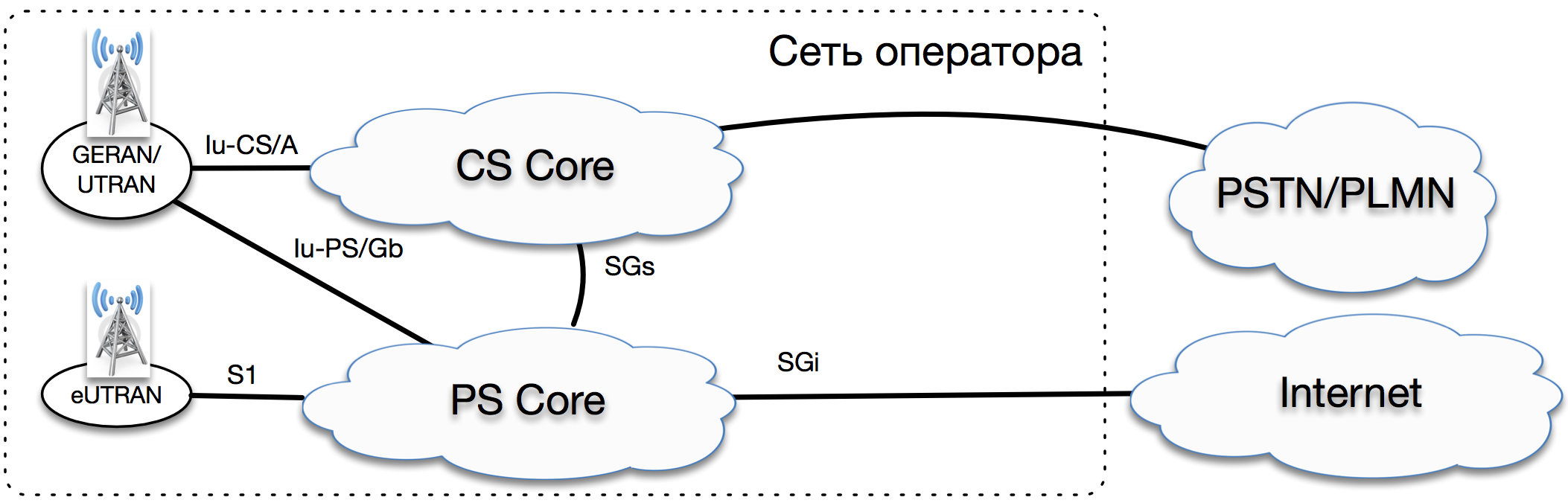
На первый взгляд, не сложно, но это только на первый. Давайте разбираться.
Как видно на картинке выше, сеть радио-доступа второго (2G, или GERAN) и третьего (3G, или UTRAN) поколений подключается как к ядру канальной коммутации (CS Core) для осуществления голосовых вызовов, так и к ядру пакетной коммутации (PS Core) для доступа к IP-сетям и для выхода в сеть Internet. Логичный вывод, который напрашивается из сказанного выше: CS Core обеспечивает голосовую связь, а PS Core предназначен для передачи данных. Останавливаться для анализа того, как работают сети передачи данных и голоса в рамках данной статьи, мы не будем.
Рассмотрим прохождение голосовых вызовов для сети 4G. Прежде чем погружаться в подробности, давайте еще раз посмотрим на картинку и вспомним, что сеть радио-доступа LTE не имеет прямых подключений к CS Core. На первый взгляд, это странно, но решение есть. И частью решения является интерфейс между PS Core и CS Core, который называется SGs.
(Справедливости ради нужно сказать, что и до внедрения стандарта 4G/LTE связь между канальным и пакетным ядром была возможна. Интерфейс, по которому могла осуществляться эта связь, называется Gs. Задачи, возлагавшиеся на Gs-интерфейс, заключались в комбинировании (объединении) процедур регистрации в обоих доменах, а также в обеспечении поиска устройства (paging), который осуществлялся из канального домена в пакетный. Это позволяло приостанавливать передачу данных в сети 2G и принимать голосовые вызовы.)
В сети 4G/LTE интерфейс SGs уже не является опциональным и играет важную роль. Вспоминаем, что в сети LTE наше мобильное устройство работает только в пакетном домене (PS Core) и, как вы уже догадались, без интерфейса между PS и CS Core не обойтись.
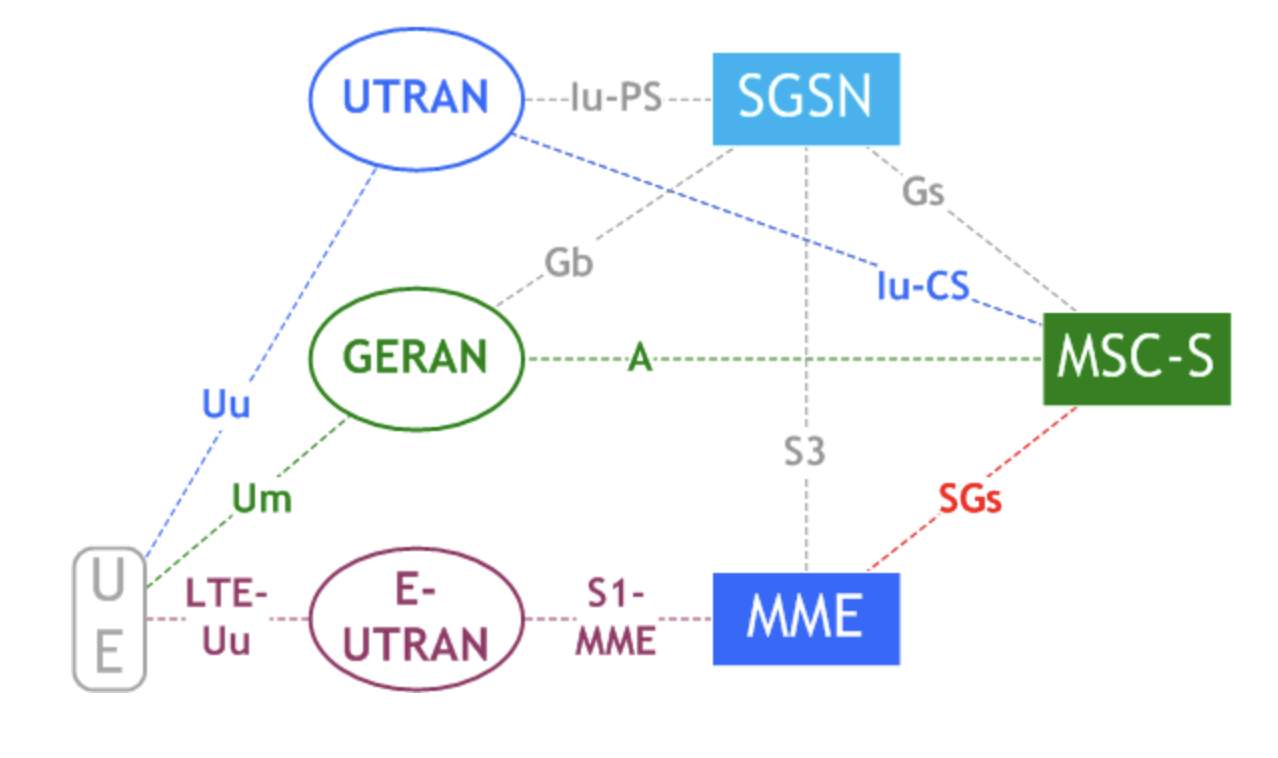
Теперь давайте кратко рассмотрим процесс осуществления голосовых вызовов, когда Ваше устройство находится в сети LTE. Не вдаваясь глубоко в технические делали, это можно объяснить так:
Входящий звонок. Поскольку телефон находится в сети LTE и не имеет возможности «слушать» сети 2G/3G, «добраться» до него можно только с использованием сети 4G. За мобильность в сети LTE отвечает сетевой элемент MME (Mobility Management Entity). Именно через это устройство по SGs интерфейсу мобильный коммутатор (MSC-S) производит поиск смартфона процедурой «paging» с индикатором того, что идет входящий звонок, сигнализируя, что телефону необходимо перейти в сеть предыдущего поколения с перерегистрацией в CS-домене и принять звонок.
Исходящий звонок. Мобильное устройство сообщает базовой станции (eNodeB), что собирается совершить исходящий звонок, тем самым запуская процесс перехода из LTE в сети предыдущего поколения. Подробнее расписывать процедуру в рамках данной статьи нецелесообразно.
Процесс перехода из LTE в сети предыдущего поколения для совершения голосовых вызовов называется называется CS Fallback (CSFB).
По завершению вызова (уже не важно входящего или исходящего) устройство вернется в сеть LTE, но c небольшим «НО». Несмотря на то, что устройству пришлось перерегистрироваться в сеть 3G (реже в 2G), передача данных, которая могла производиться до звонка, может осуществляться и одновременно с голосовым вызовом. При этом мобильное устройство не потеряет выделенный ему IP-адрес. «НО» заключается в том, что переход в сеть LTE произойдет только в ближайшую паузу в передаче данных.
(Небольшое замечание про SMS. В сети LTE и входящие и исходящие SMS передаются все по тому же интерфейсу SGs и переходов между сетями различных поколений не осуществляется.)
Voice over LTE (VoLTE) и Video over LTE (ViLTE)
У сети LTE, в сравнении с предыдущими поколениями сети, лучше показатели по задержкам и RTT, и она вполне приспособлена для трафика, критичного к качеству канала передачи, а именно, небуферизированного голоса и видео, которыми и являются наши звонки. Осуществление голосовых вызовов наконец-то переходит на протокол IP непосредственно с мобильного устройства.
Теперь давайте рассмотрим, что поменялось в архитектуре сети оператора.

Мы видим, что по сравнению с предыдущей схемой, добавилось облачко с названием IMS. Да, действительно, в качестве ядра для поддержки голосовых вызовов сети LTE и Wi-Fi был выбран IMS.
Начнем с процесса регистрации. Мобильное устройство должно убедиться, что сеть оператора поддерживает передачу голоса поверх IP в конкретной зоне радиопокрытия. Если это так, то смартфон пытается активировать bearer (канал связи по IP) со специальным APN-ом и со специально выделенным классом обслуживания QCI-5, который зарезервирован и оптимизирован для IMS-signaling. Данный класс обслуживания имеет более высокий приоритет по сравнению с классом обслуживания для передачи данных, которая используется для выхода в Интернет, но он, так же как и интернетовский, не требует гарантированной полосы передачи данных и менее критичен к задержкам чем для голоса и видео. По завершению процесса активации bearer-а у мобильного устройства имеется IP адрес, и сеть сообщила IP адрес P-CSCF, который уже является первым элементом ядра IMS. Именно к нему смартфон впервые обращается по протоколу SIP и осуществляет регистрацию в IMS.
Подробно останавливаться на процессах, которые происходят в недрах сети, в рамках данной статьи нецелесообразно. При желании эту информацию можно найти на ресурсах, список которых помещен в конце статьи. Приведу лишь картинку с основными элементами PS Core и IMS.

Мобильное устройство зарегистрировались в ядре IMS и теперь может совершать голосовые вызовы, отправлять/принимать SMS.
Одной из основных отличительных особенностей мобильной VoLTE-сети от классической SIP телефонии — это управление полосой пропускания для конкретного вида трафика. Не секрет, что при передаче голосового трафика по IP-сетям всегда есть риск потери пакетов, что пагубно сказывается на разборчивости речи. Для того чтобы обеспечить приемлемое качество, применяется технология маркировки IP-пакетов. Транспортное оборудование с «пониманием» относится к маркированным пакетам, старается не допустить их потерю и обеспечивает их приоритетную передачу hop-by-hop. В сети мобильного оператора одним из самых дорогих ресурсов является радио-ресурс и всегда есть вероятность того, что в зоне нужной нам базовой станции (eNodeB) может его не оказаться для проключения голосового вызова, потому что все они используются для передачи данных из сети интернет. Я уже упоминал, что для регистрации мобильное устройство активировало отдельный bearer c QCI-5, который по уровню сервиса выше, чем bearer для интернет и в нем была установлена SIP-сессия с IMS Core. При установлении голосового вызова — неважно, входящего или исходящего — IMS-ядро через PCRF и ядро пакетной коммутации запрашивает дополнительный выделенный радио-ресурс (dedicated bearer) с гарантированным битрейтом и с QCI-1 для того, чтобы в нем и передавался RTP-поток с выбранным кодеком. Данный ресурс уже имеет самый высокий приоритет, что и обеспечивает необходимое качество речи.
Теперь можно упомянуть такую технологию, как Video over LTE (ViLTE). Все, что было сказано для VoLTE, справедливо и для ViLTE. Для подключения видео-потока точно так же, как и для голоса, запрашивается еще один dedicated bearer. Он тоже требует гарантированную полосу с несколько более высокой пропускной способностью, чем голос, но уже с чуть меньшим приоритетом (QCI-2). Снижение приоритета обусловлено тем, что потеря пакетов для видео-потока уже не настолько критична, чем для голосового. Согласитесь, что разборчивость речи куда более важна, чем кратковременный сбой в передаче картинки. В результате получается, что у смартфона в случае с ViLTE имеется сразу три bearer-а для нужд IMS (QCI-5 — сигнализация, QCI-1 — голосовой канал, QCI-2 — видео канал).
Также хотелось бы вкратце затронуть тему хэндоверов (переходов из сети одного поколения в другое). Сегодня покрытие сети LTE уступает покрытию сетей предыдущих поколений. Для того чтобы разговор не прерывался в случае, если уровень сигнала сети LTE становится ниже порогового уровня, телефону придется перерегистрироваться в ядре канальной коммутации (CS Core). Для обеспечения «бесшовности» такого перехода была разработана технология SRVCC (Single Radio Voice Call Continuity). В отличие от CS Fall Back (CSFB), который рассматривался в первой части статьи, на момент перехода из LTE в сеть предыдущего поколения, у нас уже имеется голосовой вызов, который мы и пытаемся сохранить без разрыва. В основе технологии лежит протокол GTPv2 и дополнительный интерфейс между PS Core и CS Core, который имеет название Sv. Для обеспечения работы данного интерфейса доработке подверглась CS Core, которая ранее не поддерживала протокол GTP (GPRS tunneling protocol). Схематично процесс перехода из VoLTE в CS-call показан на рисунке.
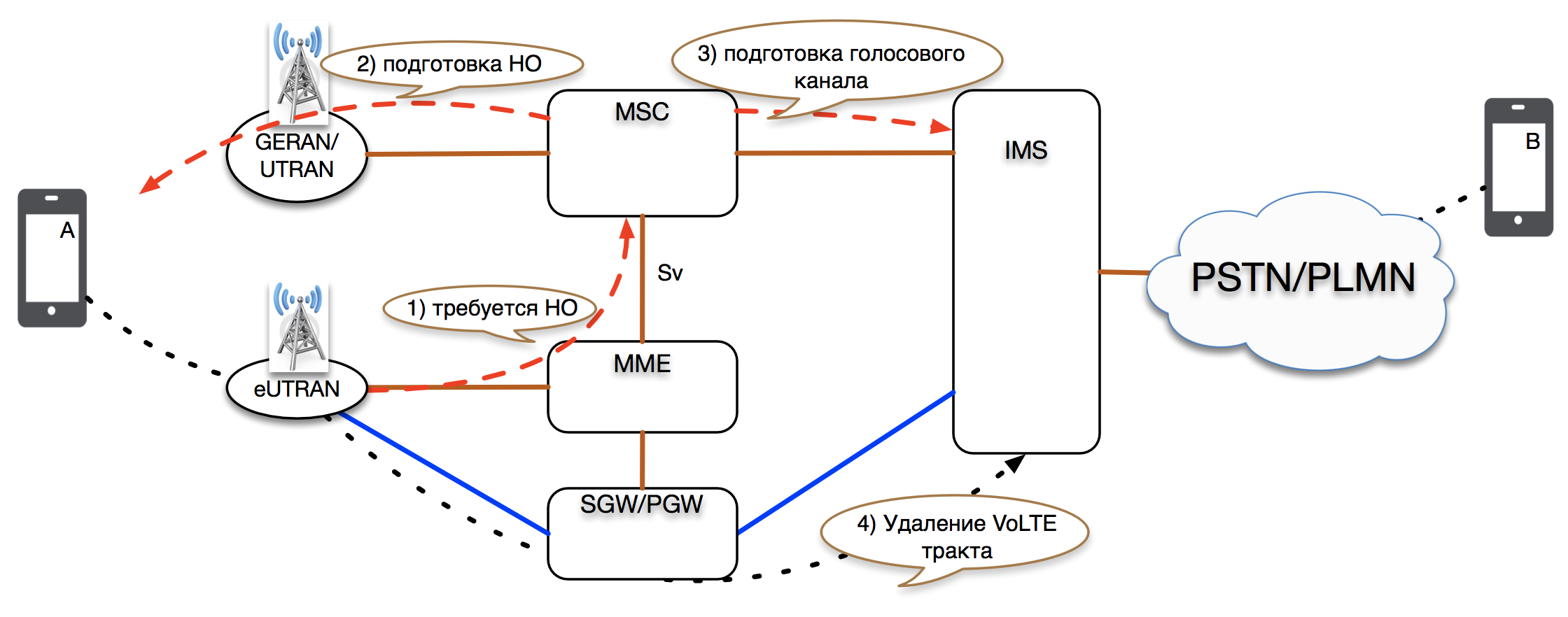
Теперь можно сказать несколько слов о том, что полезного в VoLTE и зачем внедряется эта технология:
- VoLTE позволяет не производить переключение из сети LTE в сети предыдущего поколения, что ускоряет процесс осуществления голосового вызова;
- телефон остается в LTE, и передача данных может продолжаться без снижения скорости;
- нет жестких ограничений на полосу передачи, что позволяет обеспечивать высокое качество голоса (HD-Voice);
- появляется возможность делать видео-звонки, а впоследствии и видео-конференции;
- под управлением ядра IMS имеется возможность реализовывать дополнительные услуги, такие как Push-to-Talk.
VoWi-Fi, или Wi-Fi-Calling, или WFC
Принципиальное отличие VoWi-Fi от VoLTE заключается в том, что в качестве «последней мили» используется обычный Wi-Fi. Это может быть и домашний интернет и публичный Wi-Fi какого-нибудь кафе. В качестве ядра сети используется все тот же IMS, а вот в части сети доступа есть небольшие изменения. Давайте посмотрим на картинку.
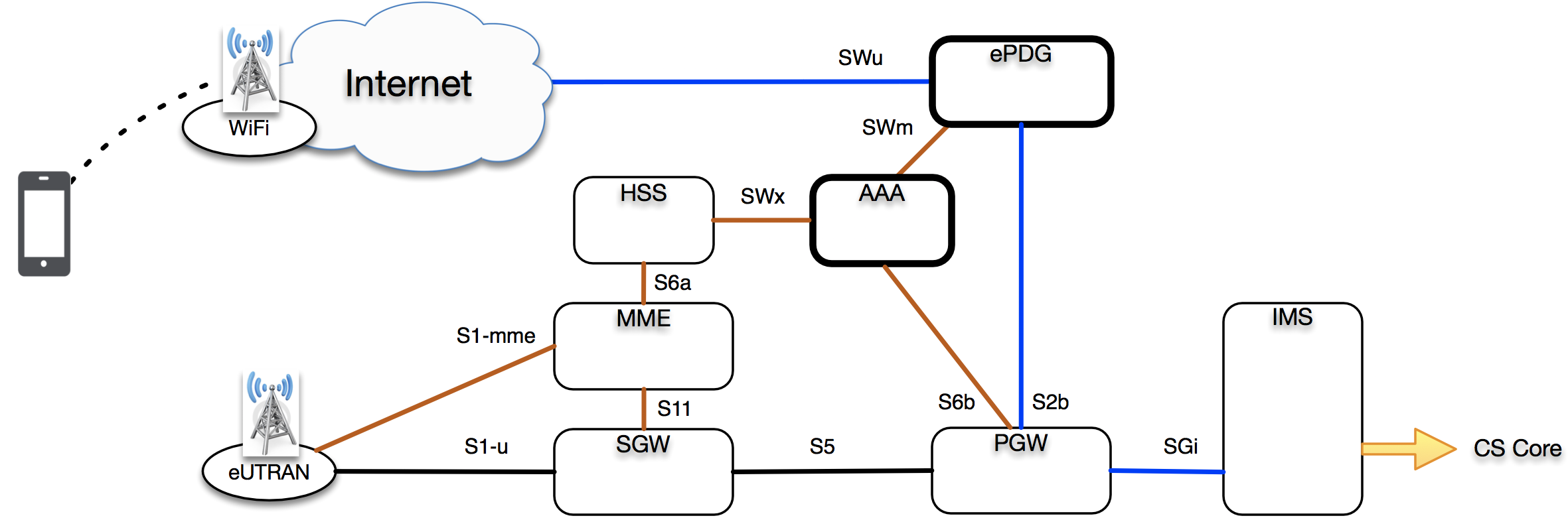
Внимательный читатель заметит, что не видно принципиальных отличий от схемы PS Core для VoLTE. По-прежнему стык ядра пакетной коммутации и IMS Core осуществляется через интерфейс SGi от PGW. Изменения коснулись пути прохождения трафика от мобильного устройства до ядра пакетной коммутации. Для этого у нас появилось устройство под названием ePDG. Именно оно имеет прямой выход в сеть Internet и именно к нему будут, в первую очередь, подключаться телефоны с использованием обычного протокола IPSec. Прежде чем начнется регистрация в IMS-ядре, как и раньше, необходимо успешно зарегистрироваться в ядре пакетной коммутации. На этот раз регистрация производится не от MME, а от ePDG. Для этого используется интерфейс SWm, и мы видим еще один сетевой элемент с названием AAA. Особенностью узла AAA, участвующего в процессе регистрации из untrusted Wi-Fi, то есть из сети Internet, является то, что он работает не по привычному многим протоколу Radius, а по модернизированной его версии — протоколу Diameter. Далее, как и в сети LTE, аутентификация и сверка наличия соответствующих услуг производится все в том же HSS (Home Subscriber Server).
После прохождения регистрации в пакетном ядре и последующей регистрации в IMS Core, звонки осуществляются точно так же, как это происходит и из VoLTE.
Из основных технологических вопросов нам осталось рассмотреть переход (Handover) из сети Wi-Fi в VoLTE и обратно.
Не секрет, что сети Wi-Fi имеют очень маленький радиус действия. Для того чтобы наши голосовые вызовы не прерывались при потере сети Wi-Fi, мобильное устройство постоянно мониторит уровень сигнала, и если он становится ниже порогового уровня, производится переход в сеть LTE. Если еще раз посмотреть на предыдущую схему, то становится понятно, что при переходе в LTE-сеть, вполне реально остаться на все том же PGW, что использовался и для Wi-Fi-Call. А помогает в этом интерфейс S6b, который с использованием AAA сервера сообщает HSS адрес PGW, на котором была произведена регистрация из сети Wi-Fi. При таком переходе сохраняется сессия на PGW все с тем же IP-адресом, что был выделен при регистрации через Wi-Fi сеть. Как следствие, мы получаем практически бесшовный Handover VoWi-Fi -> VoLTE. Обратный переход осуществляется по тем же правилам.
Как и в конце предыдущей части, несколько слов о том, что полезного в VoWi-Fi и зачем внедряется эта технология:
- появилась возможность совершать и принимать голосовые вызовы со своим номером мобильного телефона из любого места, где есть доступ в Internet через Wi-Fi без использования сторонних приложений;
- Wi-Fi-Calling позволяет совершать звонки из сети Wi-Fi по всему миру по домашнему тарифу.
Вопросы и ответы
Я предвижу, что будет ряд вопросов и попробую заранее на них ответить:
В: В каких регионах уже доступны технологии VoLTE/VoWi-Fi?
О: На момент публикации статьи услуга доступна абонентам Москвы, Ярославля, Калуги и Башкирии.
В: Когда услуга станет доступна абонентам других регионов МТС?
О: Мы делаем все возможное для скорейшего внедрения технологии. Следите за новостями на наших региональных сайтах.
В: Будет ли работать услуга Wi-Fi-Calling в режиме «самолета»?
О: Да, такой вариант работы действительно есть, но чтобы неожиданно не остаться без связи, мы такой режим не рекомендуем.
В: Какие телефоны имеют поддержку технологий VoLTE и VoWi-Fi?
О: Список устройств, которые поддерживают VoLTE/VoWi-Fi можно найти на http://www.mts.ru/connect/
В: Как убедиться, что на iPhone работает VoLTE?
О: На iPhone нет индикаци того, что телефон работает в режиме VoLTE. Посмотреть текущий режим работы устройства можно зайдя в Настройки -> Об этом устройстве и нажать на строку Оператор. Если имеется регистрация в IMS, то это будет видно (строка поменяется на IMS-статус).
В: Работает ли SMS через услугу Wi-Fi-Calling в режиме «самолет»?
О: Да, сеть такой вариант работы поддерживает. Дальше все зависит от наличия поддержки в мобильном телефоне. Если говорить про iPhone, то мы делаем все возможное, чтобы SMS over IP стала доступна для абонентов МТС с выходом версии iOS 12.0 (сентябрь 2018).
В: Как подключить услугу?
О: Мы будем подключать услугу абонентам, у которых телефоны имеют соответствующую поддержку сами, но и предоставляем абонентам самим управлять наличием услуги. Как включить/отключить услугу можно найти на странице http://www.mts.ru/connect/
В: Какие кодеки используются для передачи голоса?
О: Приоритетным кодеком является AMR-WB (HD-Voice), но может использоваться AMR-NB. Выбор кодека осуществляется в процессе установления вызова и зависит от большого количества причин. Кодек EVS на нашей сети пока не поддерживается.
В: Поддерживается ли технология ViLTE на телефонах Apple?
О: Нет. Поддержка ViLTE реализована не во всех смартфонах и это не только iPhone.
Автор: Технический эксперт МТС Олег Ермаков, ник на Хабре — eov
Радио вкл выкл wifi что это
Проекты радио:

Рекомендации по сборке и подбор комплектующих
Как прошить , в настройках Arduino IDE отключить подробный вывод. Операционная система должна быть 64 bit !
Какие пины выбрать для подключения
Видео инструкция по сборке + текстовая в описании. в инструкции ошибка — WI-FI интернет радио (Пост easy #122561096)
MOD’s ёРадио — nva_lw
MOD’s ёРадио — dj_dron (ST7789)
MOD’s ёРадио Maleksm (TFT 1.8» ST7735, погода) v.0.9.155
MOD’s ёРадио — bill-gilbert (RGB_ST7735)
Плагин ёРадио для матричного дисплея MAX7219
Плагин ёРадио для сегментного дисплея TM1637 v0.9
MOD управления для бездисплейных Ёрадио (dsp_dummy) +TM1637
MOD шрифт
MOD для SSD1305/1309 максимально снизить яркость без выключения
https://hackaday.io/project/11570-wifi-webradio-on-esp8266-or-esp32
Поддерживает множество вариантов конфигурации оборудования: различные дисплеи, тачскрин, DAC, VS1053, ИК-пульт, кнопки, энкодер и т.д.
Проект открытый и бесплатный.
Доступны как готовые прошивки, так и исходники для самостоятельной разработки и компилирования прошивки.
KaRC — дистанционный пульт управления с дисплеем для KaRadio
bazooka07/Ka-Radio32 — модифицированный Ka-Radio32 от J.P. Pourrez (aka bazooka07)
Интересен модифицированным WEB-интерфейсом. Есть каталог на несколько тысяч интернет-радио станций. Возможность работы с M3U плейлистом.
Настройка параметров сети по адресу http://192.168.4.1/karawin
Различные аппаратные и программные варианты радио.
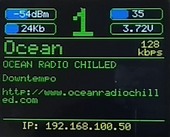
ESPradio V2 — проект WIFI радио от Бубнов Евгений
Только готовые прошивки. исходников для самостоятельной сборки прошивки — НЕТ
Привязан к аппаратному конфигу. Т.е. подключить можно только то, что предусмотрено автором в базовом варианте: только esp32-wroom, дисплей только 1,8″ на ST7735, I2S DAC, энкодер.
Умеет воспроизводить https ссылки.
Реализован bluetooth, с помощью встроенного в ESP32 модуля.
Варианты WiFi радио от Бубнов Евгений:
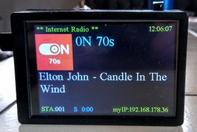
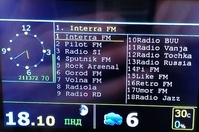
Другие интересные но менее популярные проекты
SinglWolf/ESP32-Radiola (v1) — радио от SinglWolf.
— Radiola V2
Другой WEB-интерфейс, дополнительные возможности.
Проект на кросс-платформенной IDE VS Code + PlatformIO. Т.е. сборка и заливка прошивки возможна как из-под ОС Windows, так и Linux. Фреймворк — ESP-IDF.
- Назначение GPIO через WEB-интерфейс, Если у Вашего устройства разводка пинов не совпадает с конфигурацией по-умолчанию
— всё делается через веб-интерфейс (или через menuconfig, если сборка и заливка прошивки через IDE). - Функция обучения ИК-пульта (через веб-интерфейс).
- Выгрузка, загрузка плейлистов в стандартном M3U формате.
- 2 плейлиста.
Поддержка M3U плейлистов.
Воспроизведение mp3 треков по сети, а так же с SD карты или USB stick (CH376).
проект-конструктор:
(ESP8266, ESP32, ESP32S2, ESP32C3, STM32, NRF24LE1, RTL8710, Linux)
Возможности эпические! :shok: https://wifi-iot.com/p/wiki/
В том числе WIFI радио и MP3 плеер.
Функционал радио не основной. Не стоит ожидать что будет лучше чем специализированные проекты.
В основном все функции платные. (110р ключ PRO на одно устройство)
Радио доступно в бесплатной версии. Но есть ограничения.
205 Internet Radio — Потоковое интернет-радио с использованием ESP32, MP3-декодера VS1053 и сенсорного экрана ILI9341 TFT. Автор — RalphBacon
Radiosan — Интернет радио на ESP8266 за 3$ || Автор — ALEX PUCHKOV
FAQ. Инструкции. Часто задаваемые вопросы.
Приложение для управления с Android смартфона — KaRadio Remote Control
- Комплектующие для сборки
- Сборка — Прошивка — Конфиг
- Что такое LOG. Терминал. Как посмотреть. И зачем это нужно.
- Терминальные команды для настройки и управления
- Настройка любого ИК-пульта для KaRadio32
- Команды ИК-пультов
- Рекомендации по решению проблем с шумами
- Как из Wroom сделать Wrover
Пример сборки (схема подключения) WIFI радио с дисплеем, энкодером, ИК-приемником и DAC
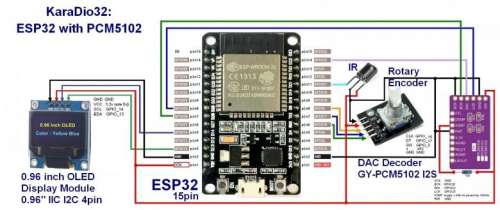
Полезные ссылки:
Плейлисты / Источники потоков
Доноры под Радио
- Блог Nadim — инструкции по сборке, прошивке KaRadio. YouTube канал
Ресурс недоступен, кое-что осталось в веб-архиве — https://web.archive.org/web/20210927063901/https://www.drive2.ru/b/487463808323813881/
- YouTube канал Константина Павлюченко — сборка, прошивка и д.р.
- YouTube канал — Алекс Пильников
WiFi радио промышленного изготовления:
Видео обзоры Интернет радио промышленного изготовления
Радио наших форумчан:
Результаты опросов
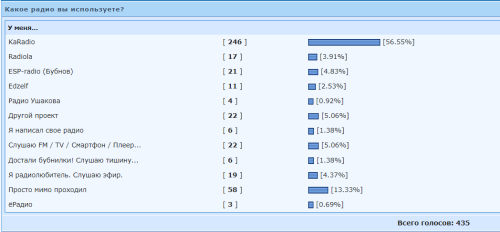
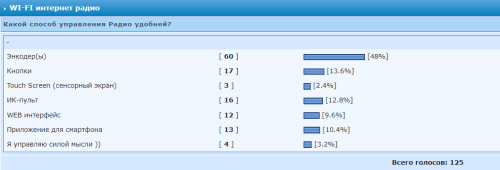
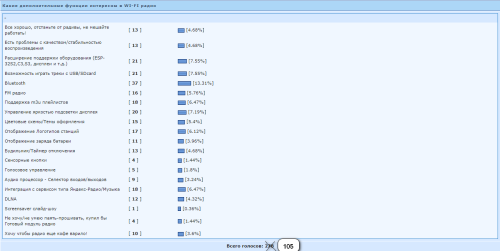
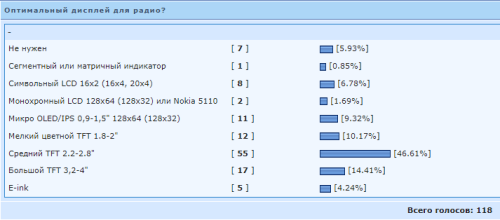
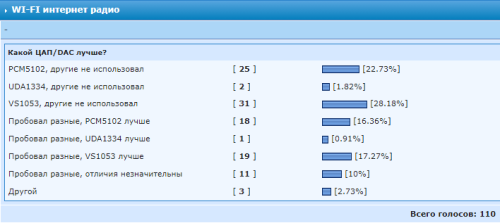
Для всех предупреждение!
PCM5102 — возможно подделка/перемаркировка или просто брак. WI-FI интернет радио (Пост dj_dron #117463689)
VS1003 не умеет декодировать AAC станции. Обращайте внимание ЧТО покупаете!
WI-FI интернет радио (Пост DMS-DMS #102637244)
А так же на модули VS1053 ставят неправильные стабилизаторы, от чего он может сдохнуть.
WI-FI интернет радио (Пост DMS-DMS #112716322) и тут WI-FI интернет радио (Пост new_format_c #116720990)
Производители не правильно разводят модули VS1053, надо дорабатывать — WI-FI интернет радио (Пост ticksp #118625814)
WI-FI интернет радио (Пост easy #118648626)
Если VS1053/1003 не играет или присутствуют другие глюки — возможно установлены низкокачественные конденсаторы по питанию. Расположены рядом со стабилизаторами AMS1117. Нужно заменить или припаять дополнительно керамику/тантал 10uF-20uF.
ВКЛ/ВЫКЛ патча — WI-FI интернет радио (Пост Angellove #122283738)
Неправильно запаянные компоненты на MAX98357A
По вопросам наполнения шапки обращайтесь к DMS-DMS
Сообщение отредактировал DMS-DMS — 22.09.23, 18:13
Причина редактирования: Радио new_format_c
Скрыть шапку
15.05.23, 12:45 | #7722
●
Постоянный
Реп: ( 87 )
Maleksm @ 15.05.23, 10:04
Сколько работы проделано
Главное, чтобы не в пустую. Впрочем делал для себя.
Хотя три моих последних мода как раз для малипусиков. 7735s, 1306, 1106. Пробило на них, хотя раньше писал,, что они мне не интересны.
Посмотрел на скачивания — 1306 и 1106 — буду продолжать.
Сообщение отредактировал nva_lw — 15.05.23, 13:26
15.05.23, 14:39 | #7723
●
Постоянный
Реп: ( 4 )
Buska1968 @ 15.05.23, 09:59
. и Вы точно ВСЁ прошили по инструкции? (SPIFF и сам скетч). ёPадио состоит как бы из 2-ух частей. И частенько SPIFF забывают прошить.
Вроде все прошивал. Что первым шьется? SPIFF или скетч? или без разницы?
15.05.23, 16:32 | #7724
●
Постоянный
Реп: ( 18 )
Znakharenko @ 15.05.23, 14:39
Вроде все прошивал. Что первым шьется? SPIFF или скетч? или без разницы?
Без разницы. Они в разные адреса шьются. Но зашиты должны быть ОБА.
Ну и попробуйте с чего-либо другого подключиться к появившейся Wifi-точке (с компьютера, с другого телефона). Может, с сетевым взаимодействием какая-либо беда (IP не выдаётся и т.п.).
15.05.23, 18:52 | #7725
●
Активный
Реп: ( 0 )
Люди добрые подскажите у меня одного так? Когда переключаюсь с SD на радио пропадает прогноз погоды а иногда и ошибка соединения пока на другую станцию не переключишь. SD беру с дисплея ST_7735.
16.05.23, 10:23 | #7726
●
Постоянный
Реп: ( 15 )
Добрый день!
esp32 vroom 38pin + vs1053 зеленый + ёрадио = нет звука.
карадио на том же железе — звук через вску есть.
Ёрадио на встроенный цап играет. На вску не хочет нивкакую.
Что посоветуете?
16.05.23, 10:34 | #7727
●
Постоянный
Реп: ( 381 )
vdts @ 16.05.23, 10:23
vs1053 зеленый
16.05.23, 14:26 | #7728
●
Активный
Реп: ( 3 )
dimel @ 15.05.23, 07:53
попробуйте без мах-а. Прямо с выводов еспшки послушать.
Попробовал — играет идеально, не висит, вообще никаких проблем.
Tormozzz @ 15.05.23, 10:37
И кнопки вешал?
Ничего не вешал. Сейчас я тестирую это дело. Только модуль Вемос и DAC. Если заработает норм (пока не норм) — то буду собирать максимально просто (вкл/выкл и громкость).
16.05.23, 15:41 | #7729
●
Постоянный
Реп: ( 75 )
MarKruT @ 16.05.23, 14:26
максимально просто (вкл/выкл и громкость).
и как громкость регулировать? Просто интересно.
16.05.23, 16:45 | #7730
●
Постоянный
Реп: ( 68 )
Снова записки сумасшедшего. Теперь о кетайцах, приёме и антеннах, встройка VS внешка.

Сегодня получил новый Wrover вот отсюда. Рекомендовал я этот магазин ранее, сам же вот две-с-половиной-недели назад там же новый модуль купил — а пришло уже не то 😀 .
Похоже, да, в Китае какой-то кризис с электронными компонентами. Они прислали на этот раз не Wrover-B, а просто Wrover, причём на крышке модуля ни серийника, ни QR-кода, только значки WIFI и Espressif, надпись ESP32-Wrover, ниже — надпись FCC ID:2AC7Z-ESP32WROVER и в левом верхнем углу буква Z. Величиной он такой же, как и ранее купленный Wrover-B, т.е., это точно не Wroom. На модуле установлено антенное гнездо. Как мне бллин повезло, что я от списанной крышки ноутбука чисто случайно сохранил антенны. Я когда увидел, что резистор развёрнут в сторону разъёма, чуть голову фейспалмом не проломил, но вспомнил про антенны и нашёл их)))!
Зато теперь имею что сказать за приём. У меня в одних и тех же условиях в одном и том же месте дома новый Wrover на бамбучную антенну принимает с тем же уровнем, что и Wrover-B. Читал я тут ранее кого-то, чел писал, мол, он привернул бамбучную антенну — и уровень поднялся. Могу исходя из опытов теперь сказать, что уровень нифига не вырос. Как на модуле с антенной-встройкой было 64-65 на столе, так и на модуле с внешкой 64-65 на том же столе.
Испытывал голый модуль без обвесов, зашивал ёРадио с конфигом DSP_DUMMY и i2S DAC, чтоб можно было через веб-интерфейс проконтролировать уровень сигнала Wifi. Ну и попутно убедился, что странный нонеймовый Wrover таки работает, зашивается без проблем, wifi на нём жив и здоров, с памятью проблем не возникло, всё нищтяХ! :good:
Сообщение отредактировал new_format_c — 16.05.23, 16:53
16.05.23, 17:18 | #7731
●
Постоянный
Реп: ( 87 )
new_format_c,
Внешняя антенна для экранированных корпусов. Для обычных пластиковых или МДФ она разницы практически не даёт. Это по моему опыту.
Заодно задам вопрос народу. «Пионерские» часики для больших дисплеев делать? На фото 9488. Вопрос касается самих часов, остальное будет как обычно в двух вариантах.