
Как в 1с расширить столбцы
Дата публикации 21.07.2022
Использован релиз 3.0.115
Для удобной работы с документом в «1С:Бухгалтерии 8» (ред. 3.0) можно изменить ширину полей (колонок) в форме документа.
- Откройте документ.
- По кнопке «Еще» (справа в верхней части документа) выберите «Изменить форму» (рис. 1).
- В левом окне открывшейся формы «Настройка формы» выберите нужный реквизит (элемент формы), ширину которого следует изменить.
- В правом окне формы «Настройка формы» в свойствах выбранного элемента формы:
- в поле «Растягивать по горизонтали» выберите «Нет»;
- в поле «Ширина» установите нужное значение.
- Кнопка «ОК».
- В результате ширина поля изменится (рис. 2).

Смотрите также
Подпишитесь на новости
Не пропускайте последние новости — подпишитесь
на бесплатную рассылку сайта:
- десятки экспертов ежедневно мониторят изменения законодательства и судебную практику;
- рассылка бесплатная, независимо от наличия договора 1С:ИТС;
- ваш e-mail не передается третьим лицам;
Как в 1с расширить столбцы
The service you’ve requested couldn’t be identified
No matches have been found between requested website and protected IP address
If you are trying to visit this site, please try again later.
If you are a target website owner please make sure that:
— DNS A record points to the protected IP address for the requested website
— The DDoS protection and optimization service is active for the requested website
Protection and Acceleration by DDoS-Guard
Как в 1с расширить столбцы
Внешний вид в любой версии программы 1С 8.3 отличается от 7.7 и вызывает ряд недовольства у пользователей. В частности были озвучены пожелания убрать определенные колонки и настроить их размер.
Настройка внешнего вида табличной части документа (отображение колонок, размера, расположения, и отображение колонок) документов в таких как Заказ покупателя, Заказ поставщику, Реализация товаров и услуг персонально для каждого пользователя.
Если пользователя не устраивает внешний вид табличной части документа Заказ покупателя, Заказ поставщику, Реализация товаров и услуг, то специалисту по продажам удобней для себя настроить размеры и порядок таких колонок как Номенклатура, Кол-во, Цена, НДС и другие к прочтению рекомендуется данная инструкция. Аналогичная процедура применима не только для Управления торговлей 11.4, но и для пользователей ЗУП, БП(бухгалтеров).
- Заходим в программу 1С 8.3 Управление торговлей 11.4 под интересующим нас пользователем. (Данная настройка – персональная, каждый пользователь для себя сам может определить порядок колонок и их ширину в заказе если стандартное отображение его не устраивает).

- Открываем интересующий нас документ, например, Заказ покупателя. Для этого переходим Продажи – Заказы покупателя и двойным щелчком открываем нужный документ.
В открывшимся окне переходим в интересующую нас вкладку «Товары». В правой верхней части экрана для настройки перейдем в верхний под. пункт с названием «Все действия»
.png)
- После этого в открывшемся списке выбираем «изменить форму»

- В появившемся окне мы можем отключить не интересующие менеджера строки и столбцы (убрав галочку мы выключим их отображение в табличной части документа).

- Так же, есть возможность настроить Ширину данной строки и порядок её отображения.
После нажатия на клавишу «ОК» данная настройка сохранится для того пользователя под которым вы зашли в программу 1с.
В этом же поле можно добавить недостающие строки для данного типа документов.
Как в 1С:Бухгалтерии 8 настроить ширину столбца, чтобы в печатной форме данные уместились в одной строке без переноса на другую строку?
Рассмотрим ситуацию на примере графы Цена печатной формы Универсальный передаточный документ (УПД) документа Реализация товаров.
Чтобы в печатной форме УПД в графе Цена (если она содержит больше 7 знаков) все знаки отображались одной строкой (без переноса на другую), выполните следующее:
- Откройте печатную форму УПД. Документ Реализация товаров – кнопка Печать – Универсальный передаточный документ (УПД).
- Кнопка Еще, выбрать Изменить форму (рис. 1).
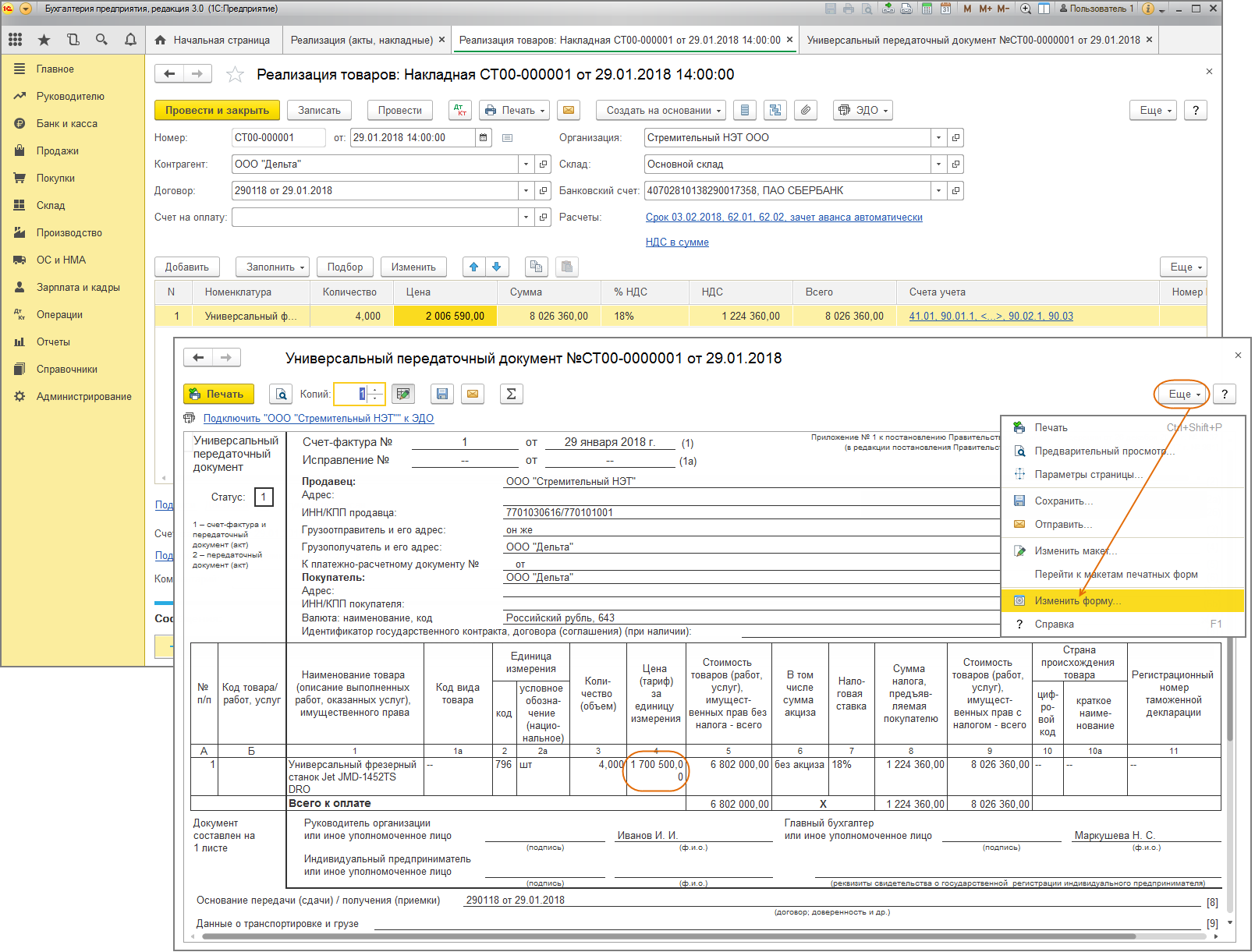
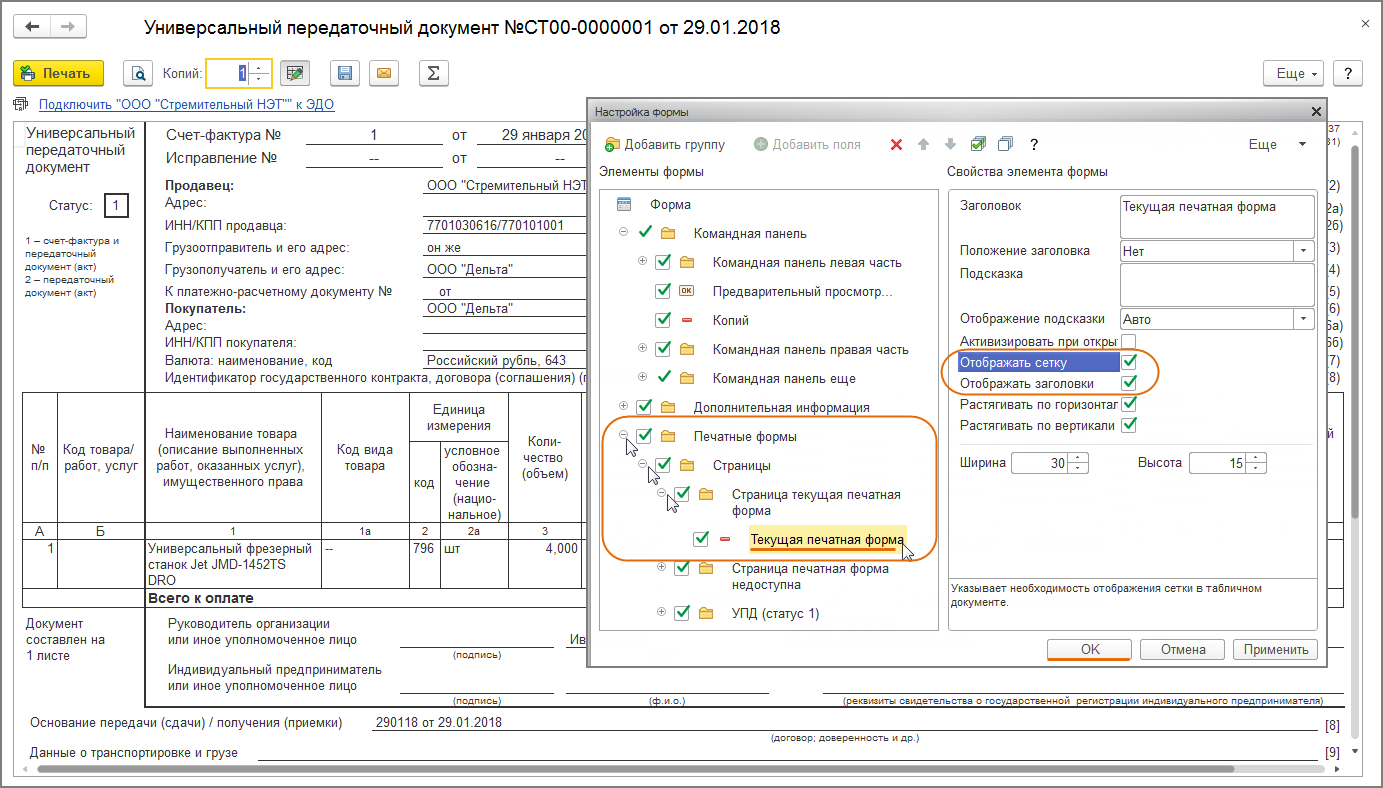
- В открывшемся окне раскрывайте последовательно плюсики у элементов Печатные формы – Страницы – Страница текущая печатная форма. Поставьте курсор на элемент Текущая печатная форма (рис.2).
- Установите справа флажки Отображать сетку и Отображать заголовки.
- Нажмите кнопку ОК.
- Теперь в форме УПД можно (как в Excel) увеличить ширину столбца, установив курсор на границу столбца и передвинув ее немного правее.
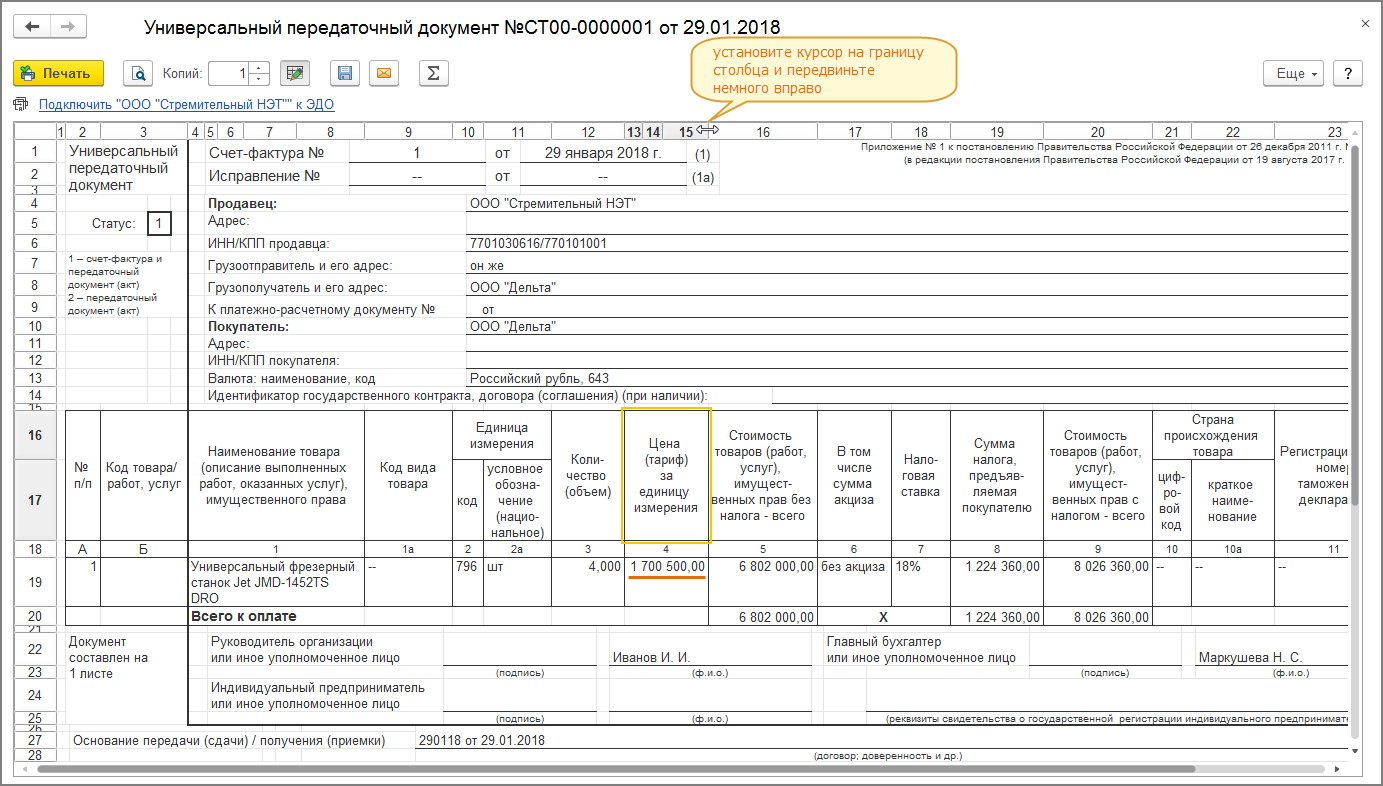
Аналогичным образом можно регулировать ширину столбцов и строк в других печатных формах в программе.