
Как в 1с редактировать печатную форму документа
Использован релиз 3.0.75
В программе «1С:Бухгалтерия 8» (ред. 3.0) пользователь может самостоятельно изменить печатную форму документа.
В макете печатной формы разработчик предупреждает, что изменение имен областей и параметров печатной формы может привести к потере ее работоспособности. Пользователь может изменить только некоторые элементы печатной формы. Например, шрифт, текст, линии границ таблицы, вставить рисунок, сделать другие изменения внешнего вида формы, которые не повлияют на ее работоспособность. Работа с макетом печатной формы во многом похожа на работу с таблицей MS Excel.
- Раздел: Администрирование – Печатные формы, отчеты и обработки (рис. 1) (или по кнопке «Еще» в правой верхней части любой открытой печатной формы выбрать команду «Перейти к макетам печатных форм»).
- Перейдите по ссылке «Макеты печатных форм».
- Выделите необходимый макет печатной формы и откройте печатную форму по кнопке «Изменить».
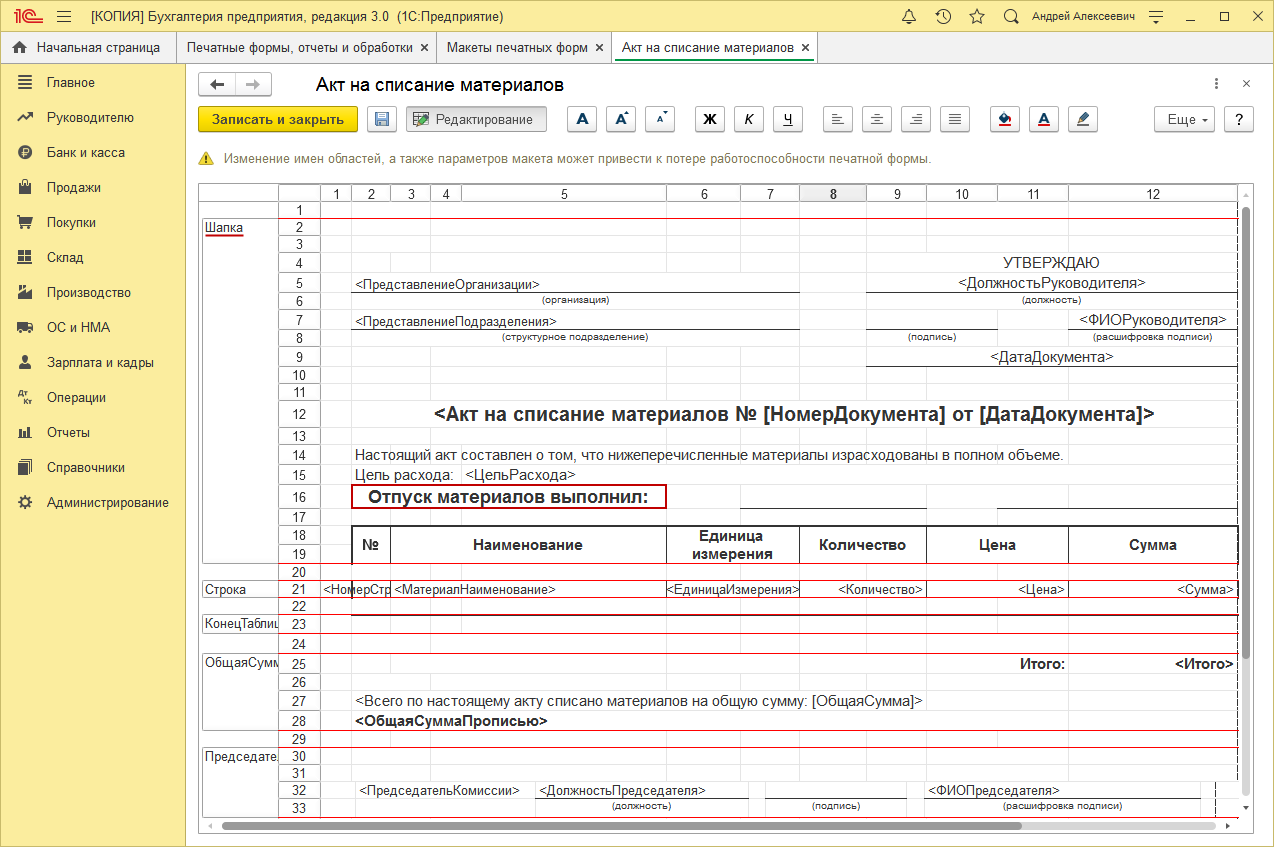
- Внесите необходимые изменения в печатную форму. Пример: добавим в шапку печатной формы документа «Акт на списание материалов» текст «Отпуск материалов выполнил:»:
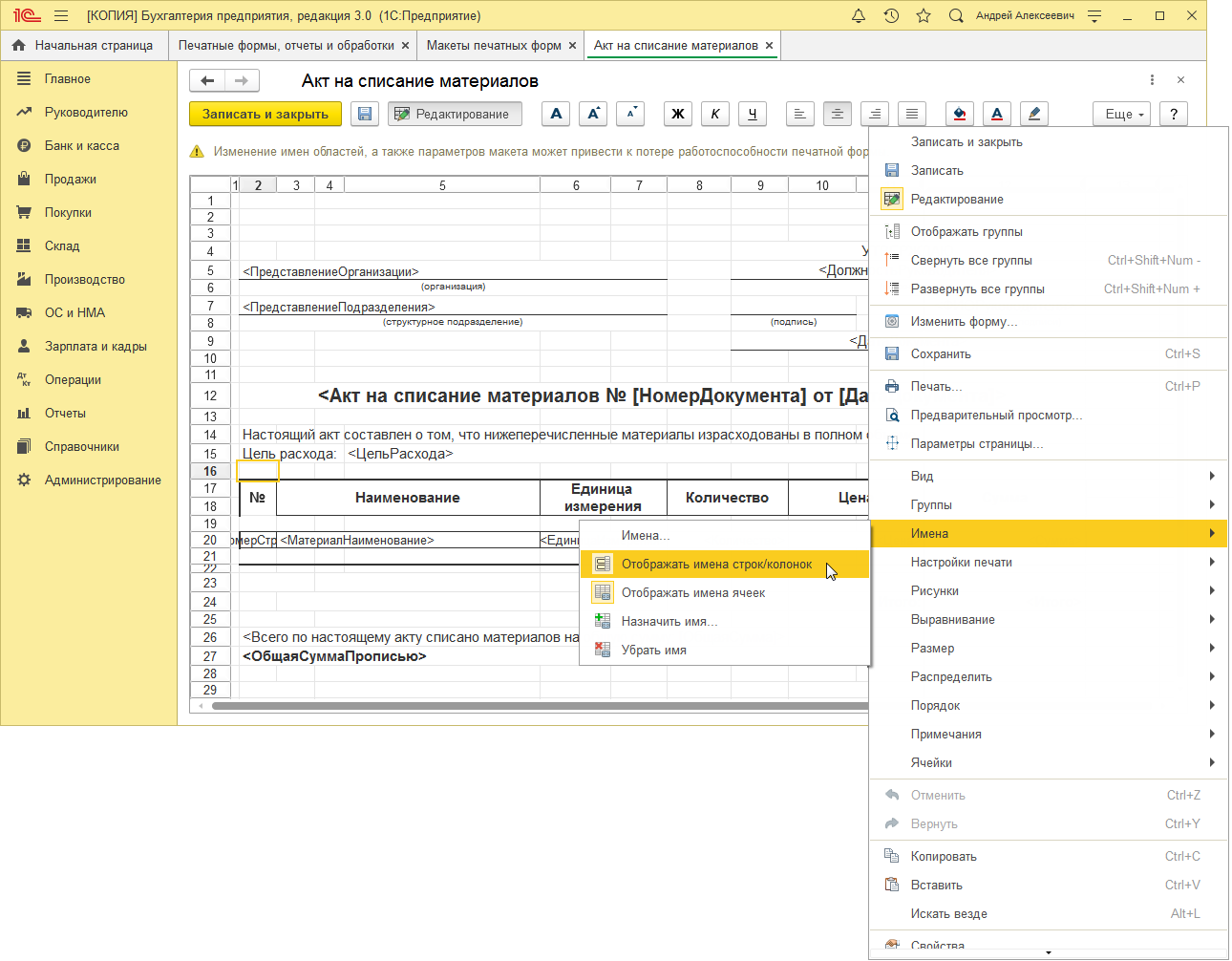
- По кнопке «Еще» выберите команду «Отображать имена строк/колонок» для отображения имен областей (добавлять текст будем в область «Шапка») (рис. 2).
- В области «Шапка» добавьте строку (строки) с текстом «Отпуск материалов выполнил:» и подчеркните место для Ф. И. О. и подписи (рис. 3).
- На верхней панели макета расположены кнопки для редактирования (для редактирования также можно использовать команды в меню по кнопке «Еще» или выбрать команду «Свойства» правой кнопкой мыши на выделенной ячейке или нескольких выделенных смежных ячейках): можно объединять и разъединять ячейки, менять размер, цвет и вид шрифта, устанавливать границы и заливку для ячеек и др.
- Кнопка «Записать».
- Проверьте, как выглядит печатная форма после изменения макета (откройте документ и по кнопке «Печать» проверьте внешний вид печатной формы) (рис. 4).

Смотрите также
Редактирование встроенных макетов печатных форм 1С

4. Теперь в Вашу конфигурацию загружены новые изменения. Необходимо их сохранить, чтобы они вступили в силу. Все пользователи из программы должны выйти перед началом действия.

Все, можно закрывать конфигурацию и проверять работу.
Обратите внимание, что после загрузки новой версии или поставки конфигурации 1С, печатная форма приобретет первоначальный вид.
Редактирование печатной формы
Как отредактировать печатную форму, сформированную в какой-либо из программ 1С:Предприятия? Порой необходимо внести незначительное изменение в уже сформированный отчет и хотелось уточнить, как это сделать малыми усилиями?
Редактирование печатной формы 1С 8.2 уже сформированного отчета или изменение типовой формы может осуществляться по-разному. От чего это зависит? Прежде всего от частоты использования вносимого изменения:
1). на постоянной основе — т.е. если изменения в печатной форме будут использоваться довольно часто — например: доп. сведения о договоре, вывод дополнительных параметров номенклатуры или что-то подобное. В этом случае создается внешняя печатная форма (крайне желательно оставить типовую печатную форму и вносить корректировки в свою дополнительную форму).
2). разовое использование. В данном случае чаще всего оптимальным решением является ручная корректировка сформированной печатной формы в пользовательском режиме без использования механизмов конфигуратора (не программно). Для этого необходимо щелкнуть в поле печатной формы и перейти через меню Таблица → Вид → Редактирование и уже в любой из областей печатной формы вносить изменения. Порой для этого необходимо скорректировать права пользователя на редактирование печатных форм.
Продукты 1С
- 1С через интернет
- Лицензии 1С
- Общеотраслевые программы
- 1С: Бухгалтерия 8
- 1С: Управление торговлей 8
- 1С-КАМИН: Зарплата. Версия 5.0
- 1С: ERP Управление предприятием 2
- 1С: Зарплата и управление персоналом 8 (ЗУП)
- 1С: Комплексная автоматизация 8
- 1С: Розница 8
- 1С: Управление нашей фирмой 8
- 1С: Документооборот 8
- 1С: CRM 8
- Государственное и муниципальное управление
- Издательства и полиграфия
- Некоммерческие организации
- Образование, культура
- Общественное и плановое питание, гостиничный бизнес
- Профессиональные услуги
- Сельское и лесное хозяйство
- Страхование, Некредитные финансовые организации
- Строительство, девелопмент, ЖКХ
- Топливно-энергетический комплекс
- Торговля, склад, логистика, транспорт
- Финансовый сектор
Акции и спецпредложения
Акция для АККОРМы партнер всероссийской ассоциации АККОР. Если Вы являетесь членом АККОР, то сообщите и мы предложим выгодные условия для покупки программ 1С и их сопровождения
Специальная цена для базовых версий
Для всех базовых версий действует спец.цена — скидка от 20 до 30%, а если с сервисами, то и еще выгодней

Качество услуг — 60% клиентов приходят по рекомендациям

Работаем быстро — готовы решать ваши задачи удаленно прямо в момент обращения

Персональный менеджер — есть у каждого клиента нашей компании

Гибкий подход к сопровождению — тарифы абонентского сопровождения или разовые услуги
107370, Москва г, Бойцовая ул, дом № 4/37, корпус 5, помещение 11П
141076, Московская область, г.Королев, ул.Калининградская, д.16, пом.42Редактирование печатных форм документов
Приведенные в статье рекомендации моделировались в конфигурации « Бухгалтерия для Украины » (редакция 1.2). Методика, описанная в статье, актуальна для конфигураций « Управление торговым предприятием для Украины » (редакция 1.2) и « Управление производственным предприятием для Украины » (редакция 1.3).
Пример
Ежемесячно бухгалтер фирмы ООО «Добро» рассылает клиентам счета на оплату оказанных услуг. Клиентам, за которыми числится большая задолженность, бухгалтер в счете на оплату хочет добавить напоминание о необходимости её погасить.
В конфигурации «Бухгалтерия для Украины» включение режима редактирования печатных форм документов возможно двумя способами:
- непосредственно в печатной форме документа;
- в главном меню конфигурации.
Включение режима редактирования непосредственно в печатной форме документа
Для включения режима редактирования в печатной форме документов, по примеру в документе «Счет на оплату покупателю», предназначена кнопка «Только просмотр». При нажатии указанной кнопки отключается режим «Только просмотр», который установлен в программе по умолчанию для всех печатных форм документов, и включается режим «Редактирование» (Рис. 1).
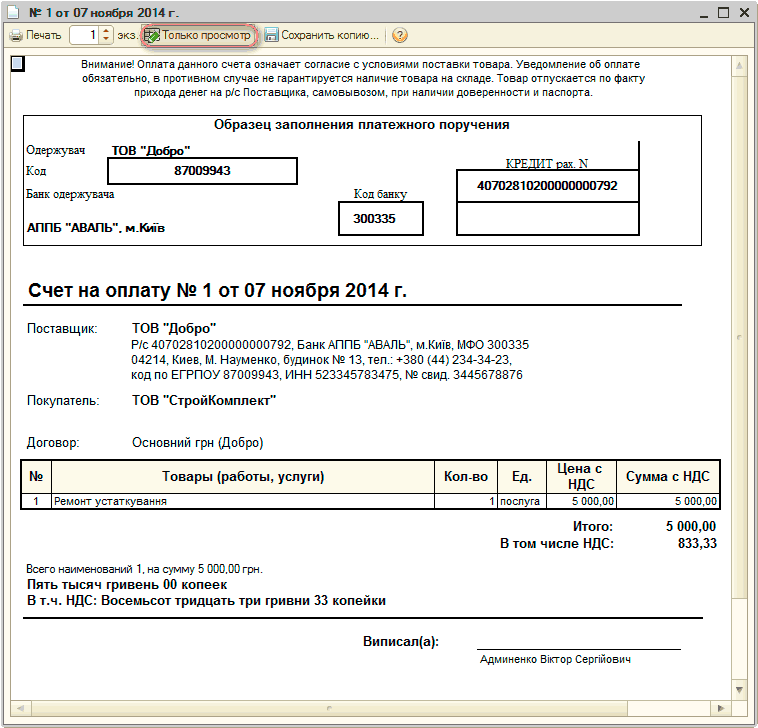
Рисунок 1 – включение режима редактирования в печатной форме документа «Счет на оплату покупателю»
Включение режима «Редактирование» в главном меню конфигурации
При открытой печатной форме документа, включить режим редактирования можно и в главном меню программы. Для этого необходимо открыть пункт меню «Таблица» и выбрать значения «Вид- «Редактирование» (Рис. 2).
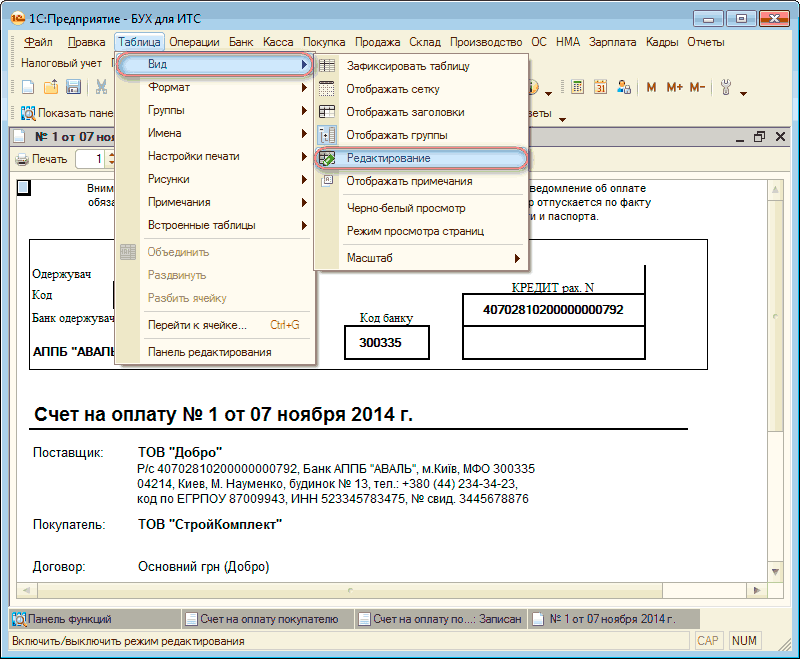
Рисунок 2 — включение режима «Редактирование» в главном меню конфигурации
После включения режима «Редактирование» в любой ячейке печатной формы счета можно добавить желаемый текст или изменить текущий.
Также есть возможность задать определенный шрифт, цвет и другие параметры текста в конкретной ячейке. Для этого необходимо выделить ячейку и при нажатии правой кнопки мыши открыть меню, в котором выбирать пункт «Свойства». Справа, в отдельном окне, откроется дополнительная панель «Свойства», в которой можно задать определенный шрифт, цвет текста и другие параметры для данной ячейки (Рис. 3).
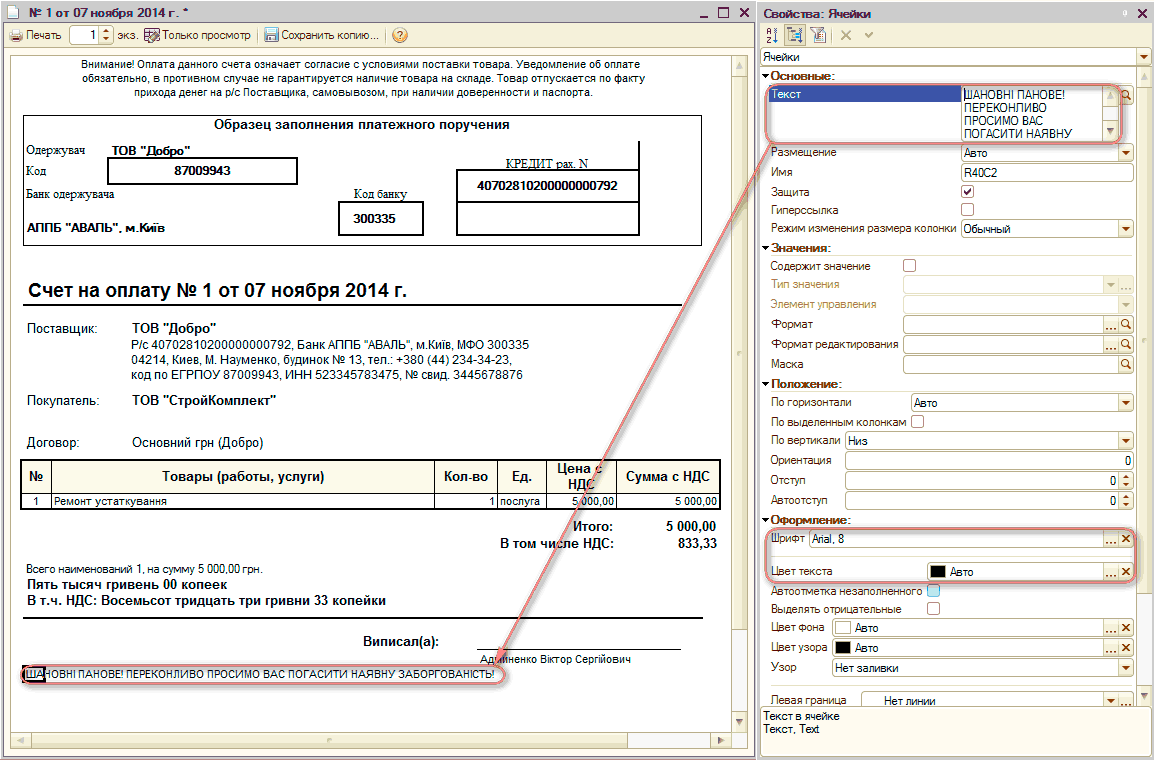
Рисунок 3 – печатная форма документа «Счет на оплату покупателю» с указанием «Дополнительного текста»