
Добавление текстов песен в Apple Music
Поклонники больше не будут путать слова ваших песен. Добавьте тексты в Apple Music, чтобы пользователи могли следить за каждым словом и подпевать.
Прежде чем отправить тексты песен, изучите наши рекомендации и корректно отформатируйте тексты.
Отправьте тексты песен напрямую в Apple
- Перейдите во вкладку «Контент артиста» и выберите песню. Рядом с треками без текста отображается кнопка «+».
- Нажмите «Добавить текст песни».
- Скопируйте и вставьте отформатированный текст в поле «Текст песни». Ознакомьтесь с требованиями к форматированию в рекомендациях по публикации текстов песен.
Как обновить текст песни
Если текст отображается некорректно, вы можете сообщить о проблеме во вкладке «Контент артиста» в разделе «Текст песни».
- Перейдите в раздел «Контент артиста» и выберите песню.
- В разделе «Текст песни» нажмите «Запросить изменения».
- Кратко опишите, какие изменения требуется внести в текст песни.
- Добавьте исправленный текст. Ознакомьтесь с требованиями к форматированию в рекомендациях по публикации текстов песен.
Предоставление прав сервису Apple Music
Лицензия Apple для Apple Music и iTunes Store размещена на платформе Music Reports. Чтобы предоставить сервисам Apple Music и iTunes Store права на тексты песен, перейдите в Music Reports и войдите в систему либо зарегистрируйтесь. На портале Songdex Music Reports вы найдете инструкции по предоставлению прав на размещение музыки и текстов песен по лицензионному соглашению Apple Music в отношении публикации.
Просматривайте тексты песен и подпевайте в Apple Music на устройствах iPhone или iPad
Подпевайте при прослушивании любимых песен с идеально синхронизированными текстами, которые появляются построчно и с указанием ритма. Регулируйте громкость вокала, чтобы подпевать любимой музыке было еще проще. Все это с вашей подпиской Apple Music.
Просмотр текстов песен на устройствах iPhone или iPad
- Откройте приложение Apple Music.
- Воспроизведите песню из каталога Apple Music.
- Нажмите на воспроизводимую песню в нижней части экрана.
- Чтобы показать или скрыть текст песни, нажмите кнопку «Текст» в нижней части экрана.
- Синхронизированные тексты песен автоматически появятся на экране, если эта функция доступна.
- Если синхронизированного текста нет, вам может быть доступен полный текст песни.

Если тексты песен не отображаются на устройствах iPhone или iPad
Если кнопка «Текст» отображается серым цветом, вы воспроизводите песню не из каталога Apple Music, текст песни недоступен или вы не подключены к Интернету.
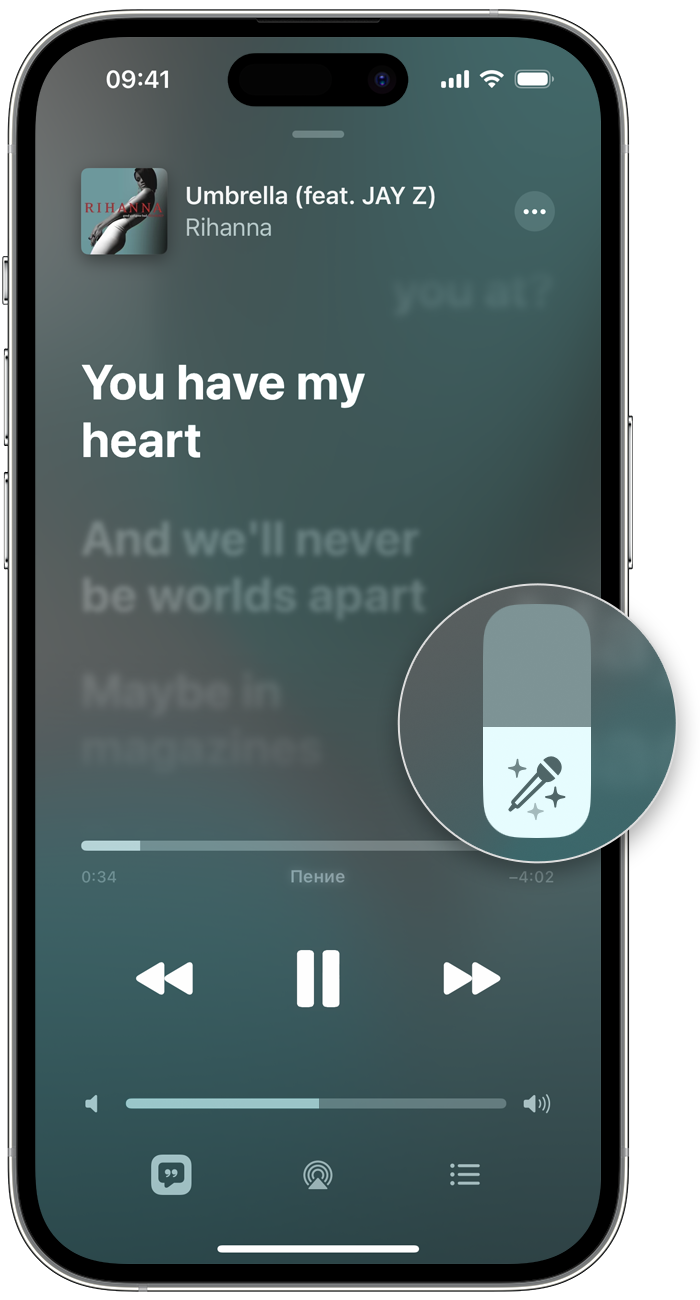
Как использовать Apple Music Sing на устройствах iPhone или iPad
- Откройте приложение Apple Music.
- Воспроизведите песню из каталога Apple Music.
- Нажмите на песню, которая играет.
- В нижней части экрана нажмите кнопку «Текст» .
- Нажмите кнопку микрофона . Не видите кнопку микрофона?
- Чтобы отрегулировать вокальные партии, перетащите ползунок вверх или вниз.
Если кнопка микрофона не отображается
Apple Music Sing поддерживается на следующих моделях iPhone и iPad:
- iPhone 11 и более поздние модели или iPhone SE (3-го поколения) c обновленной до последней версии ОС iOS
- iPad Pro (5-го поколения и новее), iPad Air (4-го поколения и новее), iPad mini (6-го поколения) или iPad (9-го поколения и новее) c обновленной до последней версии ОС iPadOS
Определение модели iPad
Если вы хотите использовать AirPlay на HomePod, сначала нажмите кнопку микрофона на устройстве iPhone или iPad.
Если вы используете поддерживаемый iPhone или iPad и кнопка микрофона не отображается, функция Apple Music Sing может быть недоступна для этой песни.
Как сообщить о проблеме с текстами песен
- При просмотре синхронизированного текста песни нажмите и удерживайте куплет.
- На появившейся странице экспорта коснитесь строк, о которых вы хотите сообщить.
- Прокрутите страницу экспорта до конца и нажмите «Сообщить о проблеме».
- Следуйте инструкциям на экране, чтобы сообщить о проблеме.
Узнайте, как просматривать тексты песен на других устройствах
- Просматривайте тексты песен и подпевайте в Apple Music на Apple TV
- Просматривайте тексты песен и подпевайте в Apple Music на устройстве Android
- Просматривайте тексты песен и подпевайте в Apple Music на компьютере Mac
Доступность Apple Music может отличаться в зависимости от страны или региона. Узнайте, что доступно в вашей стране или регионе.
Umbrella (с участием JAY Z), авторы: Кристофер Стюарт, Териус Нэш, Таддис Харрелл и Шон Картер
Как использовать тексты песен Apple Music на всех устройствах (обновлено)
В обновлении для iOS 13, iPadOS 13, tvOS 13 и macOS 10.15.4 появилась функция синхронизации текстов песен в Apple Music. Теперь вы можете просматривать синхронизированные тексты ваших любимых песен в режиме реального времени и петь караоке дома на iPhone, iPad, Mac или Apple TV. Особенно, когда вы застряли дома во время пандемии, домашняя караоке-вечеринка звучит весело, верно?
В этой статье мы покажем вам, как просматривать тексты песен в реальном времени в Apple Music на вашем телефоне, компьютере или телевизоре. Вы также найдете дополнительные советы, в том числе о том, как добавить текст в Apple Music (если текст для песни недоступен) и как найти песню по тексту.
Вам может понравиться:
1. Синхронизированные тексты песен: что нужно знать
Самая большая разница между текстами с открытым текстом и текстами с синхронизацией по времени заключается в том, что тексты с синхронизацией по времени будут прокручиваться по мере воспроизведения музыки, что позволяет вам следить за текстами ваших любимых песен в режиме реального времени. Более того, синхронизированные тексты отображаются более крупным шрифтом и выделяются белым цветом, благодаря чему вам будет намного проще понять, когда нужно подпевать, как при пении в стиле караоке.
Мне очень нравится новая функция текстов песен, потому что она позволяет вам прокручивать экран текстов песен вверх и вниз и нажимать на слово в тексте, чтобы перейти к определенной позиции этой песни. Вы можете легко пропустить песню к своему любимому куплету. Эта функция очень помогает, когда вы не знакомы с песней и хотите несколько раз попрактиковаться в пении по одной строчке.
Теперь, прежде чем вы испытаете анимированные тексты песен на своих устройствах, вот требования, о которых вы должны знать:
1.1 Подписка Apple Music
Для просмотра живых текстов песен в приложении Apple Music на iPhone, iPad, iPod touch, Mac или других устройствах требуется подписка на Apple Music. Но не для всех песен будут доступны тексты, если в песне нет текстов, значит, тексты для этой песни недоступны. В этом случае вы можете вручную добавить тексты песен в Apple Music, мы покажем вам, как это сделать, в части 3 этого руководства. Продолжай читать.
1.2 Требуется подключение к Интернету
Требуется подключение к Интернету для отображения анимированных или полных статических текстов песен.
1.3 Последняя версия ОС ваших устройств
- Устройства iPhone / iPad / iPod touch под управлением iOS 13.0 или более поздней версии
- iPad под управлением iPadOS 13.0 или более поздней версии
- Apple TV с TVOS 13.0 или более поздней версии
- Маки с macOS Catalina 1015.4 или новее
- Android-телефон или планшет с Android 5.0 Lollipop или более поздней версии
1.4 Тексты в реальном времени не поддерживаются
- iTunes для ПК с Windows
- Веб-плеер Apple Music
- Музыкальное приложение на Apple Watch
1.5 Ограничение по стране
Функция текстов песен Apple Music доступна не для всех песен и не во всех странах и регионах. Текущие тексты песен Apple Music доступны в США, Австралии, Канаде, Великобритании, Германии, Ирландии, Южной Африке, Испании, Мексике, Новой Зеландии и Франции. (Источники от MacRumors)
2. Как просмотреть синхронизированные по времени слова в Apple Music
2.1 См. Синхронизированный текст на iPhone и iPad
1. Откройте Музыка приложение на вашем iPhone (iOS 13+) или iPad (iPad OS 13+).
2. Включите песню Apple Music и нажмите «Сейчас играет«панель внизу экрана.
3. Нажмите на Лирическая икона (кнопка кавычек) в левом нижнем углу, текст песни в реальном времени будет отображаться на экране ниже.
Тексты песен будут двигаться, пока песни продолжают играть. Вы можете коснуться любой строки на экране текста, чтобы перейти к определенному разделу этой песни, и провести пальцем вверх, чтобы скрыть панель воспроизведения.
Чтобы просмотреть текст песни полностью, нажмите кнопку с тремя точками в правом верхнем углу и нажмите «Посмотреть полный текст«. Теперь вы должны увидеть на экране неанимированные тексты песен.
2.2 См. Синхронизированный текст на Mac
1. Откройте Музыка приложение на вашем Mac с MacOS Catalina 10.15.4+.
2. Начните воспроизведение дорожки и нажмите лирическая икона в правом верхнем углу экрана.
3. Теперь вы должны увидеть синхронизированный текст в правом столбце.
Советы:
# 1 Открыть синхронизированный по времени текст в полноэкранном режиме:
Вы можете войти в полноэкранный режим с помощью сочетания клавиш команда + Shift + F.
# 2 Просмотр синхронизированных по времени текстов в мини-плеере:
Просто щелкните маленькую обложку альбома, отображаемую на панели воспроизведения вверху по центру экрана. Вы можете открыть мини-плеер в полноэкранном режиме, щелкнув зеленый кружок в верхнем левом углу окна.
# 3 Смотрите полный текст песни в Apple Music на Mac:
Щелкните параметр (…) справа от песни и выберите «Получить информацию» > щелкните вкладку «Текст песни», чтобы просмотреть полный текст песни. Если на вашем Mac установлена более старая версия macOS (более ранняя, чем macOS Catalina 10.15.4), вы все равно можете наслаждаться полными (статическими) текстами песен в приложении «Музыка».
2.3. См тексты песен в iTunes на ПК с Windows
Если вы используете ПК с Windows, вы можете просматривать статические тексты только в iTunes. Вот шаги, необходимые для просмотра полного текста песни в iTunes:
1. Открыто iTunes на ПК с Windows, затем выберите дорожку Apple Music и начните ее воспроизведение.
2. Нажмите 3-строчный значок меню в верхней части панели управления.
3. Нажать на лирика вкладка, чтобы поднять полную лирику этой песни.
4. Если вы не видите текст для конкретной песни, вероятно, потому, что в песне нет встроенного текста.
2.4. См. Синхронизированную лирику на Apple TV
1. Откройте Музыка приложение на Apple TV HD, Apple TV или новее с tvOS 13.0+ и воспроизведите понравившуюся песню.
2. Теперь вы должны увидеть, как анимированные тексты прокручиваются автоматически на экране телевизора.
3. Чтобы перейти к определенной части песни, все, что вам нужно сделать, это провести вверх или вниз по сенсорной поверхности и щелкнуть нужную строку с помощью пульта Apple TV Remote.
4. Отключить синхронизированные по времени тексты песен на Apple TV легко, просто нажмите Меню на пульте дистанционного управления и нажмите кнопку Значок песни в правом верхнем углу экрана.
Вы можете сделать следующее для просмотра полной лирики на Apple TV:
1. Нажмите (. ) меню в верхней части экрана «Воспроизводится».
2. Прокрутите вниз и выберите Посмотреть полный текст песни, то на экране телевизора появится полный текст песни.
3. Добавьте тексты песен к Apple Music на ПК с Windows / Mac
Если вы зашли так далеко, вы должны знать, что функция текста доступна не для каждой песни, даже если вы подписаны на Apple Music. Для песен, которые не поддерживают тексты по умолчанию, вы можете вручную добавить в эти песни тексты из других источников. Ниже описаны шаги, необходимые для добавления пользовательских текстов песен в дорожки Apple Music или дорожки iTunes на Mac или ПК с Windows.
1. Запустите приложение Музыка на Mac или приложение iTunes на ПК с Windows.
2. Выберите дорожку и щелкните правой кнопкой мыши на выбранной дорожке, нажмите на Свойства.
3. Нажмите на вкладку Lyrics и выберите Пользовательские Тексты песен.
4. Введите текст и нажмите «OK«чтобы сохранить текст.
Примечание. Имейте в виду, что вам необходимо подписаться на Apple Music или iTunes Match, чтобы синхронизировать пользовательские тексты песен с вашими устройствами.
4. Найти песни с помощью текстов песен в Apple Music
Можно ли найти песню, даже если вы не помните исполнителя, альбом или настоящее название этой песни? Ответ положительный. Обновление iOS 12 включает в себя новую функцию в приложении Apple Music — поиск песен по текстам с подпиской Apple Music или без нее. Вот шаги, необходимые для поиска текстов песен в Apple Music:
1. Откройте приложение «Музыка» на iPhone или iPad.
2. Введите текст песни в строке поиска и нажмите «Поиск».
3. Все подходящие песни появятся в результатах поиска.
4. Если вы являетесь подписчиком Apple Music, вы можете нажать на песни, чтобы просмотреть их, чтобы увидеть, действительно ли это песня, которую вы ищете. Если вы не подписаны на Apple Music, вы не сможете воспроизводить песни в результатах поиска, и вам будет предложено подписаться.
Вот и все. Надеюсь, это руководство будет вам полезно. Если у вас есть какие-либо вопросы о текстах песен Apple Music, не стесняйтесь, дайте мне знать в комментариях. Радость!
Как смотреть (открыть) тексты песен в Apple Music на iPhone или iPad: 3 способа
Хотите понять, о чем поется в новой песне на английском, но не можете разобрать слова? Раньше для того, чтобы найти текст песни, нужно было лезть в «гугл» или пользоваться услугами сторонних приложений вроде MusixMatch. Теперь тексты песен доступны в штатном приложении Музыка.
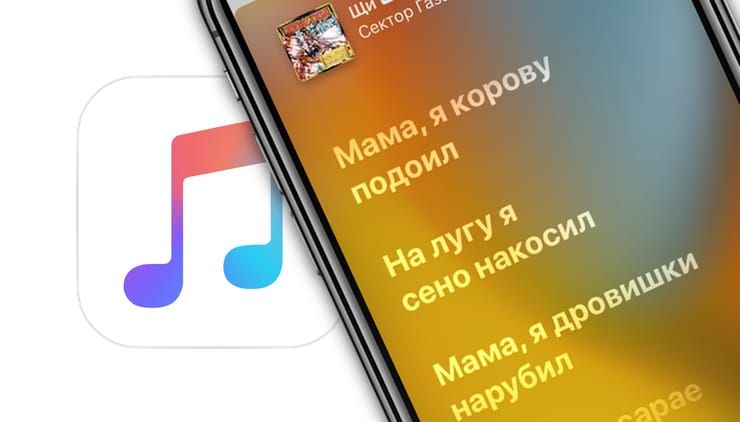
Как смотреть тексты песен из Apple Music на iPhone или iPad в режиме караоке
1. Запустите воспроизведение песни.
2. Если она свернута, коснитесь мини-плеера.
3. Нажмите на кнопку с изображением «текстового облачка».
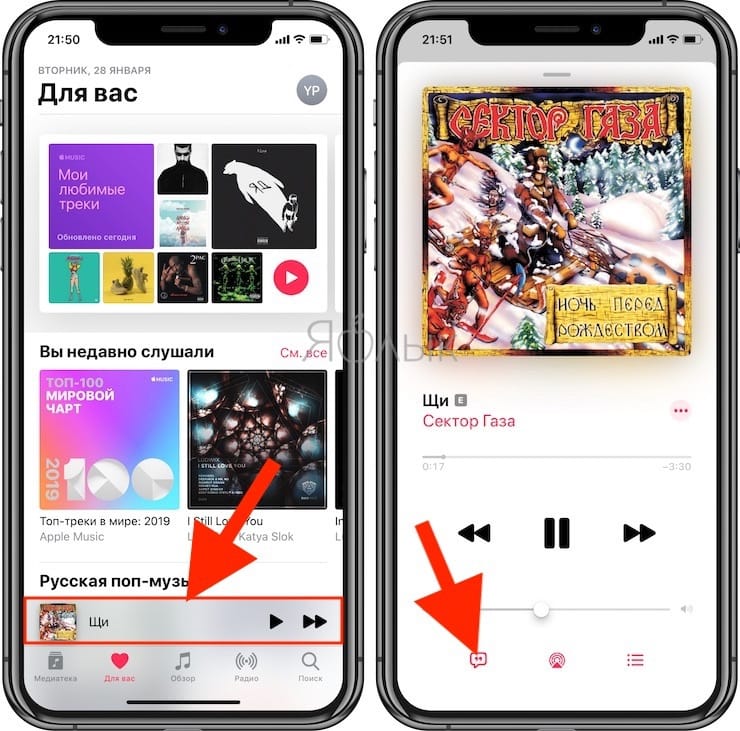
Текст песни начнет динамически прокручиваться в соответствии со словами на композиции. Это даст возможность использовать музыкальный плеер в качестве караоке. Кроме того, здесь же в окне-караоке есть возможность «перемотать» песню на необходимую строку. Для этого просто коснитесь определенной строчки в тексте.
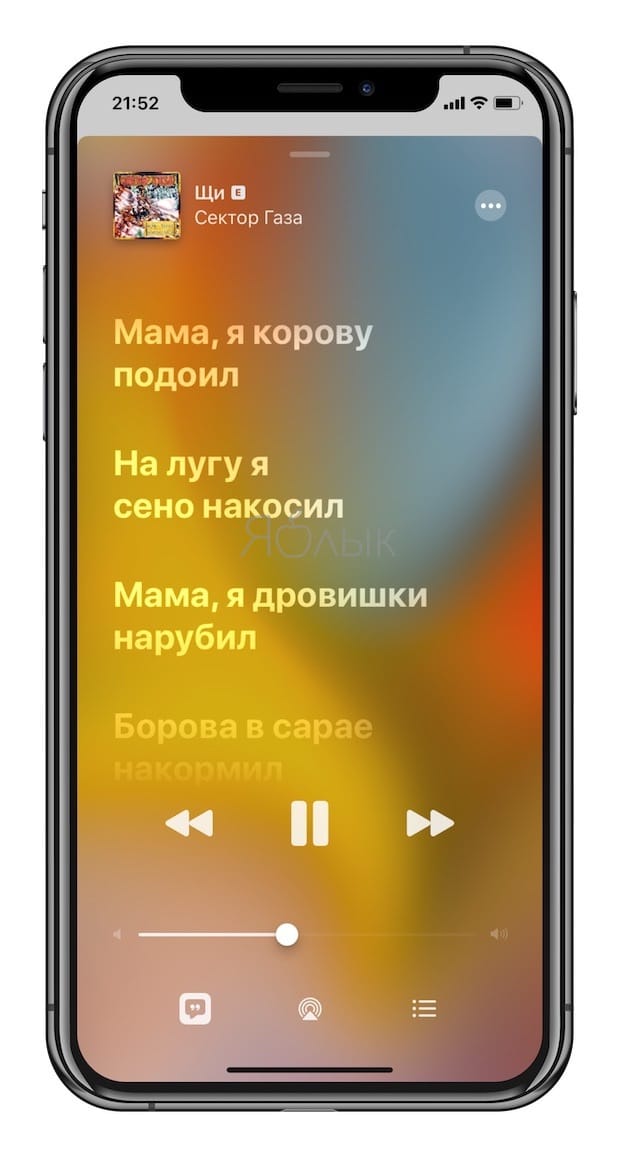
Как посмотреть полный текст песни в Apple Music на iPhone или iPad (вариант 1)
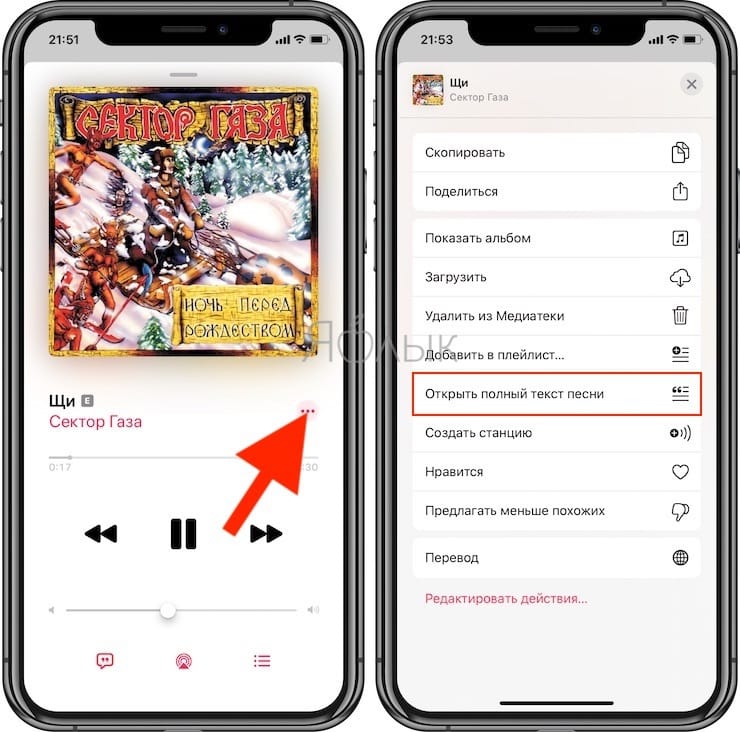
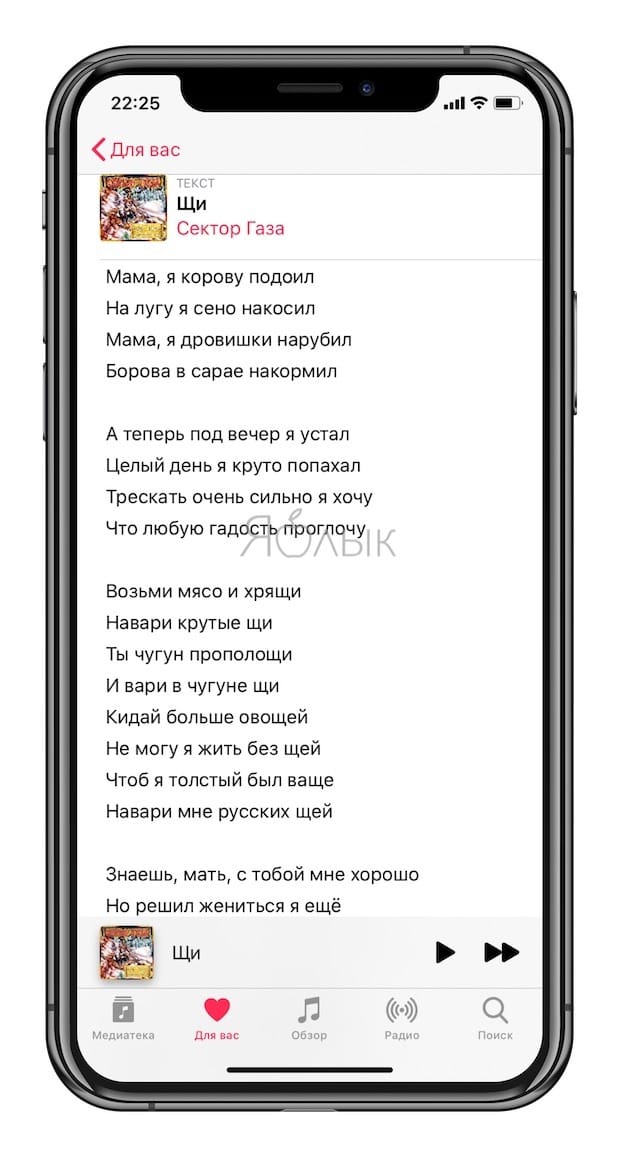
Чтобы посмотреть слова для понравившейся песни, откройте песню и нажмите кнопку с изображением трех точек, находящуюся ниже обложки. В появившемся окне выберите вариант Открыть полный текст песни.
Как посмотреть полный текст песни в Apple Music на iPhone или iPad (вариант 2)
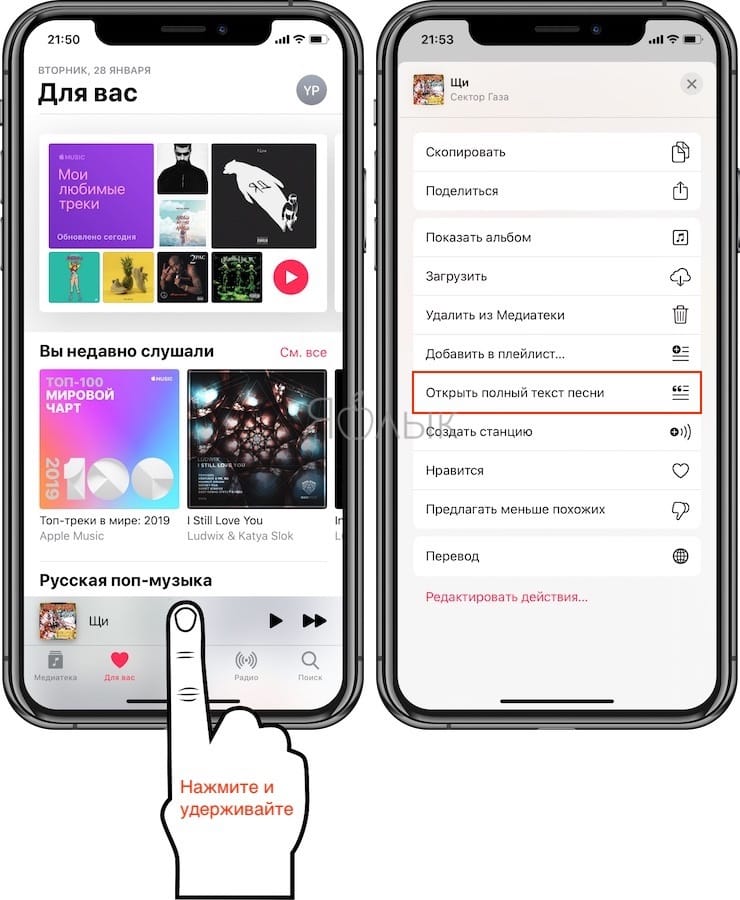
Откройте приложение Музыка, включите трек, нажмите и удерживайте окно мини-плеера. На появившемся экране нажмите пункт Открыть полный текст песни.
Готово – теперь вы можете свободно подпевать любимому исполнителю! И удобно, и полезно – если взяться за дело всерьез, можно научиться хорошо воспринимать «инглиш» на слух. Пользуйтесь!
Обратите внимание, что текст доступен не для всех песен, имеющихся в Apple Music.
- Как отправить сообщение написанное невидимыми чернилами.
- Как отправлять рукописные сообщения iMessage на iPhone.
- Серийная съемка на iPhone и iPad: как фотографировать 10 кадров в секунду и выбирать лучшее изображение.