
Говорящая почта
Современная динамичная жизнь чаще всего не позволяет отвлекаться на написание сообщений. Мы отправляем голосовые. Так почему же не воспользоваться специальным навыком Алисы – «Говорящая почта»?
Как работает этот мессенджер? Каждому пользователю он присваивает уникальный номер. Его можно передать друзьям и в дальнейшем именно по нему они будут отправлять сообщения.
Говорящая почта управляется голосовыми командами пользователя: «проверить почту», и «отправить сообщение».
Если отправить сообщение на предложенный голосовым помощником номер, то можно завести новые знакомства.
Как активировать навык и воспользоваться им?
— Обратиться к Алисе с командой «Запусти навык говорящая почта»;
— Получить уникальный номер, который нужно передать собеседнику;
— Начать общение с друзьями или поиск новых знакомств
Описание от разработчика
Говорящая Почта позволяет отправлять и отвечать на голосовые сообщения через Алису на телефоне или Яндекс Станции. При первом использовании Вам будет присвоен номер, и Ваши друзья смогут отправлять Вам сообщения по этому номеру.
Если Вы забыли свой номер — не беда, просто попросите навык напомнить его.
Навык поддерживает полное голосовое управление, общайтесь с людьми только посредством голосовых команд. Это может быть незаменимо, когда другие формы управления недоступны для ползователя. Вы можете управлять Говорящей Почтой с Яндекс станции или любого другого устройства с Яндекс.
Используя навык, вы можете завести новые знакомства.
Говорящая почта позволяет окунуться в эпоху, когда люди были лишены возможности слышать собеседника на другом конце провода. Это были времена почтовых телеграмм, когда отправленные сообщения попадали к адресату через цепочку почтовых служб и, затем, пылились в почтовом ящике до прочтения.
Если во время использования возникают вопросы, просто попросите попощи у навыка, сказав «помощь» или просто задав интересущий вопрос.
Активация навыка
Чтобы воспользоваться навыком, скажите Алисе одну из команд:
Обратите внимание
Навык можно активировать в любом продукте Яндекса, в который встроена Алиса, и в котором доступен ввод текста — в Браузере, Алисе для Windows и т. д. Обратившись к Алисе с командой «попроси Говорящую почту отправить сообщение» и следуя инструкциям голосового помощника.
Отзывы о навыке Алисы — Говорящая почта
Авторизируйтесь, чтобы оставить отзыв.
Александр Шелупинин — 13 февраля 2021 г. 11:50
блин, ну не работает, при регистрации дают 5-значный код, при попытке отправить сообщение (после выслушивания 5-значного кода получателя) говорит «назовите 4-значный код». Блин, Яндекс, ну куда ты смотришь, почему у тебя в официальном каталоге навыков просто не работающая хрень . Ну давайте тогда в навыки просто добавим 100500 рандомных бессмысленных букв, они будут так же не работать как и этот «навык».
kypc33 — 29 января 2022 г. 22:21
Уведомления бы ещё о новых сообщениях.
Как передать сообщение через колонку Алиса
Запускаем приложение Яндекс; Через меню выбираем пункт «Устройства» -> «Управление устройствами» -> «+» -> «Сценарий»; Добавить название сценария (например, «Сообщение»); Задать выполнение команды на колонке «Попроси электронного почтальона отправить сообщение».
- Чтобы передать сообщение через колонку Алиса, нужно запустить приложение Яндекс и выбрать пункт «Устройства» -> «Управление устройствами» -> «+» -> «Сценарий». Затем добавить название сценария и задать выполнение команды на колонке «Попроси электронного почтальона отправить сообщение».
- Для передачи сообщения на другую Яндекс станцию пока не предусмотрен способ изменить его содержание.
- Чтобы включить перевод Алиса, нужно открыть любую страницу на нужном языке, нажать на иконку перевода и включить опцию «Всегда переводить с на».
- Для соединения телефона с колонкой Алиса нужно сказать «Алиса, включи Bluetooth», затем запустить поиск устройств Bluetooth на телефоне и выбрать Станцию из списка.
- Общаться со станцией Алиса можно либо запустив приложение «Яндекс — с Алисой» и произнеся «Слушай, Яндекс» или «Слушай, Алиса», либо нажав на значок клавиатуры и написав сообщение вручную.
- Чтобы настроить обращение к колонке Алиса, нужно выбрать устройство в списке, нажать на иконку Алисы и скомандовать «Настрой колонку». Затем выбрать пункт «Откликаться на имя» и выбрать нужный вариант.
- Чтобы через Алису передать сообщение, нужно запустить навык «Говорящая почта», спросить у него входящие сообщения или попросить отправить новое.
- Через голосовой помощник Алису можно передавать и принимать голосовые сообщения через навык «Говорящая почта». При первом использовании необходимо будет присвоить себе номер для получения сообщений.
- Чтобы передать сообщение на колонку Алиса, нужно обратиться к голосовому помощнику с командой «попроси Говорящую почту отправить сообщение» и следовать инструкциям.
- Как передать сообщение с одной Яндекс станции на другую
- Как включить перевод Алиса
- Как соединить телефон с колонкой Алиса
- Как общаться со станцией Алиса
- Как настроить обращение Алиса
- Как через Алису передать сообщение
- Можно ли через Алису передать сообщение
- Как передать сообщение на колонку Алиса
- Как общаться через Алису
- Как подключить Алису к контакту
- Как позвонить с колонки Алиса на другую колонку
- Как поделиться Алисой
- Как говорить через колонку Алиса
Как передать сообщение с одной Яндекс станции на другую
Изменить его никак нельзя, по крайней мере сейчас, но в будущем, возможно, добавят такую функцию. Яндекс. СтанцияЯндекс Станция — умная колонка с голосовым помощником Алисой.
Как включить перевод Алиса
Откройте любую страницу на языке, для которого вы хотите включить перевод по умолчанию. Нажмите → → Перевод на другой язык. Включите опцию Всегда переводить с на. Нажмите Перевести.
Как соединить телефон с колонкой Алиса
1. Скажите: «Алиса, включи Bluetooth».
2. Запустите поиск устройств Bluetooth на вашем девайсе.
3. В списке выберите Станцию и включите музыку.
Как общаться со станцией Алиса
Как общаться с Алисой:
1. Запустите приложение «Яндекс — с Алисой».
2. Нажмите значок или произнесите «Слушай, Яндекс» / «Слушай, Алиса» (если вы настроили голосовую активацию). Внимание.
3. Начните устный диалог или нажмите значок клавиатуры, чтобы набрать текст вручную.
Как настроить обращение Алиса
Нажмите фото профиля или значок сервисов, затем Устройства и выберите в списке нужное устройство. Нажмите значок Алисы и скажите: «Настрой колонку»:
1. В приложении Дом с Алисой перейдите в Настройки.
2. Выберите пункт Алиса → Откликаться на имя.
3. Отметьте вариант, который вам нравится.
Как через Алису передать сообщение
Скажите «Алисе» или выберите в устройстве одну из команд:
1. Запусти навык «Говорящая почта».
2. Спроси у «Говорящей почты» входящие сообщения.
3. Попроси «Говорящую почту» отправить сообщение.
Можно ли через Алису передать сообщение
Говорящая Почта позволяет отправлять и отвечать на голосовые сообщения через Алису на телефоне или Яндекс Станции. При первом использовании Вам будет присвоен номер, и Ваши друзья смогут отправлять Вам сообщения по этому номеру. Если Вы забыли свой номер — не беда, просто попросите навык напомнить его.
Как передать сообщение на колонку Алиса
Обратившись к Алисе с командой «попроси Говорящую почту отправить сообщение» и следуя инструкциям голосового помощника.
Как общаться через Алису
Нажмите значок или произнесите «Слушай, Яндекс» / «Слушай, Алиса» (если вы настроили голосовую активацию). Внимание. Алиса не услышит голосовую команду, если приложение Яндекс не запущено или работает в фоновом режиме.
Как подключить Алису к контакту
1. Запустите приложение и скажите: «Привет, Алиса», или нажмите на значок.
2. Попросите меня позвонить одному из ваших контактов. Например, скажите: «Позвони маме».
3. Во всплывающем окне «Разрешить приложению доступ к контактам» нажмите кнопку Разрешить.
Как позвонить с колонки Алиса на другую колонку
Внизу на панели нажимаем на меню (четыре квадратика), затем «Устройства» -> «Управление устройствами» видим список своих устройств и колонку. Выбираем колонку, на которую хотим позвонить.
Как поделиться Алисой
Также добавить гостя можно с помощью умной колонки. Для этого откройте приложение Дом с Алисой, выберите колонку, нажмите кнопку Мой голос и следуйте инструкциям:
1. Открыть приложение Дом с Алисой.
2. Находясь на экране нужного дома, нажать → Людей.
3. Показать QR-код гостю или отправить ему ссылку.
Как говорить через колонку Алиса
Нажмите значок Алисы и скажите: «Настрой колонку»:
1. — Ответь
2. — Подними/сними трубку
3. — Прими вызов
4. — Алло
5. — Положи/повесь трубку
6. — Заверши звонок
08.05.2023 Как передать сообщение через колонку Алиса
Чтобы передать сообщение через колонку Алиса, нужно запустить приложение Яндекс и выбрать пункт «Устройства» -> «Управление устройствами» -> «+» -> «Сценарий». Затем следует добавить название сценария (например, «Сообщение») и задать выполнение команды на колонке, например, «Попроси электронного почтальона отправить сообщение».
Однако, при передаче сообщения с одной Яндекс станции на другую изменить его никак нельзя, по крайней мере на данный момент. Яндекс Станция — это умная колонка с голосовым помощником Алисой, которую можно подключить к телефону через Bluetooth.
Чтобы включить перевод Алисы на языке, который вам нужен, достаточно открыть любую страницу на этом языке и нажать на иконку «перевод на другой язык». Можно также включить опцию «всегда переводить с на», чтобы перевод был автоматически включен.
Общение со станцией Алиса осуществляется через приложение «Яндекс — с Алисой». Для начала диалога нужно нажать значок или произнести «Слушай, Яндекс» / «Слушай, Алиса» (если голосовая активация настроена) и начать разговор.
Также можно настроить обращение к Алисе, выбрав нужное устройство в списке и нажав на значок Алисы, а затем выбрав вариант, который вам нравится.
Чтобы передать сообщение через Алису, нужно обратиться к голосовому помощнику с командой «попроси Говорящую почту отправить сообщение». При этом следует следовать инструкциям Алисы. Говорящая почта позволяет отправлять и отвечать на голосовые сообщения через Алису на телефоне или Яндекс Станции.
Таким образом, передача сообщения через колонку Алиса возможна с помощью приложения Яндекс и голосового помощника. Кроме того, настройка обращения к Алисе и использование говорящей почты позволяют удобно и быстро обмениваться сообщениями.
Как отправить сообщение на Яндекс Станцию?
Разработчики голосового помощника Алисы продолжают улучшать функционал умной колонки Яндекс Станции. Недавно в колонке появилась функция отправки голосовых сообщений, которую можно активировать с помощью приложения Яндекс или дополнительных утилит, таких как “Дом с Алисой” или “Навигатор”.
Эта функция очень удобна в использовании и не требует дополнительных настроек. Теперь пользователи могут передавать сообщения на Яндекс Станцию с помощью голосовой команды. До этого колонка могла только совершать звонки на другие устройства, но разработчики пошли дальше и расширили функционал, добавив возможность отправки сообщений.
Как отправить сообщение из приложения Умный дом на Яндекс Станцию?
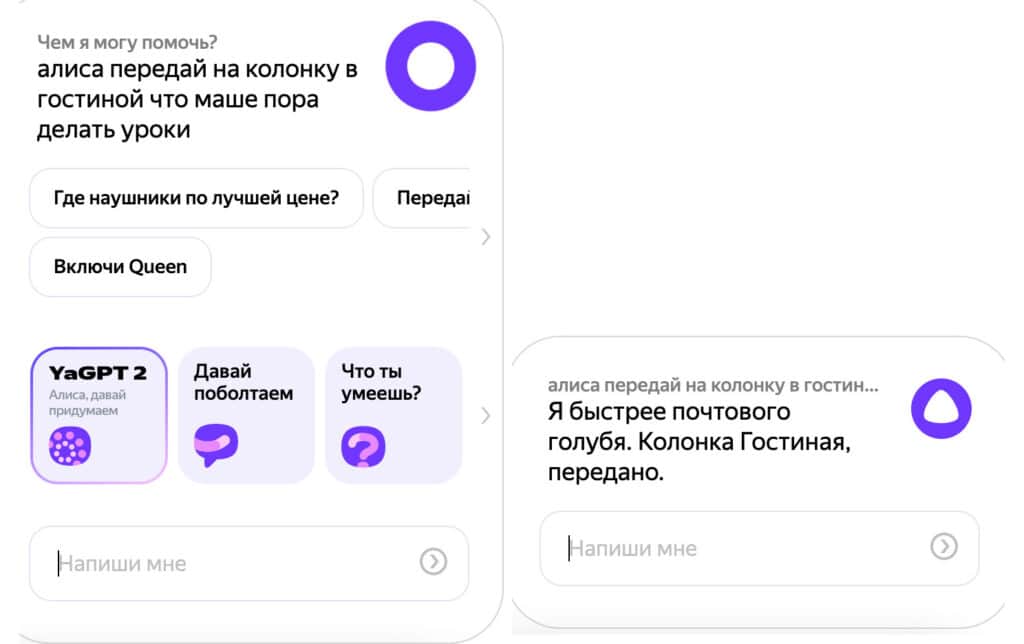
Для отправки сообщения на Яндекс Станцию можно воспользоваться значком активации голосового ассистента в приложении Яндекс. При создании сообщения необходимо указать, на какую колонку оно должно быть отправлено. Расположение колонки можно проверить в приложении “Дом с Алисой” на главной странице.
- Зайдите в приложение Умный дом. Нажмите на значок голосового ассистента.
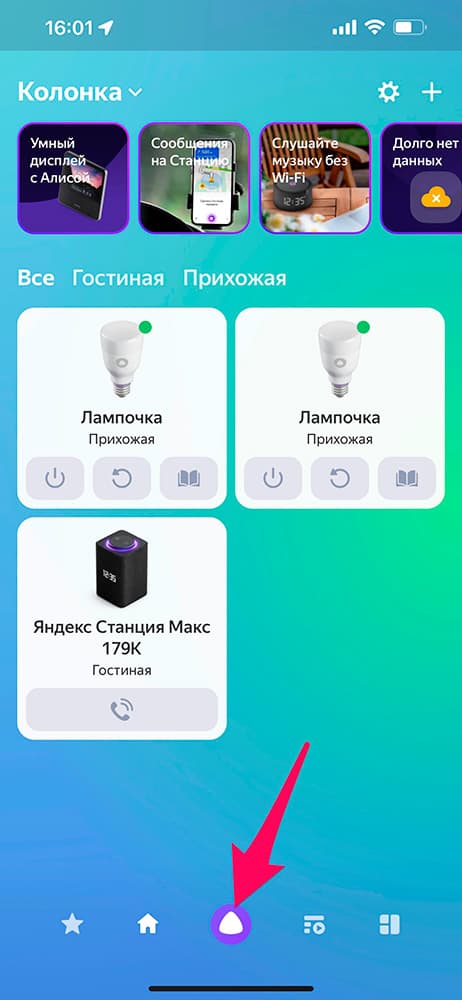
- Чтобы воспользоваться этой функцией, активируйте её, произнеся фразу «Алиса, отправь сообщение на» или «передай на», а затем укажите комнату с нужной Яндекс Станцией. После этого проговорите текст сообщения. Если же в доме только одна колонка, то сообщение будет автоматически отправлено на нее. После отправки, на выбранной колонке прозвучит уведомление «Вам сообщение», и Алиса озвучит текст сообщения.
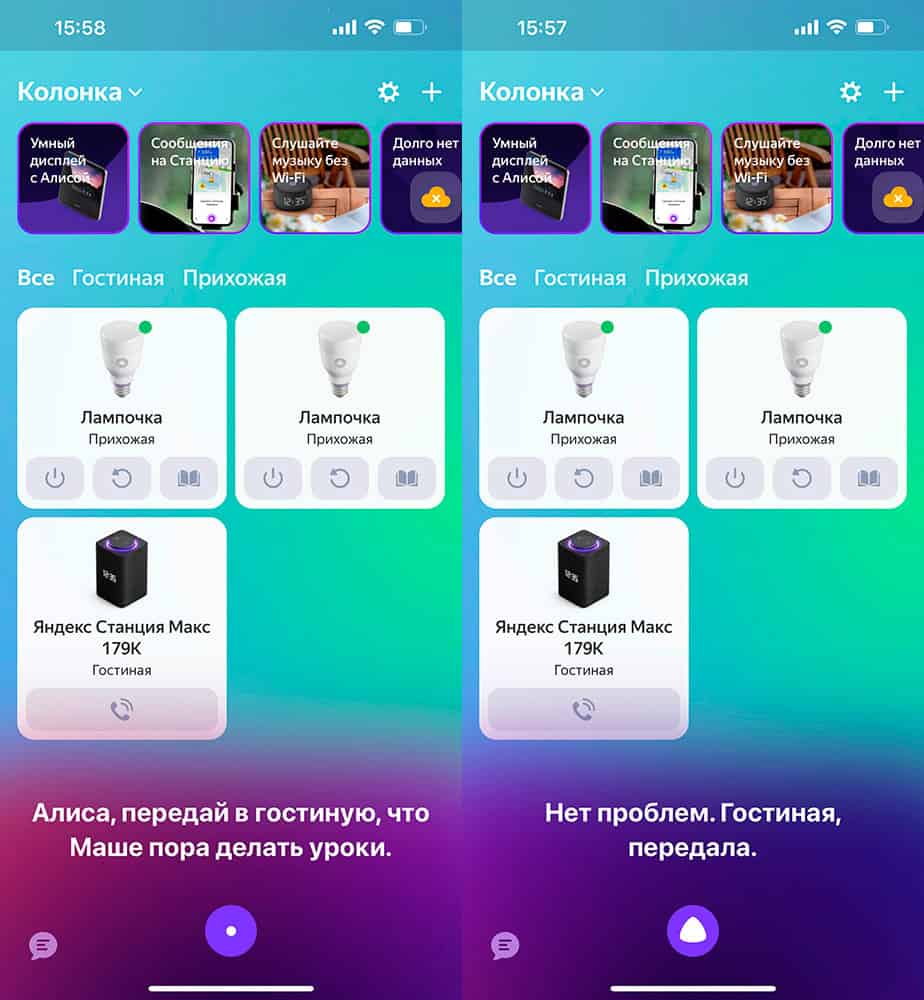
- Если ваша колонка находится не дома, а на даче, обязательно уточните ее расположение, иначе команда не сработает. Например: “Алиса, передай на колонку мини у бабули, что мы приедем к ней через 1 час”.
- Вы можете не только продиктовать сообщение, но и ввести его текст вручную, нажав на значок клавиатуры.
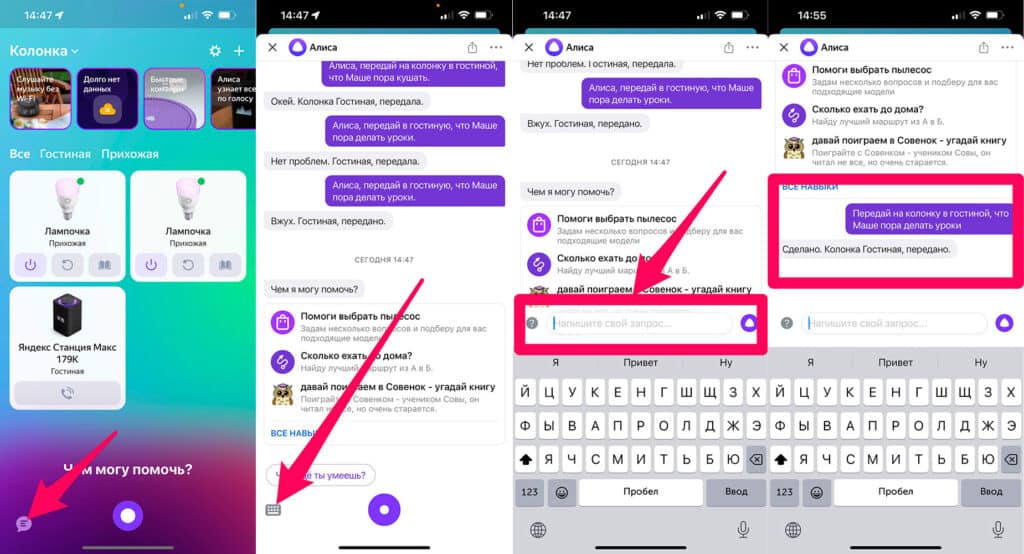
Более того, отправить сообщение можно, находясь вне дома, так как подключение к одной сети Wi-Fi всех устройств не требуется.
Как отправить сообщение с одной Яндекс Станции на другую?
Отправить сообщение с одной Яндекс Станции на другую очень просто: необходимо подойти к одной Станции и произнести голосовую команду, указав, в какой комнате расположена вторая Станция, на которую необходимо передать сообщение.
Не отправляется сообщение с одной Яндекс Станции на другую
Если при установке двух и более Яндекс Станций в доме Вы не указали в настройках Умного дома в какой комнате какая из Станций будет стоять, то сообщение будет передаваться сразу на все станции.
Что бы избежать этой ошибки необходимо для каждой из Яндекс Станций:
- Зайти в приложение Умный дом. Выбрать нужную колонку. Далее зайти в раздел Дома и комнаты.
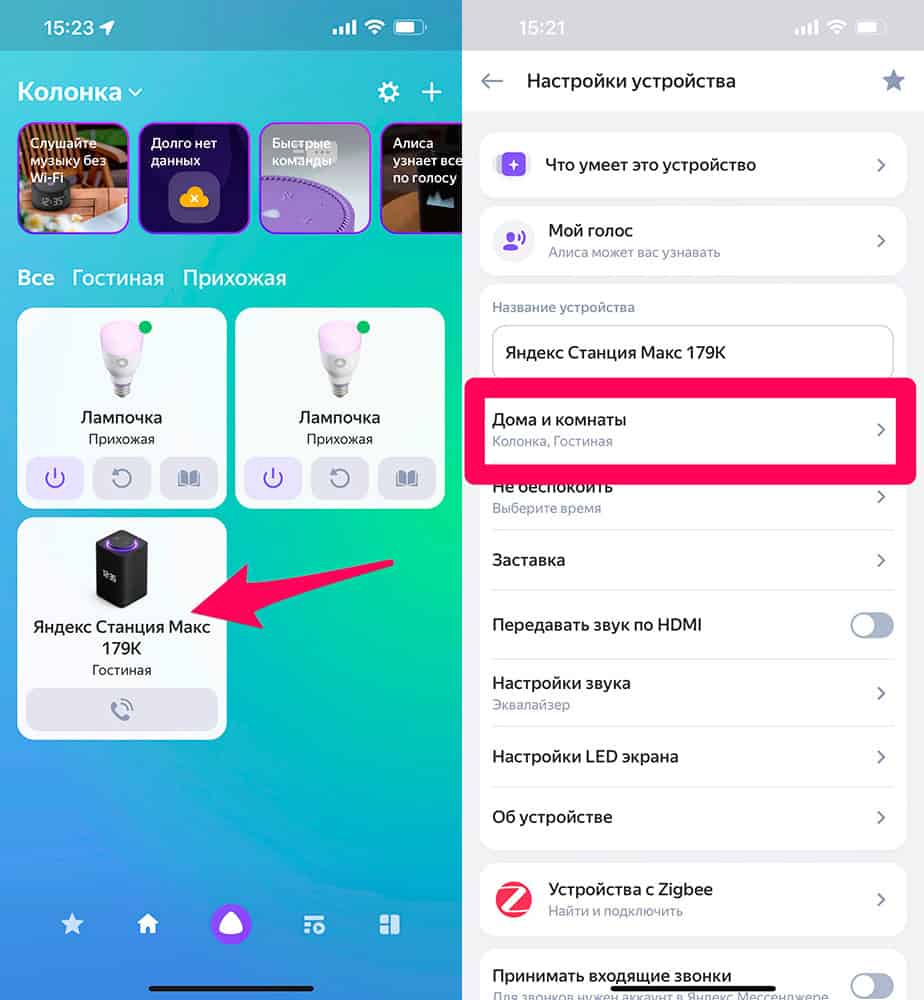
- Указать дом, в котором будет расположена Станция (с адресом). Указать комнату, в которой будет стоять Станция.
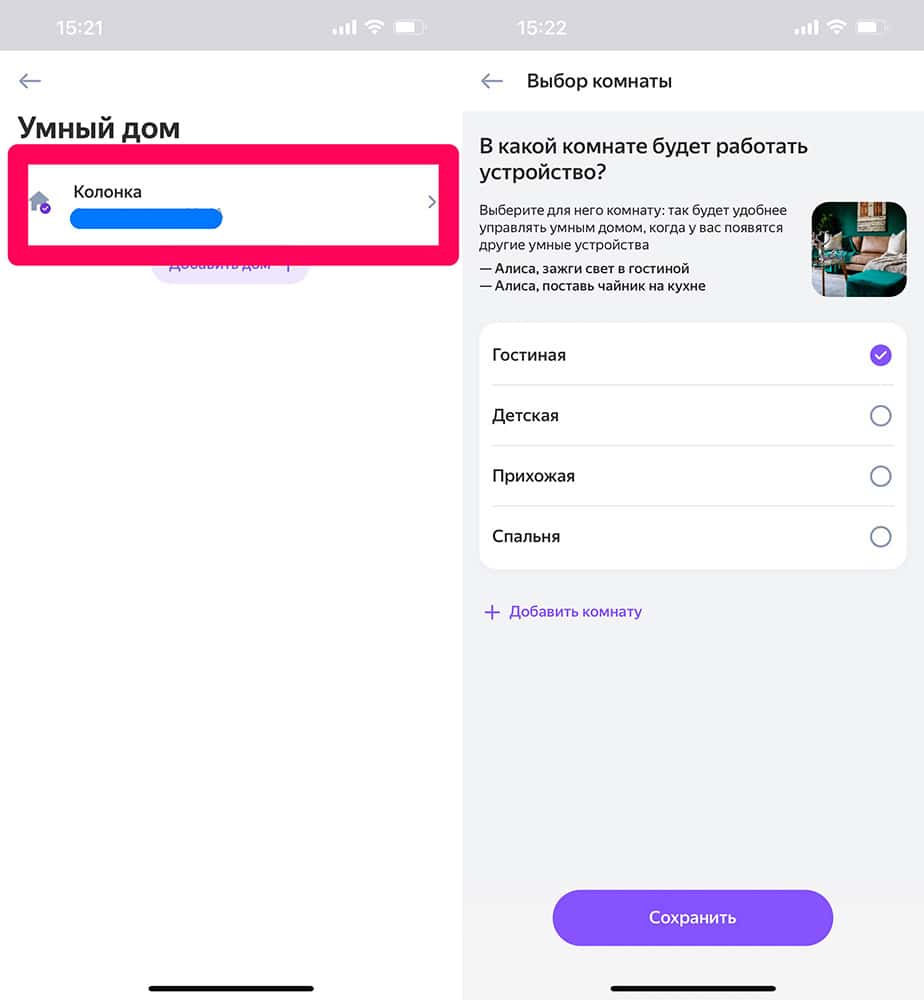
Как отправить сообщение на Яндекс Станцию из Приложения Яндекс с Алисой?
Что бы отправить сообщение на Яндекс Станцию из приложения Яндекс с Алисой необходимо зайти в приложение, нажать на кнопку голосового помощника и далее произнести фразу, которую необходимо передать на колонку.
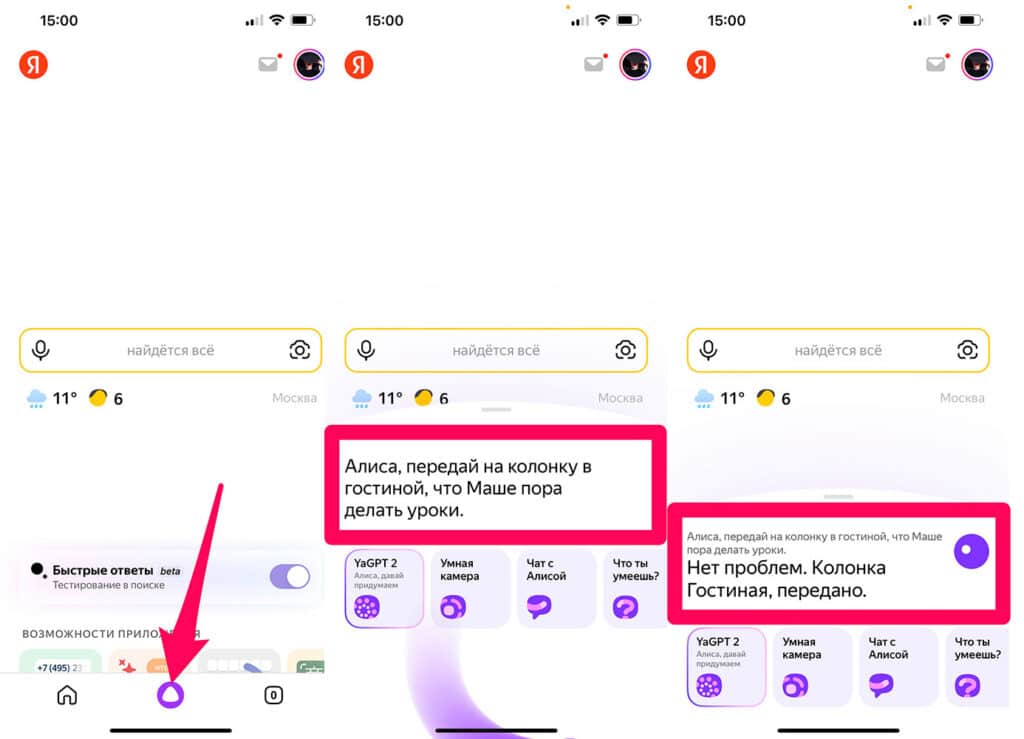
Как передать сообщение с компьютера на Яндекс Станцию?
Если у вас нет возможности передать сообщение с планшета, смартфона или Яндекс Станции, то Вы можете воспользоваться компьютером.
- Откройте любой браузер и в адресной строке напишите https://ya.ru/ .

- В правом углу появится значок голосового помощника Алиса . Нажимаете на этот значок.
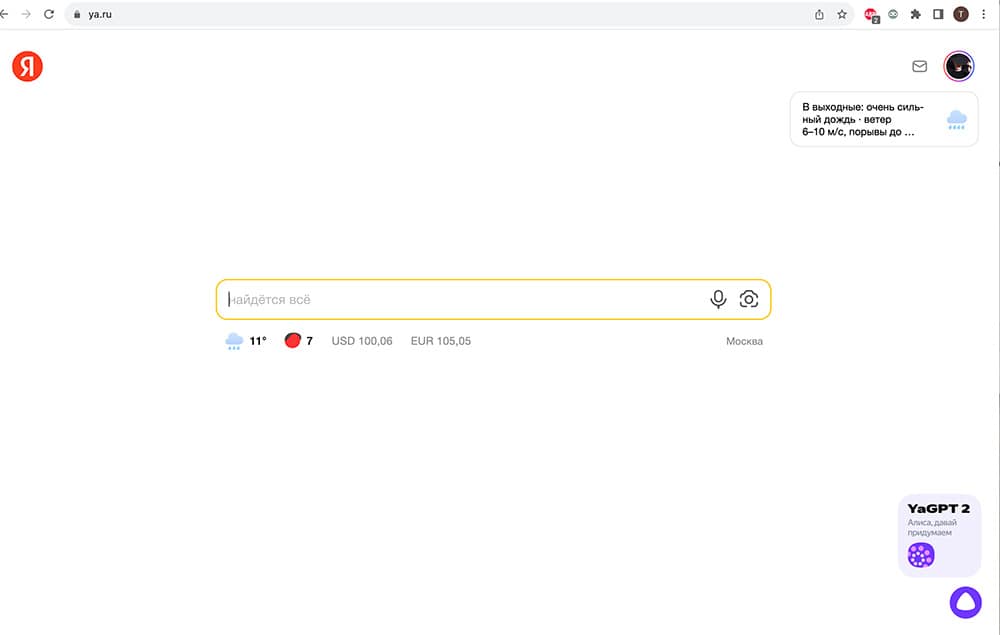
- Даете разрешение на доступ к микрофону.
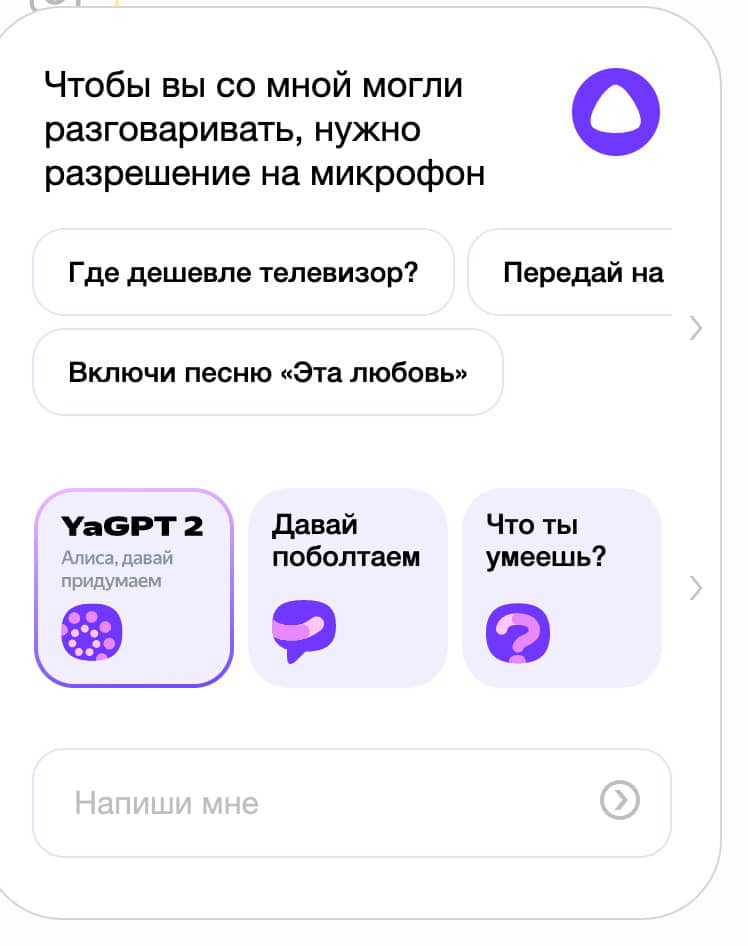
- Отправляете сообщение на нужную колонку.
Можно ли передать сообщение с Яндекс Станции на телефон или в приложение Яндекс с Алисой?
Отправить сообщение с Яндекс.Станции напрямую на телефон в настоящее время невозможно. После того, как сообщение будет услышано на колонке, пользователю придется либо перезвонить собеседнику по телефону, либо написать ему в одном из мессенджеров. На данный момент, функция отправки голосовых сообщений через Алису является односторонней, то есть доступной только для передачи сообщений с умных колонок на другие устройства, но не наоборот.
Голосовой помощник Алиса от Яндекса научилась отправлять сообщения со смартфона на Станцию
Голосовой помощник Алиса научилась передавать сообщения со Станции на Станцию и зачитывать их вслух. «Больше не нужно кричать в другую комнату, чтобы позвать семью на обед», — подчеркивает Яндекс. Если у пользователя одна умная колонка, команду можно передать через приложения Яндекс с Алисой, Навигатор или Дом с Алисой.

Чтобы все работало правильно, пользователю нужно убедиться, что в Доме с Алисой все Станции привязаны к одному Яндекс ID, а в настройках каждой колонки указаны верные комнаты.
Яндекс начал поиск специалистов, которые обучат голосового ассистента Алису другим языкам. Например, компания опубликовала вакансии для разработчиков системы понимания естественных языков (NLU) и разработчиков в команду «международного движка Алисы».