
О конфиденциальности и службах геолокации в iOS, iPadOS и watchOS
Узнайте, как настройки конфиденциальности и службы геолокации помогают защитить вашу личную информацию на iPhone, iPad, iPod touch и Apple Watch.
Настройки конфиденциальности
Настройки конфиденциальности в iOS и iPadOS позволяют управлять доступом приложений к информации, хранящейся на устройстве. Например, можно разрешить приложению социальной сети использовать камеру, чтобы вы могли делать снимки и отправлять их с помощью этого приложения. Вы также можете разрешить доступ к своим контактам, при этом приложение для обмена сообщениями сможет находить друзей, уже использующих это приложение. В меню «Настройки» > «Конфиденциальность и безопасность» можно просмотреть список приложений, которым предоставлен доступ к информации определенного типа. Это же меню используется для предоставления или отзыва доступа в будущем. Это может включать в себя доступ к таким элементам:
- Службы геолокации
- Контакты
- Календари
- Напоминания
- Фото
- Bluetooth
- Локальная сеть
- Дальномер
- Микрофон
- Распознавание речи
- Камера
- Здоровье
- Данные датчиков и использования
- HomeKit
- Медиа и Apple Music
- Файлы и папки
- Движение и фитнес.
- Фокусирование
На своем устройстве в этом списке вы можете выбрать тип данных, чтобы узнать, какие приложения запрашивали разрешение на их использование. Приложение не появится в списке, пока оно не запросит разрешение на использование ваших данных. Вы можете добавить или удалить разрешение для любого приложения, которое запрашивало доступ к данным. Если вы предоставили приложению доступ к определенному типу данных, оно сможет получить доступ только к данным этого типа.
Если вы входите в iCloud, приложения по умолчанию получают доступ к iCloud Drive. Вы также можете просматривать список приложений, которым разрешено использовать iCloud, и управлять ими в меню «Настройки» > iCloud.
Если вы разрешаете приложениям или веб-сайтам сторонних разработчиков использовать ваши данные или текущие данные о вашей геопозиции, вы подпадаете под действие их условий использования, политик конфиденциальности и правил. Чтобы узнать, как определенные приложения и веб-сайты используют данные о геопозиции и другие сведения, ознакомьтесь с их условиями, политиками конфиденциальности и правилами. Сведения, собираемые компанией Apple, обрабатываются в соответствии с политикой конфиденциальности Apple.
Использование служб геолокации на устройствах
C вашего разрешения службы геолокации позволяют приложениям и веб-сайтам (включая приложения «Карты», «Камера», «Погода» и другие) использовать данные сотовой сети 1 , сетей Wi-Fi 2 , GPS 3 и Bluetooth 4 для примерного определения вашей геопозиции 5 .
В приложениях, которые используют эти данные, например «Карты», ваше текущее (приблизительное) местонахождение отмечается голубым маркером. Если в приложении «Карты» ваша геопозиция не может быть точно определена, то вы увидите голубой круг вокруг маркера. Радиус круга зависит от точности определения — чем он меньше, тем выше точность. Когда службы геолокации активированы, в строке состояния появится изображение черной или белой стрелки.
Доступность карт и маршрутов, а также корректность работы приложений, использующих данные о геопозиции, зависит от услуг передачи данных. Эти услуги могут быть изменены или могут быть доступны не во всех географических регионах. В связи с этим карты, маршруты и данные о местонахождении могут быть недоступными, неточными или неполными. Чтобы уточнить информацию, сравните данные, отображаемые на экране устройства, с окружающей вас обстановкой и ориентируйтесь по дорожным указателям.
Запрос разрешения на использование данных о вашем местоположении
При первой попытке получить данные о вашей геопозиции приложение запросит разрешение. Вы увидите сведения о приложении, которое запрашивает доступ к вашей геопозиции, а также о причине, по которой требуется такой доступ.
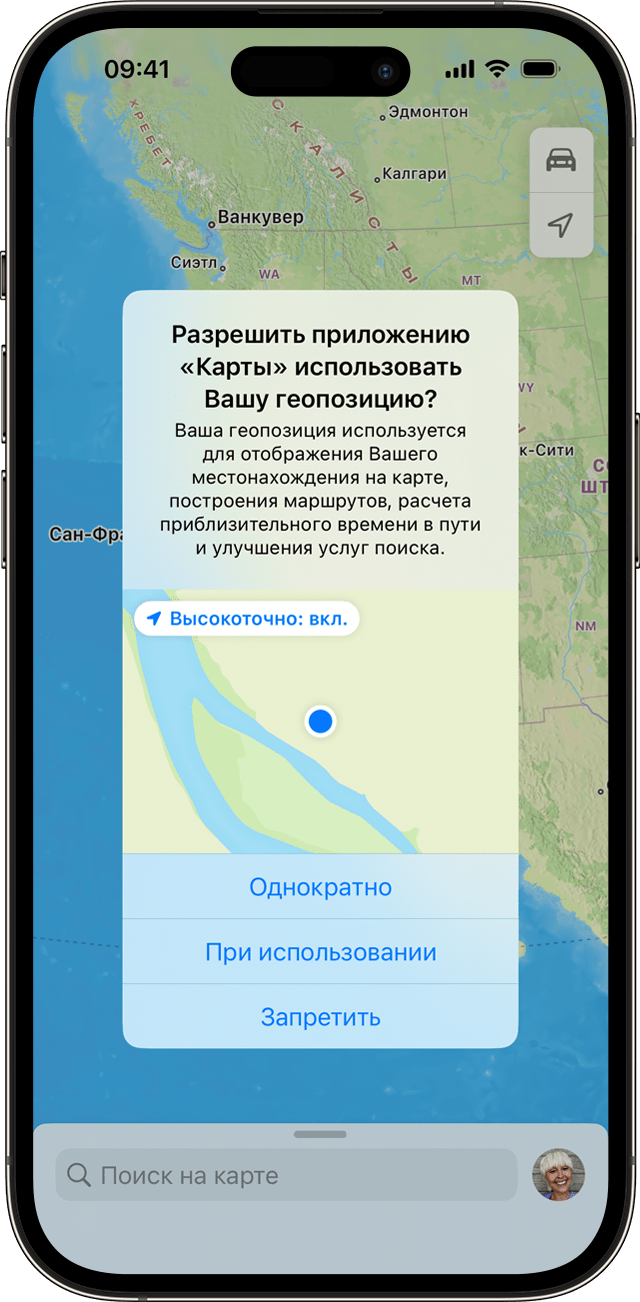
Некоторым приложениям доступ к геопозиции требуется только при их использовании. Приложение считается «используемым», если вы работаете с ним в активном режиме или если оно использует данные о геопозиции в фоновом режиме. Во втором случае в строке состояния будет отображаться синий индикатор.
Если вы предоставили приложению разрешение «Используя», оно может запросить разрешение на использование данных о вашей геопозиции при работе в фоновом режиме.
Если вы разрешаете приложению использовать данные о вашей геопозиции в фоновом режиме, ваше устройство будет время от времени напоминать вам о том, что приложение использует данные о вашей геопозиции, и отображать эти сведения на карте. Также появится запрос, следует ли по-прежнему разрешать приложению использовать данные о вашей геопозиции при работе в фоновом режиме.
В iOS 13, iPadOS 13 и watchOS 6 можно нажать «Разрешить один раз», чтобы приложение получило доступ к данным о геопозиции только при одном сеансе работы (один раз). Если вы закроете приложение, а потом запустите его снова, и оно снова попытается получить доступ к данным о вашей геопозиции, запрос будет выведен еще раз. Приложения не будут использовать данные о вашей геопозиции, пока не запросят (и не получат) ваше разрешение.
Вы можете передумать в любое время и обновить свои настройки в меню «Настройки» > «Конфиденциальность и безопасность» > «Службы геолокации».
Включение и отключение служб геолокации
Включить или отключить службы геолокации можно в меню «Настройки» > «Конфиденциальность и безопасность» > «Службы геолокации». Службы геолокации можно включить при первоначальной настройке устройства в приложении «Ассистент настройки» или в любое время с помощью параметра «Службы геолокации». Доступ к данным служб геолокации можно настроить индивидуально для каждого приложения и системной службы. Когда службы геолокации отключены, приложения не могут использовать вашу геопозицию в активном или фоновом режиме. Это ограничит возможности многих приложений Apple и сторонних разработчиков.
Если вы хотите сбросить все настройки геолокации до заводских настроек по умолчанию, перейдите в «Настройки» > «Основные» > «Перенос или сброс [устройство]», нажмите «Сброс», а затем нажмите «Сбросить геонастройки». После сброса настроек геолокации и конфиденциальности приложения прекратят использовать данные о вашем местоположении, пока вы не дадите им на это разрешение.
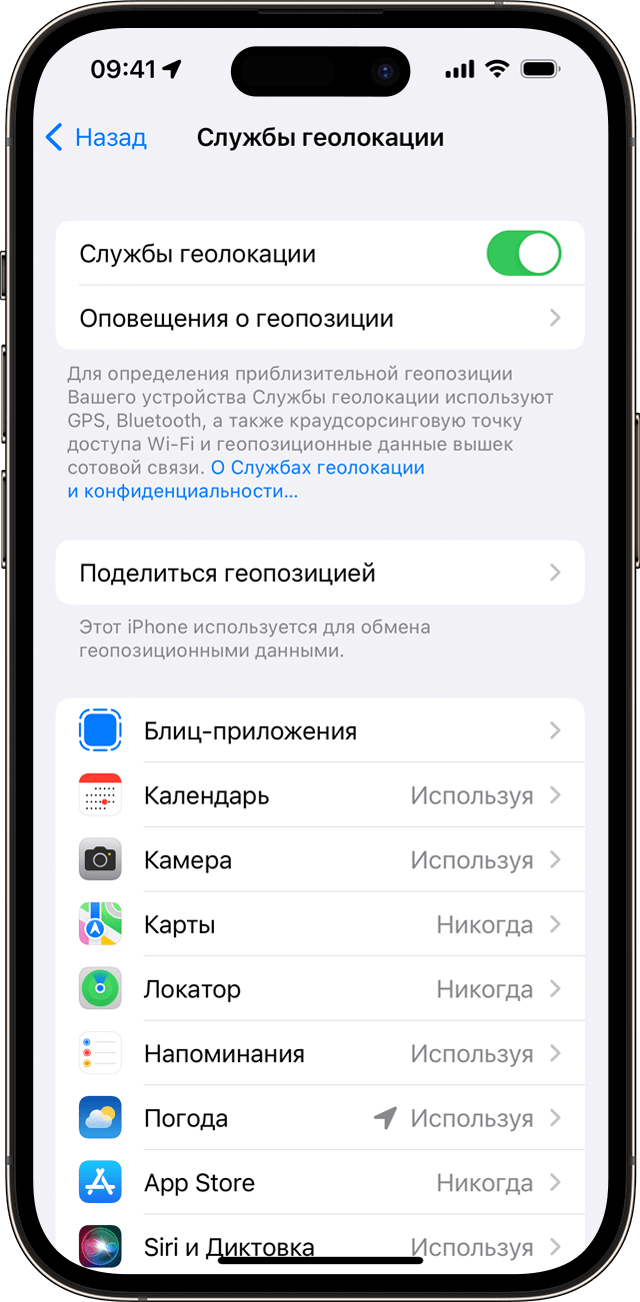
«Настройки» > «Конфиденциальность и безопасность» > «Службы геолокации».
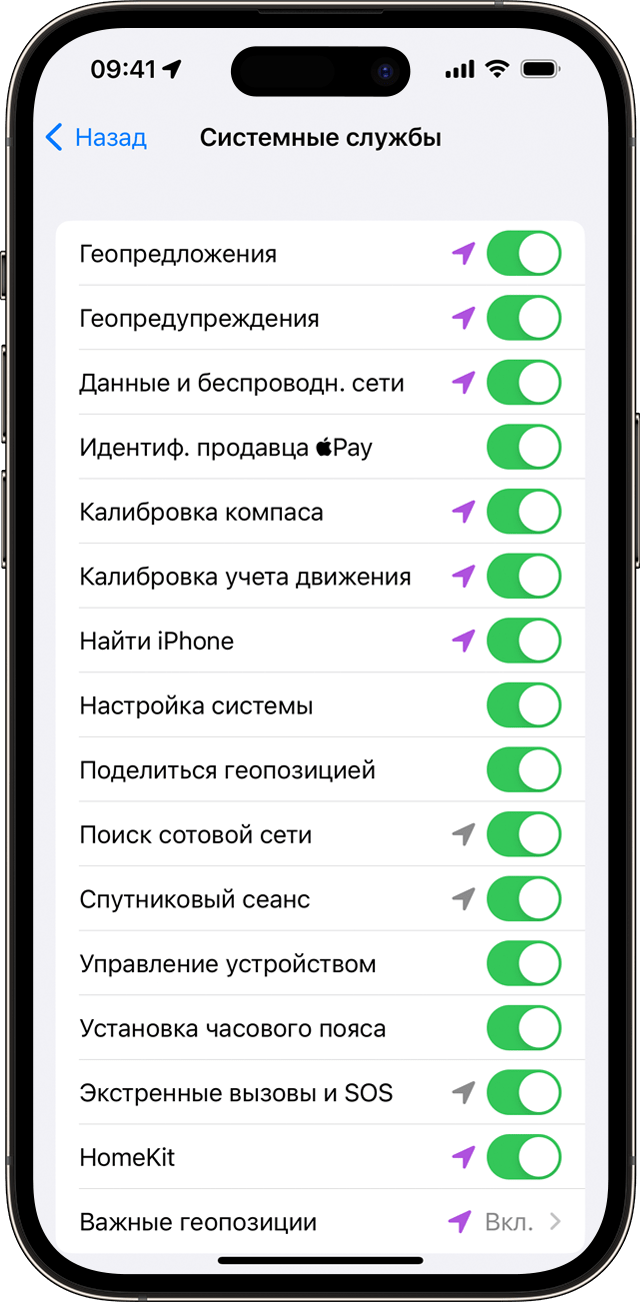
«Настройки» > «Конфиденциальность и безопасность» > «Службы геолокации» > «Системные службы».
Повышение точности геолокации по сигналу GPS
Точность геолокации по сигналу GPS зависит от количества спутников GPS в зоне видимости. Чтобы обнаружить все спутники в зоне видимости, устройству может потребоваться несколько минут. Чем больше спутников будет найдено, тем выше будет точность определения. Чтобы повысить точность геолокации по сигналу GPS, выполните следующие действия.
- Убедитесь, что вы правильно установили дату, время и часовой пояс на устройстве в разделе «Настройки» > «Основные» > «Дата и время». По возможности используйте параметр «Автоматически».
- Выбирайте места с открытым обзором во всех направлениях. Стены, крыши транспортных средств, высотные здания, горы и другие препятствия могут создавать помехи для приема сигнала со спутников GPS. Если сигнал со спутников GPS не проходит, устройство использует для определения местонахождения сигналы от ближайших вышек сотовой связи или сетей Wi-Fi, пока спутники снова не появятся в области видимости.
Службы геолокации на основе доступных точек доступа Wi-Fi и вышек сотовой связи
Если службы геолокации включены, устройство будет время от времени отправлять в Apple данные о географическом местоположении ближайших точек доступа Wi-Fi и вышек сотовой связи в анонимной зашифрованной форме, чтобы пополнять краудсорсинговую базу данных компании Apple, содержащую данные местоположения точек доступа Wi-Fi и вышек сотовой связи. Если вы перемещаетесь (например, в автомобиле) и службы геолокации включены, устройство iOS с поддержкой GPS также будет в анонимной зашифрованной форме время от времени отправлять в Apple данные о вашем местоположении и скорости перемещения, полученные с помощью GPS, а также данные о барометрическом давлении, чтобы пополнить краудсорсинговые базы данных компании Apple о состоянии дорожного движения и о давлении в помещениях. Краудсорсинговые данные о местоположении, собранные компанией Apple, хранятся в зашифрованном виде и не идентифицируют вас лично.
О Bluetooth, данных и службах геолокации
В iOS 13 и iPadOS 13 приложения всегда должны получать разрешение на использование функций Bluetooth, за исключением воспроизведения звука на устройстве Bluetooth. Вы можете изменить разрешения Bluetooth для вашего устройства в меню «Настройки» > «Конфиденциальность и безопасность» > «Bluetooth».
Сведения о местоположении при экстренных вызовах
Независимо от того, включены ли службы геолокации, в целях безопасности данные о геопозиции iPhone могут использоваться при вызове служб экстренной помощи, чтобы ускорить оказание помощи.
Дополнительная информация
- Дополнительные сведения об использовании служб геолокации для контроля вашего местоположения в приложении «Карты» и в других приложениях см в руководстве пользователя вашего устройства.
- Узнайте больше об Apple и конфиденциальности.
- iPad (модели Wi-Fi + Cellular): обязательно включите параметр «Сотовые данные» в меню «Настройки» > «Сотовая связь» > «Сотовые данные», даже если у вас нет тарифного плана сотовой сети передачи данных. Это позволит вашему устройству более точно калибровать себя, используя информацию сети о времени и геопозиции. В некоторых случаях может потребоваться отключить PIN-код SIM-карты.
- Применительно к устройствам iOS и iPadOS, продаваемым в Германии и на территории континентального Китая, термин Wi-Fi может заменяться термином «беспроводная локальная сеть» (WLAN).
- GPS поддерживается в устройствах iPhone и моделях iPad Wi-Fi + Cellular.
- Bluetooth взаимодействует с устройствами iBeacon для создания и отслеживания зон, в которых транслируются определённые идентификационные сведения.
- На устройствах iOS и iPadOS без подключения к сотовой сети службы геолокации используют только сеть Wi-Fi (если она доступна). Некоторые сторонние приложения используют соединение Wi-Fi для определения региона. Если устройство заблокировано с помощью пароля, эта функция может быть ограничена или работать неточно.
Информация о продуктах, произведенных не компанией Apple, или о независимых веб-сайтах, неподконтрольных и не тестируемых компанией Apple, не носит рекомендательного или одобрительного характера. Компания Apple не несет никакой ответственности за выбор, функциональность и использование веб-сайтов или продукции сторонних производителей. Компания Apple также не несет ответственности за точность или достоверность данных, размещенных на веб-сайтах сторонних производителей. Обратитесь к поставщику за дополнительной информацией.
Как сделать, чтобы Алиса отвечала в фоновом режиме, способы
Как сделать Алису в фоновом режиме на андроид, айфоне и ПК? Алиса – удобный виртуальный помощник от Яндекса. Удобнее всего, конечно, если можно обращаться к ней в любой момент, не включая ничего. Однако всё не так просто.
Стоит отметить, что полностью автономно помощница может работать только на устройствах Яндекса – Станция и телефон. Поэтому можно сказать, что на сторонних устройствах Алиса не работает в фоновом режиме.
Как выглядит виртуальная помощница от Яндекса? Порассуждали здесь.
Как включить на компьютере
На компьютере виртуальная помощница доступна в Яндекс Браузере. При правильной настройке она будет работать, пока открыт браузер. Чтобы активировать бота,
- откройте Яндекс Браузер;
- нажмите на три чёрточки в правом верхнем углу экрана;
- кликните на Настройки;

- перейдите во вкладку Инструменты;
- в блоке Голосовой помощник Алиса поставьте галочку напротив пункта Включить голосовую активацию фразой (и выберите фразу).

На смартфоне
И на андроидах, и на айфонах есть свои голосовые помощники. Конечно, компании хотят продвигать всё своё, поэтому Алиса в фоновом режиме на Андроид и айфонах используется через Siri и Гугл Ассистента.
Первое, что нужно сделать, – скачать Яндекс Браузер. В нём на главной странице слева от строки поиска будет значок микрофона. При нажатии на него активируется разговор с ботом.
Для удобства можно поместить значок виртуального помощника на рабочий стол смартфона. Кстати, мало кто знает об этой функции. Расскажем о ней, а потом уже о том, как запустить Алису в фоновом режиме на телефоне.
- Удерживайте палец долго на пустом месте экрана.
- Перейдите в меню Виджеты .

- Листайте виджеты до Яндекса.
- Там выберите виджет голосовой помощницы, зажмите его и перенесите на рабочий стол.

- Готово, теперь значок бота будет всегда под рукой.

Теперь нужно разобраться, как сделать Алису фоновом режиме. Как мы сказали выше, на телефоне придётся использовать бота через гугл Ассистента с помощью функции Voice Match.
-
- Скачайте приложение Гугл Ассистент.
- В приложении нажмите на значок человека в правом верхнем углу экрана.

- В разделе Популярные настройки нажмите на Voice Match .

- Включите тумблер Ok Google. Мы прошли уже полпути к тому, как сделать, чтобы Алиса работала в фоновом режиме.

- Нажмите Далее .

- Прочитайте условия использования функции и если вас всё устраивает, нажмите Принимаю .

- Далее нужно несколько раз сказать Окей, гугл, после чего команда включится.
- Нажмите Готово .

Теперь можно активировать виртуальную помощницу командами Окей гугл – Открой Яндекс Браузер – Алиса.
На айфоне
Аналогичная инструкция для айфонов. Как сделать, чтобы Алиса отвечала в фоновом режиме?
- Скачайте и установите Яндекс Браузер.
- Убедитесь, что включена голосовая активация.
- Перейдите в настройки айфона и нажмите Сири и поиск .
- Включить опции Слушать Привет Сири и Сири с блокировкой экрана .
- Далее нужно отключить блокировку экрана.
- Зайдите в Настройки , в раздел Touch ID и код-пароль .
- Разблокируйте айфон и переведите его в неактивный режим.
- Найдите код-пароль и отключите его.
Дальше сделать то же, что и с Гугл Ассистентом. Вызвать Сири, открыть Яндекс Браузер и общаться с Яндекс помощницей.
Так выглядят инструкции к тому, как включить Алису в фоновом режиме.
Как настроить Марусю на телефоне. Здесь всё, что нужно знать
За последние 5 лет появилось сразу несколько русских голосовых помощников. Это и Алиса, и Салют от Сбера, и Маруся от VK Group. Однако конкурировать с ассистентом Яндекса в полной мере сегодня может только голосовой помощник Маруся. В число ее способностей входит воспроизведение музыки, отправка сообщений в VK, звонки на телефон и масса других функций. Но сегодня мы отойдем от привычного обзора, сосредоточившись на том, как включить Марусю на Андроиде, а также сделать ее голосовым ассистентом по умолчанию.
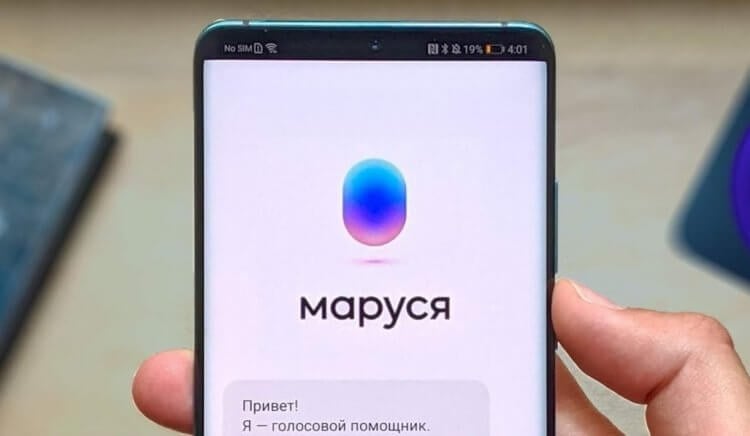
Маруся — главный конкурент Алисы от Яндекса
Помощник Маруся — скачать на Андроид
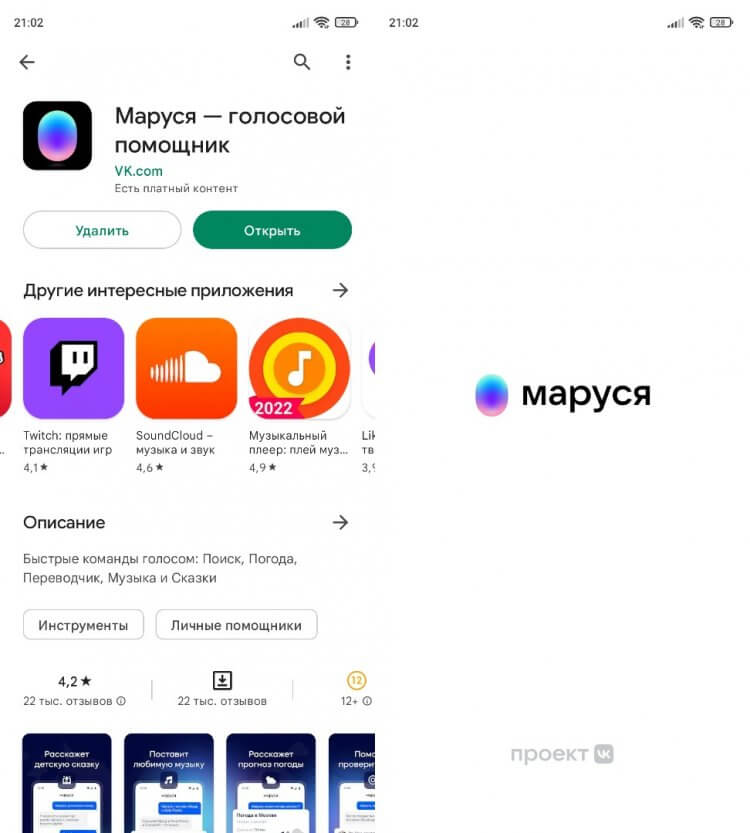
Приложение с этим голосовым ассистентом доступно для скачивания в Google Play
На протяжении всего текста я буду ссылаться на Яндекс Алису, о настройках которой недавно рассказывал, так как перед нами два конкурирующих голосовых ассистента. И первое отличие Маруси от Алисы заключается в наличии собственного приложения. Его можно загрузить через Google Play, а также через российские аппсторы.
Кроме того, Маруся есть в других приложениях от VK Group: ВКонтакте и Почта Mail.ru. Однако полноценное функционирование ассистента в качестве основного голосового помощника на телефоне возможно только через основную программу. В этом кроется минус Маруси на фоне Алисы, который, кстати, будет не единственным.
⚡ Подпишись на Androidinsider в Дзене, где мы публикуем эксклюзивные материалы
Как включить Марусю на телефоне
Чаще всего вы будете пользоваться Марусей через одноименное приложение, обладающее максимально простым интерфейсом. На белом фоне видна овальная кнопка вызова ассистента. Но помощник реагирует и на голос после выдачи приложению разрешения на доступ к микрофону. Откликается ассистент на слово «Маруся», что вполне предсказуемо.
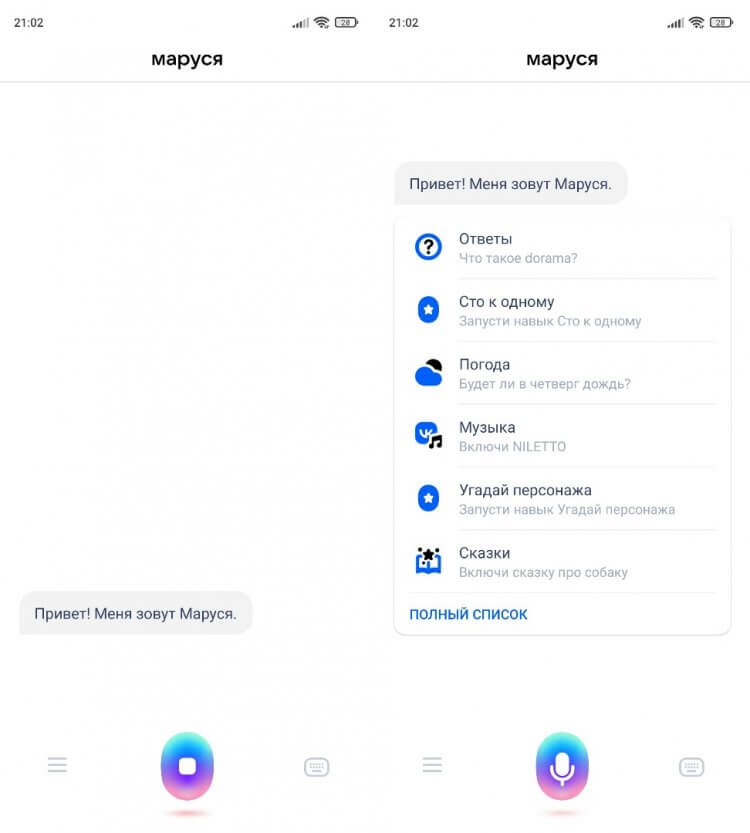
После первого запуска Маруся предлагает познакомиться с основными навыками
Голосовой помощник Маруся доступен и в других приложениях VK Group, но в той же Почте Mail.Ru вызов ассистента голосом невозможен, несмотря на выдачу всех запрашиваемых разрешений. Поэтому включить Марусю можно будет только нажатием на кнопку. Она отображается в левом верхнем углу почтового приложения.
❗ Поделись своим мнением или задай вопрос в нашем телеграм-чате
Как настроить Марусю на телефоне
Чтобы попасть в настройки Маруси, необходимо нажать кнопку с тремя полосками, которая находится в левом нижнем углу. Здесь вы можете включить или выключить активацию голосом (напоминаю, что данная опция работает только внутри приложения), выбрать источник новостей среди предлагаемых вариантов, а также настроить темную тему.
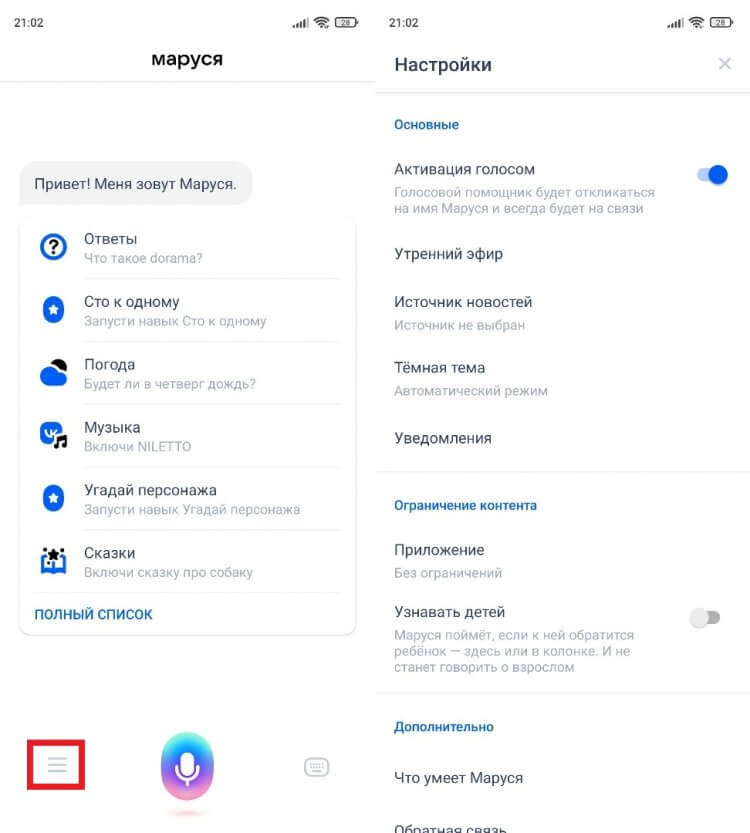
К сожалению, у Маруси не так много настроек, которые можно изменить
Среди дополнительных возможностей стоит выделить «Утренний эфир». Когда пользователь произносит фразу «Доброе утро», Маруся начинает рассказывать владельцу смартфона о погоде и новостях. В одноименной вкладке настроек можно изменить содержимое эфира, но все это не особо важные параметры. Намного полезнее будет узнать, как сделать Марусю в фоновом режиме.
Маруся в фоновом режиме на телефоне
Мне, как и любому другому владельцу смартфона, важна не столько функциональность голосового помощника, сколько удобство его использования. Запускать каждый раз приложение, чтобы Маруся зачитала новости или позвонила кому-то из телефонной книги — та еще затея с учетом того, что Google Assistant позволяет делать все это без запуска программы через фразу «OK, Google».
�� Загляни в телеграм-канал Сундук Али-Бабы, где мы собрали лучшие товары с АлиЭкспресс
В отличие от Алисы, Маруся в фоновом режиме не работает, хотя и помощник Яндекса вызывается голосом с рабочего стола только при использовании Yandex Launcher. Частично обойти ограничения можно, если сделать ассистента от VK Group основным:
- Откройте настройки телефона.
- Перейдите в раздел «Приложения», а затем — «Все приложения».
- Нажмите на «три точки».
- Откройте вкладку «Приложения по умолчанию».
- Выберите Марусю в пунктах «Голосовой помощник», а также «Помощник и голосовой ввод».
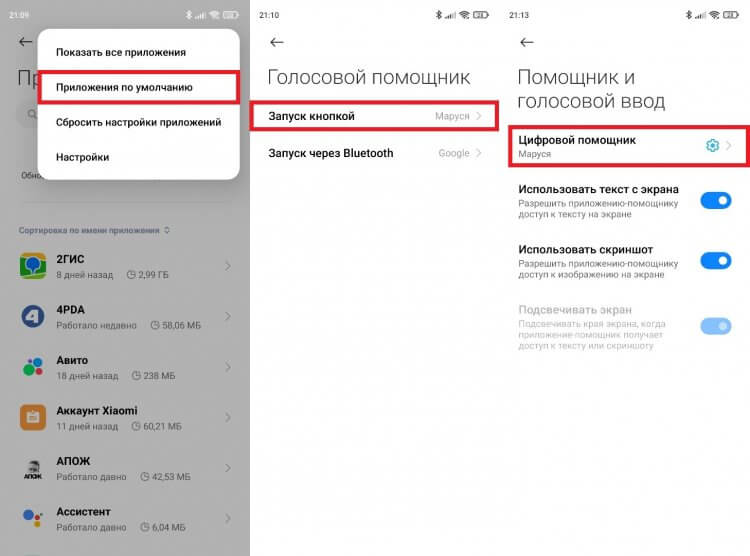
Голосовым помощником по умолчанию является Google Assistant, и это нужно исправить
Эти настройки помогут вам запустить Марусю через любой приложение, воспользовавшись комбинацией кнопок или кратковременным нажатием на кнопку питания. Предварительно на вашем смартфоне должна быть включена соответствующая опция в разделе «Функции кнопок».
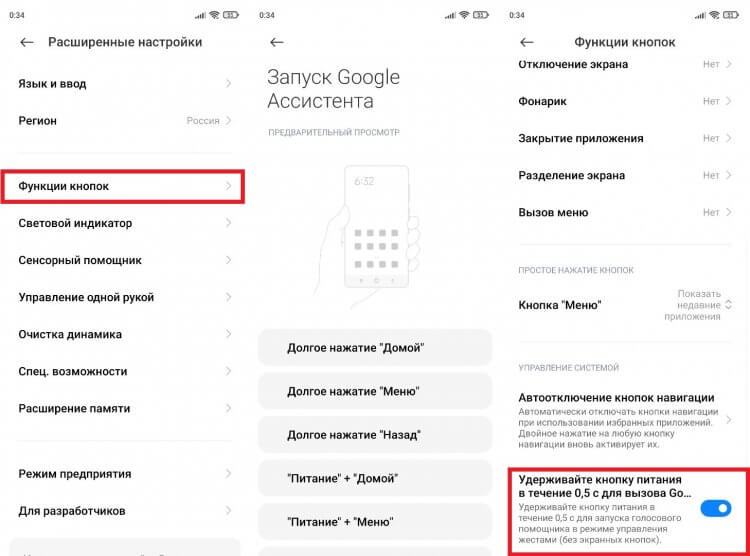
Без этой функции быстрый запуск не сработает
Сколько бы разрешений Марусе я ни выдал, она никак не хочет запускаться голосом. Таковы ограничения Google, которые тот же Яндекс обходит при помощи собственного лончера. Сделает ли что-то подобное VK Group — неизвестно. Но хотелось бы.
⚡ Подпишись на Androidinsider в Пульс Mail.ru, чтобы получать новости из мира Андроид первым
Как подключить колонку Маруся к телефону
Пользоваться голосовым ассистентом VK можно не только на смартфоне, но и на фирменных колонках, чьи обзоры ждут вашего клика на нашем сайте: VK Капсула и VK Капсула Мини. Ну а я лишь скажу несколько слов о том, как подключить Марусю к телефону:
- Подключите колонку к источнику питания.
- Запустите приложение Маруся на своем смартфоне.
- Откройте настройки и перейдите в раздел «Подключить колонку».
- Авторизуйтесь в своей учетной записи VK ID (регистрируется одним кликом).
- Активируйте геолокацию и Bluetooth на телефоне.
- Дождитесь окончания поиска колонки и подключитесь к найденному устройству.
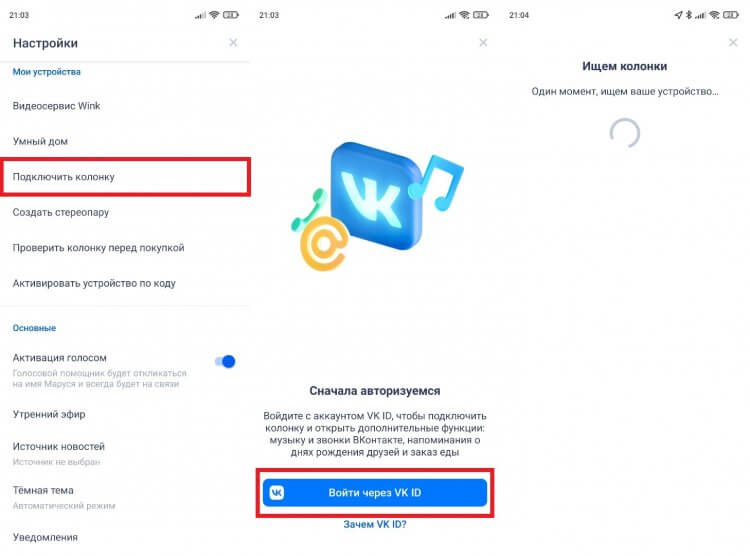
Без VK ID подключить колонку не получится
Аналогичным образом выполняется сопряжение с другими колонками с Марусей, включая Mi Smart Speaker от Xiaomi. Немного иначе подключается Prestigio SmartVoice, так как эта колонка помимо прочего требует одновременного удержания кнопок «Плюс», «Минус» и «Плей/пауза» в течение 6 секунд.

Теги
- Новичкам в Android
- Приложения для Андроид
- Яндекс Алиса
Наши соцсети
Новости, статьи и анонсы публикаций
Фоновый режим в телефоне: как ограничить передачу данных?
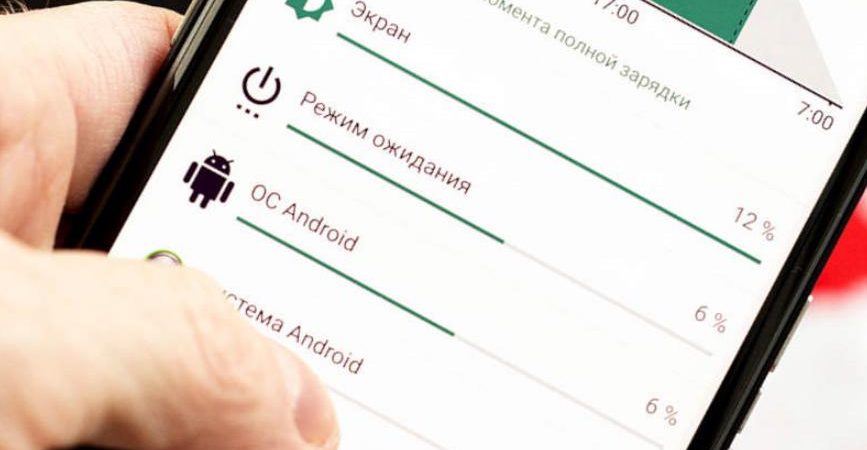
Фоновый режим на устройствах Android – это передача данных приложениями без участия пользователя или их работа во время режима ожидания смартфона (когда выключен экран).
Без обмена информацией с сервером некоторые приложения работают некорректно. Самым простым примером являются мессенджеры. Постоянное обновление текущей информации позволяет программе получать сообщения, обновления ленты и другие актуальные новости, после чего устройство оповещает о событиях пользователя (через уведомления). Виджеты, демонстрирующие погоду, состояние баланса также используют скрытое интернет-подключение.
Не всем приложениям нужен доступ в сеть по умолчанию для работы. Некоторые программы при соединении с сетью выводят на экран рекламные объявления, которые могут мешать работе и раздражать владельца.
Как включить/отключить фоновый режим передачи данных?
Если пользователь хочет ограничить передачу данных в фоновом режиме для всех без исключения приложений, то сделать это можно через настройки устройства. Следует зайти в настройки сети и мобильного интернета.
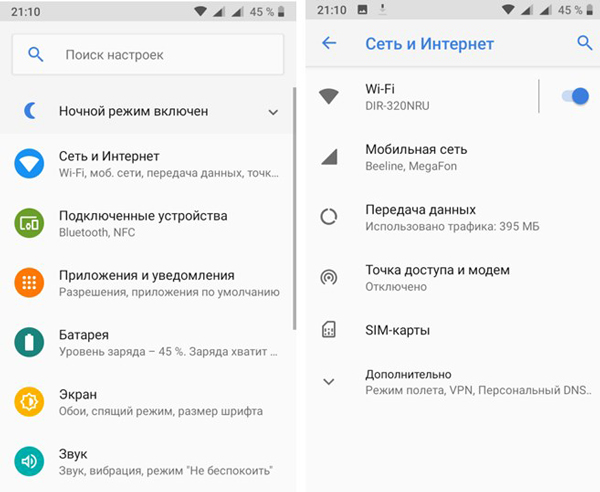
В пункте “Передача данных” имеется строка “предупреждения и лимит” (если телефон оснащен двумя сим-картами с выходом в интернет, то устанавливать ограничения лучше для каждой).
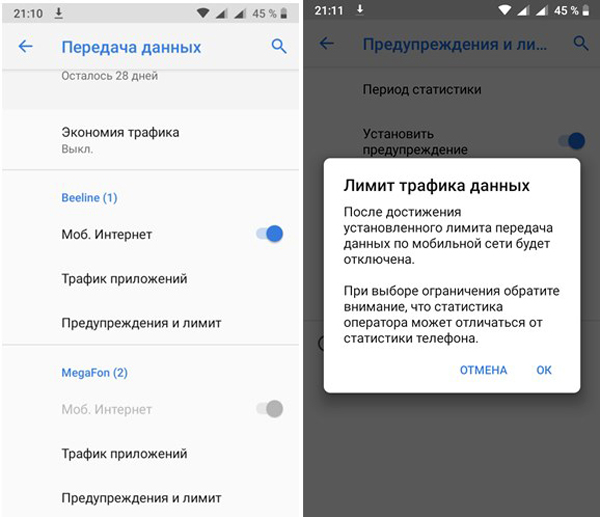
Таким образом, при достижении определенной цифры передача данных будет приостановлена.
После включения ограничения правило будет действовать для всех приложений без исключения.
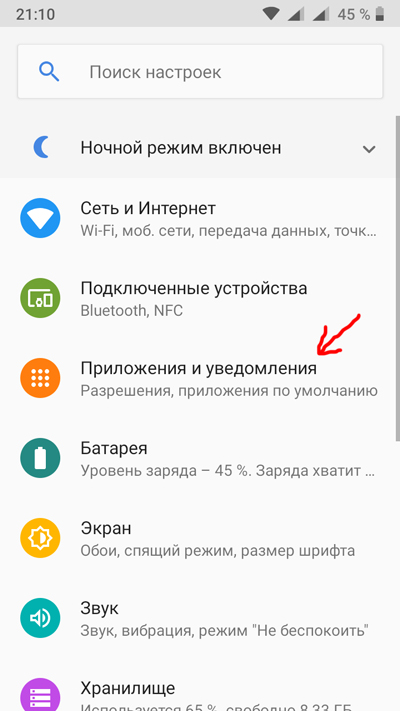
При необходимости отключить фоновый режим передачи данных у конкретного приложения следует действовать следующим образом. В настройках зайти в пункт “приложения и уведомления“. Выбрать необходимую программу.
В открывшемся окне информации есть пункт передача данных. Здесь можно отключить обмен в фоновом режиме для конкретной программы.
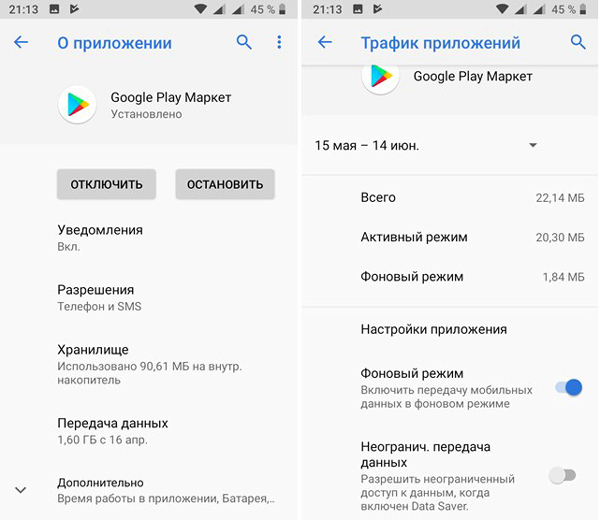
Достаточно тапнуть по бегунку или снять галочку (в зависимости от модели устройства).
Данный способ пригодится, если пользователь устанавливает игры, инструменты и другие программы, которым иметь доступ и синхронизироваться с сервером не обязательно. При этом мессенджеры остаются активными и исправно работают.
Как посмотреть и отключить приложения, работающие в фоновом режиме?
Узнать, какие приложения работают в фоновом режиме, можно, обратившись к информации о расходе батареи. Для выполнения каких-либо действий программа требует энергию и, если данная задача не была запущена пользователем, приложение самостоятельно работает в фоновом режиме.
Уточнить информацию можно следующим образом: необходимо зайти в Настройки – Батарея.
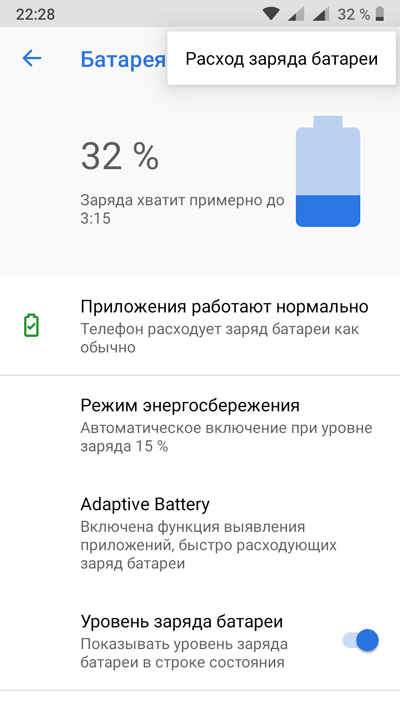
В верхнем правом углу имеется кнопка меню, которая позволяет узнать более подробную информацию об использовании энергии. Все ранее запущенные приложения будут отображены в списке ниже графика расхода заряда.
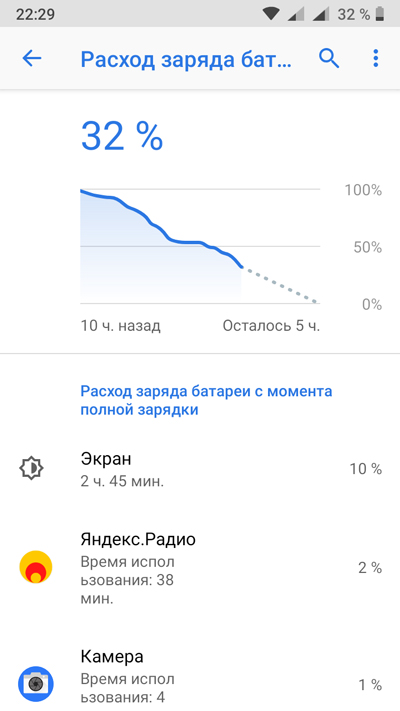
Из этого раздела можно ограничить работу приложения, выбрав его из списка.
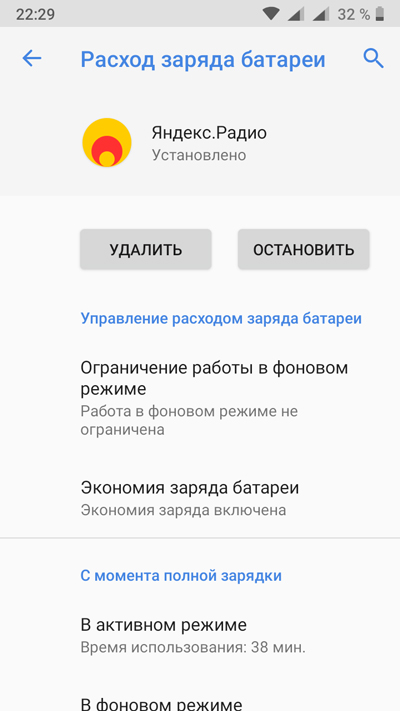
Произвести отключение можно и через настройки приложения. Необходимо открыть список установленных программ и выбрать необходимый объект.
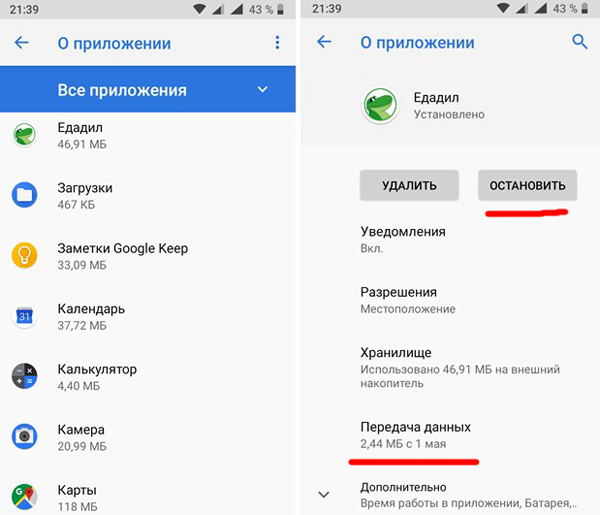
Через пункт “дополнительно” найти раздел батарея и включить ограничение работы в фоновом режиме.
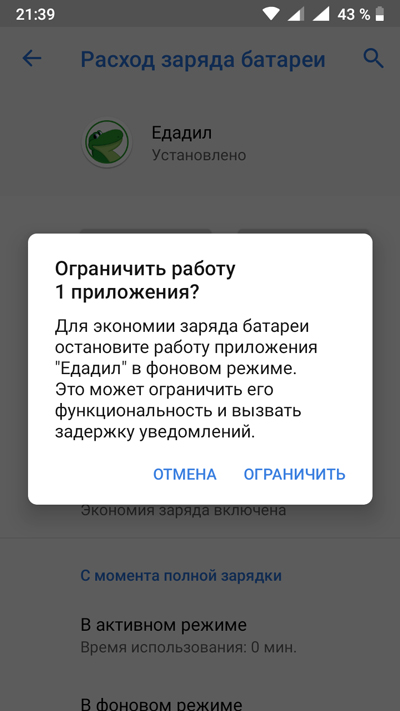
Пользователь должен иметь в виду, что ограничения работы могут вызвать перебои в получении своевременной актуальной информации. Не стоит удивляться, что сообщения из соцсетей не приходят на телефон, пока неактивно приложение, если у программы нет возможности обновить статус.
Устройства на базе андроид (за редким исключением старых моделей) оснащены функцией многозадачности. Это значит, что пользователь может переключаться между рабочими окнами, не теряя информации, быстро перейти в недавно открытое приложение, разделить экран на два рабочих стола и т.д.
Для закрытия программы недостаточно просто нажать кнопку домой. Необходимо зайти в список недавних приложений и закрыть все активные окна. Это можно сделать, переместив окно с приложением за пределы экрана либо нажав кнопку «закрыть все». Процедура поможет очистить оперативную память и отправить ранее использованные программы в сон.
Диспетчер задач
Для регулярной и быстрой очистки фоновых процессов можно использовать сторонние программы. Их действие можно рассмотреть на примере Диспетчера задач.
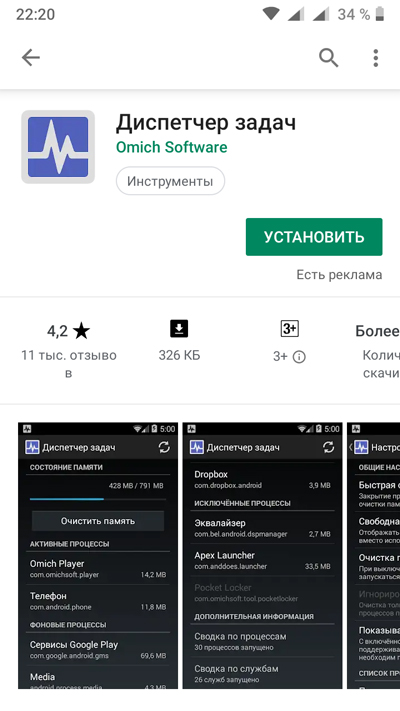
Принцип действия похож на программу на компьютере, но интерфейс более простой.
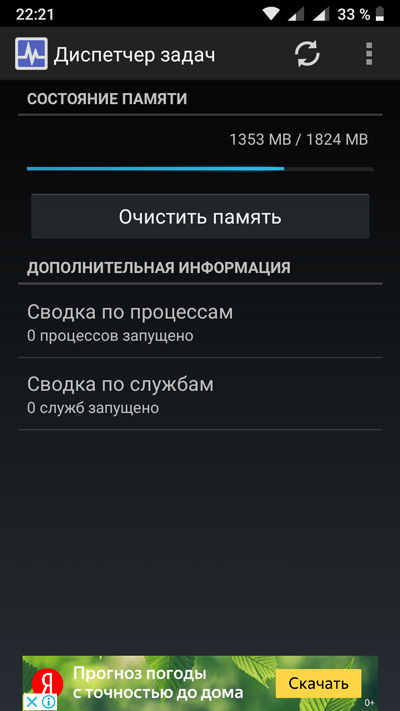
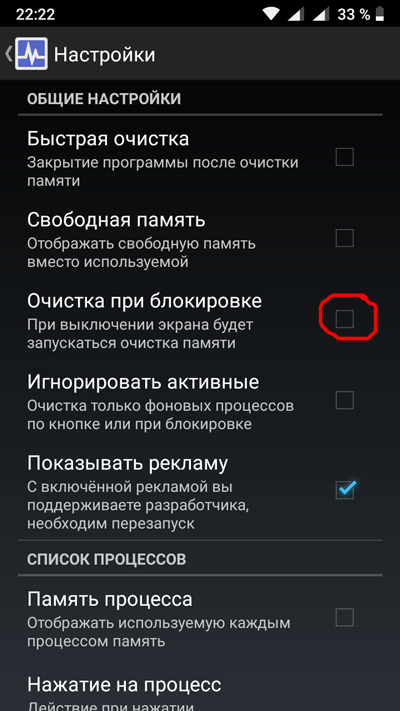
Стартовый экран имеет кнопку “очистить память“, которая останавливает активные приложения. В настройках можно установить автоматическую очистку при блокировке смартфона.
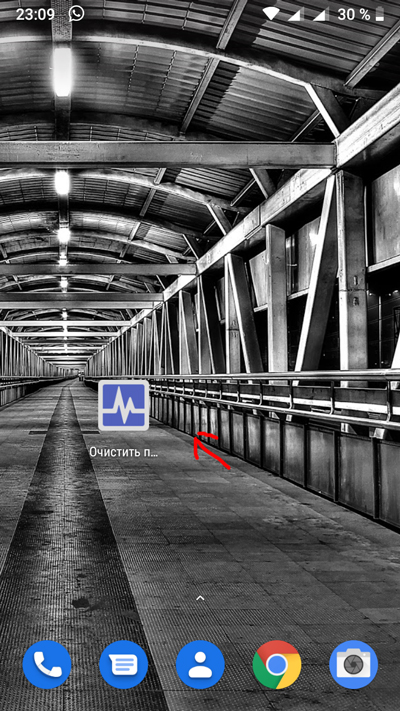
В процессе установки Диспетчер задач создает виджет, который можно вывести на главный экран и при необходимости производить очистку, не заходя в приложение.
Ограничение работы в фоновом режиме позволяет повысить быстродействие смартфона, особенно если используются емкие приложения, которые ограничивают скорость работы устройства, экономить заряд батареи.
Запрет на использование мобильного трафика или беспроводного соединения дает возможность экономить деньги на интернете, избежать навязчивой рекламы.
Если устройство стало более медленным, или увеличился объем передаваемых данных, следует внимательно проанализировать поведение программ и поставить рамки, которые помогут исправить ситуацию.
- Как контролировать передачу данных?
- Простые способы включить передачу данных на Android
- Автономный режим в телефоне
- Разрешения для приложений: как включить или ограничить?
- Использование данных на Самсунг, экономия трафика