
Фон для сайта (свойство CSS background)
Если вы заметили, слегка приукрасил Дизайн Манию, добавил текстуры в фон. Сразу же появилась идея рассказать вам как именно мне удалось это сделать. Открываю данным постом рубрику «Верстка» раздела «Веб-дизайн». В данной категории планирую публиковать статьи, заметки, рекомендации и уроки по HTML, CSS, а также, возможно, JavaScript. Материал постараюсь размещать простой и с пояснениями, чтобы понятно было всем читателям. Думаю, подобная информация пригодится многим блоггерам, которые хотят, но не могут подправить собственные дизайны из-за отсутствия навыков верстки.
Итак, с помощью свойства background можно установить цвет, положение, изображение, привязку и повторяемость бекграунда как для отдельного элемента, так и для всего сайта. Последнее, по сути, является заданиям настроек для тэга body. Рассмотрим все свойства, связанные с фоном (background). Если вы только учитесь, то самым лучшим вариантом усвоения урока будет практическое применение свойства в таком же порядке, как я рассматриваю ниже:
Background-color
Задает цвет фона. Можно применять к отдельным элементам ,
или ко всему сайту через через тэг :
/* черный фон сайта */ body { background-color: #000; } /* черный фон заголовка, белый цвет шрифта */ h1 { color: #fff; background-color: #000; }
/* черный фон сайта */ body < background-color: #000; >/* черный фон заголовка, белый цвет шрифта */ h1
Background-image
Используется для вставки фонового изображения, при этом в css указываем ссылку на картинку:
body { background-color: #000; background-image: url ("my-image.jpg"); }
Обратите внимание как указан путь к изображению — это означает, что оно должно находится в той же самой папке, что и css файл стилей. В противном случае следует указывать полный путь к изображению. Опция пригодится если вы захотите, например, добавить кликабельный фон на сайте.
Background-size
Определяет размер фонового изображения.
div { background: url(my-image.jpg); background-size: 100% 100%; background-repeat: no-repeat; }
Для свойства есть несколько интересных особенностей. Кроме числовых значений размеров (px,pt) можно использовать процентные или автоматическое вычисление (auto — например для одной из стороны картинки — 500px auto). Данное свойство применяется для создания фона для сайта с картинкой на весь экран.
Если указать значение cover, то фон будет масштабироваться дабы ширина и высота картинки = ширине и высоте блока. Если использовать значение contain, то масштабирование будет с сохранением пропорций чтобы изображение полностью поместилось в блок.
Background-repeat
Используемое в предыдущем примере изображение будет «растиражировано» (повторяется) по всему экрану. Данное свойство призвано управлять этим процессом. Имеется несколько допустимых значений:
- background-repeat: repeat-x — изображение повторяется только по горизонтали
- background-repeat: repeat-y — изображение повторяется только по вертикали
- background-repeat: repeat — изображение повторяется по горизонтали и вертикали
- background-repeat: no-repeat — изображение не повторяется
background-attachment — данное свойство определяет будет ли фоновое изображение фиксироваться при прокрутке страницы:
- background-attachment: scroll — прокручивается вместе со страницей
- background-attachment: fixed — при прокрутке фон остается неподвижным
Background-position
Задает расположения рисунка относительно экрана, по умолчанию оно выводится в левом верхнем углу. Значение этого свойства представляет собой набор координат Х (по горизонтали) и Y (по вертикали), которые начинаються с левого верхнего угла. Может задаваться:
- в фиксированных единицах (пикселы, сантиметры)
- в процентах
- словесно: — top (сверху), bottom (снизу), center (по центру), left (слева) и right (справа).
- background-position: 20px 50px — изображение отступает вниз на 20 пикселей сверху и вправо на 50 от левого края.
- background-position: 50% 25% — расположено по центру по горизонтали и отступает на 25% сверху.
- background-position: right bottom — рисунок располагается снизу справа.
Все эти настройки могут быть записаны в одном свойстве background, порядок следования свойств:
[background-color] | [background-image] | [background-repeat] | [background-attachment] | [background-position]
background: #000 url("my-image.jpg") no-repeat fixed left bottom;
background: #000 url(«my-image.jpg») no-repeat fixed left bottom;
Если какое-то свойство пропускается, то его значение установлено по умолчанию.
Надеюсь, данный урок вам пригодился, подписываемся на обновления блоге через RSS, дальше вас ожидает еще много интересных секретов!
Как подключить картинку в css файле?


- WordPress
WordPress ACF, как получить в шаблоне ID самого повторителя (repeater), а также ID каждого из его полей (row) в цикле?
- 1 подписчик
- 58 минут назад
- 7 просмотров
Как добавить фото в css

Наш мозг устроен так, что мы лучше воспринимаем и запоминаем информацию, которая подкреплена визуальными образами. Можно потратить время на то, чтобы вспомнить и записать закон всемирного тяготения, но образ Ньютона, которому на голову падает яблоко, представляется сразу. Вспомните, сколько полезной информации сразу же ассоциируется с конкретной картинкой, схемой или иллюстрацией.
Точно так же визуальная составляющая важна для сайтов. Изображения привлекают внимание, помогают с восприятием информации и влияют на внешний вид страниц. Посмотрите на подборку красивых сайтов из галереи SiteSee — на них большая часть информации в картинках.
Если вы делаете сайт на движке, скорее всего, картинки на страницы можно добавить с помощью конструктора. Но если у вас самописный сайт или вы решили с нуля сверстать красивую рассылку, вам придется вставить изображение в HTML-код. Это несложно, но для новичка в сайтостроении может показаться задачей со звездочкой.
В статье пошагово и не торопясь разбираемся, как добавить картинку в HTML ��
Как вставить картинку в HTML-код:
Выбрать изображение
Перед тем как добавить изображение в HTML-код сайта, найдите источник, с которого можно скачать картинки. Если используете фотографии, которые сделали самостоятельно, никаких проблем не возникнет. Другое дело, если планируете в качестве фона или дополнения к дизайну страницы вставить картинку в HTML из интернета. Размещение изображений на сайте без учета авторского права владельца может повлечь за собой неприятные последствия — вас могут заставить удалить картинку или даже оштрафовать.
Чтобы обезопасить себя, проверяйте условия, на которых разрешено использовать выбранные изображения.
Использование картинок регулирует группа лицензий Creative Commons. Это американская некоммерческая организация, которая разработала варианты соглашений, по которым в интернете распространяется контент.
На сайтах для скачивания картинок встречаются такие лицензии и условия использования бесплатных изображений:
- CC Attribution — чтобы использовать скачанные картинки, укажите автора.
- CC Attribution-NoDerivs — укажите автора и не видоизменяйте исходное изображение.
- CC Attribution-NonCommercial — укажите авторство и используйте картинку в некоммерческих целях.
- СС0 или Public Domain — можете свободно использовать в любых проектах без указания авторства.
Для платных изображений есть такие типы лицензий:
- Royalty-Free — покупаете картинку один раз и используете изображение без временных ограничений. Эксклюзивные права остаются у автора.
- Editorial — такие картинки нельзя использовать в коммерческих целях.
- Rights-Managed — получите исключительное право на использование картинки.
Вот список сервисов с бесплатными изображениями:
Они предлагают миллионы бесплатных картинок в высоком разрешении под лицензией СС0, которая дает свободно пользоваться ими для своих целей.
Если не нашли нужную картинку на бесплатных стоках, продолжите поиски на платных сервисах:
Большинство изображений распространяются по Royalty-Free лицензии.
Статья по теме:

Определить формат изображений
Чтобы вставка изображений в HTML работала корректно, вам нужно правильно выбрать формат картинок. В HTML будут корректно работать следующие форматы:
�� JPEG. Не искажает цвета на фотографиях. Недостаток формата в том, что он не передает прозрачность. Не получится вставить картинку без фона, прозрачные участки изображения на сайте будут белыми. У файлов формата JPEG расширения .jpg, .jpe, .jpeg.

У JPEG–картинки сплошной фон
�� GIF. Поддерживает прозрачность и способен хранить сразу несколько изображений в одном файле. С помощью GIF создают анимированные ролики из нескольких картинок. У файлов этого формата расширение .gif.
Объединили несколько картинок в одну и получили анимацию с расширением .gif
�� PNG. Поддерживает прозрачность, у файлов расширение .png. Прозрачные участки такой картинки показывают фон сайта или блока, в который их поместили.

На сайте будет виден только набросок без фона
Рекомендуем подбирать формат изображения, исходя из контента и назначения картинки:
- JPEG — для хранения фотографий.
- GIF — для анимации.
- PNG — когда нужно вставить изображение с прозрачным фоном.
Выбрать название файла картинки
Давайте имена картинкам латинскими буквами. Если хотите, чтобы ваши изображения находились по русскоязычным запросам, используйте транслит — например, не «book.jpg», а «kniga.jpg».
Название файла картинки учитывают поисковики при определении релевантности. Выбирайте названия для картинок, опираясь на содержание.
Называйте файлы картинок понятно: не «img_jhksjdh52-2021.jpg», а «grusha.jpg». Такие имена помогут вам и поисковым ботам быстрее ориентироваться в графических файлах сайта.
Например, если на картинке изображено море, назовите файл «more.jpg». Поисковый алгоритм учтет название и будет ассоциировать изображение со словом «море». Если имя картинки будет случайным набором букв, этот фактор не будет учитываться.
Пробуйте качественный хостинг с рейтингом 9,7 из 10 баллов
на основе 1900 отзывов клиентов!

Использовать img-тег
Графические изображения хранятся в отдельных файлах за пределами HTML-файла. Чтобы понять, как вставить изображение в HTML, познакомимся со специальным тегом, который содержит ссылки на эти файлы — img-тегом. Закрывающий тег не требуется. Встретив такой тег с адресом картинки, браузер запрашивает у веб-сервера соответствующий файл с изображением, а затем отображает его на странице.
Img-тег не работает без атрибута src, который указывает конкретное изображение. Остальные атрибуты необязательные и применяются по желанию.
Атрибуты img-тега
Указывает путь к изображению.
Вставка изображения HTML в src-атрибуте возможна одним из способов:
- Абсолютный путь — полный URL-адрес файла в интернете:
- Относительный путь — указывает на расположение файла относительно текущей страницы. Например, если изображения хранятся в подпапке под названием «images», путь будет выглядеть так:
Добавим HTML-код картинки с относительным путем в атрибуте src:
На странице в браузере видим изображение:
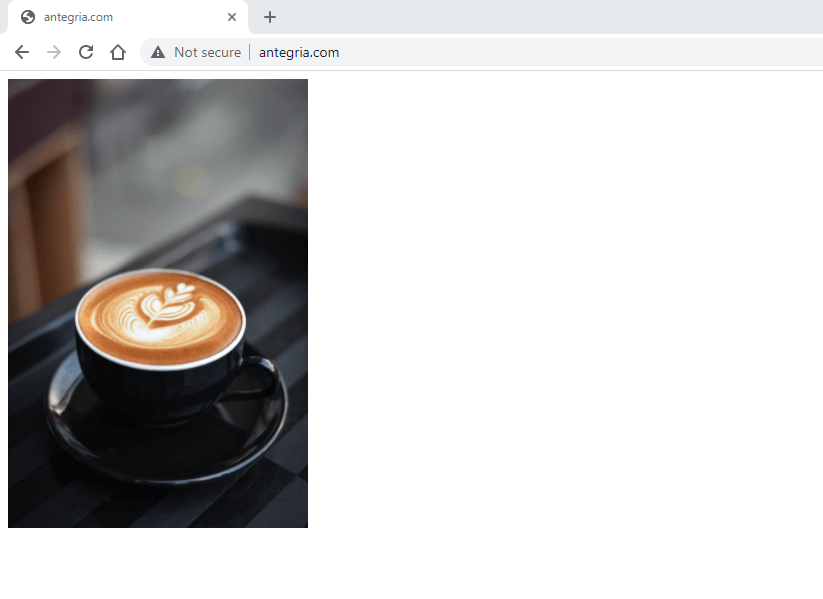
Как вставить картинку на страницу сайта при помощи тега img
Когда указываете имя изображения в атрибуте src, будьте внимательны к регистру. Если имя картинки с прописной буквы, вписывайте его и в атрибут src тега img также с прописной буквы. Если пренебречь регистром, изображение не отобразится на странице сайта.
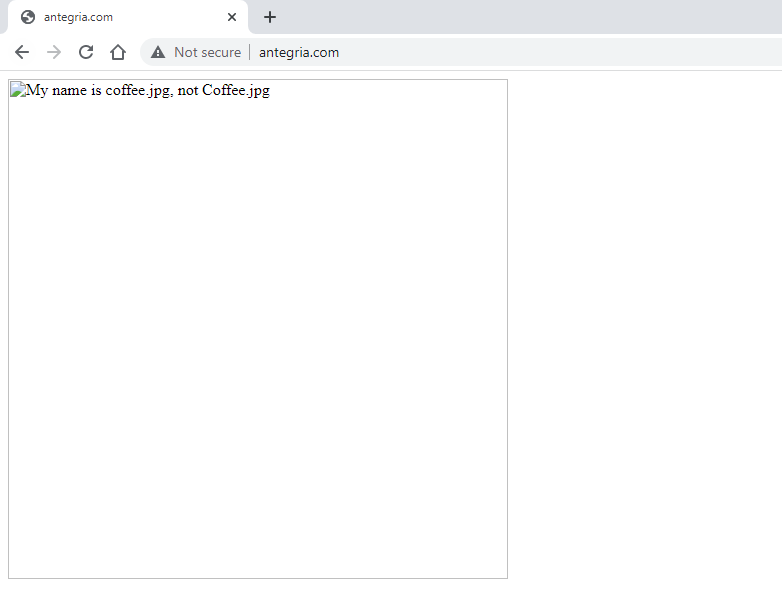
Указали в атрибуте src название изображения с прописной буквы вместо строчной
После того как вставили фото в HTML, может понадобиться изменить размер картинки. Мы объединили width и height в один пункт, так как оба атрибута работают с размером изображения, но их можно использовать и по отдельности.
В качестве значений укажите размер в пикселях (px) или процентах (%). Если значение указано в процентах, размеры изображения вычисляются относительно родительского элемента — блока, где расположен тег.
Если родительский контейнер отсутствует, размер изображения вычисляется, исходя из размера окна браузера. Например, width=”100%” означает, что рисунок будет растянут на ширину веб-страницы. Добавление только одного атрибута width или height сохраняет пропорции и соотношение сторон изображения.
Добавим к нашему коду атрибут width и зададим ширину изображения 500px. Так как указана только ширина картинки, высота увеличится автоматически, с сохранением соотношения сторон.
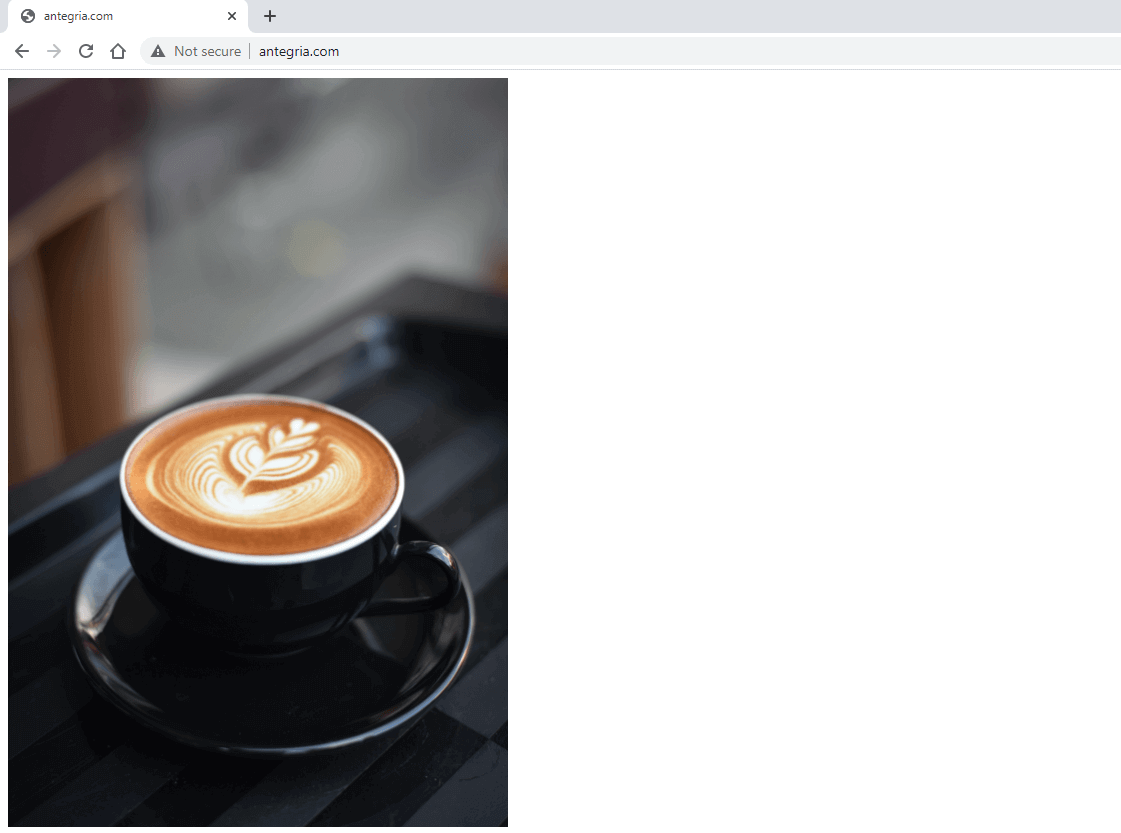
Добавили атрибут width и увеличили размер изображения
Если задать высоту и ширину без сохранения пропорций, картинка может исказиться и вытянуться или сжаться.
Рекомендуем задавать размеры всем изображениям на веб-странице. Это ускоряет загрузку сайта, поскольку браузеру не приходится вычислять размер каждого HTML-изображения.
Иногда для картинки нужно указать положение относительно текста или других изображений на веб-странице. Задайте выравнивание изображения атрибутом align.
Добавим на нашу страницу текст и расположим изображение по правой стороне.
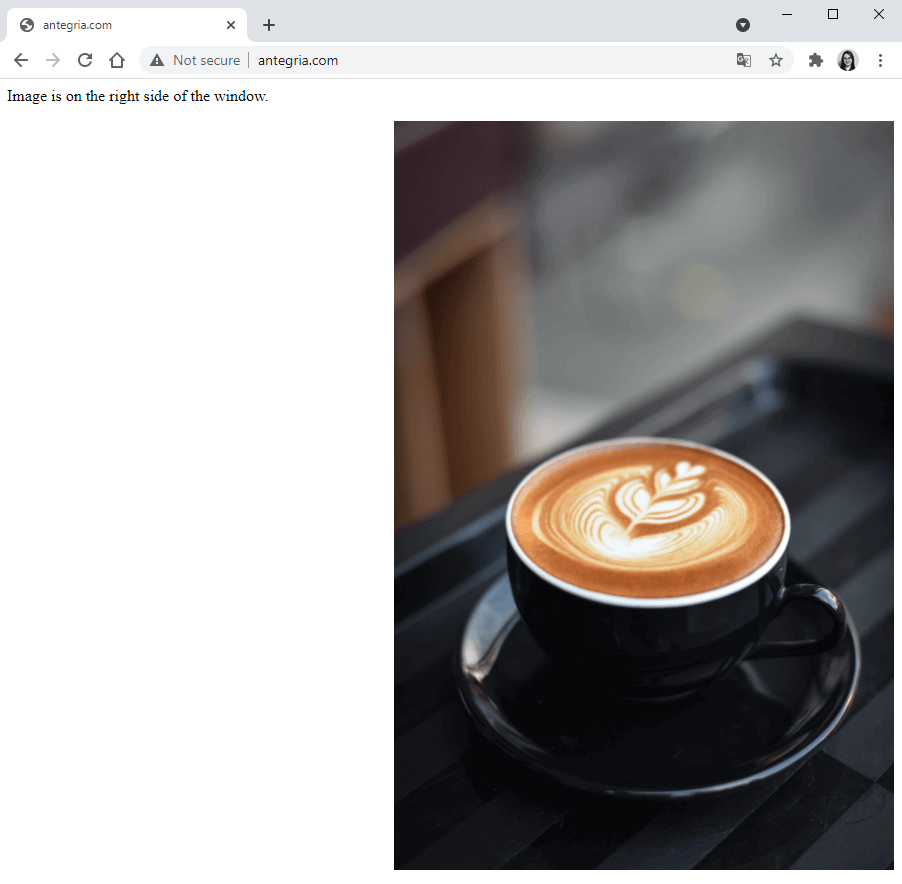
Управляйте положением картинки на странице при помощи атрибута align
Делайте блог на хостинге с предустановленным WordPress!
Наша теплая поддержка на связи 24/7

Иногда изображение сливается с фоном страницы. Чтобы этого избежать, добавьте для картинки рамку атрибутом border.
Толщина рамки указывается в пикселях. По умолчанию, если атрибут border не указан, толщина рамки равна 0 и рамка не отображается на странице сайта.
Добавим рамку толщиной в 20px.
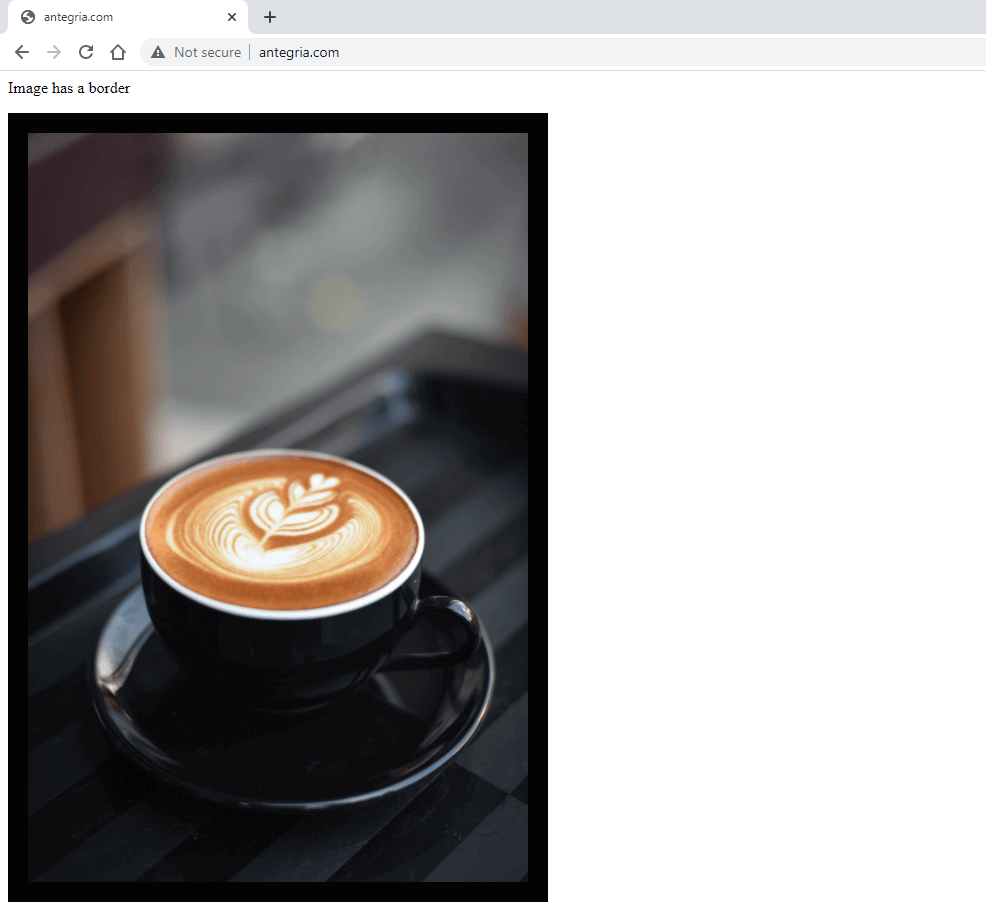
Добавили рамку вокруг картинки с помощью атрибута border
Атрибут alt добавляет альтернативный текст для изображений. Иногда посетители сайтов отключают загрузку изображений в браузере, чтобы сэкономить трафик и ускорить загрузку страницы. В таком случае, вместо картинки пользователь увидит текстовую надпись.
Добавим картинке альтернативный текст и проверим, как это отобразится в браузере.
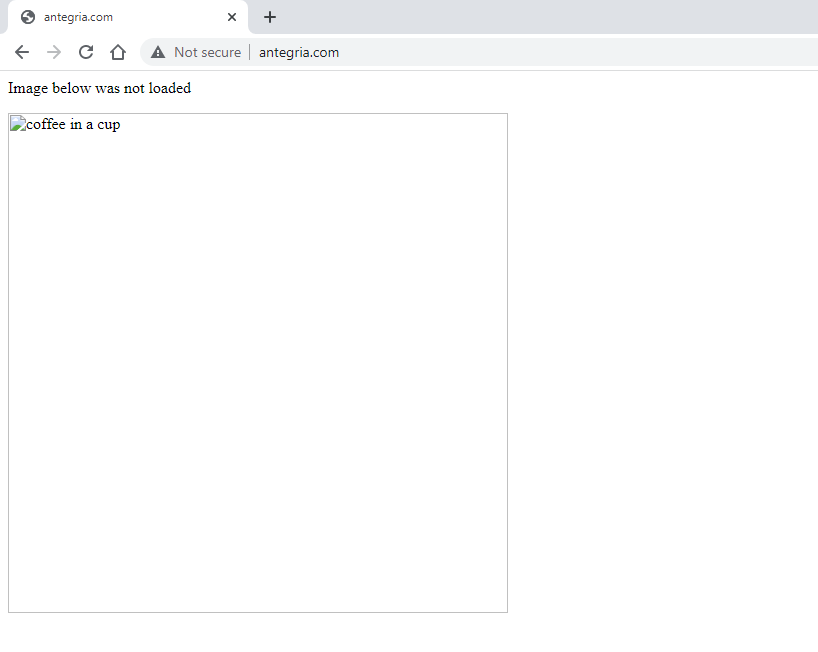
Изображение не прогрузилось, но на его месте появился альтернативный текст: coffee in a cup
У атрибута alt еще одна важная роль. Поисковики используют текст в атрибуте, чтобы определить, насколько изображение соответствует поисковому запросу. Информация из этого атрибута помогает поисковым роботам, которые индексируют изображения, понять, что изображено на картинке.
Если на картинке изображен кофе, то в качестве значения alt укажите «кофе», или опишите картинку еще подробнее, например, «кофе со взбитыми сливками» или «свежий кофе в зернах». Тогда картинка будет чаще показываться пользователям в ответ на подходящие запросы.
В случае, если добавляете картинку исключительно как элемент дизайна и не планируете, чтобы изображение попало в поисковую выдачу, укажите атрибут alt с пустым значением:
Добавьте этот универсальный атрибут в img-тег, чтобы описать содержимое элемента в виде всплывающей подсказки.
Добавим всплывающее описание к нашей картинке.
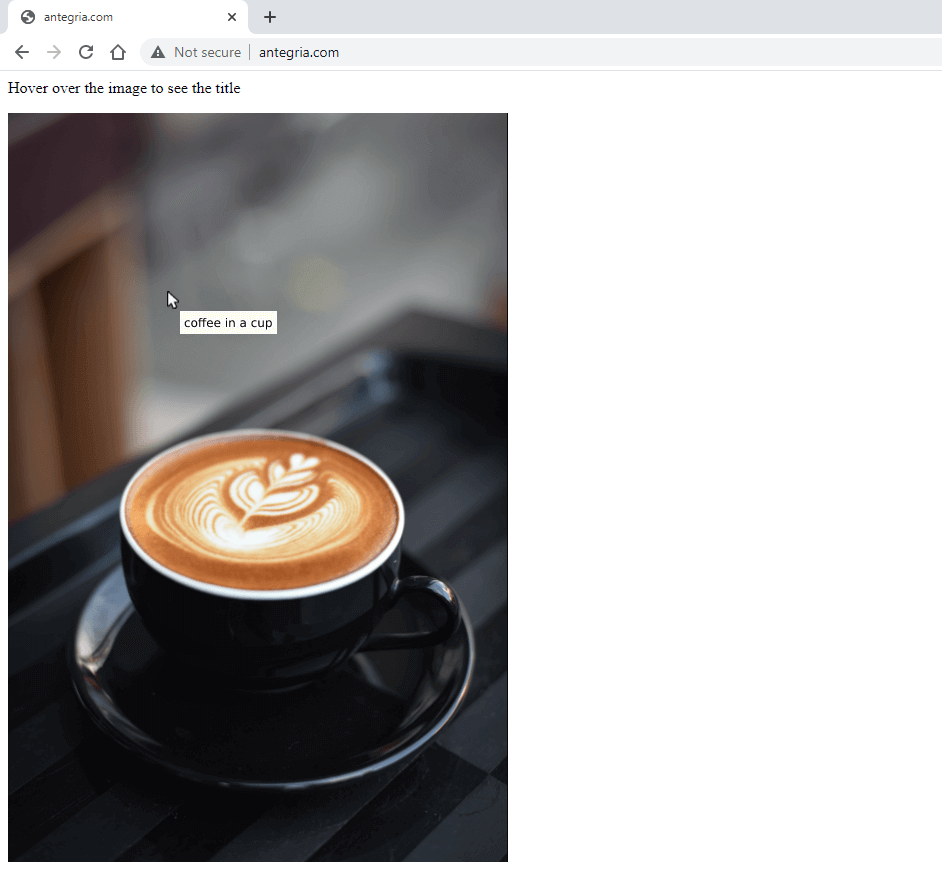
При наведении курсора на картинку появляется дополнительная информация об изображении
Советуем добавлять в атрибут текст, который относится к изображению: поисковики тоже учитывают title, чтобы определить, соответствует картинка поисковым запросам или нет.
Похожие публикации:
- Как выставить блоки в одну строку css
- Как деформировать div css background
- Как убрать отступы у блока в css
- Как убрать рамку в css
Редактирование изображений в CSS: смешение техник
От автора: в предыдущих двух уроках этой серии мы узнали, как фильтры и режимы наложения могут полностью изменить изображения. В этом же уроке я расскажу про основные моменты редактирования изображений css обоими способами.
Основы
Даже для примитивного редактирования изображений зачастую требуется более одного элемента. Сделать это можно при помощи псевдоэлементов. Но на нашем пути встает проблема. Тег img попадает под влияние заменяемых элементов, вследствие чего псевдоклассы :before и :after не работают с тегом изображения. Чтобы решить эту проблему, необходимо обернуть тег изображения в тег figure. Разметка будет такая:
У всех наших эффектов будет общий базовый CSS код:
position : relative ;
figure : before ,
figure : after <
height : 100 % ;
width : 100 % ;
position : absolute ;
width : 100 % ;
height : 100 % ;
padding : 0 ;
Я использовал псевдоклассы :before и :after, чтобы можно было применять разные режимы наложения. Обратите внимание на то, что я задал свойства width и height на 100%, чтобы изображение занимало всю площадь от figure. Для идеального выравнивания я использовал абсолютное позиционирование.
В большинстве случаев мы будем применять фильтры к изображениям и использовать режимы наложения на псевдоклассах. Ниже показан оригинал изображения, которое мы будем редактировать.
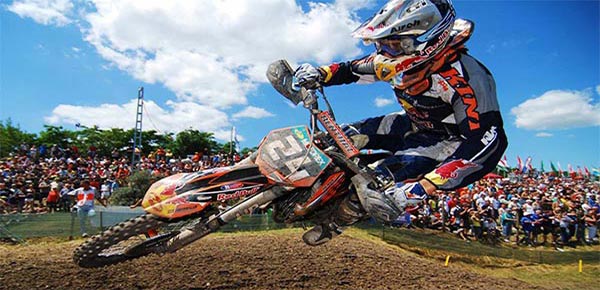
Высококонтрастные черно-белые изображения
Чтобы создать изображение с повышенной контрастностью, можно просто поставить контраст на максимум. Чтобы эффект был еще более драматичным, можно повысить яркость. Если бы вы просто работали с фильтрами, то большего вы бы сделать не смогли. Однако с режимами наложения можно добавить внутреннюю тень с режимом перекрытия overlay на изображении. CSS код эффекта:
filter : contrast ( 1.8 ) brightness ( 1.5 ) grayscale ( 1 ) ;
figure : before <
z - index : 3 ;
mix - blend - mode : overlay ;
box - shadow : 0 0 200px black inset ;
С помощью свойства z-index можно поднять перекрывающий слой над изображением. Чтобы сделать изображение чуть темнее после применения тени, я использовал режим наложения overlay. Наведите курсор на изображение ниже, чтобы увидеть разницу между просто фильтрами и фильтрами в паре с режимами наложения.
В качестве практики можно поменять значения свойства box-shadow.
Состариваем изображение
На большинстве старых фотографий цвета тускнеют, а по контуру появляется красновато-коричневая рамка. Для имитации такого эффекта нам понадобится больше элементов и фильтров. CSS код:
filter : saturate ( 0.6 ) ;
filter : contrast ( 1.1 ) saturate ( 1.9 ) sepia ( 0.7 ) grayscale ( 0.3 ) ;
figure : before <
z - index : 2 ;
mix - blend - mode : multiply ;
box - shadow : 0 0 250px brown inset ;
background : rgba ( 125 , 100 , 0 , 0.3 ) ;
figure : after <
z - index : 3 ;
mix - blend - mode : hard - light ;
box - shadow : 0 0 150px pink inset ;
background : rgba ( 198 , 155 , 0 , 0.3 ) ;
В этот раз я применил фильтры к изображению и тегу figure. Нам необходимо понизить цветность изображения. Сделать это можно, понизив значение фильтра насыщенности ниже 1. Фильтры к тегу figure применяются после всех режимов наложения. Если фильтры не применить, на финальном изображении будут более яркие оттенки коричневого, что нам не нужно.
Также вам стоит обратить внимание на то, что я применил полупрозрачный красный фон к обоим псевдоклассам. Именно этот фон придает красноватый оттенок. Свойство box-shadow используется для придания контуру коричневого оттенка.
Чтобы добиться лучшего результата, поэкспериментируйте с различными свойствами.
Добавление оттенка
На сей раз, мы попробуем придать нашему изображению голубой оттенок. По сравнению с теплыми цветами, холодные оттенки намного приятнее для глаз. CSS код: