
Как изменить шаг в диаграмме в excel
Argument ‘Topic id’ is null or empty
Сейчас на форуме
© Николай Павлов, Planetaexcel, 2006-2023
info@planetaexcel.ru
Использование любых материалов сайта допускается строго с указанием прямой ссылки на источник, упоминанием названия сайта, имени автора и неизменности исходного текста и иллюстраций.
| ООО «Планета Эксел» ИНН 7735603520 ОГРН 1147746834949 |
ИП Павлов Николай Владимирович ИНН 633015842586 ОГРНИП 310633031600071 |
Рост или снижение значения на графике Excel
Итак, задача: показать тенденцию последнего месяца (квартала, года, периода). В стандартных графиках можно настроить такое представление, чтобы на конце линии была красная стрелка, если у нас спад, и зеленая — если подъем. При желании можно настроить так, чтобы отличать сильный спад/подъем от незначительного, и другие нюансы.
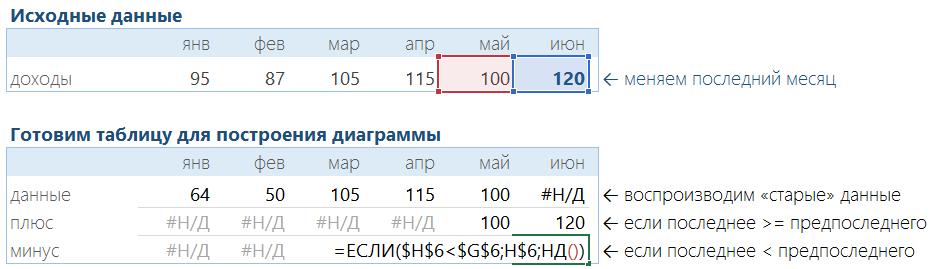
Шаг 1. Готовим данные: добавьте к исходной таблице строки для сравнения.
Весь секрет в том, что мы создаем несколько линий: основную, плюсовую и минусовую. Если последний месяц больше предпоследнего, нам нужна линия зеленого цвета, в противном случае – красного. Чтобы полностью скрыть «ненужную линию», используем =НД().
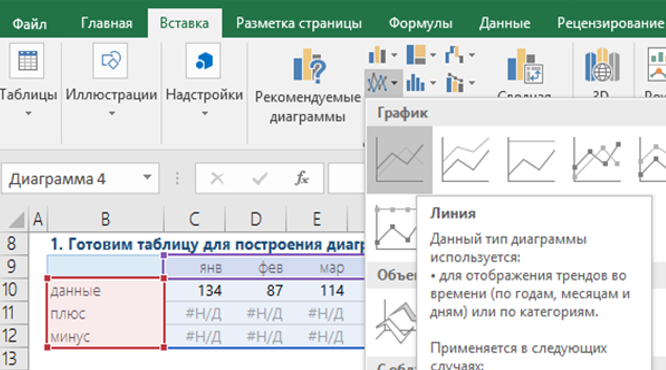
Шаг 2. Строим график на основе подготовленной таблицы. Выделите таблицу исходных, данных, подготовленную ранее → вкладка «Вставка» → График → самый первый график без маркеров и прочих излишеств.
Шаг 3. Настройте форматы для графика.
Оформляем основную линию (она обычно синего цвета), делаем её серой.
Поставьте в последний период значение больше предпоследнего: высвечивается «плюсовая» линия, ее делаем зелёной. Добавьте на конце стрелочку: выделите линию → Формат → Контур фигуры → Стрелки → выберите конечную стрелку как на рисунке.
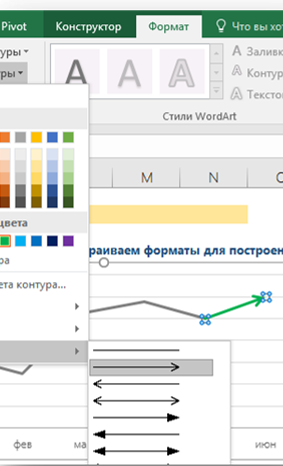
В итоге получится диаграмма со стрелкой. То же самое настройте для отрицательных отклонений: поставьте меньшее значение, линию превратите в стрелку и покрасьте в красный цвет.
Как изменить шаг оси на графике в экселе?
При построении графиков в программе эксель данные осей отображаются в автоматическом режиме. При этом значения осей не всегда устраивают пользователей, которые строят график, поэтому возникает простой вопрос, как установить нужный шаг значений на оси.
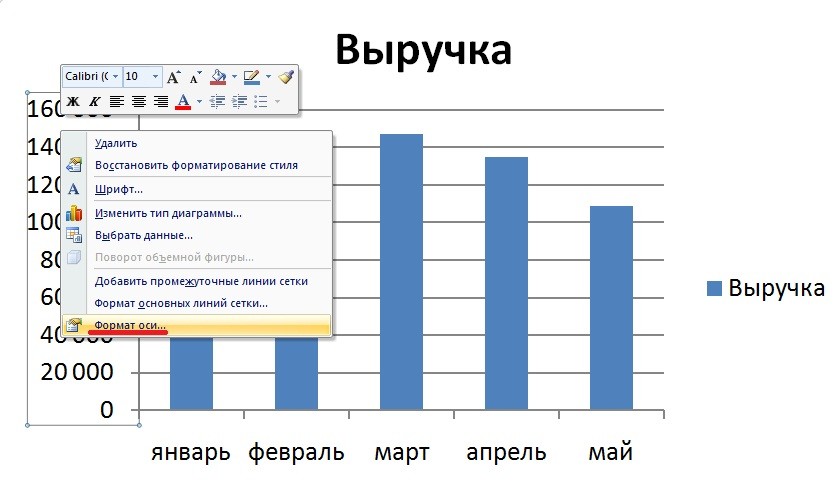
Проще всего дать ответ на данный вопрос с помощью конкретного примера. Для этого смотрите на нижний рисунок, на котором построен график выручки за пять месяцев. По оси «У» программа разбила значения от 0 до 160 000 с шагом 20 000. Задача перед нами простая, нужно установить шаг оси равный 25 000, а максимальное значение оси 150 000.
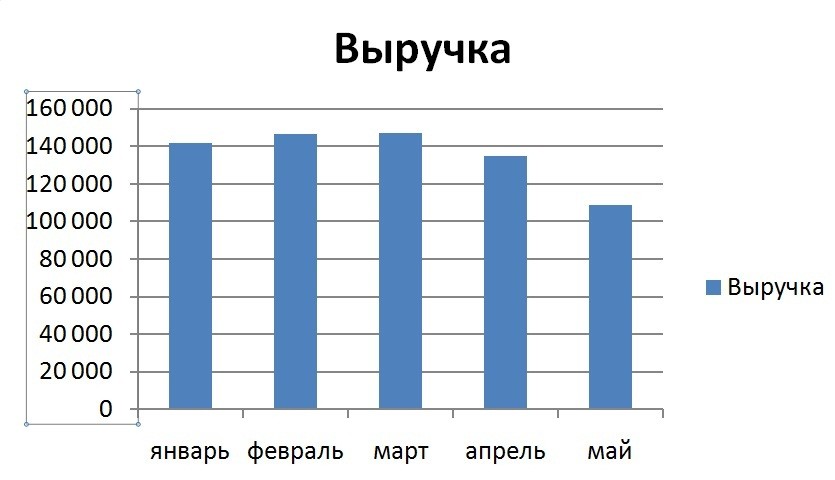
Для выполнения поставленной задачи, выделим список значений по оси «У», после нажмем на правую кнопку мышки. На экране отразится меню настроек, в котором выберем графу «Формат оси».
На экране появится меню «Формат оси», где нужно в строке «Максимальное значение» переставить точку с опции «авто» на «фиксированное», а в пустом квадратике поставить цифру 150 000. Также проводим необходимые манипуляции в графе «цена основных делений». После можно меню закрывать.
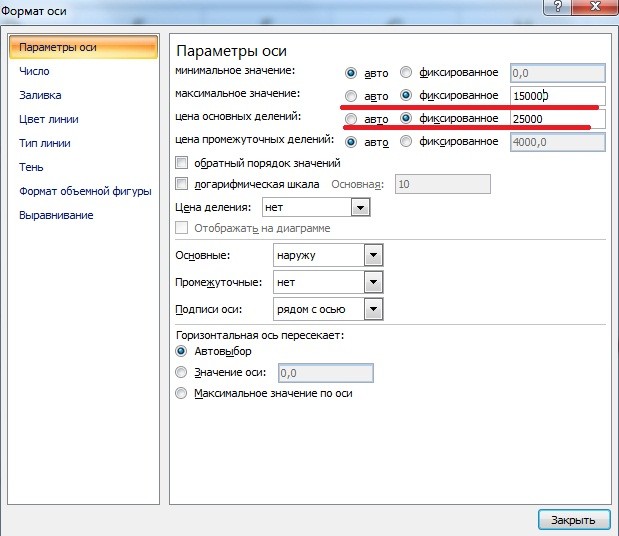
В итоге график полностью перерисуется и мы получим уже необходимые данные по графе «У».
Изменение шкалы вертикальной оси (значений) на диаграмме
Excel для Microsoft 365 Word для Microsoft 365 Outlook для Microsoft 365 PowerPoint для Microsoft 365 Excel для Microsoft 365 для Mac Word для Microsoft 365 для Mac Excel 2021 Word 2021 Outlook 2021 PowerPoint 2021 Excel 2021 для Mac Word 2021 для Mac PowerPoint 2021 для Mac Excel 2019 Word 2019 Outlook 2019 PowerPoint 2019 Word 2019 для Mac PowerPoint 2019 для Mac Excel 2016 Word 2016 Outlook 2016 PowerPoint 2016 Excel 2016 для Mac Word 2016 для Mac PowerPoint 2016 для Mac Excel 2013 Word 2013 Outlook 2013 PowerPoint 2013 Excel 2010 Word 2010 PowerPoint 2010 Еще. Меньше
По умолчанию Microsoft Office Excel задает при создании диаграммы минимальное и максимальное значения шкалы вертикальной оси (оси значений, или оси Y). Однако шкалу можно настроить в соответствии со своими потребностями. Если отображаемые на диаграмме значения охватывают очень широкий диапазон, вы также можете использовать для оси значений логарифмическую шкалу.
Какую версию Office вы используете?
- Какую версию Office вы используете?
- Office 2013 — Office 2016 г.
- Office 2007 — Office 2010
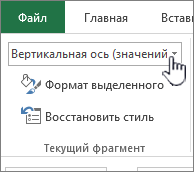
- На диаграмме щелкните ось значений, которую вы хотите изменить, или выберите ее в списке элементов диаграммы с помощью указанных ниже действий.
- Щелкните в любом месте диаграммы. Откроется вкладка Работа с диаграммами с дополнительными вкладками Конструктор и Формат.
- На вкладке Формат в группе Текущий фрагмент щелкните стрелку рядом с полем Элементы диаграммы, а затем щелкните Вертикальная ось (значений).
- На вкладке Формат в группе Текущий фрагмент нажмите кнопку Формат выделенного.
- В диалоговом окне Формат оси в разделе Параметры оси выполните одно или несколько из следующих действий: Важно Эти параметры доступны только в том случае, если выбрана ось значений.
- Чтобы изменить число, с которого начинается или заканчивается вертикальная ось (значений), для параметра Минимальное значение или Максимальное значение введите другое число в поле Минимальное значение или Максимальное значение. При необходимости вы можете нажать кнопку Сброс, чтобы вернуть исходное значение.
- Чтобы изменить интервал делений и линий сетки диаграммы, введите другое число в поле Основные единицы или Основные единицы. При необходимости вы можете нажать кнопку Сброс, чтобы вернуть исходное значение.
- Чтобы изменить порядок значений, установите флажок Обратный порядок значений. Заметка При изменении порядка значений на вертикальной оси (значений) подписи категорий по горизонтальной оси (категорий) зеркально отобразятся по вертикали. При изменении порядка категорий слева направо подписи значений зеркально отобразятся слева направо.
- Чтобы применить к оси значений логарифмическую шкалу, установите флажок Логарифмическая шкала. Заметка Логарифмическую шкалу нельзя использовать для представления отрицательных значений и нуля.
- Чтобы изменить единицы, отображаемые для оси значений, выберите нужный вариант в списке Отображаемые единицы. Для вывода подписи, описывающей единицы измерения, установите флажок Отображать на диаграмме. Совет Измените единицы, если значения являются большими числами, которые вы хотите сделать более краткими и понятными. Например, можно представить значения в диапазоне от 1 000 000 до 50 000 000 как значения от 1 до 50 и добавить подпись о том, что единицами являются миллионы.
- Чтобы изменить положение делений и подписей оси, в разделе «Деления» выберите нужные параметры в полях Главные и Дополнительные.
- Щелкните стрелку раскрывающегося списка в разделе Подписи и выберите положение подписи.
- Для изменения точки, в которой горизонтальная ось (категорий) пересекает вертикальную (значений), в разделе Основание пересекает установите переключатель Значение оси и введите число в текстовое поле. Также можно установить переключатель Максимальное значение по оси, чтобы указать, что горизонтальная ось (категорий) пересекает вертикальную ось (значений) в самом большом значении. Заметка При выборе параметра Максимальное значение по оси подписи категорий перемещаются на другую сторону диаграммы.
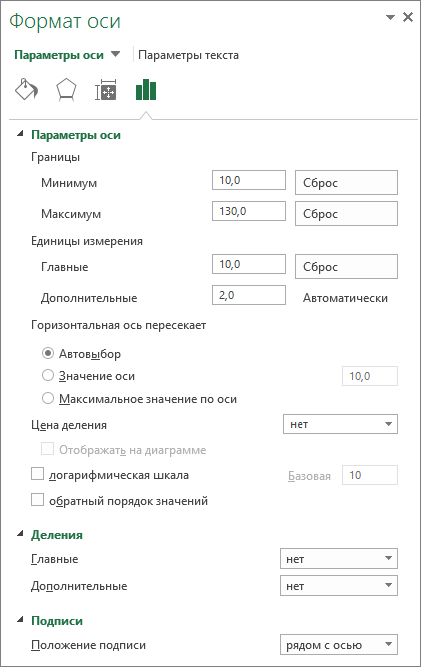

- На диаграмме щелкните ось значений, которую вы хотите изменить, или выберите ее в списке элементов диаграммы с помощью указанных ниже действий.
- Щелкните в любом месте диаграммы. Откроется панель Работа с диаграммами с дополнительными вкладками Конструктор, Макет и Формат.
- На вкладке Формат в группе Текущий фрагмент щелкните стрелку рядом с полем Элементы диаграммы, а затем щелкните Вертикальная ось (значений).
- На вкладке Формат в группе Текущий фрагмент нажмите кнопку Формат выделенного фрагмента.
- В диалоговом окне Формат оси в разделе Параметры оси выполните одно или несколько из следующих действий: Важно Эти параметры доступны только в том случае, если выбрана ось значений.
- Чтобы изменить число, с которого начинается или заканчивается вертикальная ось (значений), для параметра Минимальное значение или Максимальное значение нажмите кнопку Фиксированный и введите другое число в поле Минимальное значение или Максимальное значение.
- Чтобы изменить интервал делений и линий сетки диаграммы, для параметра Основные единицы или Основные единицы нажмите кнопку Фиксированный и введите другое число в поле Основные единицы или Основные единицы.
- Чтобы изменить порядок значений, установите флажок Обратный порядок значений. Заметка При изменении порядка значений на вертикальной оси (значений) подписи категорий по горизонтальной оси (категорий) зеркально отобразятся по вертикали. При изменении порядка категорий слева направо подписи значений зеркально отобразятся слева направо.
- Чтобы применить к оси значений логарифмическую шкалу, установите флажок Логарифмическая шкала. Заметка Логарифмическую шкалу нельзя использовать для представления отрицательных значений и нуля.
- Чтобы изменить единицы, отображаемые для оси значений, выберите нужный вариант в списке Отображаемые единицы. Для вывода подписи, описывающей единицы измерения, установите флажок Отображать на диаграмме. Совет Измените единицы, если значения являются большими числами, которые вы хотите сделать более краткими и понятными. Например, можно представить значения в диапазоне от 1 000 000 до 50 000 000 как значения от 1 до 50 и добавить подпись о том, что единицами являются миллионы.
- Чтобы изменить положение делений и подписей оси, выберите нужные параметры в полях Основные, Промежуточные и Подписи осей.
- Для изменения точки, в которой горизонтальная ось (категорий) пересекает вертикальную (значений), в разделе Горизонтальная ось пересекает щелкните Значение оси и введите число в текстовое поле. Также можно щелкнуть Максимальное значение по оси, чтобы указать, что горизонтальная ось (категорий) пересекает вертикальную ось (значений) в самом большом значении. Заметка При выборе параметра Максимальное значение по оси подписи категорий перемещаются на другую сторону диаграммы.
Какую версию Office вы используете?
- Какую версию Office вы используете?
- Office 2016 для Mac
- Office для MacOS 2011