
Настройка BIOS на ноутбуке Acer
Любой ноутбук, даже ели вы установили новейшую антивирусную систему, регулярно очищаете память, может сломаться. Настройка BIOS— дело профессионалов, даже если вам кажется, что в ней нет ничего сложного. Есть некоторые нюансы, о которых обычному юзеру неизвестно.
Для чего нужна настройка BIOS Acer Aspire?
Настройка BIOS (от англ. словосочетания Basic Input / Output System) — стадия, на которой происходит запуск операционной системы и самая первая проверка работоспособности. Система, например, на ноутбуке Acer, отвечает за функционал различных интерфейсов, при помощи которых происходит ввод и вывод данных. БИОС в современных компьютерах устанавливается не только в материнской плате, но и в видео- или сетевой карте.
Настройка необходима в первую очередь из-за системных поломок, сбоя в работе устройств и периферии. Но также она дает возможность:
- разгона процессора;
- улучшения свойств оперативной памяти;
- изменения параметров загрузки устройство.
- Ноутбук фирм Aspire, Асер, Acer время от времени нуждается в перенастройке системы.
Почему лучше доверять профессионалам?
Настойка BIOS только в первого взгляда кажется несложной процедурой. Попасть в меню и самостоятельно изменять параметры, режимы можно без труда — на начальном этапе загрузки системы. Но, как показывает практика, внесение изменений в БИОС без знания дела приводит к тому, что компьютер вовсе не загружается или же повреждается оперативная память или профессор. Помните, что самостоятельная настройка БИОС может в 95 процентах случаев привести к серьезным сбоям и неполадкам. Поэтому лучше обратиться к профессионалам нашего сервисного центра Acer в Москве. Специалистам можно показать ноутбук и другой марки, например, Асер. Мастер приезжает бесплатно, то есть за вызов вам платить не придется.
- Не запускается ноутбук
- Черный экран на ноутбуке
- Не загружается ноутбук
- Ноутбук сильно тормозит
- Не включается моноблок
- Не загружается моноблок
- Зависает моноблок
- Не включается компьютер
- Синий экран на компьютере
- Апгрейд ноутбука
- Апгрейд моноблока
- Ноутбук зависает
- Нет изображения на ноутбуке
- Не работает тачпад
- Включается и сразу выключается
- Ноутбук не видит флешку
- Не работают USB порты
Обращайтесь в наш сервис
Нажимая кнопку «Отправить», вы соглашаетесь с обработкой персональных данных
- Честные цены Согласовываем стоимсть ремонта прежде чем приступить к работе и не ставим перед фактом оплаты
- Официальная гарантия Мы поддерживаем гаратийное обслуживание и даем гаранию до 12 месяцев
- Бесплатный выезд мастера Некоторые услуги наши мастера могут оказать на выезде домой или в офис
- Бесплатная доставка Наш курьер бесплатно заберет ваш аппарат в мастерскую на ремонт
- Отправить заявку

24% устройств
приносят к нам
после услуг несертифицированных сервисных центров и неумелых домашних мастеров
Нажимая кнопку «Отправить заявку», вы соглашаетесь с обработкой персональных данных
Сервисный центр Acer © 2018
- Ремонт
- Ремонт ноутбуков
- Ремонт компьютеров
- Ремонт моноблоков
- Ремонт планшетов
- Цены
- Гарантия
- Выезд и доставка
- Контакты
- Политика конфеденциальности
107045 , Россия, Москва , Пушкарёв переулок, 18
10:00-20:00 Без выходных
Мы свяжемся с вами в самое ближайшее время
Введенные данные мы используем только для связи с Вами, и не передаем третьим лицам. Нажимая кнопку «Отправить», вы соглашаетесь с обработкой персональных данных
Мы свяжемся с вами в самое ближайшее время
Введенные данные мы используем только для связи с Вами, и не передаем третьим лицам. Нажимая кнопку «Отправить», вы соглашаетесь с обработкой персональных данных
Как настроить способ установки цвета для ноутбука (Acer)?
Панель управления nVidia — там есть пункт «Регулировка параметров цвета рабочего стола» и там пункт «Использовать настройки NVIDIA» — как мне такие-же настройки внести для встроенного экрана в ноуте??


Когда отключаю внешний монитор, панель становится такой:
Этот раздел позволяет настраивать цвет только для внешнего монитора (подключил через hdmi)
- Вопрос задан более двух лет назад
- 741 просмотр
Настройка ПО ноутбука
Для оптимизации функционирования любого ноутбука необходимо использовать современное программное обеспечение и правильно установить ряд настроек. Не обладая соответствующими знаниями, самостоятельно настроить ноутбук довольно сложно. В данном случае следует обратиться за помощью в наш сервисный центр. Профессиональные сотрудники устанавливают прошивку и программы, необходимые для полноценного использования устройства.

Мы оказываем полный спектр услуг по настройке лэптопов:
- комплексная настройка для ноутбука (интернет, E-mail, ICQ);
- установка лицензионной прошивки;
- обновление драйверов;
- продление срока действия антивируса;
- установка дополнительного ПО.
Почему стоит обратиться к нам?
В штате сервисного центра числятся профессионалы, которые используют в работе специализированное оборудование. За счет практического опыта и обладания специальными навыками, починку техники удается выполнять оперативно. Мы предоставляем гарантию на все виды работ.
Прежде чем настроить ноутбук, профессионалы проводят тщательную диагностику. Таким образом удается составить перечень программ, подлежащих установке на ноутбук. Выполняя настройку лэптопа, наши сотрудники учитывают все пожелания заказчиков. Установив операционную систему и комплект программ, владелец ноутбука получает рекомендации по дальнейшей эксплуатации.
Прайс-лист на настройку ноутбуков
| Виды работ | Цены |
|---|---|
| Установка программного обеспечения | Стоимость, руб. |
| Установка Windows ( с лицензионным ключом клиента) | 1000 Р |
| Сохранение данных | 500 Р |
| Установка драйверов ( для корректной работы всех устройств ) | 500 Р |
| Восстановление операционной системы из резервной копии | 1000 Р |
| Восстановление пароля пользователя в ОС | 500 Р |
Мы предлагаем обширный перечень услуг, включая следующие:
- Переустановка и установка операционной системы
- Сохранение данных
- Восстановление рекавери раздела с жесткого диска
- Установка и подбор драйверов
- Установка дополнительного программного обеспечения
Работу на ноутбуке невозможно представить без операционной системы. Мы устанавливаем стандартные ОС, которые поставляются под конкретный бренд ноутбуков. Поскольку ноутбуки могут продаваться без предустановленной прошивки, в нашем сервисе осуществляется установка подходящей ноутбуку ОС Windows с лицензионного диска.
При переустановке или восстановлении системы на жесткий диск мы можем сохранить ваши данные, в том числе фотографии, текстовые файлы, видео и т.д.
Данная процедура подразумевает восстановление стандартной копии прошивки, которая была установлена на устройстве в момент его приобретения.
Для корректной работы комплектующих ноутбука устанавливается комплект звуковых, видео и прочих драйверов.
Для всестороннего использования ноутбука после переустановки операционной системы потребуются дополнительные программы для просмотра фильмов, веб-серфинга, интернет-звонков, работы текстом. Специалисты устанавливают дополнительный софт, который позволит использовать все функциональные возможности устройства.
Комментарии
Добрый день, при включении ноутбук не загружается Лев / 10-03
Ноутбук Сони Вайо SVE 15 стоит Виндовс 7 , при включении не загружает систему после экрана Биос пишет NTLDR is missing на черном экране , сможете восстановить ОС без переустановки?
Ответ Фортис сервиса: Здраствуйте , восстановление вашего ноутбука Sony Vaio зависит от того что случилось :
— возможно слетел раздел жесткого диска полностью
— возможно проблема том что жесткий диск вышел из строя
— бывает теряются системные файлы
Так что восстановление Windows без переустановки 50 на 50 .
Выберите бренд
Рейтинг сервиса
★★★★★ 4.9/5.0 — 472 голоса
Достаточно быстро сделали диагностику, описали в чем заключается проблема. Сразу предупредили, что детали для замены ждать порядка двух дней. По итогу сотрудники оказались очень квалифицированными и теперь мой ноут работает и выглядит как новый, как будто ничего не менялось. Спасибо за оперативное взятие и качественную работу.
Егор


Достаточно быстро сделали диагностику, описали в чем заключается проблема. Сразу предупредили, что детали для замены ждать порядка двух дней. По итогу сотрудники оказались очень квалифицированными и теперь мой ноут работает и выглядит как новый, как будто ничего не менялось. Спасибо за оперативное взятие и качественную работу.
Хочу выразить благодарность работникам Fortis, прекрасная мастерская, быстрый и качественный ремонт! Сломался ноутбук Lenovo Legion, мастер быстро нашел проблему , но запчастей не было на месте, и по просьбе решить этот вопрос как можно скорее, необходимые детали нашли и привезли буквально за 2 дня , ремонт был сложным, поменяли почти всю цепь питания, но после доставки запчастей ноутбук сделали буквально за день, и я снова смог продолжить свою работу)
Евгений
Хочу выразить благодарность работникам Fortis, прекрасная мастерская, быстрый и качественный ремонт! Сломался ноутбук Lenovo Legion, мастер быстро нашел проблему , но запчастей не было на месте, и по просьбе решить этот вопрос как можно скорее, необходимые детали нашли и привезли буквально за 2 дня , ремонт был сложным, поменяли почти всю цепь питания, но после доставки запчастей ноутбук сделали буквально за день, и я снова смог продолжить свою работу)
Очень профессионально и качественно . Много лет пользуюсь услугами этого сервиса . Всегда стабильно хорошо. Честно и быстро. Никаких попыток развести на дополнительные расходы . И самое важное , несут гарантию и отвечают за качество выполненных работ. Пользуюсь данным сервисом с 2012 года. И многим свои знакомым рекомендовал.
Игорь Николаевич
Очень профессионально и качественно . Много лет пользуюсь услугами этого сервиса . Всегда стабильно хорошо. Честно и быстро. Никаких попыток развести на дополнительные расходы . И самое важное , несут гарантию и отвечают за качество выполненных работ. Пользуюсь данным сервисом с 2012 года. И многим свои знакомым рекомендовал.
Специализированный сервисный центр по ремонту ноутбуков, планшетов, телефонов Фортис ©2006- 2023 Использование материалов сайта разрешено только с письменного разрешения компании «Фортис»
3 простых способа перезагрузить ноутбук Acer с Windows 7/8/10
По разным причинам, особенно когда у вас серьезные проблемы с компьютером, вам необходимо сбросить его до заводских настроек. Вы знаете как перезагрузить ноутбук асер с Windows 7, Windows 8 или Windows 10?

Как сбросить настройки ноутбука Acer
Хорошо, что есть еще несколько способов, которые могут помочь вам восстановить заводское состояние ноутбука Acer по умолчанию. Здесь, в этом посте, мы хотели бы поделиться 3 эффективными решениями, которые помогут вам сброс настроек ноутбука асер в Windows 7, Windows 10 и Windows 8.
- Часть 1. Восстановление заводских настроек ноутбука Acer с устранением неполадок
- Часть 2. Сбросьте настройки ноутбука Acer с помощью управления восстановлением
- Часть 3. Восстановление заводских настроек ноутбука Acer, когда вы забыли пароль
- Часть 4. Часто задаваемые вопросы о том, как сбросить настройки ноутбука Acer
Часть 1. Как сбросить настройки ноутбука Acer с помощью устранения неполадок
Во-первых, мы хотели бы показать вам общий способ заводской сборки вашего ноутбука Acer. Если вы не можете нормально запустить компьютер, вы можете положиться на Среда восстановления Windows , Устранение неполадок функция сброса настроек на ноутбуке Acer. Убедитесь, что адаптер переменного тока ноутбука подключен во время всего процесса сброса.
Шаг 1Нажмите и удерживайте кнопку Сила на вашем компьютере не менее 5 секунд, пока система полностью не выключится. После этого следует удалить все внешние устройства с ноутбука Acer. Шаг 2Нажмите кнопку питания, чтобы включить ноутбук. Как только на экране появится логотип Acer, нажмите и Альт а также F10 ключи одновременно. Теперь вы можете увидеть синий Выберите опцию экран. 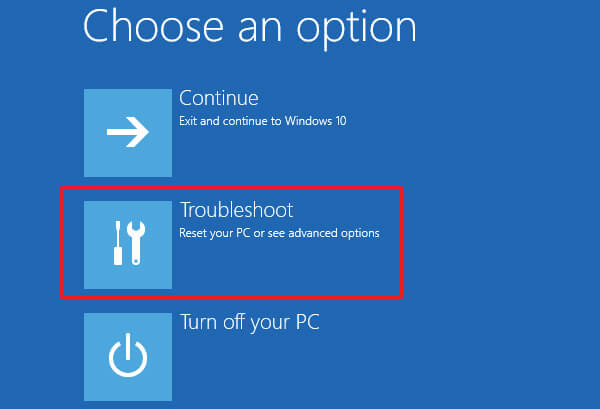 Шаг 3Нажмите и выберите Устранение неполадок вариант. Когда вы входите Сбросить этот компьютер , выбрать Удалить все .
 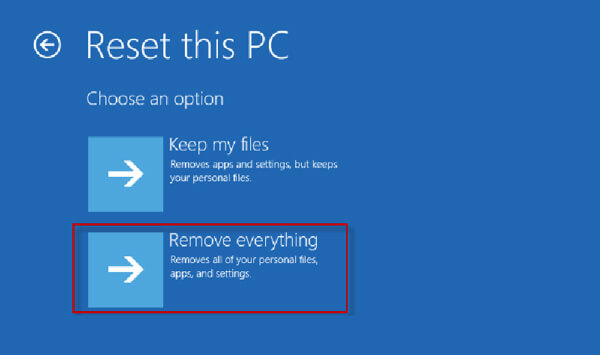 Шаг 4Теперь вы можете выбрать Просто удалите мои файлы или же Полностью очистить диск исходя из ваших потребностей. Если вы хотите заводской ноутбук Acer, здесь вы можете выбрать второй вариант. Затем нажмите Перезагрузить для подтверждения вашей операции.
 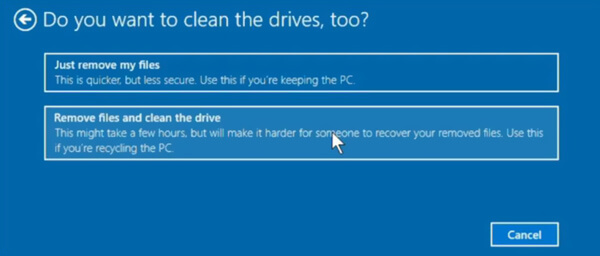 Шаг 5Когда процесс сброса настроек будет завершен, ваш компьютер перезагрузится. После этого вы можете следовать инструкциям на экране, чтобы настроить ноутбук Acer.
Таким способом вы также можете сброс настроек ноутбука Dell без труда.
Часть 2. Как сбросить настройки ноутбука Acer с помощью Recovery Management
Ноутбук Acer поставляется с Электронное восстановление система, которая поможет вам легко перезагрузить свой компьютер. Он разработан с функцией Care Center и режимом управления восстановлением, позволяющим восстановить ноутбук Acer до заводского состояния или предыдущей резервной копии без использования загрузочного диска или диска сброса. Если у вас Асер Центр заботы установлен на вашем ноутбуке, вы можете выполнить следующие шаги, чтобы перезагрузить ноутбук Acer.
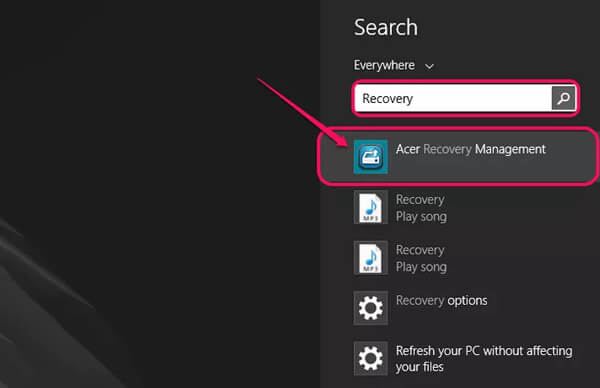
Шаг 1Перезагрузите ноутбук Acer и нажмите Окна а также Вопрос клавиши одновременно, чтобы возникло окно поиска. Введите recovery, чтобы найти Управление восстановлением Acer . Выберите его из результатов поиска. Выбирать Да если вам будет предложено разрешить выполнение программы.
Как правило, когда ноутбук Acer не может нормально запустить систему, он автоматически загружается в Управление восстановлением режим.
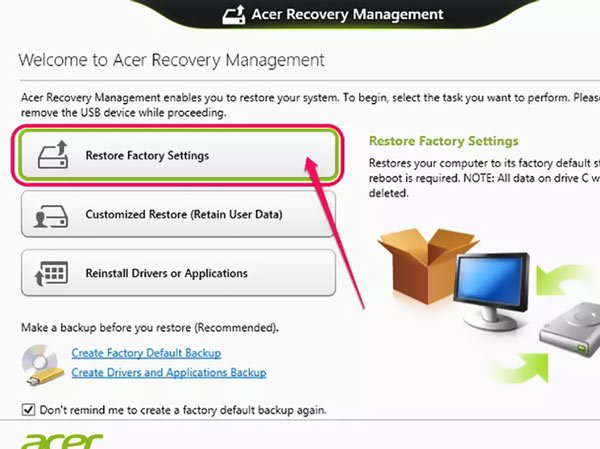
Шаг 2При входе в Acer Recovery Management выберите Восстановить заводские настройки вариант, а затем нажмите Следующий . Шаг 3Теперь вы можете выбрать Просто удалите мои файлы возможность стереть только ваши личные файлы или использовать Полностью чистый диск восстановить заводские настройки ноутбука Acer. Нажмите Перезагрузить кнопку для подтверждения операции.
Часть 3. Как восстановить заводские настройки ноутбука Acer без пароля и компакт-диска
Вы столкнулись с ситуацией, когда требуется ввести пароль при разблокировке экрана или подтверждении сброса? Что делать, если вы просто забыли пароль? В этом случае вам необходимо сбросить настройки ноутбука Acer без пароля.
Здесь мы настоятельно рекомендуем мощный imyPass сброс пароля Windows чтобы выполнить работу. Он имеет возможность легко удалить любой пароль администратора Windows и другие пароли учетных записей пользователей.