
Как подключить вторую линию на телефоне Андроид
В андроид полно полезных наворотов и они все время пополняются новыми, дающими на возможность более эффективно использовать наши гаджеты.
Если хотите получать уведомления во время разговора, вам понадобится активировать опцию «ожидание вызова»
Такая настройка доступна в телефонах независимо от версии операционной системы, например, андроид 5.1 или 6.0.1 и пользовательского интерфейса.
Вы будете слышать некоторые сигналы в динамике, можете переключится на другой вызов и поговорить с кем-то еще.
Таким образом, вы будете в состоянии не отключать первоначальный вызов и ответить на новый, не закрывая ни одного из двух.
Если вы отвечаете на другой звонок во время разговора по телефону, первая сторона услышит голосовое сообщение или песню, что зависит от оператора сотовой сети.
Далее есть возможность переключаться между абонентами, не боясь упустить важную информацию.
«Вторая линия» от МТС — что это такое
Опция «Ожидание вызова» или «Вторая линия» представляет собой возможность принимать звонки от абонентов, уже разговаривая с кем-либо. Новый контакт будет поставлен на удержание до тех пор, пока абонент не решит переключиться на него. Это позволяет не сбрасывать входящие звонки и потом не перезванивать пользователю.
За опцию не взимается никакой абонентской платы.
Подобная услуга нередко активируется вместе с голосовой почтой, чтобы, например, абонент мог оставить сообщение, если все же не дождется подключения к разговору.
Кому доступна услуга
Подключить и настроить вторую линию МТС может любой абонент сети. Ограничения могут устанавливаться в индивидуальном порядке, если, к примеру, пользователь давно находится на архивном тарифе услуг, его сим-карта была заблокирована добровольно или вследствие неуплаты.
Принцип работы
Услуга работает по очень простым принципам, управлять ей не составит труда. Для этого абонент может использовать такие комбинации цифр:
- 0 — сбросить входящий вызов, абонент услышит сигнал «занято» или его звонок будет перенаправлен на другой номер или голосовую почту (при подключении соответствующих опций);
- 1 — завершение текущего разговора и принятие звонка со второй линии;
- 2 — принятие вызова;
- 2 — смена статуса вызовов (переключение между линиями);
- N — удержание всех звонков и совершение нового вызова по определённому номеру.
Первым шагом вам необходимо открыть стандартное приложение «Телефон».
Линий много не бывает, особенно для любителей поговорить по телефону. Функция ожидания вызова позволяет не пропускать важные звонки и быть всегда на связи. А как включить вторую линию на смартфоне Xiaomi, сейчас расскажем.
Первым шагом вам необходимо открыть стандартное приложение «Телефон».
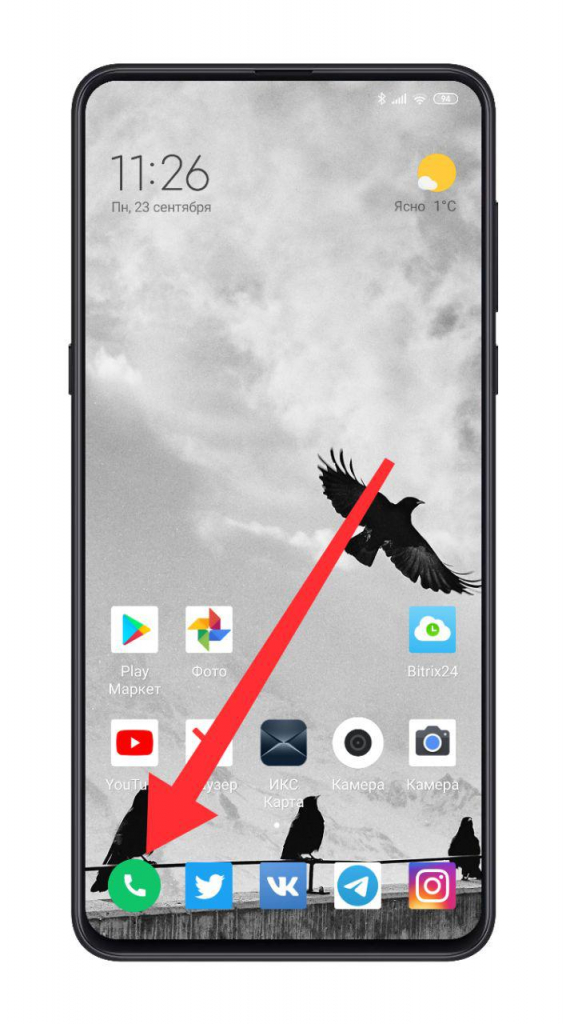
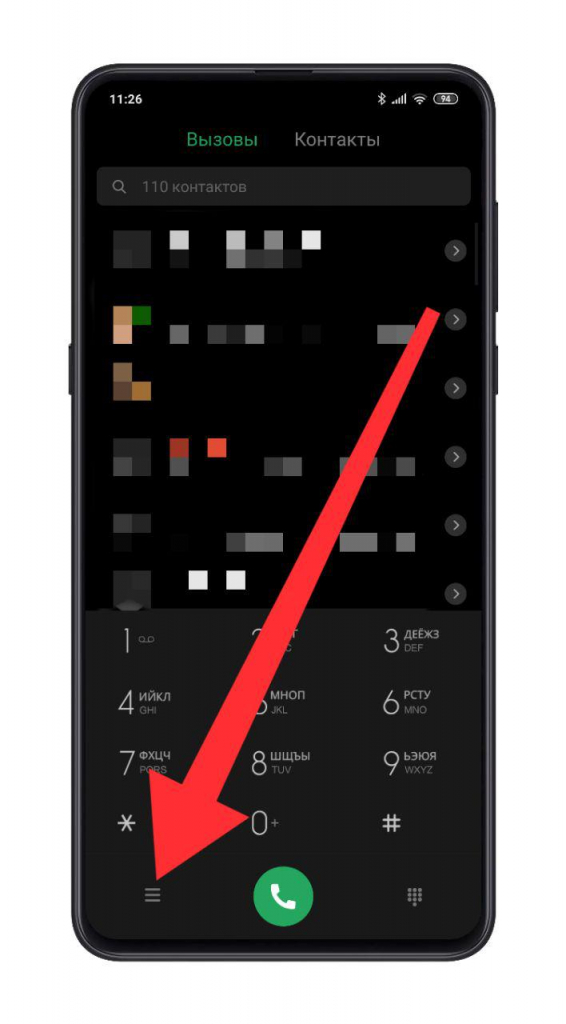
Далее нужно открыть «Настройки» приложения, нажав на иконку с тремя полосками.
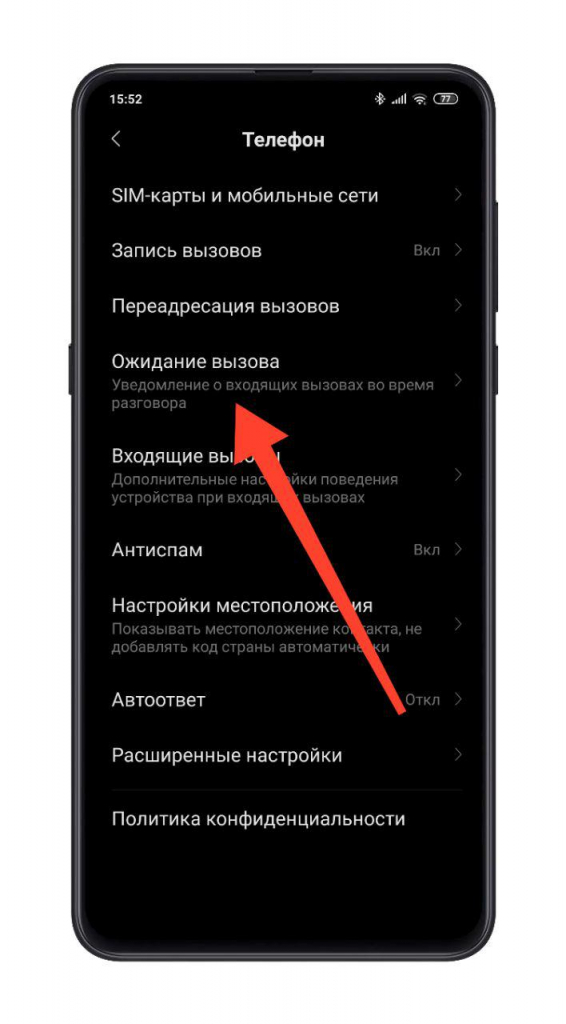
Пункт «Ожидание вызова» — следующая остановка.
После пары секунд чтения настроек вам откроется доступ к пункту «Ожидание вызова». Чекбокс нужно активировать.
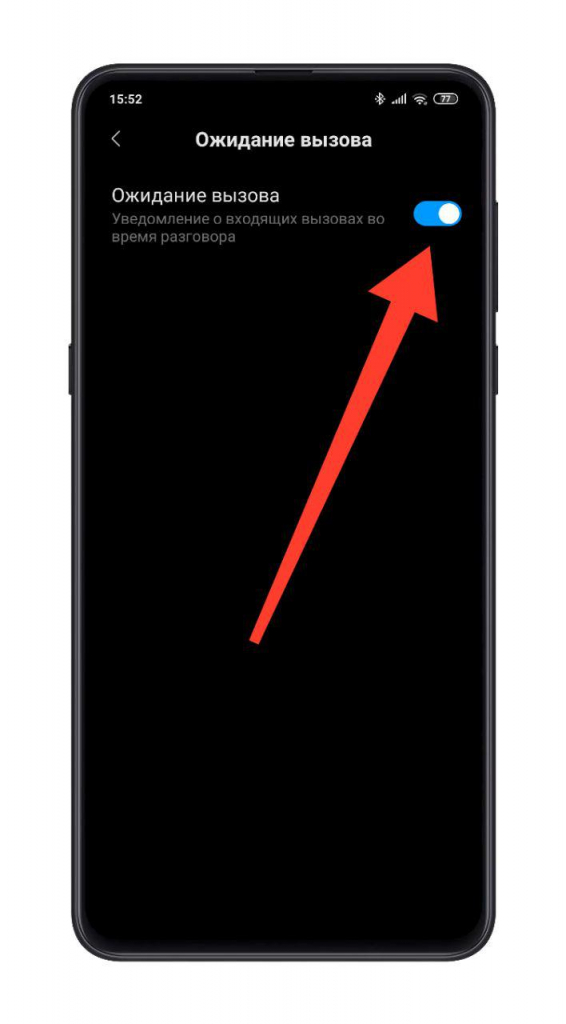
Теперь ваш смартфон Сяоми будет уведомлять вас о входящем звонке во время разговора.
Будьте на связи вместе с Xistore!
Автор: Андрей Калиновский
Доступный по цене, современный и мощный Wileyfox Spark + станет лучшим выбором для человека, которому важно всегда быть на связи. Смартфон может работать с двумя сим-картами, причем оба слота для сим-карт можно использовать для подключения к скоростному 4G интернету, для этого достаточно выбрать в меню, с какой сим-карты осуществлять LTE-соединение. Достаточно в меню устройства указать слот, в котором установлена карта для мобильного интернета.
Ритм жизни современного человека настолько динамичен, а день насыщен различными событиями, что нам приходится постоянно совершать и принимать множество звонков. Чтобы свести к минимуму риск пропустить важный звонок в тот момент, когда вы уже разговариваете по телефону, нужно знать, как настроить вторую линию на телефоне.

Как включить вторую линию
Опция вторая линия на телефоне предполагает включение режима ожидания для абонента, который вам позвонил в момент, когда вы уже разговариваете с другим человеком. Причем вы можете перевести в режим ожидания первого абонента, переключившись на разговор со вторым. Если он не будет продолжительным и собеседник дождется окончания, то вы вернетесь к прерванной беседе. Таким способом, используя один номер, вы можете одновременно удерживать в режиме разговора два звонка.

Что требуется для пользования второй линией
Итак, мы выяснили, как подключить вторую линию на телефоне, и теперь понятно, что для этого нам потребуется всего две вещи:
Активная сим-карта одного из операторов сотовой связи (МТС, Мегафон, Билайн и т.д.).
Если вы не смогли найти в меню своего смартфона нужного для активации услуги пункта, воспользуйтесь следующей комбинацией цифр: наберите *43# и нажмите клавишу вызова. Такая комбинация по умолчанию используется большинством операторов сотовой связи для активации услуги ожидания. Отключить данную опцию также можно с помощью соответствующей комбинации: #43# и кнопка вызова.
Перед тем, как установить на телефон вторую линию, нужно понимать один момент. Если вы совершили платный вызов, и во время разговора переключились на входящий звонок, поставив первого собеседника на удержание, все это время с вас будут списываться соответствующая плата. До тех пор, пока связь с первым абонентом не будет прервана по вашей или его инициативе.
Коротко о Wileyfox
Британская компания Wileyfox впервые предложила рынку свою продукцию в конце 2015 года. Внимание пользователей сразу привлекли стильные смартфоны, обладающие современными техническими характеристиками. И самое главное – качественные гаджеты доступны по самым демократичным ценам.
Стоит подчеркнуть, что все модели смартфонов Wileyfox поддерживают работу с двумя сим-картами. Мало того, каждый из двух слотов, на ваш выбор, может использоваться для подключения к скоростному 4G LTE интернету. Это отличный способ не только разделить личные и служебные звонки на два номера, но и выбрать оптимальный тарифный план, как для голосовых услуг, так и для мобильного интернета.
Обратите внимание на доступные по цене модели Wileyfox Swift 2 и Wileyfox Spark +, обладающие отличными техническими характеристиками и превосходным дизайном.
Смартфон Wileyfox Swift 2
Смартфон традиционно для всех устройств Wileyfox поддерживает работу с двумя сим-картами, причем, оба слота могут служить для соединения со скоростным 4G интернетом. Вам не придется переставлять сим-карточки, достаточно в меню смартфона выбрать с какого слота будет идти 4G соединение.
На борту имеется сканер отпечатков пальцев Fingerprint для большей безопасности смартфона и ограниченного доступа к вашим данным и/или защиты отдельных приложений. Также поддерживается технология NFC для бесконтактного сопряжения с другими устройствами и аксессуарами, например с беспроводными наушниками или колонками, и проведения бесконтактных платежей с помощью смартфона.
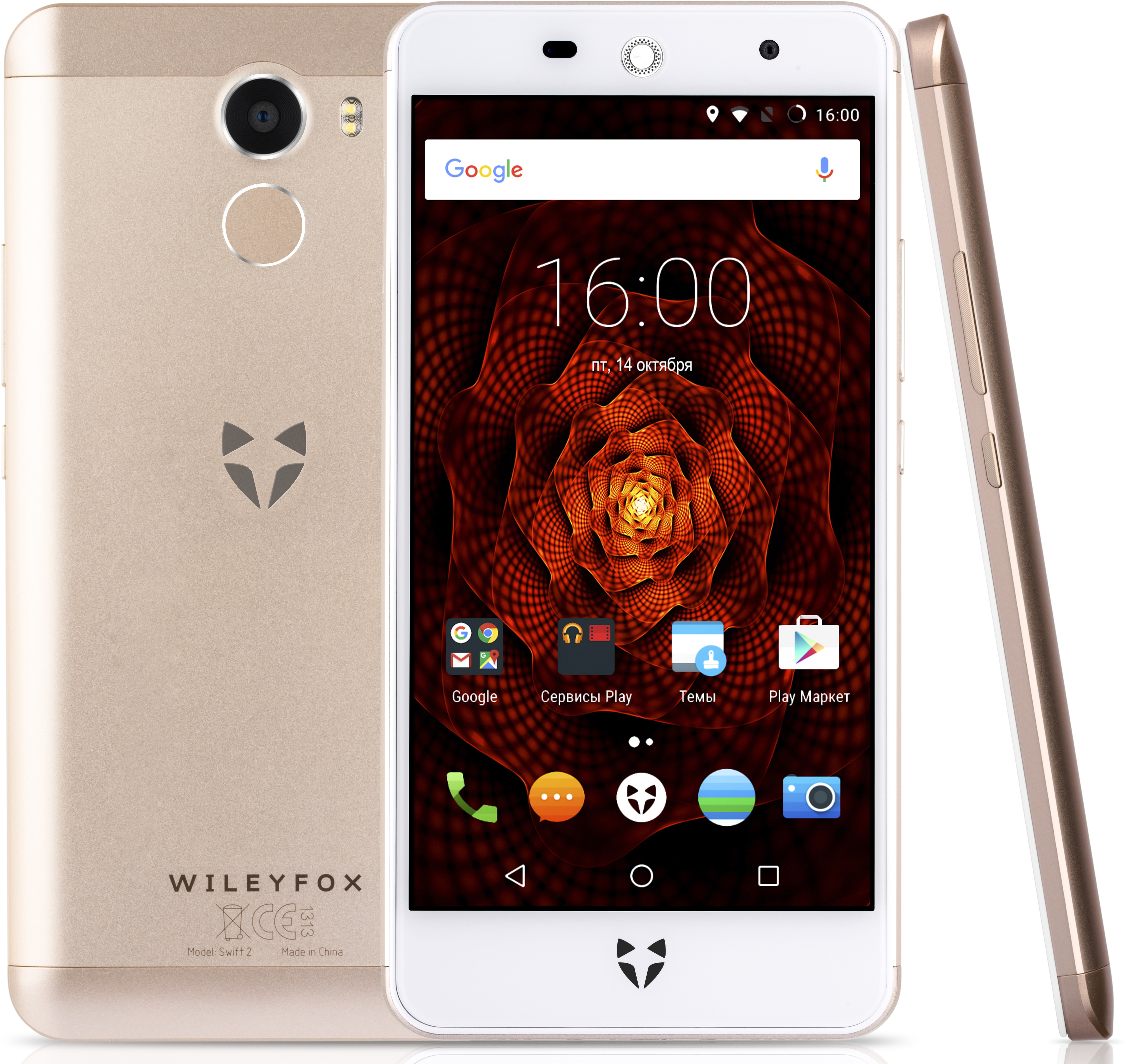
Стильный и мощный Wileyfox Swift 2 получил 5-дюймовый IPS 2.5D экран с высоким HD разрешением и с максимально широкими углами обзора, обеспечивающий отличное качество передачи визуального контента. Тонкий металлический корпус, одновременно легкий и прочный, получил свои качества благодаря высокотехнологичному сплаву алюминия, из которого он изготовлен.
Важной особенностью Wileyfox Swift 2 стала поддержка технологии быстрого заряда Qualcomm Quick Charge 3.0. Благодаря функции Quick Charge полная зарядка Wileyfox Swift 2 будет занимать не более 100 минут, а до 25% смартфон сможет зарядиться всего за 10 минут.
На официальном сайте Wileyfox Swift 2 можно купить за 9 490 рублей.
Wileyfox Spark +
Доступный по цене, современный и мощный Wileyfox Spark + станет лучшим выбором для человека, которому важно всегда быть на связи. Смартфон может работать с двумя сим-картами, причем оба слота для сим-карт можно использовать для подключения к скоростному 4G интернету, для этого достаточно выбрать в меню, с какой сим-карты осуществлять LTE-соединение. Достаточно в меню устройства указать слот, в котором установлена карта для мобильного интернета.
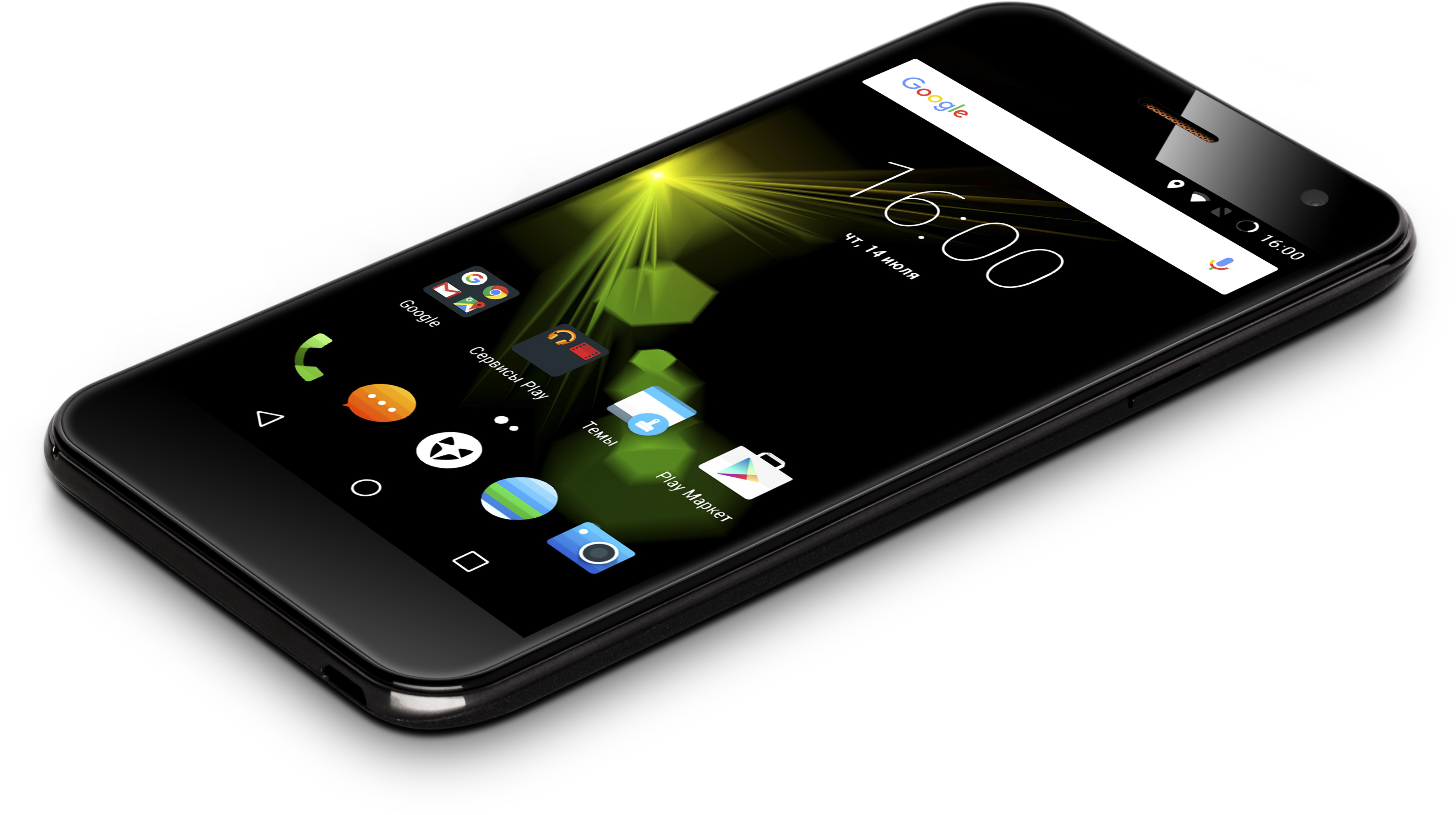
Модель имеет качественный 5-дюймовый 2.5 D HD IPS дисплей с максимально широкими углами обзора. Высокую производительность обеспечивает мощный и надежный 4-ядерный процессор MediaTek Quad Core с частотой 1.3 ГГц. В телефоне имеется 2 Гб оперативной и 16 Гб встроенной памяти. Можно использовать карты памяти microSDXC объемом до 64 Гб. Также аппарат оснащен качественными модулями основной и фронтальной камеры.
Заказать Wileyfox Spark + на официальном сайте можно всего за 6 990 рублей.
Заключение
Теперь вы знаете, что нужно сделать для активации второй линии на телефоне, и для чего нужна эта функция. Также вы узнали об оригинальном и действенном способе всегда оставаться на связи – для этого достаточно приобрести пусть недорогой, но двухсимочный современный мощный смартфон.
3. Принять вызов абонента №2, отправив разговор с абонентом №1 в удержание вызова.
Многие слышали о такой услуге, как вторая линия. Она бывает довольно удобна, если, например, вы ждете чьего-то звонка. Часто в таких ситуациях люди боятся разговаривать с другими абонентами, опасаясь, что в это время им не дозвонится тот, чьего звонка они ждут. Избежать такой ситуации можно, если настроить в телефоне вторую линию. Давайте для начала разберемся, как работает эта услуга. Правильное её название — ожидание вызова.

Смысл её заключается в том, что когда вы разговариваете с абонентом №1, а в это время вам звонит абонент №2, сквозь разговор с абонентом №1 вы будете слышать негромкие гудки. Если вы посмотрите на экран, вы увидите, что к вам «пробивается» абонент №2, и тогда вы сможете совершить такие действия:
1. Отключить абонента №2 и продолжить разговаривать с абонентом №1;
2. Принять вызов абонента №2, отключив разговор с абонентом №1;
3. Принять вызов абонента №2, отправив разговор с абонентом №1 в удержание вызова.
Поговорив с абонентом №2 можно вернуться к разговору с абонентом №1. Абонент №2 во время звонка также будет слышать не короткие гудки, как если бы было «занято», а обычные длинные, как при дозвоне. Но на экране у него будет сообщение «ожидание вызова». Теперь перейдем непосредственно к тому, как включить вторую линию в телефоне. Помимо того, чтобы включить услугу в меню телефона, необходимо активировать её на вашем номере. Практически у всех операторов сотовой связи эта услуга активирована по умолчанию.
Если нет, тогда её необходимо активировать. Как это сделать, можно узнать на сайте вашего мобильного оператора, или позвонив в справочную службу. Как правило, если даже услуга изначально не предоставляется, подключение и использование услуги «ожидание вызова» бесплатно. Теперь можно включить вторую линию в телефоне. Как мы уже отмечали, эта функция в телефоне обычно называется «ожидание вызова», и найти её можно в разделах настроек «Вызовы» или «Сеть».
- Проигнорировать звуковой сигнал и продолжить общение;
- Отказаться от входящего звонка, нажав на цифру 0;
- Прервать разговор и принять входящий вызов, нажав на цифру 1;
- Оставить первого абонента на удержании и принять входящий звонок, нажав на цифру 2 или кнопку приема вызова;
- N — удержать все активные звонки и сделать новый звонок по номеру телефона N.
Подключение второй линии на МТС
Услуга «Ожидание и удержание вызова» позволяет принять входящий звонок даже в том случае, если вы уже разговариваете с другим абонентом. Во время разговора и одновременного звонка вы услышите сигнал, который означает, что Вам звонит другой абонент. У Вас будет возможность ответить на входящий вызов или позвонить другому абоненту, удерживая текущий разговор. Услышав сигнал о втором входящем вызове, Вы можете произвести несколько различных действий.
Если во время разговора поступит входящий звонок, Вы сможете:
- Проигнорировать звуковой сигнал и продолжить общение;
- Отказаться от входящего звонка, нажав на цифру 0;
- Прервать разговор и принять входящий вызов, нажав на цифру 1;
- Оставить первого абонента на удержании и принять входящий звонок, нажав на цифру 2 или кнопку приема вызова;
- N — удержать все активные звонки и сделать новый звонок по номеру телефона N.
Следует отметить, что на многих современных телефонах поддерживается функция «Ожидание вызова», благодаря которой переключения между соединениями с разными абонентами происходят по более простой схеме.
В открывшемся окне нажимаем на “Дополнительно” и активируем переключатель возле пункта “Ожидание вызова”.
Ожидание вызова – специальная функция, которая позволяет оповестить вас о новом входящем звонке в тот момент, когда вы разговариваете по телефону с другим человеком. В свою очередь, вызывающий абонент получит голосовое сообщение о том, что вы разговариваете и сам решит – стоит ли дожидаться пока вы ответите ему или закончит вызов. Как же включить ожидание вызова на Самсунг?
Стоит понимать, что данная функция будет работать лишь в том случае, если она поддерживается вашим мобильным оператором.
Инструкция
Открываем приложение “Телефон” и вызвав меню через троеточие нажимаем на пункт “Настройки”.
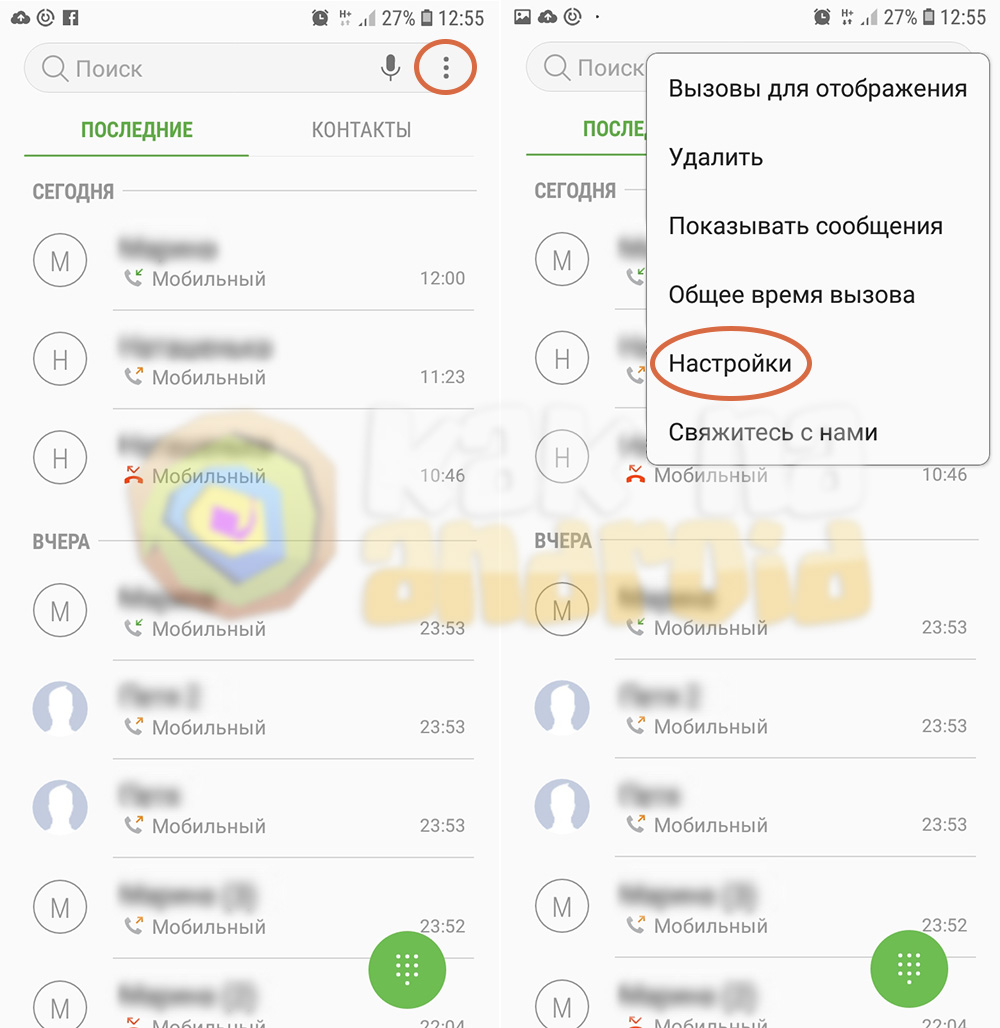
В открывшемся окне нажимаем на “Дополнительно” и активируем переключатель возле пункта “Ожидание вызова”.
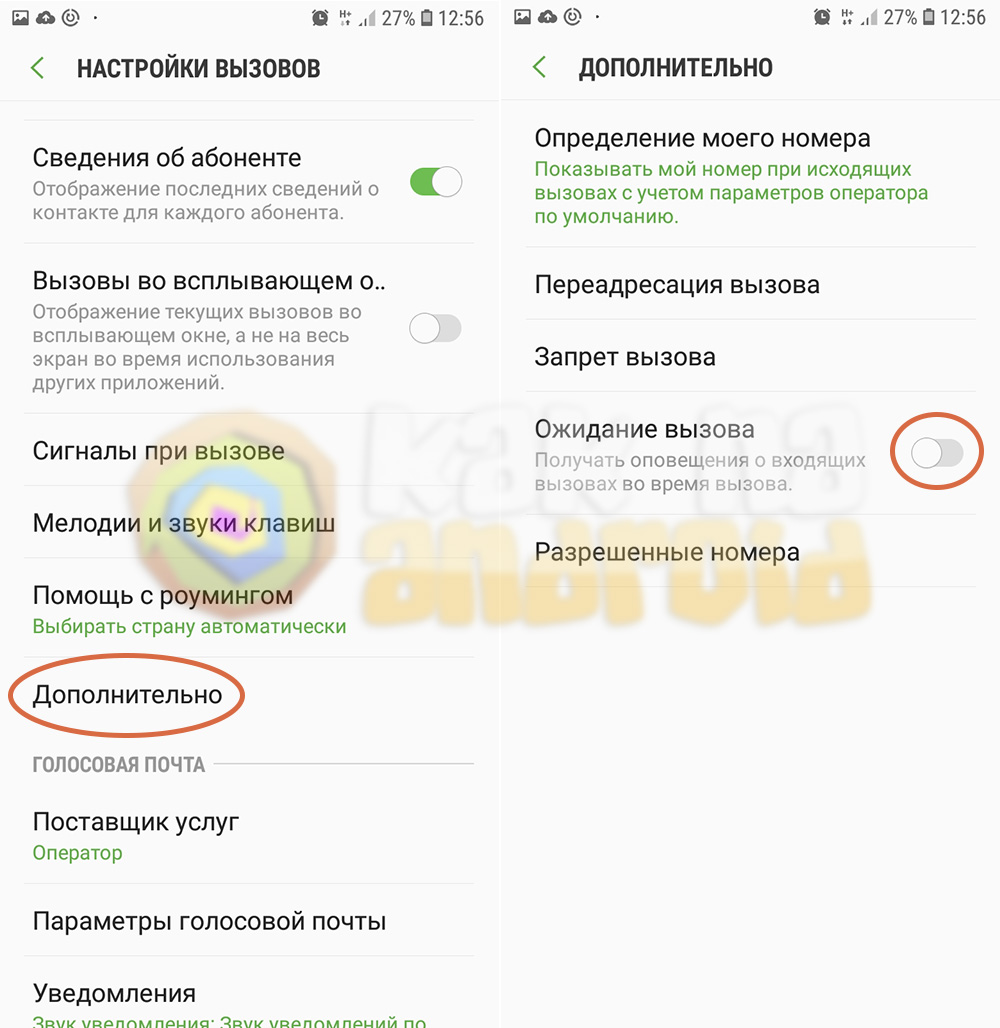
Теперь во время входящего звонка по “второй линии” вы услышите характерные звуки в трубке, а на экране отобразится номер звонящего.
Благодаря функции ожидания вызова вы можете поставить на удержание текущий ваш вызов и принять второй, также можно подключить второго абонента к вашему разговору и создать голосовой чат.
Другие полезные материалы:
- МТС – для активации опции на девайсе следует набрать команду *43# и нажать на клавишу вызова. Также поможет звонок оператору по номеру 0890. Подключение услуги возможно через личный кабинет, для входа в него потребуется ввести номер мобильника и пароль.
- Мегафон – установка второй линии произойдет после набора комбинации *43#, звонка оператору по номеру 0500. Также допустим вход в личный кабинет, в котором происходит включение опции в соответствующем разделе.

Операторы мобильной связи предлагают свои услуги по настройке второй линии на гаджете. Для этого у каждого из них есть свои определенные команды:
- МТС – для активации опции на девайсе следует набрать команду *43# и нажать на клавишу вызова. Также поможет звонок оператору по номеру 0890. Подключение услуги возможно через личный кабинет, для входа в него потребуется ввести номер мобильника и пароль.
- Мегафон – установка второй линии произойдет после набора комбинации *43#, звонка оператору по номеру 0500. Также допустим вход в личный кабинет, в котором происходит включение опции в соответствующем разделе.
Данный вид услуги является совершенно бесплатным для абонентов всех операторов.
#43# и кнопка вызова – выключить режим ожидания.
Категории
- Основные
- Предоплата
- Для молодежи
- Для смарт-часов
Все дополнительные услуги
- Страхование экрана
- Антивирус
- Неограниченный интернет для приложений
- Все дополнительные услуги
Дополнительная информация
Категории
Дополнительные услуги
- Антивирус
- Страхование экрана
- Все дополнительные услуги
Дополнительная информация
- Как стать клиентом?
- Карта покрытия
- Установка роутера
Вопросы и ответы
- Как стать клиентом?
- Юрист попросил сообщить
- Платежи и счета
- Полезно
- Персональные данные
- Права потребителя
- Гарантийный сервис
- Go3
Дополнительные услуги
- Контроль над расходами
- Страхование путешествий
- Покупай в Google Play с помощью счёта Bite
- Покупай в Apple App Store с помощью счёта Bite
- Платежи Mobilly в счёте Bite
- Все дополнительные услуги
Юрист попросил сообщить
- Условия договора Bite
- Условия договора о рассрочке
- Политика конфиденциальности
- Политика справедливого пользования
- Дистанционные договоры и процедуры урегулирования споров
Категории
- Попробуй бесплатно
- Пакеты контента и цены
- Отличный спортивный контент
Часто задаваемые вопросы
- Как подключить Go3 Bite?
- Как смотреть, не тратя интернет?
- Как смотреть Go3 на своем телевизоре?
- Что такое Android-стример Go3?
- Другие вопросы и ответы о Go3
Нажмите 3 точки в правом верхнем углу.
Включение режима ожидания звонка на устройстве Samsung
Включение функции «Ожидание вызова» на протяжении многих лет является одной из функций по умолчанию в приложении Samsung Phone. Это удобная функция, позволяющая вам знать, есть ли входящий вызов, когда вы уже выполняете другой вызов. Чтобы включить функцию ожидания вызова, выполните следующие действия..
-
Откройте приложение «Телефон».
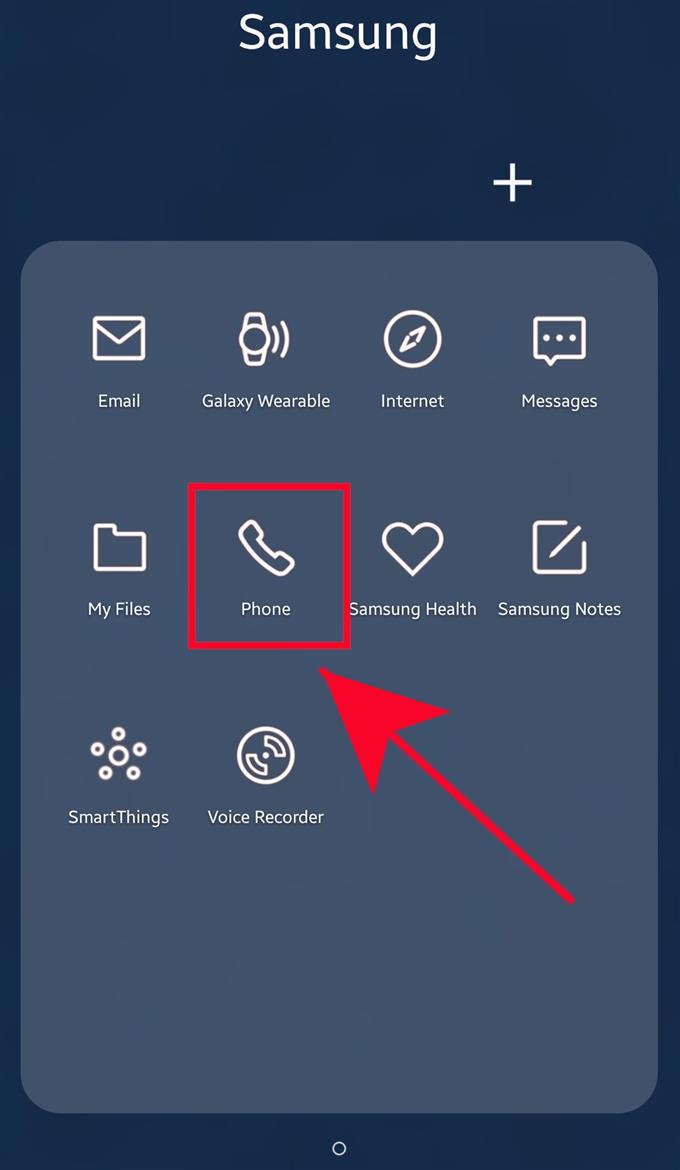
Найдите приложение «Телефон» на главном экране или в панели приложений..
Открыть Дополнительные параметры.
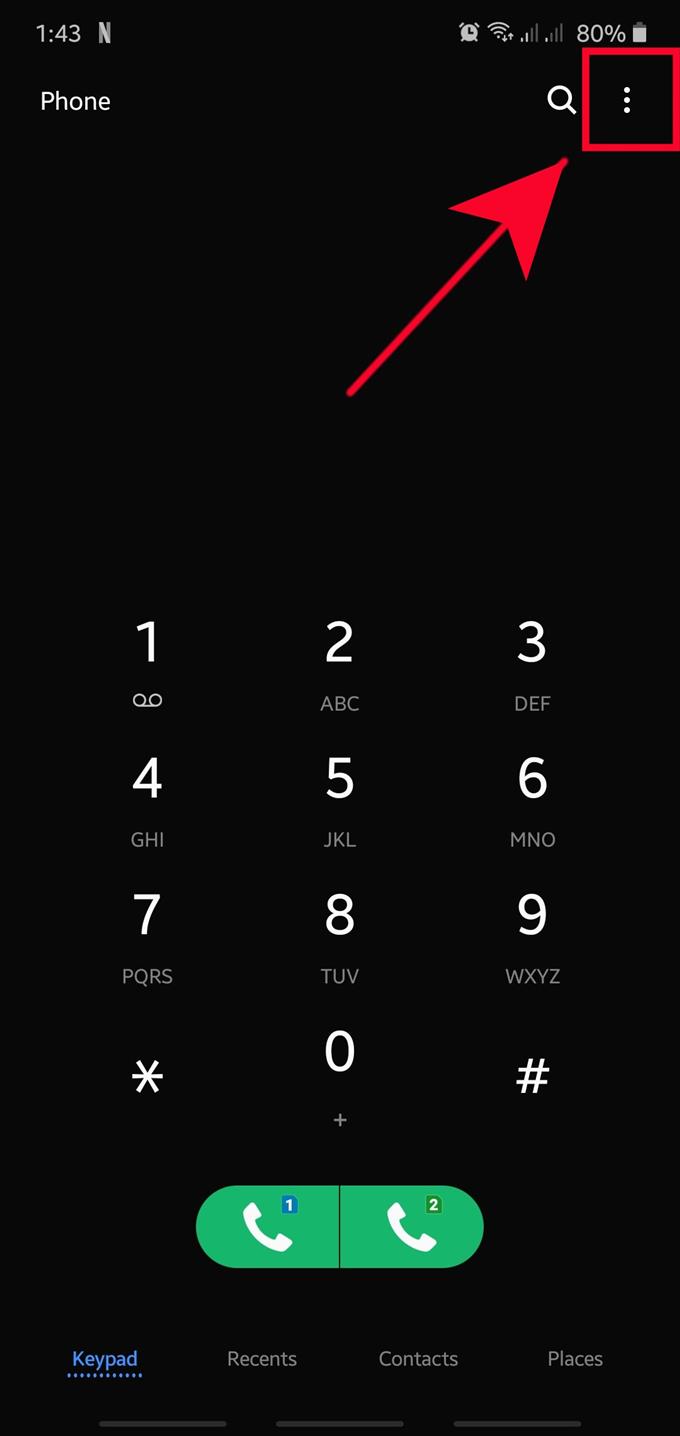
Нажмите 3 точки в правом верхнем углу.
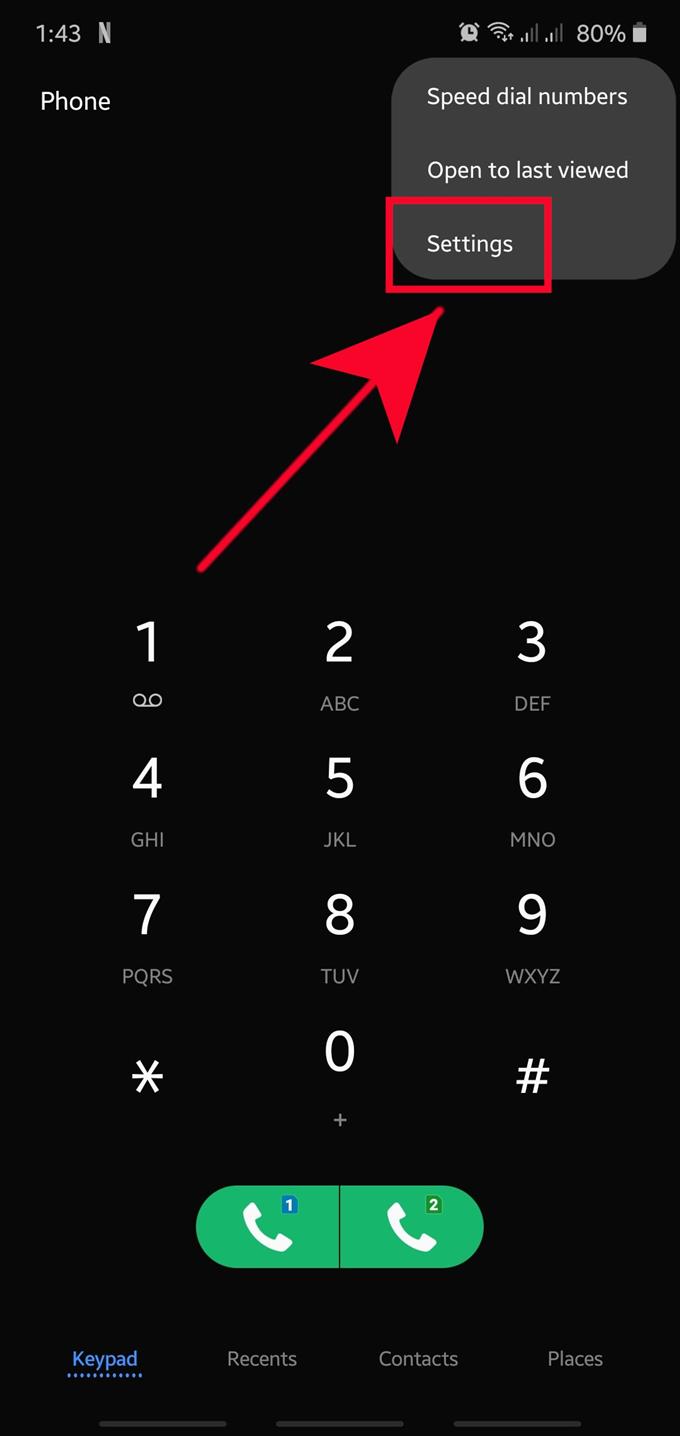
Выберите Настройки.
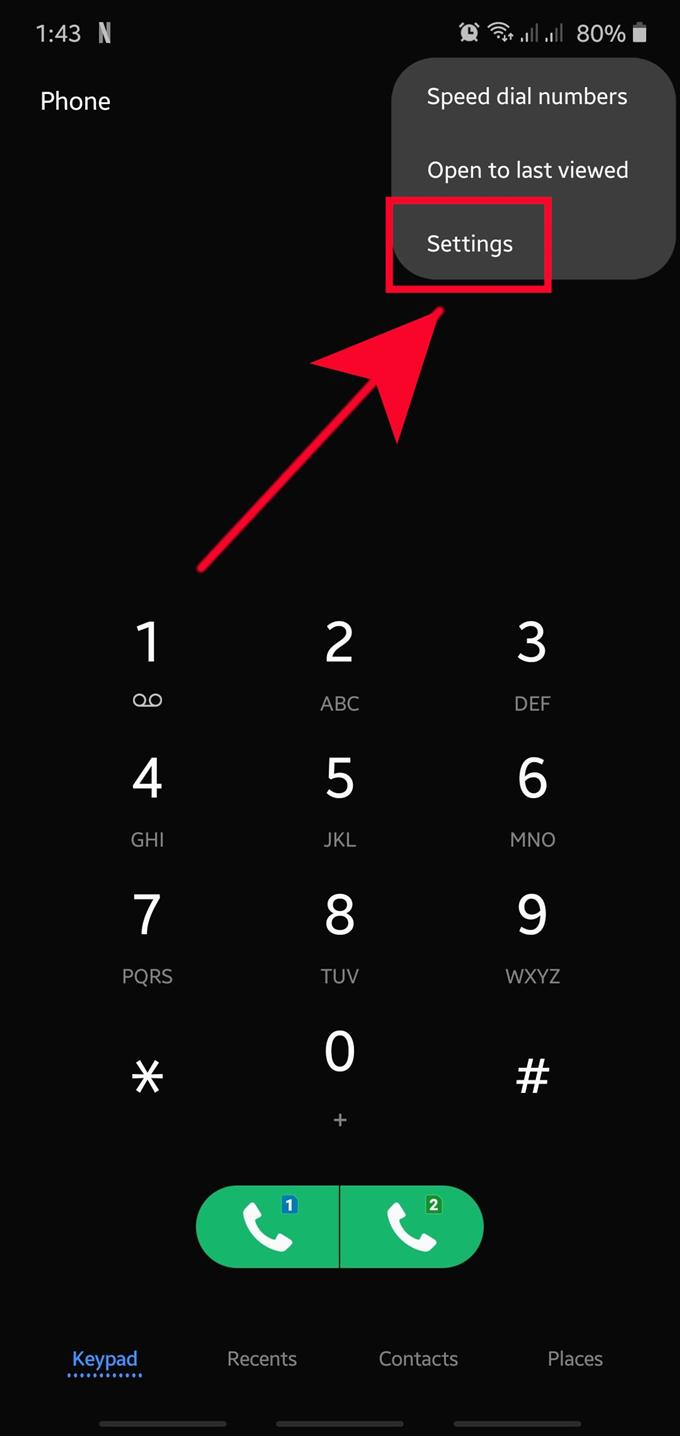
Нажмите Дополнительные услуги.
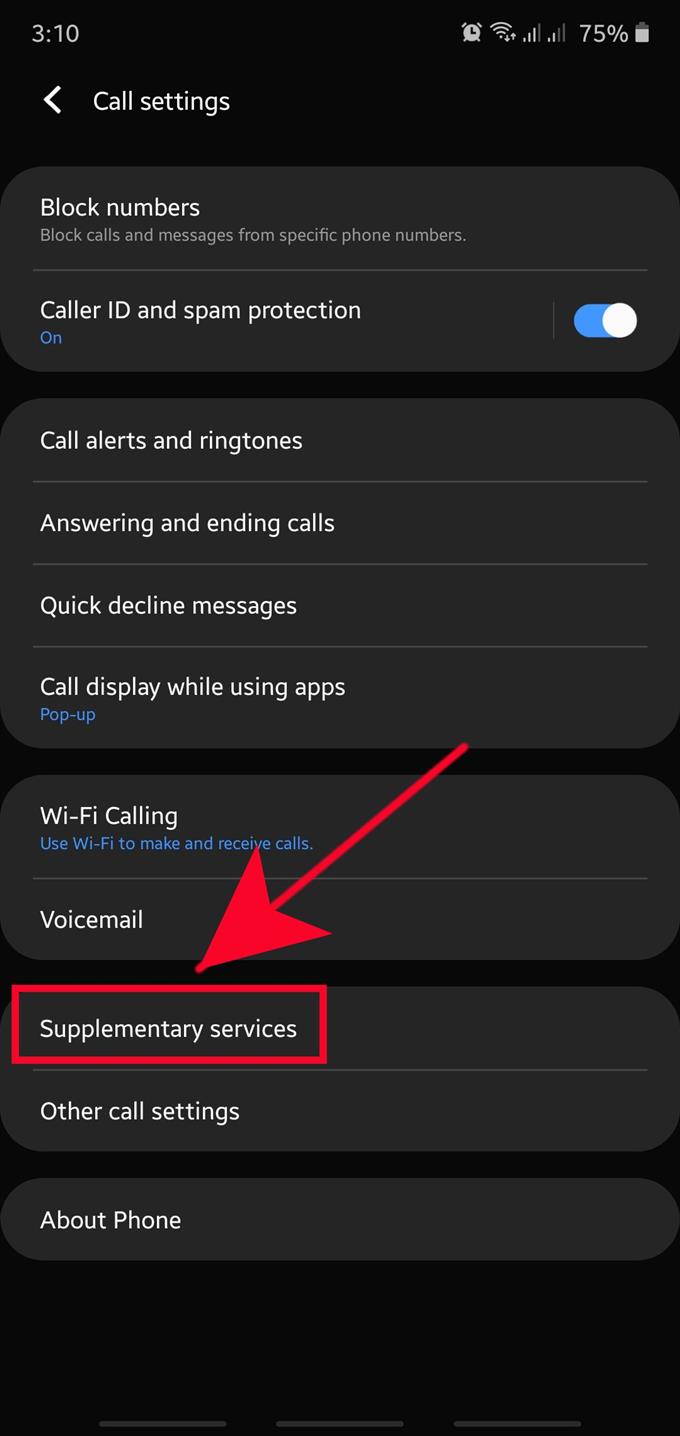
найти Дополнительные услуги в нижней части.
Активируйте Ожидание вызова в вашем Samsung.
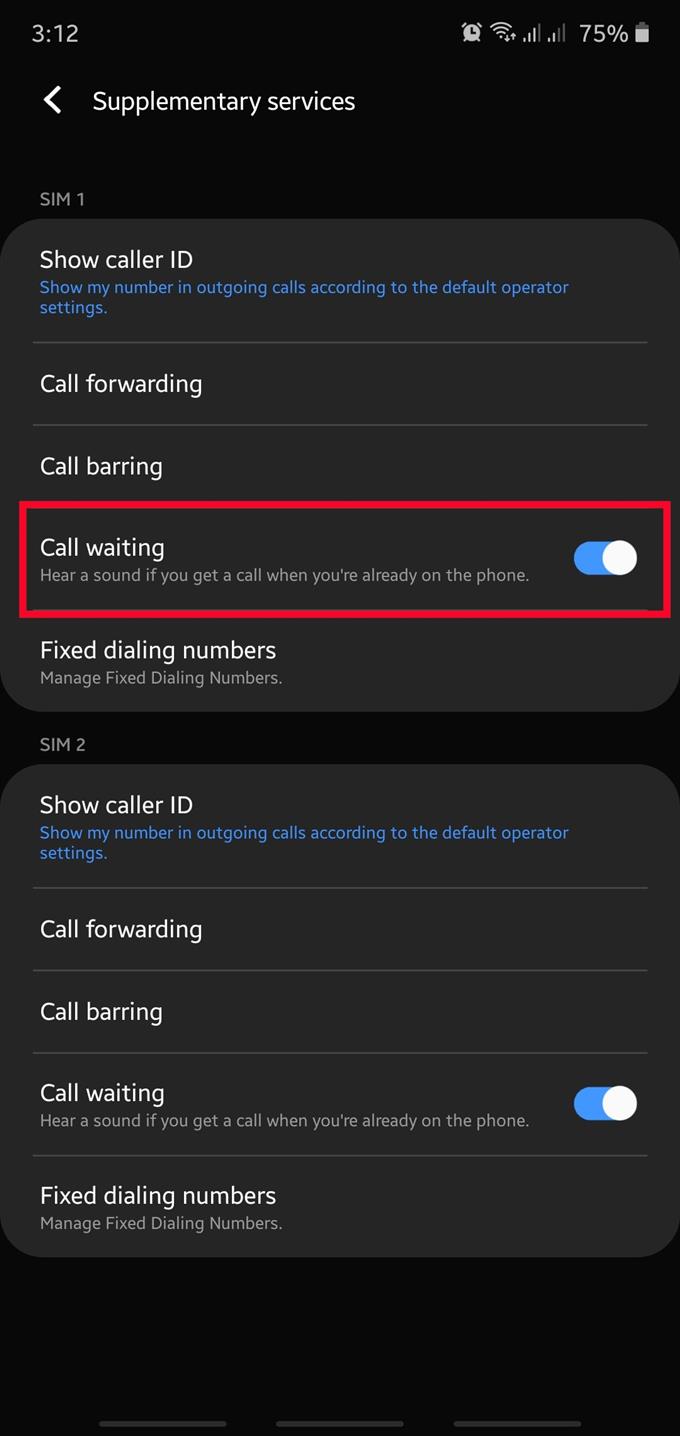
Нажмите переключатель для ожидания вызова и переместить его вправо.
Как включить 2 линию на Андроиде Самсунг
Это еще не все. Возвращаемся назад и переходим еще на одну вкладку – «Сигналы при вызове.
В андроид полно полезных наворотов и они все время пополняются новыми, дающими на возможность более эффективно использовать наши гаджеты.
Если хотите получать уведомления во время разговора, вам понадобится активировать опцию «ожидание вызова»
Такая настройка доступна в телефонах независимо от версии операционной системы, например, андроид 5.1 или 6.0.1 и пользовательского интерфейса.
Вы будете слышать некоторые сигналы в динамике, можете переключится на другой вызов и поговорить с кем-то еще.
Таким образом, вы будете в состоянии не отключать первоначальный вызов и ответить на новый, не закрывая ни одного из двух.
Если вы отвечаете на другой звонок во время разговора по телефону, первая сторона услышит голосовое сообщение или песню, что зависит от оператора сотовой сети.
2) в WhatsApp — не нашла, где устанавливается время входящих сообщений. Время исходящих сообщений (т.е. моих) показывает корректно, а вот входящие — какая то ерунда. Можно с этим что то сделать?
День добрый! Пользуюсь телефоном неделю. Есть несколько вопросов / претензий:
1) Почему то не срабатывает вторая линия при активном разговоре. звонок просто срывается и телефон не дает возможности переключится или завершить текущий разговор и активировать вторую линию. Это крайне неудобно, т.к. телефон рабочий и звонков у меня много, а главное, все важные :). Подскажите пжста, как с этим справиться? Полазила в настройках — ничего не нашла. На предыдущих телефонах (S3 mini и Xperia) таких проблем не было.
2) в WhatsApp — не нашла, где устанавливается время входящих сообщений. Время исходящих сообщений (т.е. моих) показывает корректно, а вот входящие — какая то ерунда. Можно с этим что то сделать?
3) Виджет с погодой . та же ерунда со временем. Показывает на 4 часа вперед. При чем сам телефон показывает правильное время. Вообще капец как неудобно. я кончено нашла выход: удалила его. из плеймаркета скачала отдельно часы и отдельно погоду.. но вопрос остался открытым.
4) Не могу найти виджет с контактами, кот в S3 mini был на отдельный рабочий стол (избранные контакты с фото) Его где то можно скачать или как то установить?
Благодаря функции ожидания вызова вы можете поставить на удержание текущий ваш вызов и принять второй, также можно подключить второго абонента к вашему разговору и создать голосовой чат.
Ожидание вызова – специальная функция, которая позволяет оповестить вас о новом входящем звонке в тот момент, когда вы разговариваете по телефону с другим человеком. В свою очередь, вызывающий абонент получит голосовое сообщение о том, что вы разговариваете и сам решит – стоит ли дожидаться пока вы ответите ему или закончит вызов. Как же включить ожидание вызова на Самсунг?
Стоит понимать, что данная функция будет работать лишь в том случае, если она поддерживается вашим мобильным оператором.
Инструкция
Открываем приложение “Телефон” и вызвав меню через троеточие нажимаем на пункт “Настройки”.
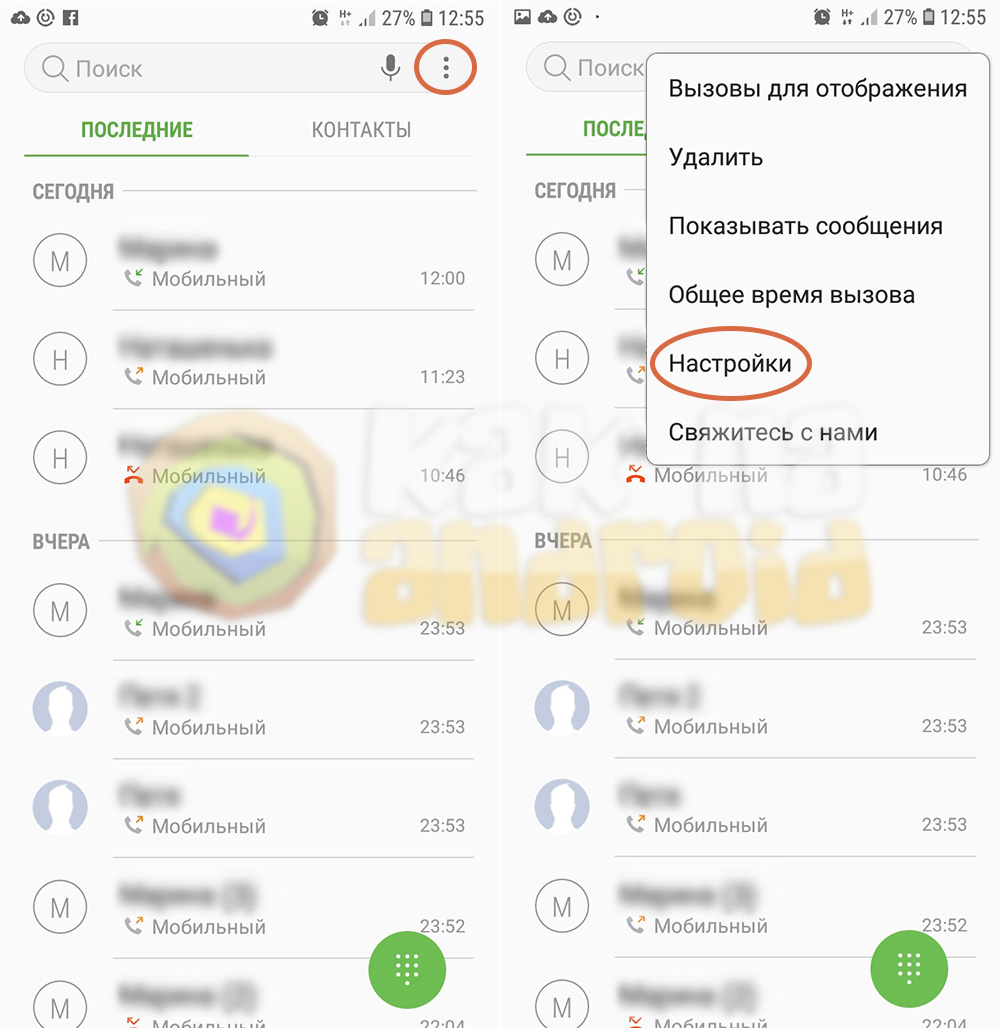
В открывшемся окне нажимаем на “Дополнительно” и активируем переключатель возле пункта “Ожидание вызова”.
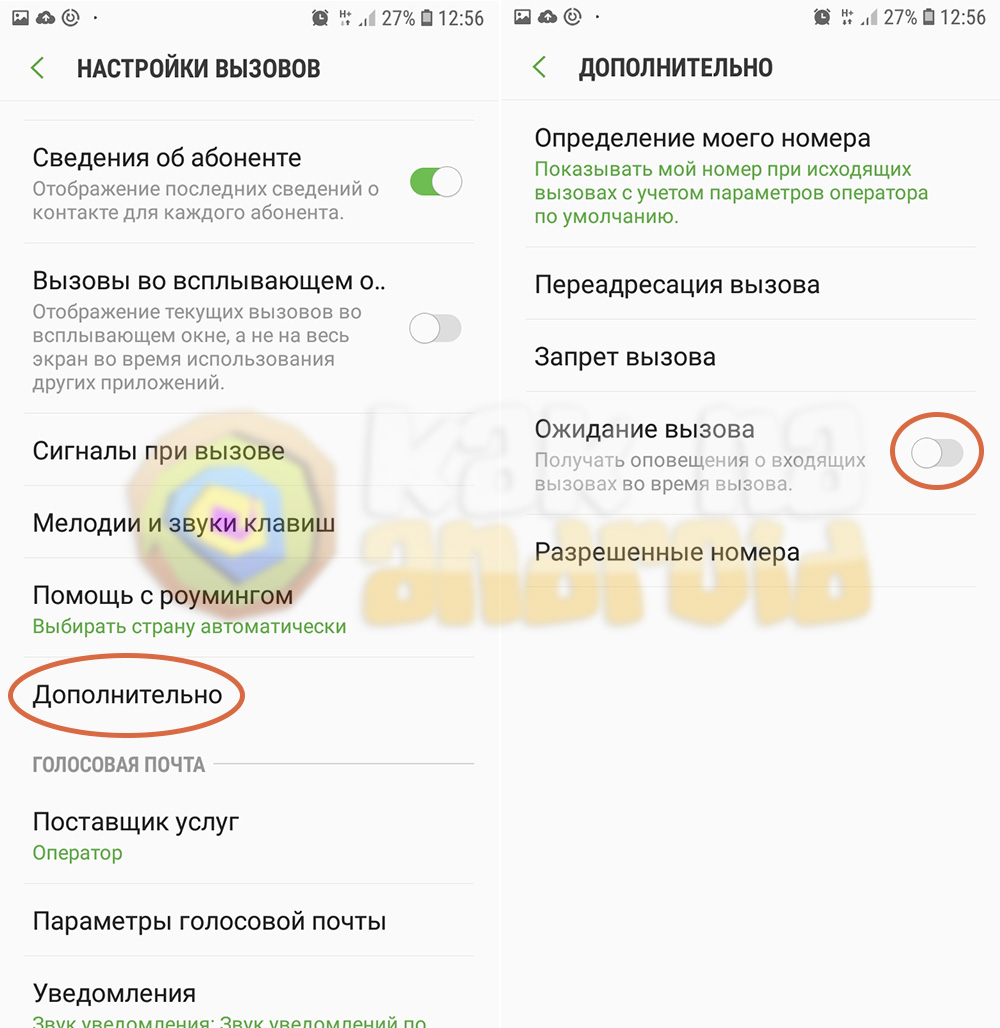
Теперь во время входящего звонка по “второй линии” вы услышите характерные звуки в трубке, а на экране отобразится номер звонящего.
Благодаря функции ожидания вызова вы можете поставить на удержание текущий ваш вызов и принять второй, также можно подключить второго абонента к вашему разговору и создать голосовой чат.
Другие полезные материалы:
Нажмите Дополнительные услуги.
Включение режима ожидания звонка на устройстве Samsung
Включение функции «Ожидание вызова» на протяжении многих лет является одной из функций по умолчанию в приложении Samsung Phone. Это удобная функция, позволяющая вам знать, есть ли входящий вызов, когда вы уже выполняете другой вызов. Чтобы включить функцию ожидания вызова, выполните следующие действия..
-
Откройте приложение «Телефон».
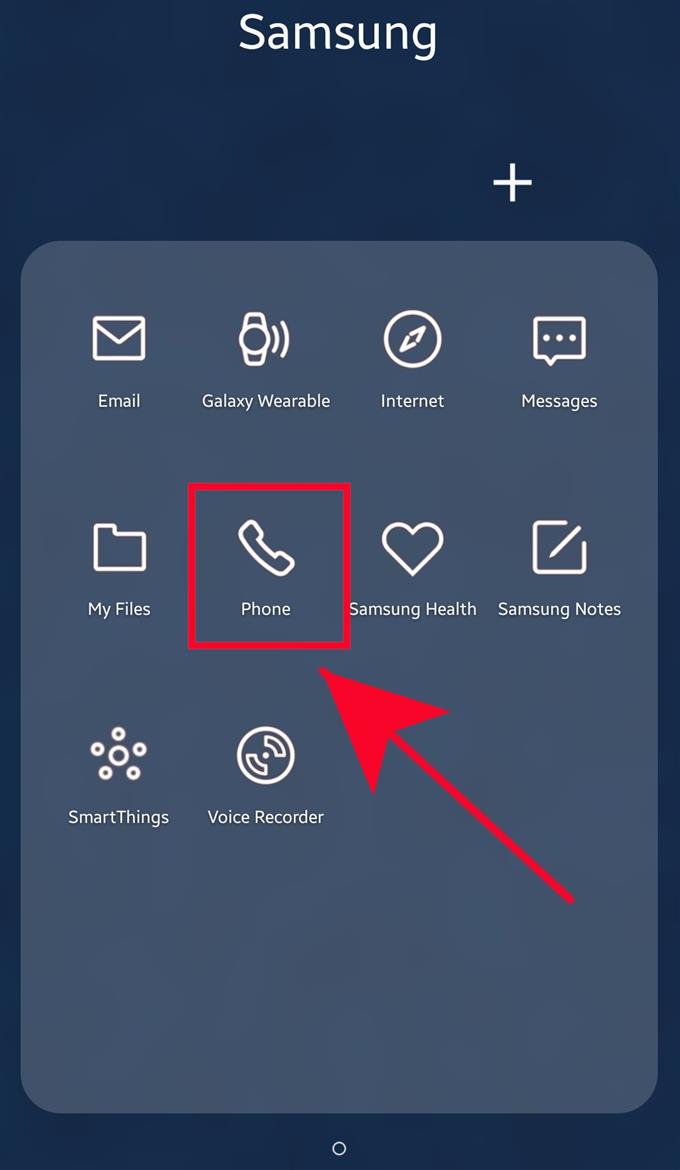
Найдите приложение «Телефон» на главном экране или в панели приложений..
Открыть Дополнительные параметры.
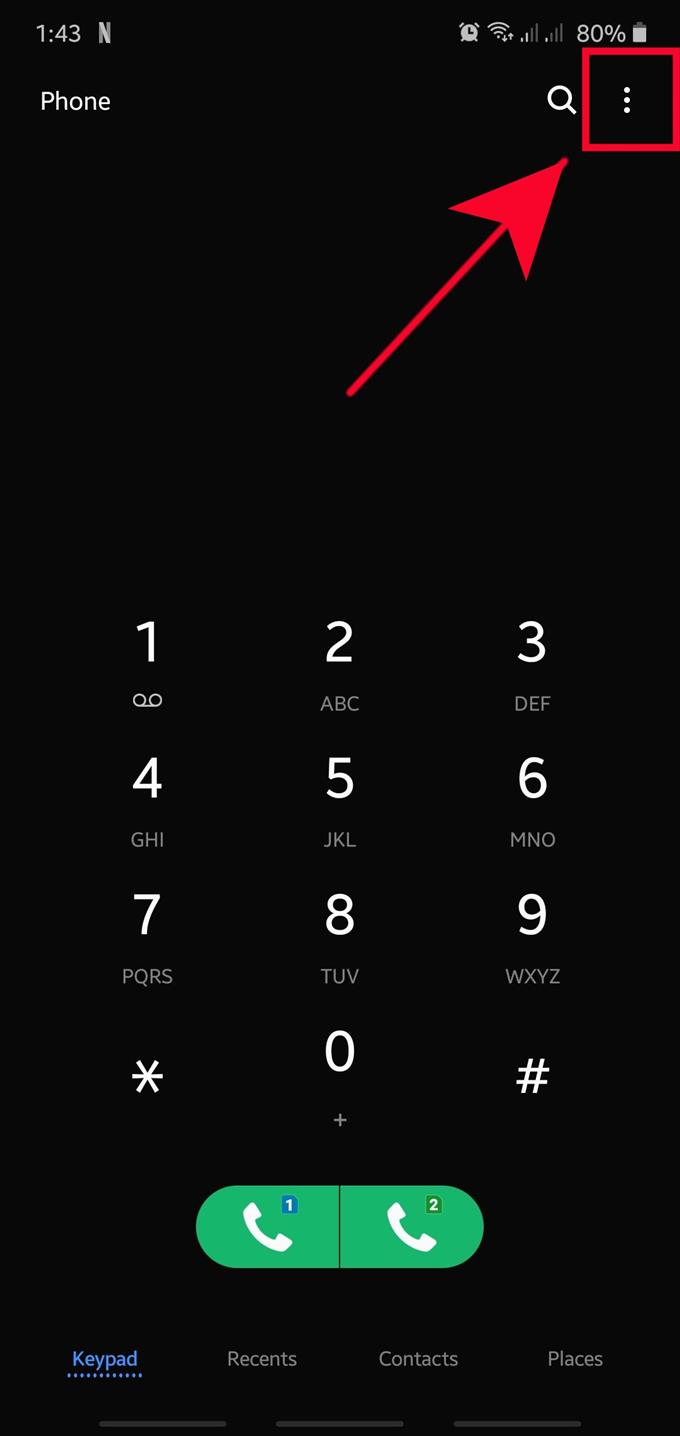
Нажмите 3 точки в правом верхнем углу.
Выберите Настройки.
Нажмите Дополнительные услуги.
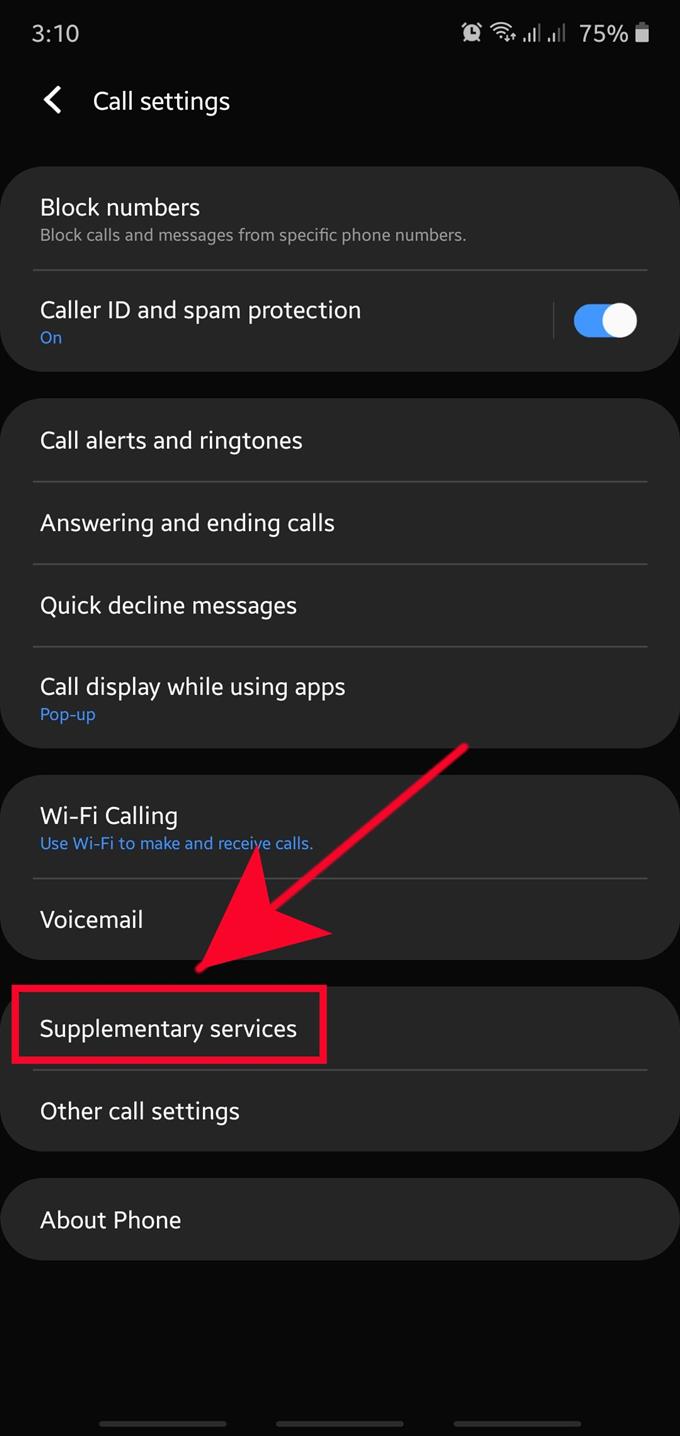
найти Дополнительные услуги в нижней части.
Активируйте Ожидание вызова в вашем Samsung.
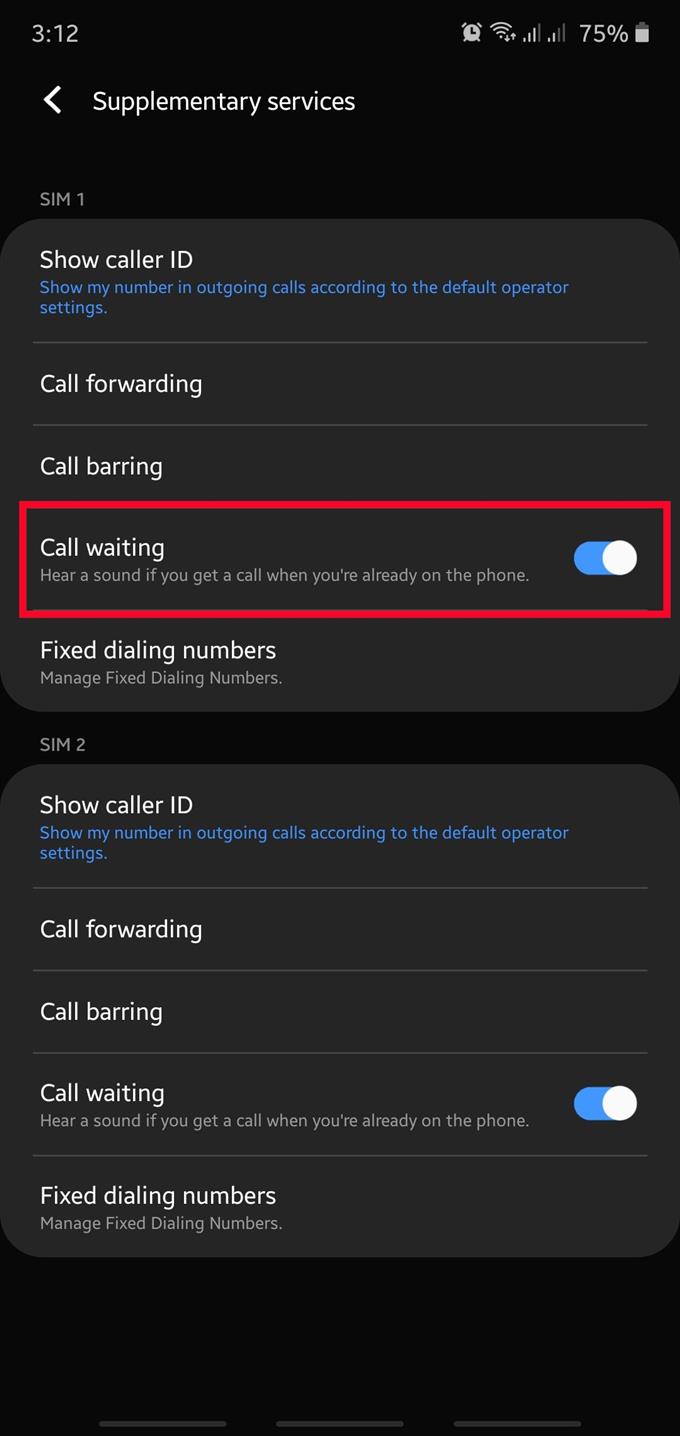
Нажмите переключатель для ожидания вызова и переместить его вправо.
Помимо общихнастроек SIM-карты в смартфоне Samsung, где можно задать имя карты и режим сети, а также установки приоритетной SIM-карты для вызовов, SMS и Мобильного интернет в телефоне можно задать настройки вызовов.
Как настроить вызовы
- Переходим к меню «Настройки» ->«Подключения» ->«Диспетчер SIM-карт».
- В самом низу есть вкладка «Настройки вызовов».
- Активируем «Выбор SIM-карты для вызовов», чтобы смартфон каждый раз предлагал, какую из SIM использовать в данный момент для осуществления вызова.
- В меню «Активный режим» ->«Далее» задаем возможность принимать вызовы во время разговора сразу на обе SIM либо же использовать автоматическую переадресацию на вторую карту, если первая «занята» разговором.
*Для того чтобы изменить активный режим в его меню нужно перейти к пункту «Выберите SIM-карту» или просто деактивируйте пункт «Включено».
Более правильное название данной функции является – ожидание вызова, то есть если в момент разговора вам кто-то другой пытается дозвониться телефон сообщает об этом короткими гудками. И вы можете поставить текущий разговор в ожидание и подключить второго абонента. Кроме этого в этот момент вы можете объединить эти 2 и более звонков в один и все будут друг – друга слышать.
Как включить вторую линию на Андроид смартфонах?
- Для начала необходимо найти меню вызовы, в зависимости от телефон они могут располагаться в основных настройках, в настройках телефона (то есть диалера, звонилки). По этой причине самый простой способ это зайти в приложение телефон и вызвать настройки данного приложение и перейти.
- Далее переходим в настройки голосовые вызовы
- Далее переходим в дополнительные настройки
- Находим пункт меню – «Параллельный вызов» либо «Ожидание вызова» и ставим напротив него галочку.
Для чего нужны разрешения
Разрешения — это те действия, которое сможет выполнять приложение после установки.
Что написано
Покупки в приложении
Часть функций этого приложения — платные, лучше не давать детям играть с ним
Приложение сможет определять координаты устройства в любое время, даже когда им не пользуются
Приложение сможет открывать, изменять, добавлять и использовать фотографии и другие файлы на вашем устройстве в любое время, даже когда им не пользуются
Приложение сможет делать фотографии и снимать видео в любое время, даже когда им не пользуются
Приложение сможет записывать окружающие звуки в любое время, даже когда им не пользуются
Данные о Wi-Fi подключении
Приложение сможет проверять, к какой сети подключено устройство, в любое время, даже когда им не пользуются
Приложение сможет читать все смс и отправлять их в неограниченном количестве в любое время, даже когда им не пользуются
Большинство разрешений достаточно серьезны, поэтому просмотрите список внимательно и подумайте — доверяете ли вы авторам и готовы разрешить эти действия? Часто разработчики запрашивают избыточный доступ:
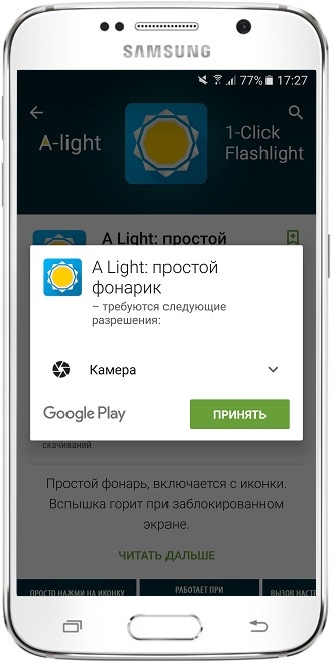
● фонарик должен иметь доступ только к камере, чтобы включать вспышку, а это приложение еще зачем-то хочет знать ваше местоположение, смотреть фотографии, включать микрофон и проверять интернет-подключение;
● простой блокнот не требует никаких специальных разрешений, а вот его аналог, который хочет смотреть контакты, определять местоположение, получить доступ к контактам, файлам и просматривать номера телефона;
● игра «Ферма» предупреждает о платных функциях, хочет просматривать список ваших аккаунтов (игра работает через интернет, поэтому и нужны аккаунты) и использовать фото и другие файлы (скорее всего, это кеш), а вот другой этого мало.
Конечно, ставить приложения только без разрешений, — это нереально. Главное — отнестись внимательно к тому, что приложение хочет получить, и понять, для чего это нужно.
Те же заметки могут просить доступ в интернет, чтобы синхронизироваться с аккаунтом, или у фонарика есть еще и компас, поэтому он запрашивает доступ к датчикам устройства.
Но и может быть так, что с первого взгляда невинный калькулятор, спишет все деньги с сим-карты, потому что ему дали доступ к смс, или украдет личные фотографии, потому что ему дали доступ в интернет и к файлам.
Ниже вы найдете инструкции для различных версий Android.
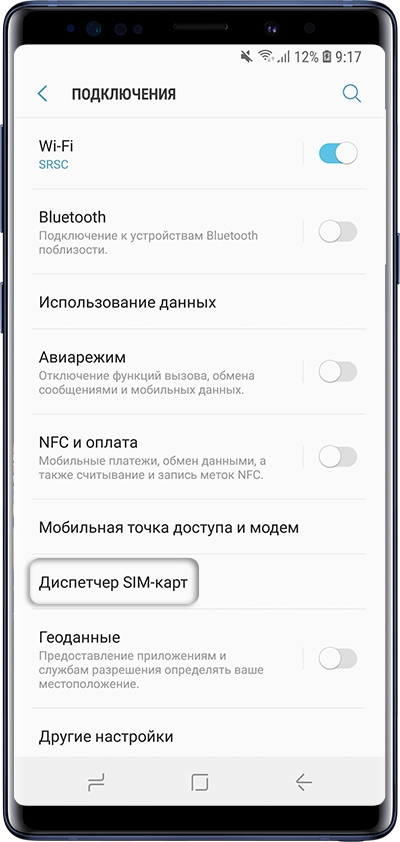
Нажмите здесь, если на устройстве Android 10, 9
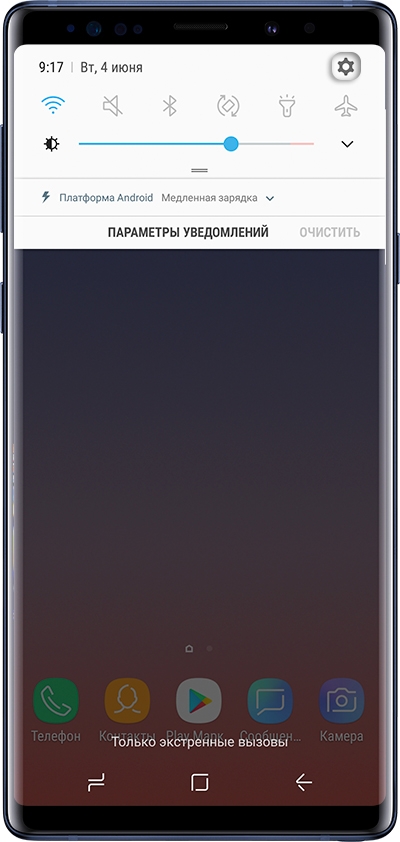
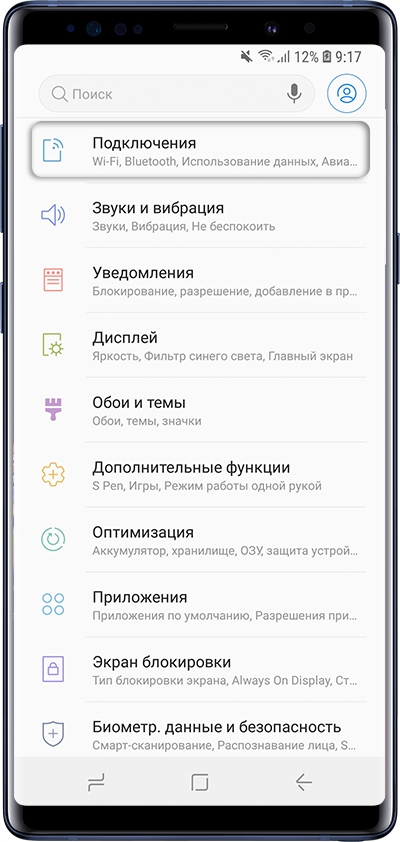
Выберите Диспетчер SIM-карт .
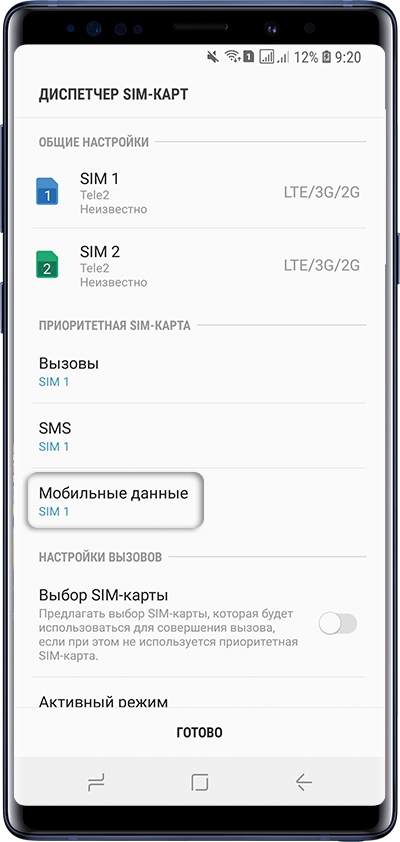
Выберите Мобильные данные .
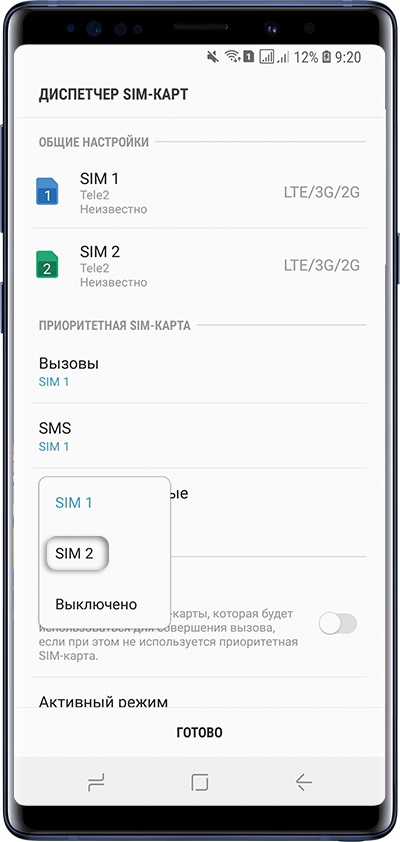
Выберите SIM-карту для интернета.
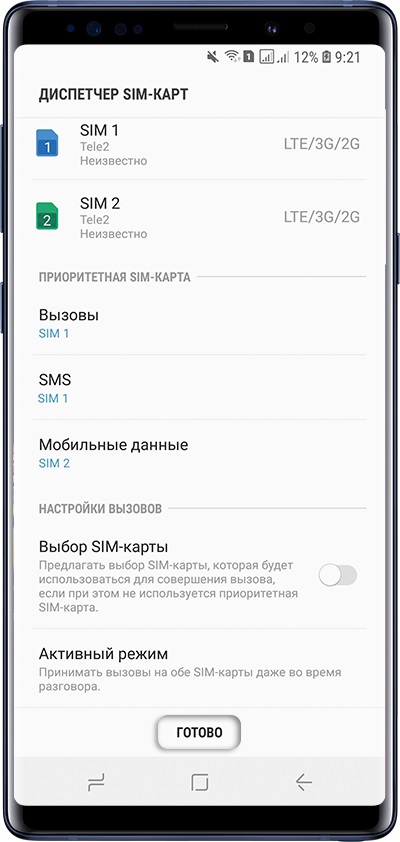
Нажмите здесь, если на устройстве Android 8, 7, 6, 5
Откройте меню устройства.
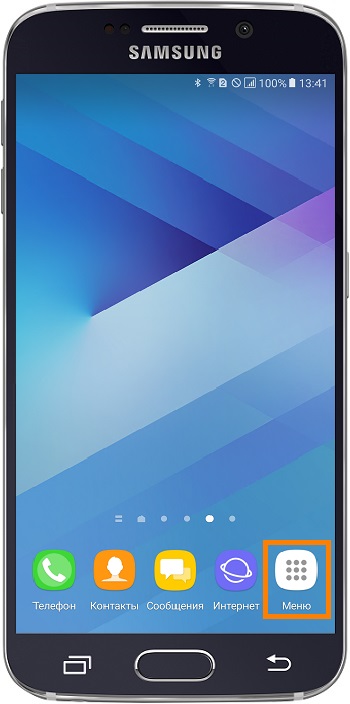
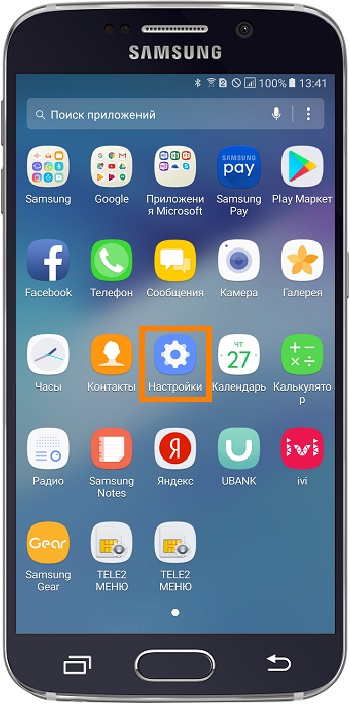
Выберите пункт Настройки .
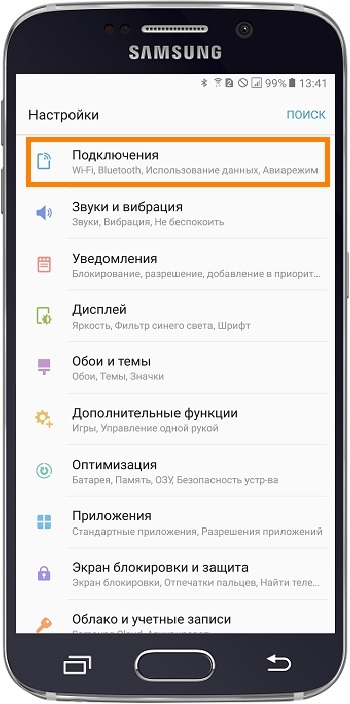
Выберите пункт Подключения . Если такого пункта нет, перейдите к следующему шагу.
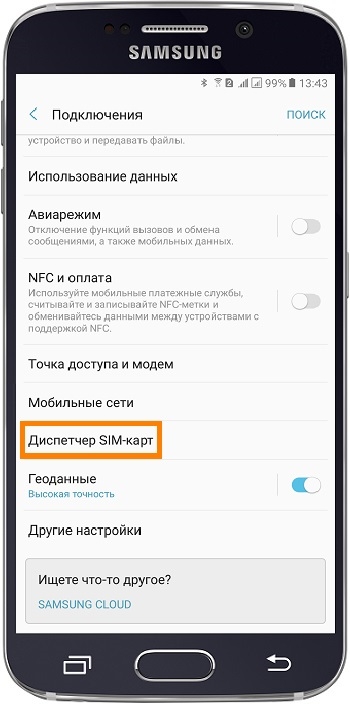
Выберите пункт Диспетчер SIM-карт .
Выберите пункт Мобильные данные (Сеть передачи данных).
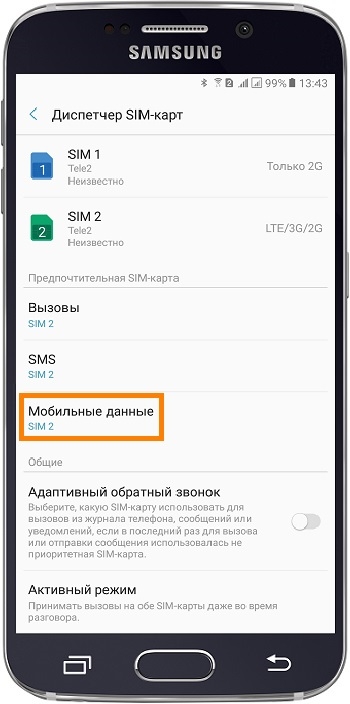
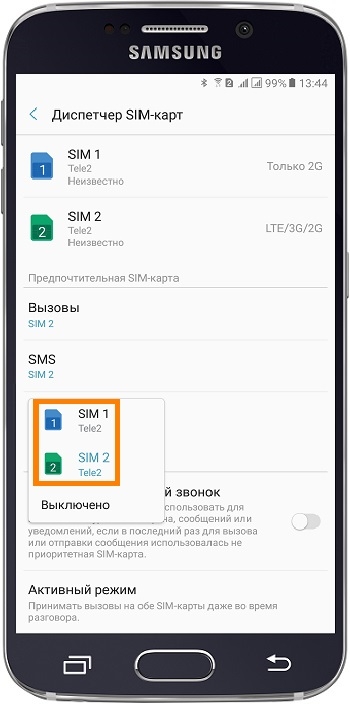
Выберите SIM-карту для интернета.
Постановка вызова на удержание оплачивается в рамках услуги «Удержание вызова». При использовании услуги Конференц‑связь оплачиваются все состоявшиеся вызовы.
Дополнительная информация
- воспользуйтесь Личным кабинетом;
- наберите команду * 520 #
- для подключения отправьте SMS с текстом ДА или ON на номер 5520;
- для отключения отправьте SMS с текстом СТОП или OFF на номер 5520.
- для подключения наберите команду * 43 #
- для проверки статуса наберите команду * # 43 #
- для отключения наберите команду # 43 #
Услуги «Ожидание вызова» и «Удержание вызова» активируются по умолчанию при подключении к МегаФону и действуют в том числе при смене тарифа, если абонент самостоятельно не отключил их.
Для корректной работы удержания вызова необходимо, чтобы телефон поддерживал эту функцию.
Все вызовы оплачиваются по условиям вашего тарифа.
Услуга доступна всем абонентам МегаФона на территории России. Предоставление услуги в роуминге зависит от сети роуминг‑партнёра и не гарантируется.
Постановка вызова на удержание оплачивается в рамках услуги «Удержание вызова». При использовании услуги Конференц‑связь оплачиваются все состоявшиеся вызовы.
Как пользоваться услугой «Удержание вызова», вы можете посмотреть в инструкции к своему телефону.
Но никто не запрещает использовать этот же телефон для записи разговора по второму аппарату. Тогда потребуется включить режим громкой связи. Это неудобно, такой способ подойдет дома, но на улице он не работает. Да и ваш собеседник поймет, что вы говорите в режиме громкой связи, это хорошо заметно. Если нет другого выхода, разговор нужно записать здесь и сейчас, то этот способ надежный и рабочий, но он далек от удобства и комфорта.
Тема, которая кажется простой и очевидной, вызывает много кривотолков и неясности у большинства людей. Можно или нельзя писать разговоры по телефону, что для этого нужно и так далее. В этом материале разберемся, как записывать свои разговоры.
Содержание
- Юридический аспект записи телефонных разговоров
- Записываем по старинке на диктофон – простой способ для всех
- Как записать телефонный разговор на iPhone
- Как записать телефонный разговор на Android
- Короткие выводы
Юридический аспект записи телефонных разговоров
Нарушение тайны переписки, телефонных переговоров, почтовых, телеграфных или иных сообщений граждан — наказывается штрафом в размере до восьмидесяти тысяч рублей или в размере заработной платы или иного дохода осужденного за период до шести месяцев, либо обязательными работами на срок до трехсот шестидесяти часов, либо исправительными работами на срок до одного года.
Пожалуйста, уточните, каковы законы вашей страны, чтобы не нарушить их, когда вы записываете разговоры со своими собеседниками. Это важно! Техническая возможность для записи разговоров присутствует в любой точке мира.
Итак, вы определили, что запись звонков законна, и теперь нужно разобраться, как это сделать и что для этого нужно.
Записываем по старинке на диктофон – простой способ для всех
Записать свой разговор на диктофон, встроенный в ваш смартфон, невозможно, если производитель изначально не разрешил записывать разговоры (тогда никакие танцы с бубном не нужны). Например, в смартфонах Samsung вы увидите надпись, что работа диктофона во время звонка не поддерживается.
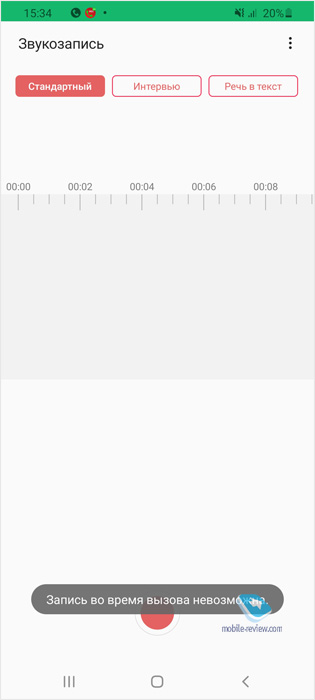
Но никто не запрещает использовать этот же телефон для записи разговора по второму аппарату. Тогда потребуется включить режим громкой связи. Это неудобно, такой способ подойдет дома, но на улице он не работает. Да и ваш собеседник поймет, что вы говорите в режиме громкой связи, это хорошо заметно. Если нет другого выхода, разговор нужно записать здесь и сейчас, то этот способ надежный и рабочий, но он далек от удобства и комфорта.
Как записать телефонный разговор на iPhone
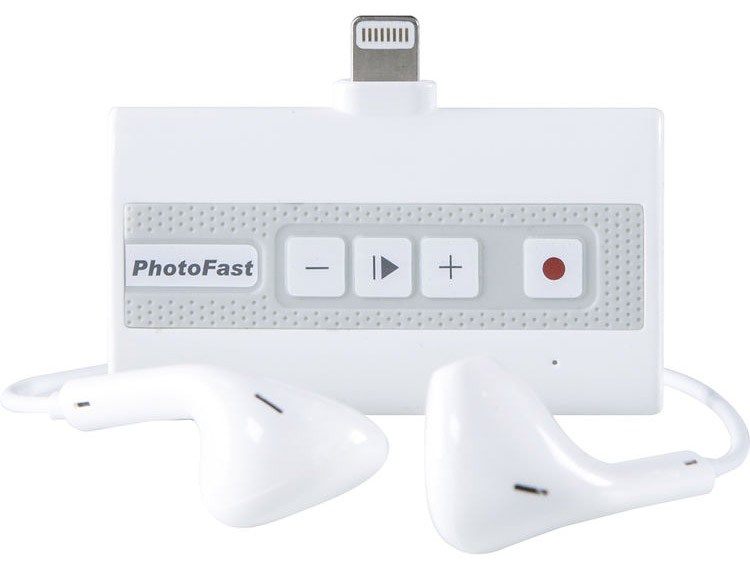
Самый простой способ, что доступен на абсолютно любом телефоне и напрямую зависит от вашего оператора, это использование второй линии. Эту особенность сотовых сетей эксплуатируют как создатели приложений или отдельных сервисов, так и сами операторы. Например, в России это «Тинькофф Мобайл» и их бета-версия приложения.
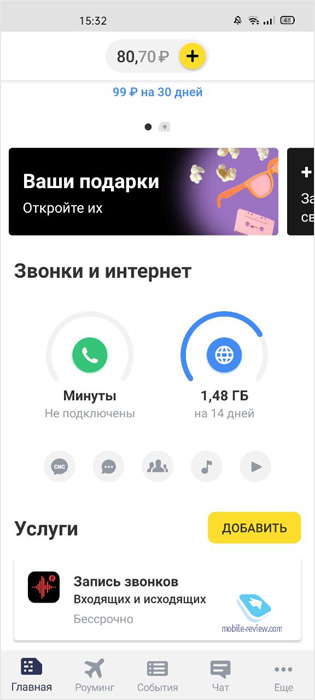
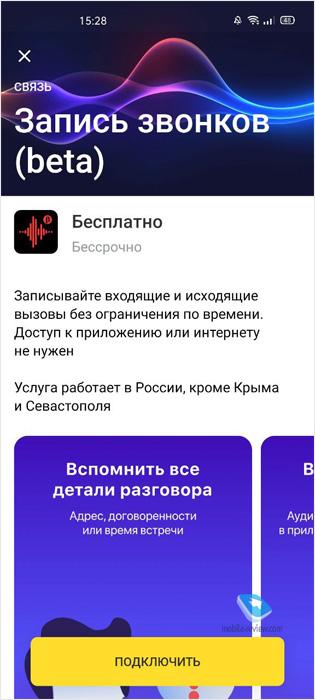
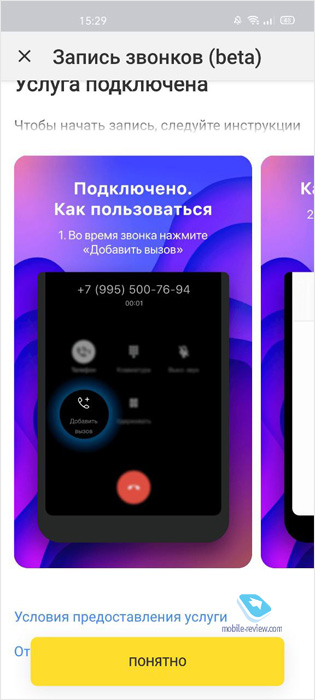
Вот как описывается сервис в пресс-релизе компании:
«Запись звонков и голосовых сообщений происходит с использованием технического номера 333. Чтобы записать исходящий звонок, необходимо:
- Позвонить на номер 333
- Нажать “Добавить звонок”
- Позвонить нужному абоненту и после соединения с ним объединить звонки
Чтобы записать разговор, который уже начался, нужно:
- Во время звонка с абонентом нажать на экране “Добавить звонок”
- Позвонить на номер 333
- Объединить звонки, после чего запись начнется
Для записи голосовой заметки нужно набрать номер 333 и надиктовать сообщение.
После завершения звонка запись сразу появится и будет в дальнейшем доступна в мобильном приложении Тинькофф Мобайла в разделе “События” -> “Звонки”. Записи будут доступны только абоненту, который сможет управлять ими по своему желанию. Их можно скачать и сохранить на смартфон, а также отправить по электронной почте, смс-сообщением или переслать в любой из мессенджеров».
Этот способ не зависит от марки производителя, может работать в том числе и на кнопочных аппаратах, если они поддерживают вторую линию. На iPhone всегда нужно руками добавлять третий звонок, без этого никак.
Как записать телефонный разговор на Android
Многие производители смартфонов изначально добавили возможность записывать разговоры, никаких дополнительных программ или сервисов не требуется. Например, вы можете записывать разговоры на Xiaomi (до недавнего времени), OPPO, realme и других. Уточнить этот момент можно в характеристиках вашего смартфона.
Например, в Samsung считают, что запись разговоров не должна быть доступна пользователям, и поэтому по умолчанию такой опции нет в большинстве стран мира. В России для смартфонов Samsung запись разговоров запрещена. Для смартфонов можно получить root-доступ, поставить программы, что умеют писать все разговоры с линии, но также не советую этого делать – это излишний риск, который вам точно не нужен.
В Play Market можно найти множество программ, что условно бесплатны или платны и умеют записывать звонки автоматически на любом Android-смартфоне. Как правило, они используют тот же способ, что и «Тинькофф Мобайл», это добавление третьей линии и последующая отправка вам файла (либо сразу запись на вашем устройстве).
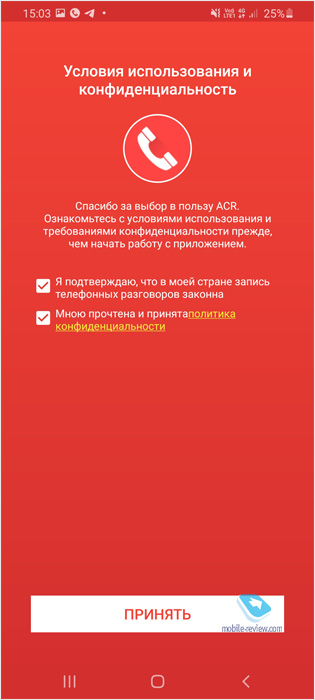
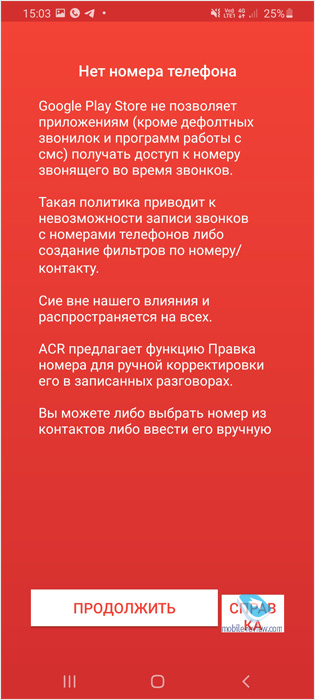
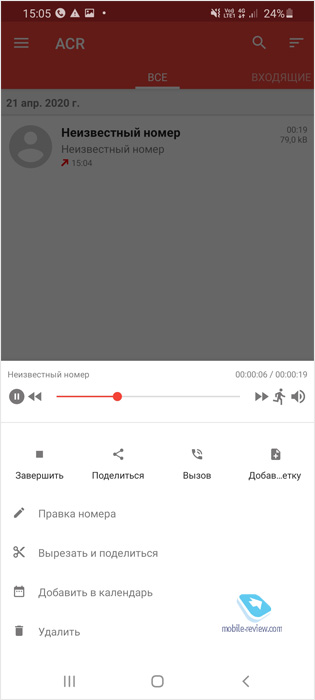
Важно указать, что большинство программ не умеет записывать разговоры с использованием VoLTE, VoWifi, это нужно учитывать и, видимо, отключать такие возможности, если в приложении вам нужна запись разговора. Также на Android 10 в сторонние приложения не может передаваться информация о звонках, поэтому вам нужно вручную прописывать имя звонка, с кем состоялся разговор. Это крайне неудобно.
Короткие выводы
Несмотря на то, что во многих странах мира запись звонков для личного использования одним из разговаривающих разрешена, технических решений, которые позволяли бы это делать безболезненно и удобно, практически нет. В смартфонах на Android, где такая запись присутствует, вы не можете записывать все разговоры подряд, вам нужно активировать эту функцию. Лучше с этим справляются сторонние сервисы (третья линия), они записывают все разговоры нон-стоп.
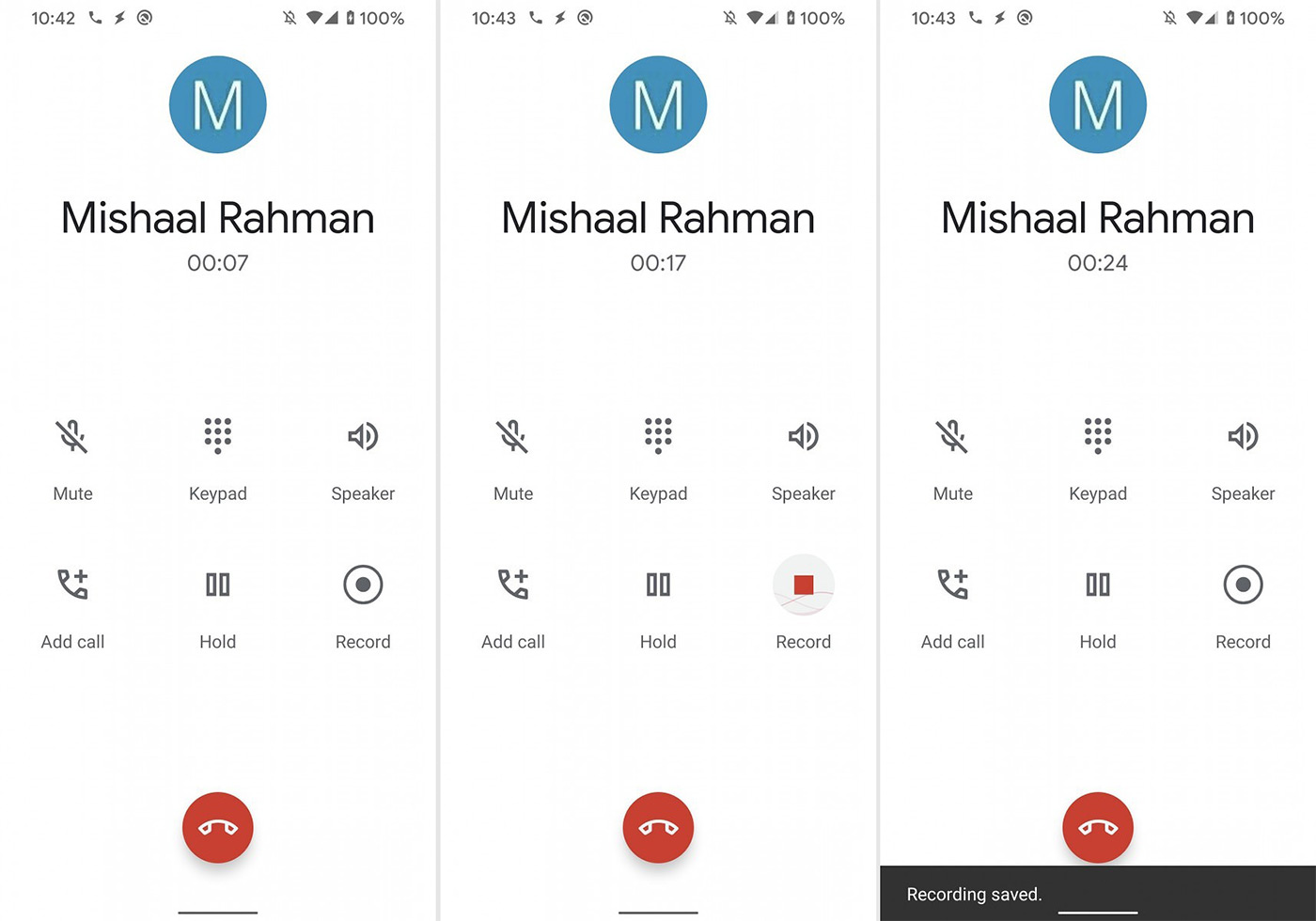
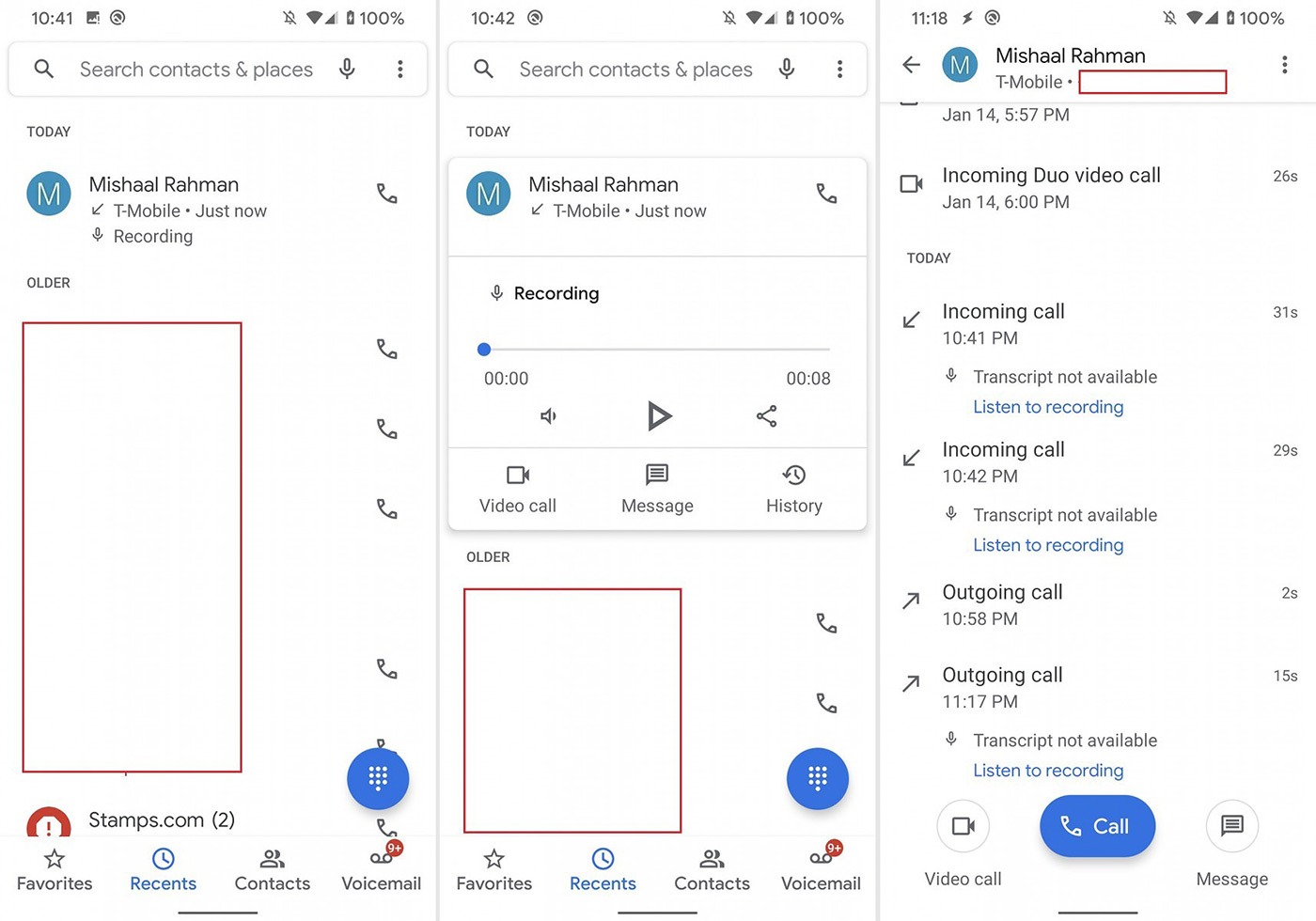
А вы записываете разговоры? Вам нужна такая опция?
Когда во время разговора поступит ещё один звонок, вы можете:
Тарификация осуществляется за два звонка одновременно в соответствии с условиями Вашего тарифного плана в зависимости от направления Вашего вызова, так как во время разговора вы удерживаете два канала. Т. е. оба вызова — и активный, и удерживаемый — оплачиваются в соответствии с выбранным Вами тарифным планом.
Примечание: в настоящее время сетью МТС поддерживается один удерживаемый и один активный вызов. Чтобы ответить на третий поступивший вызов, надо завершить один из предыдущих.
- При подключении услуги «Ожидание/удержание вызова» оба режима «Ожидание» и «Удержание» включаются автоматически.
- Для активации режима «Ожидание вызова» Вам необходимо набрать на телефоне бесплатную команду: *43#.
- Проверить статус Вы можете, набрав команду: *#43#.
- Для деактивации режима «Ожидание вызова» необходимо набрать команду: #43#
Когда во время разговора поступит ещё один звонок, вы можете:
Если ваш аппарат поддерживает функцию «Ожидание вызова», он может предусматривать более простую схему переключения между соединениями с разными абонентами. Эту информацию вы сможете найти в инструкции к мобильному телефону.
При активной функции «Ожидание вызова», во время вашего разговора звонящий вам абонент слышит длинные гудки или автоинформатор о том, что вы разговариваете. Сигнал «Занято» (короткие гудки) сработает для звонящего, если вы сбросите второй вызов.
Внимание! При соединении с номерами 0850, 0876, 0887, 0880, 0890, 0990, 112 возможность переключения на удержанную линию не предоставляется. Совершение исходящего вызова или приём входящего возможны только после завершения текущего вызова.
Как на телефоне включить и настроить вторую линию — 3 простых шага
Сегодня расскажем как включить вторую линию на телефоне. Это полезная услуга, если ваша работа и жизнь связаны с частыми звонками по телефону, либо вы не хотите пропустить срочный или важный звонок. Инструкция по включению ориентирована на смартфоны под управлением Андроид: Хонор, Самсунг, Сяоми, для владельцев айфонов все действия аналогичны, различаться могут только названия пунктов. В начале статьи кратко расскажем, что такое «Вторая линия» или функция «Ожидания вызова», а ниже дадим рекомендации как включить данную опцию. Обязательно прочитайте статью до конца – там расскажем как защитить устройство отключив установку из неизвестных источников, а так же как бороться с надоедливой рекламой и спамом в мессенджерах.
Содержание скрыть
Зачем нужна вторая линия?
Самый яркий пример – ожидание срочного звонка по работе или от родственников. Допустим вы разговариваете по телефону и вам звонит еще кто-то. Если опция второй линии (или «Ожидание вызова») отключена – человек получит короткие гудки «Занято». Если ожидание вызова включено в настройках – вам поступит второй звонок и вы можете переключаться между ними. Простыми словами:
Вторая линия – возможность переключиться на поступивший звонок при активном разговоре по телефону. В смартфонах эта опция называется «Ожидание вызова».
Как включить вторую линию (Ожидание вызова)
Для примера напишем инструкцию для смартфонов Xiaomi Redmi 5. На моделях других фирм действия аналогичны.
- Открываем настройки смартфона, заходим в «Приложения», Системные приложения». У вас пункт может называться «Все приложения».
- Ищем в списке приложение «Телефон» и заходим туда.

Находим приложение Телефон

Заходим в Ожидание вызова

Активируем ползунок и включаем функцию
Если не можете найти какой-либо из пунктов в настройках – воспользуйтесь поиском. В верхней строке можно сразу набрать соответствующий раздел настроек или название функции. Такая возможность реализована на всех Андроид смартфонах последних поколений.

Ищите необходимый пункт по названию
Можно объединить входящие звонки и разговаривать втроем и даже вчетвером. Для этого при двух звонках на экране появится надпись «Объединить» или «Конференция» нажмите на эту кнопку что бы начать одновременный разговор со всеми участниками беседы.
Если ожидание вызова не работает
У большинства мобильных операторов: МТС, Мегафон, Теле2, Йота, Билайн и прочих данная услуга включена по умолчанию. Если после активации ожидания вызова второго звонка не поступает – следует связаться с оператором вашей мобильной сети и попросить активировать услугу. Для связи с оператором используйте следующие номера:
- Для абонентов МТС 8 800 250 08 90.
- Сеть Мегафон: звонок на 8 800 550 0500 или на короткий номер 0500 с мобильного.
- Теле2 абонентам: 8 800 555 0611. Или по короткому номеру 611. После соединения нажмите 0 для соединения с сотрудником.
- Абоненты Йота 8 (800) 550-00-07.
- Для Билайна 8-800-700-0611 или 0611 .
Полезные советы
Если вы пользуетесь смартфоном совсем недавно – подумайте о защите устройства и отключите установку приложений из неизвестных источников.
Пользователи мессенджеров типа Whatsap и Viber начали получать массовые рассылки со спамом от различных групп и пользователей. Зачастую это рассылка вирусных сообщений или реклама. Как бороться со спамом мы написали недавно в этой статье. Обядательно к прочтению как новичкам Андроид устройств, так и опытным пользователям.
Выводы
Как видим включить вторую линию на устройстве совсем просто. В комментариях пишите помогла ли вам данная инструкция и задавайте любые вопросы по использованию телефонов. На нашем портале много советов по настройке и решению ошибок для смартфонов Андроид и IOS. Изучите другие статьи о использовании и защите вашего смартфона. Мы стараемся освящать наиболее актуальные и полезные темы простыми словами. Принимаем запросы на решение ошибок в смартфонах, бытовой технике, исправления сбоев и багов при работе на персональных компьютерах, программах и играх.
Евгений Загорский IT специалист. Автор информационных статей на тему Андроид смартфонов и IOS смартфонов. Эксперт в области решения проблем с компьютерами и программами: установка, настройка, обзоры, советы по безопасности ваших устройств. В свободное время занимается дизайном и разработкой сайтов.
- Telegram
Как включить ожидание вызова на Самсунг

Ожидание вызова — это очень удобная возможность во время телефонного разговора узнать о поступлении еще одного звонка. Обычно это какое-то звуковое оповещение и дополнительно какая-то информация о звонке на экране вашего телефона. В этой статье расскажу, каким образом можно поставить ожидание вызова на Самсунг.
Как настроить ожидание вызова на Самсунг
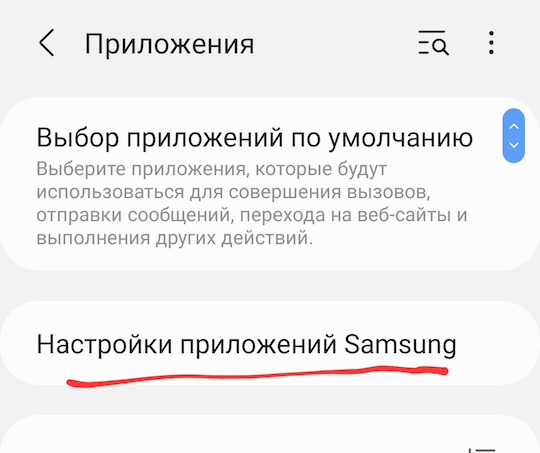
Для того, чтобы включить на Самсунг ожидание вызова, нужно сделать следующее. Открываем настройки телефона и переходим в раздел Приложения.
После этого переходим в раздел Настройки приложений Samsung.
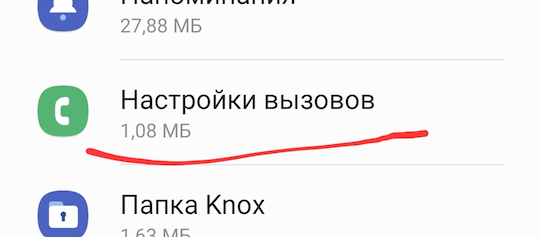
Попадаем в раздел, в котором можно настроить приложения, которые входят в оболочку OneUI. Эти приложения поставляются со всеми телефонами Самсунг. Чтобы перейти к настройке ожидания вызова, переходим в раздел Настройки вызовов.
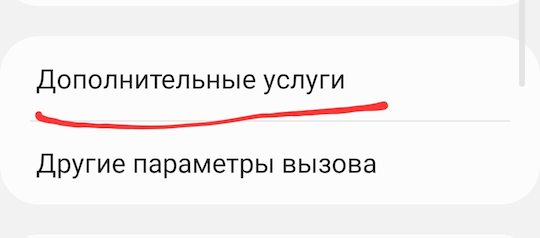
А затем в раздел Дополнительные услуги.
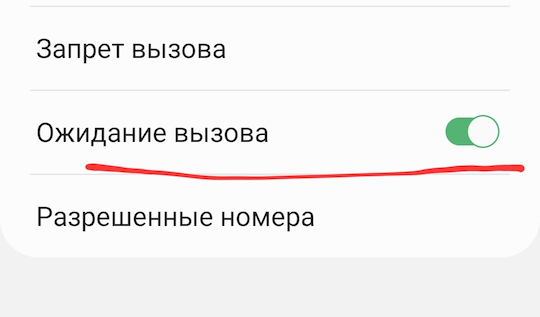
После этого нам остается только включить пункт Ожидание вызова.
И это все. Как видите, включить ожидание вызова на Samsung оказалось довольно просто.