
8 новых функций Apple Watch, о которых вы не знали
Apple Watch являются одними из самых популярных умных часов в мире. Это не удивительно, ведь только они могут дать идеальную синхронизацию с Айфоном и пользовательский опыт, который не сравнить с часами других производителей. Плюс ко всем базовым функциям, Apple ежегодными обновлениями watchOS старается сделать взаимодействие с ними максимально удобным. Этот год не стал исключением. Как обычно, в watchOS 9 появились новые функции и возможности.
Старые циферблаты получили новые цветовые темы.
❗️ПОДПИСЫВАЙСЯ НА НАШ КАНАЛ В ДЗЕНЕ И ЧИТАЙ ЭКСКЛЮЗИВНЫЕ СТАТЬИ БЕСПЛАТНО
К сожалению, Apple не рассказывает про все из них на презентации и не пишет в описании к обновлению. Поэтому пользователям приходится выискивать новые фишки самостоятельно. В отдельном материале мы подробно рассказывали о всех самых заметных функциях, которые появятся в watchOS 9. Теперь же остановимся на восьми не таких крупных, но не менее крутых возможностях новой операционной системы для Apple Watch.
Кольца активности — Apple Watch
Раньше во время тренировки вы были ограничены информацией из приложения “Тренировки”. То есть, чтобы посмотреть, на каком уровне находятся ваши кольца активности, вам надо было либо завершить тренировку, либо свернуть ее, открыть приложение “Активность”, изучить нужную информацию и вернуться обратно в тренировки. С учетом того, что для многих пользователей ежедневное закрытие колец превратилось в своего рода ритуал, то хотелось бы, чтобы производитель разместил их в более удобном месте.
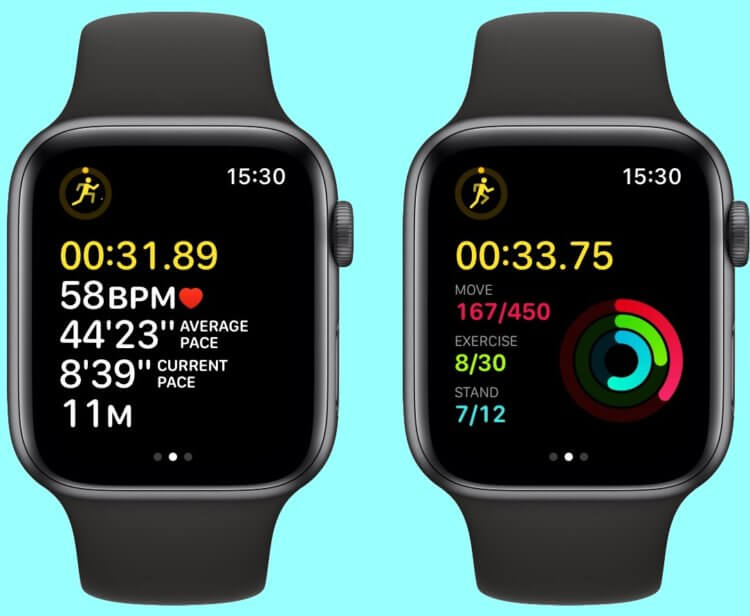
На старых версиях возможности оперативно посмотреть кольца во время тренировки очень не хватало.
Начиная с watchOS 9, посмотреть кольца активности можно прямо во время тренировки. Просто покрутите колесико, и нужная информация появится на экране. Удобно? Безусловно. Почему было не сделать раньше? А чем тогда удивлять потом. Ну а если серьезно, то радует, что Apple слышит покупателей своих устройств и идет им навстречу.
Календарь на Эпл Вотч
Когда Apple только представила свои умные часы, основное их предназначение было показывать некую информацию с Айфона. Со временем они стали получать больше самостоятельности, а в США и других странах, где разрешено использование eSIM в Apple Watch, вообще какое-то время могут обходиться без смартфона.
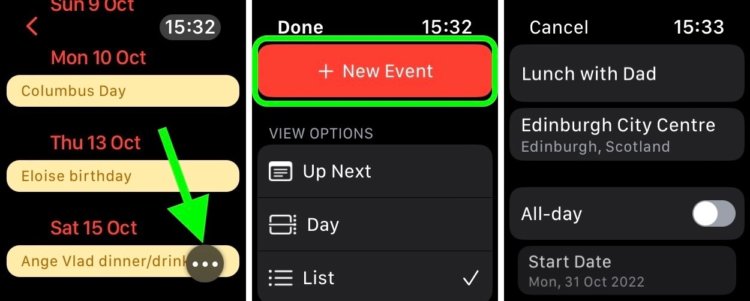
Главное, что Apple не стала прятать эти настройки глубоко в приложение.
Для нас же актуальной стала возможность добавлять события в календарь прямо с часов. Просто откройте соответствующее приложение, нажмите на многоточие, а потом на плюсик, и дело сделано. Надо будет только задать название и выбрать время. Событие автоматически окажется на Айфона. Иногда такой вариант самый удобный и давно напрашивался для добавления в watchOS.
❗️ПОДПИСЫВАЙСЯ НА ТЕЛЕГРАМ-КАНАЛ СУНДУК АЛИБАБЫ. ТАМ КАЖДЫЙ ДЕНЬ ВЫХОДЯТ ПОДБОРКИ САМЫХ ЛУЧШИХ ТОВАРОВ С АЛИЭКСПРЕСС
Но новые возможности календаря не ограничиваются только созданием событий прямо с запястья. Теперь можно в одно касание изменить внешний вид приложения календарь. Допускается отображение событий тремя разными способами:
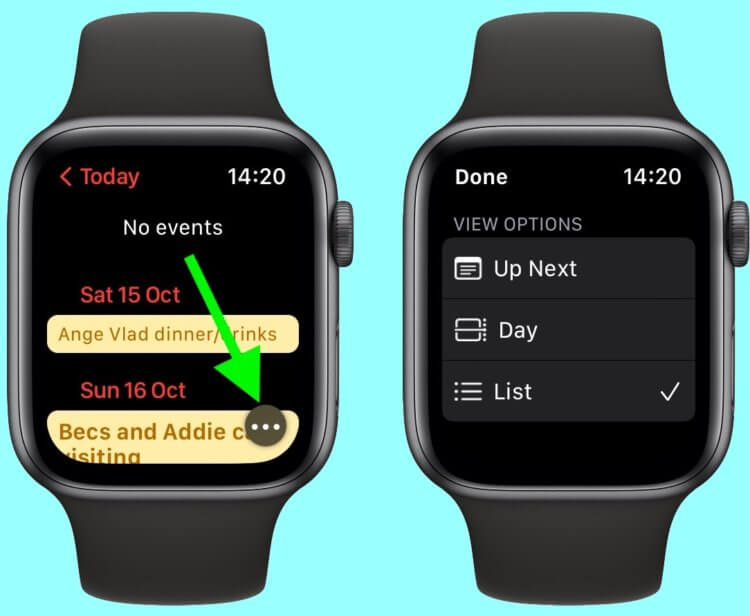
Каждый может выбрать удобный для себя внешний вид.
- День.
- Список.
- Неделя.
Вам необходимо только выбрать самый удобный и использовать его. Сделать это можно, просто перейдя в календарь и нажать на многоточие в правом нижнем углу.
Циферблат “Астрономия”
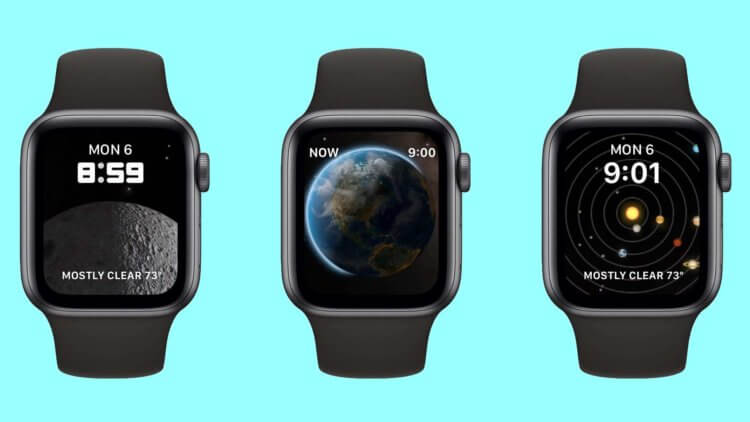
В сочетании с таким же локскрином смотрится очень хорошо.
Циферблат “Астрономия” существует с самой первой версии Apple Watch. Однако в watchOS 9 его привели в соответствие таким же обоям из iOS 16. Теперь он включает новую карту звездного неба и вид на Землю в соответствии с вашим местоположением. Вотчфейс поддерживает два виджета и возможность настройки шрифта. А вращение Digital Crown позволяет увидеть внешний вид выбранной планеты в другое время.
Смена циферблатов — Apple Watch
Но самая крутая возможность в части изменения внешнего вида Apple Watch теперь напрямую связана с фокусированием. Под каждое фокусирование, которое вы создаете на Айфоне, можно задать отдельный циферблат для Apple Watch. То есть, приходя на работу, вы можете получить строгий и лаконичный внешний вид часов и смартфона, которые не будут отвлекать вас от главного.
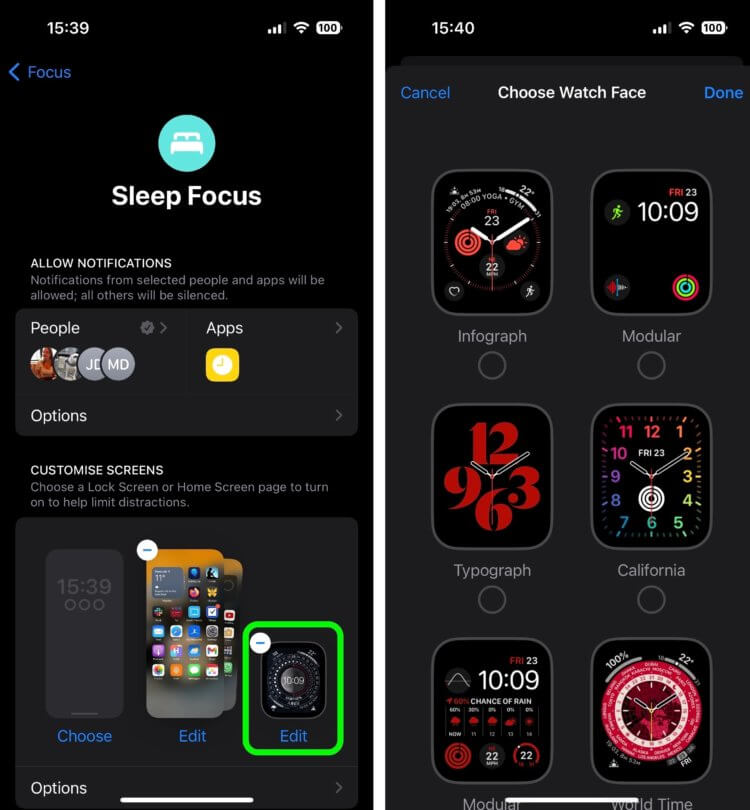
Если у вас есть Apple Watch, то при создании фокусирования будет предложено задать циферблат для часов.
А после окончания рабочего дня никто не мешает вывести на экран часов Микки Мауса и сочные обои на локскрин Айфона. Главное, что достаточно настроить это единожды, и дальше автоматика все сделает за вас. Такого уровня взаимодействия часов и смартфона нет ни у кого из других производителей. Apple, как всегда, на коне.
Измененные сообщения — iMessage
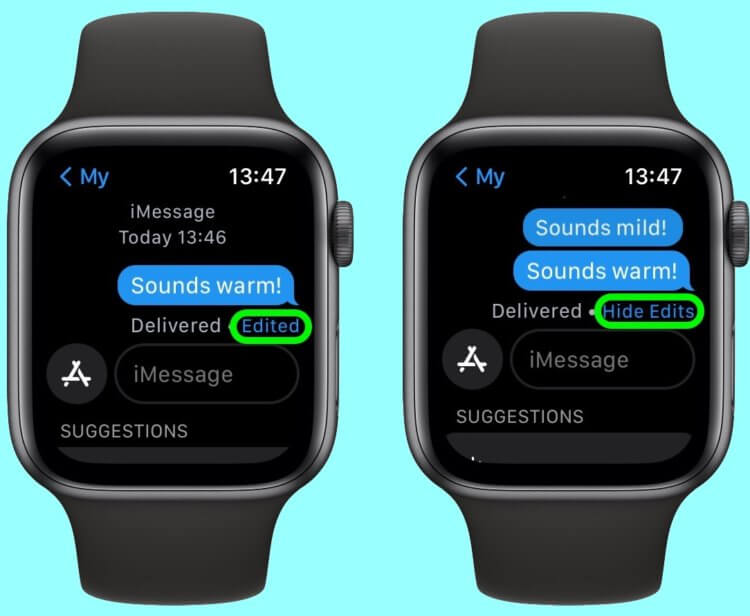
Прямо с часов очень удобно посмотреть первоначальный вариант сообщения.
В iOS 16 в iMessage появилась возможность редактировать отправленные сообщения. В отдельном материале мы подробно рассказывали про эту возможность. Чтобы увидеть всю историю изменений, достаточно просто открыть приложение “Сообщения” и нажать кнопку “Изменено”. Тогда все варианты редактирования сразу появится перед вами, и не придется ломать голову, что изначально вы отправляли.
Apple Watch — напоминания
Как я уже говорил выше, изначально Apple Watch только позволяли просматривать какую-то информацию и максимум отмечать ее исполненной. Других возможностей у часов не было. Но Apple продолжает избавлять часы от звания компаньона, делая их все более самостоятельным устройством. Так, в watchOS 9 появилась возможность редактировать установленные напоминания.
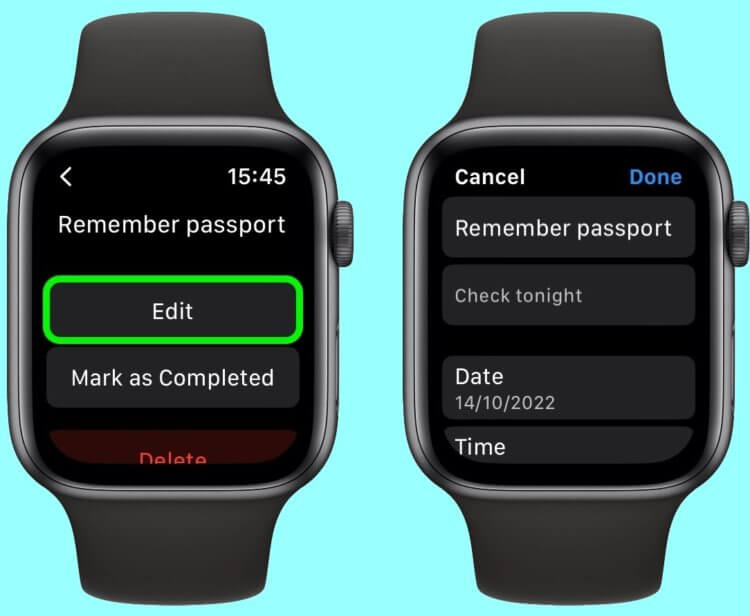
Редактировать напоминания с часов не сильно удобно, но иногда такая возможность может выручить.
Для этого просто зайдите в нужное напоминание, покрутите Digital Crown, и кнопка “Редактировать” будет прямо перед вами. Мало того, что вы можете изменить текст, так еще доступно изменение даты и времени, местоположения, тегов и заметок. Но больше всего пользователям понравится возможность прямо с запястья изменить список, в котором находится напоминание. На случай, если вы создали список покупок в списке важных дел, то это можно сделать отсюда же. Без необходимости доставать Айфон.
Как управлять Айфоном с Apple Watch
В watchOS 9 появилась возможность вывести экран Apple Watch на iPhone с помощью AirPlay. В отдельном материале мы рассказывали, как это сделать. Но одно дело управлять часами со смартфона, и совсем другое — наоборот. Такая возможность тоже есть, но, понятное дело, без отображения экрана:
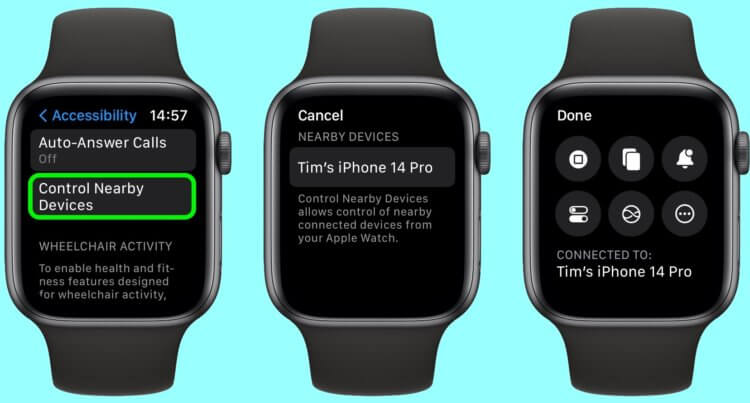
Подобная функция позволяет проверить отклик системы, когда реакции на кнопки никакой нет.
- Перейдите в настройки на часах.
- Откройте раздел “Универсальный доступ”.
- Выберите пункт “Управление ближайшими”.
- В появившемся списке нажмите на название вашего Айфона.
❗️ПОДПИШИСЬ НА НАШ ЧАТИК В ТЕЛЕГРАМЕ. ТАМ СОБРАЛИСЬ ТОЛЬКО ИЗБРАННЫЕ ЧИТАТЕЛИ
Вам будут доступны следующие возможности:
- Перейти на экран “Домой”.
- Панель многозадачности.
- Центр уведомлений.
- Пункт управления.
- Активировать Siri.
- Многоточие откроет элементы управления воспроизведением.
Большое количество переключателей на все случаи жизни. Какие-то базовые вещи они сделать позволят, а этого зачастую более чем достаточно.
Таймер на Apple Watch
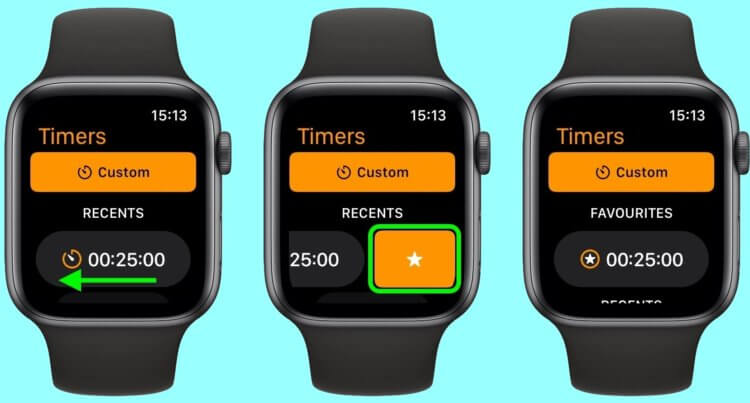
Избранные таймеры будут в самом верху списка.
Из-за многообразия разных возможностей мы очень часто забываем, что Apple Watch — это в первую очередь часы. Причем они не ограничены показом времени. Здесь вам на выбор и секундомер, и таймер. Если вы достаточно часто пользуетесь одним и тем же таймером, то теперь можно облегчить его установку. Достаточно просто добавить его в избранное прямо на часах и запускать одним касанием:
- Откройте приложение “Таймер”.
- Проведите справа налево по недавно использованному таймеру.
- Нажмите на звездочку.
❗️ПОДПИШИСЬ НА НАШ ПУЛЬС. БУДЕШЬ УЗНАВАТЬ ВСЕ НОВОЕ САМЫМ ПЕРВЫМ
После этого таймер появится в избранном и будет на экране сразу после запуска соответствующего приложения.
58 самых важных функций Apple Watch. Полный список

В закладки
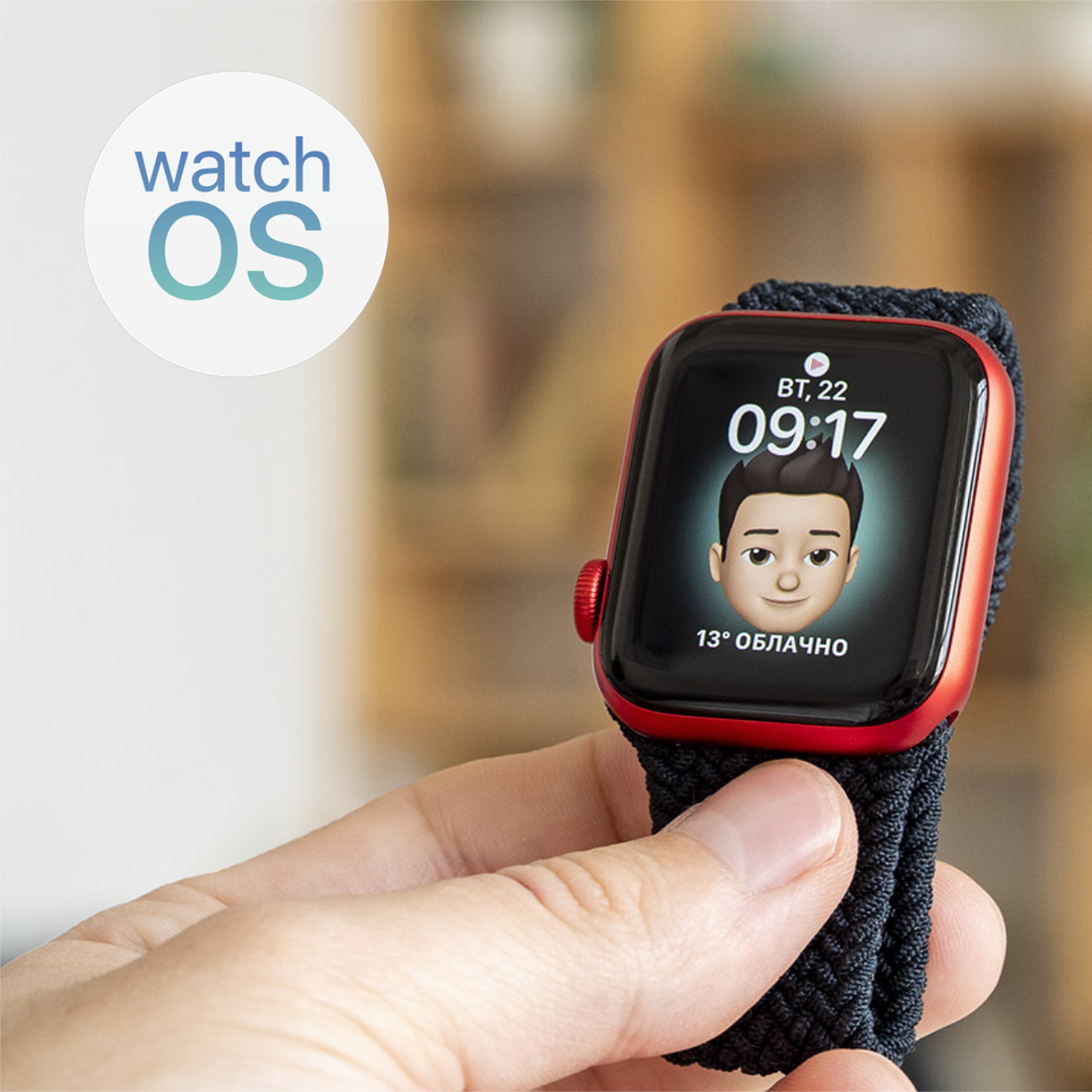
Apple Watch очень удобные и полезные. Но подавляющее число владельцев используют эти часы очень поверхностно: не знают даже про их очевидные возможности.
Именно для них мы решили создать настоящий «альманах» с перечнем и кратким объяснением абсолютно всех фишек умных часов. Он будет полезен каждому.
1. Менять дизайн циферблатов
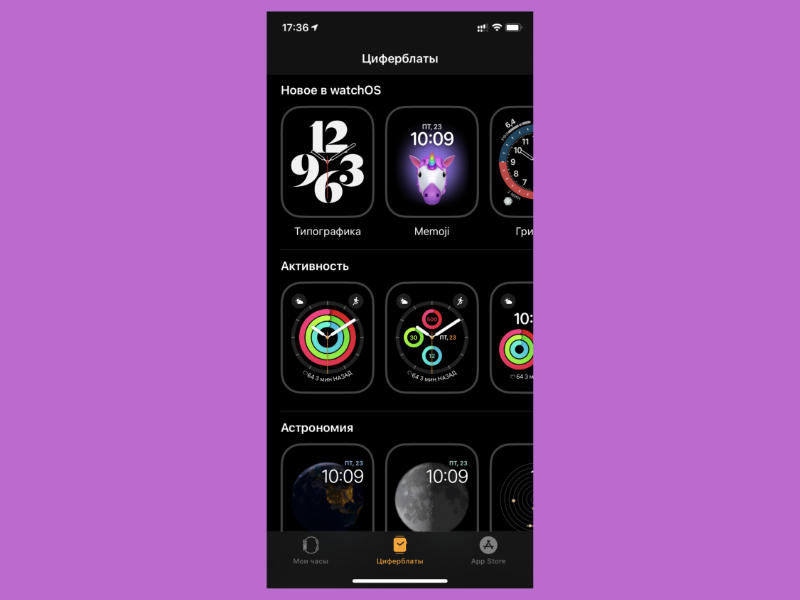
Для этого у Apple Watch есть целый набор из самых разных циферблатов на любой вкус.
Чтобы оценить их разнообразие, достаточно перейти в раздел Циферблаты в приложении Watch. Новые самому сюда добавить не выйдет, но Apple радует свежими чуть ли не в каждой новой версии watchOS.
Кстати, для настройки циферблатов лучше всего использовать именно приложение Watch на iPhone. Циферблаты можно добавить и через сами часы, но это это не так удобно.
В тему: Сторонние циферблаты для Apple Watch. Нашел способ добавить
2. Обмениваться циферблатами
Зажмите любой из циферблатов и выберите адресата в меню дополнительных действий. Так получится передать любимый вотчфейс со всеми настройками любому знакомому.
3. Показывать уведомления из iPhone
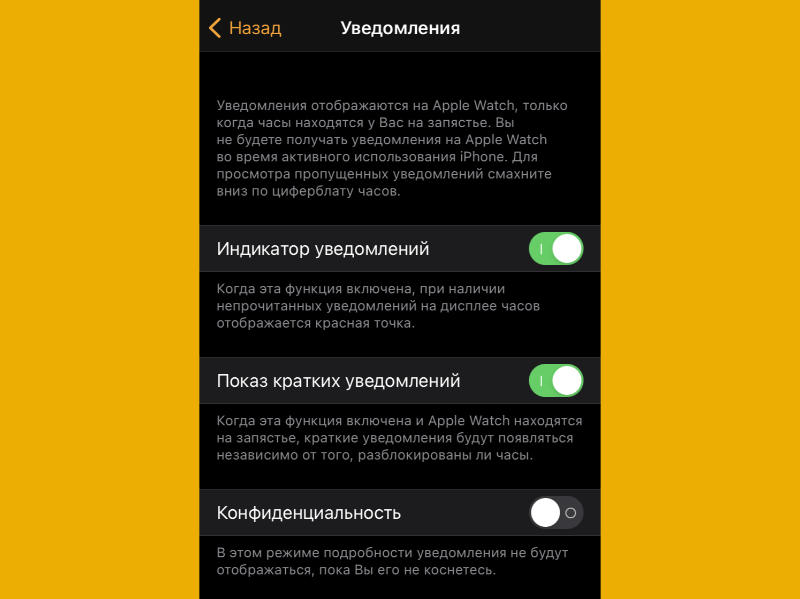
С помощью уведомлений с iPhone на часах удобно читать любые сообщения, даже когда смартфон валяется в рюкзаке или в другой комнате.
Единственное, обратите внимание на пункт «Уведомления» в приложении Watch. Там находится меню для настройки уведомлений от стандартных и сторонних программ, которые будут прилетать на Apple Watch. Важно, чтобы не было лишних.
В тему: Как настроить дублирование уведомлений на iPhone и Apple Watch
4. Будить по утрам
Часы поддерживают установку будильников. Они разбудят утром и не дадут пропустить другие события.
5. Проговаривать время вслух
Если во вкладке «Часы» в приложении Watch включена функция «Время вслух», их экран достаточно зажать двумя пальцами. Apple Watch тут же произнесут текущее время.
6. Включать таймер
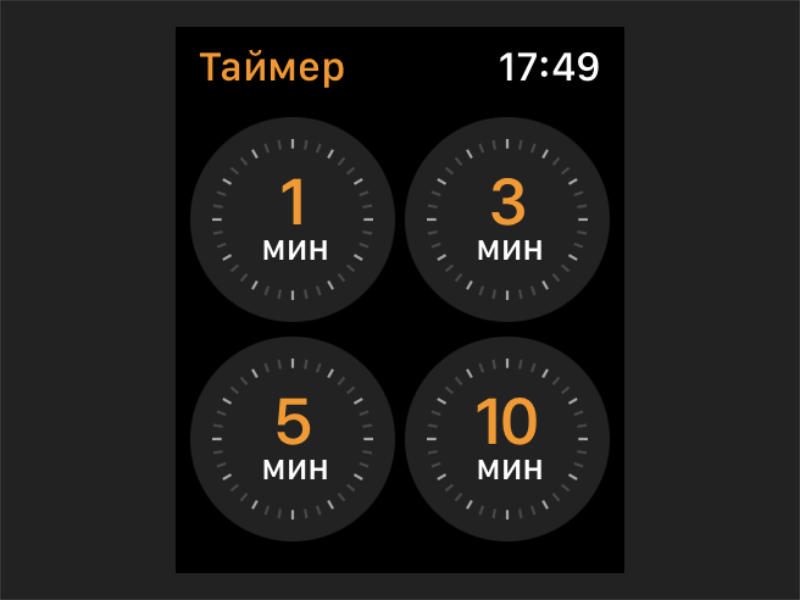
На них есть «Таймер», который обеспечивает отсчет времени до заданного события. К примеру, удобно, когда нужно забрать заказ через 15 минут.
7. Обновлять время через интернет
Apple Watch автоматически обновляют время через интернет и подстраивают его под ваше местоположение. Если прилетели в новый город, перестраивать часы вручную не нужно.
8. Показывать часовые пояса
На часах есть «Мировые часы», которые показывают текущее время в конкретном городе.
9. Использовать Siri
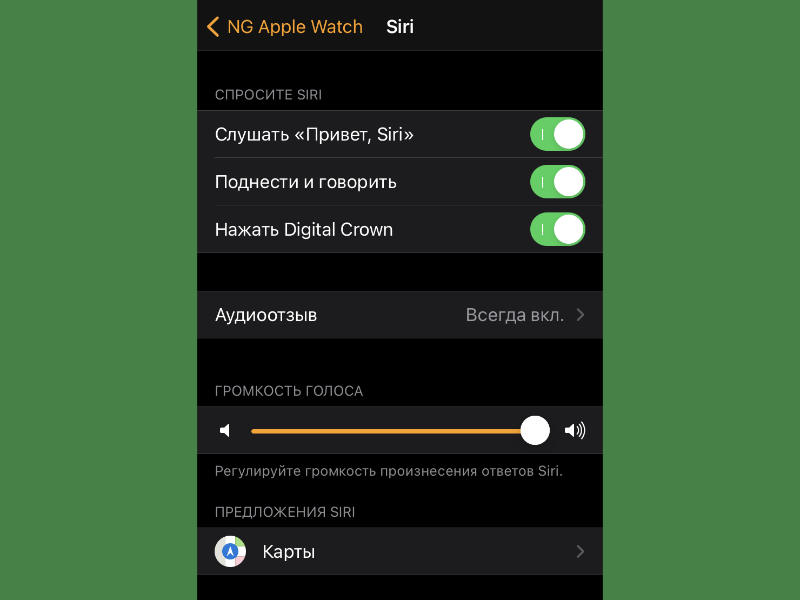
Просто задержите палец на Digital Crown или поднимите запястье с часами и скажите вслух «Привет, Сири».
После этого голосовому ассистенту можно дать любое указание: «поставь напоминание», «разбуди меня через час», «набери Павел» и многое другое. Это удобно за рулем или на пробежке.
В тему: 10 полезных команд Siri: изучать космос, отправлять трек не открывая приложения
10. Следить за ежедневной активностью
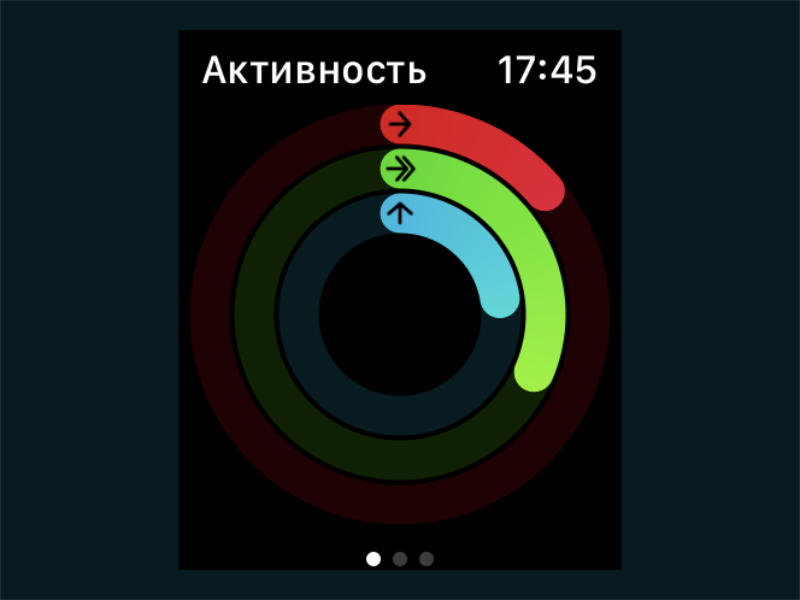
Для этого используется приложение «Активность». Оно контролирует регулярные физические нагрузки вроде разминки или ходьбы по офису туда, сюда и обратно.
Все это собирается в специальные круги на циферблате, которые важно закрывать каждый день. Это весело, и даже можно получать награды.
В тему: Как собирать Награды за тренировки на Apple Watch
11. Контролировать тренировки
Одноименное приложение обеспечивает контроль конкретных упражнений: ходьба, бег, плавание, танцы, тренажеры, альпинизм и даже киберспорт. Вариантов больше сотни, поэтому каждый найдет что-то подходящее.
Оно считает пройденное расстояние, потраченные калории, проведенное за всем этим время.
«Тренировка» даже может запускаться автоматически, когда вы начинаете бежать или напрягать тело другим образом.
12. Плавать в часах
Они защищены от влаги и даже могут контролировать тренировки в закрытом или открытом бассейне или другом водоеме.
13. Считать шаги
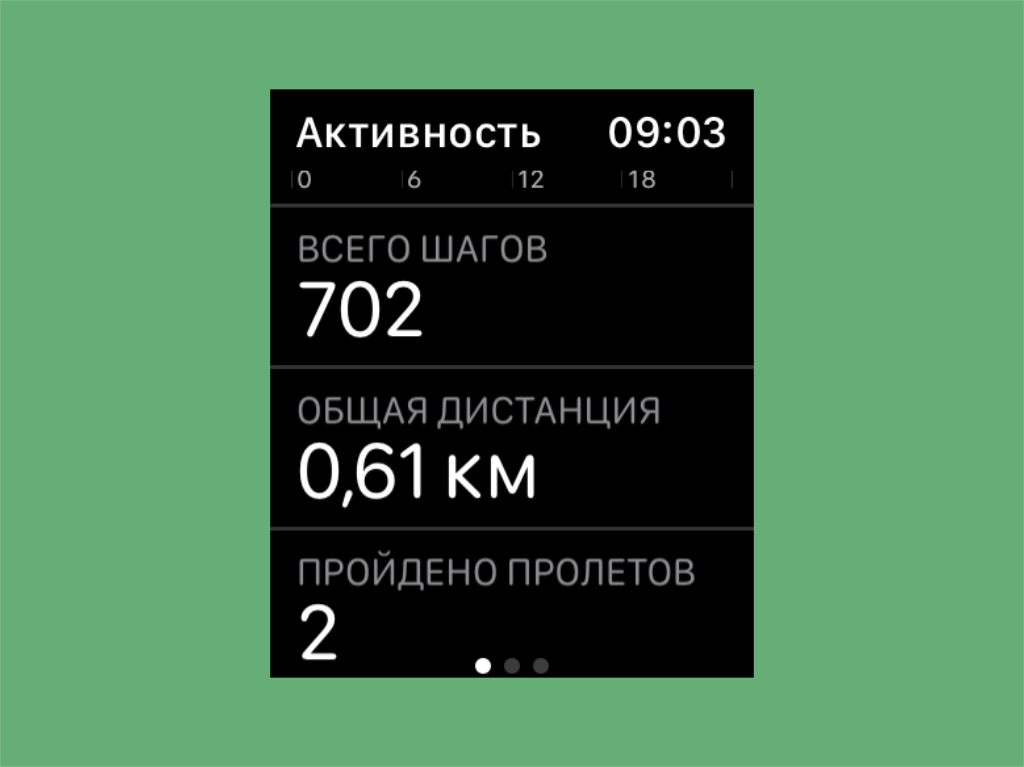
Часы делают это автоматически. Чтобы узнать число пройденных шагов, которые вы потратили на протяжении дня, достаточно зайти в «Активность» и пролистать вниз.
Говорят, в день нужно проходить не меньше 10 тыс. шагов, но у каждого это число будет отличаться.
14. Считать калории
Кроме шагов в «Активности» подсчитываются потраченные на них калории. Они также учитываются в приложении «Тренировка».
15. Помогать медитировать
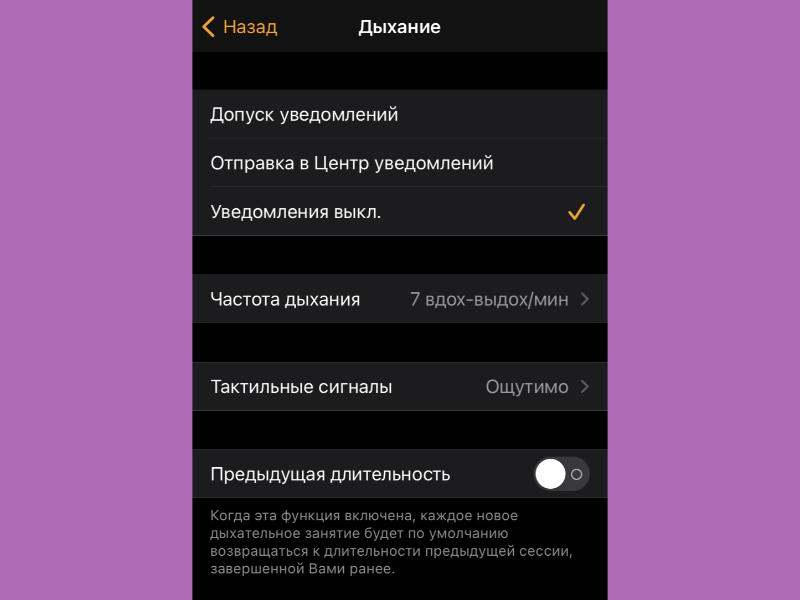
Для этого нужно приложение «Дыхание», которое предлагает медиативные упражнения из глубоких вдохов и выдохов. Они дают возможность отвлечься и расслабиться несколько раз на протяжении всего дня.
Программа напомнит, что пора перевести дух, с помощью соответствующего уведомления. Не пренебрегайте им.
В тему: Почему Apple хочет научить нас дышать и расслабляться
16. Измерять пульс
На часах есть приложение «Пульс» и полный набор датчиков, чтобы его считывать. Просто запустите его.
Оно показывает динамику сердечной активности на протяжении дня, а также в конкретный момент времени. Последнее актуально, чтобы держать оптимальный темп во время физических нагрузок.
17. Записывать ЭКГ
На Apple Watch Series 4, Series 5 и Series 6 также имеется приложение «ЭКГ», которое предполагает создание электрокардиограммы.
В медицинских целях ее использовать нельзя, но для ознакомления — самое то.
В тему: Как включить и использовать ЭКГ на Apple Watch
18. Проверять кислород в крови
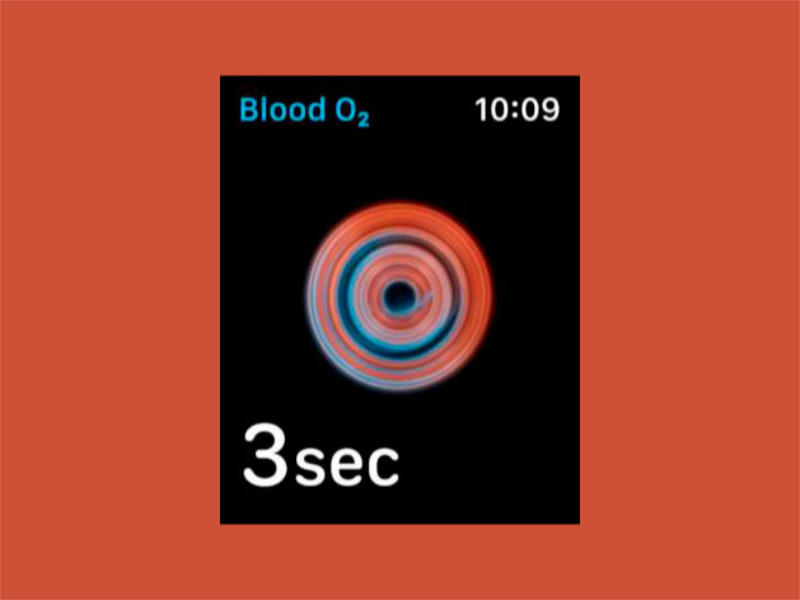
На Apple Watch Series 6 вообще есть программа «Кислород в крови», которая определяет его уровень.
От 95 до 100% — норма.
19. Быть альтиметром
В Apple Watch Series 6 также установлен альтиметр, который показывает высоту над уровнем моря в горах и помогает контролировать активность альпинистов при подъеме.
20. Следить за качеством сна
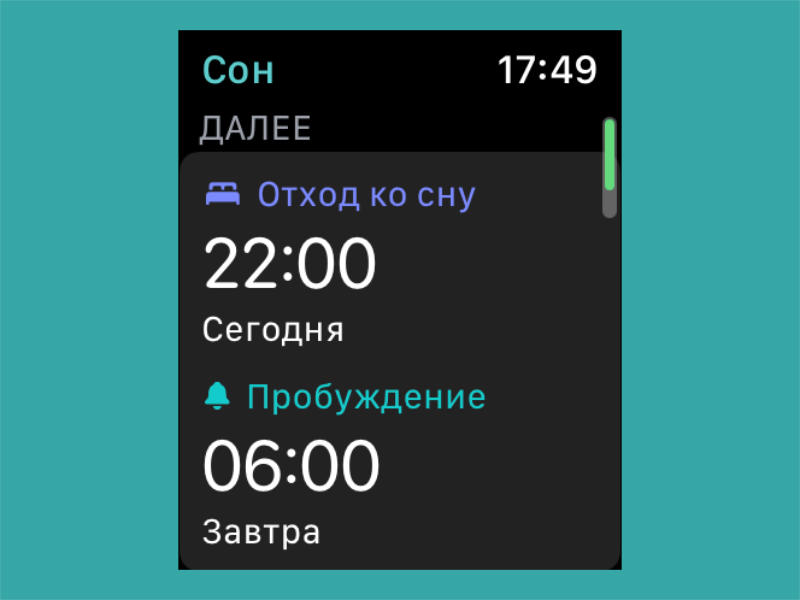
Не снимайте Apple Watch, когда ложитесь спать. Программа «Сон» запустится автоматически.
Она контролирует качество и количество отдыха. Можно также установить желаемое количество времени, отведенное на сон, и часы будут предупреждать вас о необходимости регулярно ложиться спать.
21. Проигрывать музыку
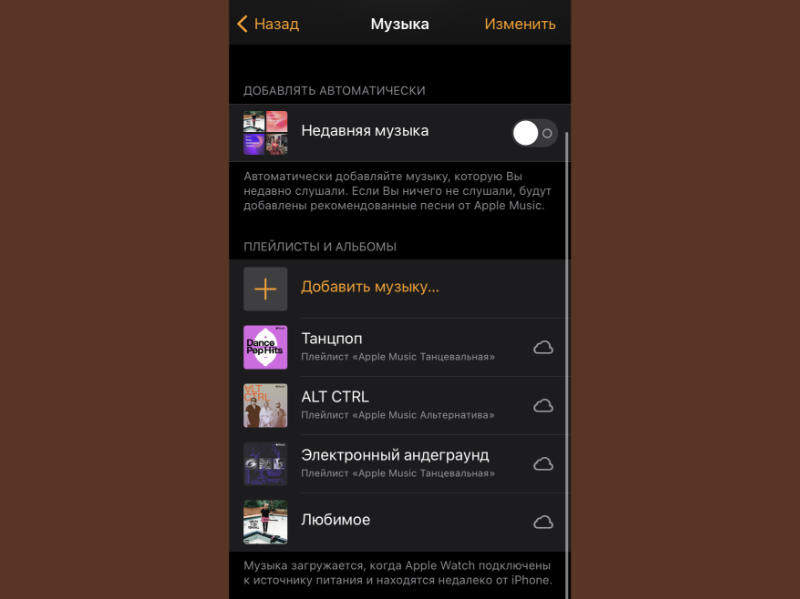
Да, на Apple Watch есть даже своя «Музыка». Она запускает треки с iPhone или из Apple Music. Конечно, это работает только при подключении беспроводных наушников, но все же.
В Watch для «Музыки» выделено отдельное меню, с помощью которого можно настроить загрузку музыки на Apple Watch. Здесь можно выбрать артистов, альбомы, плейлисты или просто недавние композиции.
22. Переключать треки на iPhone и Apple TV
Обратите внимание и на программу «Исполняется». Она переключает треки и контролирует громкость.
В тему: Почему AirPods + Apple Watch = ❤
23. Быть радио
Приложение «Радио» запускает бесконечный набор треков
24. Проигрывать подкасты
Через программу «Подкасты» можно слушать музыкальные выпуски, а также интересные разговорные записи обо всем интересном.
25. Показывать избранные фото и видео
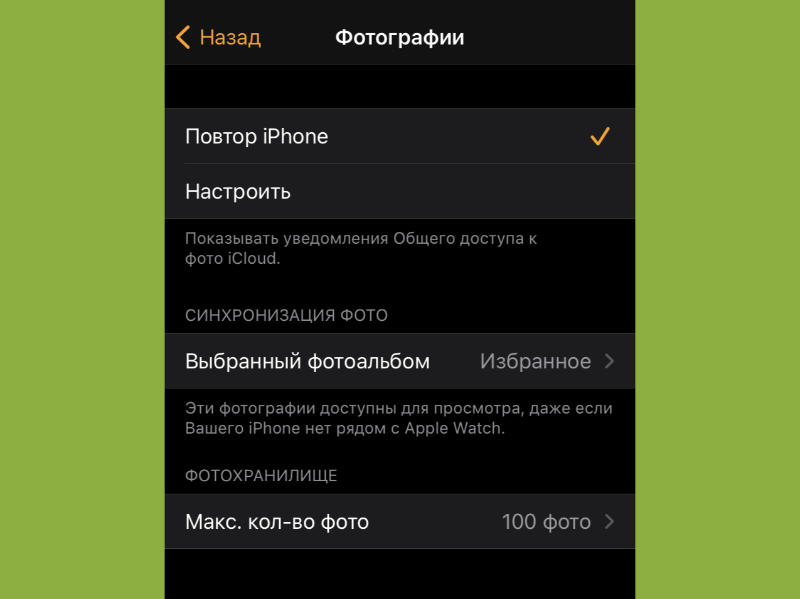
Откройте приложение «Фото». Это альбом с избранными снимками, которые автоматически подгружаются с iPhone.
Их перечень получится настроить с помощью одноименного пункта в приложении Watch на iPhone.
26. Записывать речь
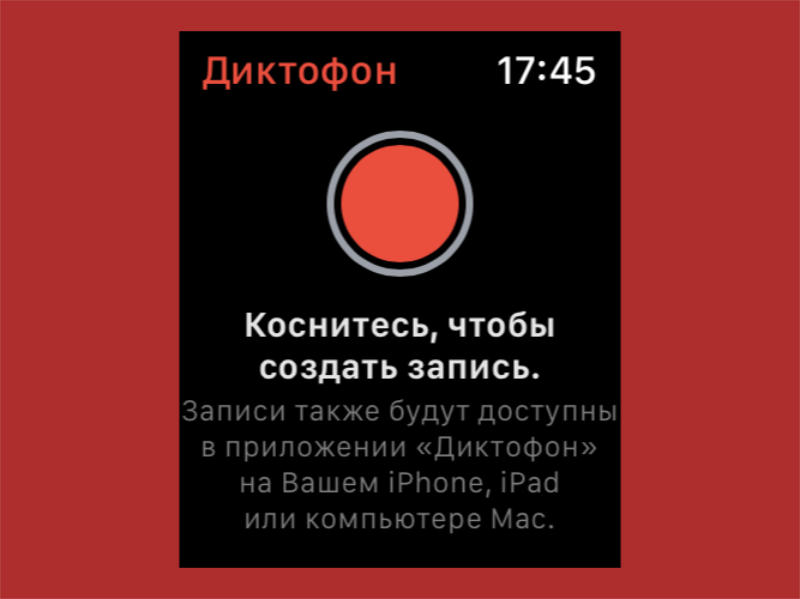
На встроенный «Диктофон» можно записывать важные мысли или музыкальные наброски. Они автоматически забросятся на все ваши гаджеты через iCloud.
27. Записывать разговоры с iPhone
Запустите «Диктофон» на Apple Watch и переведите разговор на iPhone в режим громкой связи.
В тему: Как записать разговор на iPhone: 5 вариантов
28. Следить за встречами
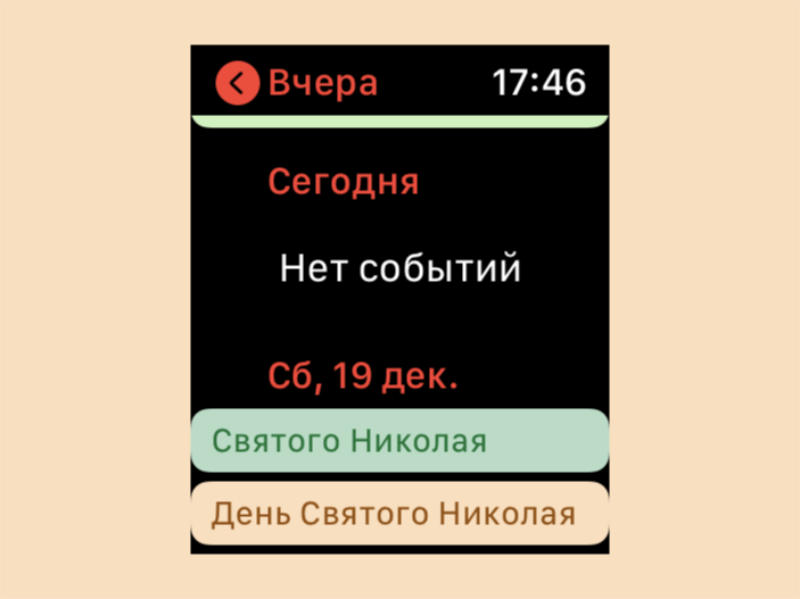
«Календарь» синхронизирует все данные с iPhone и показывают их прямо на запястье. Пропустить встречу не получится.
29. Напоминать про дела
На Apple Watch для этого есть и приложение «Напоминания», которое подтягивает списки с iPhone.
30. Быть списком покупок
Его проще всего организовать именно через «Напоминания».
31. Быть калькулятором
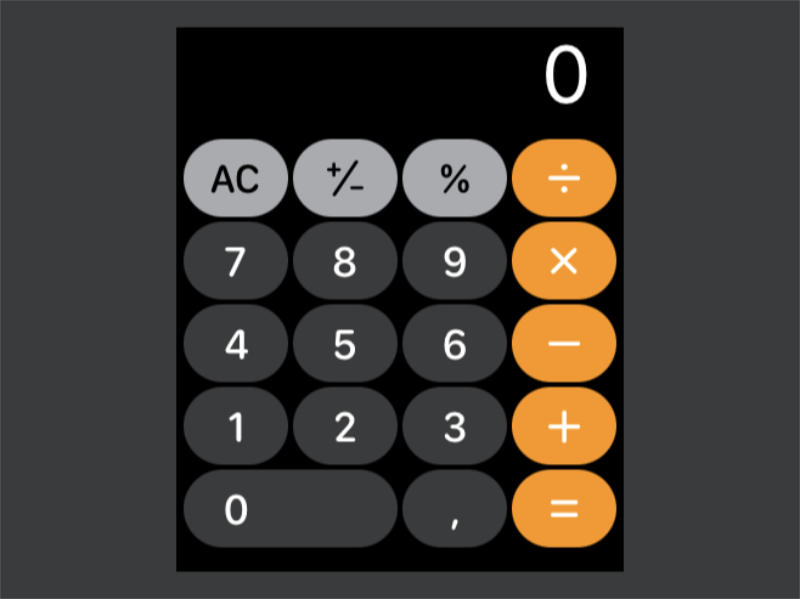
На часах есть «Калькулятор» для полноценных расчетов. Даже на небольшом экране использовать это оказывается удобно.
32. Считать чаевые
В приложении «Калькулятор» есть режим расчета чаевых на базе заданного процента.
33. Помогать в навигации
«Карты» показывают направление и дают подсказки по маршруту. Можно поставить и стороннее приложение от Google, которое более информативно в наших реалиях.
34. Быть компасом
Вместо моха на деревьях на Apple Watch Series 5 и выше также можно использовать «Компас» со сторонами света.
35. Показывать прогноз погоды
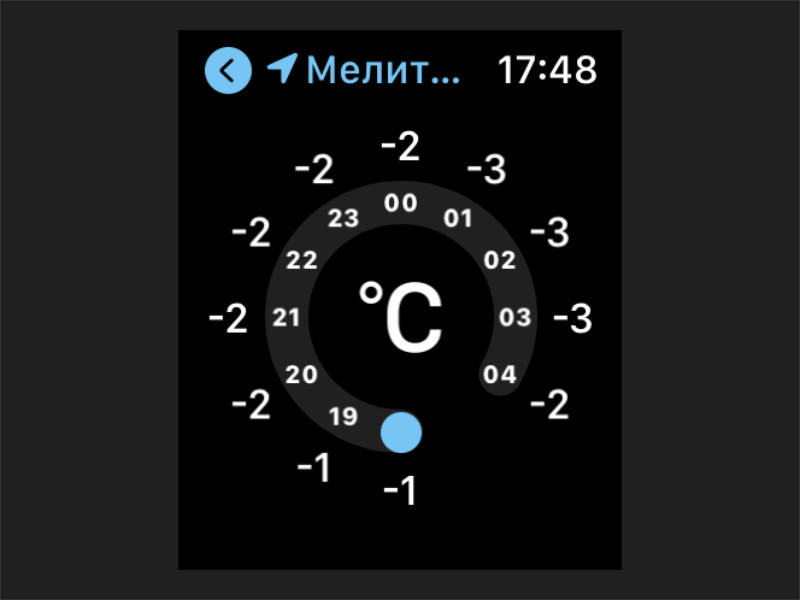
Приложение «Погода» показывает температуру, ветер и вероятность дождя. Ее можно использовать как отдельное приложение или прямо на циферблате.
36. Искать друзей
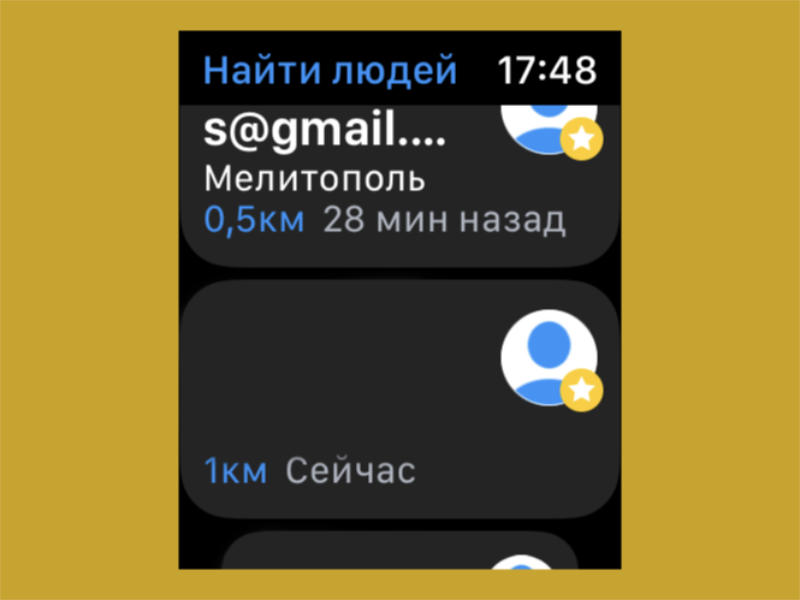
Можно найти близких и родных прямо на карте, если у них есть девайсы Apple. Для этого на часах есть программы «Найти людей» — упрощенный вариант «Локатора».
37. Искать iPhone
Свайпом от нижнего края экрана вверх для этого нужно открыть «Пункт управления». После этого нужно нажать на значок с изображением iPhone, и на нем тут же заиграет звонкая трель.
Это поможет найти смартфон дома или в офисе.
38. Быть фонариком
В этом же меню есть и кнопка с изображением фонарика. После ее нажатия Apple Watch зажгут экран белым, и это, например, поможет подсветить замочную скважину, если на этаже нет света.
39. Отвечать на электронные письма
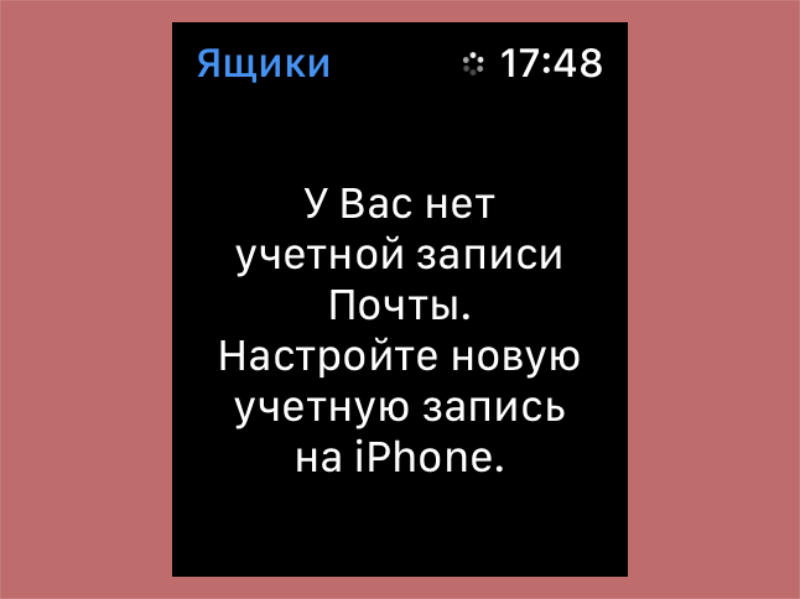
Через приложение Watch для «Почты» можно создать шаблоны для быстрых ответов прямо с умных часов. Никто даже не догадается, что текст набран не на Mac.
40. Отвечать на сообщения
Шаблоны ответов также можно создавать в «Сообщениях» и других мессенджерах. Например, в Telegram.
41. Быть видоискателем для камеры iPhone
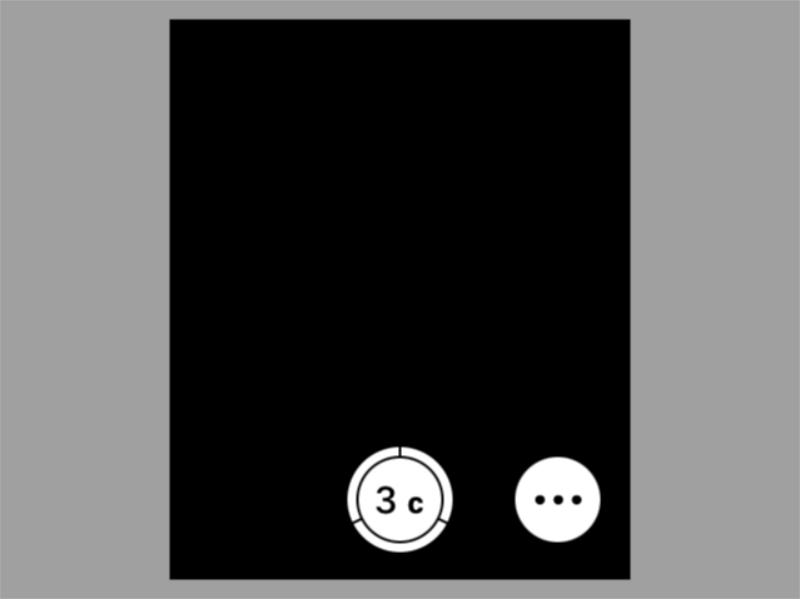
Запустите «Пульт Камеры» и на iPhone тут же откроется «Камера». Теперь с часов можно использовать видоискатель, делать снимки кнопкой спуска или по таймеру.
42. Принимать и совершать голосовые вызовы
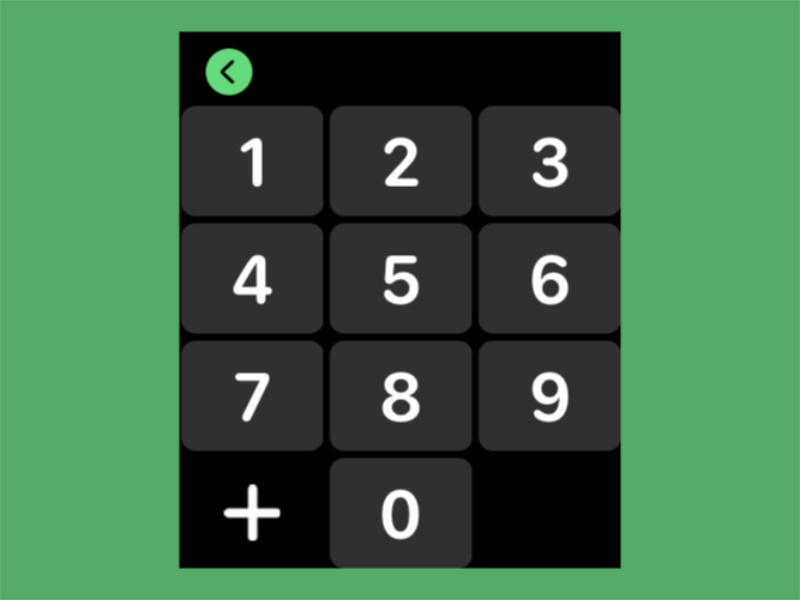
Через встроенный «Телефон» можно звонить и принимать вызовы.
43. Быть телефонной книгой
Есть отдельное приложение «Контакты» со всей телефонной книгой с iPhone.
44. Быть рацией
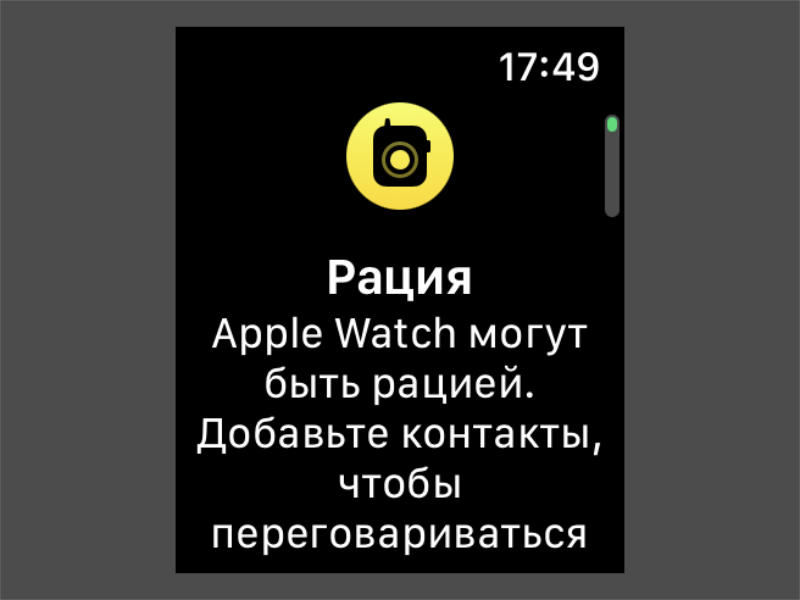
«Рация» позволяет владельцам Apple Watch общаться между собой на коротком расстоянии. Это занятно на охоте или любой другой вылазке.
В тему: Как работает рация в Apple Watch. Это законно?
45. Контролировать шум
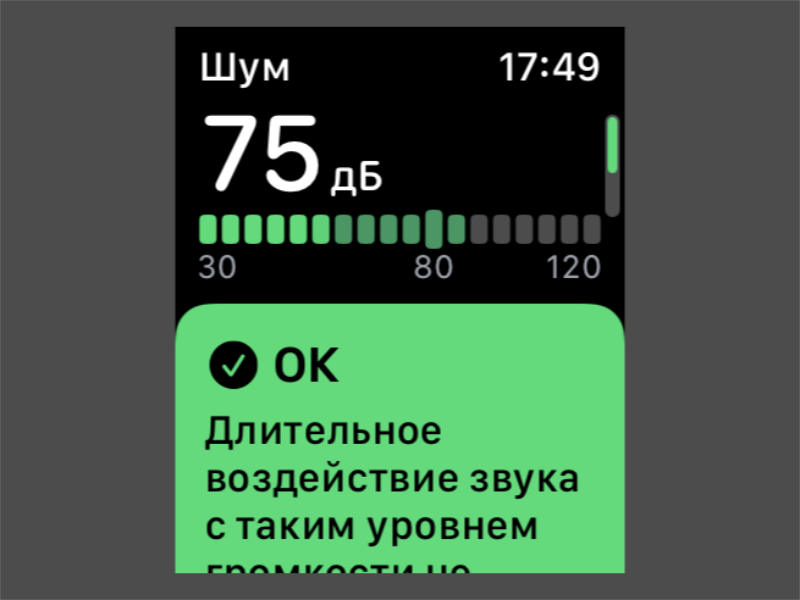
Если окружающий звук громче 90 дБ, лучше уйти из этого места.
Большая громкость вредна для ушей, поэтому Apple Watch Series 4 и выше сообщают про это через приложение «Шум».
В тему: Я замерил шум в метро Москвы через Apple Watch. Теперь задумался
46. Оплачивать покупки
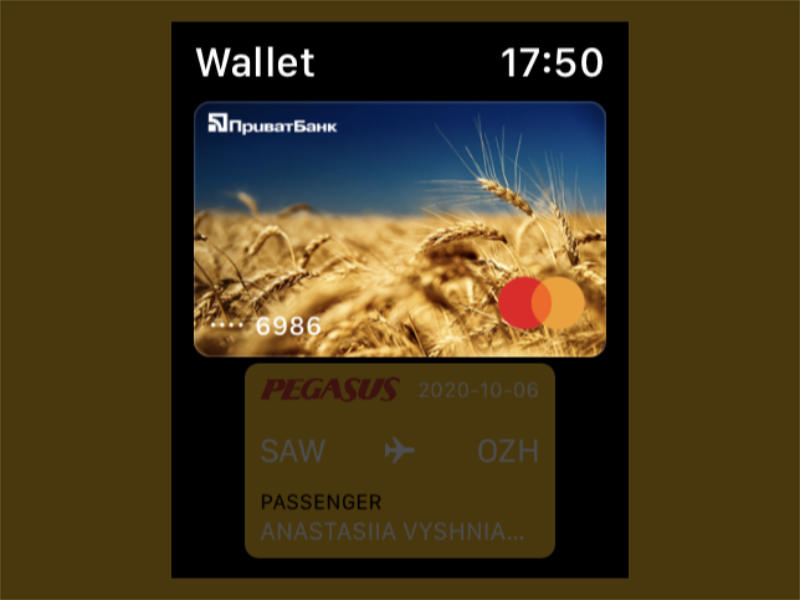
Часами можно оплачивать покупки в супермаркете. Для этого нужно дважды нажать на боковую кнопку. Но сначала нужно привязать карты к Wallet через Watch.
47. Хранить билеты
Кстати, приложение Wallet — самый настоящий бумажник для авиа- и других билетов.
48. Показывать скидочные карты
Да, в Wallet можно хранить и скидочные карты.
49. Следить за курсом акций и других ценных бумаг
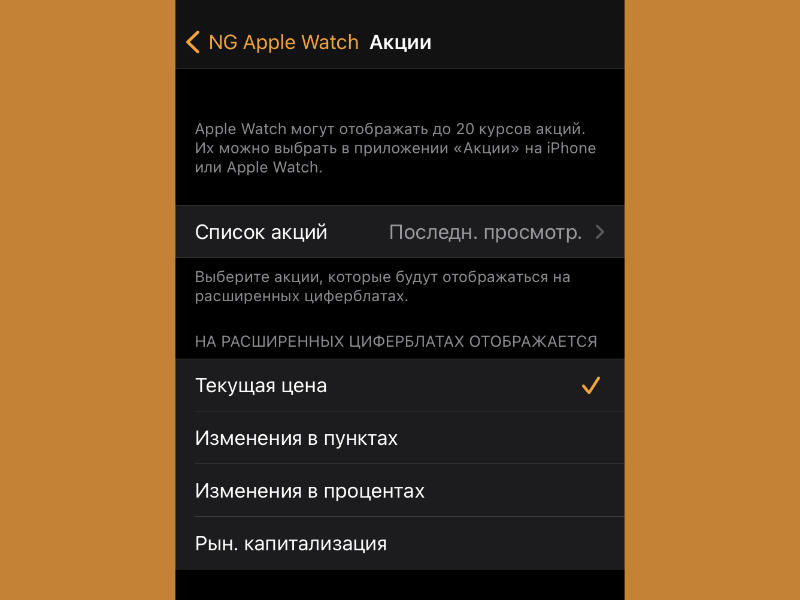
Просто откройте приложение «Акции»: оно нужно для мониторинга курсов ценных бумаг компаний.
Через раздел «Акции» в Watch можно настроить список ценных бумаг.
В тему: Как сделать приложение Акции реально полезным
50. Показывать курс валют
В «Акциях» можно настроить и валютные пары, чтобы следить как ваша растет или падает.
51. Использовать экстренный вызов
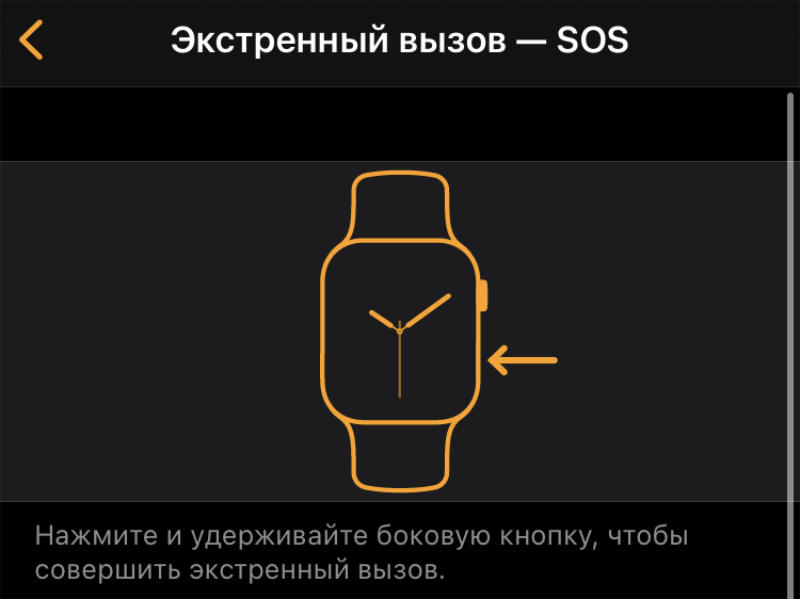
«Экстренный вызов — SOS» автоматически позвонит доверенному лицу, если с вами что-то случится. Для этого контакт нужно добавить в одноименное меню в Watch.
Достаточно задержать палец на боковой кнопке и выбрать эту возможность. Все остальное часы сделают автоматически.
52. Управлять смарт-устройствами
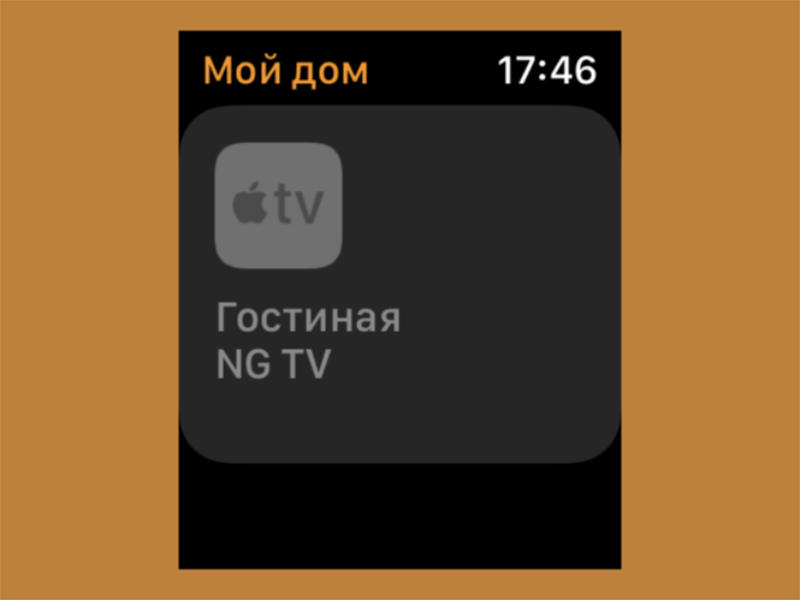
Это можно делать через приложение «Дом». Оно почти полностью дублирует такое же на iPhone: тут все гаджеты с поддержкой HomeKit, которые вы используете.
У сторонних систем умного дома на часах тоже обычно есть свои приложения. Это, к примеру, касается Mi Home.
53. Запускать быстрые команды на iPhone
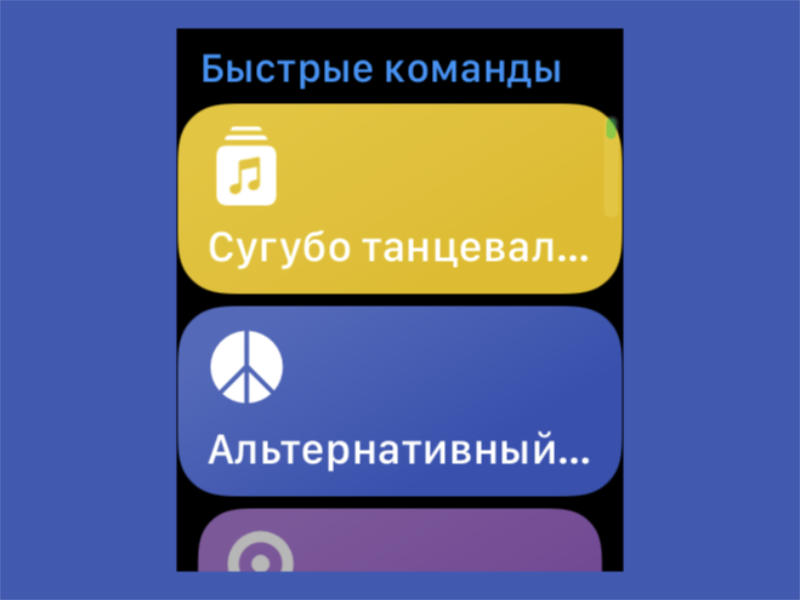
На часах есть «Команды», через которые можно активировать скрипты из приложения «Быстрые команды» на iPhone. Число возможностей для этой фишки просто безгранично.
54. Следить за качеством мытья рук
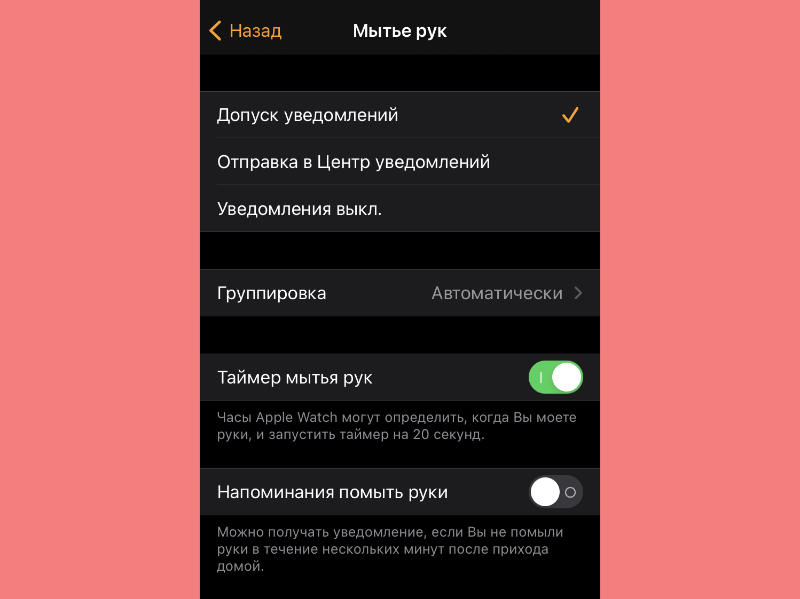
Часы автоматом понимают, когда вы моете руки и активируют таймер для контроля данного процесса. 20 секунд будет более чем достаточно.
Это особенная возможность, которая стала актуальной во время пандемии COVID-19.
55. Разблокировать Mac
В меню «Системные настройки» > «Защита и безопасность» есть пункт «Использовать Apple Watch для разблокирования приложений и своего Mac».
Если часы находятся на запястье, вводить пароль для компьютера не придется.
56. Следить за женскими циклами
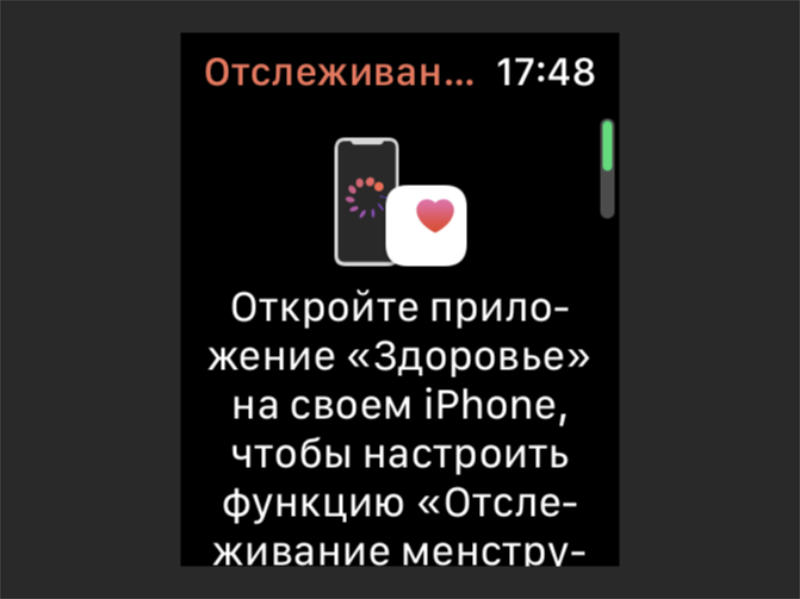
Для этого есть приложение «Отслеживание цикла». Настроить работу с ним получится через «Здоровье».
57. Не мешать
В «Пункте управления» для этого есть значок с изображение ученика за партой. Если нажать на него, получится на время заглушить все звуки и уведомления с Apple Watch.
58. Запускать игры и многое другое
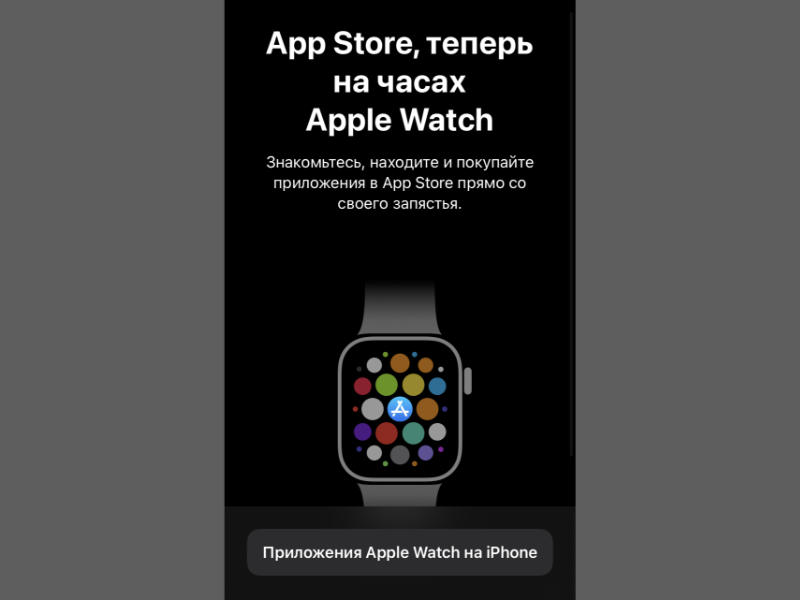
Для установки игры и других дополнительных приложений на Apple Watch можно использовать меню App Store в программе Watch на iPhone.
Оно перенесет в специальный раздел площадки с софтом, который подходит для умных часов. Он значительно расширит число их возможностей.
В тему:
- 20 важных фишек Apple Watch, которые вы не пробовали. И зря
- Сторонние циферблаты для Apple Watch. Нашел способ добавить
- Полгода с Apple Watch Series 5. Стоило обновляться?
5 важных функций Apple Watch для студентов

С этим приложением вы даже на ходу сможете записывать инсайты, которые приходят в голову. И для этого не нужно искать конспект, ежедневник или доставать телефон: часы всегда на вашем запястье. А еще вы сможете записывать лекции : аудиозаписи будут доступны на iPhone, Mac или iPad , на которых выполнен вход с тем же Apple ID.
Запись можно даже вести незаметно, хоть это уже и не совсем про учебу. Для этого просто тапните по экрану, чтобы часы погасли. Или сверните приложение во время записи.
Еще один пример, когда вам может пригодиться диктофон на Apple Watch , – чтобы записать телефонный разговор на iPhone . Для этого на телефоне включите громкую связь и активируйте запись на часах. К слову, записать звонок на самом смартфоне можно только с помощью платных сторонних приложений.
Фото: при необходимости можно использовать как шпаргалку
Списывать – последнее дело, но иногда у студента нет выбора. И тогда могут прийти на помощь Apple Watch . Их можно спрятать под рукавом и часы не будут так бросаться в глаза, как смартфон.
На Apple Watch можно открыть любое фото, которое есть в галерее iPhone : снимок конспекта, скриншот веб-страницы, скан документа и другие. А с помощью колесика Digital Crown – увеличить любую область (полезно, если текст слишком мелкий).
Чтобы нужный вам снимок отобразился в приложении «Фото» на часах, добавьте его в альбом «Избранное» на iPhone.
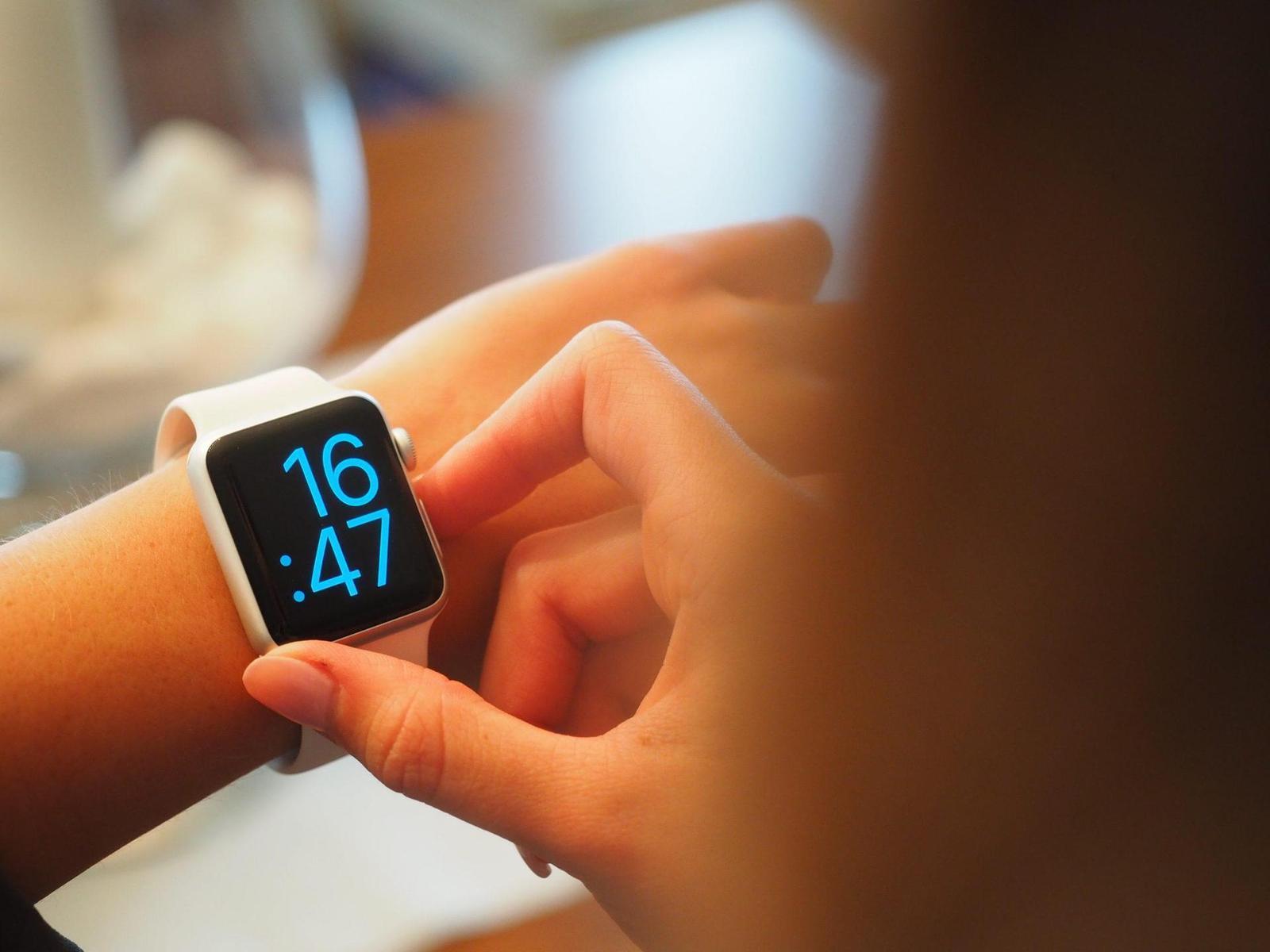
Уведомления: чтобы поменьше отвлекаться на смартфон, но при этом не пропускать важное
Когда телефон лежит на парте, а лекция не очень-то интересная, руки сами тянутся к гаджету: ответить на сообщения или посмотреть, что новенького в Instagram/Telegram . В итоге вы переключаете внимание с одного дела на другое. А чтобы снова вернуться к уроку, мозгу потребуется время.
Интересное исследование на эту тему было опубликовано в International Journal of Information Management в 2003 году. Оно показало, что когда человек отвлекается на обычную проверку почты, ему требуется около 64 секунд на то, чтобы возобновить выполнение текущей задачи. А если вы будете делать это каждые 5 минут? Только из-за одной электронной почты вы впустую потратите одну минуту из шести.
Apple Watch отображают все уведомления, сообщения и звонки, которые поступают на iPhone . То есть вы увидите, что кто-то лайкнул ваше фото, прислал сообщение или TikTok . Но если там что-то несрочное, то вы не полезете за телефоном, а просмотрите его потом. Таким образом вы прокачаете свою способность концентрироваться на одном занятии. А это важный скилл не только в учебе.
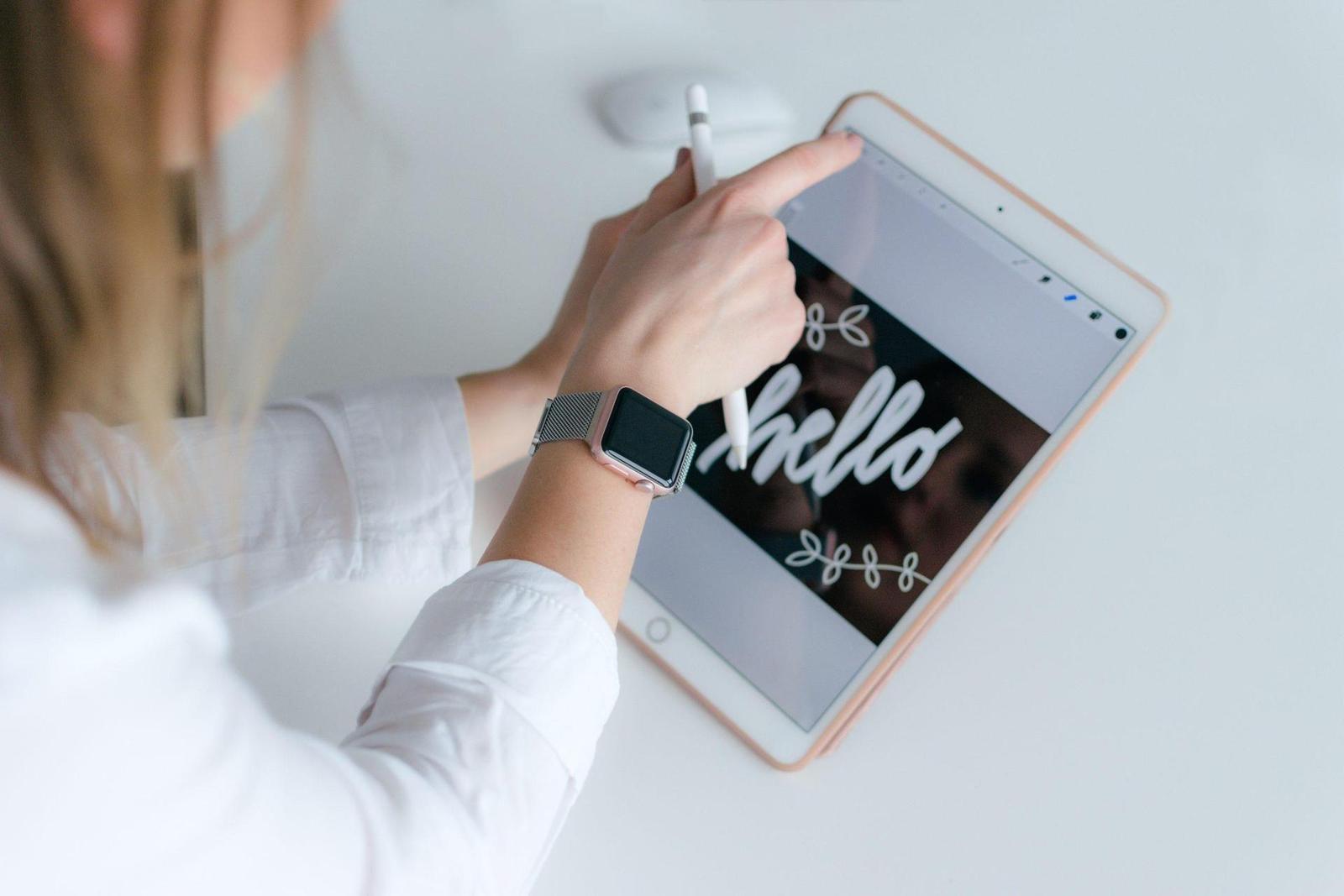
Осознанность: чтобы сосредоточиться на себе и своих ощущениях
В потоке задач очень легко забыть о себе. Apple Watch предлагают это исправить с помощью приложения «Осознанность». В него входят две практики – «Размышление» и «Дыхание». Обе помогают сделать короткую паузу и сосредоточиться на своем состоянии.
Дыхание. Эта функция может помочь нормализовать дыхание во время стресса: перед экзаменом, соревнованиями, публичным выступлением и другими важными делами. Еще больше пользы будет, если вы приучите себя делать это упражнение регулярно. Ведь глубокое и размеренное дыхание успокаивает и сосредотачивает на настоящем моменте – это и есть осознанность.
Размышление. Это своеобразная медитация: часы предлагают вам один вопрос, о котором нужно размышлять в течение минуты. Эти сессии позволяют не тревожиться о будущем, а сфокусироваться на положительных моментах и воспоминаниях. Так вы уделяете время настоящему, развиваете творческое мышление и тренируете навык самоуспокоения.
Занимает эта процедура всего одну минуту, так что время найдется у каждого.
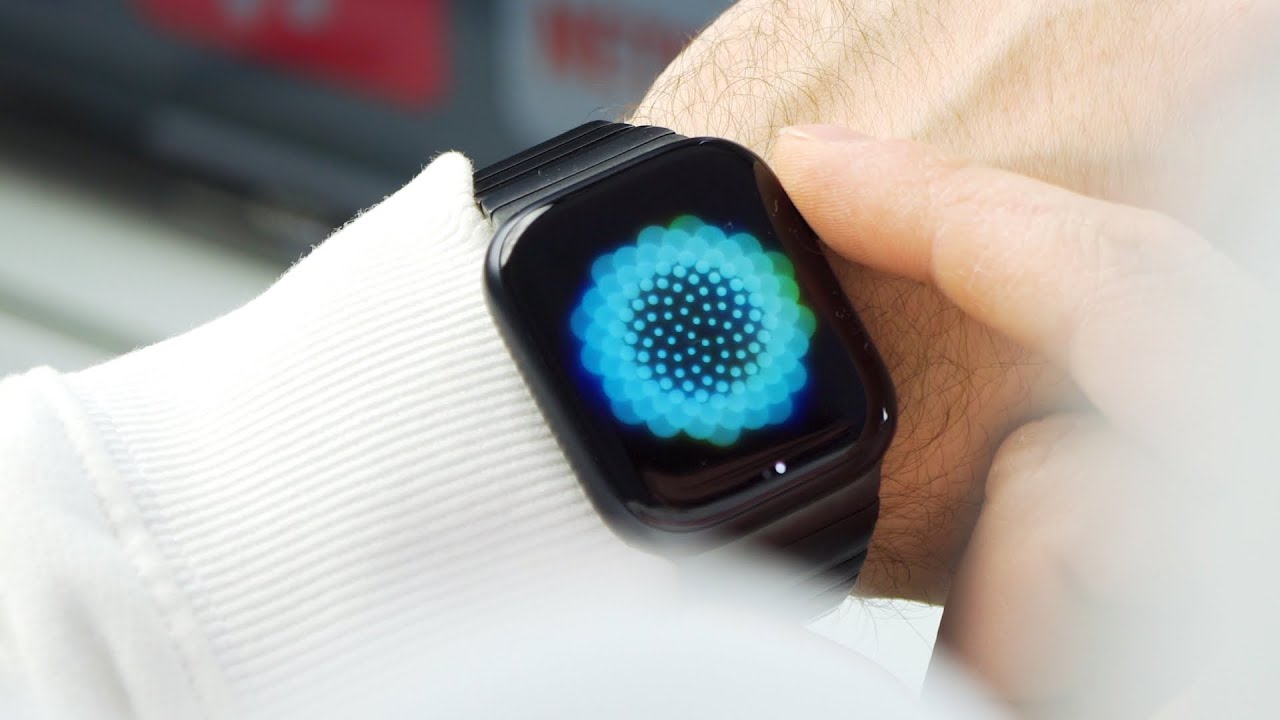
Контроль сна: чтобы лучше высыпаться
Отслеживание сна не делает отдых автоматически лучше. Если вы спите по 4 часа, то утром все равно будете чувствовать себя разбитыми. Но постоянный мониторинг позволяет заметить нехорошие тенденции и изменить их.
В приложении «Сон» на Apple Watch вы можете узнать, сколько времени вам обычно требуется, чтобы заснуть. А также сколько раз за ночь вы просыпались ночью и как долго спали.
Анализируя эти показатели, вы сможете изменить и привычки, которые ведут к недосыпу. Например, настроить режим фокусирования, чтобы после отхода ко сну iPhone и Apple Watch не отвлекали вас уведомлениями. А если боитесь пропустить важный звонок или сообщение – сделайте исключение для контакта.
Базовая статистика по сну отображается в приложении «Здоровье». Если вы хотите более подробную информацию, то в App Store полно приложений для этого. Например, AutoSleep, Pillow и другие.
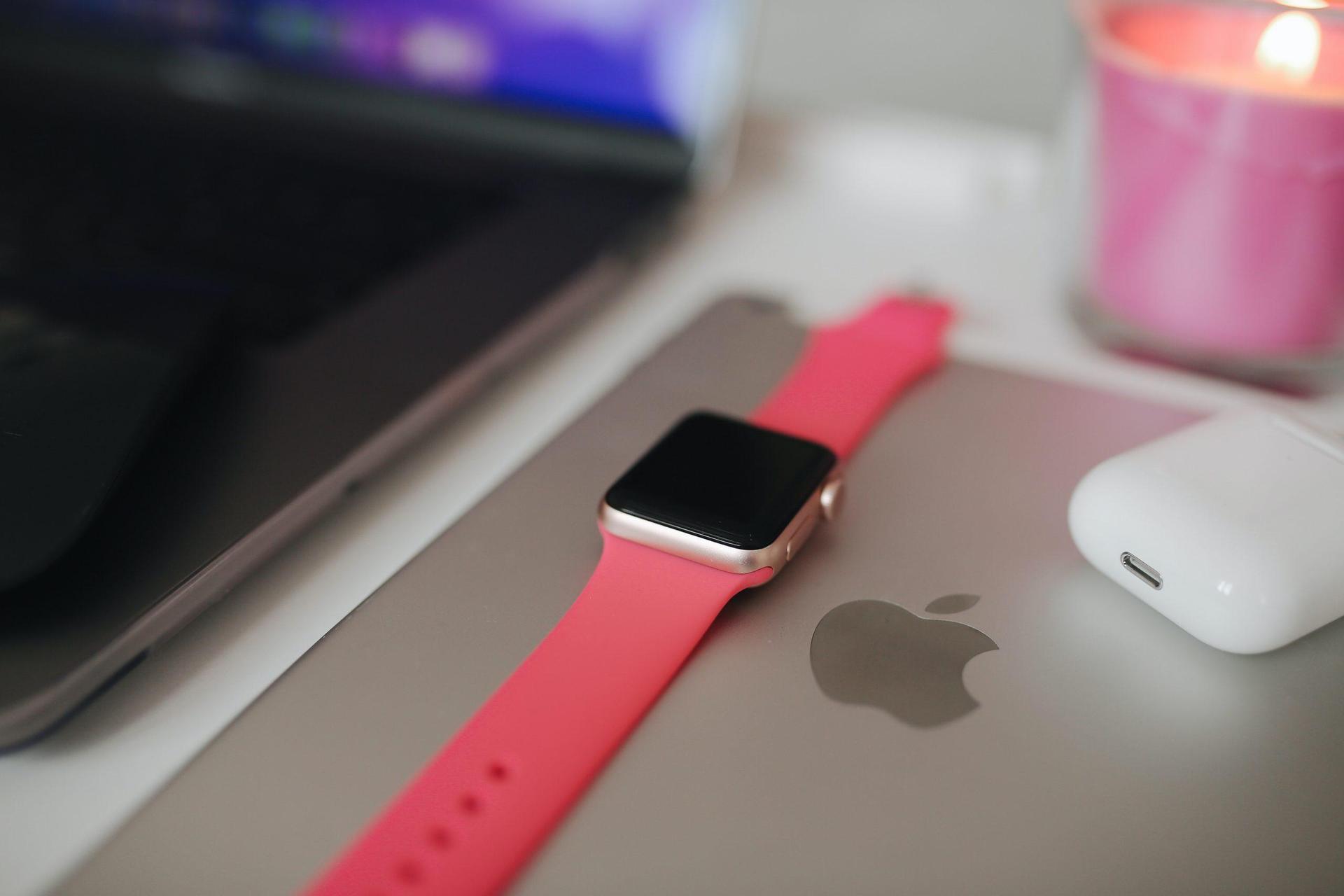
Какие Apple Watch выбрать?
- Series 7 – это самая новая модель часов. В них встроены датчики для снятия ЭКГ и измерения уровня кислорода в крови. Дисплей всегда включен: не нужно поднимать руку, чтобы увидеть содержимое. И все это без ущерба автономности: Series 7 оснащены более современным аккумулятором. А еще это самые надежные часы в линейке: со сверхпрочным фронтальным стеклом и защитой от пыли.
- Series 6 вышли в 2020 году. В них также есть датчик ЭКГ и пульсоксиметр. Часы заряжаются всего за 1,5 часа, а время автономной работы составляет 18 часов. Рамки на дисплее чуть больше, чем в Series 7, поэтому рабочая площадь экрана немного меньше. Размеры корпуса: 40 и 44 мм.
- Series 3 – все еще актуальная модель 2015 года с доступной ценой. Часы умеют отслеживать пульс и предупреждают о нерегулярном сердцебиении. Благодаря альтиметру измеряют количество пройденных этажей. По функционалу модель уступает новинкам последних лет, но она прекрасно подходит для базового отслеживания физической формы.
- Apple Watch SE не такие продвинутые, как Series 7, но стоят ощутимо меньше. Поэтому оптимально подходят для пользователей, которым не нужна функция ЭКГ или измерение уровня кислорода в крови. В остальном в них есть все, за что так любят Apple Watch: функционал для активного образа жизни, заботы о здоровье и поддержания связи. В часах можно плавать и опускаться на глубину до 50 метров.
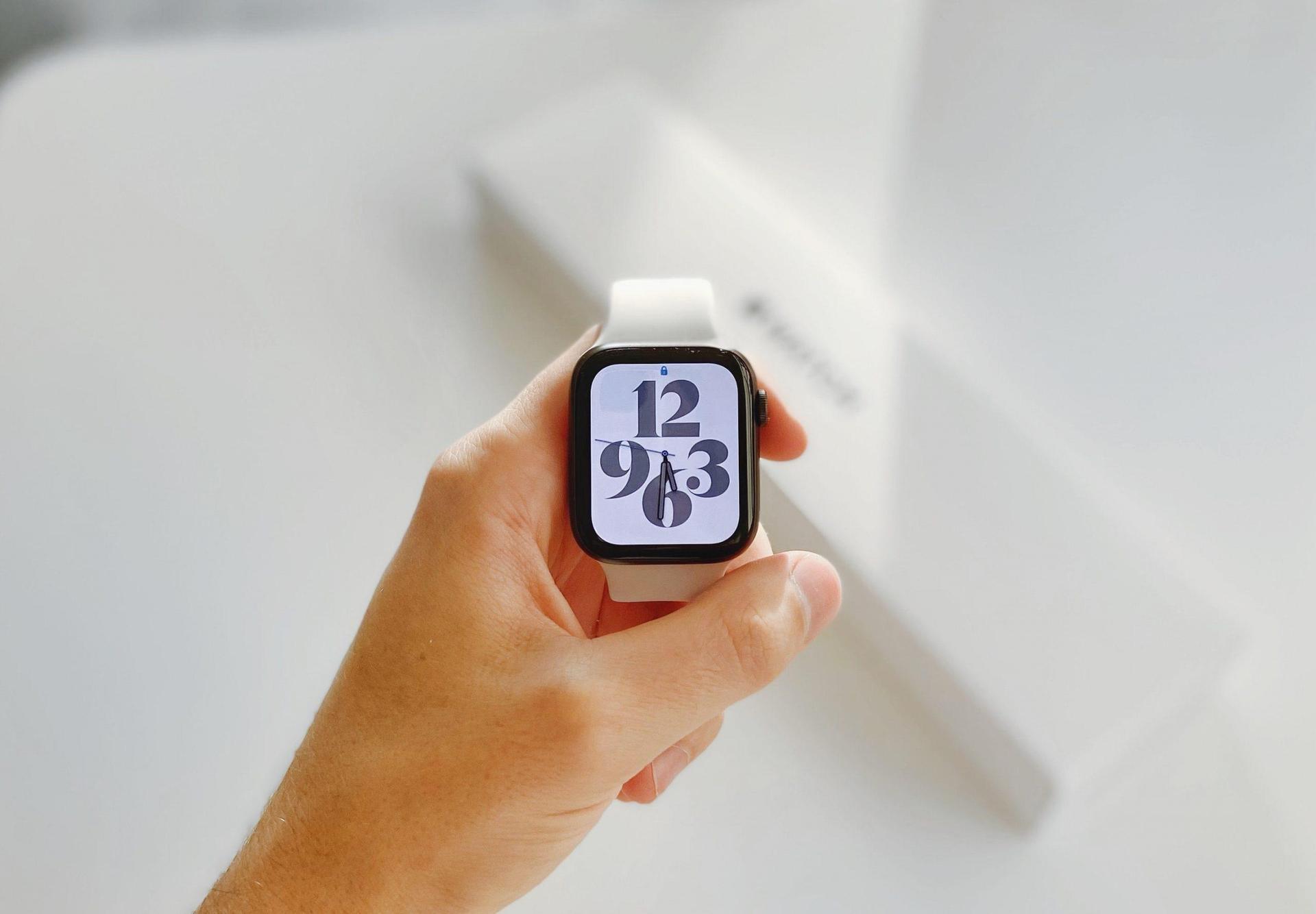
Цены
Покупайте технику Apple для студентов в iSpace, cтоимость от 7 999 грн . У нас вы можете приобрести часы в trade – in : просто приносите в iSpace свое старое устройство Apple (любое), а мы вычтем его стоимость из цены нового девайса. Оставшуюся сумму можно заплатить сразу или оформить в рассрочку или в кредит.
Необычные и интересные функции Apple Watch
.jpg)
Умные часы от нашего любимого яблочного бренда – относительно молодой продукт. Их разработку компания начала уже после трагического ухода основателя компании Стива Джобса при команде нового директора Тима Кука. Часы Apple Watch сразу же завоевали сердца и кошельки миллионов фанатов. Ведь они воплотили всё, за что мы так любим продукцию с яблочком: неповторимый футуристский стиль, уникальность и широчайший функционал. Вот про функционал, а точнее про его дополнительные и не всем очевидные возможности мы и поговорим.
Итак, что умеют Apple Watch.
Возьмите Apple Watch в аренду и опробуйте каждую из этих функций сами – интересно же!
- Показ уведомлений из iPhone. При помощи часов можно читать сообщения, присланные на ваш телефон, в то время как он, например, заряжается в другой комнате или лежит в сумке.

- Время вслух. Достаточно касания двумя пальцами по экрану, и часы произнесут, который сейчас час.
- Голосовое управление Siri. Виртуальный помощник откликается на голосовую команду «Привет, Сири» и готов выполнять распоряжения.
- Водостойкость. Не снимайте часы, плавая в бассейне или на море. Или принимая ванну.
- Подсчёт шагов. Apple Watch довольно точно высчитывает пройденные за день шаги. А врачи рекомендуют проходить порядка 10 000 шагов в день, чтобы держать себя в форме.
- Контроль дыхания при медитации. Приложение «Дыхание» подскажет правильную частоту глубоких вдохов и выдохов и поможет не сбиться с ритма во время занятий йогой.
- Запись ЭКГ. Заботиться о здоровье сердца проще, когда гаджет подсказывает о нарушениях сердечного ритма. Зачастую, это повод снизить нагрузки или обратиться к доктору.

- Проверка кислорода в крови. Ноу-хау модели Apple Watch 6. Крайне полезная функция.
- Отслеживание качества сна. Запускать программу каждый раз не нужно, часы сами поймут, когда вы заснули. И наутро отчитаются, был ли сон полноценным и здоровым.
- Диктофон при разговорах по iPhone. Выставьте iPhone на громкую связь и включите диктофон на часах. Собеседник потом не отвертится от своих слов.
- Предупреждения о встречах и событиях. Apple Watch синхронизируются с календарём на iPhone и информируют о запланированных событиях. Уведомление на экране телефона ещё можно прозевать, а на собственной руке – уже нет.
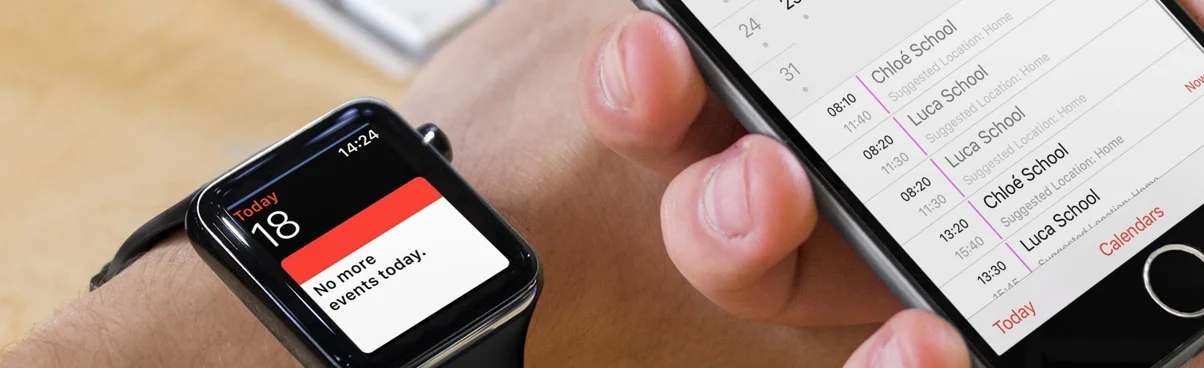
- Список покупок. Тоже настраивается через напоминания. Удобнее чем, выбирая товары в магазине, подсматривать в бумажку или в телефон.
- Подсчёт нужного процента чаевых от суммы заказа. В калькуляторе гаджета есть такая функция. Особенно выручает в путешествиях.
- Рация. Владельцы Apple Watch могут общаться между собой по «рации» на небольших расстояниях вне услуг мобильной связи. Само собой, представляя себя при этом секретными агентами на задании.
- Оплата покупок часами. Привязываете к девайсу карту и не носите пластик с собой.
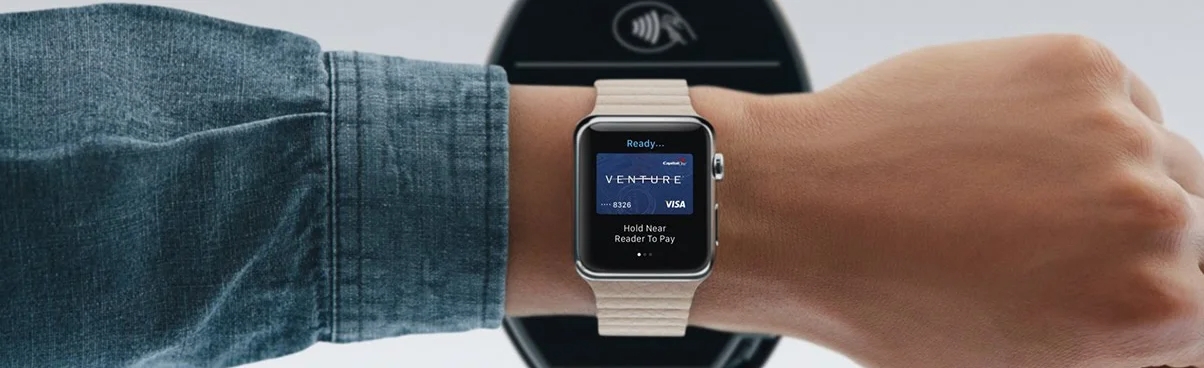
- Хранение билетов. В приложении Wallet можно хранить купленные онлайн билеты, предъявляя их бдительным проверяющим лицам прямо с экрана часов.
- Оперативное отслеживание курса ценных бумаг и валют. Инвесторы оценят.
- SOS. Быстрый звонок доверенному лицу. Очень и очень нужная функция, спасшая много жизней при различных приступах болезней, внезапных происшествиях и т.д.. Особенно рекомендуется к ознакомлению людям с плохим самочувствием или в сложных обстоятельствах.
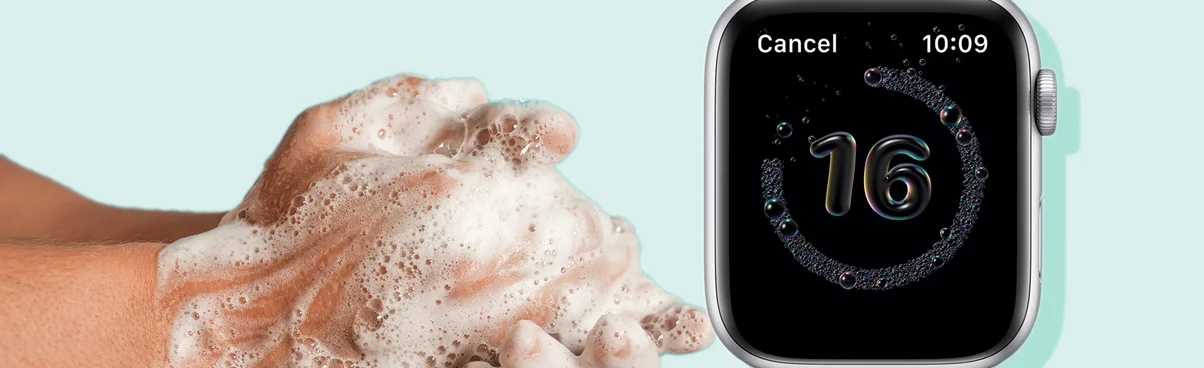
- Анализ мытья рук. Прибор сам понимает, что владелец моет руки и оповещает, если мытьё недостаточно тщательное. И забавно, и информативно, и полезно при нынешней пандемии.
- Команда «не мешать». Иконка с изображением школьника за партой выключает все уведомления, чтобы они не отвлекали вас от важных дел. Иногда помолчать полезнее всего.
Возьмите Apple Watch в аренду и опробуйте каждую из этих функций сами – интересно же!