
Как скопировать ссылку на текущий файл Excel
При совместной работе над файлами часто приходится делится ссылками. Скопировать ссылку в буфер обмена можно несколькими способами.
Копирование ссылки в Excel 2010 и новее
Начиная с версии Excel 2010 появилась возможность копировать ссылку на текущий файл в буфер обмена.
В зависимости от версии есть некоторые отличия, но в целом все аналогично: необходимо перейти на вкладку Файл и в меню сведения скопировать ссылку.
В целом удобно, но в версии 2016 получается довольно непривычный вид ссылки file:///C:UserszheltDesktopПример%20файла.xlsх
Копирование ссылки на файл с помощью надстройки
Многие пользуются Excel 2007, в которой по умолчанию отсутствует возможность скопировать ссылку. Выйти из положения в этом случае можно с помощью надстройки VBA-Excel.
Чтобы скопировать ссылку на текущий файл необходимо:

- Перейти на вкладку VBA-Excel, которая появится после установки
- В группе Работа с файлами выберите Текущий файл — Скопировать ссылку на файл
Вид ссылки в этом случае будет: C:Users/zhelt/Desktop/Пример файла.xlsx
Код макроса на VBA
Скопировать ссылку в буфер обмена можно с помощью макроса ниже.
Sub CopyFullName() Dim clipboard As New DataObject clipboard.SetText ActiveWorkbook.FullName clipboard.PutInClipboard End Sub

Надстройка
VBA-Excel
Надстройка для Excel содержит большой набор полезных функций, с помощью которых вы значительно сократите время и увеличите скорость работы с программой.
Работа со ссылками в Excel
Для быстрого доступа к родственной информации в другом файле или на веб-странице можно вставить гиперссылка в ячейку листа. Ссылки можно также вставлять в определенные элементы диаграмм.
Примечание: Основная часть снимков экрана в этой статье сделана в Excel 2016. Если вы используете другую версию, у вас это может выглядеть немного по-другому, но если не указано иное, функциональность будет такой же.
Создание ссылки на новый файл

- Щелкните ячейку на листе, в которой нужно создать ссылку. Для представления ссылки можно выбрать и объект, например рисунок или элемент диаграммы.
- На вкладке Вставка в группе Ссылки нажмите кнопку Ссылка.
Можно также щелкнуть ячейку или рисунок правой кнопкой мыши и в контекстном меню выбрать команду Ссылка или нажать клавиши CTRL+K.
Совет: Чтобы задать расположение, отличное от указанного в группе Полный путь, можно указать его перед именем в поле Имя нового документа или нажать кнопку Изменить, выбрать расположение и нажать кнопку ОК.
Создание ссылки на существующий файл или веб-страницу
- Щелкните ячейку на листе, в которой нужно создать ссылку. Для представления ссылки можно выбрать и объект, например рисунок или элемент диаграммы.
- На вкладке Вставка в группе Ссылки нажмите кнопку Ссылка.
Можно также щелкнуть ячейку или объект правой кнопкой мыши и в контекстном меню выбрать команду Ссылка или нажать клавиши CTRL+K.

- Чтобы выбрать файл, щелкните элемент текущая папка, а затем укажите файл, на который должна указывать ссылка. Чтобы изменить текущую папку, выберите другую в списке Папка.
- Чтобы выбрать веб-страницу, щелкните Просмотренные страницы, а затем выберите веб-страницу, на которую должна указывать ссылка.
- Чтобы выбрать файл, который вы недавно использовали, щелкните Последние файлы, а затем выберите файл, на который должна указывать ссылка.
- Чтобы задать имя и расположение известного файла или веб-страницы, на которые должна указывать ссылка, введите эти данные в поле Адрес.
- Чтобы выбрать веб-страницу, нажмите кнопку Просмотр Интернета, откройте веб-страницу, на которую должна указывать ссылка, а затем вернитесь в Excel, не закрывая веб-браузер.
Примечание: В файле или на веб-странице, на которые создается ссылка, должна быть закладка.
Создание ссылки на определенное место в рабочей книге
Чтобы указать место в текущей или другой книге, можно присвоить имяназначение или использовать ссылку на ячейку.
- Чтобы использовать имя, присвойте имя целевым ячейкам в целевой книге. Присвоение имени ячейке или диапазону ячеек
- Выделите ячейку, диапазон ячеек или несмежные ячейки, которым нужно присвоить имя.
- Щелкните поле Имя у левого края строка формул . Поле «Имя»
- В поле Имя введите имя для этих ячеек, а затем нажмите клавишу ВВОД.
Примечание: Имя не может содержать пробелов и должно начинаться с буквы.
- На вкладке Вставка в группе Ссылки нажмите кнопку Ссылка.
Можно также щелкнуть ячейку или объект правой кнопкой мыши и в контекстном меню выбрать команду Ссылка или нажать клавиши CTRL+K.
- Чтобы указать место в текущей книге, выберите пункт Место в документе.
- Чтобы указать место в другой книге, выберите пункт Существующий файл или веб-страница, найдите и выберите книгу, на которую должна указывать ссылка, а затем нажмите кнопку Закладка.
- В поле Или выберите место в документе в разделе Ссылка на ячейку щелкните лист, на который должна указывать ссылка, введите ссылку на ячейку в поле Введите адрес ячейки, а затем нажмите кнопку ОК.
- В списке группы Определенные имена щелкните имя, представляющее ячейки, на которые должна указывать ссылка, а затем нажмите кнопку ОК.
Создание пользовательской ссылки с помощью функции ГИПЕРССЫЛКА
С помощью функции ГИПЕРССЫЛКА можно создать ссылку, которая открывает документ, хранимый на сетевом сервере, интрасетьили в Интернете. При щелчке на ячейку, содержащую функцию ГИПЕРССЫЛКА, приложение Excel откроет файл, расположенный по ссылке.
ГИПЕРССЫЛКА(адрес;имя)
адрес — это путь к открываемому документу и его имя, представленные как текст. Адрес может ссылаться на определенное место в документе, например на ячейку или именованный диапазон листа или книги Excel либо на закладку в документе Microsoft Word. Путь может представлять собой путь к файлу на жестком диске, адрес на сервере в формате UNC (в Microsoft Excel для Windows) либо URL-путь в Интернете или интрасети.
- Аргументом «адрес» может быть текстовая строка, заключенная в кавычки, или ячейка, содержащая ссылку в виде текстовой строки.
- Если ссылка, определенная аргументом «адрес», недействительна или переход по ней невозможен, при щелчке соответствующей ячейки появится сообщение об ошибке.
Понятное_имя Текст ссылки или числовое значение, отображаемое в ячейке. Имя отображается синим цветом с подчеркиванием. Если этот аргумент опущен, в ячейке в качестве текста ссылки отображается аргумент «адрес».
- Аргумент «имя» может быть значением, текстовой строкой, именем или ячейкой, содержащей текст или значение для перехода.
- Если аргумент «имя» возвращает значение ошибки (например, #ЗНАЧ!), вместо текста ссылки в ячейке отображается значение ошибки.
В следующем примере открывается лист «Бюджетный отчет.xlsx», хранимый в Интернете по адресу example.microsoft.com/report . Видимый текст ссылки: «Щелкните, чтобы создать отчет»:
=HYPERLINK(«http://example.microsoft.com/report/budget report.xls», «Click for report»)
В следующем примере создается ссылка на ячейку F10 на листе «Годовой» в книге Бюджетные отчеты.xls, которая хранится в Интернете — в расположении с именем example.microsoft.com/report . В ячейке листа, содержащей ссылку, в качестве текста перехода служит содержимое ячейки D1:
=HYPERLINK(«[http://example.microsoft.com/report/budget report.xls]Annual!F10», D1)
В следующем примере создается ссылка на диапазон с именем «Итоги по отделу» на листе «Первый квартал» в книге Бюджетные отчеты.xls, которая хранится в Интернете — в расположении с именем example.microsoft.com/report . В ячейке листа, содержащей ссылку, виден текст: «Щелкните, чтобы вывести итоги по отделу за первый квартал»:
=HYPERLINK(«[http://example.microsoft.com/report/budget report.xls]First Quarter!DeptTotal», «Click to see First Quarter Department Total»)
Чтобы создать ссылку на определенное место документа Microsoft Word, необходимо сначала с помощью закладки определить место в документе, куда следует переходить. В следующем примере создается ссылка на закладку «Прибыль за квартал» в документе с именем ГодовойОтчет.doc по адресу example.microsoft.com :
=HYPERLINK(«[http://example.microsoft.com/Annual Report.doc]QrtlyProfits», «Quarterly Profit Report»)
В приведенном ниже примере Excel для Windows показано, как использовать содержимое ячейки D5 в качестве текста ссылки и открыть файл «1кв.xlsx», расположенный на сервере «ФИНАНСЫ» в общей папке «Балансы». В данном примере используется путь в формате UNC.
В следующем примере в Excel для Windows открывается файл 1кв.xlsx, который находится в каталоге «Финансы» на жестком диске D. Текстом ссылки служит число, которое содержится в ячейке H10:
В следующем примере Excel для Windows создается ссылка на область «Итоги» в другой (внешней) книге «МояКнига.xlsx»:
В следующем примере в Microsoft Excel для компьютеров Macintosh в ячейке видна надпись «Щелкните здесь», и при щелчке открывается файл «Первый квартал» из папки «Бюджетные отчеты» на жестком диске Macintosh HD:
=HYPERLINK(«Macintosh HD:Budget Reports:First Quarter», «Click here»)
Ссылки можно создавать и в пределах одного листа, чтобы переходить от одной ячейки к другой. Например, если в книге «Бюджет» активным является лист «Июнь», приведенная ниже формула создаст ссылку на ячейку E56. В качестве текста гиперссылки используется значение, содержащееся в ячейке E56.
Для перехода на другой лист той же книги измените имя листа в ссылке. Чтобы создать ссылку на ячейку E56 листа «Сентябрь», замените в предыдущем примере слово «Июнь» словом «Сентябрь».
Создание ссылки на адрес электронной почты
При щелчке на ссылку, указывающую на адрес электронной почты, установленное на компьютере приложение электронной почты (если есть) автоматически запускается и создается новое сообщение с соответствующим адресом в поле Кому.
- Щелкните ячейку на листе, в которой нужно создать ссылку. Для представления ссылки можно выбрать и объект, например рисунок или элемент диаграммы.
- На вкладке Вставка в группе Ссылки нажмите кнопку Ссылка.
Можно также щелкнуть ячейку или объект правой кнопкой мыши и в контекстном меню выбрать команду Ссылка или нажать клавиши CTRL+K.
Примечание: Некоторые веб-браузеры и почтовые программы не распознают строку темы.
Создание внешней ссылки на данные листа в Интернете
Можно вставить одну или несколько внешних ссылок из книги на другую книгу, расположенную в интрасеть или в Интернете. Книга не должна быть сохранена как HTML.
- Откройте исходную книгу и выделите ячейку или диапазон ячеек, которые необходимо скопировать.
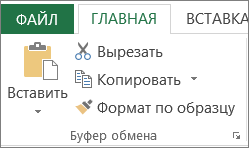
- На вкладке Главная в группе Буфер обмена нажмите кнопку Копировать.
- Перейдите к листу, на котором нужно поместить данные, и щелкните ячейку, в которой требуется их расположить.
- На вкладке Главная в группе Буфер обмена нажмите кнопку Специальная вставка.
- Нажмите кнопку Вставить связь. Будет создана внешняя ссылка на ячейку или на каждую из ячеек диапазона.
Примечание: Иногда бывает удобнее создавать внешние ссылки, не открывая книгу в Интернете. Для каждой ячейки в целевой книге, на которую нужно создать ссылку, щелкните ячейку, введите знак равенства (=), URL-адрес и расположение в книге. Например:
=’http://www.someones.homepage/[Файл.xlsx]Лист1′!A1
=’ftp.server.somewhere/Файл.xlsx’!ИменованнаяЯчейка
Как выбрать ссылку, не активируя ее
Чтобы выделить гиперссылка, но не переходить по указанному в ней назначение, выполните одно из указанных ниже действий.
- Щелкните ячейку, где находится ссылка, и не отпускайте кнопку мыши, пока указатель не примет вид креста . После этого отпустите кнопку мыши.
- Выделите ячейку, содержащую ссылку, с помощью клавиш со стрелками.
- Если ссылка представлена графическим объектом, нажмите клавишу CTRL и, удерживая ее нажатой, щелкните ссылку.
Изменение ссылки
В книге можно изменить назначение, внешний вид, текст ссылки или представляющий ее рисунок.
Изменение адреса назначения ссылки
-
Выделите ячейку или рисунок со ссылкой, которую нужно изменить.
Совет: Чтобы выделить ячейку со ссылкой, не переходя по этой ссылке, щелкните ячейку и удерживайте кнопку мыши, пока указатель не примет вид креста , а затем отпустите кнопку. Чтобы выделить ячейку, можно также воспользоваться клавишами со стрелками. Чтобы выделить рисунок, щелкните его, удерживая нажатой клавишу CTRL.
- На вкладке Вставка в группе Ссылки нажмите кнопку Ссылка.
Можно также щелкнуть ячейку или рисунок правой кнопкой мыши и в контекстном меню выбрать команду Изменение ссылки или нажать клавиши CTRL+K.
Примечание: Если ссылка была создана с помощью функции ГИПЕРССЫЛКА, в формуле необходимо изменить адрес назначения. Выберите ячейку со ссылкой, а затем щелкните строка формул, чтобы изменить формулу.
Изменение внешнего вида текста ссылки
Вид текста ссылки в текущей книге можно изменить, изменив стиль ячеек со ссылками.
- На вкладке Главная в группе Стили нажмите кнопку Стили ячеек.
- В группе Данные и модель выполните указанные ниже действия.
- Чтобы изменить внешний вид ссылок, не нажатых для перехода к месту назначения, щелкните правой кнопкой мыши Ссылка и выберите пункт Изменить.
- Чтобы изменить внешний вид ссылок, нажатых для перехода к месту назначения, щелкните правой кнопкой мыши Просмотренная ссылка и выберите пункт Изменить.
Примечание: Стиль Ссылки для ячейки доступен только в случае, когда книга содержит ссылку. Стиль Просмотренная ссылка для ячейки доступен только в случае, когда книга содержит ссылку, по которой был произведен переход.
- Параметры, выбранные в диалоговом окне Формат ячеек, будут выбраны и в группе Стиль включает диалогового окна Стиль. Флажки тех параметров, которые применять не нужно, можно снять.
- Изменения, внесенные в стили Ссылка и Просмотренная ссылка, применяются для всех ссылок в текущей книге. Вид отдельных ссылок изменить нельзя.
Изменение текста или рисунка ссылки
- Выделите ячейку или рисунок со ссылкой, которую нужно изменить.
Совет: Чтобы выделить ячейку со ссылкой, не переходя по этой ссылке, щелкните ячейку и удерживайте кнопку мыши, пока указатель не примет вид креста , а затем отпустите кнопку. Чтобы выделить ячейку, можно также воспользоваться клавишами со стрелками. Чтобы выделить рисунок, щелкните его, удерживая нажатой клавишу CTRL.
- Чтобы изменить текст ссылки, щелкните строка формул и внесите необходимые изменения в текст.
- Чтобы изменить формат рисунка, щелкните его правой кнопкой мыши и выберите в контекстном меню параметры, которые нужно изменить.
- Чтобы изменить текст в рисунке, дважды щелкните выделенный рисунок и внесите необходимые изменения.
- Чтобы изменить рисунок, представляющий ссылку, вставьте новый рисунок, сделайте его ссылкой, указывающей на тот же адрес, а затем удалите старые рисунок и ссылку.
Копирование и перемещение ссылок
- Щелкните правой кнопкой мыши гиперссылка, которую нужно скопировать или переместить, а затем выберите команду Копировать или Вырезать в контекстном меню.
- Щелкните правой кнопкой мыши ячейку, в которую нужно скопировать или переместить ссылку, а затем в контекстном меню выберите команду Вставить.
Указание базового адреса для гиперссылок в книге
По умолчанию неспецифицированные пути к месту назначения гиперссылка считаются указанными относительно расположения активной книги. Описанная ниже процедура позволяет указать другой путь по умолчанию. Каждый раз, когда вы создаете ссылку на файл в этом расположении, в диалоговом окне Вставка гиперссылки достаточно указать только имя файла, без пути.
Выполните одно из действий в зависимости от используемой версии Excel:
- В Excel 2016, Excel 2013 иExcel 2010:
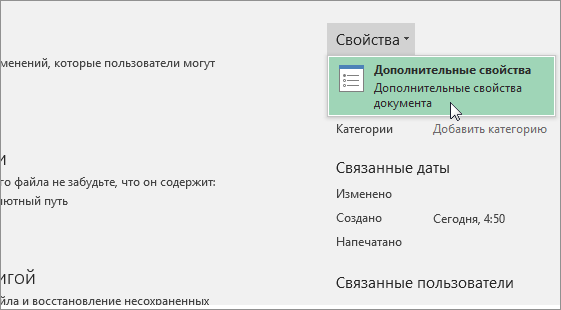
- Откройте вкладку Файл.
- Выберите пункт Сведения.
- Выберите команду Свойства, а затем — Дополнительные свойства.
- В поле База гиперссылки на вкладке Сводка введите нужный путь.
Примечание: Базовый адрес гиперссылки можно переопределить, указав полный (абсолютный) адрес в диалоговом окне Вставка гиперссылки

- Нажмите кнопку Microsoft Office , щелкните Подготовить и выберите Свойства.
- В области сведений о документе щелкните стрелку рядом с кнопкой Свойства документа, а затем выберите Дополнительные свойства.
- Откройте вкладку Документ.
- В поле База гиперссылки введите путь, который требуется использовать.
Примечание: Базовый адрес гиперссылки можно переопределить, указав полный (абсолютный) адрес в диалоговом окне Вставка гиперссылки
Удаление ссылки
Чтобы удалить ссылку, выполните одно из указанных ниже действий.
- Чтобы удалить ссылку и текст, который ее представляет, щелкните правой кнопкой мыши ячейку со ссылкой, а затем в контекстном меню выберите команду Очистить содержимое.
- Чтобы удалить ссылку и рисунок, который ее представляет, нажмите клавишу CTRL и, удерживая ее нажатой, щелкните рисунок, а затем нажмите клавишу DELETE.
- Чтобы отключить одиночную ссылку, щелкните ее правой кнопкой мыши и в контекстном меню выберите команду Удалить ссылку.
- Чтобы отключить несколько ссылок одновременно, сделайте следующее:
- В пустой ячейке введите число 1.
- Щелкните ячейку правой кнопкой мыши и в контекстном меню выберите команду Копировать.
- Нажав и удерживая клавишу CTRL, выберите каждую ссылку, которую нужно отключить.
Совет: Чтобы выделить ячейку со ссылкой, не переходя по этой ссылке, щелкните ячейку и удерживайте кнопку мыши, пока указатель не примет вид креста , а затем отпустите кнопку.
Подробнее о ссылках
При щелчке на ссылку открывается другая страница или файл. Конечным объектом часто является другая веб-страница, но это также может быть рисунок, адрес электронной почты или программа. Гиперссылка может выглядеть как текст или рисунок.
Когда пользователь сайта щелкает ссылку, ее назначение показывается в веб-браузер, открывается или запускается в зависимости от типа назначения. Например, ссылка на страницу открывает эту страницу в веб-браузере, а ссылка на AVI открывает файл в проигрывателе мультимедиа-файлов.
Использование ссылок
Ссылки можно использовать для выполнения следующих действий:
- переход к файлу или веб-странице в сети, интрасеть или Интернете;
- переход к файлу или веб-странице, которые предполагается создать в будущем;
- отправка сообщения электронной почты;
- запуск передачи файла, например путем загрузки или через FTP.
При наведении указателя на текст или рисунок со ссылкой он принимает форму ладони : это означает, что текст или рисунок можно щелкнуть.
Что такое URL-адрес и как он устроен
При создании ссылки объект, на который она указывает, обозначается с помощью унифицированного локатора ресурсов, или URL-адреса, например:
URL-адрес содержит протокол, например HTTP, FTPили FILE, веб-сервер или сетевое расположение, а также путь и имя файла. Компоненты URL-адреса показаны на рисунке.
1. Используемый протокол (http, ftp, file)
2. Веб-сервер или местонахождение в сети
Абсолютные и относительные ссылки
Абсолютный URL-адрес содержит полный адрес, включая протокол, веб-сервер, путь к файлу и его имя.
В относительной ссылке отсутствуют один или несколько компонентов. Эти компоненты берутся из адреса страницы, содержащей URL-адрес. Например, если не указаны протокол и веб-сервер, будут использованы протокол и домен (.com, .org, .edu или .ru) текущей страницы.
Страницы в Интернете часто используют относительные URL-адреса, содержащие только частичный путь и имя файла. Если файлы перемещаются на другой сервер, все ссылки будут работать до тех пор, пока относительные позиции страниц останутся неизменными. Например, ссылка на странице products.htm указывает на страницу apple.htm в папке с именем «Еда»; если обе страницы перемещаются в папку «Еда» на другом сервере, URL-адрес в ссылке будет по-прежнему работать.
Неспецифицированные пути к месту назначения в рабочей книге Excel по умолчанию считаются указанными относительно расположения активной книги. Можно указать другой базовый адрес для ссылок. Тогда при создании ссылки на файл в этом расположении в диалоговом окне Вставка гиперссылки достаточно указать только имя файла, без пути.
Общий доступ и совместная работа в Excel в Интернете
Вы можете поделиться книгой с другими пользователями, чтобы одновременно работать над файлом. Дополнительные сведения см. в статье Одновременная работа нескольких пользователей над книгами Excel с помощью функции совместного редактирования.
Предоставление доступа к книге
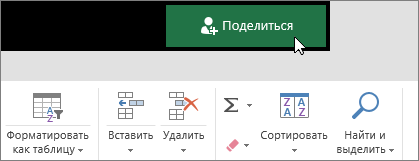
- Нажмите кнопку Поделиться.
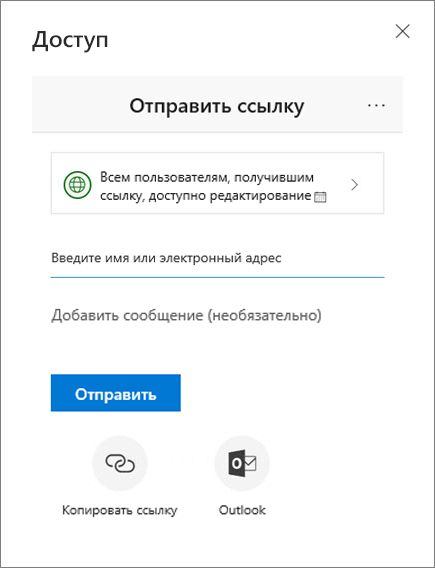
- Задайте разрешения. Флажок Разрешить изменение в параметрах ссылки устанавливается автоматически. Если вы не хотите предоставлять разрешение на изменение файла, а только на его просмотр, снимите этот флажок. Нажмите кнопку Применить.
- Введите имена или адреса электронной почты людей, с которыми хотите поделиться файлом.
- Добавьте сообщение (необязательно).
- Нажмите кнопку Отправить. Или выберите значок Копировать ссылку, чтобы получить ссылку на файл.
Совместное редактирование книги
Поделившись файлом, вы можете работать над ним одновременно с другими пользователями.
- Лучше всего работать вместе в Excel в Интернете, чтобы сразу видеть вносимые изменения.
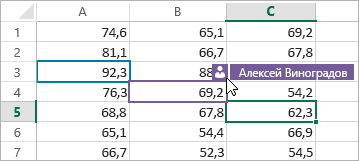
- В разделе Общий доступ отображаются имена пользователей, которые также редактируют файл.
- Ячейки, с которыми работают другие пользователи, выделяются цветом. Щелкните цвет, чтобы узнать, кто редактирует эту ячейку.
Добавление, изменение, удаление, разрешение и отображение примечаний
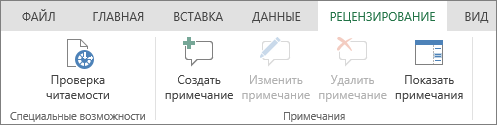
- Добавить примечание: выделите ячейку, к которой нужно добавить примечание, щелкните Рецензирование >Примечания >Новое примечание, введите текст примечания и нажмите клавиши CTRL+Enter. В правом верхнем углу ячейки, содержащей примечание, появится небольшой лиловый флажок. Наведите на него указатель мыши, чтобы отобразить текст примечания.
- Изменение: выделите примечание и нажмите Рецензирование >Примечания >Изменить примечание.
- Удаление: выделите примечание и нажмите Рецензирование>Примечания >Удалить примечание.
- Разрешение : выделите примечание, затем щелкните многоточие в правом верхнем углу и нажмите Пометить разрешенным.
- Отображение выберитеРецензирование >Примечания>Показать примечания.
Беседа в процессе редактирования
Если другой пользователь работает над файлом вместе с вами, вы можете общаться с ним в чате.
- Нажмите значок Чат.
- Введите сообщение и нажмите клавишу ВВОД.
После закрытия файла беседы не сохраняются. Чтобы записи бесед сохранялись, используйте Microsoft Teams.
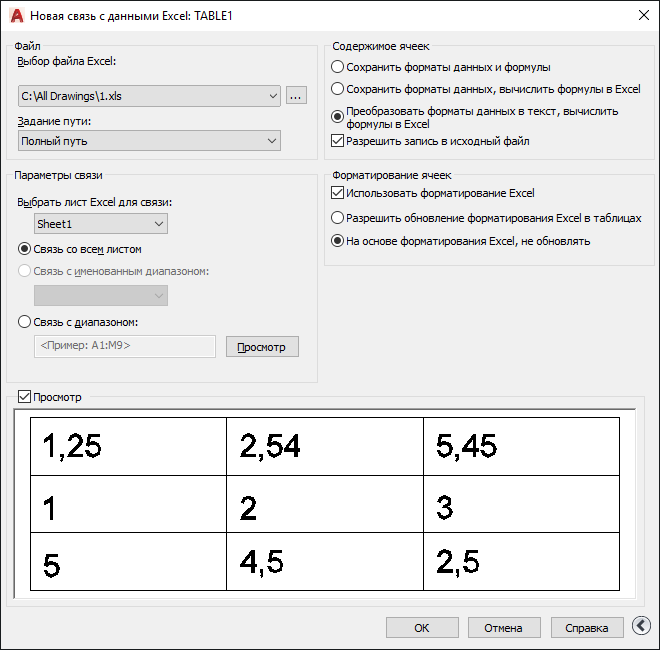
Диалоговое окно «Новая связь с данными Excel»
Связывает данные из таблицы, созданной в Microsoft Excel, с данными в таблице внутри чертежа.

СВЯЗЬ (команда) найти
Список параметров
Отображаются следующие параметры.
Файл
Файл (включая путь к файлу), связь с данными которого создается.
Выбор файла Excel
Имеется возможность выбора установленного файла Microsoft XLS, XLSX или CSV для связывания его с чертежом. В нижней части этого раскрывающегося списка можно выбрать новый файл XLS, XLSX или CSV , чтобы создать связь с данными.
Нажмите кнопку [. ], чтобы осуществить поиск другого файла Microsoft Excel на вашем компьютере.
Определяет, какой путь будет использоваться для поиска указанного выше файла. Существует три варианта задания пути: полный путь, относительный путь и без пути.
- Полный. Используется полный путь к указанному выше файлу, включающий корневую папку и все вложенные папки, внутри которых находится связанный файл Microsoft Excel.
- Относительный. Для ссылки на связанный файл Microsoft Excel используется путь относительно текущего чертежа. Для использования относительного пути связанный файл должен быть сохранен.
- Без пути. Для ссылки на связанный файл Microsoft Excel используется только имя файла.
Параметры связи
Задаются данные в файле Excel для связи с чертежом.
Выбор листа Excel для связи его с
Отображаются имена всех листов внутри указанного файла XLS, XLSX или CSV. Указанные ниже параметры связи будут применены к листу, который выбран здесь.
Связь со всем листом
Связь всего указанного листа в файле Excel с таблицей на чертеже.
Связь с именованным диапазоном
Связь именованного диапазона ячеек, содержавшегося в файле Excel, с таблицей на чертеже, если какие-нибудь именованные диапазоны существуют.
При щелчке на стрелке отображаются доступные именованные диапазоны, найденные в ссылочных электронных таблиц.
Связь с диапазоном
Задается диапазон ячеек в файле Excel для связи с таблицей на чертеже.
В текстовом поле введите диапазон ячеек, которые нужно связать с чертежом. Допустимый диапазон включает в себя
- Прямоугольные области (например, A1:D10)
- Все столбцы (например, A:A)
- Наборы столбцов (например, A:D)
Нажмите кнопку справа от текстового поля, чтобы предварительно просмотреть диапазон для связи.
Окно просмотра
Отображается образец таблицы с использованием примененных параметров.
Дополнительные параметры 
Отображение дополнительных параметров. Эта кнопка становится активной при использовании существующего файла Excel или поиске нового.
Содержимое ячеек
С помощью опций этого поля определяются способы пересылки информации из внешнего источника в данный чертеж .
Сохранение форматов данных и формул
Импорт данных с формулами и присоединенными поддерживаемыми форматами данных.
Сохранение форматов данных, решения формул в Excel
Импорт форматов данных. Данные вычисляются по формулам в Excel.
Преобразовать форматы данных в текст, вычислить формулы в Excel
Импорт данных Microsoft Excel в виде текста с данными, рассчитанными по формулам в Excel (поддерживаемые форматы данных не присоединены).
Разрешить запись в исходный файл
При выборе этой опции команда СВЯЗЬОБНОВИТЬ может использоваться для передачи любых изменений, сделанных в связанных данных на чертеже, в исходную внешнюю электронную таблицу.
Форматирование ячеек
Использование форматирования Excel
Признак использования в файле чертежа форматирования, заданного в исходном файле XLS, XLSX или CSV. Если этот параметр не выбран, применяется форматирование стиля таблиц, заданное в диалоговом окне «Вставка таблицы».
Разрешить обновление форматирования Excel в таблицах
При выборе вышеупомянутой опции она обновляет все измененное форматирование, когда используется команда СВЯЗЬОБНОВИТЬ.
На основе форматирования Excel, не обновлять
При выборе этой опции форматирование, указанное в исходном файле XLS, XLSX или CSV, будет передано в чертеж, но любые сделанные в форматировании изменения не будут включены, когда используется команда СВЯЗЬОБНОВИТЬ.