
Трюки со ссылками в Google Документах
Один из несомненных плюсов офисного пакета от Google – возможность легко и быстро поделиться документом. Достаточно просто отправить ссылку на него.
Заложите в ссылку дополнительные параметры для того, чтобы при переходе по ней пользователь не просто открывал документ, а проделывал определенные действия.
Давайте разберемся, какие.
Возьмем ссылку, которой мы будем делиться. Выглядит она вот так:



Зеленым обозначено, какую программу мы использовали: Google Документы, Google Таблицы или Google Презентации. Во всем остальном принцип формирования ссылки одинаковый. В том числе ее окончание, которое нас и интересует:

Окончание edit?usp=sharing и и говорит нам о том, что при переходе по ссылке пользователь сможет редактировать наш документ/таблицу/презентацию.
Возможно, после слова edit в вашей ссылке ничего нет. Это нормально. Возьмите все, начиная со слова edit и до конца ссылки.
Копирование
Замените окончание ссылки на copy.
Теперь при переходе по ссылке у пользователя спросят, хочет ли он создать копию этого документа.
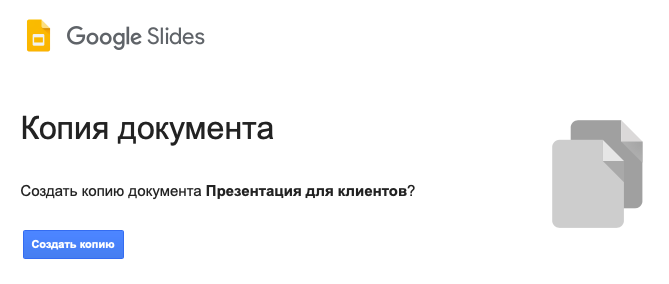
Кликнув на кнопку Создать копию, пользователь скопирует документ к себе на Google Диск.
У данного метода есть дополнительные опции:
При использовании окончания copy?copyComments=true будет создана копия документа, включающая в себя все комментарии из исходного документа.
А если добавить окончание copy?copyComments=true&includeResolvedCommentsOnCopy=false то скопированы будут только те комментарии, которые еще не помечены как завершенные.
При копировании документа новый документ становится также доступен тем, кому был доступен оригинал. Ссылка, позволяющая избежать этого и создать документ только для себя должна оканчиваться на: ©Collaborators=false
Чтобы при копировании документа сразу добавить в него еще одного пользователя, окончание ссылки должно быть: copy?userstoinvite=emailaddres
Переход к нужному слайду
В Google Презентациях используйте окончание present?slide=id.p10 чтобы по ссылке открыть презентацию на нужном слайде. Не забудьте заменить номер слайда (10) на нужный вам.
Экспорт
С помощью ссылок можно экспортировать документ в другой формат.
Замените окончание на:
export?format=pdf – в Google Документах и Google Таблицах
или на export/pdf – в Google Презентациях
и при переходе по такой ссылке пользователь скачает документ формата pdf, который будет создан из вашего файла.
Помимо pdf доступны и другие форматы.
Форматы для Google Документов:
- docx (Microsoft Word);
- odt (OpenDocument);
- rtf;
- txt;
- html;
- epub;
- png.
Форматы для Google Таблиц:
- xlsx (Microsoft Excel);
- ods (OpenDocument);
- csv;
- tsv.
Форматы для Google Презентаций:
- pptx (Microsoft PowerPoint);
- odp (OpenDocument);
- txt;
- jpeg;
- png;
- svg (векторная графика).
У Google Презентаций при такое типе ссылок есть своя особенность: вы можете задать номер слайда, который хотите получить в графическом формате. Окончание ссылки при этом будет выглядеть так:
export/png?pageid=p10
Вместо цифры 10, само собой, вы можете подставить нужный вам номер слайда.
По аналогии с презентациями строится и ссылка для Google Рисунков. Доступные форматы:
- pdf;
- jpeg;
- png;
- svg (векторная графика).
Режим просмотра
В режиме просмотра пользователю откроется созданный вами документ без возможности вносить в него правки. Пользователь не увидит никаких панелей. Только текст документа.
Для использования режима просмотра замените окончание ссылки на preview
Создание шаблона
В этом режиме ваш документ будет открыт в режиме просмотра, но с кнопкой Использовать шаблон. При клике на нее у пользователя на Google Диске будет создана копия документа, с которой он сможет работать. Отсутствие от copy только в том, что в названии скопированного документа не будет стоять слово Копия.
Для создания шаблона замените окончание на template/preview
Расписание ближайших групп:
Как сделать ссылку на определенную часть документа Google

Google Docs – невероятно полезная программа для работы с письменными документами. Но при просмотре файла, состоящего из сотен страниц, может быть сложно найти конкретную часть, на которую нужно сослаться. К счастью, есть ярлык, позволяющий указывать прямые ссылки на определенный абзац документа.
Вы можете вставить ссылку в виде заголовка или закладки, которая приведет вас прямо к разделу, на который вы хотите сослаться. Кроме того, вы можете создать общую ссылку, чтобы поделиться ею со всеми, у кого есть доступ к документу, которая направит их прямо к нужному вам разделу.
Если это похоже на сценарий, который вы могли бы использовать, следите за обновлениями. В этой статье мы поделимся пошаговыми инструкциями о том, как управлять вашим Документом Google, чтобы было проще находить определенные части.
Ссылка на определенную часть Документа Google с закладкой
Закладки — это полезные функции в цифровых документах, которые позволяют читателям отмечать свой прогресс или выделять важную информацию, содержащуюся в их файлах. Они также являются наиболее эффективным методом, который вы можете использовать для ссылки на абзац в Документах Google. Это позволяет вам связать один раздел файла с определенным словом, фразой, предложением или абзацем простым нажатием кнопки.
Пользователи могут установить закладку и создать общую ссылку для этого раздела. или вставьте закладку в текст, который будет ссылаться на другой раздел текста.
Установка закладки в Документах Google
- Откройте документ, который хотите отредактировать, в Документах Google.

- Поместите курсор в начало слова, предложения или абзаца, где вы хотите вставить ссылку.

- Перейдите к “Вставить” меню вверху страницы и выберите “Закладка” вариант.

- Лента будет вставлена рядом с тем местом, где вы поместили курсор в документе. Нажмите на значок ленты.

- Вы можете выбрать удаление закладки или получить ссылку на него. Нажмите на кнопку “Копировать и вставить” Значок с надписью “Скопировать ссылку”

- Теперь ссылка будет скопирована, и вы сможете отправить ее любому, у кого есть доступ к Документу Google. Когда они откроют ссылку, она перенаправит их прямо к абзацу, который вы добавили в закладки.
Если вам больше не нужно использовать закладку, вы можете удалить ее, нажав кнопку “Удалить” кнопку на пятом шаге.
Это самый простой способ сослаться на определенное место документа в Документах Google и создать для него ссылку для общего доступа. Если вы хотите связать одну часть документа с другой в программе, вы можете узнать об этом подробнее ниже.
Установка ссылки закладки внутри документа
Возможность перехода между страницы или разделы файла — одна из причин, по которой люди любят цифровые документы. Хотя поиск информации в коротком документе не требует особых усилий, поиск более длинных файлов может быть довольно утомительным. К счастью, вы можете связать закладку внутри документа, чтобы упростить поиск информации.
Если вы хотите создать ссылку на только что созданную закладку и поместить эту ссылку в определенную часть документа, выполните следующие действия:
- Запустите Google Docs на своем компьютере и откройте нужный текст.

- Перейдите к абзацу или фрагменту текста, который вы хотите связать с закладкой.

- Отметьте этот раздел. Это может быть слово, предложение или абзац.

- Щелкните по нему правой кнопкой мыши и выберите “Ссылка” в меню параметров.

- Вы увидите новое поле с запросом вам выбрать, что вы хотите сделать со ссылкой. Выберите “Закладки” раздел, чтобы открыть список существующих закладок.

- Выберите нужный.

Теперь ссылка будет вставлена в документ. Каждый раз, когда вы нажимаете на нее, вы будете переходить к определенной части вашего Документа Google, которую вы ранее отметили как закладку.
Документы Google также позволяют пользователям ссылаться на определенный заголовок файла. Вот как работает эта функция.
Ссылка на заголовок
Заголовки часто используются в начале раздела, и на них удобно ссылаться. Возможно, вы хотите связать определенную фразу, информацию или данные, упомянутые на одной странице документа, с соответствующим заголовком в другой части файла. В этом вам поможет ссылка на заголовок в Документах Google.
Это можно сделать, выполнив несколько простых шагов:
- Откройте документ, с которым хотите работать.

- Выделите текст, который вы хотите связать с заголовком.

- Щелкните правой кнопкой мыши по выделенному тексту и нажмите кнопку “Ссылка”

- Нажмите кнопку “Заголовки и закладки” меню и выберите заголовок, на который вы хотите сослаться.

- Нажмите “Применить” для создания ссылки.
- Нажмите на ссылку, затем на название заголовка, чтобы использовать ссылку.
Каждый раз, когда вы нажимаете на ссылку и название заголовка, вы будете перенаправлены на этот конкретный заголовок в документе.
Обратите внимание, что для того, чтобы Документы Google распознали заголовок как таковой (на шаге 3), вам необходимо отформатировать текст как заголовок в разделе «Стили текста». Заголовок должен быть помечен как “Заголовок 1, 2 или 3” для отображения в меню на шаге 3.
Легкая навигация по Документам Google
Работа с большими файлами Документов Google может занять довольно много времени, особенно если вам нужно только сосредоточиться на определенных частях. К счастью, вы можете использовать ярлыки, которые позволят вам или другим пользователям быстро найти нужный абзац.
Вы можете связать определенный раздел текста с заголовком или создать закладку, которую можно разместить в любом месте. документ. Вы также можете создать общую ссылку, указывающую непосредственно на определенный раздел. В целом, создание ссылки на часть Документов Google — это не высшая математика, и каждый может это сделать, если выполнит шаги, описанные в этой статье.
Как вы будете использовать эту функцию для ссылки на конкретный документ в Google Документы? На какие элементы вы обычно ссылаетесь? Поделитесь своим опытом в разделе комментариев ниже.
Настройка прав доступа к файлам и папкам Google Диска
С помощью приложения Google Диск вы можете отображать любой файл или папку, которые есть на вашем Google Диске. Для этого у них должен быть статус «Совместный доступ». В этой статье мы покажем вам, как изменить права доступа к файлу или папке.
Выберите, чем вы хотите поделиться в приложении Google Диск:
Настройки доступа к файлу на Google Диске
Распространенные типы файлов на Google Диске включают документы, таблицы, слайды, формы и рисунки. Чтобы файлы отображались на сайте, они должны быть открыты для совместного доступа, однако вы сами решаете, разрешить ли посетителям их редактировать и комментировать.
Чтобы установить права доступа к файлу:
- Выберите файл, которым хотите поделиться.
- Нажмите Настройки доступа в правом верхнем углу.
- Нажмите на стрелку в разделе Скопируйте ссылку.
- Выберите опцию Доступные пользователям, у которых есть ссылка.
- Чтобы решить, что посетители могут делать с вашим файлом, выберите статус Читатель, Комментатор или Редактор.
- Нажмите Копировать ссылку.
Настройка прав доступа для папки на Google Диске
Папки Google Диска могут содержать несколько файлов. Если вы сделаете папку общедоступной, посетители получат доступ ко всем файлам внутри нее, пока вы не измените индивидуальные настройки файлов. Сделав папку общедоступной, вы также можете выбрать, могут ли другие пользователи работать с папкой, или просто просматривать содержимое.
Чтобы установить права доступа к папке:
- Выберите папку, которой вы хотите поделиться.
- Нажмите Настройки доступа в правом верхнем углу.
- Нажмите на стрелку в разделе Скопируйте ссылку.
- Выберите опцию Доступные пользователям, у которых есть ссылка.
- Нажмите на раскрывающийся список и выберите, что могут делать посетители сайта:
- Читатель: все, у кого есть ссылка, могут просматривать файлы в папке.
- Комментатор: все, у кого есть ссылка, могут просматривать и комментировать файлы в папке.
- Редактор: все, у кого есть ссылка, могут просматривать, комментировать, организовывать файлы, добавлять новые файлы и редактировать существующие файлы в папке.
- Нажмите Копировать ссылку.
Как поделиться документами Google в частном порядке
Google Docs, популярная облачная платформа для обработки текстов, предлагает простой и эффективный способ создания документов и обмена ими с другими. Однако очень важно, чтобы ваши общие документы оставались конфиденциальными и доступными только для уполномоченных лиц. В Google Docs для этого есть несколько удобных инструментов. Давайте разберемся, как вы можете поделиться документом в Документах Google.
Как поделиться документами Google в частном порядке через рабочий стол
Частное совместное использование Документов Google через настольный компьютер обеспечивает удобный и безопасный способ совместной работы с другими пользователями, защищая при этом конфиденциальную информацию. Поскольку большинство пользователей используют Google Docs на своих компьютерах, я решил начать с настольной версии Google Docs.
- Откройте документ Google, которым вы хотите поделиться в частном порядке.
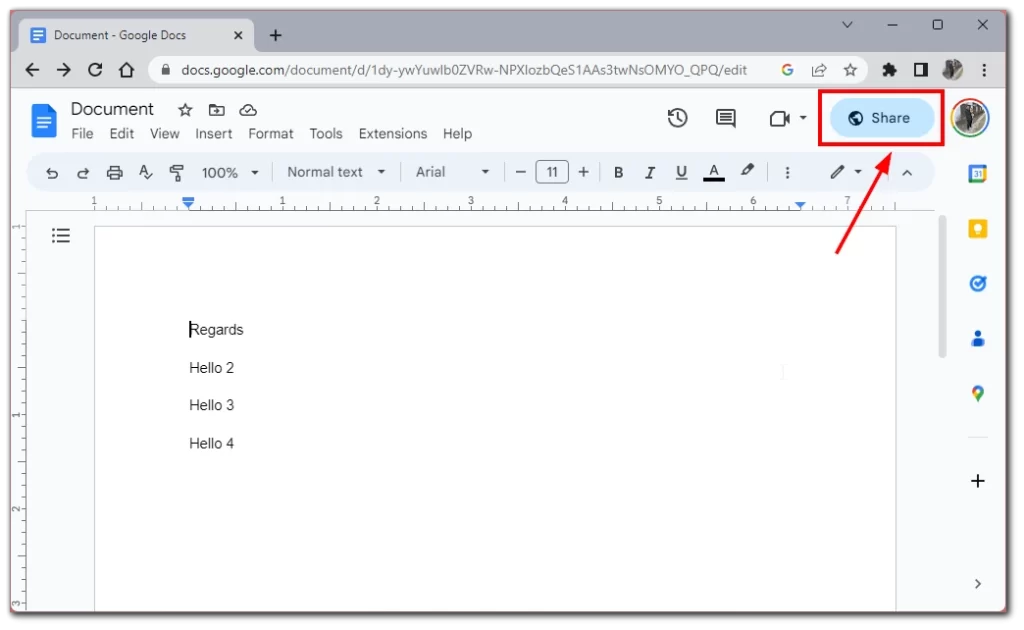
- В правом верхнем углу нажмите синюю кнопку «Поделиться» .
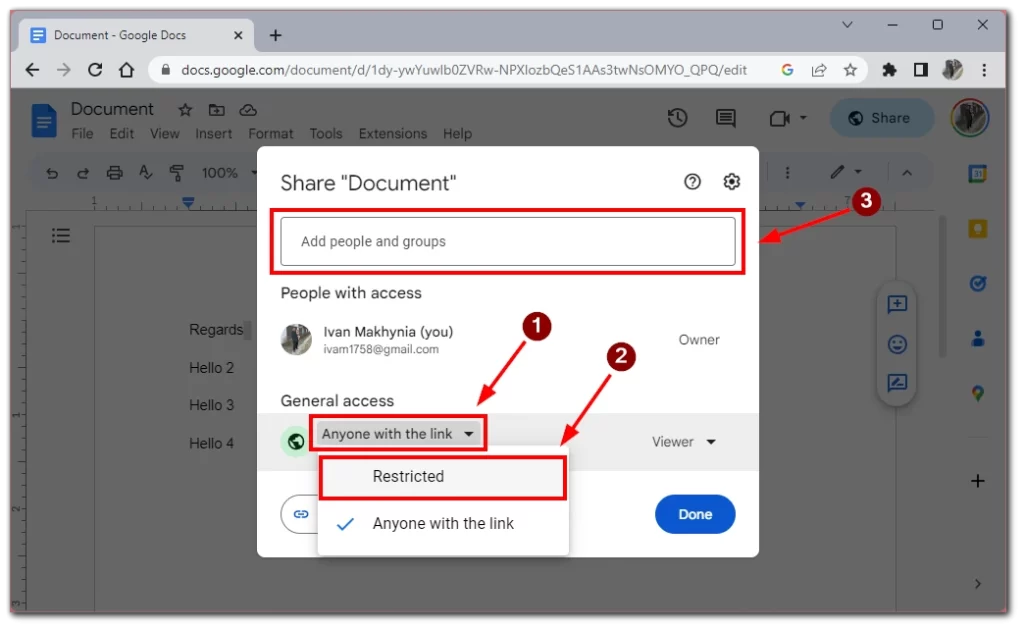
- В окне «Поделиться с другими» отобразятся настройки общего доступа. По умолчанию может быть установлено значение «Все, у кого есть ссылка, могут просматривать». Чтобы изменить настройку общего доступа, щелкните раскрывающееся меню рядом с настройкой общего доступа и выберите «Ограниченный доступ».
- Выбрав «Ограниченный доступ», вы можете начать добавлять соавторов. В текстовом поле введите адреса электронной почты людей, с которыми вы хотите поделиться документом. Когда вы вводите адреса электронной почты, Документы Google предлагают сопоставить контакты из вашей адресной книги. Вы можете выбрать соответствующие контакты, чтобы сэкономить время.
- Выберите уровень доступа, который вы хотите предоставить каждому соавтору, используя раскрывающееся меню рядом с его адресом электронной почты. Варианты включают «Редактор», «Комментатор» и «Просмотрщик».
- При необходимости вы можете добавить сообщение в уведомление по электронной почте, отправляемое соавторам.
- После настройки параметров общего доступа и добавления соавторов нажмите синюю кнопку «Отправить».
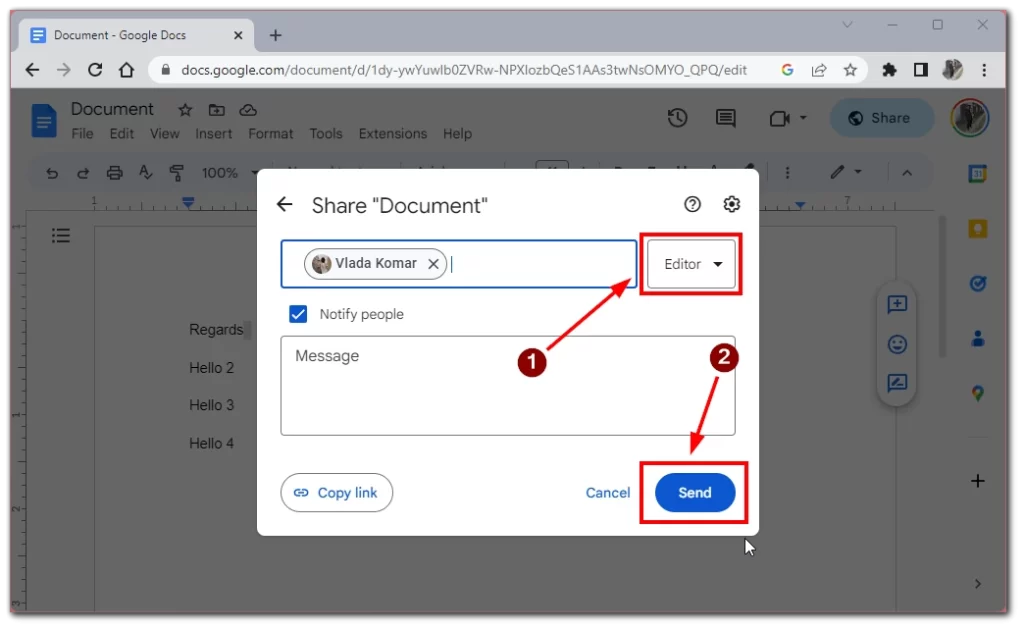
Документы Google отправят приглашения указанным соавторам по электронной почте, уведомив их об общем документе. Соавторы могут щелкнуть ссылку в электронном письме, чтобы получить доступ к документу. Как только они откроют документ, они получат установленные вами разрешения, что позволит им редактировать, комментировать или просматривать документ в зависимости от их уровня доступа.
Обратите внимание, что доступ к этому документу и его просмотр может получить только пользователь, вошедший в учетную запись Google, с которой вы отправили приглашение. Если вы откроете это приглашение из другого аккаунта Google или в приватном режиме, эта ссылка заблокирует документ.
Как конфиденциально поделиться документами Google в мобильном приложении
Если вы находитесь в пути или предпочитаете работать со своего смартфона или планшета, будет полезно знать, что функция безопасного обмена также доступна на мобильных устройствах. Хотя это может показаться немного более запутанным, чем на рабочем столе. Для этого вам потребуется следующее:
- На главном экране приложения найдите и коснитесь документа, которым хотите поделиться в частном порядке. Это откроет документ.
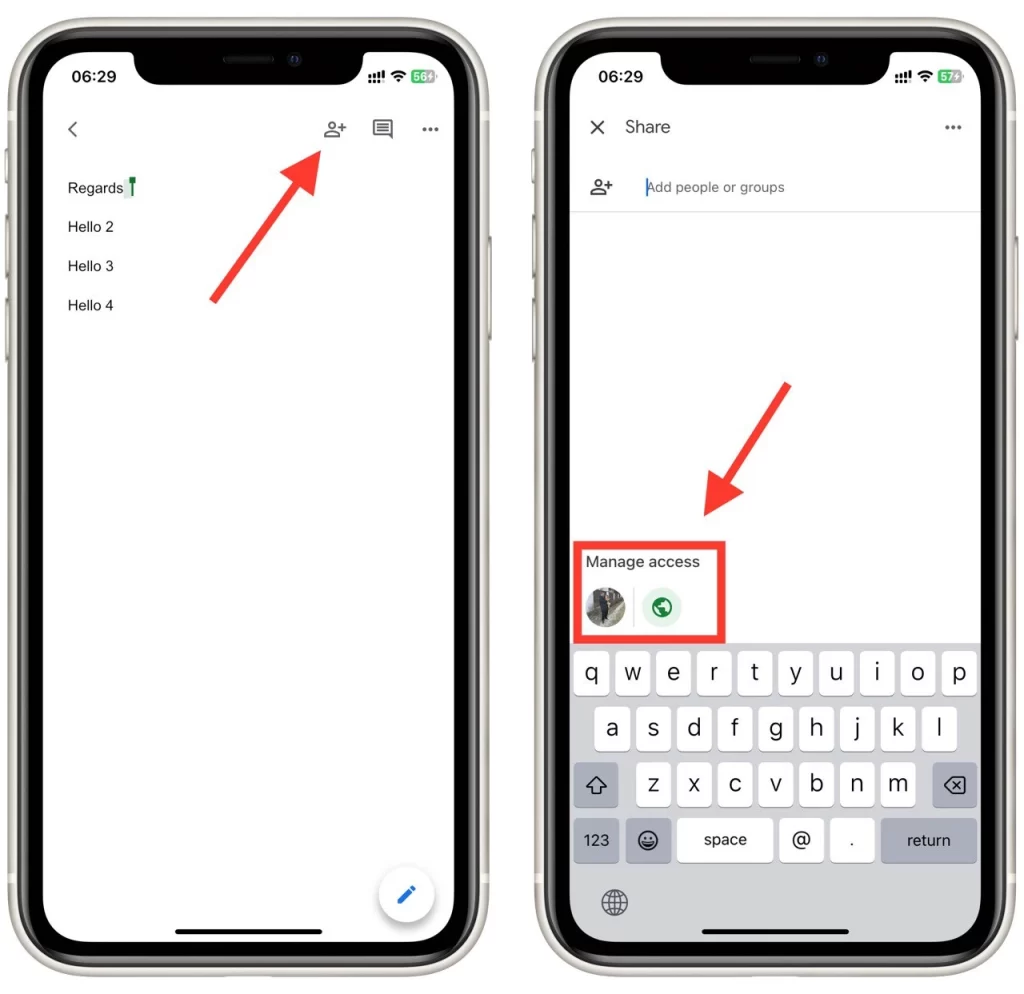
- Открыв документ, найдите кнопку «Поделиться» в правом верхнем углу экрана. Он напоминает контур человека со знаком плюс. Нажмите на кнопку «Поделиться», чтобы перейти к параметрам обмена.
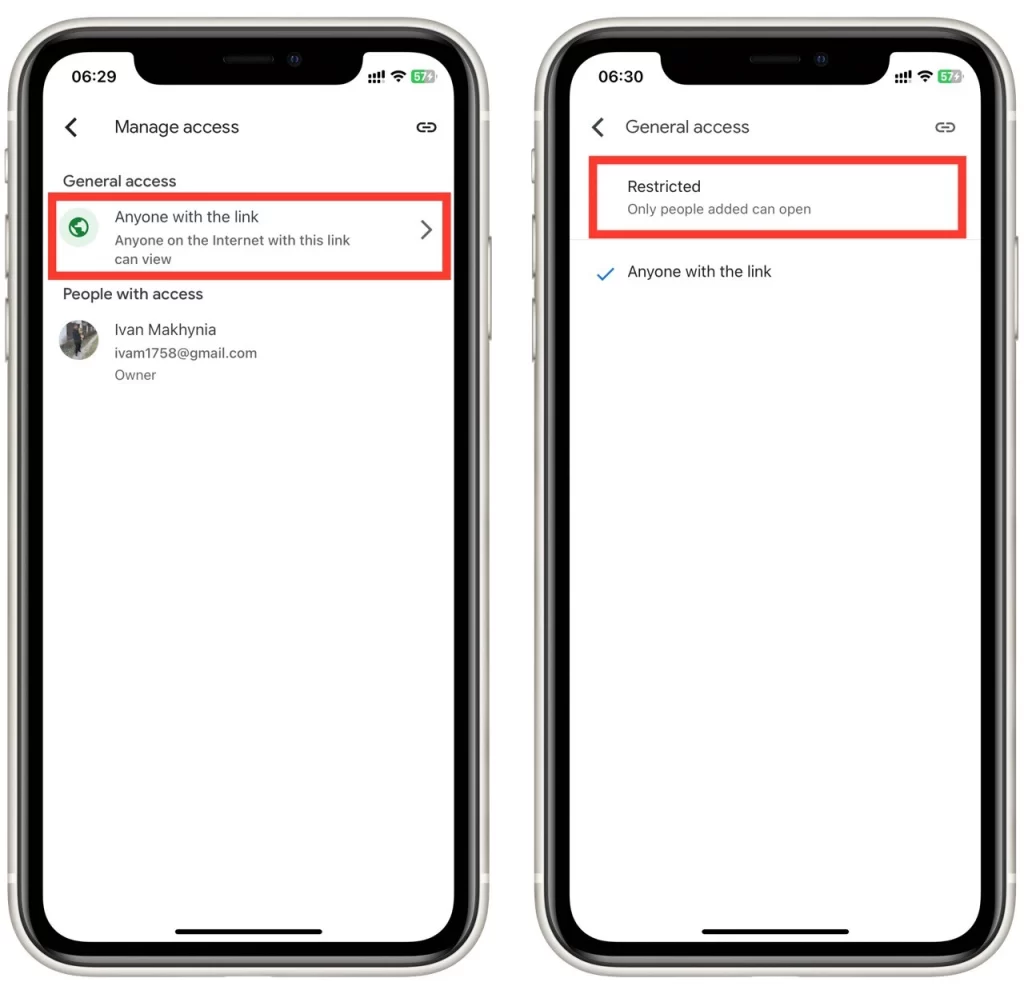
- В параметрах общего доступа вы увидите текущие настройки общего доступа. По умолчанию может быть установлено значение «Все, у кого есть ссылка, могут просматривать». Чтобы изменить настройки общего доступа, нажмите кнопку «Лицо» в разделе «Управление доступом».
- Выберите «Все, у кого есть ссылка» в списке и измените его на «Ограниченный доступ» .
- После этого вы можете добавить соавторов к документу. Вернитесь в меню «Поделиться» .
- В текстовом поле введите адреса электронной почты или имена людей, с которыми вы хотите поделиться документом. Документы Google будут предлагать сопоставление контактов из вашей адресной книги по мере ввода, упрощая выбор подходящих людей.
- Для каждого соавтора вы можете выбрать уровень доступа (может просматривать, комментировать или редактировать) с помощью раскрывающегося меню.
- После настройки параметров общего доступа и добавления соавторов нажмите кнопку «Отправить» .
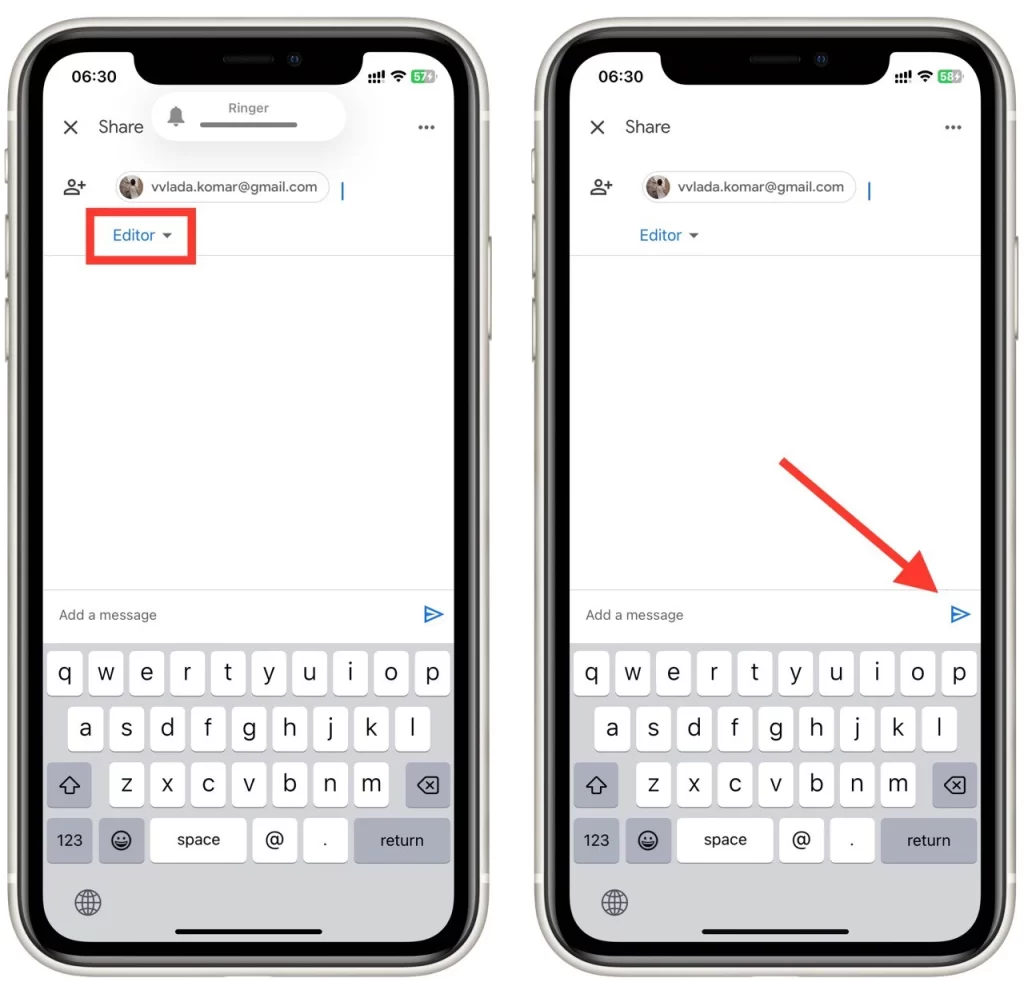
Документы Google отправят приглашения указанным соавторам по электронной почте, уведомив их об общем документе. Как и в случае с Desktop-версией, ссылка на документ будет работать только в том случае, если человек, который пытается его открыть, вошел в учетную запись Google, которая зарегистрирована с этим документом.
Как скачать документ из Google Docs и поделиться им в частном порядке
Если вы не доверяете Документам Google, вы также можете загрузить файл и поделиться им с помощью сторонних служб, которые имеют более высокие стандарты безопасности, чем Документы Google. Одним из преимуществ этого метода является то, что в этом случае другой человек может открыть документ с помощью любого текстового редактора, а не только Google Docs.
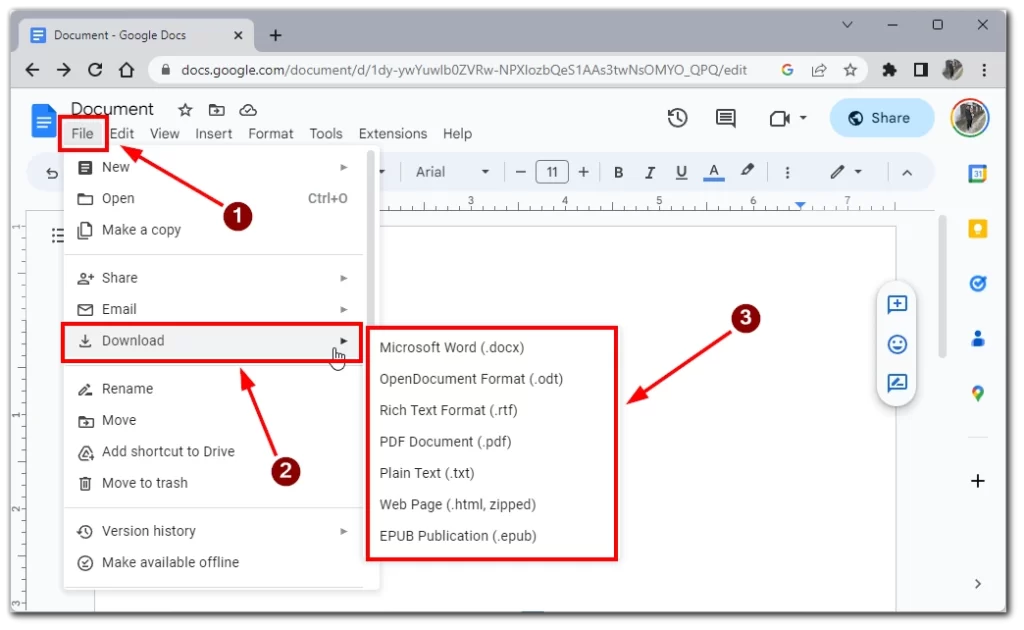
- Найдите документ, который вы хотите загрузить, и поделитесь им в частном порядке в списке документов.
- Открыв нужный документ, нажмите на вкладку «Файл» в строке меню.
- В раскрывающемся меню выберите «Загрузить» и выберите соответствующий формат файла (например, PDF, Microsoft Word и т. д.).
- При необходимости удалите или отредактируйте любые конфиденциальные или конфиденциальные данные.
- Выберите метод для приватного обмена:
- Вложение электронной почты : составьте новое электронное письмо, прикрепите загруженный документ и безопасно отправьте его предполагаемому получателю (получателям), используя их адреса электронной почты.
- Службы обмена зашифрованными файлами : используйте безопасные службы обмена файлами или платформы облачного хранения, которые предлагают сквозное шифрование. Загрузите документ и поделитесь ссылкой для доступа или пригласите определенных получателей.
- Безопасные платформы для обмена документами . Используйте безопасные платформы для обмена документами с детальным контролем доступа и параметрами шифрования. Загрузите документ и пригласите авторизованных пользователей для доступа к нему.
- Используйте флэш-накопитель USB : вы также можете просто загрузить документ на внешний флэш-накопитель USB и передать файл другому человеку лично.
- Поделитесь документом конфиденциально, используя выбранный метод, убедившись, что получатели авторизованы.
Если вы используете вложение электронной почты, дважды проверьте адреса электронной почты получателей и включите четкое сообщение, объясняющее цель документа. Используя зашифрованные службы обмена файлами или безопасные платформы для обмена документами, предоставьте инструкции по доступу и любые необходимые пароли или ключи дешифрования. Подчеркните важность сохранения конфиденциальности документа и проинструктируйте получателей не передавать его посторонним лицам.
Выполнив следующие действия, вы сможете загружать документы Google Docs и делиться ими в частном порядке, обеспечивая безопасную совместную работу и защищая конфиденциальную информацию.