
Как подключить пылесос Xiaomi
Робот-пылесос Xiaomi будет для нас отличным помощником, если его изучить и правильно настроить. Настроить робот-пылесос можно подключением к приложению Mi Home, которое есть в Вашем магазине приложений. В данной статье я расскажу Вам как подключить к приложению Mi Home.
Первым делом нам необходимо скачать и установить приложение Mi Home на наше мобильное устройство. После установки приложения запускаем его. Читаем и принимаем положения и условия.
Выбираем наш регион (Беларусь). Жмем “сохранить”. Если у Вас еще нет Mi аккаунта, то нам необходимо зарегистрировать его.
Жмем “создать аккаунт”. Выбираем наш регион (Беларусь) и выполняем регистрацию аккаунта через электронную почту или по номеру телефона. После регистрации входим в свой только что созданный аккаунт в приложении Mi Home.


Теперь переходим непосредственно к подключению робота-пылесоса Xiaomi к нашему телефону.
В первую очередь, подключаем свой телефон к нашей сети Wi-Fi и проверяем, чтобы в телефоне была активирована функция “Местоположение”. После чего, нам необходимо распаковать наш робот-пылесос из коробки и нажать кнопку включения на самом пылесосе. Заходим повторно в приложение Mi Home. Нажимаем в правом верхнем углу “плюсик”. Если мы все сделали правильно, то приложение автоматически найдет наше новое устройство. Если этого не произошло, то в левой части приложения находим раздел “бытовая техника” и выбираем по названию или изображению наше устройство.


Сразу после того произойдет автоматический переход на страницу сброса Wi-Fi сети робота пылесоса. Чтобы сбросить сеть Wi-Fi зажимаем на самом устройстве кнопку выключения/включения и кнопку возврата на базу для зарядки одновременно в течение трех секунд либо пока не услышим сообщение от робота-пылесоса Xiaomi. Когда мы услышали сообщение, то ставим галочку «Операция подтверждена».


Ждем, пока приложение не просканирует наше окружение и не найдет робот-пылесос Xiaomi. После того, как наше устройство будет найдено, то приложение предложит нам выбрать точку доступа, к которой мы будем подключать пылесос. Вводим пароль от выбранной точки доступа.


Подносим телефон ближе к устройству и ждем чуть больше минуты. Если все прошло успешно, то на экране появится окно с выбором комнаты, где будет находиться пылесос. Это актуально, если у Вас еще есть что-либо из техники Xiaomi, которая подключается к приложению Mi Home.

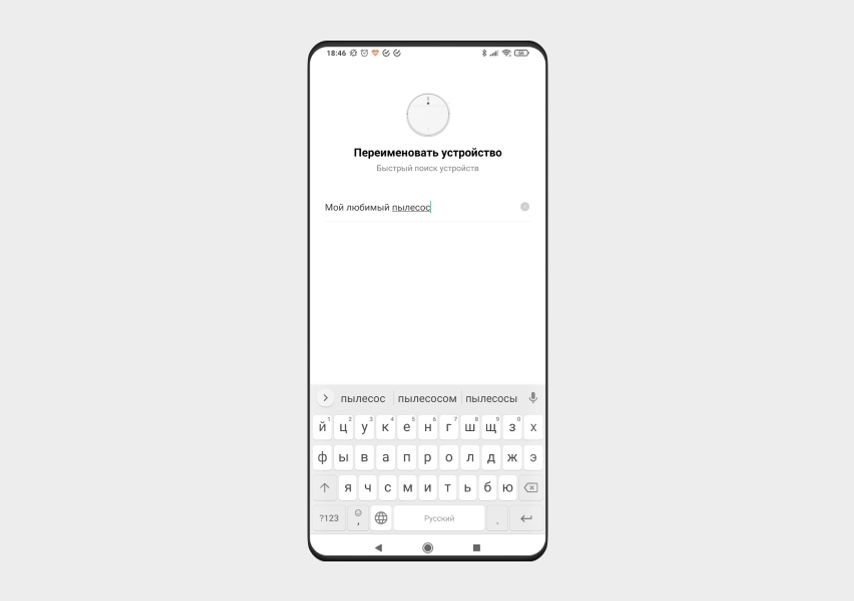
Даем имя нашему помощнику. По желанию мы можем либо поделиться всем умным домом с кем-то другим либо поделиться только роботом-пылесосом. Жмем начало работы. Ждем пока робот-пылесос загрузится и еще раз читаем и подтверждаем пользовательское соглашение и Политику конфиденциальности. Изучаем картинки. Все, наш робот- пылесос подключен.


Теперь мы можем запустить уборку через мобильный телефон, настроить график уборки, отправить робот-пылесос на зарядку, посмотреть где уже убрал наш помощник.
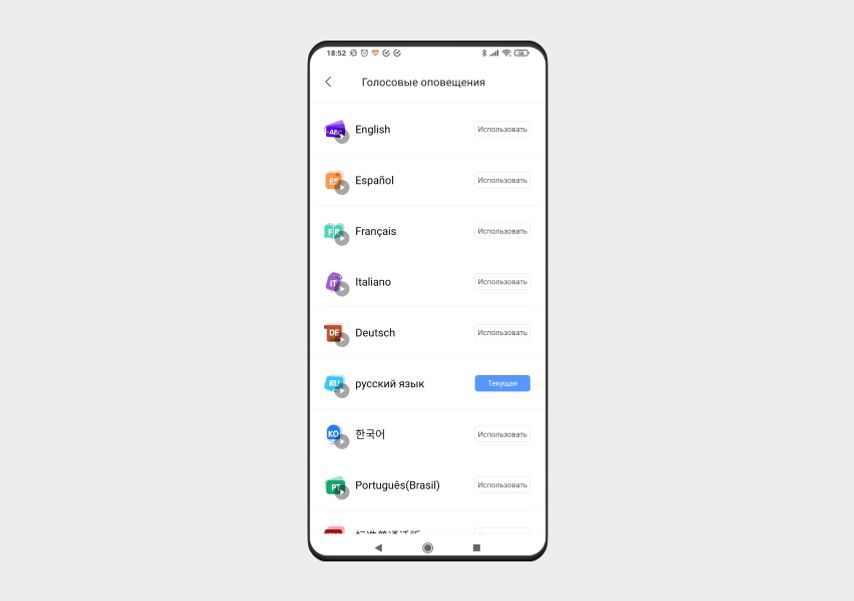
Прокручиваем в приложении вниз и выбираем режим уборки, настраиваем подачу воду, а также выбираем язык, на котором хотим, чтобы робот-пылесос у нас говорил( в разделе «Голосовые оповещения».

Если при подключении выскакивает сообщение о том, что доступна новая версия ПО, то нам необходимо отнести пылесос на зарядную станцию и нажать «Обновить».
Как быстро настроить робот-пылесос Xiaomi и подключить к смартфону
Разберемся, как подружить умный пылесос с фирменным приложением Mi Home, решить проблемы при подключении, научить пылесос говорить на русском и запретить будить всех по ночам.
Первое подключение
Если вы устанавливаете Mi Home (доступно для Android и iOS ) в первый раз, оно попросит создать учетную запись. Это просто. Нужно пошагово выполнить инструкцию, которую также можно найти в документации к пылесосу.
Сначала обеспечьте роботу соединение с интернетом. Зайдите в Mi Home под своим логином и паролем и нажмите плюс в правом верхнем углу.
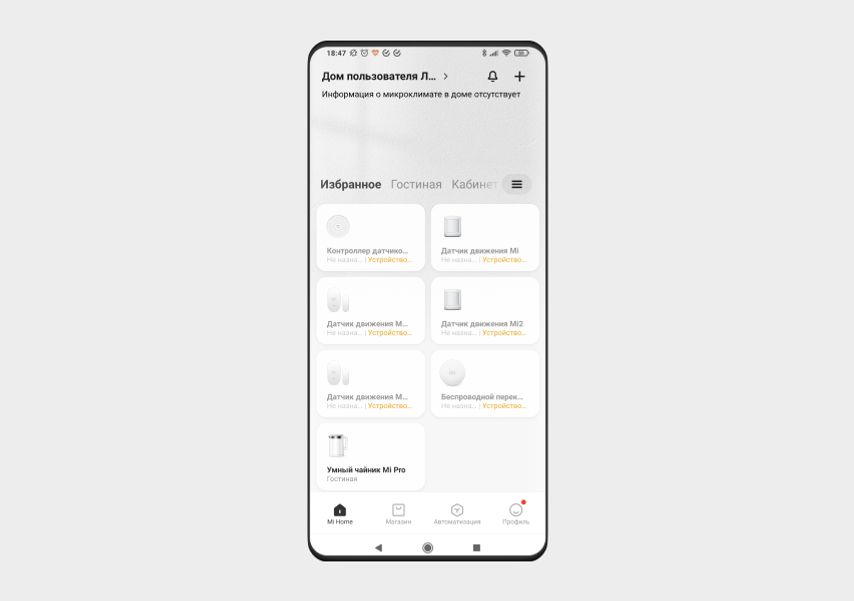
В открывшемся окне появится список доступных в России устройств Xiaomi, которые можно подключить к приложению. Вам нужна вкладка «Бытовая техника».
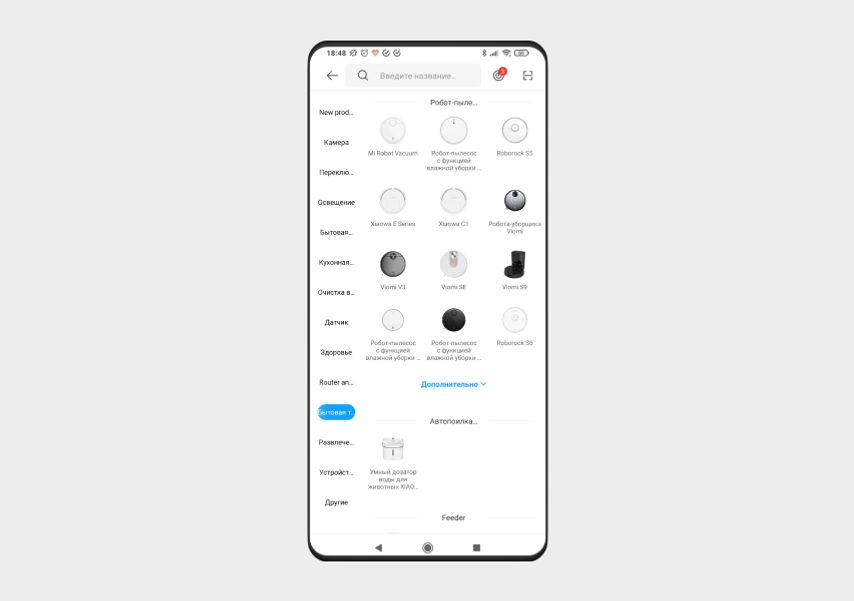
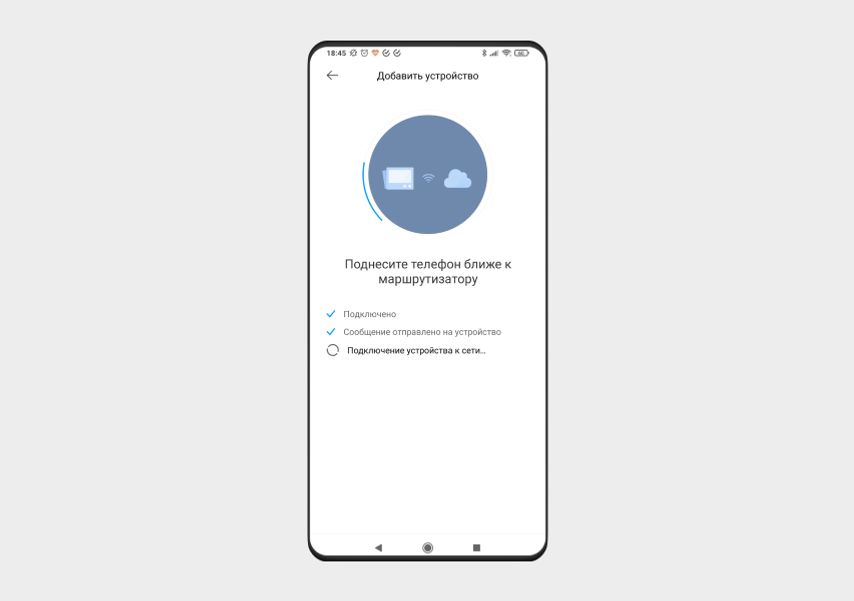
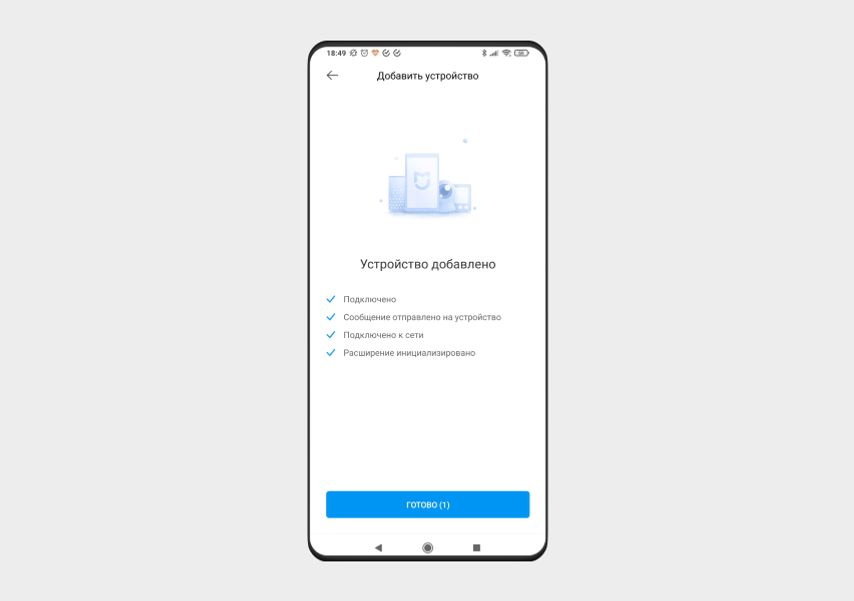
Найдите вашу модель пылесоса и кликните на нее, чтобы робот подключился к Wi-Fi сети. Просто дождитесь окончания процесса. Когда устройство подключится, приложение сообщит вам об этом.
Что делать, если не подключается
Бывает, что пылесос не подключается по инструкции. Рассмотрим возможные причины.
Нужной модели нет в списке. Это одна из самых распространенных проблем. Вы можете с ней столкнуться, если купили версию робота-пылесоса для китайского рынка. Понять это можно по индексу SKV в наклейке со штрих-кодом: если в конце стоит CN, это модель для китайского рынка, GL — международная.
Китайская версия тоже подключается к Mi Home, но для этого нужно сменить регион: зайти в Профиль > Настройки > Регион. И выбрать «Китай». После этого список доступных устройств обновится, и модель появится.
Но есть нюанс: теперь планирование уборки будет происходить по китайскому времени, а это +5 часов к московскому.
В списке есть, но не подключается. Бывает и так, что пылесос в списке есть, но он не подключается. Возможно, его уже подключали ранее, или произошел сбой в ПО робота.
Попробуйте сбросить настройки пылесоса. Например, у Xiaomi Mi Robot Vacuum Mop для этого нужно нажать обе кнопки на верхней панели и удерживать 3 секунды.
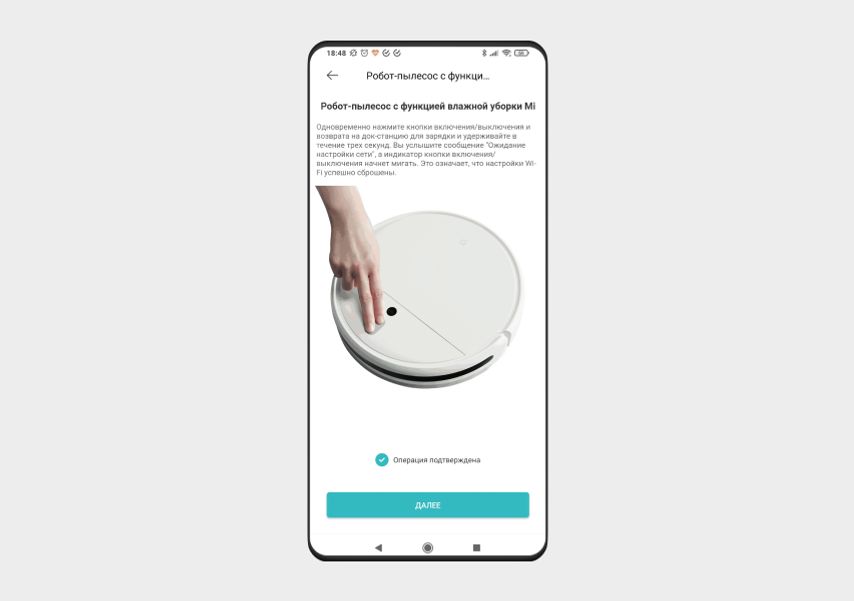
Неправильный Wi-Fi. Например, Xiaomi Mi Robot Vacuum Mop P ловит сеть только с частотой 2,4 ГГц. Если ваш Wi-Fi работает на частоте 5 ГГц, пылесос попросту его не увидит. Проверьте настройки роутера и при возможности переключитесь на 2,4 ГГц.
Подключили? Теперь попробуем настроить умный пылесос.
Найдите место для робота-пылесоса
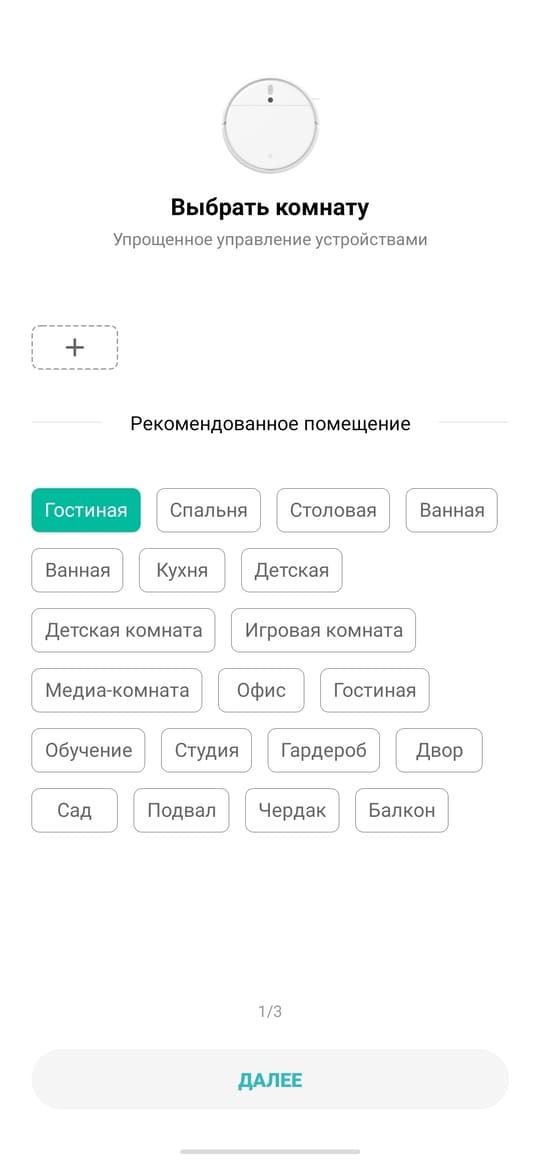
Если пылесос не единственное умное устройство Xiaomi в вашем доме, добавьте его в одну из комнат в приложении: в гостиную, кабинет, спальню или на кухню.
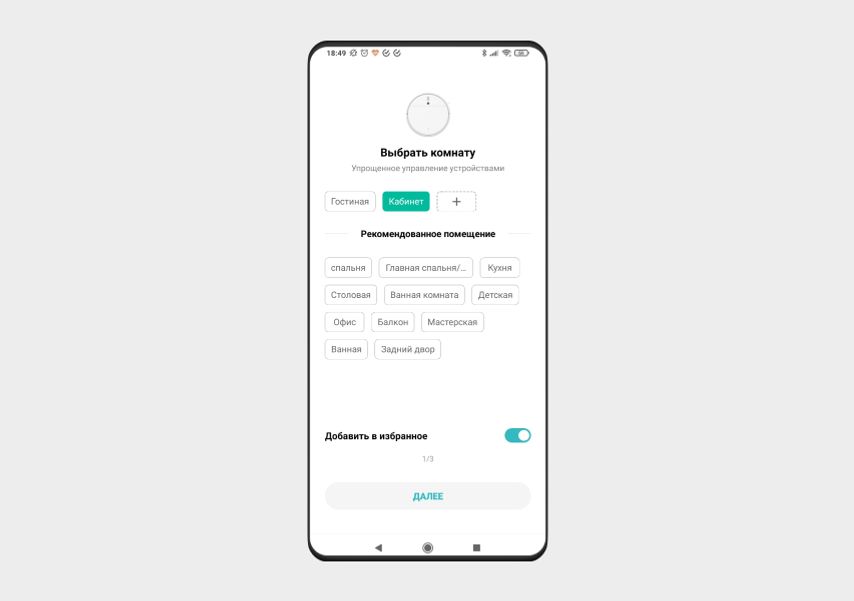
Заодно можете переименовать робот-пылесос — назвать его Кругляш, Мой помощник или придумать любое другое имя.
Научите его говорить на русском
После подключения выберите язык, чтобы пылесос говорил с вами на одном языке. Если пропустили этот этап во время первой настройки, сделайте это позже.
На главном экране в приложении нажмите на свой пылесос, затем — на три точки в верхнем правом углу, чтобы попасть в меню настроек. Перейдите в пункт «Настройки звука», выберите подходящий язык и нажмите «Использовать».
Тихий час
При слишком низком уровне заряда продвинутые модели роботов-пылесосов Xiaomi автоматически возвращаются на базу. А после зарядки продолжают уборку с того же места. Чтобы пылесос не продолжил уборку среди ночи, придумали режим «Не беспокоить». Он запрещает устройству шуметь в установленное время.
Зайдите в главное меню Mi Home, выберите пылесос в списке подключенных устройств и нажмите на три точки в правом верхнем углу. Включите режим и установите временной промежуток.
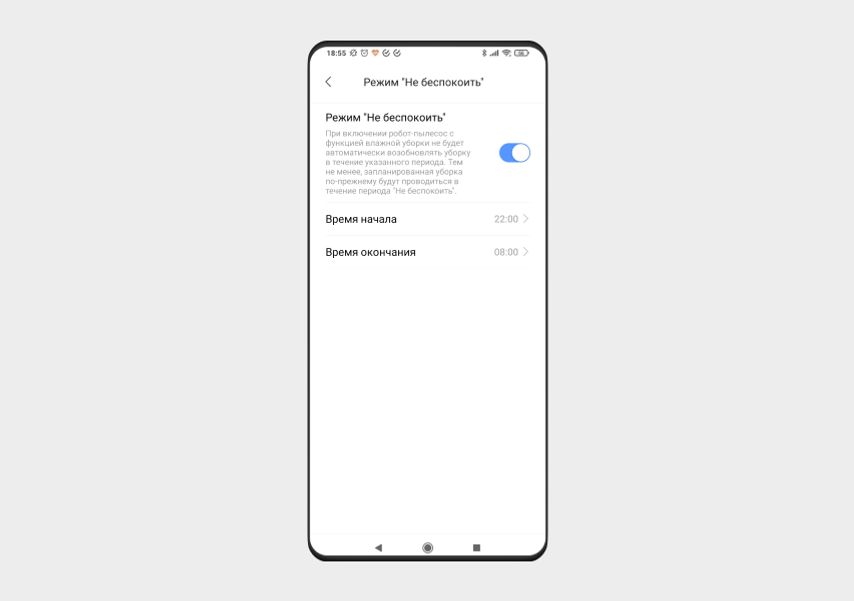
Установите расписание
В том же меню настроек пылесоса можно запланировать уборку в определенное время. Например, когда никого нет дома, чтобы робот не мешался под ногами.
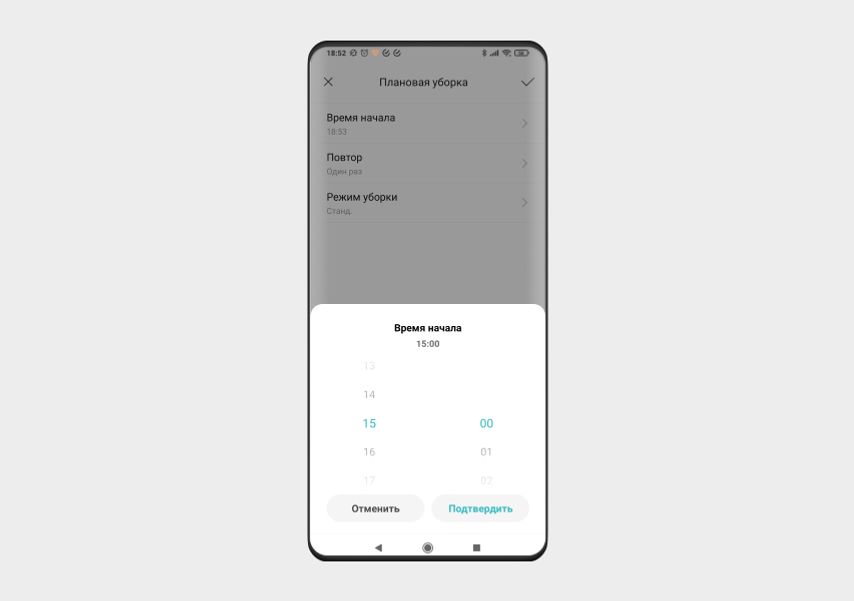
Контролируйте износ элементов
Время от времени заглядывайте во вкладку «График обслуживания». Здесь приложение анализирует время работы пылесоса и примерно оценивает износ основных элементов: центральной и боковых щеток, фильтра. Оценка примерная, так как не учитывает, что на гладком ламинате щетки изнашиваются меньше, чем на ковре с длинным ворсом. Но всё же помогает понять общее состояние деталей.
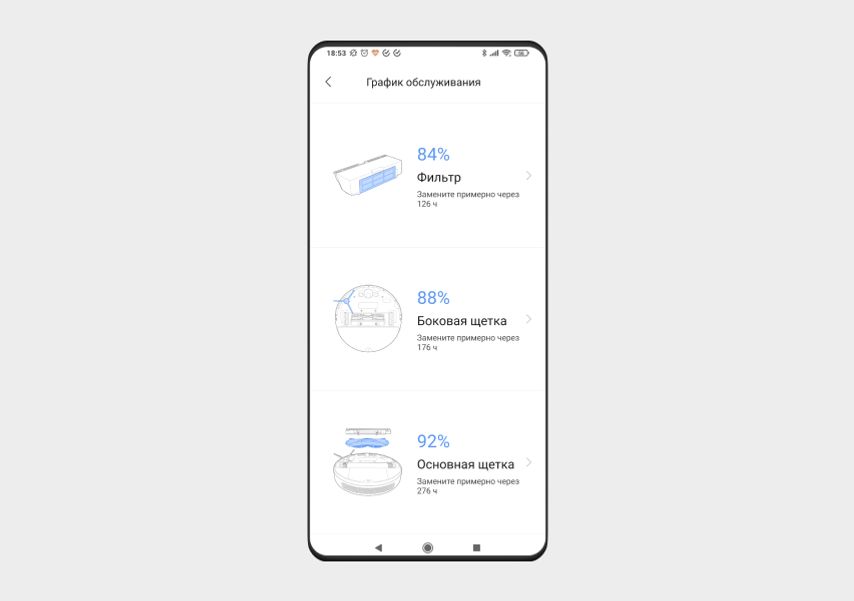
Отрегулируйте мощность и интенсивность уборки
Большинство пылесосов Xiaomi регулируют мощности всасывания, а если устройство с функцией влажной уборки, то и интенсивность увлажнения.
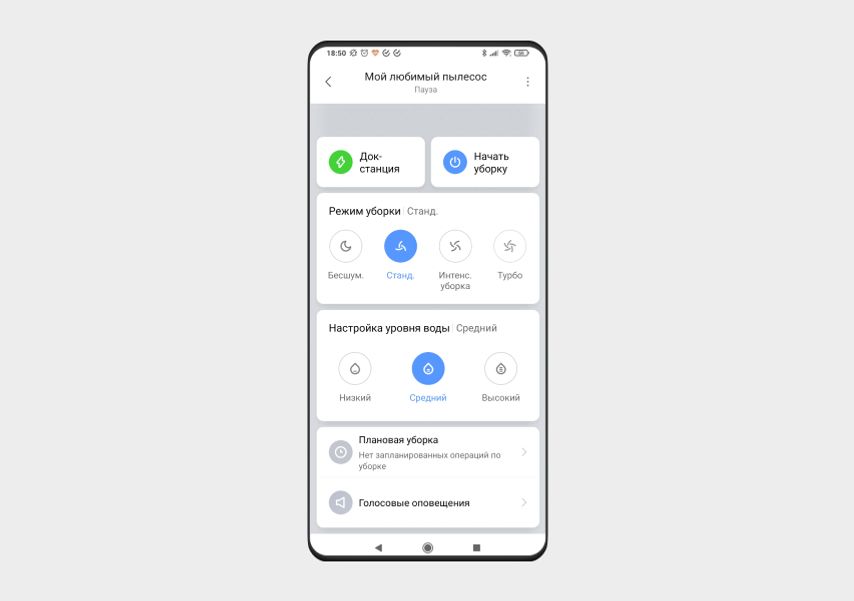
Эти параметры тоже регулируются в настройках. Для этого нажмите на пылесос в списке подключенных устройств и установите интенсивную уборку, если нужно быстро пропылесосить землю из разбитого горшка, или уменьшите уровень воды, если кажется, что пол после уборки слишком влажный.
У нас ещё много всего интересного
Оставьте почту и получайте подборку лучших материалов от главного редактора раз в две недели.
Подключаем робот-пылесос Xiaomi к смартфону через приложение
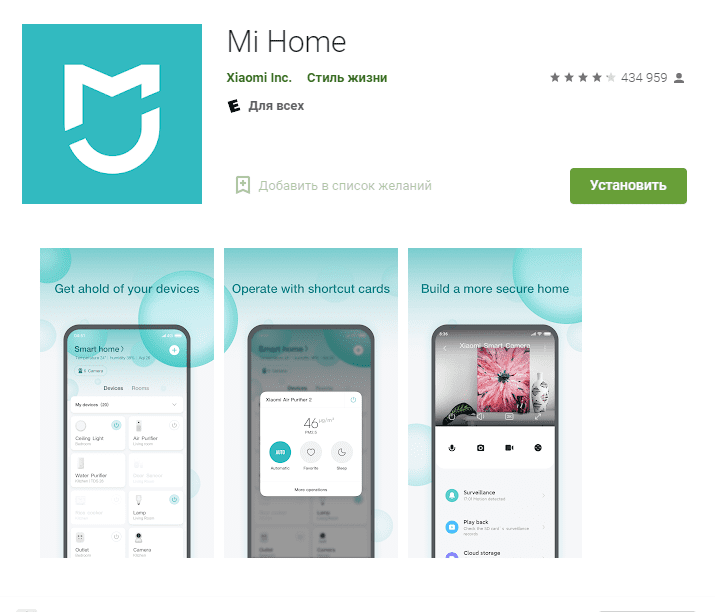
Роботы-пылесосы, как и другие умные гаджеты Xiaomi подключаются к приложению Mi Home.
Mi Home — универсальное приложение разрабатываемое компанией Xiaomi, через которое управляются десятки устройств — от датчиков умного дома до электротранспорта и бытовой техники. Приложение доступно как на Andriod так и на iOS. Для подключения робота-пылесоса к приложению понадобится:
- робот-пылесос Xiaomi или партнеров компании
- Смартфон на Android 4.4 или на iOS 9.0 и выше
- Wi-Fi роутер который работает в диапазоне 2,4 ГГц
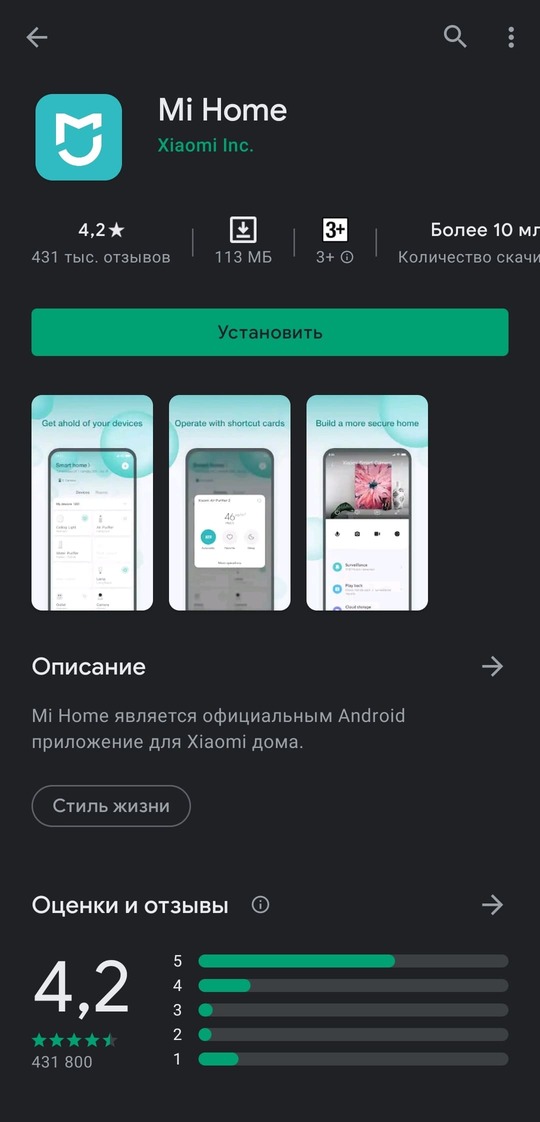
Чтобы подключить робот пылесос к смартфону скачиваем приложение «Mi Home» в магазине приложений «Play Market» или «App Store»
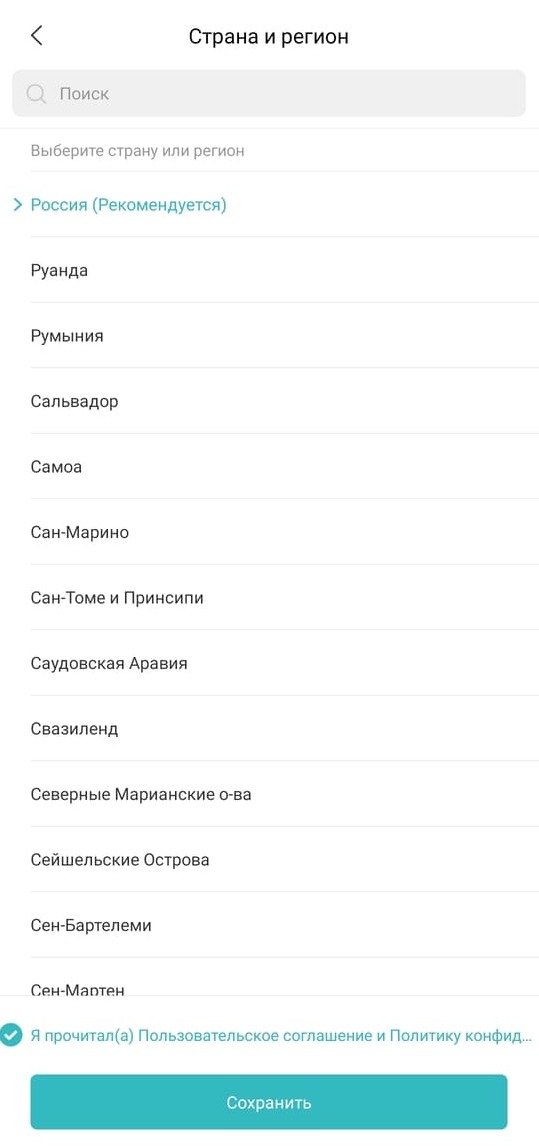
- Запускаем приложение и выбираем страну и регион.
В приложении Mi Home регионы выступают в роли облачного сервиса. Пару лет назад устройства умного дома работали только в регионе «Китай». Начиная с прошлого года компания добавляет популярные устройства и в другие регионы. Теперь, роботы-пылесосы которые выпускает Xiaomi и партнеры, подключаются и через другие регионы. В нашем случае выбираем регион «Россия».
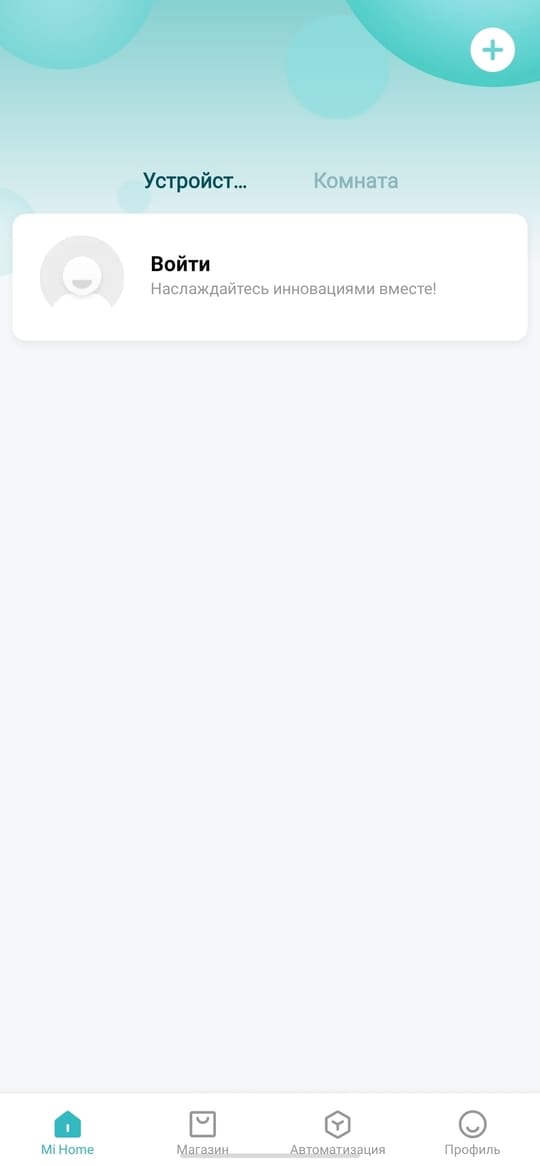
- Нажимаем кнопку «Войти» и вводим логин и пароль Mi аккаунта или создаем новый аккаунт.
- Нажимаем «Добавить устройство». Приложение попросит разрешить доступ к местоположению для обнаружения устройств поблизости. Разрешаем, так будет проще находить и подключать новые устройства.
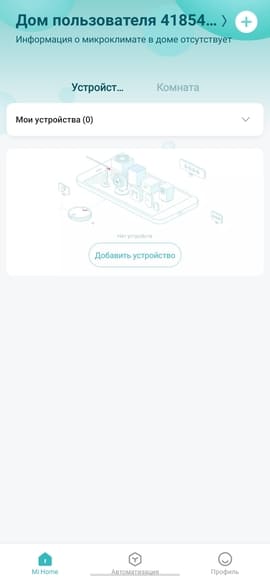
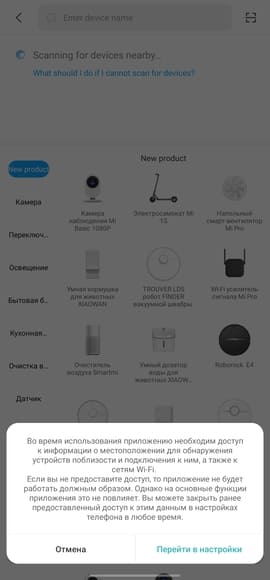
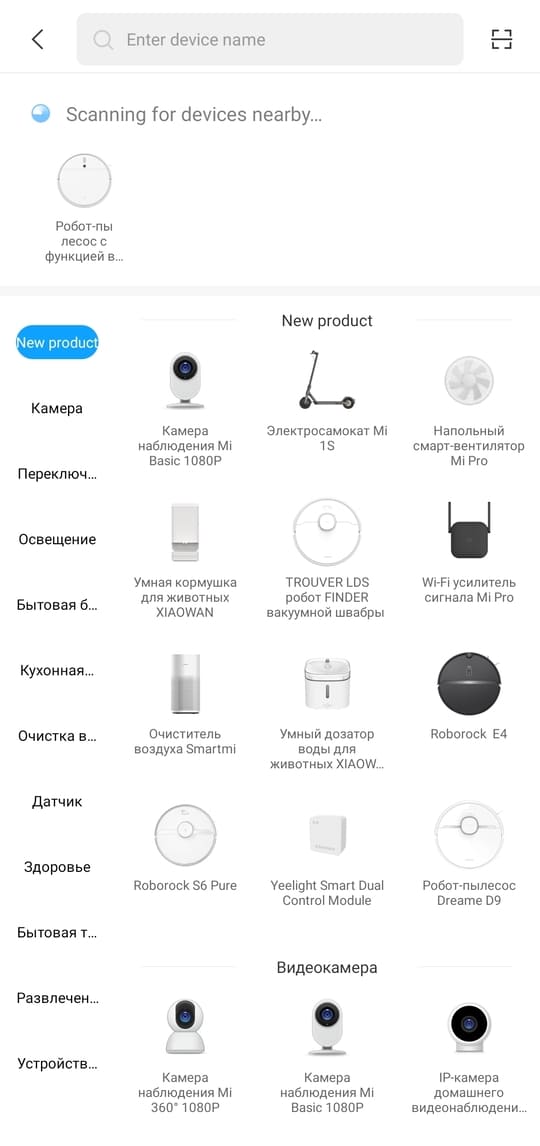
- Включаем Робот-пылесос и ждем когда он отобразится в приложении.
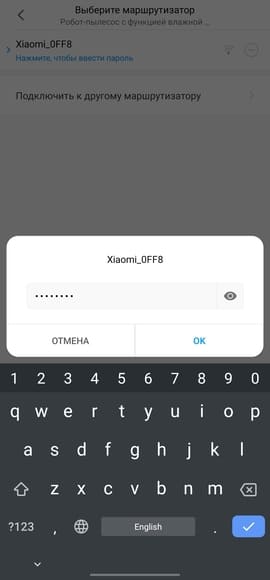
- Подключаемся и выбираем маршрутизатор, который стоит в доме. Затем вводим пароль сети Wi-Fi, то есть пароль этого роутера и ждем когда робот-пылесос подключится к сети.
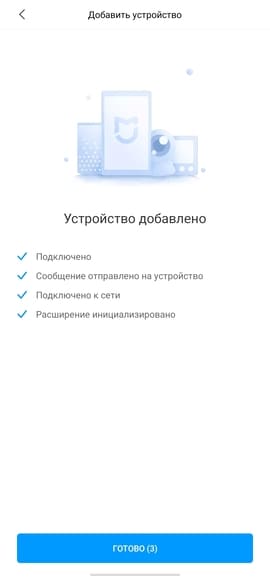
- Выбираем местоположение, например «Гостиная» и имя устройства.
Все! Робот-пылесос подключен.
Мы подключали пылесос Xiaomi Mijia 1C Sweeping Vacuum Cleaner, но принцип подключения одинаковый у каждой модели.
Благодаря приложению Mi Home увеличивается функционал роботов-пылесосов. Например с помощью приложения строится карта дома, появляется зонированная уборка, постановка виртуальных стен, уборка по расписанию и так далее.
Ознакомится с роботами-пылесосами Xiaomi можно у нас на сайте в разделе «Товары для дома» — «Роботы-пылесосы».
Что делать если не получается подключить робот-пылесос Xiaomi к смартфону.
В этом случае пробуем повторить подключение. Скорее всего, при подключении робота-пылесоса к сети произошла ошибка, которая не дает завершить подключение. В таком случае, перезапустите приложение и заново подключите.
Также поможет сброс настроек Wi-Fi робота-пылесоса. Для этого нажимаем кнопку питания и кнопку «Домой» и ждем секунд 5-10 пока пылесос не издаст звуковой сигнал. После этого подключаем робот-пылесос.
Если эти варианты не помогли, то делаем сброс системы робота-пылесоса. Для этого зажимаем кнопку «Reset» под крышкой пылесоса и ждем пока пылесос не издаст звуковой сигнал.
Часто задаваемые вопросы Mi Robot Vacuum
* Эта страница была автоматически переведена с английского языка.
| Пункт | Проблема | Причин | Решения |
| 1 | Сбой подключения к Wi-Fi / не удается подключиться к приложению Mi Home | 1. Интернет не очень хорош 2. Wi-Fi без диапазона 2,4 ГГц 3. Пароль имеет специальные символы |
1. Проверьте, нормальная ли сеть, пароль не может иметь специальные символы 2. Находится ли хост в зоне с сильным сигналом Wi-Fi 3. Хост может подключаться только к Wi-Fi диапазона 2.4G и не поддерживает Wi-Fi диапазона 5G; 4. Пожалуйста, убедитесь, что вы открыли разрешение на определение местоположения приложения Mi Home до того, как мобильный телефон подключится к сети. Если разрешение не открыть, это приведет к сбою сетевого подключения; 5. Если раздача сети по-прежнему не удается, попробуйте перезагрузить хост и маршрутизатор. |
| 2 | Невозможно зарядить | 1. Зарядное сиденье ненормальное 2. Зарядка шрапнели грязная 3. Нет контакта между хостом и зарядной базой 4. Сбой хост-машины |
1. Проверьте, не загрязнены ли зарядное сиденье и зарядная площадка хоста. Если это так, пожалуйста, очистите их; 2. Убедитесь, что хост и зарядная база находятся в нормальном контакте, и услышите голос «начать зарядку»; 3. Неисправность хост-машины требует послепродажного обнаружения и лечения. |
| 3 | Невозможно перезарядить | 1. Зарядное сиденье ненормальное 2. Не запуск с зарядной базы 3. Рядом с зарядной базой слишком много препятствий, которые влияют на сигнал 4. Защитная пленка камеры не отрывается 5. Свет плохой 6. Хост-машина занесла во время уборки 7. Сбой хост-машины |
1. Обновите прошивку до последней версии. 2. Убедитесь, что хост-машина очищена от зарядной базы; 3. Убедитесь, что зарядное сиденье размещено в соответствии с требованиями, и нет никаких препятствий в положении 0.5 метра или 1.5 метра впереди. Пожалуйста, не размещайте зарядное сиденье в нижней части мебели и не наклоняйте его к стене; 4. Пожалуйста, оторвите защитную пленку камеры перед использованием хоста; 5. Проверьте, не загрязнена ли камера, и держите камеру в чистоте; 6. Старайтесь убирать при ярком освещении; 7. Если вышеуказанные возможности исключены, поставьте машину на расстоянии 2 метров перед сиденьем точки зарядки и нажмите кнопку заправки. Если пополнение не может быть выполнено в обычном режиме, хост выйдет из строя. |
| 4 | Устройство не работает | Машина вышла из строя и нуждается в особом обнаружении | 1. Попробуйте перезапустить хост после выключения. 2. Повторите попытку после попытки восстановить заводские настройки. |
| 5 | Устройство отключено от сети | 1. Интернет не очень хорош 2, машина выключилась после режима ожидания |
1. Обновите прошивку до последней версии; 2. Подтвердите, был ли хост выключен (если зарядная база не включена, хост автоматически выключится более чем на 2 часа); 3. Проверьте, в норме ли сеть; 4. Подтвердите, находится ли хост в зоне с сильным сигналом Wi-Fi; 5. Попробуйте перезапустить хост. |
| 6 | Переключение языков | 1, внутренний голосовой переключатель, устройство китайской версии поддерживает только «английский» и «китайский»; Зарубежная версия поддерживает 7 языков 2, переключатель языка отображения приложения |
1. Голос должен входить в плагин приложения, и робот может переключаться внутри голоса 2. Мой — Настройки — Переключение языка, отображаемого приложением |
| 7 | Резервуар для воды закрыт | 1. Резервуар для воды не установлен на месте 2, дезинфицирующее средство повреждает резервуар для воды 3. Выход воды заблокирован 4. Режим низкого уровня воды, медленная вода на тряпке, что приводит к ошибке отсутствия воды |
1. Убедитесь, что резервуар для воды установлен на месте; 2. Требуется некоторое время, чтобы резервуар для воды полностью пропитал тряпку. Перед мытьем пола намочите тряпку в соответствии с инструкцией перед ее использованием. 3. Не добавляйте неспециальную чистящую жидкость или дезинфицирующее средство при использовании; 4, пожалуйста, попробуйте очистить выпускное отверстие для воды на дне резервуара; |
| 8 | Невозможно использовать приложение | 1. Проблема с загрузкой приложения 2. Устройство в автономном режиме |
1. Попробуйте повторно войти в приложение после выхода 2. Проверьте, подключена ли подметально-уборочная машина, и снова подключитесь к Интернету в автономном режиме. |