
Подключение пылесосов Xiaomi к приложению через WiFi
Концепция «умного» дома меняет быт человека. Например, можно дистанционно пропылесосить квартиру, задав режим процесса и размер обслуживаемой территории. Управляется аппарат посредством беспроводной связи, поэтому нужно знать, как подключить робот-пылесос Xiaomi к WiFi, суметь правильно его настроить.
Подготовительные действия
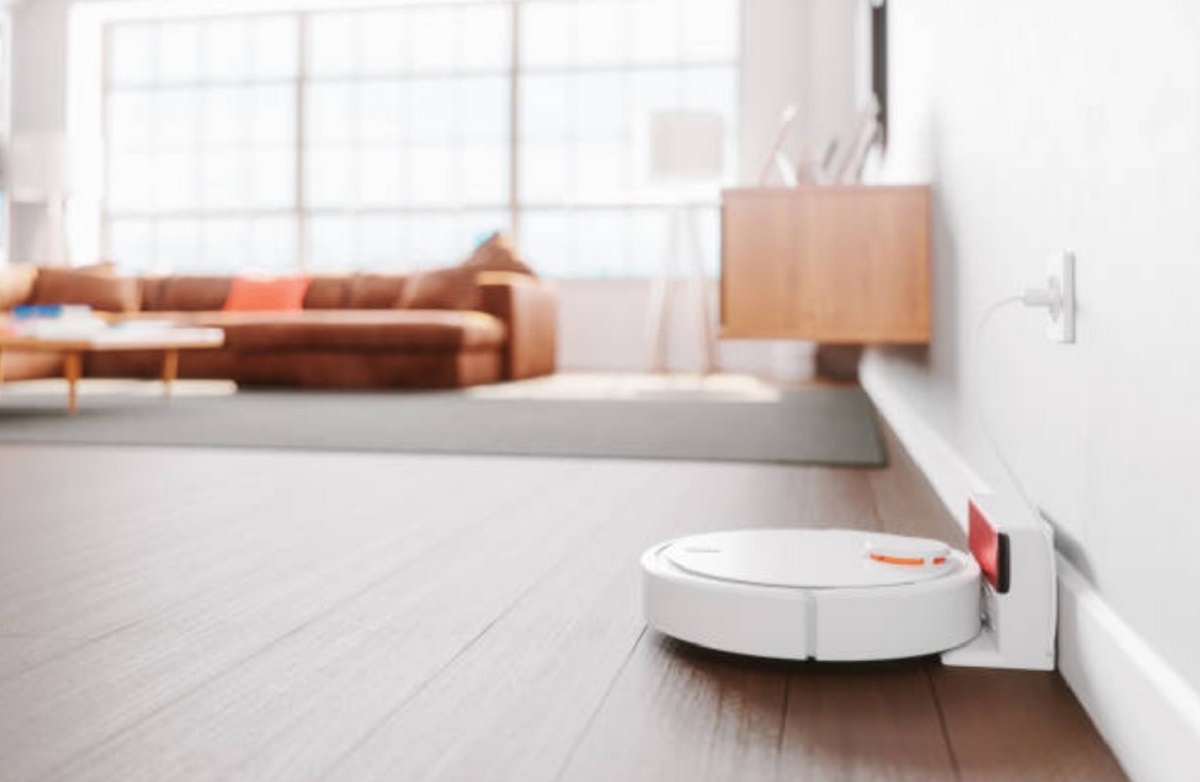
Перед подключением устройства к вай-фай проводятся подготовительные работы. Необходимо правильно расположить базу пылесоса, затем зарядить робота. Док-станция устанавливается, исходя из следующих условий:
- Правильный монтаж док-станции. Заднюю часть устройства прислоняют к стене. Спереди него должно быть не меньше метра свободного пространства, а по бокам — не менее 50 см. После подключения станции к сети, спрятать лишний кабель в тыльной части зарядки, намотав его на катушку.
- Проверить уровень Wi-Fi сигнала. В месте расположения зарядного устройства должен быть уверенный прием беспроводной связи, без резких изменений амплитуды. Также оградить устройство от прямых солнечных лучей.
- Разметка границ. Для ограничения передвижения пылесоса используется «виртуальная стена» — Xiaomi Virtual Wall. Это магнитная лента, если ее наклеить на полу, то робот определит ее как стену и не перейдет за указанную границу. Ленту можно использовать для дополнительной страховки пылесоса, располагая ее возле края лестницы.
Важно! На территории уборки не должно быть препятствий, чтобы робот без проблем мог пропылесосить и встать на зарядку. Провода, мелкие вещи, например, игрушки, носки задержат пылесос, и он не сможет закончить работу.
После установки станции следует зарядить пылесос. Для этого включить робот, нажав и удерживая соответствующую кнопку. Возможны 4 варианта «отклика» устройства:
- Светодиодный овал вокруг кнопок «Включение» и «Дом» загорелся белым светом. Это означает, что пылесос заряжен более, чем наполовину.
- Овал светится желтым светом. Процент заряда меньше 50, но больше 20.
- Красный свет. Аккумулятор заряжен менее чем на 20%.
- Пылесос не включается. Означает, что батарея полностью разряжена. Поставить робот на зарядку.
Важно! При первом подключении следует зарядить пылесос на 100%. Для этого прижать его к контактам станции, и заряжать до появления непрерывного белого излучения от светодиодного овала. Если белый свет мигает при зарядке, то значит аккумулятор еще не зарядился полностью.
После установки док-станции и зарядки аккумулятора пылесоса приступить к подключению к Wi-Fi сети.
Инициализация устройства в сети Wi-Fi
Управление пылесосом осуществляется с помощью смартфонов. Телефон может работать как ОС Android, так и на iOS. Перед синхронизацией следует включить на смартфонах все виды беспроводной связи и систему позиционирования — GPS, Bluetooth, Wi-Fi. Включить пылесос. Затем выполнить следующую пошаговую инструкцию:
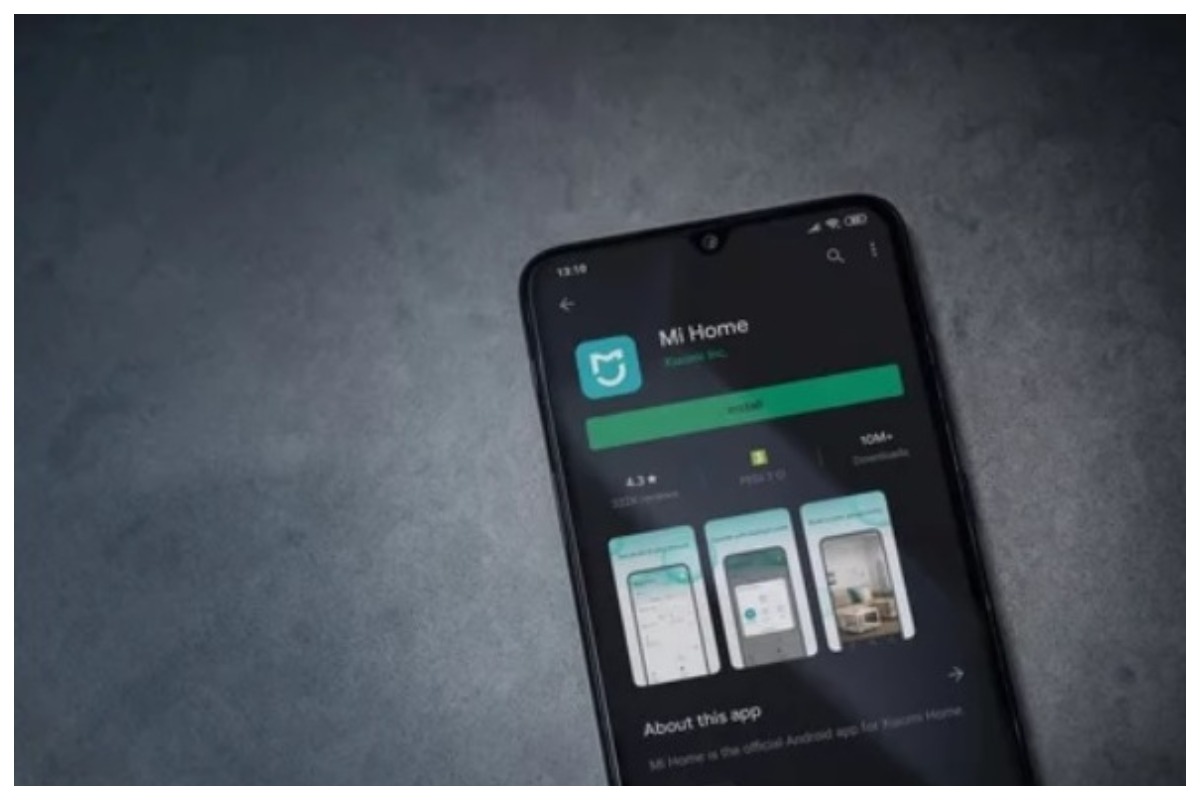
- Запустить или скачать программу Mi Smart Home. Она доступна в Play Market и App Store.
- После старта приложения для пылесосов Xiaomi нужно выбрать точку подключения или сервер. Для правильного выбора обратить внимание на язык, на котором написаны инструкция к пылесосу и надписи на упаковке. Если на английском, то предпочесть европейский или американский сервер, на русском — российский. Если используется китайский язык, то лучше обратиться к Сингапуру, так как китайские сервера вводят ограничения на некоторые опции.
- Далее ввести логин, пароль учетной записи и авторизоваться. При первом запуске необходимо зарегистрироваться в приложении.
- Откроется страница, на которой нужно нажать по пункту «Добавить устройство». Войти в раздел пылесосов и выбрать соответствующую модель, например, Xiaomi Mi Robot Vacuum. Если подключаемого робота нет в списке, то ввести название вручную.
- Далее следует перезапустить сеть Wi-Fi, исходящую от пылесоса. Для этого зажать вместе на 2-3 секунды кнопки «Включение/Выключение» и «Дом». Сброс будет сопровождаться голосовым сообщением.
- После получения сообщения о сбросе сети от устройства, поставить галочку на экране смартфона напротив пункта «Операция подтверждена» и нажать на кнопку «Далее».
- Откроется страница, где необходимо выбрать сеть Wi-Fi, к которой будут «привязаны» смартфон и пылесос. Тапнуть по доступному подключению, ввести пароль.
- Пылесос подключился к роутеру. Теперь робот можно рассматривать, как вид маршрутизатора, к которому подключается телефон. Для этого зайти в настройки Wi-Fi на смартфоне, выбрать вновь появившуюся сеть от пылесоса.
- После непродолжительного соединения на экране телефона появится окно, в котором нужно указать расположение робота, например, кухня, ввести имя устройства. Нажать «Далее».
- Появится пункт, в котором можно добавить еще несколько пользователей для управления роботом. Для этого нужно ввести их аккаунты или пропустить этот шаг.
- Затем происходит скачивание данных с робота. При этом будут всплывать лицензионные соглашения, с которыми нужно согласиться и принять. В конце на телефоне появится значок устройства с его названием. На этом инициализация будет завершена.
Обратите внимание! Роботы работают только на частоте 2,4 ГГц. Поэтому не смогут подключиться к Wi-Fi роутерам, функционирующим в другом диапазоне.
После того, как удалось подключить робот-пылесос к Wi-Fi, следует продолжить работу с Mi Home.
Использование Mi Home
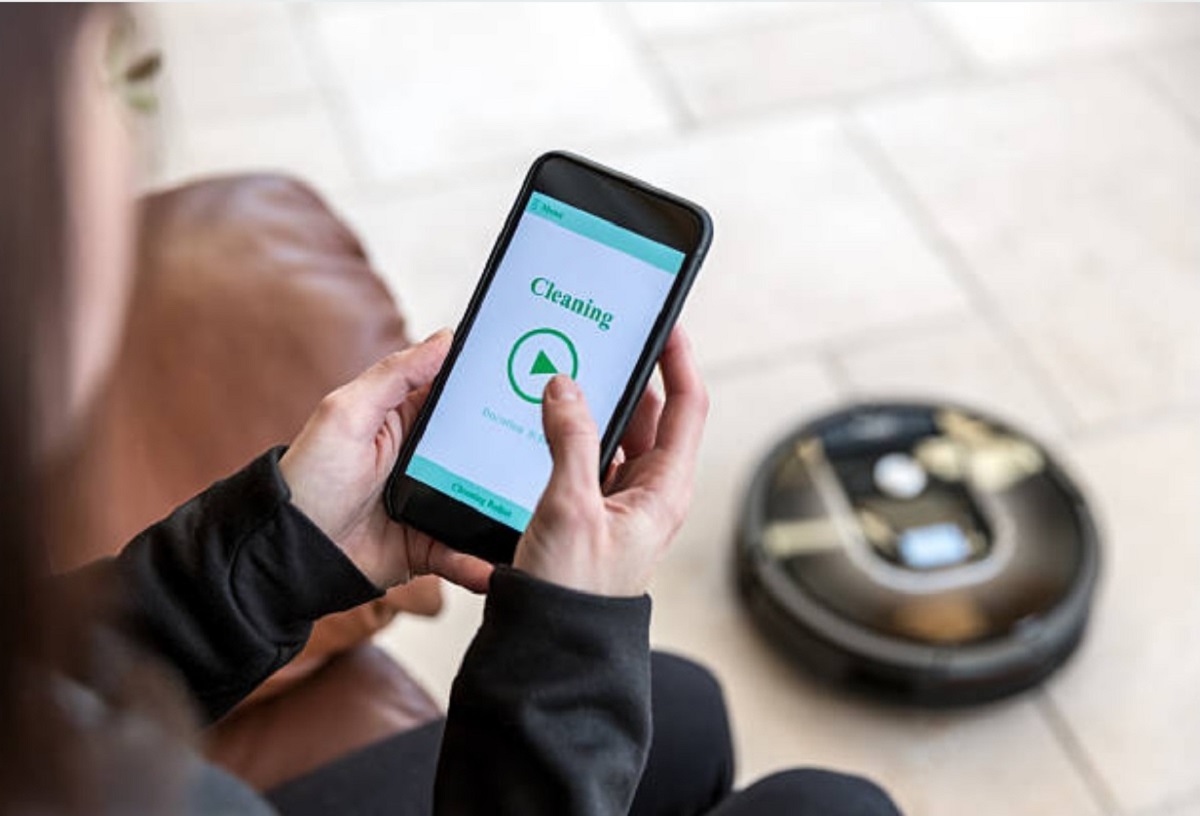
Благодаря Mi Home пылесосом можно управлять, не находясь дома, через интернет. Кроме того, приложение предоставляет ряд функций, автоматизирующих процесс уборки. Робот самостоятельно сканирует пространство и составляет карту помещения. Внизу основного экрана расположены 4 кнопки:
- «Go» или «Вперед». Если робот составил схему помещения, то после нажатия на данную кнопку, можно на карте поставить точку, где будет произведена повторная чистка. Устройство пропылесосит в указанном районе площадь размером 1,5 x 1,5 метра.
- «Dock» или «Док-станция». При нажатии на эту опцию робот вернется на базовую станцию.
- «Clean» или «Уборка». Пылесос начнет полную чистку помещения.
- «Zoned cleanup» или «Уборка по зонам». Выделение на карте определенной площади для чистки.
Также, тапнув по изображению в виде трех точек в правом верхнем углу, можно открыть дополнительные опции. Даже при отсутствии русского языка, легко понять их назначение, порядок не меняется. Появятся следующие настройки:
- «Timer» или «Плановая уборка», позволяет составить график пылеуборки с указанием дней, часов.
- «Cleanup mode» или «Режим уборки», устанавливает режим мощности пылесоса — от «Тихий» или «Quiet» до «Полная мощность» или «Full Speed», доступно 4 варианта.
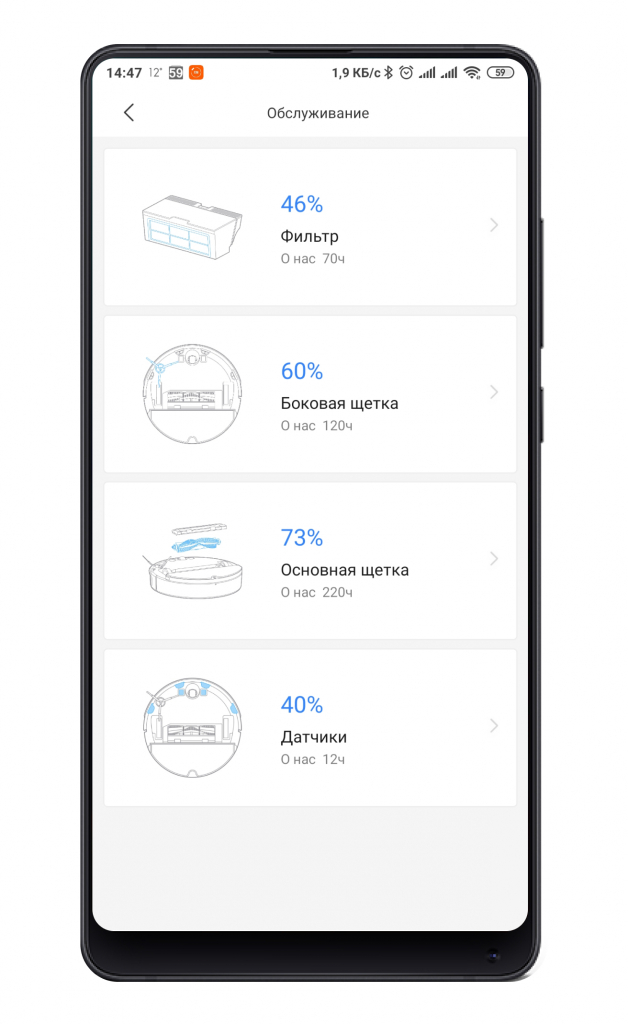
- «Care» или «Уход», показывает изношенность компонентов пылесоса, таких как: фильтр, боковая и основная щетки, датчики.
- «Remote control» или «Дистанционное управление» позволяет удаленно управлять роботом, напоминает детскую машинку с пультом управления.
В версиях Mi Home 3.3.9_001633 и старше добавились дополнительные функции. Можно сохранять карты, устанавливать на них виртуальные барьеры, за которые не будет заезжать пылесос. Находятся данные опции в настройках робота, во вкладке «Режим сохранения карты».
Вычисление координат и указание зон уборки
Чтобы определить на карте помещения координаты и ориентировать пылесос по ним, необходимо провести ряд действий:
- Запустить Mi Home и выбрать пылесос. Откроется схема комнаты с указанием положения док-станции.
- Координаты базы принимаются за начальные и имеют следующие показания: по оси x – 25500, по оси y — 25500. Исходя из этих значений определяются остальные точки при перемещении пылесоса.
- Создается тестовое задание или Flow. В нем в графе «When» помещают вкладку «This Flow is started», в графу «Then» вставляют изображение пылесоса, на котором указаны начальные координаты.
- Далее нужно переместиться на вкладку «Send vacuum cleaner to target», перелистывая действия, и указать на ней пробные координаты. Меняя их значения, по схеме определяют соответствие вводимых данных с реальным положением пылесоса. Таким образом можно определить координаты зоны, в которой будет производиться чистка.
Описанные процедуры позволят правильно ориентироваться на схеме и вводить верные координаты для зоны уборки. Научившись корректно вписывать данные, приступить к указанию границ территории, подлежащей пылеуборке. Для этого выполнить следующие шаги:
- В созданном тестовом задании пролистать до действия «Start zone cleaning».
- Далее в открывшейся вкладке указываются координаты прямоугольной зоны, подлежащей уборке. Формат записи следующий: [X1, Y1, X2, Y2, N], где X1, Y1 — координаты угла прямоугольника, X2, Y2 — координаты противолежащего угла, N – количество пылеуборок в данной зоне, может изменяться от 1 до 3.
- После ввода необходимых данных, запустить чистку.
Важно! При указании [X1, Y1] и [X2, Y2] следить за тем, чтобы вторые координаты были больше, чем первые. В противном случае пылесос не начнет чистку.
Выполнив описанные шаги, можно максимально автоматизировать процесс уборки помещений.
Возможные проблемы с подключением
Иногда Mi Home не синхронизируется и не видит пылесос. Существует несколько причин того, почему это происходит.
Неполадки с Wi-Fi
Если не удалось подключить устройство к Wi-Fi, то следует проделать синхронизацию заново, предварительно сбросив настройки сети на пылесосе. Сделать это можно, зажав одновременно кнопки «Включение» и «Дом». После этого повторить все действия заново.
Если это не помогло, то нужно изменить DNS адрес Wi-Fi на смартфоне. Выполнить следующие шаги:
- Зайти в настройки смартфона и выбрать пункт «Wi-Fi».
- Откроются доступные сети. Среди них выбрать нужную. Нажать на нее, удерживать палец до появления надписи: «Свойства сети».
- Зайти во вкладку «Свойства», далее тапнуть по «Изменить сеть». Откроется список различных настроек, выбрать «Дополнительно», а затем «Пользовательский». Здесь нужно вписать новый адрес — 114.114.114.114.
После этого провести синхронизацию заново.
Особенности подключения к iOS
Mi Home для iPhone идентична приложению для Android. Синхронизация также происходит одинаково. Но в «яблочной» версии может возникнуть проблема при подключении. Приложение не идентифицирует устройство, поэтому синхронизация не завершится.
Исправляется данная ошибка путем изменения региона. Для этого открыть в Mi Home вкладку «Profile», выбрать в ней пункт «Settings». Найти в появившихся настройках строку «Region». Выбрать из списка стран «India» или «China». Произвести повторную синхронизацию.
Проблемы с входом в аккаунт
Если не удается войти в аккаунт, то следует воспользоваться VPN. Данный инструмент виртуально изменяет страну, из которой происходит вход в учетную запись. Поэтому, если провайдер блокирует сервера Xiaomi или они труднодоступны в определенной стране, то использование VPN позволяет обойти блокировку.
Можно использовать VPN Master от Xiaomi или похожую стороннюю программу. Желательно подключиться через Германию или Сингапур. После установки связи через VPN произвести повторный вход в учетную запись.
«Умный» робот-пылесос облегчает пылеуборку. Можно заранее пропылесосить квартиру дистанционно, и зайти в чистый дом. При внимательном подходе подключиться к устройству сможет любой владелец. Возможные проблемы также решаются без привлечения специалиста.
Добавить комментарий Отменить ответ
Для отправки комментария вам необходимо авторизоваться.
Как подключить робот-пылесос к приложению Mi Home 2

Mi Home – универсальное приложение компании Xiaomi, с помощью которого управляются устройства системы «умный дом», в том числе робот-пылесос. Оно позволяет удаленно контролировать работу гаджета, иметь доступ к его данным, видеть его технические характеристики, состояние комплектующих и уровень заряда батареи.
Что нужно для подключения
Для того чтобы подружить умный пылесос и фирменное приложение, потребуется:
- собственно робот-пылесос Xiaomi или гаджет производства партнеров компании;
- смартфон, работающий на Android 4.4 или на iOS 9.0 или выше;
- сеть Wi-Fi, настроенная на частоту 2,4 ГГц.
Инструкция по подключению робота-пылесоса к приложению
Проблем с подключением не возникает, если все действия выполнить в нужном порядке. При этом следует учитывать некоторые нюансы и, главное, не торопиться. Верный алгоритм действий по подключению пылесоса Xiaomi (Сяоми) к приложению Mi Home:
- Скачать приложение Mi Home
- Выбрать регион
- Зарегистрироваться в приложении (или войти в аккаунт)
- Добавить ваш робот-пылесос Xiaomi в список умных устройств
- Нажать одновременно на кнопки «Дом» и «Включение» и удерживать их в течение 3 секунд до голосовой команды
- Если в приложении автоматически не появился значок робота-пылесоса, найти его самостоятельно
- Подключить в приложении сеть Wi-Fi к роботу-пылесосу
Далее мы подробно расписали данную инструкцию, чтобы вы не запутались.
1. Скачать приложение Mi Home
Для начала потребуется найти и скачать приложение Mi Home в Play Market или App Store (в зависимости от операционной системы смартфона). Официальное приложение Mi Home выглядит следующим образом:

2. Выбрать регион
После запуска приложения Mi Home надо выбрать страну и регион, который служит облачным сервисом. До недавнего прошлого умный пылесос работал только в Китае, сейчас имеется возможность подключения в другие регионы. Таким образом, нужно выбрать регион «Россия».

Если устройство предназначено для азиатского рынка, то устанавливается регион «Китай», реже «Сингапур».
Чтобы узнать, для какого региона выпущен робот-пылесос вашей марки, вы можете перевернуть устройство и взглянуть на нижнюю часть, где указана модель. Если вы увидите надпись по-китайски, то ваш регион — Китай, если надпись на английском или русском языке — соответственно, Россия.


3. Зарегистрироваться в приложении (или войти в аккаунт)
Следующий шаг – регистрация в приложении, если нет аккаунта, или вход, если регистрация имеется. И в первом, и во втором случае после того, как приложение опознает пользователя нужно нажать кнопку «Вход»/»Авторизация». Если все сделано правильно, то разработчики предлагают насладиться инновациями вместе с ними.

4. Добавить ваш робот-пылесос Xiaomi в список умных устройств
Следует понимать, что приложение Mi Home пока не знакомо с роботом-пылесосом, поэтому гаджет нужно добавить в список умных устройств. После нажатия на кнопку «Mi Home», расположенную в нижнем левом углу, нужно добавить пылесос путем нажатия значка «+», который можно увидеть в верхнем правом углу.

Приложению требуется определить местоположение устройств, находящихся рядом, поэтому нужно дать соответствующее разрешение. В дальнейшем Mi Home будет автоматически определять новые устройства и подключать их.
5. Нажать одновременно на кнопки «Дом» и «Включение» и удерживать их в течение 3 сек
Теперь нужно проделать несложную манипуляцию с роботом-пылесосом. Следует нажать одновременно на кнопки «Дом» и «Включение» и удерживать их в течение 3 секунд до голосовой команды («Wi-Fi сброшен»).

Приложение найдет устройство автоматически после сброса настроек Wi-Fi при включенном на смартфоне Bluetooth. На это будет указывать появившийся соответствующий значок.
6. Добавить устройство
Если значок не появился, то его нужно выбрать вручную, пролистав все устройства до роботов-пылесосов. Увидев картинку или наименование нужного гаджета, следует нажать на значок.


7. Подключить робот-пылесос к Wi-Fi
После сброса настроек Wi-Fi на пылесосе нужно подключиться к домашнему маршрутизатору и нажать «Далее», после чего произойдет подключение гаджета. По окончании этого процесса остается только нажать «Готово» и следовать инструкциям.


Проблемы с подключением
В некоторых случаях робот-пылесос не подключается, несмотря на то, что пользователь точно следовал инструкциям. Эта проблема решаема, если знать некоторые нюансы процесса:
- Пылесос присутствует в списке, но не подключается. Не исключено, что модель уже подключалась ранее или произошел программный сбой. После сброса настроек пылесоса проблема должна решиться.
- Неправильный Wi-Fi. Роботы-пылесосы Xiaomi могут работать с сетями на частоте 2,4 ГГц. При других параметрах Wi-Fi пылесос не сможет увидеть домашний маршрутизатор. Если роутер имеет возможность изменения частоты, то ее нужно переключить на 2,4 ГГц.
- В списке нет модели пылесоса. Это может случиться, если пылесос предназначен для китайского рынка. Определить это можно по индексу SKU, который находится на наклейке со штрих-кодом. Если в конце указано CN, то модель предназначена для китайского рынка, GL или EU – для остальных стран. Для решения проблемы нужно сменить регион на «Китай». При планировании уборки придется учитывать, что она будет планироваться по китайскому времени (MSK+05:00).

Если все сделано верно, то дальше можно переходить к настройкам умного пылесоса.


Обращайтесь в сервисный центр
В случае если у вас не получилось самостоятельно разобраться, специалисты сервисного центра Mi Fan помогут вам с этой или любой проблемой, связанной с роботом-пылесосом Xiaomi.
Обращайтесь к нам по адресу:
г. Уфа, Индустриальное шоссе, 4А, корпус 3, офис 17.
2 Comments
Добрый день. Приобрели робот пылесос. Есть видео урок как пользоваться приложением? Тк айфон, язык английский или Китай. Не понятно как ставить виртуальную стену, так же как добавить комнату для уборки. Вообщем много вопросов, но нет ответов.
Нина здравствуйте! Довольно интересный вопрос на самом деле, но видео урока к сожалению нет. У всех моделей пылесосов разные интерфейсы, и конкретно не смогу подсказать по Вашим вопросам. Но могу лишь посоветовать поставить на английский язык, сделать скриншот в приложении интерфейса с настройками и воспользоваться переводчиком через Гугл, загрузив в поисковик Ваш скриншот с приложения.
⚙️ Как подключить умный пылесос Xiaomi к смартфону
Дом человека, который старается следовать трендам и идти в ногу со временем, наполнен умными помощниками. Сейчас посуду моет посудомоечная машина, еду готовит мультиварка, с грязным бельем разбирается стиральная машина. Пол также не остался без помощника: на страже его чистоты — умный пылесос Xiaomi. Как подключить устройство к смартфону и сделать его эксплуатацию еще проще?

Скачиваете и устанавливаете приложение Mi Home с помощью магазина приложений «Play Маркет».
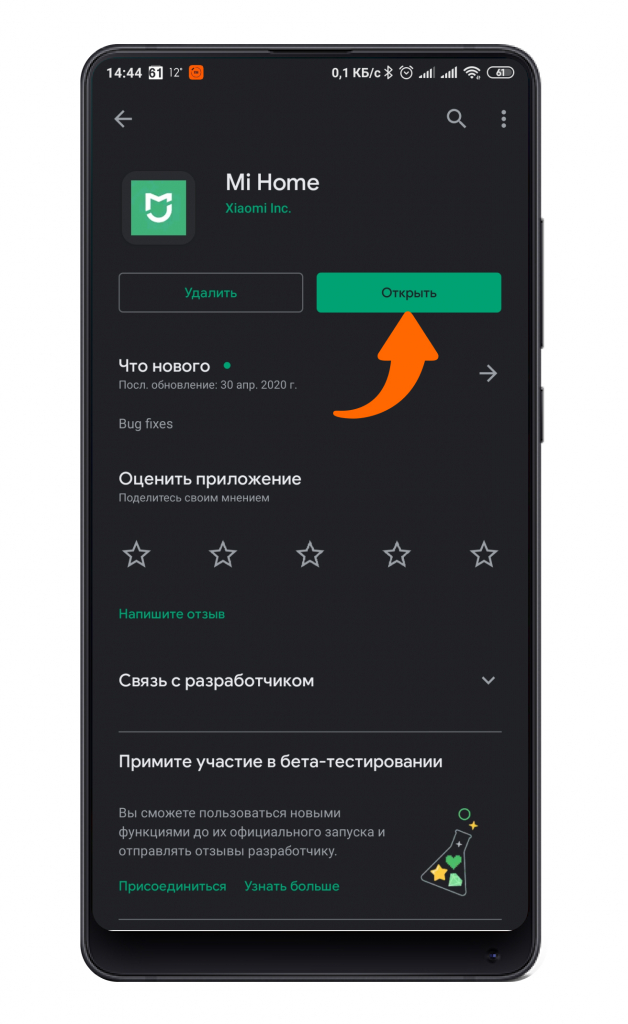
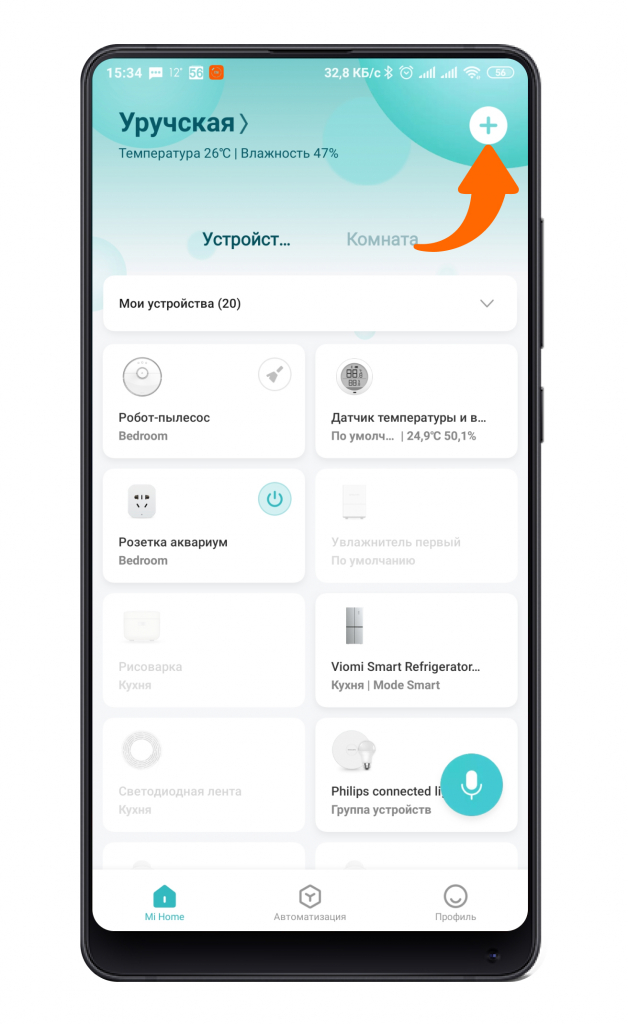
Проходите процесс авторизации и попадаете в главное меню приложения. Для добавления нового устройства нажимаете на «+» в правом верхнем углу.
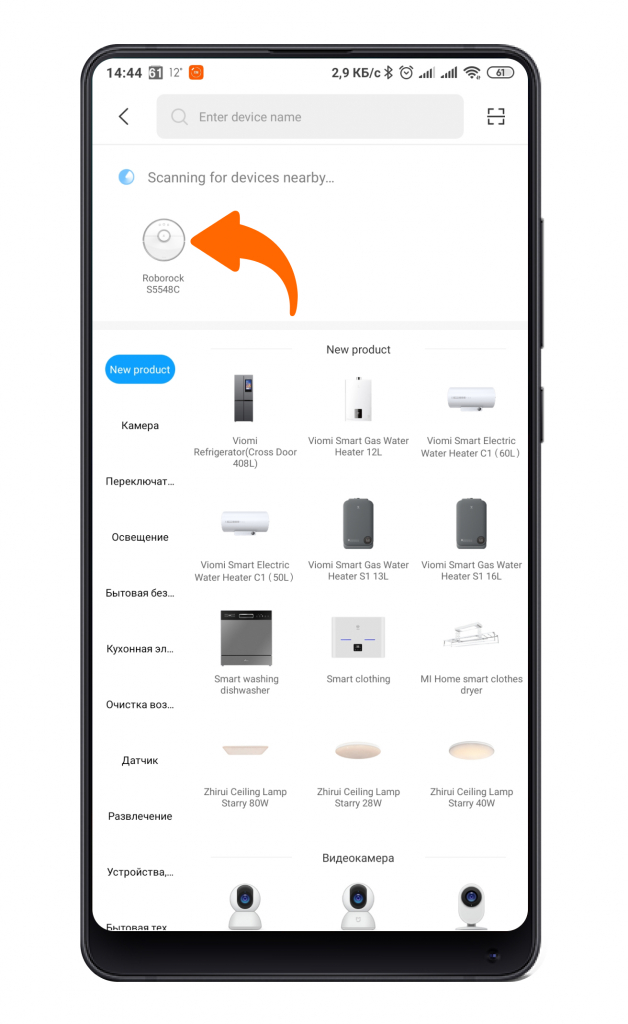
Далее выбираете необходимый пылесос из автоматически найденных или из списка вручную.
Выбираете точку доступа Wi-Fi 2,4 ГГц, вводите пароль и нажимаете клавишу «Далее».
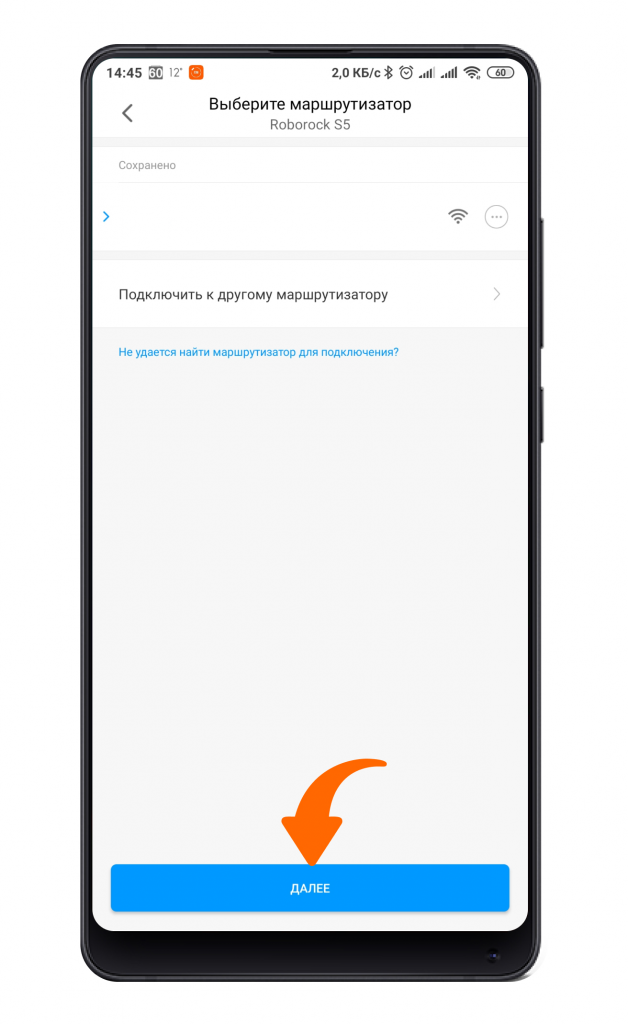
Некоторое время для подключения, и соединение будет установлено.
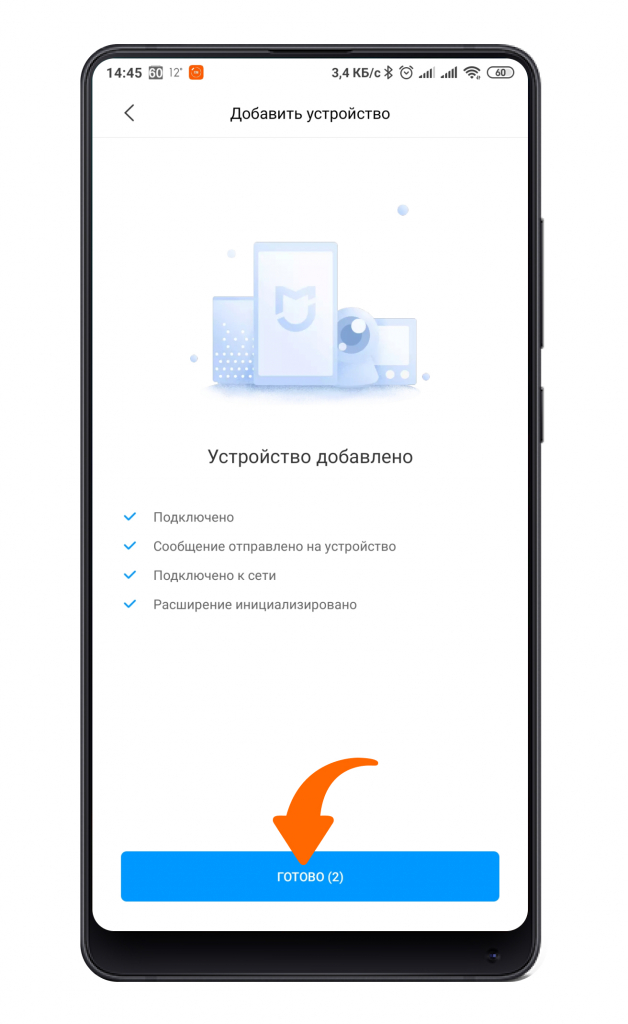
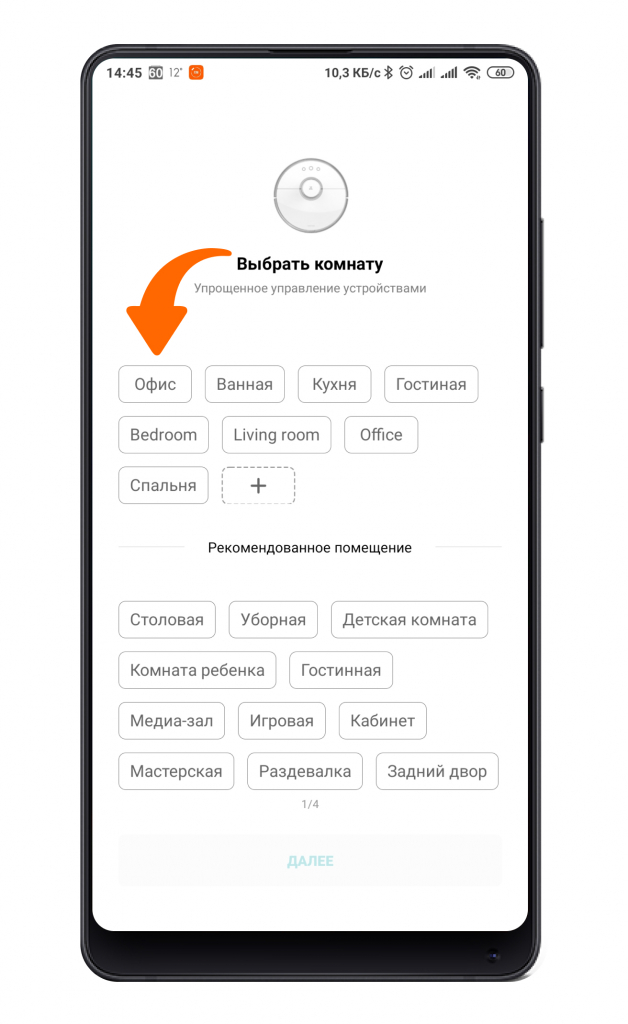
Выбираете расположение пылесоса.
Даете персональное имя при необходимости.
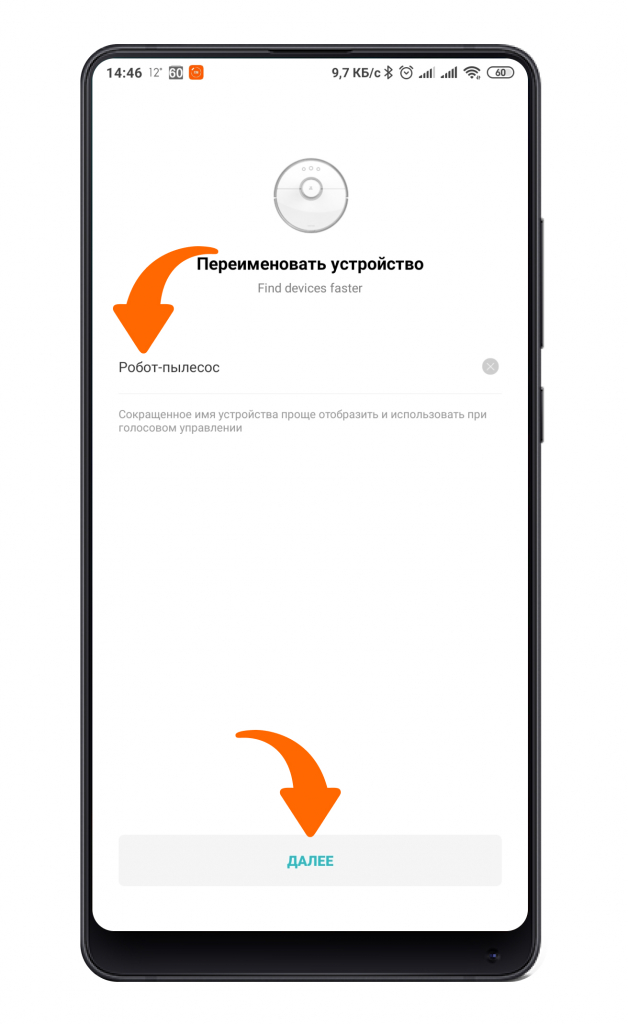
Теперь пылесос готов к работе. После первой уборки пылесос выстроит подробную карту и будет отображать статистику уборки.
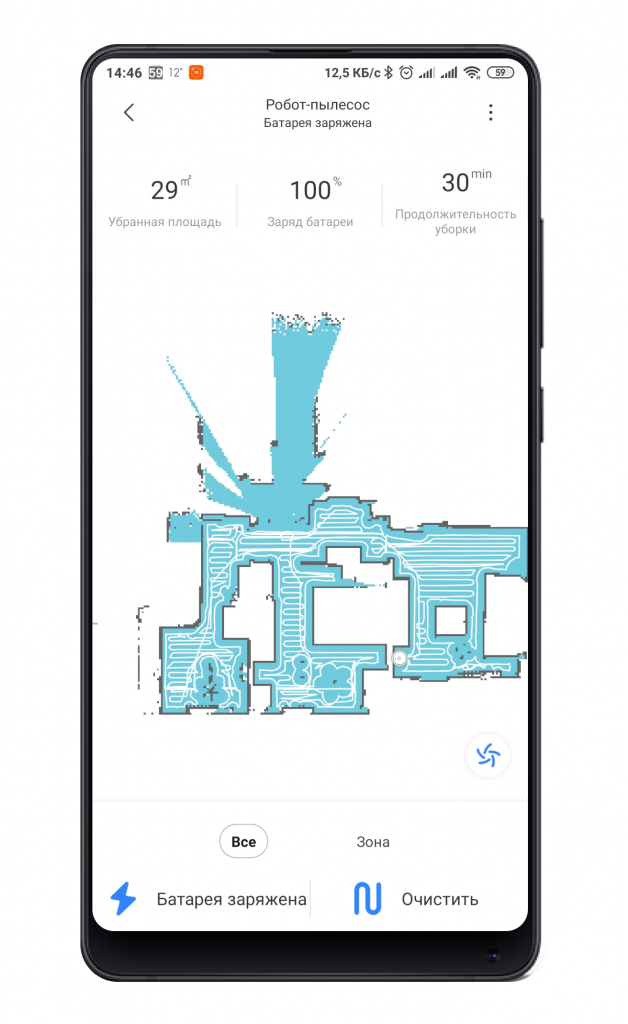
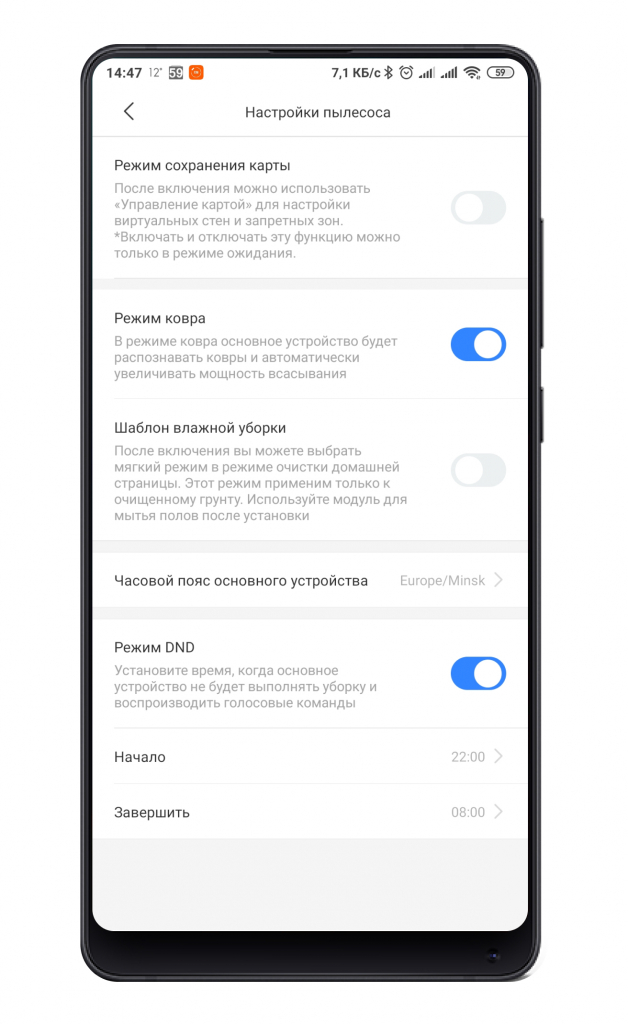
Кроме того, имеются и дополнительные настройки.
Тут же можно посмотреть и статистику использования расходных материалов.
Автор: Андрей Калиновский
Как подключить пылесос Xiaomi
Робот-пылесос Xiaomi будет для нас отличным помощником, если его изучить и правильно настроить. Настроить робот-пылесос можно подключением к приложению Mi Home, которое есть в Вашем магазине приложений. В данной статье я расскажу Вам как подключить к приложению Mi Home.
Первым делом нам необходимо скачать и установить приложение Mi Home на наше мобильное устройство. После установки приложения запускаем его. Читаем и принимаем положения и условия.

Выбираем наш регион (Беларусь). Жмем “сохранить”. Если у Вас еще нет Mi аккаунта, то нам необходимо зарегистрировать его.
Жмем “создать аккаунт”. Выбираем наш регион (Беларусь) и выполняем регистрацию аккаунта через электронную почту или по номеру телефона. После регистрации входим в свой только что созданный аккаунт в приложении Mi Home.


Теперь переходим непосредственно к подключению робота-пылесоса Xiaomi к нашему телефону.
В первую очередь, подключаем свой телефон к нашей сети Wi-Fi и проверяем, чтобы в телефоне была активирована функция “Местоположение”. После чего, нам необходимо распаковать наш робот-пылесос из коробки и нажать кнопку включения на самом пылесосе. Заходим повторно в приложение Mi Home. Нажимаем в правом верхнем углу “плюсик”. Если мы все сделали правильно, то приложение автоматически найдет наше новое устройство. Если этого не произошло, то в левой части приложения находим раздел “бытовая техника” и выбираем по названию или изображению наше устройство.


Сразу после того произойдет автоматический переход на страницу сброса Wi-Fi сети робота пылесоса. Чтобы сбросить сеть Wi-Fi зажимаем на самом устройстве кнопку выключения/включения и кнопку возврата на базу для зарядки одновременно в течение трех секунд либо пока не услышим сообщение от робота-пылесоса Xiaomi. Когда мы услышали сообщение, то ставим галочку «Операция подтверждена».


Ждем, пока приложение не просканирует наше окружение и не найдет робот-пылесос Xiaomi. После того, как наше устройство будет найдено, то приложение предложит нам выбрать точку доступа, к которой мы будем подключать пылесос. Вводим пароль от выбранной точки доступа.


Подносим телефон ближе к устройству и ждем чуть больше минуты. Если все прошло успешно, то на экране появится окно с выбором комнаты, где будет находиться пылесос. Это актуально, если у Вас еще есть что-либо из техники Xiaomi, которая подключается к приложению Mi Home.

Даем имя нашему помощнику. По желанию мы можем либо поделиться всем умным домом с кем-то другим либо поделиться только роботом-пылесосом. Жмем начало работы. Ждем пока робот-пылесос загрузится и еще раз читаем и подтверждаем пользовательское соглашение и Политику конфиденциальности. Изучаем картинки. Все, наш робот- пылесос подключен.


Теперь мы можем запустить уборку через мобильный телефон, настроить график уборки, отправить робот-пылесос на зарядку, посмотреть где уже убрал наш помощник.
Прокручиваем в приложении вниз и выбираем режим уборки, настраиваем подачу воду, а также выбираем язык, на котором хотим, чтобы робот-пылесос у нас говорил( в разделе «Голосовые оповещения».

Если при подключении выскакивает сообщение о том, что доступна новая версия ПО, то нам необходимо отнести пылесос на зарядную станцию и нажать «Обновить».