
Изменение логотипа и надписи в вверху сайта — Joomla 1.0: Общие вопросы
Сегодня важный день для проекта Joomla! Мы отмечаем два года напряженной работы наших добровольцев, решивших выпускать новую основную версию каждые два года. После большого количества обсуждений, спринтов по написанию кода и устранения ошибок этот день наконец настал и мы с гордостью объявляем о выпуске новой мажорной ( major ) версии Joomla 5.0, наряду с Joomla 4.4.
В Joomla Extensions Directory появился тег совместимости с Joomla 5.
Joomla-разработчики, проверившие совместимость своих расширений с Joomla 5 могут поставить галочку ��
JoomlaDay Spain, Madrid.
В Мадриде, Испания 5-6 октября 2023 года проходит Joomla Day — конференция, посвящённая как новичкам, так и профессионалам, работающим с Joomla.
Как вставить логотип на сайт Joomla. Шаблон «Protostar»
Для того, чтобы вставить логотип на сайт Joomla наверняка существует масса способов, как изменить шапку сайта. В этой статье рассмотрим конкретный пример со стандартным шаблоном «Protostar», где вставка логотипа на сайт осуществляется в пару кликов. Для этого конечно нужно подготовить картинку с логотипом так, чтобы её размеры соответствовали области, куда он будет вставляться. Выставить размеры средствами HTML стандартные настройки шаблона «Protostar» не позволяют. Да и зачем?
Стандартный вид шапки сайта на Joomla с шаблоном «Protostar»
Для того, чтобы оценить проделанную работу сперва нужно понять, как выглядит исходный вариант. А стандартный вид шапки сайта на Joomla с шаблоном «Protostar» выглядит примерно так: название сайта (Заголовок) и его краткое описание в виде ссылки.
Изменение стиля шаблона сайта «Protostar»
Для того, чтобы вместо заголовка сайта отображался логотип в виде картинки, нужно зайти в Менеджер шаблонов в изменение стилей на вкладку «Дополнительные параметры». Как на неё попасть, подробно описано в → этой статье. Нас интересует Поле «Логотип», а конкретно кнопка «Выбрать», по которой нужно кликнуть:
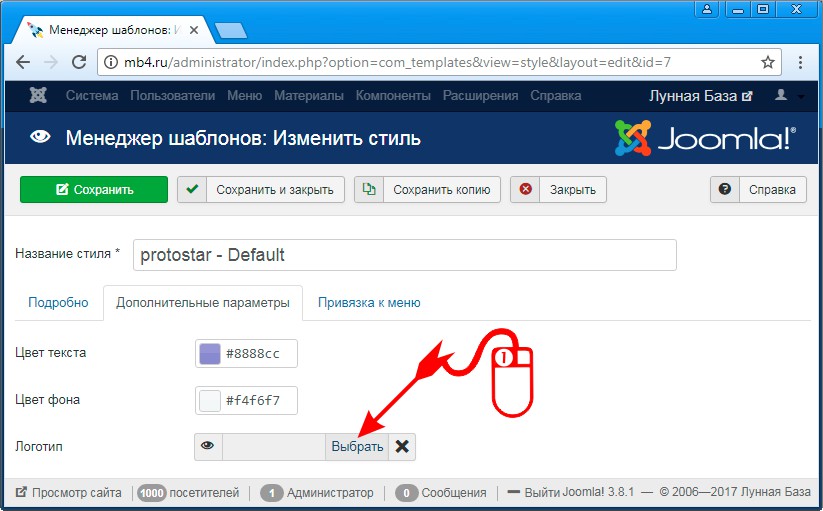
После клика по кнопке «Выбрать» откроется диалоговое окно «Изменить изображение», которое выглядит так:
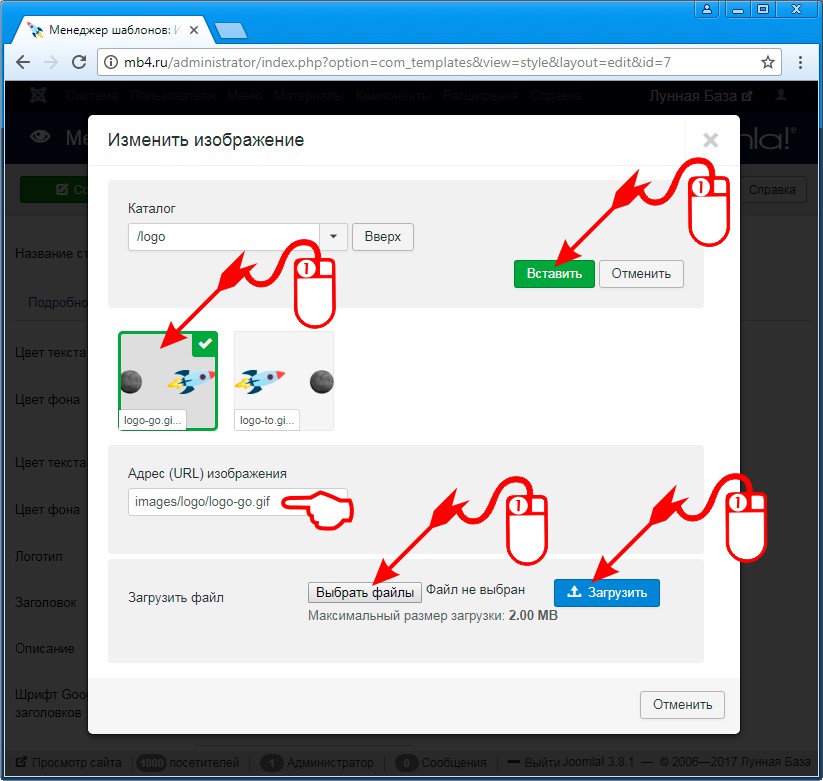
Рассмотрим по порядку, как с ним работать (всё начинается снизу и идёт вверх, что странно, но так вот оно сделано):
- Если картинка с логотипом ещё не загружена на сервер, то нужно выбрать папку, в которую её нужно загрузить, а после этого кликнуть по кнопке «Выбрать файлы», выбрать файлы (или просто их перетащить мышкой на эту кнопку), и нажать на кнопку «Загрузить».
- После того, как файл загрузится, он появится выше в части с превьюхами (если это не svg-формат), и нужно выбрать файл, кликнув по его превьюхе левой кнопкой мышки. Файл считается выбранным, если его превьюха выделена в зелёную рамочку и в правом верхнем углу есть белая галочка в зелёном квадратике (см.картинку выше).
- Итак, файл загружен и выбран. Теперь нужно нажать на кнопку «Вставить».
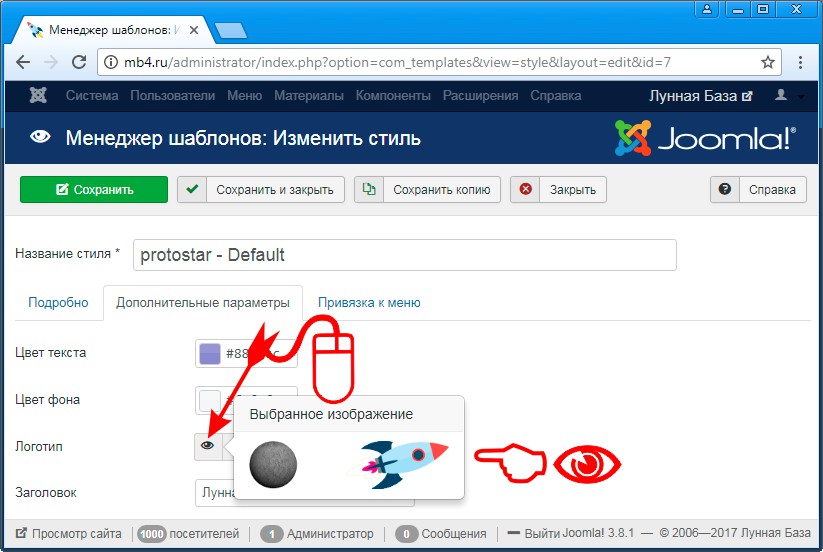
Посте того, как выбранный файл подгружен, в Поле «Логотип», если навести курсор мышки на пиктограммку с глазиком, можно увидеть его в реальном размере:
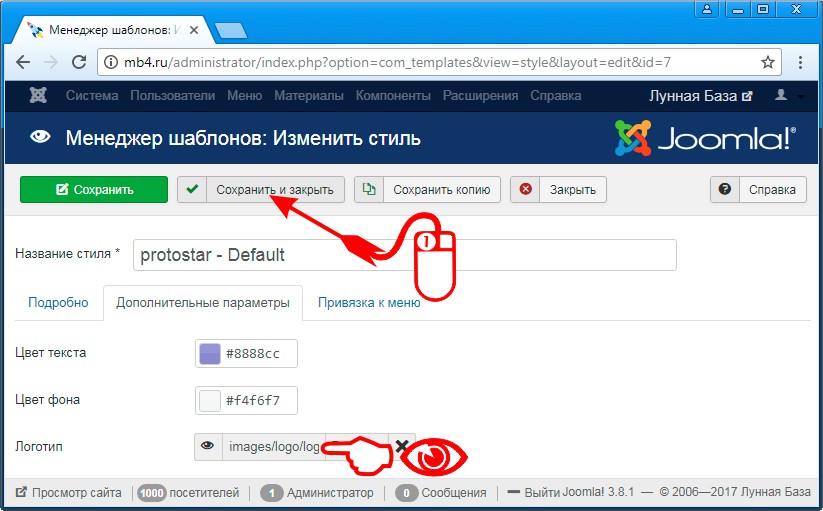
В текстовом поле «Логотип» будет отображён относительный путь до файла с картинкой (см.картинку ниже). После этого нужно сохранить изменение в настройках стиля шаблона. Для этого нужно нажать на кнопку «Сохранить и закрыть» или просто «Сохранить» в верхнем ряду кнопок управления Менеджера шаблонов:
Логотип вставлен в шапку на сайта Joomla
В общем-то всё! Можно проверить, как логотип смотрится на сайте, обновив его страницу:
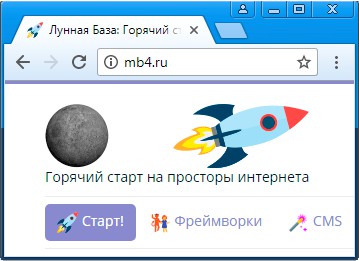
Ликуем и радуемся! =D
Заберите ссылку на статью к себе, чтобы потом легко её найти!
Раз уж досюда дочитали, то может может есть желание рассказать об этом месте своим друзьям, знакомым и просто мимо проходящим?
Не надо себя сдерживать! 😉
Как поменять логотип на сайте Joomla?!
Сегодня я вам покажу, как можно поменять логотип в вашем сайте на Joomla. Когда вы установили шаблон и демо-данные, то у вас по умолчанию стоит стандартный логотип. Но если вы хотите его изменить, вам нужно проделать процедуру, которую сейчас вам покажу. Есть два основных варианта:
Картинка, которая сейчас является логотипом, она может быть непосредственно, как картинка, вставлена в определенный модуль или просто прописан путь к ней напрямую. Чтобы проверить, какой вариант подходит, мы должны перейти в «Менеджер модулей» и выбрать позицию «logo» и перейти в этот пункт.
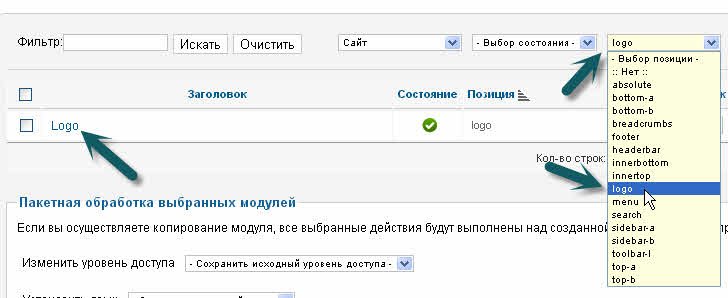
Мы видим, что заголовок «logo» показывается, и в тексте нет картинки, здесь пусто.

Первый вариант отпадает, это не картинка, это просто прописан путь к изображению напрямую. Как теперь найти это изображение?
Мы нажимаем правой кнопкой мыши и видим «View background image». У вас такого не будет изначально, потому что это специальное расширение Chrome. Если мы перейдем в расширение Chrome, то вы его можете бесплатно скачать и установить.

Когда вы установите и нажмете правой кнопкой, у вас будет контекстное меню с таким названием. Мы переходим в отдельное окно и видим по какому адресу находится наш сайт/images/yootheme/logo.png. Мы должны перейти в папку «Images» и скачать это изображение и поменять на другое, что мы и сделаем.
Подключаемся по ftp к нашему сайту, переходим в images и находим logo, скачиваем себе на компьютер.
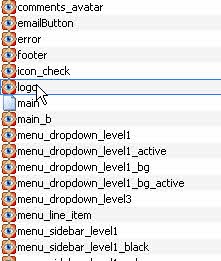
Когда мы его откроем, увидим это изображение. Теперь мы можем его каким-то образом изменять. Есть много различных программ, в том числе и в Photoshop, а также онлайн-программы, с помощью которых его можно изменять. Я использую для этих целей на своем ноутбуке другую программу. Она более легкая, и называется PixBilder Studio. И мы откроем через эту программу изображение.
Теперь можно его изменять различными способами. Для начала можно стереть Nano и можем написать что-то другое, например, Веб-студия.
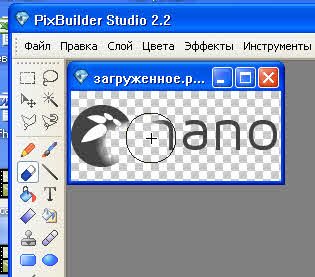
Также можно изменить размер. Поставить другой цвет. Вы тут пишите все что угодно, что вам будет угодно. Теперь можно его сохранить. Нам нужно опять закачать его на сервер, мы просто берем и перетаскиваем его назад, снова сохраняем и заменяем.
Knowledgebase
The default logo at the top of your Joomla site can be easily changed or removed from the backend’s Template Manager.
To do this, log in to the backend (admin panel) of your site, go to the Template Manager (Extensions>Template Manager), and click on the name of the template for which you want to change or remove the logo. On the edit page there is a panel labeled Advance Options.
If you want to remove the default logo click on the Clear button next to the Logo field. If you want to upload and insert a new logo image click on the Select button. From the Site Title and Site Description fields you can change or remove the title and description for the site. The title will only be shown if there is no logo.
You can remove or change only the logo from these options. The whole top banner can be removed or changed by modifying the code of some of the template files.
For some more information and screenshots on the topic of changing the logo read the tutorial on removing or changing the top Joomla logo.
Was this answer helpful?
Also Read
- How to enable SSL in Joomla
- What are the different Joomla extension types
- How to upgrade Joomla from 1.6 to 2.5 using the automatic updater
- How to create and edit articles in Joomla
- How to create Joomla categories and subcategories
Services
- CMS Hosting
- Ecommerce Hosting
- Blog Hosting
- Wiki Hosting
- Forum Hosting
- CRM Hosting
Applications
- Joomla Hosting
- Magento Hosting
- WordPress Hosting
- MediaWiki Hosting
- phpBB Hosting
- SugarCRM Hosting