
Word и Google Doc: очевидные и секретные функции
Когда пишешь первое эссе, возникает множество технических вопросов. Как сделать содержание? Где посмотреть в документе количество страниц? Как оформлять цитаты? Нужно ли ставить точки в названии глав?
Библиотека Шанинки подготовила для студентов первого курса бакалавриата (и всех желающих разобраться в тонкостях работы с текстовыми редакторами) набор карточек с техническими советами по написанию эссе в Word или Google Doc.
Правила оформления эссе на разных учебных программах могут отличаться, поэтому советуем уточнять детали у администратора программы или преподавателя.
1
Как оформлять титульный лист?
С титульного листа начинается ваш текст. Кто-то оформляет его в самом конце, когда пишет работу “на чистовик”, кто-то в самом начале, чтобы преодолеть страх чистого листа. Ниже мы даем пример оформления титульного листа с комментариями.
Титульный лист всегда оформляется в том же стиле, что и остальная работа, поэтому проверьте, что у вас выставлен шрифт Times New Roman, межстрочный интервал 1,5 и 12 кегль. Обратите внимание на количество пробелов. Название институции (сверху листа) и город (внизу листа) пишут заглавными буквами. Весь текст на первой половине листа (от названия институции до кода курса включительно) выделяется полужирным. Для выделения удобно использовать сочетание клавиш ctrl/cmd+B.
Если вы пишете эссе в Google doc в черновом варианте, не тратьте много времени на форматирование и выравнивание отступов между строк – форматировать, скорее всего, придется заново после конвертации документа в Word. Титульный лист должен занимать только одну первую страницу документа.
Не выравнивайте пробелами, пользуйтесь функциями “выравнивание по центру” или “по правому краю”.
2
Стили. Что сделать в самом начале работы?
Единообразное оформление по стилям – это и необходимость, и просто хорошая привычка на будущее. Любые тексты стоит оформлять в едином стиле, чтобы читатель не отвлекался от содержания работы на ее форму. Кроме того, хорошо оформленный текст показывает базовое уважение к другим и своей работе – вы выделили время на приведение внешнего вида текста в порядок.
Как сделать стиль единообразным? Самое важное – верное и единообразное форматирование. Для этого вам понадобится раздел “Стили”. В нем нужно настроить “Заголовок 1” и “Обычный”. Если структура вашей работы требует отдельных подпунктов, можно оформить “Заголовок 2”.
Все элементы документа во всех академических работах оформляются шрифтом Times New Roman.
Для оформления “Заголовка 1” нажмите на редактирование стиля. В настройках Word по умолчанию стоит 16 кегль, полужирный, выравнивание по левому краю. В Google Doc автоматически ставится 20 кегль, можно вручную выбрать поменьше.
Обратите внимание, что у всего текста заголовка должен быть черный цвет. Кегль может быть 14 или 16, главное, чтобы заголовок был больше, чем обычный текст.
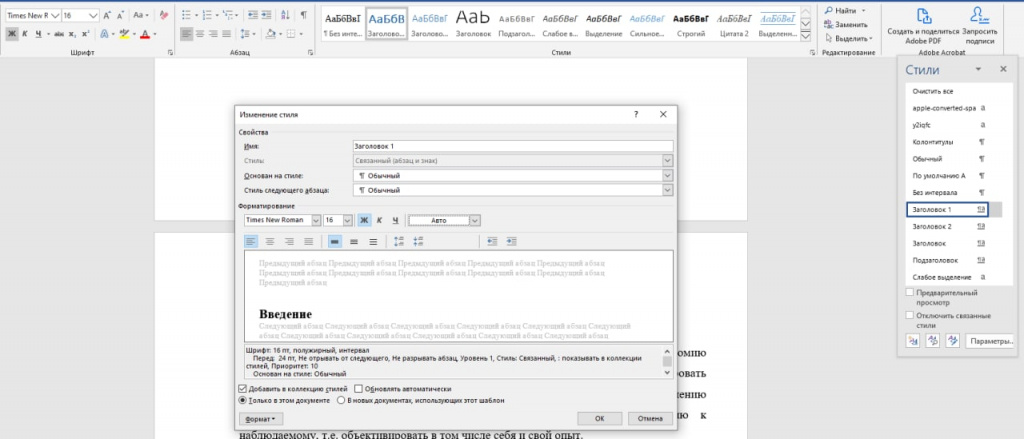
Для оформления “Обычного” стиля, то есть стиля самого текста вашей работы, не заголовков, тоже нужно зайти в режим редактирования и настроить базовые вещи: 12 кегль, выравнивание по ширине.
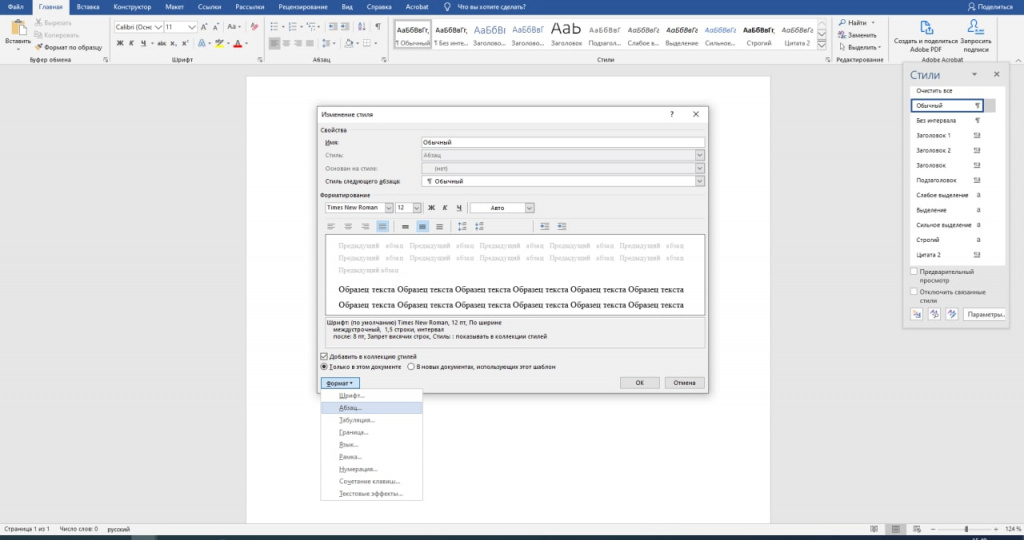
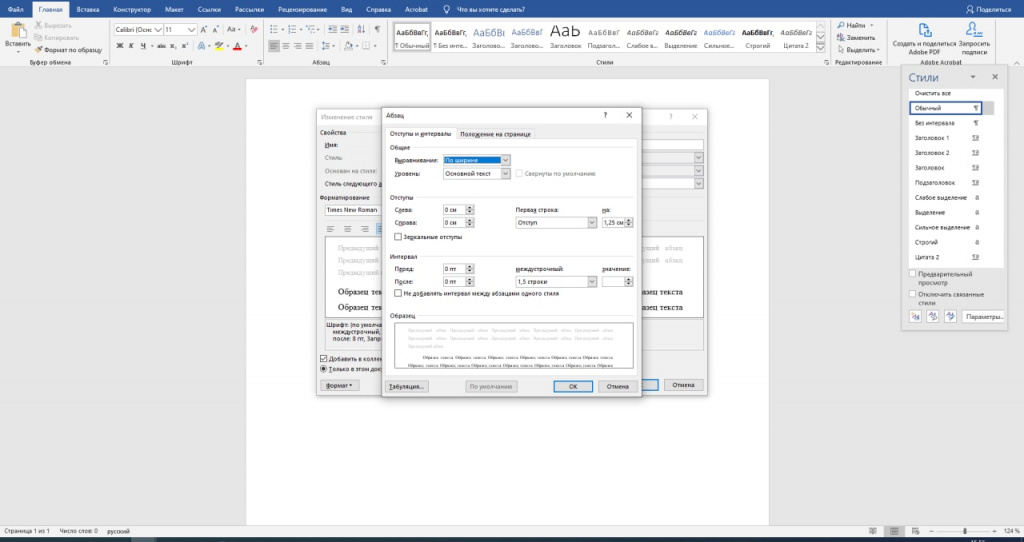
Кроме того, найдите дополнительные разделы (в Microsoft Office Word это “Формат” → “Абзац…”, и настройте межстрочный интервал (1,5) и отступ для первой строки (1,25)
Дальше начало каждой главы выделяйте “Заголовком 1”, а весь основной текст “Обычным”. Это поможет вам приводить текст к единообразию, например, при цитировании: если вы вставляете цитату из другого документа, форматирование сбивается.
Если вы пользуетесь системой цитирования по российскому ГОСТу и пишете источники сносками внизу страницы, настройте и этот стиль (Times New Roman, 10 кегль). Если вы делаете подразделы в главах, оформите “Заголовок 2” (можно на свой вкус. Например, 12 кегль, полужирный+подчеркивание, выравнивание по левому краю. Главное – единообразие).
В Google Doc со стилями все проще. Можно написать фрагмент текста в правильном форматировании, выделить его, и в разделе со стилями нажать “Обычный текст” → “Обновить обычный текст в соответствие с выделенным фрагментом”. Весь текст, написанный в этом стиле, изменится автоматически.
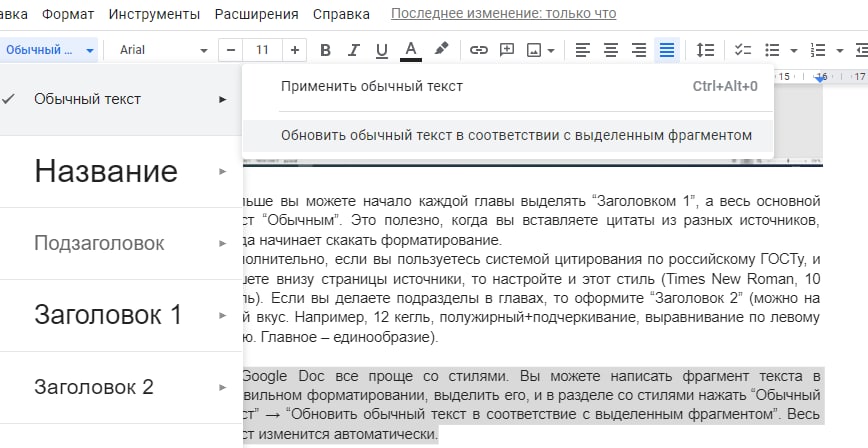
Зачем работать со стилями и изменять их? Это помогает ориентироваться в документе. В Google Doc можно настроить структуру на панели слева и быстро передвигаться между главами. Кроме того, стили нужны, чтобы автоматически создать оглавление.
Лайфхак
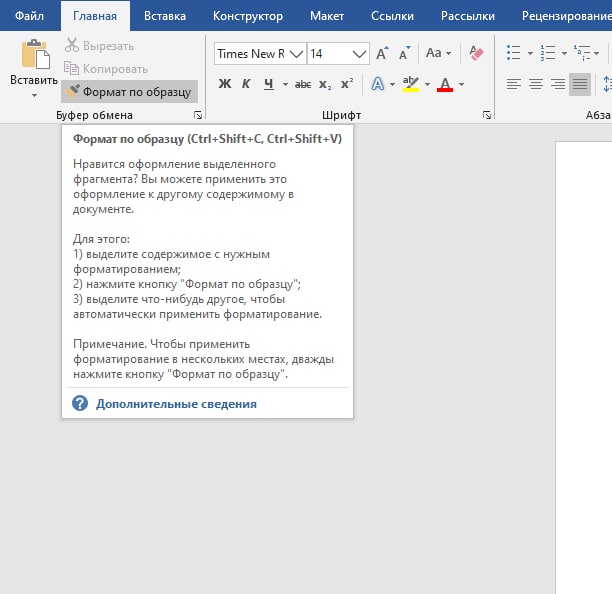
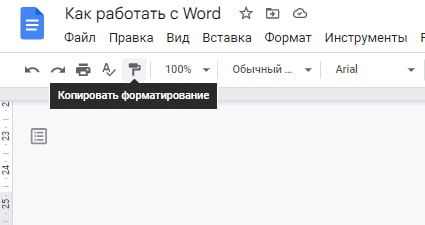
Существует функция, помогающая выровнять форматирование. Нужно выделить эталонный по оформлению фрагмент текста и нажать:
в Word: Главная → Буфер обмена → Формат по образцу
в Google Doc: кнопка с валиком “Копировать форматирование”
После этого выделите часть текста, который хотите отформатировать, и он приобретет вид образца.
3
Как оформлять “Оглавление”?
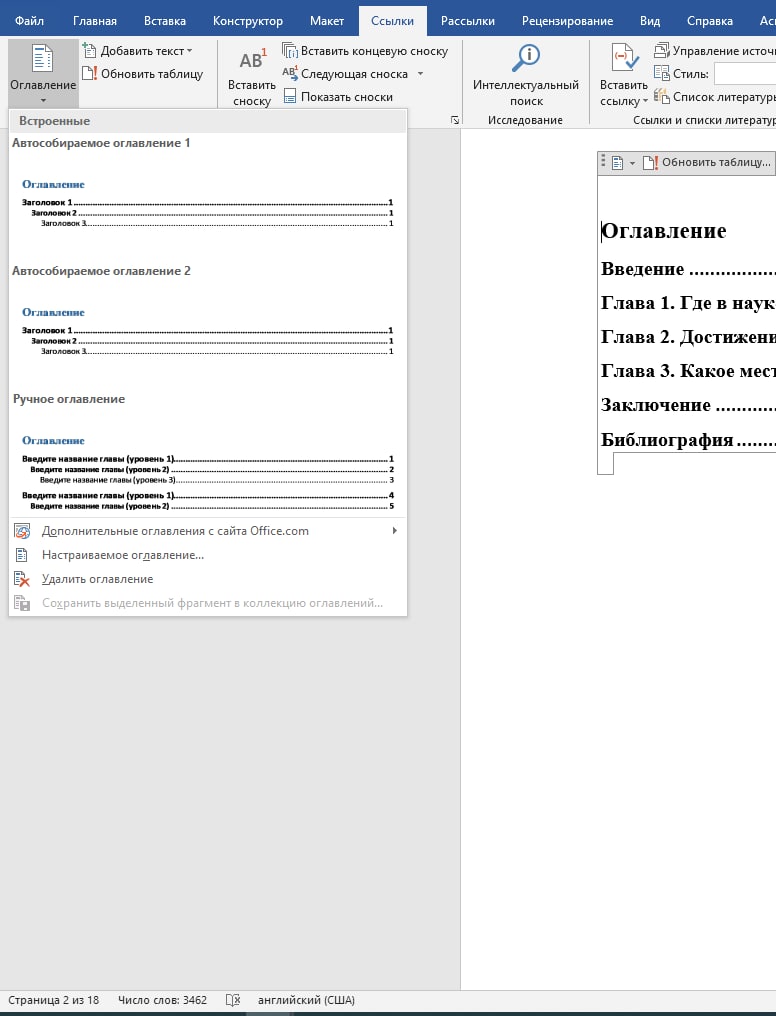
Оглавление можно создать автоматически, если вы выделяли заголовки отдельным стилем. В Word нужно зайти в раздел Ссылки → Оглавление. Там можно выбрать самый базовый вариант.
Не забудьте поменять сам стиль надписи “Оглавление” на черный, полужирный.
В Google Doc оглавление создается с помощью параметра Вставка → (внизу) Оглавление.
При работе с документом можно, зажимая Ctrl/Cmd, щелкать в оглавлении на любую из глав, сразу переходя на нужную страницу.
По мере написания работы обновляйте оглавление, чтобы страницы совпадали с фактическим состоянием документа. Особенно важно перед отправкой эссе проверить, что страницы в оглавлении соответствуют расположению разделов.
4
Как пронумеровать страницы?
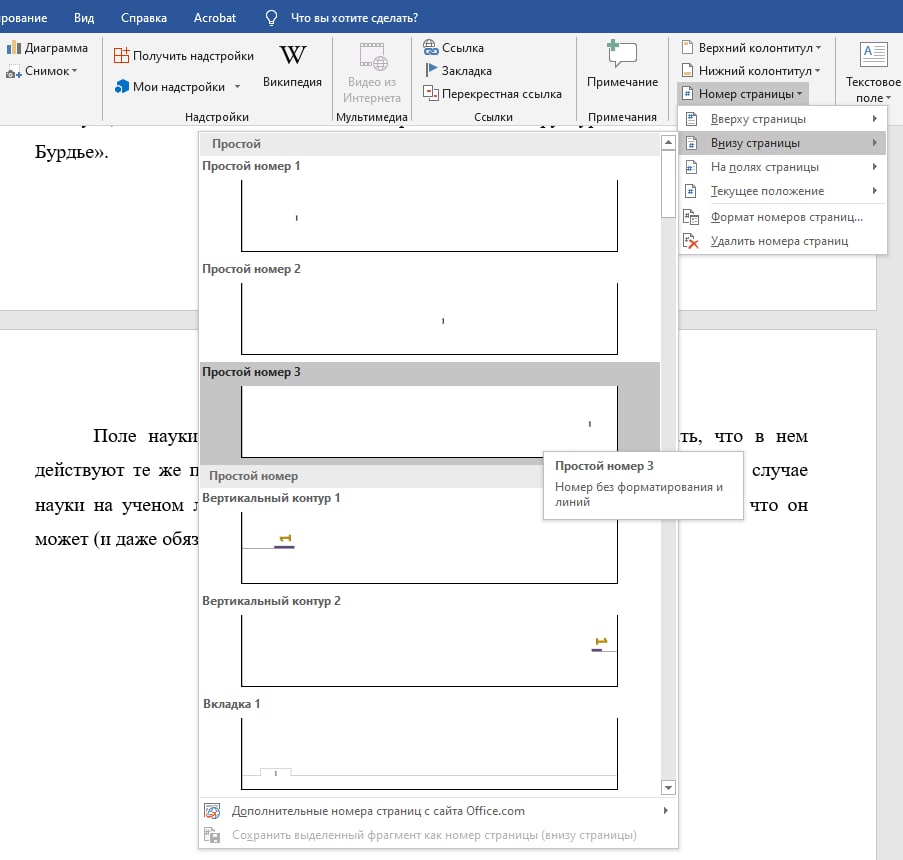
Чтобы читатель вашей работы мог воспользоваться оглавлением, важно не забывать про нумерацию страниц. Она должна быть везде, кроме титульного листа.
В Word нажмите: Вставка → Колонтитулы → Номер страницы
В Google Doc: Вставка → Номера страницы
5
Что обязательно должно быть в структуре работы?
В каждой работе есть:
- Титульный лист,
- Оглавление,
- Введение,
- 2-3 главы,
- Заключение,
- Библиография.
Введение
Глава 1. Обязательность структуры.
Заключение
Подробнее о том, какой должна быть структура в научном тексте – в лонгриде от Константина Гаазе.
6
Какие ошибки в оформлении часто встречаются, и как их исправить?
Множество ошибок можно исправить сразу во всем документе. Например, двойной пробел, дефис вместо тире, разные типы кавычек (подробнее о кавычках мы писали в 3 карточке материала про оформление сносок) или неверную транслитерацию какого-то термина в работе.
Чтобы исправить ошибку сразу везде:
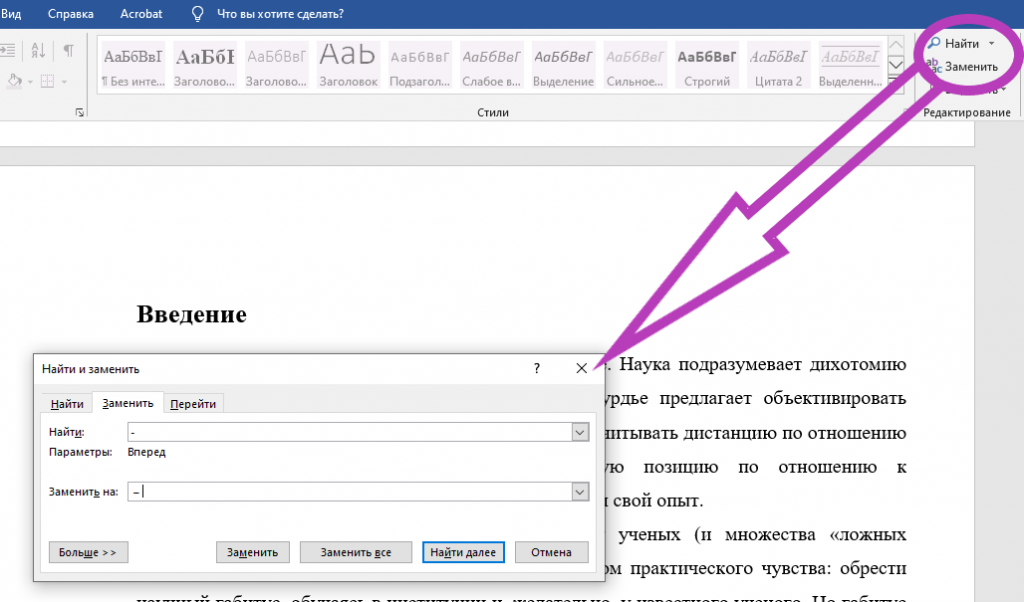
Нажмите Главная → Редактирование → Заменить
или выделите нужное слово и нажмите Ctrl+H
Введите два пробела и замените одним, напишите дефис с двумя отступами по краям “ — “ и замените на тире с двумя отступами по краям “ – “. Есть устройства, на которых в Word при поиске не отображается разница между кавычками. Если это ваш случай, лучше сразу оформлять кавычки правильно, чтобы потом не исправлять их вручную. В Google Doc различные кавычки находятся и заменяются быстро и без проблем.
Если у слова, которое много раз встречается, разные склонения, а его нужно заменить везде, нажмите “Найти” или Ctrl/Cmd+F. В этом случае придется вручную поправить слово во всем документе.
Всегда внимательно проверяйте работу, присматривайтесь к мелочам – они могут повлиять на оценку и создать впечатление, что вы небрежный человек. Работу важно не только написать, но и отредактировать. Не забывайте изначально заложить время на вычитку своего текста. Подробнее о планировании и академическом тайм-менеджменте мы писали в карточках “Как настроиться на работу?”.
7
Какие функции Word или Google Doc пригодятся при написании текста?
Многие функции можно найти на панели инструментов или во вкладках выше нее. Помимо Ctrl+С/Ctrl+V есть и другие удобные сочетания клавиш, которые упрощают работу с текстом, делают ее быстрее. Ниже мы даем список полезных функций. Кому-то он покажется неполным, а кому-то избыточным, но мы надеемся, что он облегчит вам работу над текстом.
1. Неразрывный пробел
Часто оказывается нужен, когда вы пишете инициалы рядом с фамилией, единицу измерения рядом с числом или оформляете верно все пробелы между двоеточиями в библиографии. В этих случаях не надо допускать переноса на другую строчку, поэтому ставят неразрывный пробел. Его стоит ставить даже если строчка не заканчивается – текст может позже дополниться и сдвинуться, и тогда будет сложнее отследить каждый случай разрыва между строчками.
В Word: Ctrl*+shift+пробел (*на MacBook – вместо ctrl клавиша cmd)
В Google Doc: Вставка → Специальные символы → выбираете “Форматирование и пробелы” + “Пробел” → вставляете первый же пробел NO-BREAK SPACE.
2. Поиск по документу
Может понадобиться, если вы ищете конкретный фрагмент текста или хотите проверить количество использований определенного слова. Во множестве случаев – это самый легкий способ быстро оказаться в любом месте документа.
3. Гиперссылка
Обычно в документах не нужно создавать гиперссылки отдельно. Но если вы отправляете научному руководителю на ознакомление свой диплом в формате Google Doc, можно вставить гиперссылку на него в тело письма.
На некоторых устройствах или программах это может быть: Ctrl+U
Для выделения отдельных концептов и словосочетаний в тексте или для расставления смысловых акцентов можно использовать курсив или полужирный шрифт.
Ctrl+B – полужирный
Ctrl+I – курсив
Ctrl+U – подчеркивание (реже используется)
5. Разрыв страницы
Разрывы страниц нужны, чтобы начать любой раздел. Не стоит вручную ставить множество пробелов – при переписывании или дополнении текста форматирование слетит. Функция разрыва страницы: Вставка → Страницы – Разрыв страницы
Везде: Ctrl + Enter
6. Выделение
Перед удалением, сменой стиля, вырезанием или копированием нужно все выделить. Иногда быстрее выделить мышкой, но если нужно выделить большой объем или долго тянуться до мышки, проще выучить несколько сочетаний.
Ctrl+А – выделить всё
Ctrl+Home – выделение от местоположения курсора до начала строки
Ctrl+End – выделение от местоположения курсора до конца строки
Shift+вверх/вниз. Можно выделять текст постепенно от одной строчки до абзаца или страницы, в зависимости от того, как оперативнее и удобнее для вас. Конечно, можно и мышкой.
Ctrl+shift+вверх/вниз – выделение абзацев
Ctrl+shift+вправо/влево – выделение по слову и более.
Не стоит ставить дефисы вместо тире. Это важно при оформлении работы. Тире может быть как средней длины “–”, так и длинное “—”. Главное – единообразное.
Для Word нужно нажать два раза дефис, пробел и написать слово после. Тогда двойной дефис автоматически преобразуется в тире.
В Google Doc два дефиса сразу преобразуются в тире. Но если это у вас не работает, то можно настроить автозамену вручную. Для этого нужно:
Нажать Инструменты → Настройки → Замены
В пустой графе вставить два дефиса и в поле замены вставить тире. Есть два вида тире: en dash (размером в 2 дефиса) и em dash (размером в 3 дефиса). Можете настроить автозамены для этих двух случаем. En и em dash можно найти во:
Вставка → Специальные символы → Поиск по запросу “Dash”
8. Разные виды кавычек
Разобраться, как использовать кавычки вы можете с помощью наших карточек об оформлении цитат.
Есть два основных вида кавычек.
- “” – это английские кавычки, обычно их называют “двойные” или “кавычки-лапки”.
- «» – это французские кавычки, их называют “треугольные” или “кавычки-елочки”.
Автоматически обычно ставятся английские кавычки (сочетанием Shift/Сmd+2). Если у вас на клавиатуре клавиши с номерами расположены не только сверху, но и справа (они называются цифровой клавиатурой), можно поставить французские кавычки так:
- Включить Num Lock
- Нажать Alt+0171 (для открывающихся)
- Нажать Alt+0187 (для закрывающихся)
Более изощренный способ:
- в английской раскладке набираете ab, затем нажимаете Alt+X (для открытой кавычки),
- Для закрытой – bb, а потом Atl+X.
Для Mac Book при русской раскладке:
Shift + Alt + клавиша += (для открывающейся кавычки) Shift + клавиша += (для закрывающейся кавычки)
Если у вас версия Mac Book, где нет клавиши Alt, вместо нее используйте клавишу Option
Лайфхак
Чтобы не мучиться каждый раз с кавычками, можно изначально сделать автозамену на французские кавычки в Word:
Файл → Сведения → Параметры – Правописание → Параметры автозамены… → Автоформат при вводе → поставить галочку в пункте “Заменять прямые кавычки парными”.
9. В любых случаях
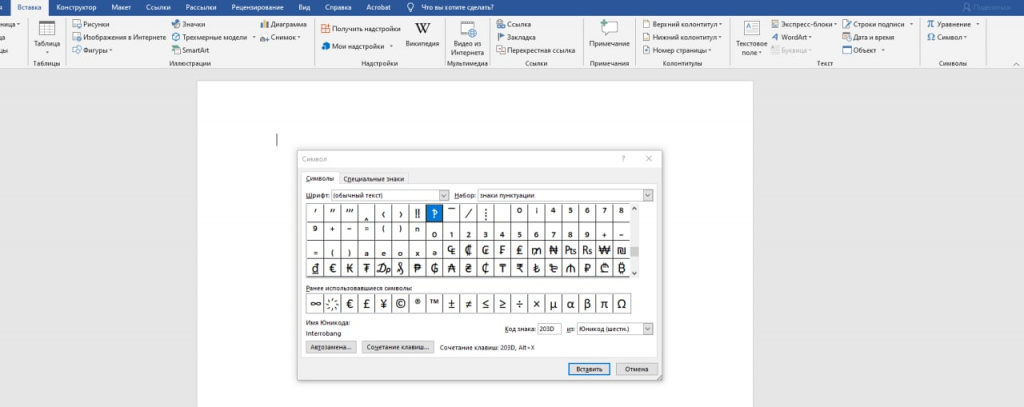
Нужно вставить в текст определенный символ? Как в Word, так и в Google Doc есть специальный раздел с большим количеством различных символов.
Word: Вставка → Символы → Символ → Другие символы…
Google Doc: Вставка → Специальные символы
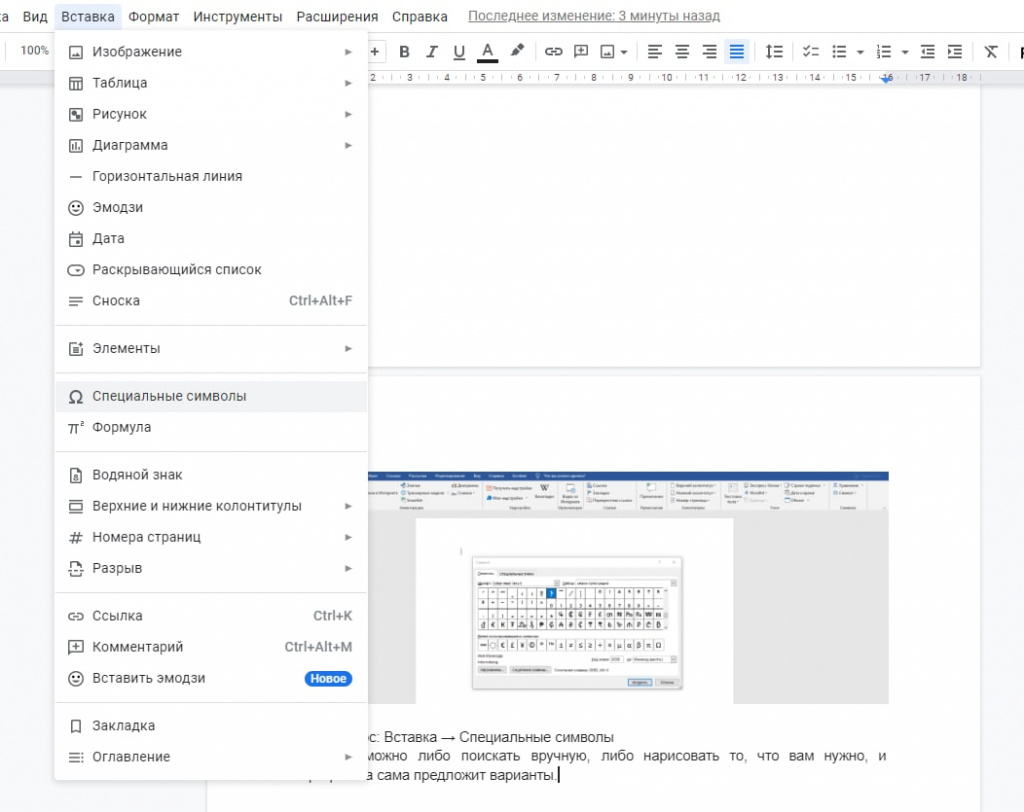
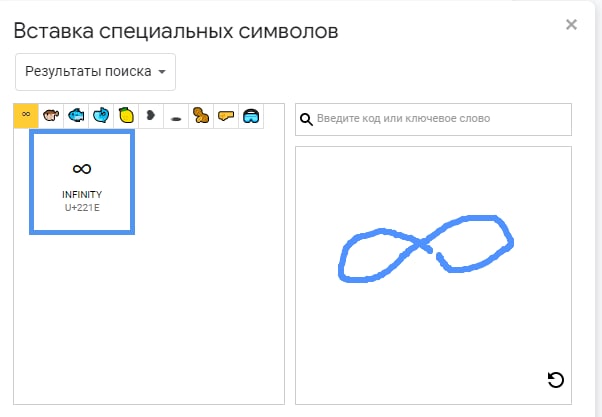
Дальше можно либо поискать символ вручную, либо нарисовать то, что вам нужно, и программа сама предложит варианты.
Многие функции кодируются сочетаниями клавиш, которые можно узнать, наведя на них курсор. Пользуйтесь сочетаниями, которые вам удобны.

Лайфхак Если вы часто забываете переключить язык и обнаруживаете, что целый абзац написали в английской раскладке, скачайте Punto Switcher – специальную бесплатную программу от Яндекса. После ее установки текст автоматически будет переводиться в нужную раскладку.
8
Мне нужно написать “эссе-трехтысячник”. Что это значит и где посмотреть количество знаков?
В Шанинке все пишут эссе на определенное количество слов – полторы тысячи, три тысячи, пять тысяч. Это довольно строгая мера, превышать или недобирать ее можно только на 10%. Если у вас эссе-трехтысячник, вы можете написать строго от 2700 до 3300 слов. В это количество слов включается текст от слов “Введение” до последнего слова в разделе “Заключение”. Титульный лист, раздел оглавления, все сноски в тексте, библиография и приложения в этот подсчет слов не входят.
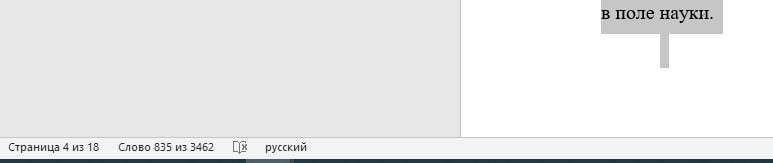
В Word вы можете примерно ориентироваться в словах по статистике документа в нижней строке:

Мы рекомендуем отводить на введение и заключение примерно по 300-500 слов, а все главы делать примерно одного размера. Если главы три, то закладывайте примерно по 750 слов на главу.
Следите за количеством слов при написании каждого раздела текста, чтобы уложить развитие мысли в нужный объем.
Чтобы узнать, сколько слов в главе, а не во всем тексте, выделите главу. В статистике документа в нижней строке отобразится количество слов в выделенном фрагменте:
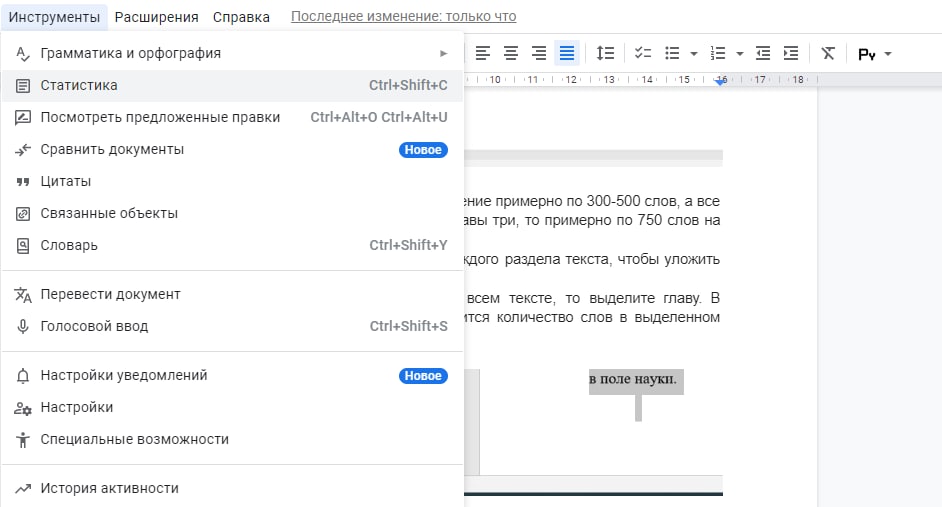
Если вы пишете в Google Doc, количество слов можно посмотреть так:
Инструменты → Статистика (если выделить определенный фрагмент, то, как и в Word, программа покажет количество выделенных слов).
Когда вы дописали и отредактировали работу, напишите итоговое суммарное количество слов всей содержательной части на титульном листе.
9
Важно ли название документа? А названия глав?
Название документа всегда важно. Узнайте у администратора программы, какие есть требования – часто при загрузке эссе в систему нужно ввести в названии документа индивидуальный номер и код дисциплины.
Если вы отправляете документ с текстом диплома или синопсиса научному руководителю, назовите файл, используя свою фамилию, формат работы и часть названия работы (например, Иванов_диплом_социология крестьянства).
Само название работ всегда важно. Оно выбирается, исходя из темы работы. Часто удобный формат выглядит так: Общая тема: уточнение.
Пример: “Биовласть и плазма: как ковид заставил акторно-сетевого теоретика перестать бояться и полюбить Фуко”.
Многие преподаватели обращают внимание и на название глав. Постарайтесь их сделать информативными, чтобы можно было схватить логику работы по содержанию. Содержание глав должно соответствовать их названиям.
Преподаватель может высказать претензию, если у глав нет названий, и они просто пронумерованы.
10
Основное правило при работе с Word
Всегда сохраняйте документ.
Раз в 15 минут или полчаса, когда задумываетесь над формулировкой или переключаетесь на другую вкладку, нажимайте на кнопку сохранения вверху (или Ctrl+S). Лучше ввести это в привычку.
Процесс можно автоматизировать. В разделе “Файл” есть вкладка, где нужно найти “Параметры” (внизу), и дальше:
Параметры Word → Сохранение → Автосохранение каждые X минут
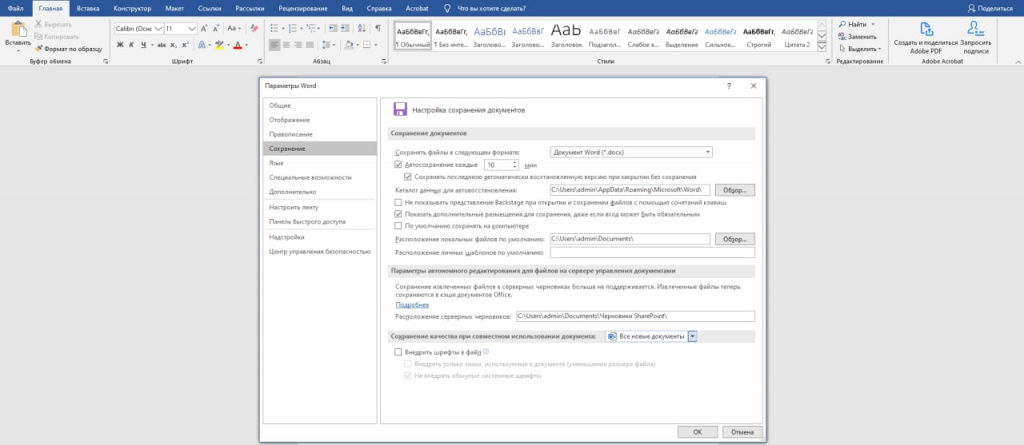
Можно выбрать автосохранение каждую минуту, но это будет отражаться на скорости работы Word. Узнать больше о восстановлении документа можно в руководстве Microsoft.
Google Doc устроен удобнее, потому что он сохраняет все изменения автоматически в режиме онлайн. Кроме того, он позволяет посмотреть всю историю версий и изменений по датам, времени, разным пользователям. Чтобы пользоваться всем функционалом Google Doc, нужен постоянный доступ в интернет.
11
Что проверить перед загрузкой работы в систему?
Перед отправкой обязательно просмотрите текст свежим взглядом. Желательно заложить на редактуру и проверку отдельный день или хотя бы несколько часов перед дедлайном.
Проверить нужно орфографию – все программы подчеркивают красным слова, в которых могут быть ошибки. В академическом тексте часто подчеркиваются красным специфические термины и фамилии теоретиков, но все равно стоит пробежаться взглядом по всему, что программа посчитала некорректным. Проверьте пунктуацию, уберите все канцеляриты, тавтологию, и оцените уместность вводных слов (“также”, “в итоге”, “таким образом”, “исходя из вышесказанного” и т.п.) – они помогают вам формулировать мысль в процессе, но часто не несут никакого содержания по итогу.
Хорошо бы также проверить текст на “читабельность” – предложения должны быть короткими, без “паровозиков из деепричастий”. Часть текста вы могли написать на волне вдохновения. Спустя пару дней может обнаружиться, что не все из того, что вы написали, понятно стороннему читателю. В разном настроении вы можете писать текст разными стилями, но в финале лучше привести работу к стилистическому единообразию. Попробуйте абстрагироваться и пристрастно взглянуть на текст, может быть, даже почитать его вслух. Если это синопсис или диплом, попросите подругу или друга посмотреть текст и откомментировать спорные или сложно сформулированные моменты.
12
Какие форматы документов можно загружать в Moodle и Дистанти?
В систему нужно загружать файлы в формате pdf и word. Чаще word. Если хотите загрузить файл в другом формате, посоветуйтесь с администратором программы.
Полезные материалы по теме
- Лонгрид Константина Гаазе «Что такое “шанинский текст”: summa technologiae»
- Карточки о планировании от библиотеки Шанинки “Как настроиться на работу?”
- Книга Ирины Борисовны Короткиной “Академическое письмо: процесс, продукт и практика”
- Руководства по работе с Word от Microsoft
- Сайт с полезными советами и лайфхаками в Word
- Статьи коллег из Библиотеки РАНХиГС: На что стоит обратить внимание перед отправкой и Технические лайфхаки и возможности Word
- 16 карточек об оформлении библиографии и сносок от Библиотеки Шанинки
Текст: Наташа Винокурова
Редактура: Лиза Канатова
Замечания, предложения или дополнения по нашим карточкам с благодарностью ждем на biblioteka@universitas.ru
Ускорить работу в десятки раз в системе, браузере и редакторах: 37 горячих клавиш и редких команд для digital-фрилансера
Пока мир сходит с ума, самое время увеличить продуктивность, повысить рабочую ставку и экономить сотни часов в год. Популярные команды и сочетания в Windows, о которых вы могли не знать. Для Google Docs и Word, мессенджеров, блокнотов, а также Figma, Photoshop, Tilda и других редакторов. В продолжение статьи про 23 инструмента для редактора.
10K открытий
редактор, помогаю бизнесу больше зарабатывать и решать другие задачи с помощью текста (mktlg.ru)
Работа коммерческого редактора очень разнообразна и выходит далеко за рамки просто написания текста. Я уже рассказывал, что мой инструментарий состоит ≈ из 23 разных сервисов и приложений. Пора поговорить о том, как работать в них быстрее.
Вначале вводная для тех, кто по какой-то причине не знаком с быстрыми клавишами. Если это не про вас — смело пропускайте.
Что такое быстрые клавиши и почему ими стоит пользоваться
Быстрые клавиши — это сочетания двух и больше клавиш, которые вызывают определенные функции.
Сокращают время на рутинные операции. Традиционно такие команды заменяют действия мышью или тачпадом. Чтобы нажать интерфейсную кнопку, нужно сперва прицелиться курсором. Это долго. Гораздо быстрее нажать пару клавиш.
Например, чтобы сохранить картинку в Фотошопе, нужно тянуться мышью в меню, там нажать «Файл», потом «Сохранить как». Но гораздо быстрее нажать Ctrl + Shift + S, результат будет тот же.
Упрощают жизнь. Есть несколько особых сочетаний, которые просто облегчают работу. В основном это касается системных действий. О них мы тоже поговорим.
Есть в любых приложениях. Быстрые клавиши есть в любых сервисах и программах. Если вы часто пользуетесь каким-то софтом, посмотрите сочетания
Я буду приводить команды для Windows. Для macOS они практически идентичны, нужно лишь использовать другие клавиши — например, Cmd вместо Ctrl.
Cистемные сочетания
Переключаться между окнами — Alt + Tab
Я часто работаю в разных окнах браузера. Например, когда переношу статью из гугл-документа в черновик на vc.ru. Или добавляю в Фигму картинки из проводника. Можно было бы переключаться между вкладками мышью, но проще использовать вот такое нехитрое сочетание.
�� Вводить спецсимволы
Вам понадобится типографская раскладка Бирмана. Это крутая утилита, позволяющая вводить кучу полезных символов. Например, можно писать м³ вместо м3. Ставить нормальную стрелочку → (я так буду обозначать стрелки на клавиатуре) вместо —>, знак умножения × вместо х, вводить градусы °, а еще неразрывный пробел, чтобы предлоги и союзы не висели в конце строки.
Редкие символы и как их вводить. Картинка с сайта раскладки
Ввод через Alt + символ или Alt + Shift + символ.
Раньше я держал отдельные спецсимволы в специальном документе, приходилось каждый раз его открывать, копировать и вставлять. Теперь такой проблемы нет, а к быстрому вводу я привык за пару дней. Есть русская и английская версии, для Windows и macOS.
�� Быстрее переключать язык — Ctrl + Shift
Лайфхак от знакомого программиста. У разных ноутбуков и клавиатур Alt находится в разных местах: к примеру, у клавиатуры домашнего ПК это может быть третья кнопка, а на ноуте есть еще Fn, поэтому Alt — четвертый. Из-за этого будете путаться. Клавиша же Ctrl — всегда первая и мышцам проще запомнить ее местоположение.
На разных клавиатурах Alt находится в разных местах. Поэтому для переключения языка проще использовать Ctrl, который всегда находится в одном и том же месте
Сделать скрин части экрана — Win + Shift + S (Cmd + Shift + 4)
Хорошая альтернатива сторонним приложениям-скриншотерам. В Windows 10 такое точно есть, в других версиях не проверял.
Браузер Google Chrome и подобные
Ссылка в новой вкладке — Ctrl + щелчок
Если на любую ссылку ткнуть с зажатым «контролом», она откроется в соседней вкладке. Удобно, если нужно открыть сразу несколько ссылок с одной страницы. При этом ты остаешься на вкладке со ссылками.
Ссылка в новом окне — Shift + щелчок
С зажатым «шифтом» будет то же, но ссылка откроется в соседнем окне и тебя перекинет на него. Это удобно, когда нужно быстро переключаться между окнами (через уже знакомое Alt + Tab).
В Google Chrome и подобных браузерах можно отделить уже открытую вкладку в новое окно. Достаточно потянуть её в любое место. Я так часто делаю, когда нужно переключаться между окнами.
Открыть закрытую вкладку/окно — Ctrl + Shift + T
Частенько закрываю вкладки и окна, которые нужно открывать снова. Комбинация позволяет не вводить ссылку заново.
Переключаться между вкладками — Ctrl + номер вкладки
Первая вкладка — Ctrl + 1, вторая Ctrl + 2 и так далее. Комбинация нехитрая, но не очень удобная: пальцы человека не очень приспособлены для таких выгибонов. Часто проще отделить вкладку в окно и переключаться Alt + Tab’ом.
Быстрая работа в браузере: новая вкладка Ctrl + T, открытие ссылок через Ctrl (новая вкладка) и Shift (новое окно), переключение через Alt + Tab
Закрыть текущую вкладку — Ctrl + W
Особенно полезная команда, если закрыть нужно сразу несколько вкладок: зажал Ctrl и жмякай вэшку.
Посмотреть код страницы — Ctrl + U
Уж не знаю, зачем вам это может пригодиться, но вдруг.
Текстовые редакторы: Google Docs, блокноты, мессенджеры
Кроме Ctrl + V и Ctrl + C, существует полно не менее полезных команд и сочетаний. А лайфхаков и всяких примочек вообще немеряно.
Начнём с команд, которые работают и в сложных редакторах, и в простых, включая мессенджеры.
Выделить весь текст — Ctrl + A
Не нужно зажимать мышь и тащить её от начала документа в конец. Кликнул на редактируемый текст, нажал сочетание — всё выделилось. В черновиках vc.ru, кстати, этой командой выделяется не весь текст, а только в том блоке, где стоит курсор.
�� Быстро вернуться в начало текста можно в два действия: нажать Ctrl + A и стрелку ◄. Курсор сразу скакнёт к началу документа. Если нужно в конец, то ►.
�� С текстом можно производить несколько действий последовательно, не разжимая клавишу-модификатор. Например, выделить весь текст Ctrl + A и, продолжая удерживать Ctrl зажатым, сразу нажать X.
Выделить символ — Shift + ► или Shift + ◄
Помогает, если нужно быстро скорректировать слово, заменив одни символы другими. На всякий случай: для замены не нужно удалять выделенное, просто вводите (ну, вдруг не знали).
Скакнуть курсором через слово — Ctrl + ► или Ctrl + ◄
Просто быстрое перемещение внутри предложения.
Выделить слово — Ctrl + Shift + ► или Ctrl + Shift + ◄
Помогает, когда нужно удалить несколько слов подряд или написать вместо них другие.
Выделить всю строку — Ctrl + Shift + ▲
Удобно, когда надо грохнуть абзац или несколько.
Суммирую несколько команд: выделение символов, слов и строк
Отменить действие — Ctrl + Z
Британские ученые нашли способ вернуться в прошлое, хе-хе.
Вернуть отмененное действие — Ctrl + Y
Немногие знают о том, что такое сочетание вообще существует. Работает в мессенджере ВК, Гугл-документах и некоторых блокнотах, а также в графических редакторах.
�� Команда Ctrl + Y не сработает, если вы отменили часть действий, а потом начали делать новые. В этом случае таймлайн будет нарушен: вы как бы начнете создавать новую версию будущего. Впрочем, если вам нужно просто откатиться до определенной версии документа, это ОК.
�� Как сохранить прошлую и текущую версии текста. Отменяйте действия через Ctrl + Z до тех пор, пока не вернется нужная версия текста. Затем вы его копируете, но не вставляете в документ (можете вставить куда-то еще), а потом возвращаетесь к последней версии через Ctrl + Y.
Выделить нужную часть текста — Shift + мышь
Ставите курсор в одно место, держите шифт, ставите в другое — вуаля, текст между двумя курсорами выделен. Если тыкать мышью дальше или ближе, выделенная область тоже будет меняться.
Заменить пробелы на запятые?
Nuklon, Спасибо! Благодаря Вам отловил проблему так, как от Вас узнал, что квантификатор \s это не только пробел но и перенос каретки, и табуляция.
15 дек 2016 в 6:47
@Илья наверняка ещё и всякие nbsp и прочие пробельные символы, в Юникоде их много.
15 дек 2016 в 17:44
@NickVolynkin nbsp точно нет, а вот символов из Юникода достаточно. Описание тут можно найти developer.mozilla.org/ru/docs/Web/JavaScript/Guide/…
25 июн 2018 в 11:23
@likerRr там в большой регулярке есть u00A0 , это как раз неразрывный пробел. unicode-table.com/en/00A0
26 июн 2018 в 1:09
@NickVolynkin с формулировкой неразрывный пробел и u00A0 согласен, а вот nbsp может ввести в заблуждение, как символ неразрывного пробела в html
26 июн 2018 в 9:56
var str = "Привет как дела?"; alert(str.replace(/ /g, ',')); Обновил ответ, т.к. он выбран как правильный, но в нем присутствовал изъян описанный в комментариях
Отслеживать
ответ дан 26 мая 2014 в 8:51
1,657 11 11 серебряных знаков 18 18 бронзовых знаков
Так данный квантификатор \s заменит не только пробелы но и \n-новую строку, \t-табуляцию т.д. \n
26 мая 2014 в 10:49
- регулярные-выражения
- javascript
-
Важное на Мете
Похожие
Подписаться на ленту
Лента вопроса
Для подписки на ленту скопируйте и вставьте эту ссылку в вашу программу для чтения RSS.
Дизайн сайта / логотип © 2023 Stack Exchange Inc; пользовательские материалы лицензированы в соответствии с CC BY-SA . rev 2023.11.21.1314
Нажимая «Принять все файлы cookie» вы соглашаетесь, что Stack Exchange может хранить файлы cookie на вашем устройстве и раскрывать информацию в соответствии с нашей Политикой в отношении файлов cookie.
white-space
normal Текст в окне браузера выводится как обычно, переносы строк устанавливаются автоматически. nowrap Пробелы не учитываются, переносы строк в коде HTML игнорируются, весь текст отображается одной строкой; вместе с тем, добавление тега
переносит текст на новую строку. pre Текст показывается с учетом всех пробелов и переносов, как они были добавлены разработчиком в коде HTML. Если строка получается слишком длинной и не помещается в окне браузера, то будет добавлена горизонтальная полоса прокрутки. pre-line В тексте пробелы не учитываются, текст автоматически переносится на следующую строку, если он не помещается в заданную область. pre-wrap В тексте сохраняются все пробелы и переносы, однако если строка по ширине не помещается в заданную область, то текст автоматически будет перенесен на следующую строку. inherit Наследует значение родителя.
Действие значений на текст представлено в табл. 1.
| Значение | Перенос текста | Пробелы |
|---|---|---|
| normal | Переносится | Не учитываются |
| nowrap | Не переносится | Не учитываются |
| pre | Не переносится | Учитываются |
| pre-line | Переносится | Не учитываются |
| pre-wrap | Переносится | Учитываются |
HTML5 CSS2.1 IE Cr Op Sa Fx
white-space
Результат данного примера показан на рис. 1.
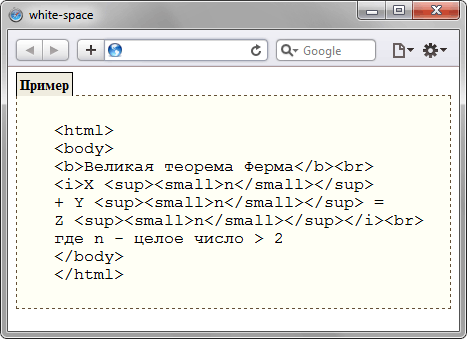
Рис. 1. Применение свойства white-space
Объектная модель
[window.]document.getElementById(» elementID «).style.whiteSpace
Браузеры
Браузер Internet Explorer до версии 7.0 включительно не поддерживает значения pre-line , pre-wrap и inherit . Для значения normal и pre ведут себя как pre-wrap , а значение nowrap ведет себя как pre-line .
Opera до версии 9.5 не поддерживает значение pre-line . Для значения normal и pre ведут себя как pre-wrap , а значение nowrap ведет себя как pre-line .
Safari до версии 3.0 и iOS не поддерживают значения pre-wrap и pre-line .
Firefox до версии 2.0 включительно не поддерживает значения pre-line и pre-wrap . Для значения normal , nowrap , и pre воспринимаются как pre-wrap .