
Как сделать живые обои на Android и iOS самому
Персонализация обоев смартфона — это эффективный способ сделать домашний экран уникальным и непохожим на домашние экраны других пользователей. Конечно, есть очень красивые штатные заставки, миллиарды красивых фото в интернете и тысячи фотографий в самом телефоне, но именно видеообои производят ни на что не похожий эффект. Живые обои, которые перемещаются как GIF при нажатии и удерживании, делают работу с Android или iPhone еще более интересной. И да, вы правильно прочитали, что установка таких обоев возможна на любом смартфоне. Что удивительно, на iOS сделать это даже проще. Но я расскажу о процессе создания их на обеих платформах.
На заставку можно поставить не только статичные, но и анимированные обои.
Живые обои для телефона своими руками
Некоторые смартфоны поставляются со встроенными живыми обоями, но создание собственных живых обоев из любого имеющегося у вас видео занимает всего несколько минут. Подумайте, насколько интересно было бы каждый раз при включении телефона видеть водопад, который вы сняли в поездке, или капли воды, красиво падающие с крыши.
Звучит заманчиво? Тогда сейчас расскажу, как это сделать, и начну с описания процесса на Android. В этом случае надо будет скачать приложение, а на iOS все делается штатными средствами.
Как сделать живые обои на Android
Android не предлагает встроенных средств для создания живых обоев, но вы можете получить доступ к аналогичным функциям через сторонние приложения, доступные в Google Play. Поиском можно найти огромное количество таких приложений, но к наиболее известным относятся следующие:
- Live Wallpaper
- GIF Live Wallpaper
- Walloop’s Live
- Backgrounds 4k / 3D

Некоторые приложения не просто создают обои, но и автоматизируют процесс их установки, делая все за вас после того, как вы внесете необходимые настройки. Среди интересных приложений можно так же назвать Muzei Live Wallpaper, которое каждый день будет предлагать вам новые живые обои с хорошо известными произведениями искусства. А если вам больше по душе природа, то обратите внимание на Forest Live Wallpaper, предоставляющее вам живые обои на тему леса.
Расскажу, как выглядит процесс автоматического создания живых обоев на примере приложения Video Live Wallpaper.
Для начала скачайте приложение из Google Play и запустите его, затем после нескольких приветственных сообщений с краткой инструкцией откройте галерею, нажав верхнее поле. Теперь выберите видео, которое хотите использовать в качестве живых обоев.
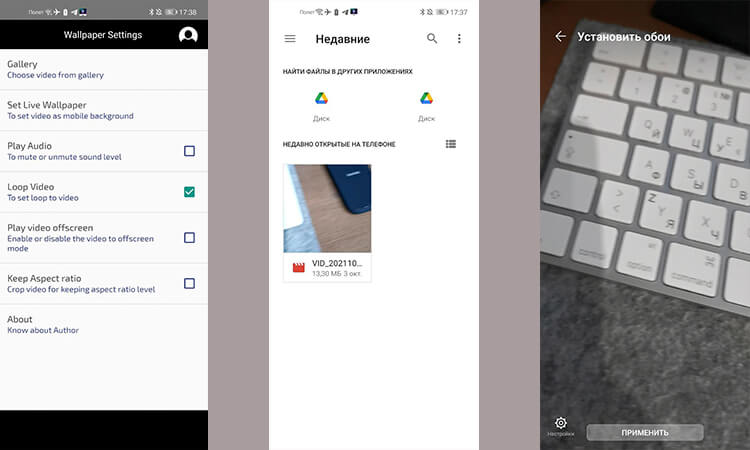
Все просто и понятно.
Желательно, чтобы видео было вертикальным, в противном случае оно может быть сильно обрезано или искажено. Дальше выберите настройки, которые вам нравятся для ваших живых обоев. Можно даже сделать так, чтобы они воспроизводились со звуком. Впрочем, это не самая хорошая идея. Зато вы можете зациклить видео, чтобы оно воспроизводилось без перерыва. И внести несколько других настроек. Все они будут перед вами.
После того, как все будет готово, нажмите кнопку установки обоев. Вот и все. Вы можете выбрать другое приложение, но часто они создаются на одной базе и мало чем будут отличаться друг от друга. Порой они даже имеют одинаковый интерфейс.
Как приложения в Google Play крадут у пользователей деньги.
Как сделать живые обои на iPhone
Если у вас iPhone 6S или новее, то для того, чтобы сделать живые обои, нет необходимости загружать отдельное приложение. Это связано с тем, что iPhone 6S и более поздние модели (за исключением iPhone SE первого поколения) позволяют делать живые фотографии, а также поддерживают 3D или Haptic Touch. Живые фотографии — это очень короткие фрагменты видео, которые записываются до и после вашей фотографии, чтобы сделать ее ”живой”. Однако такие фото могут служить живыми обоями.
Для iOS 13 и новее процесс настройки живых обоев выглядит следующим образом.
Сначала откройте настройки телефона и найдите пункт ”Обои”. Теперь нажмите ”Выбрать новые обои”. И прокрутите вниз до раздела ”Фото Live Photos”. В нем будут те фотографии, которые можно использовать для живых обоев.
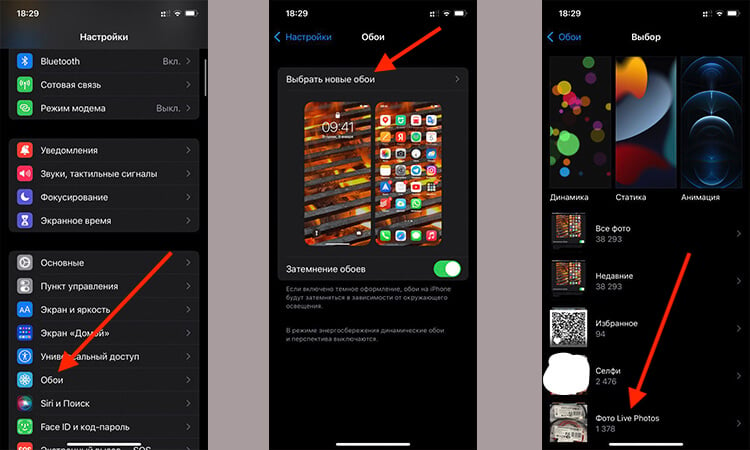
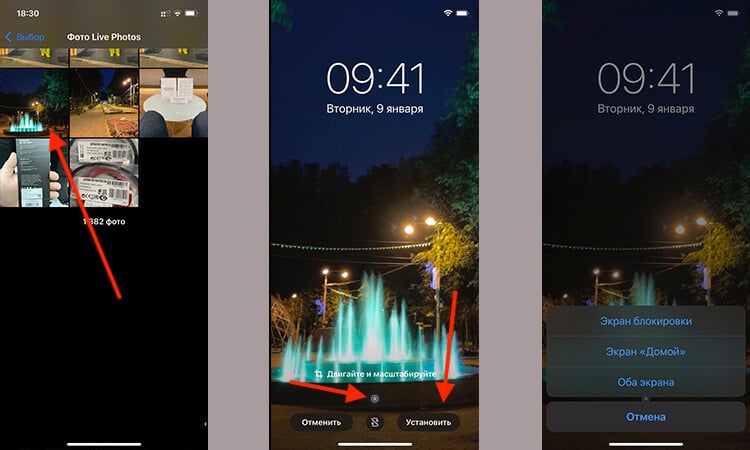
Только прежде, чем выбирать обои, убедитесь, что внизу стоит значок Live Photo. Если он перечеркнут, то фотография будет выбрана как обычная. Если фотография сделана в горизонтальной ориентации, ее можно подвинуть, чтобы на экран попадало то, что нужно.
Теперь останется только выбрать то место, где будут отображаться живые обои — экран блокировки или оба экрана. Как только вы это сделаете, у вас появятся живые обои, которые будут прокручиваться на экране блокировки, когда вы касаетесь экрана и удерживаете палец на нем.
Есть и другие способы установки живых фото. К ним относятся приложения, скачиваемые их AppStore. Они позволят вам сохранить GIF-анимацию, которую вы будете использовать в качестве живых обоев. Например, IntoLive — популярное приложение для iOS, которое может конвертировать ваши видео в Live Photos, как и Giphy.

Теги
- Google Play
- Операционная система Android
- Операционная система iOS
- Приложения для Андроид
Как поставить свои живые обои на хонор
Будь в курсе последних новостей из мира гаджетов и технологий
iGuides для смартфонов Apple

Как установить на Android живые обои из любого видео

Александр Кузнецов — 25 августа 2019, 22:00

Одно из главных преимуществ Android — то, что на этой платформе доступны возможности, которых нет у других мобильных операционных систем. Например, вы можете поставить в качестве фонового изображения стартовой страницы фрагмент из любимого клипа, фильма или собственную видеозапись. Root-доступ не потребуется, а приложения, которые позволяют это делать, доступны в Google Play бесплатно. Расскажем, как работать с лучшими из них.
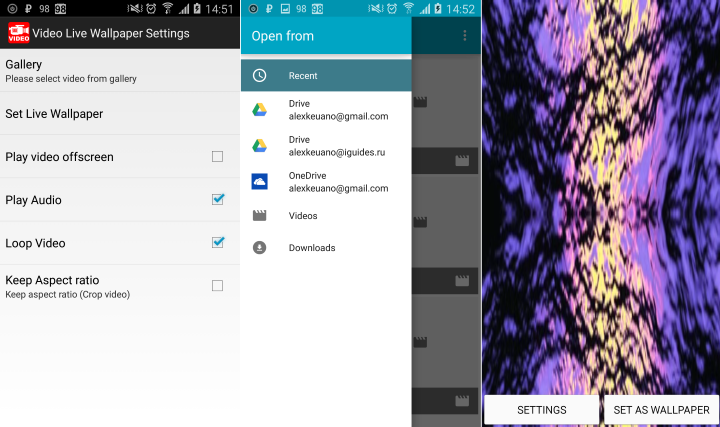
- Установите приложение из Play Маркета и запустите его.
- Нажмите «Gallery» и выберите видео, которое хотите использовать в качестве живых обоев. Файл может храниться в памяти устройства, в облаке OneDrive или Диске Google.
- Откройте видео и нажмите «Set as Wallpaper».4. При желании вы можете включить или отключить звук и зацикленность, а также настроить соотношение сторон видео.
- Перейдите к стартовой странице — на живых обоях будет ваше видео.
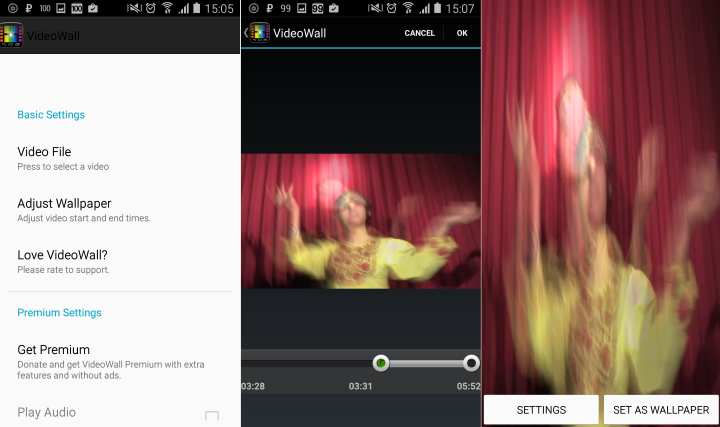
Установите приложение из Play Маркета и запустите его.
Нажмите «Video File», выберите файловый менеджер и откройте нужный вам видеофайл
Ползунками выберите фрагмент видео, который будет зациклен в живых обоях.
Перейдите к стартовой странице — вы увидите свое любимое видео.
Менять обои можно и со стартовой страницы — нужно нажать на экран и удерживать палец, пока не появится меню «Live Wallpaper -> Amazing VideoWall». В платной версии приложения можно менять соотношение сторон картинки и включить звуковое сопровождение.
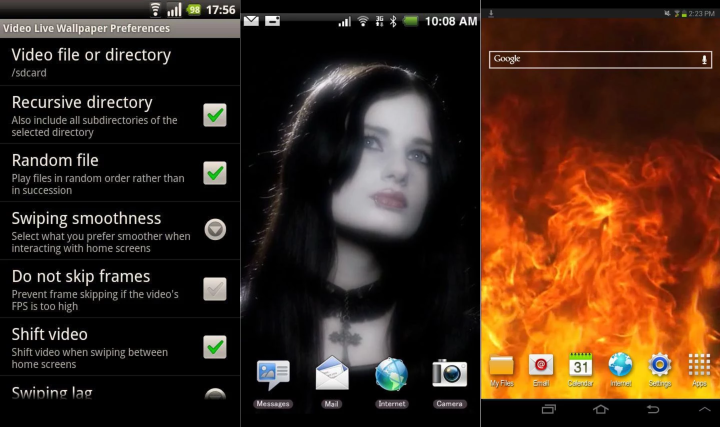
Установите приложение из Play Маркета и запустите его.
Готовые видео для этого приложения можно найти в бесплатном каталоге. В настоящий момент там доступно 120 видео, каждое из которых оптимизировано для экранов смартфонов.
Как поставить свои живые обои на Хонор: лайфхаки владельцев
Как поставить свои живые обои на Хонор? Можно скачать их через Настройки – Рабочий экран – Темы, чтобы поставить как анимированную заставку на экран блокировки. Чтобы живые картинки были на рабочем столе, используйте пункт «Обои». Также можно загрузить сторонние приложения – они помогут как поставить готовые картинки, так и создать собственные – из видео. О том, как их настроить, подробнее в статье ниже.
Установка на рабочий стол
Самый популярный вариант движущихся заставок – размещение их на рабочем столе. Дисплеи Хонор имеют большую площадь и хорошее качество изображения, поэтому такой эффект очень выгодно смотрится. Дополнительным плюсом может быть то, что некоторые картинки меняются, когда вы к ним прикасаетесь. Создаётся впечатление, что они действительно «настоящие».
Поставить динамичные изображения на телефон можно несколькими способами, которые доступны для разных моделей. Вы сможете поставить живые обои на Хонор 10 с Андроид, на 10 лайт, 8а, 9 и другие смартфоны.
Первый способ – встроенный магазин, в том числе бесплатных картинок. Вы сможете без труда поставить меняющиеся обои на Хонор 8х, 7с, 7а, 9 с и другие модели. Чтобы им воспользоваться, выполните следующую инструкцию:
- Перейдите в Настройки – Рабочий экран и в соответствующий пункт.
- В самом низу нажмите на Другие.

- Откроется встроенный магазин Хонор. Перейдите в «Категории» и в «Бесплатные».

- Перед тем, как сделать меняющиеся обои на Honor, вы можете рассмотреть вариант платных. Их ассортимент и качество выше бесплатных.
- Выберите понравившиеся, нажмите «Загрузить», потом «Установить» и «Применить».

- Если вы не «применили» их, а просто установили, то позже сможете найти в «Темах» – «Я».
Второй способ – использовать стороннее приложение из Гугл Плей Маркета или магазина Хуавей. С этим вариантом вопрос, можно ли поставить живые обои на Хонор, отпадает сам собой – ведь если по каким-то причинам система не сможет их установить, вы сами сможете сделать это при помощи отдельной программы. Вот как поставить живые обои на Honor с помощью самых популярных программ:
- Walloop – бесплатная, с высококачественными заставками в библиотеке. Тем не менее, чтобы их разблокировать, нужно просматривать рекламу.
- GRUBL – платные и бесплатные, для установки доступен как основной экран, так и блокировочный.

Установка на экран блокировки
Данная операция похожа на предыдущую. Но вам придётся не просто установить изображение, а «сменить тему» Хонора. Это значит, что будет изменён функционал. Может поменяться расположение часов и элементов, отдельные функции. Поэтому нужно тщательно выбирать новую тему. Вот как установить такие живые обои на телефон Honor 9а, 9х, 20 и другие модели.
- Перейдите в Настройки – Рабочий экран – Темы.
- Перейдите в Категории и найдите движущиеся картинки – бесплатные или платные.
- Загрузите их, установите и примените.
- Когда появится окно с настройками, выберите «НЕ сохранять».
После этого всё сделано – вам удалось поставить живые обои на телефон Honor.

Свои движущиеся заставки
Кроме готовых вариантов, вы можете создать собственные – на основе видео с телефона. Стандартными методами такого эффекта не добиться, поэтому ответ на вопрос, как сделать живые обои на Хонор, лежит через сторонние приложения:
- Video Wall – Video Wallpaper – бесплатное, но с обилием рекламы. Выбирайте любое видео, которое вы снимали ранее, определяйте в нём нужный фрагмент, создавайте на его основе динамичные изображения, которые будут помещены на экран.
- Video Live Wallpaper – ещё одно популярное бесплатное приложение и способ, как установить свои живые обои на Honor. Можно выбрать один видеоролик или сразу несколько, и превратить их в «заставку» для своего смартфона.

Как убрать меняющиеся изображения с экрана
Данный красивый эффект довольно ресурсоёмкий. Он занимает постоянную и оперативную память, создаёт дополнительный расход для аккумулятора. Поэтому, когда динамические заставки не будут вам нужны, следует их удалить. Если вы выполнили настройки стандартными методами, то и убрать их сможете точно так же:
- заменить живые обои на экране блокировки Honor можно, сменив тему через соответствующие параметры;
- убрать их с рабочего стола следует, сменив эту опцию в настройках;
- если же вы использовали стороннее приложение, то ваша заставка – это не картинка, которую легко заменить на другую, а часть программы. Для того, чтобы её удалить, перейдите в Настройки – Приложения. Найдите их и сотрите их с девайса. Теперь вернитесь назад. Картинка будет всё ещё там. Но вы сможете просто заменить её на любое изображение стандартными методами.
Теперь вам известны все способы, как как установить живые обои на Хонор с Андроид. Уверен, что это сделает ваш телефон ещё привлекательнее и необычнее. Надеюсь, что в этом поможет и данная статья.
Как поставить свои живые обои : 2 комментария
- Октолина13.10.2021 в 05:57 А что делать, если в хоноре 7а про нет таких настроек?
Как установить живые обои на Huawei и Honor?

В этой статье мы расскажем как установить живые обои на смартфон Huawei и Honor. Анимированные изображения можно скачать прямо из настроек телефона, без установки дополнительных приложений.
Скачивание живых обоев на Huawei
Чтобы найти и скачать живые изображения:
Зайдите на вашем Huawei или Honor в меню « Настройки » и откройте пункт « Рабочий экран и обои » (может называться просто « Рабочий экран »).

Также в это меню можно попасть открыв приложение «Темы» на рабочем столе.
Теперь нажмите на значок «Обои».

В появившемся окне внизу нажмите на « Другие обои », а затем в строке сверху выберите пункт « Живые обои »

Откроется список с живыми обоями для Huawei, большинство из которых, к сожалению платные (хоть и стоят недорого).
Чтобы открыть бесплатные анимированные обои, в нижней части экрана нажмите на « Категории » и откройте « Топ бесплатных обоев »

Выберите понравившуюся картинку и кликните по ней. Внизу будет кнопка « Бесплатная загрузка ». Нажмите её для начала загрузки.

Установка живых обоев на Huawei и Honor
После того, как обои скачаны, можно сразу нажать на кнопку «Применить» и обои будут установлены.
Если вы этого не сделали, то для установки живых обоев на рабочий стол Huawei:
- Откройте приложение «Темы»;
- В меню снизу нажмите «Я»;
- Выберите раздел «Живые обои»;
- Перейдите в загруженное;
- Нажмите на скачанные обои и нажмите «Применить».
После этого вы сможете увидеть их на рабочем столе вашего Huawei или Honor.