
AL Voice Honor — что это за приложение?
Приветствую друзья Данный материал расскажет о приложении, которое вы можете встретить на устройстве под управлением операционной системы OS Android.
AL Voice Honor — что это за приложение?
Встроенное приложение, позволяет управлять телефоном посредством голоса, основная функция — совершение звонков без необходимости разблокировки смартфона.
Удалить нельзя. Можно попробовать заморозить используя Titanium Backup, но лучше просто отключить функцию.
На телефонах фирмы Xiaomi чтобы активировать опцию — нужно нажать кнопку уменьшения громкости, после программа запустится автоматом. При первом запуске будет запрос на доступ к телефонной книжке. В телефонах Honor скорее всего работает все примерно также.
Данная функция может не поддерживаться устройством. Почему? Все просто — старая прошивка смартфона, но также проблема может быть в самом устройстве, тогда обновление прошивки не поможет, нужно будет покупать более современную модель.
AL Voice Honor — как отключить?
Деактивировать работу данной функции можно используя настройки.
Сперва открываем панель набора номера, нажимаем три точки в верхнем правом углу > выбираем пункт Настройки:

Потом выбираем в настройках Голосовое управление:

Нажимаем по Быстрый вызов:

Дальше снимаем галочку напротив пункта:

Заключение
- AL Voice Honor — программа, позволяющая совершать звонки без разблокировки телефона.
AL Voice: что это за приложение на Huawei и почему не поддерживается в вашем устройстве?
Вместе с ростом популярности Siri, представленной компанией Apple, другие производители гаджетов тоже стали постепенно перенимать технологии и добавлять в собственные устройства приложения, с помощью которых обеспечивается голосовое управление.

В Huawei тоже разработали подобную функцию под названием «AL Voice» или «HiVoice», однако, продукт до сих пор не был доведен до ума. В результате у пользователей возникает множество вопросов о том, почему в ряде случаев опция не поддерживается смартфоном и можно ли ее вообще отключить.
Что это такое?
Речь идет о специальном приложении – apk, которое дает возможность управления телефоном за счет голосовых команд.
Базовой функцией программы выступает свершение звонка без необходимости разблокировать аппарат.
При нажатии кнопки для уменьшения звука, приложение автоматически сработает, а при первом запуске программа попросит разрешение на получение доступа ко всем контактам в памяти устройства. И хотя оригинал программы был создан на китайском языке, его адаптировали и под носителей других языков из стран СНГ.

Почему ALVoice не поддерживается устройством?
Причина, как правило, одна – старая прошивка операционной системы. Чтобы обеспечить нормальную работу приложения, потребуется либо обновить версию ОС, либо приобрести более новую модель устройства.
Однако, в некоторых случаях сложности могут возникнуть из-за отсутствия не предоставленных прав, которые необходимы для работы. В этой ситуации на экране будут появляться предупреждения на китайском языке. Устранить эти нарушения самостоятельно невозможно, потребуется обращение в сервисный центр.

AL Voice – это встроенное приложение, удалить его нельзя, однако, можно откорректировать его работу. Находится в разделе «Настройки», но в зависимости от устройства местоположение может меняться из-за отличий в меню.
Найти можно следующим образом:
1. Открыть системное меню и найти в нем «Настройки».
2. Далее выбрать пункт «Приложения и уведомления».
3. Раскрыть и выбрать вкладку с программами (приложениями). Внизу экрана будут находиться кнопка с тремя вертикальными полосками, на нее нужно нажать и выбрать пункт «Еще».
4. Далее нужно выбрать из списка «Показать системные программы» и найти нужный пункт.
После этого AL Voice будет активирована и начнет работу с устройством.
Как включить или выключить HUAWEI Assistant∙TODAY
HUAWEI Assistant∙TODAY , предустановленное приложение c системой EMUI, начиная с версии 8.0, не может быть удалено. Однако, вы можете включить или отключить эту функцию в соответствии с вашими потребностями.
Как включить HUAWEI Assistant∙TODAY
HMS: EMUI 8.2/Magic UI 2.2, EMUI 9.X/Magic UI 3.X, EMUI 10.X и 11.x/Magic UI 4.X
- Сведите два пальца на рабочем экране, чтобы перейти на экран, показанный на первом изображении ниже. Нажмите Настройки рабочего экрана и включите переключатель HUAWEI Assistant∙TODAY , чтобы включить функцию. После включения этой функции проведите вправо по рабочему экрану, чтобы открыть крайний левый экран. (Вы можете проверить сведения о версии EMUI, перейдя в раздел Настройки > О телефоне > Версия EMUI ).
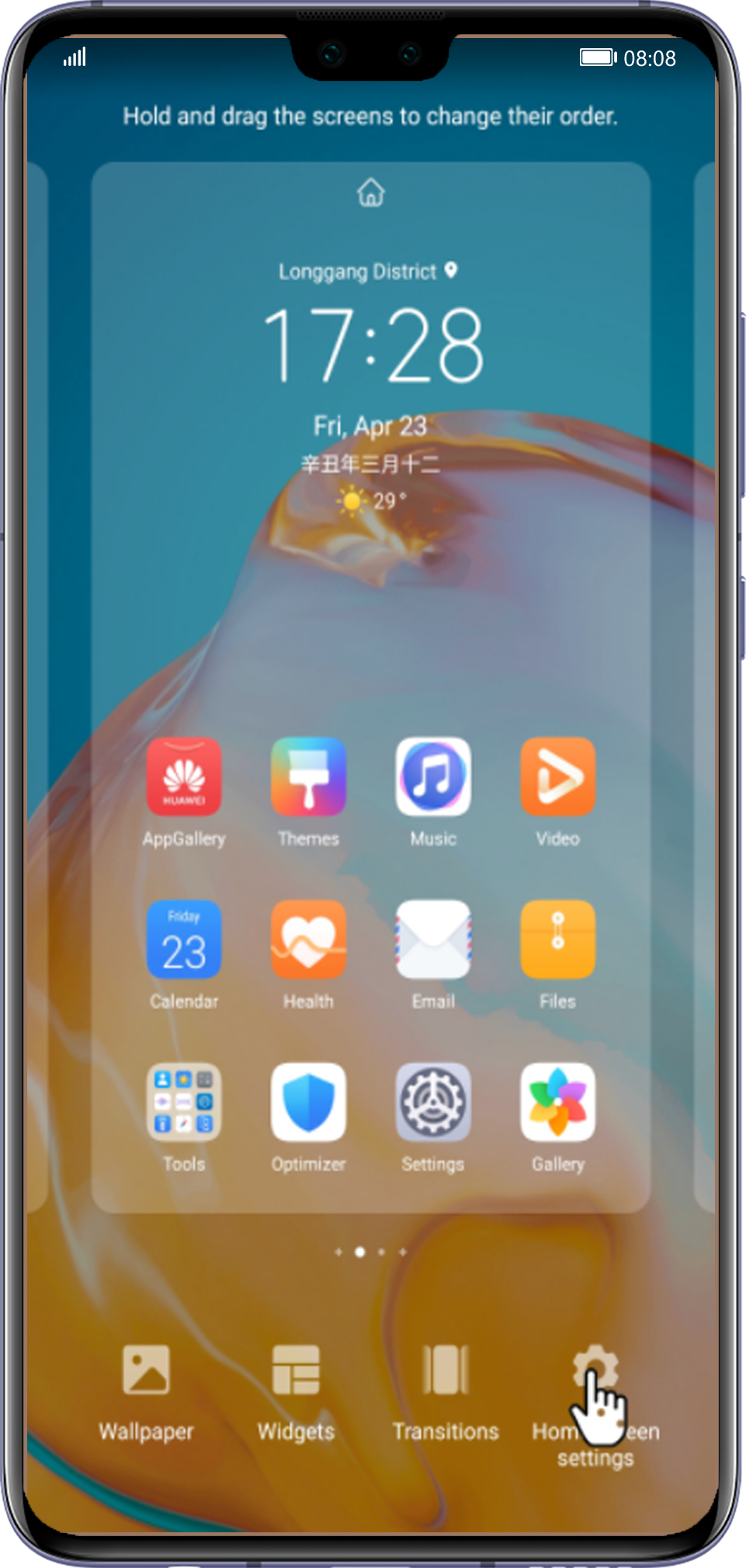
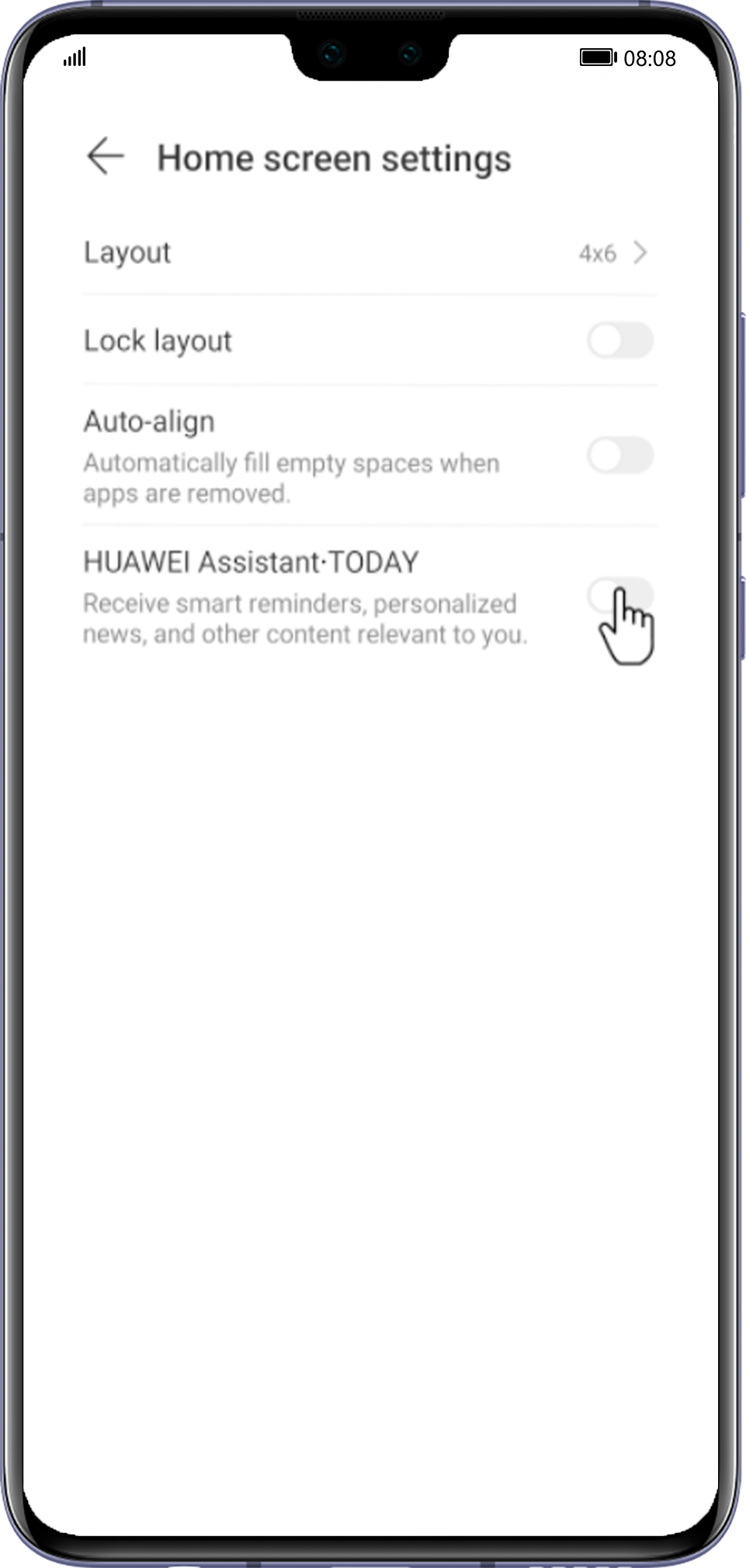
- Перейдите в раздел Настройки > Рабочий экран и обои > Настройки рабочего экрана > HUAWEI Assistant∙TODAY , чтобы включить функцию HUAWEI Assistant∙TODAY .
Модели с GMS (на которых предустановлена функция Huawei Assistant·TODAY после обновления EMUI):
- Сведите два пальца на рабочем экране, чтобы перейти на экран настроек, затем нажмите Настройки рабочего экрана и выберите HUAWEI Assistant∙TODAY или Google Discover , чтобы включить функцию. После включения этой функции проведите вправо по рабочему экрану, чтобы открыть крайний левый экран.
- Перейдите в раздел Настройки > Рабочий экран и обои > Настройки рабочего экрана > HUAWEI Assistant∙TODAY , выберите HUAWEI Assistant∙TODAY или Google Discover , чтобы включить функцию .
Как выключить HUAWEI Assistant∙TODAY
Чтобы выключить функцию HUAWEI Assistant∙TODAY , выполните действия по ее выключению (в зависимости от версии системы), исходя из вышеприведенных инструкций.
Приложение AI Voice не реагирует или медленно реагирует на слова активации
Если приложение AI Voice (ранее известное как HiVoice) не реагирует или медленно реагирует на слова активации, выполните следующие действия.
1. Проверьте, включена ли функция Голосовая активация
Найдите и выберите опцию Голосовая активация в разделе Настройки . Требуется добавить Слова активации . Для этого следуйте инструкциям на экране.
Если функция Голосовая активация не отображается в разделе Настройки , она недоступна на вашем устройстве.
2. Проверьте, корректно ли работают микрофоны
- Если проблема связана с микрофоном, сделайте резервную копию данных и обратитесь в авторизованный сервисный центр Huawei.
- Если микрофоны работают исправно, выполните указанные ниже действия для устранения проблемы.
3. Требуется добавить Слова активации
Найдите и откройте раздел Голосовая активация в разделе Настройки , выберите опцию Тест слова активации или Слова активации . Затем требуется добавить Слова активации . Меры предосторожности при добавлении слов активации.
- Держите телефон под углом 45 градусов и на расстоянии 20-40 см от рта. Говорите с привычной интонацией и скоростью.
- Убедитесь, что микрофон не закрыт защитным чехлом или другим посторонним объектом.
- Чтобы Голосовая активация работала корректно, говорите прямо в микрофон телефона. Не используйте микрофон проводных или Bluetooth-наушников.
- Говорите в микрофон медленно, четко и достаточно громко.
- Функция Голосовая активация работает на расстоянии не более 3 метров. Рекомендуется использовать эту функцию, если вы находитесь на расстоянии не более 2 метров от телефона.
- Чтобы получить наилучшие результаты, сделайте паузу после произнесения слов активации, а затем произнесите голосовую команду.
4. Удалите данные приложения HiVoice

- Найдите и выберите раздел Приложения в разделе Настройки . Нажмите на значок в верхнем правом углу экрана, выберите опцию Показать системные , а затем выберите приложение HiVoice и перейдите в раздел Память > Сброс .
- Затем требуется добавить Слова активации . Добавьте их, находясь в тихом месте, и попробуйте снова использовать функцию Голосовая активация .
Все данные приложения HiVoice будут удалены.
5. Восстановите заводские настройки
Найдите функцию Сброс всех настроек в разделе Настройки и следуйте инструкциям на экране, чтобы выполнить восстановление заводских настроек. Затем попробуйте снова использовать функцию Голосовая активация .
6. Если проблема сохраняется
Если проблема не устранена, сделайте резервную копию данных и обратитесь в авторизованный сервисный центр Huawei.