
Как сделать силуэт в Фотошоп? Делаем черные фигурки из объектов на фото
Н аверняка вы уже видели картинки с черными силуэтами людей, фигурками животных или предметов. Такие изображения ставят на аватары, иногда эти загадочные силуэты накладывают на яркий фон, получается довольно интересно. Есть даже целые сайты с дизайном в таком стиле.
Существуют кисти для создания таких фигурок. Но сейчас мы будем учиться, как сделать силуэт в Фотошопе из фотографии самостоятельно. Схема такая: выделить объект, закрасить его черным цветом и удалить фон. Казалось бы, просто. Но есть нюансы. Все очарование таких картинок в том, что контур объектов четкий и аккуратный.
Мы сделаем силуэты без фона, чтобы готовые фигурки можно было перенести куда угодно или добавить любой фон.
Выбор исходной фотографии
Это важный момент. Прежде чем начинать работу с фото, постарайтесь представить, как будет выглядеть объект без деталей. Далеко не все изображения подходят.
1. Желательно, чтобы объект был в кадре целиком. Если это человек, предпочтительна такая поза, чтобы руки и ноги не сливались с телом. В противном случае после того, как вы сделаете силуэт, может получиться непонятное нечто. Для начала можно затемнить фотографию с помощью настройки «Яркость/контрастность» или «Уровни» так, чтобы объект стал темнее, тогда вам будет проще решить, подходит ли снимок.
2. Качество фото должно быть хорошее.
3. Желательно наличие контрастного к объекту фона. В идеале – однотонный контрастный фон.
Мы взяли фотографии танцующей балерины и гимнастки в момент прыжка. Они отлично подходят для создания силуэтов, рис.1.
Шаг 1: выделение объекта
Это второй важный момент. Чем качественнее будет выделение, тем больше порадует результат. Один из инструментов, который дает точное выделение, «Перо». Но работа с ним кропотливая. Чтобы сделать выделение быстрее, но вместе с тем качественно, можно использовать симбиоз «Пера» и «Быстрого выделения».
1. Если фон еще понадобится, создайте дубликат слоя и работайте на новом.
2. Выбираем «Быстрое выделение», рис.2,
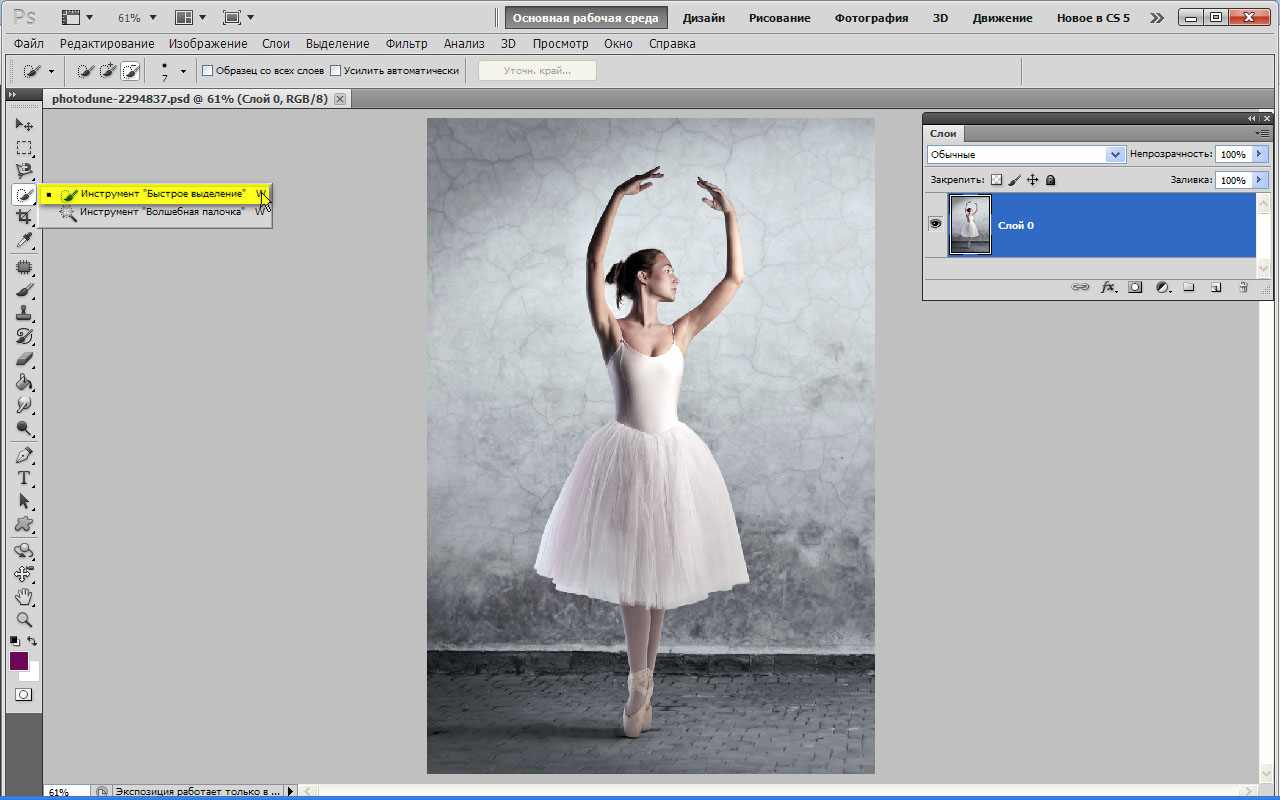
в меню сверху устанавливаем подходящий размер для него, выделяем объект. После этого наверняка видим огрехи: инструмент захватил что-то лишнее или, наоборот, какие-то фрагменты объекта не выделились.
3. Можно попробовать откорректировать контур выделения, переключая режимы в меню сверху. Там есть три кисточки: первая нам не нужна (она для переноса контура), а две другие с плюсом/минусом можно использовать для удаления или добавления выделенной области, рис.3.
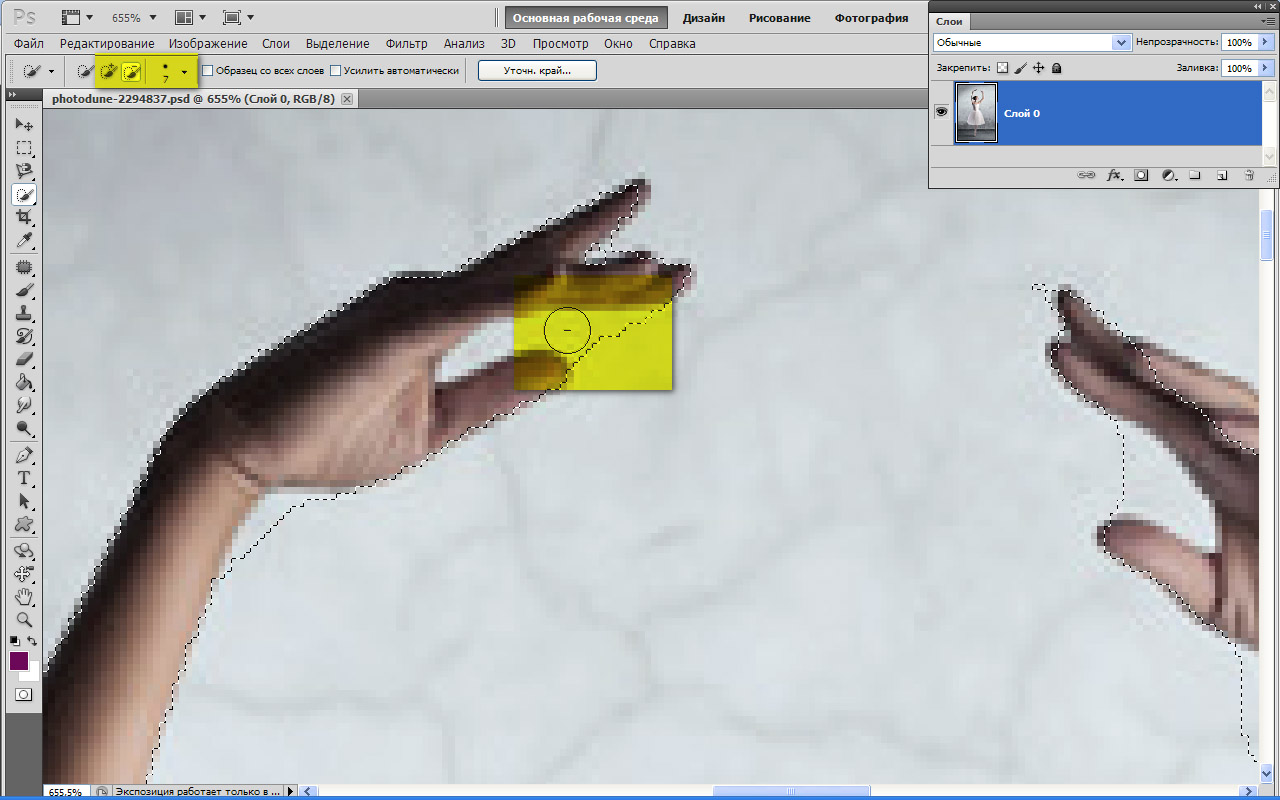
При этом лучше поставить диаметр инструмента поменьше.
4. Если огрехи все же остались, берем «Перо». Чтобы добавить/убрать фрагмент, обводим его точками по контуру. При этом лучше максимально увеличить изображение. Соединяем первую точку с последней и нажимаем правую кнопку мыши, далее «Образовать выделенную область», выбираем режим «Добавить к выделенной области». Если, наоборот, нужно удалить этот фрагмент, нажимаем «Вычитание выделенной области».
Но все же советуем не экономить время, а выделить весь объект с помощью «Пера», тогда контур будет максимально точным.
Шаг 2: создаем силуэт в Фотошопе
1. Идем в меню «Выделение», выбираем «Модификация», потом «Сгладить», ставим значение в 1-2 пикселя. Так контур получится более плавным, рис.4.
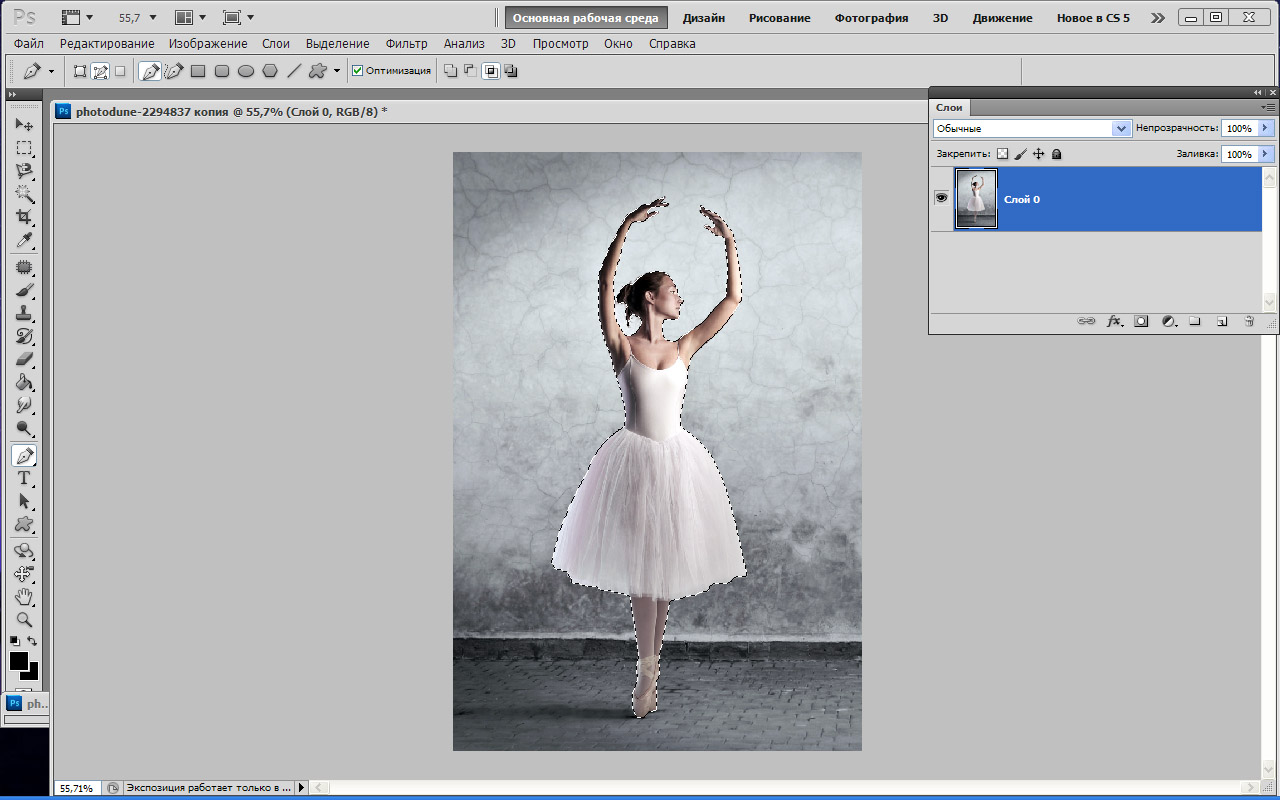
2. Теперь нажимаем в меню «Выделение» «Инверсия», чтобы выделился фон, а потом жмем DEL на клавиатуре, фон будет удален. Если у вас два слоя, то сделайте первый с фоном невидимым. Снова с помощью «Инверсии» делаем выделение только на объекте.
3. Теперь берем «Кисть» с черным цветом и 100% непрозрачностью и просто закрашиваем выделенный объект. Снимаем выделение CTRL + D . Силуэт готов, рис.5.
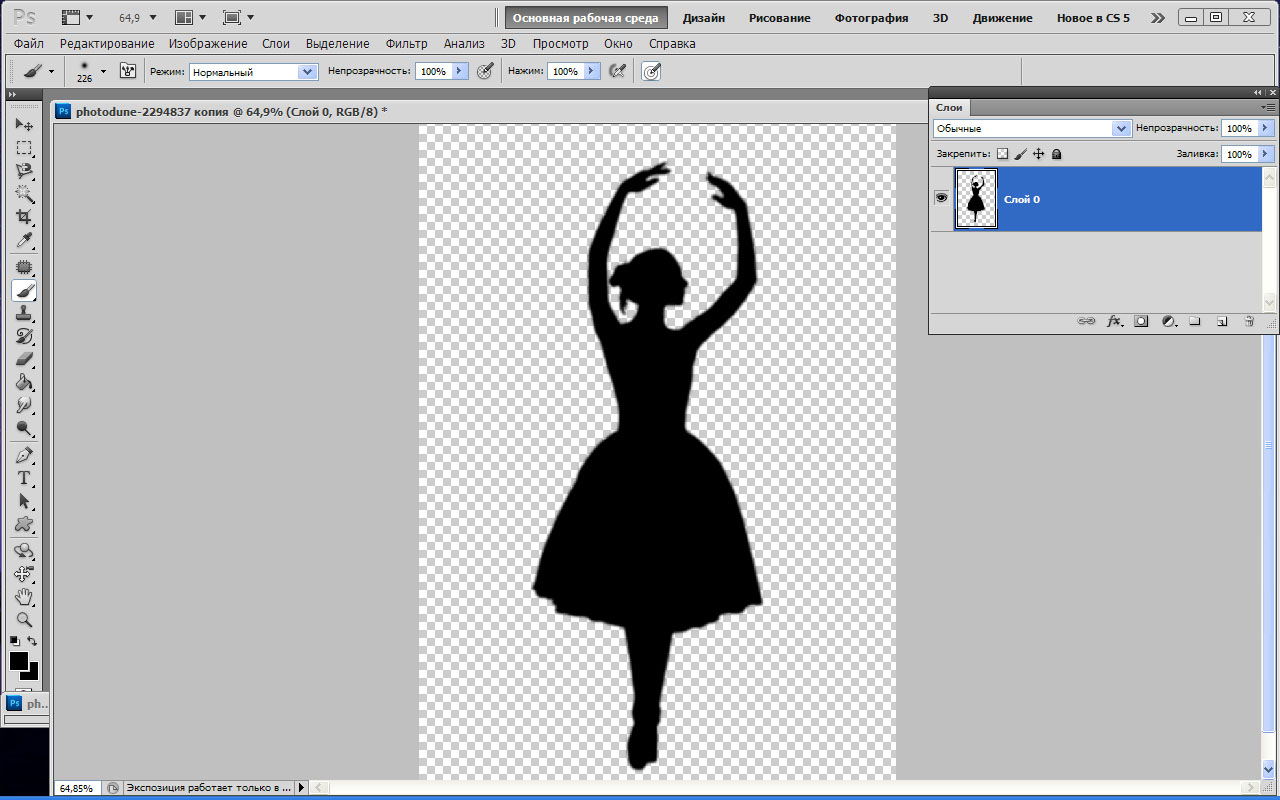
Можно закрасить не черным, а любым другим цветом.
Точно так же мы сделали второй силуэт, а потом наложили фигуры балерины и гимнастки на яркий фон, продублировали слои с фигурами, увеличили их и, снизив прозрачность, расположили на заднем плане. Вот что получилось, рис.6.
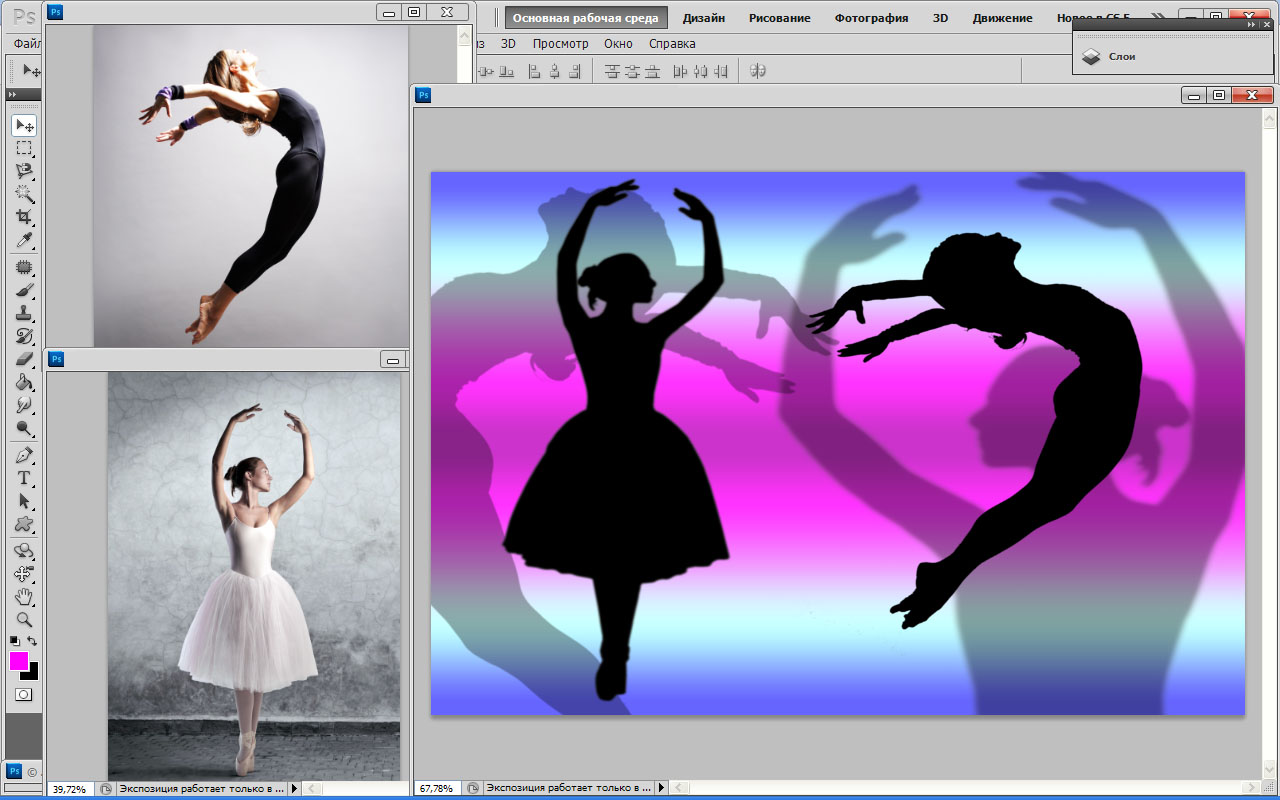
А здесь другая картинка. Использован тот же фон, что на фото, и фильтр «Аппликация», рис.7.
Преобразование изображения в векторный силуэт
Сегодня я покажу вам, как цветное фото преобразовать в векторный силуэт. Все что нам понадобится, это сделать несколько несложных операций в Фотошоп.
Векторные силуэты прекрасно подойдут для печати, их можно редактировать и изменять размер без потери качества. Силуэты можно использовать для футболок, поздравительных открыток, баннеров и так далее.
Также вы можете сохранить созданные вами векторные силуэты в Фотошоп, как произвольные фигуры.
Для получения хорошего результата, вам необходимо выбрать подходящее изображение. Я обычно использую изображения со светлым фоном или вырезанные изображения.
Для этого урока я выбрал фото девушки с пистолетом . Так как она на белом фоне, то не нужно тратить время на его удаление.
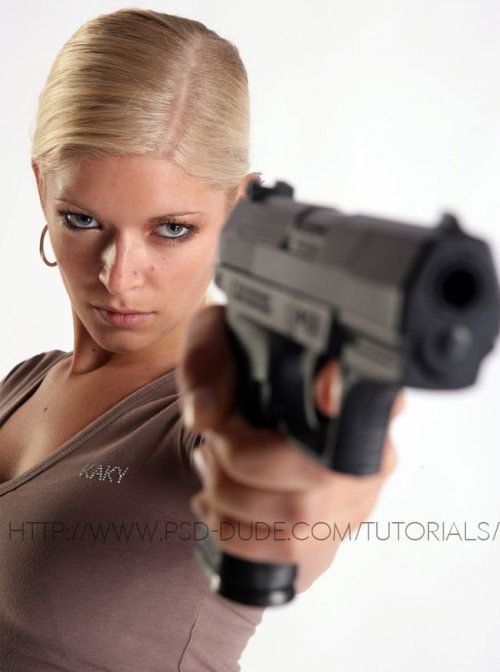
Воспользуйтесь уроком Преобразование изображения в вектор, чтобы изображение преобразовать в вектор.
Выполните все шаги, кроме последнего (раскрашивание). В результате ваше фото будет преобразовано в вектор, линии, арт эффект.
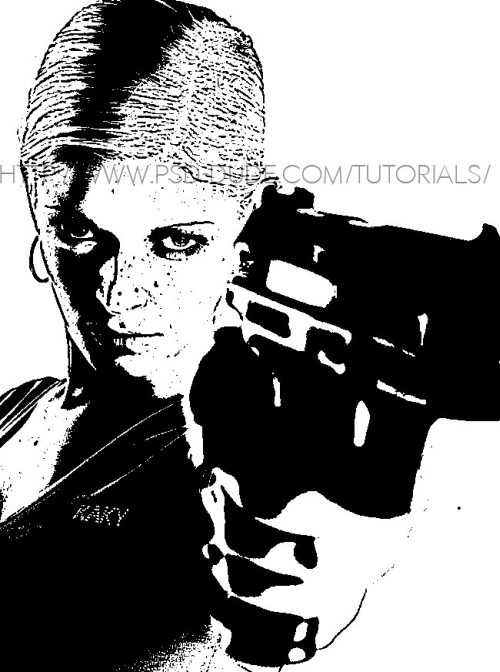
Откройте окно стилей и в параметрах наложения — верхний белый ползунок переместите влево к черному, как показано ниже.
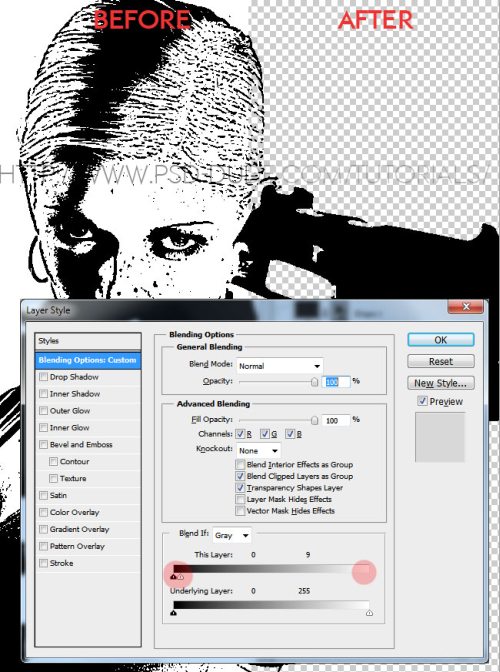
Преобразуйте слой с фото в смарт-объект. Зажмите Ctrl и кликните по этому слою, чтобы выделить его содержимое.
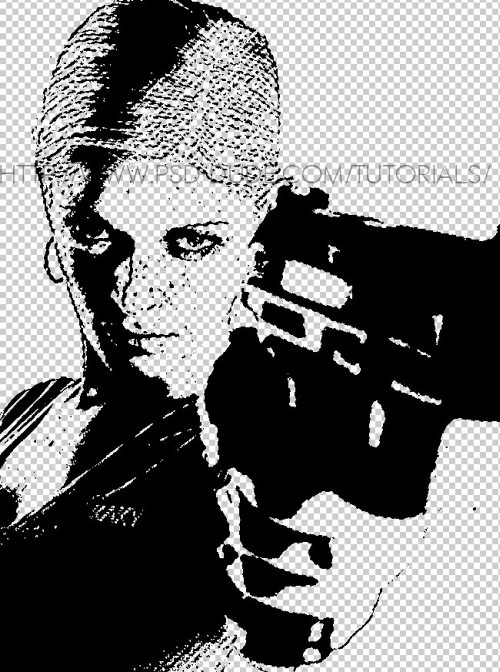
Перейдите в меню Select (Выделение) и выберите команду Refine Edge (Утончить край). Настройки будут зависеть от выбранного вами изображения. Делаем мы это для того, чтобы выделение получилось гладким, без зазубрин. Это поможет вам уменьшить количество опорных точек и оптимизировать векторный силуэт.
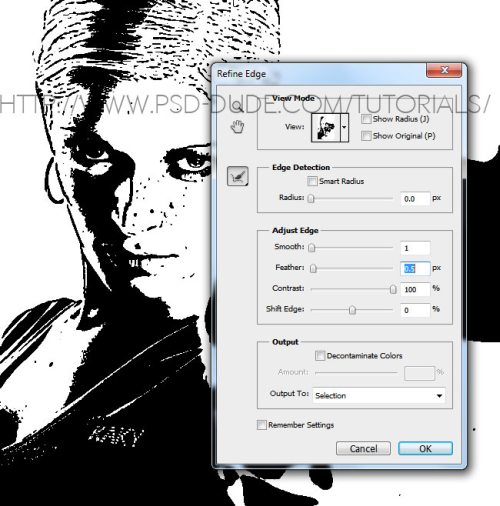
Теперь перейдите к одному из инструментов выделения, кликните правой кнопкой мыши по рабочему холсту и выберите Образовать рабочий контур.
Далее в меню Edit (Редактирование) выберите Define Custom Shape (Определить произвольную фигуру). Дайте силуэту название и нажмите OK.
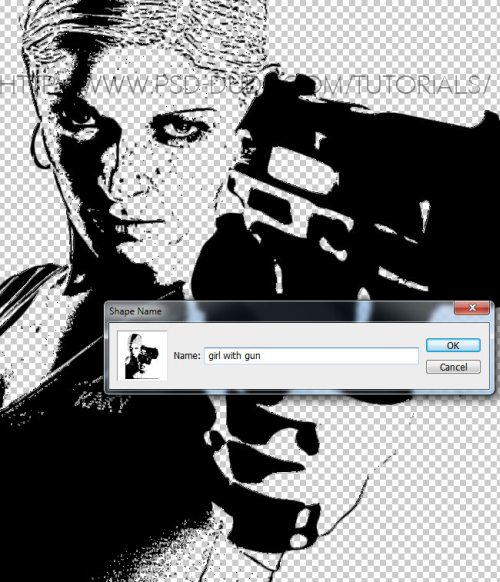
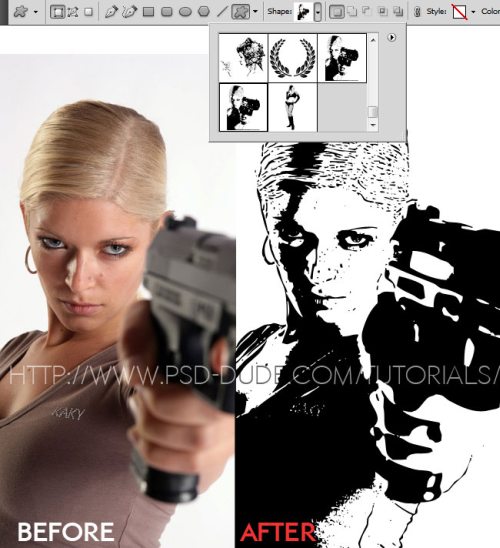
Вот и все, силуэт в Фотошоп готов. Таким образом, вы можете преобразовать любую фотографию в векторный силуэт.
В палитре инструмента Произвольная фигура в самом низу вы найдете созданный вами силуэт, готовый к применению.
Данный набор содержит PSD файл, который поможет вам создавать векторные силуэты из любой фотографии/графики/изображения. В нем находится специальный экшен для Фотошоп, который можно использовать для создания пользовательских форм.
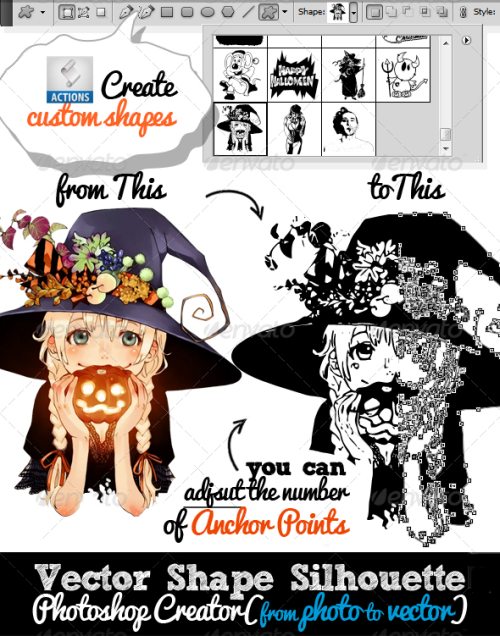
Ссылка на источник урока.
Как сделать свои стикеры в Telegram: 3 простых способа

Создать стикерпак в Telegram можно бесплатно и всего за 15 минут. Для этого нужно подготовить картинки, а затем загрузить набор в мессенджер с помощью бота.
Рассказываем, как это сделать, — выбирайте способ, который вам больше подойдет.
1. В один клик — для iOS 16.02 и новее
Если у вас iPhone XS или более современная модель с iOS выше 16.02, стикеры легко сделать с помощью функции быстрого отделения объектов на фото.
Шаг 1. Откройте Telegram и запустите бота @Stickers .
Перейдите по ссылке выше или наберите название бота в поисковой строке. Затем нажмите «Начать» и выберите команду /newpack в разделе «Стикеры и маски». Введите название стикерпака.
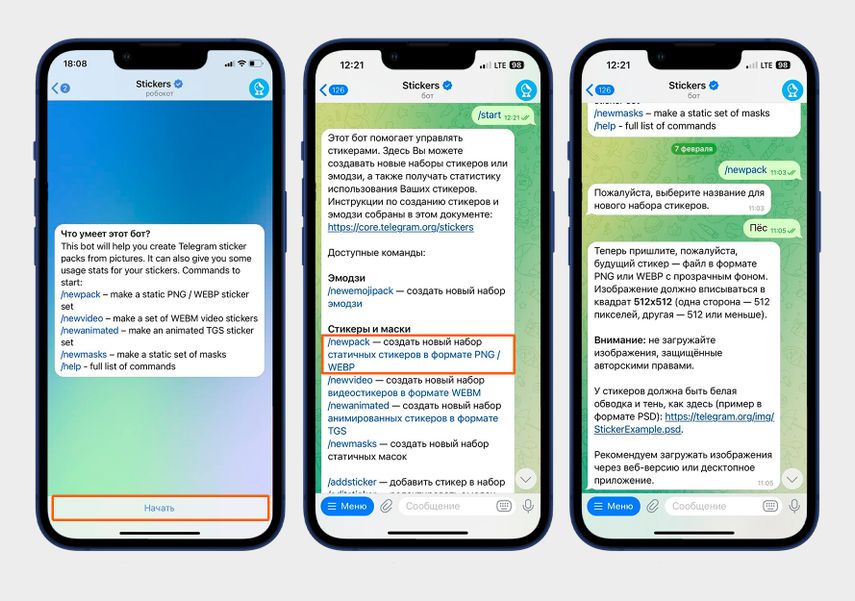
Найдите телеграм-бота @Stickers, отправьте команды «Начать» и /newpack, а затем задайте имя для набора
Шаг 2. Зайдите в галерею на телефоне и откройте нужное фото.
Снимок должен быть сделан при хорошем освещении, чтобы объект на фотографии не сливался с фоном. Нажмите на предмет, который нужно вырезать, и удерживайте его, пока тот не выделится белым цветом по контуру. Затем зажмите объект одним пальцем и немного сдвиньте изображение в сторону, чтобы оно отделилось от фона. Откройте Telegram другим пальцем и перетащите картинку в окно ввода — бот превратит объект в стикер.
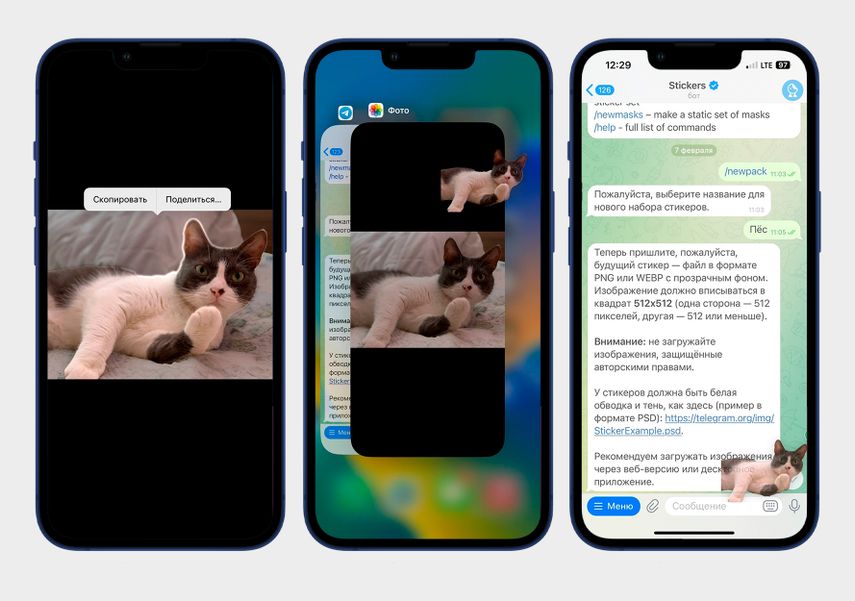
Нажмите на нужный объект и удерживайте его, чтобы переместить картинку в переписку с ботом
Шаг 3. Когда загрузите картинку, отправьте боту эмодзи.
Один или несколько — при нажатии на них во время переписки вам будет предлагаться созданный стикер. По тому же алгоритму добавьте все стикеры, которые будут в вашем наборе, и отправьте команду /publish .
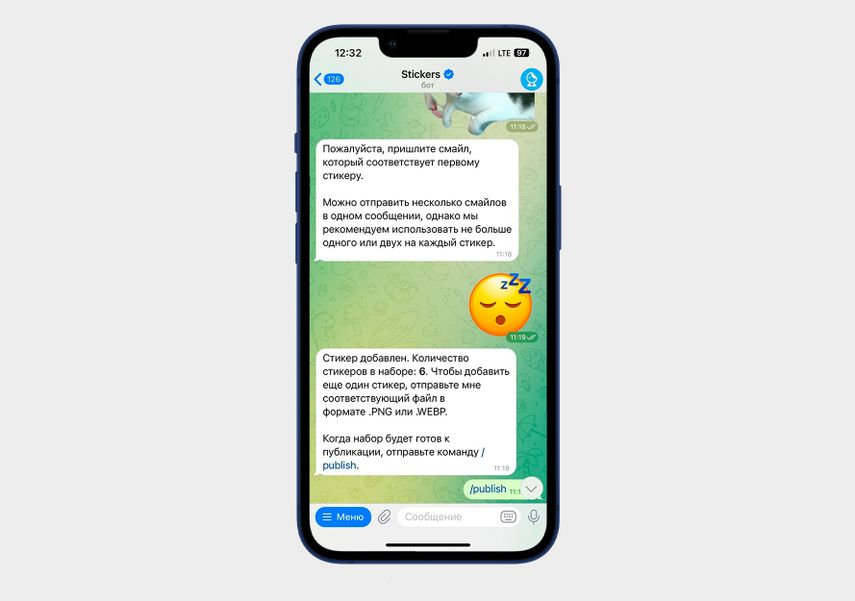
После каждой отправленной картинки бот попросит вас прислать эмодзи и опубликовать стикерпак
Шаг 4. Задайте обложку стикерпака.
Она будет отображаться в интерфейсе с другими наборами. Для этого отправьте боту изображение в формате PNG или WEBP до 100 × 100 пикселей. Если пропустить этот шаг и нажать /skip , обложкой станет первый созданный стикер.
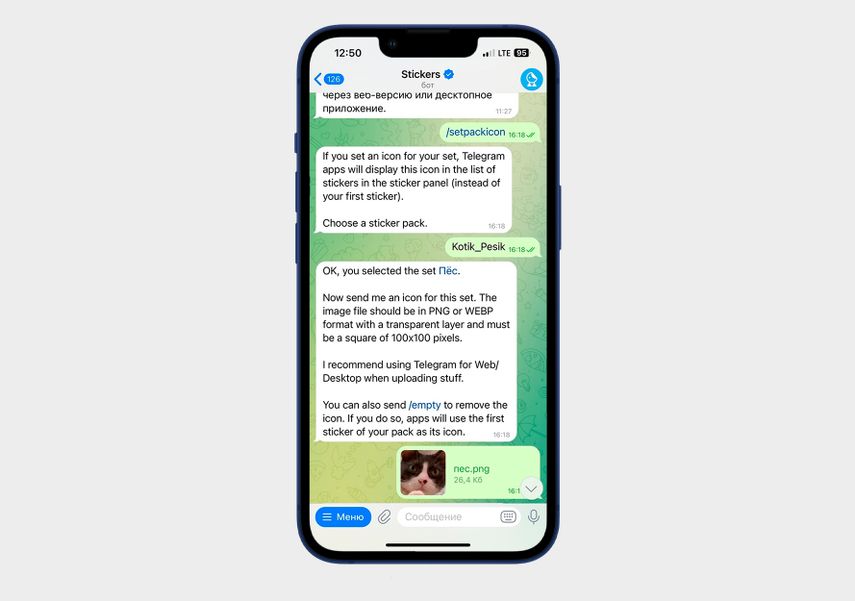
Прикрепите изображение для обложки стикерпака файлом
Шаг 5. Введите название набора на латинице, чтобы создать уникальную ссылку.
Теперь вы можете добавить стикерпак себе и поделиться им с друзьями. Для этого нажмите на три точки и кликните «Поделиться» или «Скопировать ссылку».
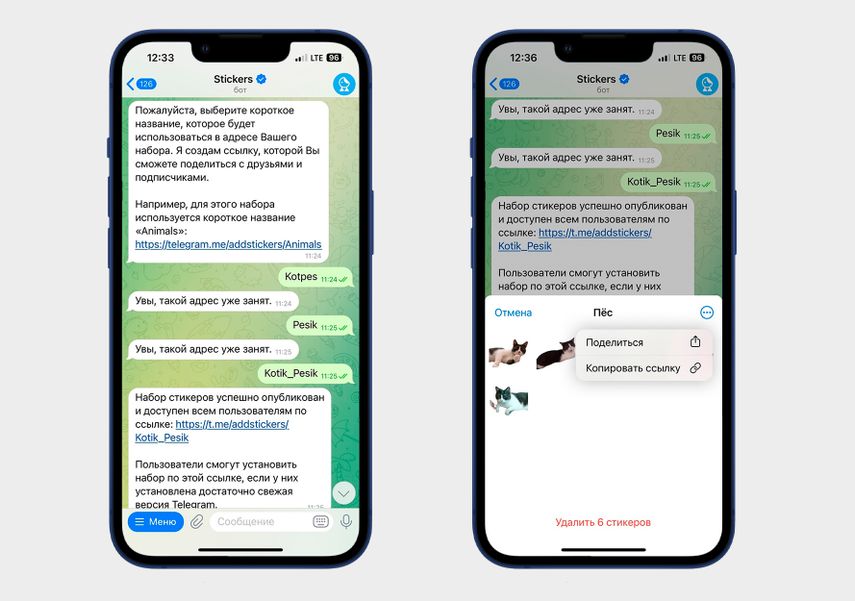
Когда найдете свободное название стикерпака, бот пришлет ссылку на набор
Результат. Сделать набор из шести стикеров получилось за семь минут. Однако создать аккуратный дизайн таким способом удается не всегда — изображение может некорректно отделиться от фона, а самим указать границы нельзя. Кроме того, на стикеры не получится добавить дополнительные детали, например подписи, обводку или эмодзи.
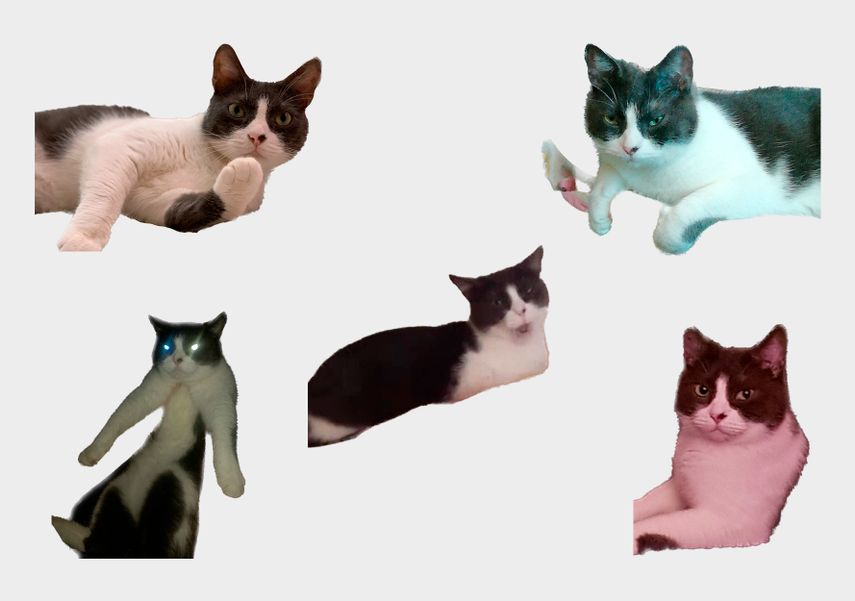
iPhone не всегда аккуратно вырезает объекты, зато с ним не нужно скачивать дополнительные приложения, чтобы создать стикерпак
2. С приложением Sticker Maker Studio для iPhone и Android
Sticker Maker Studio — это бесплатная программа (скачать из AppStore или Google Play ), в которой можно создавать стикеры с дизайном. В приложении получится аккуратно вырезать силуэт, добавить эмодзи, подписи и цветной контур. А еще в нем, как и на iPhone, есть функция автоматического выделения объекта — с ней можно вырезать изображение в один клик. Вот как собрать свой набор стикеров.
Шаг 1. Установите Sticker Maker Studio на смартфон.
Откройте приложение и нажмите «Создать новый стикерпак». Введите название набора, имя автора и кликните «Создать».
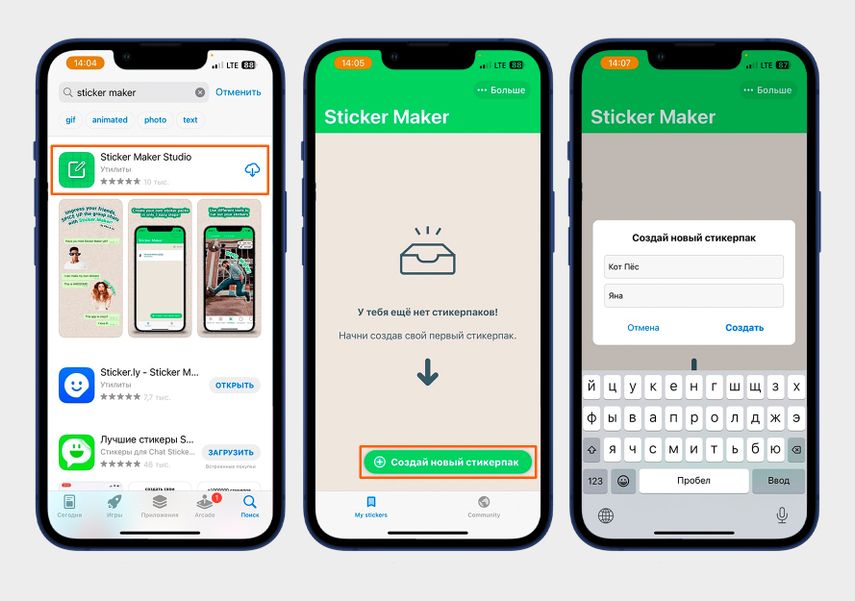
Запустите приложение и введите название стикерпака — он появится в списке на главном экране приложения
Шаг 2. Нажмите на название созданного набора.
Появится поле, разделенное на 30 квадратов. Кликните на любой из них и загрузите фото из галереи. Картинка откроется на рабочей области в приложении.
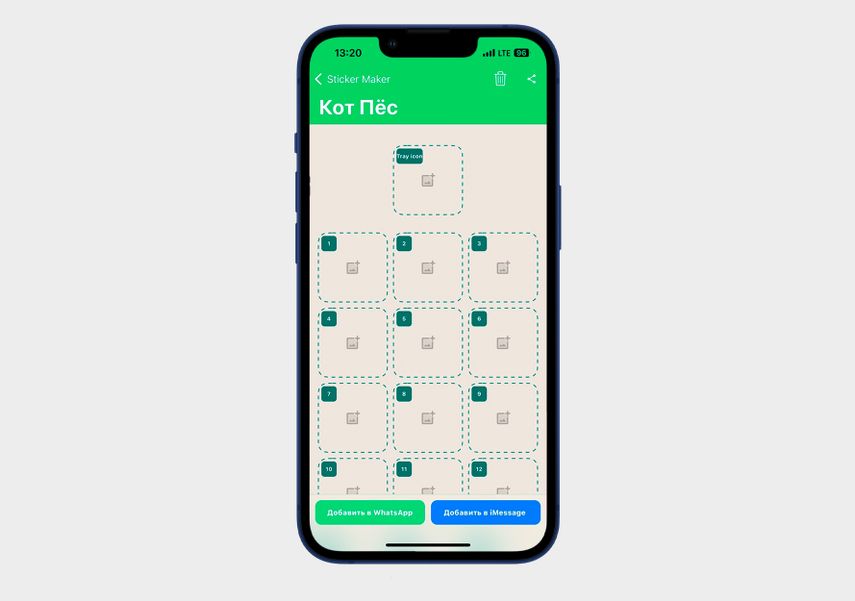
Загрузите изображение из галереи, нажав на любое окошко на главном экране. В квадрат с подписью Tray icon добавьте обложку набора
Шаг 3. Выберите способ обрезки.
Можно использовать смарт-режим, обвести силуэт вручную, а еще сделать стикеры в форме круга или квадрата.
Смарт-обрезка автоматически выделяет объект: контур получается плавным, но в стикер могут попасть лишние детали. В ручном режиме можно самим указать границы, но контур будет менее аккуратным.
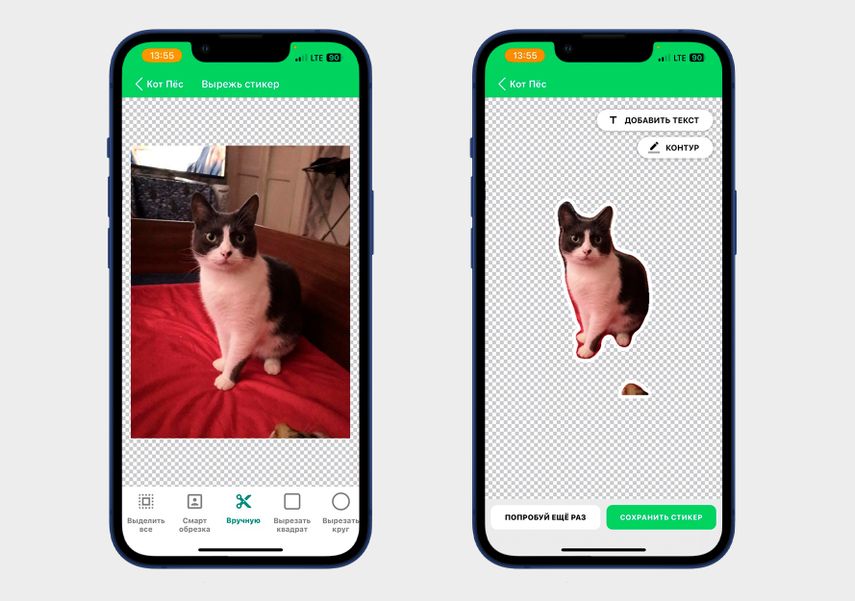
Обрежьте изображение любым способом, а если результат не понравился, нажмите кнопку «Попробуй еще раз»
Шаг 4. Добавьте элементы дизайна.
Например, выберите цвет и толщину контура, добавьте на стикер текст и эмодзи. Как только картинка будет готова, нажмите «Сохранить стикер» — он появится в одном из 30 квадратов в наборе. Сделайте остальные картинки по такому же алгоритму.
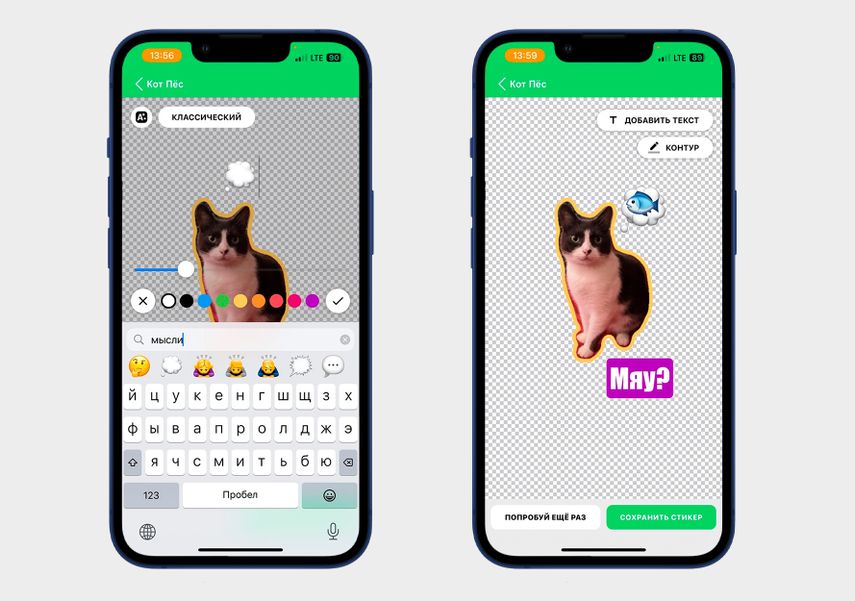
Чтобы добавить эмодзи на картинку, нажмите «Добавить текст» и выберите смайлик на раскладке клавиатуры
Шаг 5. Перенесите набор в Telegram.
Откройте бота @Stickers , нажмите кнопку «Начать» и выберите команду /newpack . В переписке с ботом наберите название стикерпака — по нему вы сможете найти свой набор.
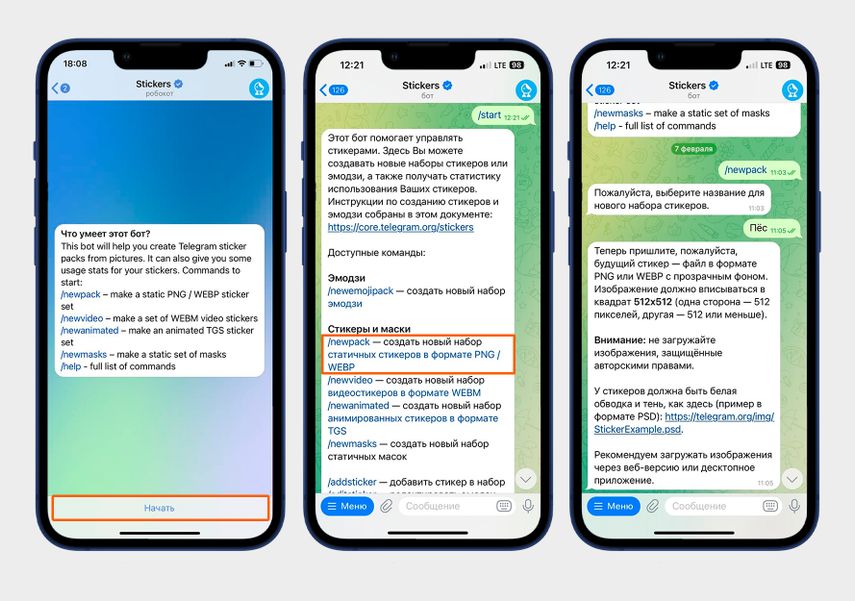
Запустите телеграм-бота @Stickers, чтобы загрузить набор в мессенджер
Шаг 6. Вернитесь в Sticker Maker Studio, чтобы перенести стикеры в мессенджер.
Нажмите на любой стикер, выберите «Копировать» и вставьте его в чате с телеграм-ботом. Затем отправьте один или несколько эмодзи — при нажатии на них в сообщениях будет высвечиваться созданный стикер.
По такому же алгоритму загрузите остальные стикеры из набора, нажмите /publish и введите название стикерпака на латинице. В ответ бот пришлет ссылку, по которой можно добавить набор.
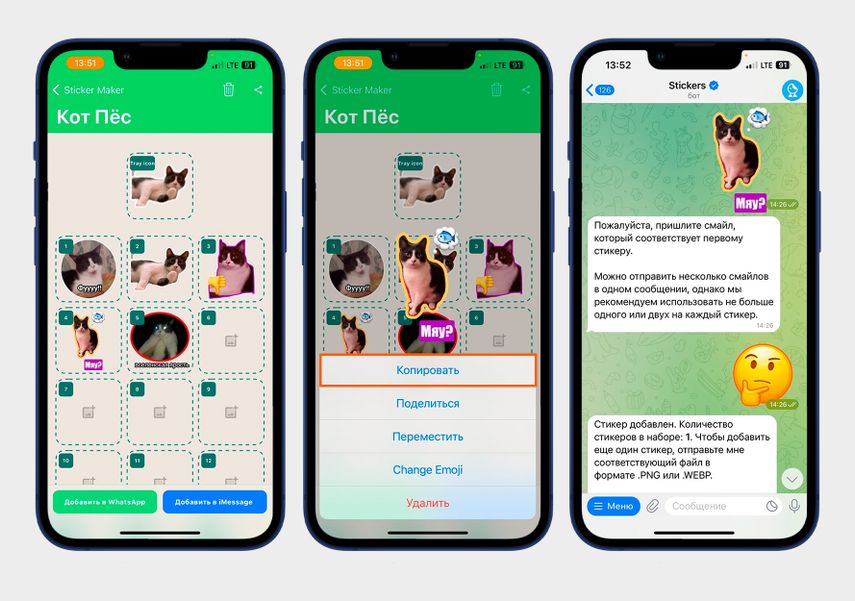
Скопируйте каждый стикер из приложения и вставьте в переписку с телеграм-ботом
Результат. Чтобы сделать набор из пяти стикеров, мы потратили 20 минут. Этот способ сложнее первого, но зато в приложении получится сделать интересный дизайн картинок и придать им смысл с помощью подписей и эмодзи.
Минус Sticker Maker Studio — в нем сложно обрезать объекты аккуратно. Если обводить картинку вручную, контур получается неровным, а функция смарт-обрезки не всегда точно определяет силуэт. Чтобы прикрыть изъяны, можно использовать смайлики и надписи или обрезать стикеры с помощью круглых и квадратных рамок.
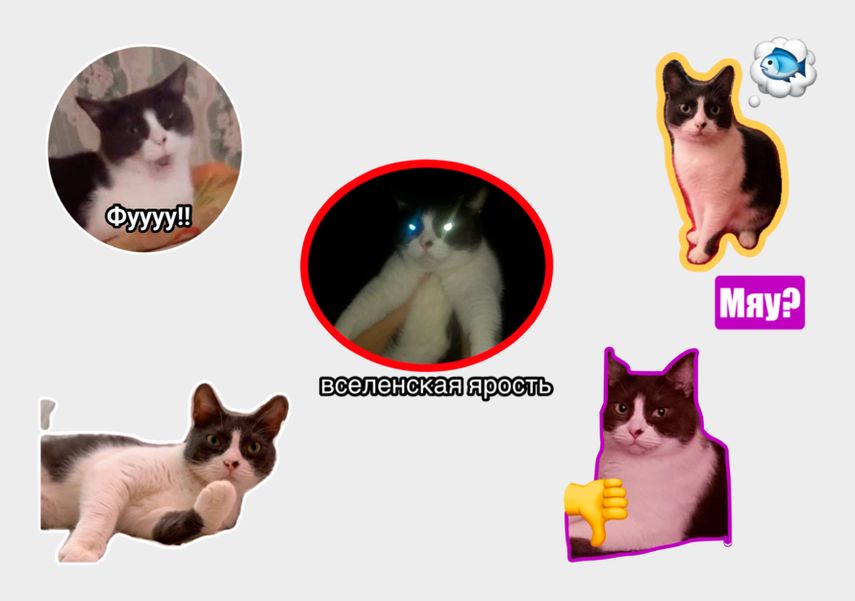
Кота с фиолетовым контуром обвели вручную, для остальных стикеров использовали рамки и автовыделение
3. С приложением Stickers Creator для Android
В Stickers Creator еще больше опций для дизайна, чем в предыдущем приложении. В бесплатной версии можно делать стикеры разных форм, менять прозрачность и контрастность, добавлять надписи, эмодзи и наклейки. В платной есть дополнительные эффекты для обработки изображения и автовыделение объекта.
Программа подойдет, чтобы сделать не только статичный, но и анимированный набор — эта функция доступна бесплатно. Для анимированных стикеров потребуется 7–12 заготовленных картинок, которые будут переключаться. Мы попробовали создать статичный стикерпак в приложении.
Шаг 1. Скачайте Stickers Creator , в русской версии программа называется «Создатель стикеров Телеграмма».
Откройте приложение, нажмите «Новый пакет» и в появившемся окошке введите название будущего стикерпака.
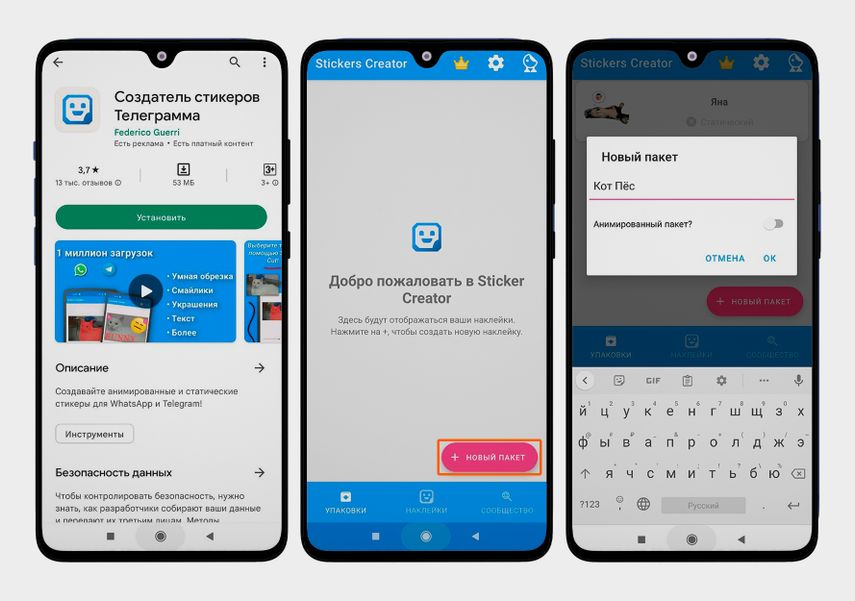
Загрузите приложение и добавьте новый набор на главном экране. Если делаете статичный стикерпак, укажите его название и нажмите «ОК»
Шаг 2. Сделайте первый стикер.
Нажмите на название набора на главном экране, кликните на опцию «Создать новый» и загрузите фото из галереи. Чтобы вырезать изображение самостоятельно, выберите режим «Свободная рука». Если обвели границу объекта неровно, можно доработать контур с помощью ластика. Также картинку можно вписать в фигуру: круг, прямоугольник, ромб, восьмиугольник, треугольник или звезду.
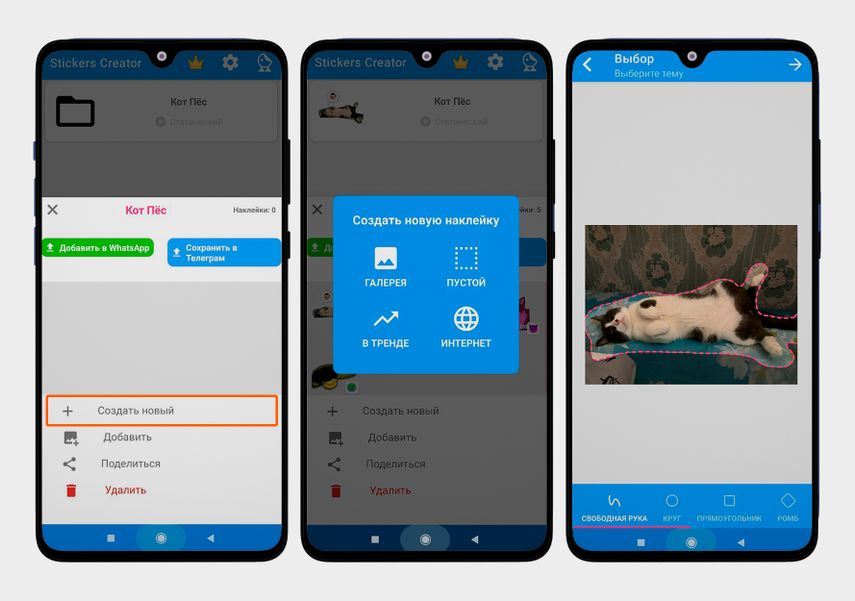
Загрузите фото из галереи или выберите готовую картинку в приложении, а затем обрежьте ее по контуру
Шаг 3. Дополните стикер наклейками, эмодзи и текстом.
Чтобы изменить размер объекта, а также передвинуть или повернуть его, удерживайте картинку 1–2 секунды. Когда дизайн готов, кликните на стрелочку в верхнем правом углу.
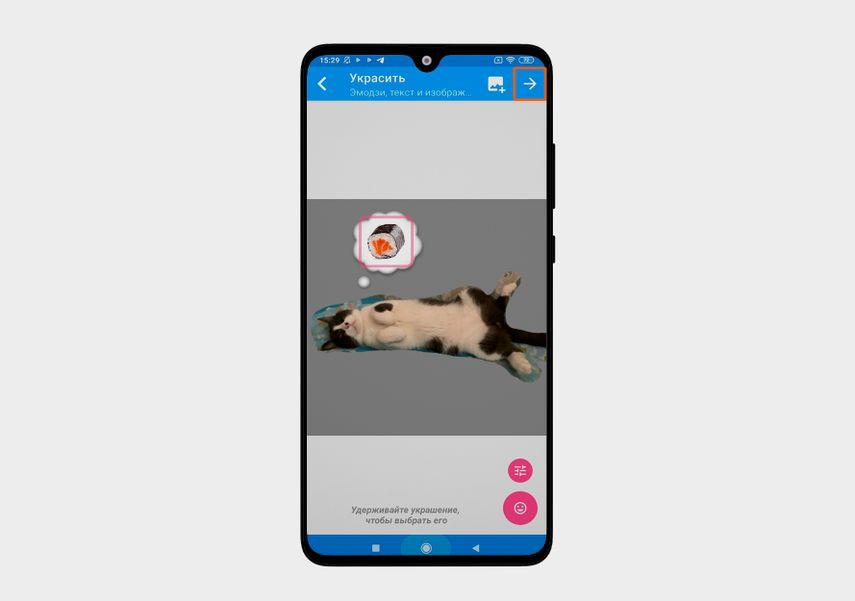
Добавьте элементы оформления и нажмите на стрелку в правом верхнем углу
Шаг 4. Выберите границы стикера.
Вариантов несколько: без контура, четкая или расплывчатая обводка. Затем кликните на галочку в правом верхнем углу. В открывшемся окне введите один или два эмодзи — при нажатии на них в переписке в Telegram будет высвечиваться созданный стикер. Кликните «Готово» и обработайте остальные изображения по такому же алгоритму.
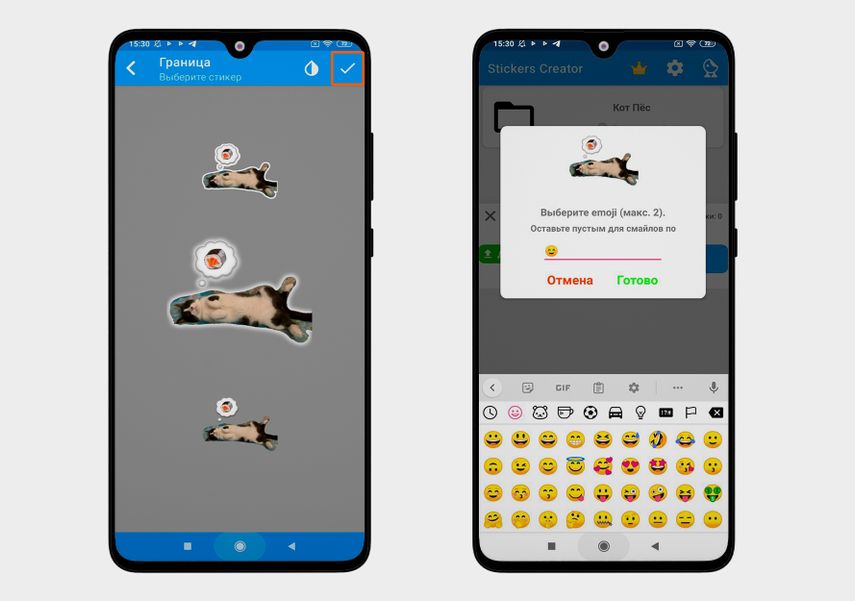
Укажите стиль границы стикера, введите эмодзи в окошке и нажмите «Готово» — стикер появится в наборе
Шаг 5. Перенесите стикерпак в мессенджер.
Нажмите кнопку «Сохранить в Телеграм», и у вас откроется мессенджер. В появившемся окне выберите «Импортировать стикеры», введите название набора → «Далее» → «Готово».
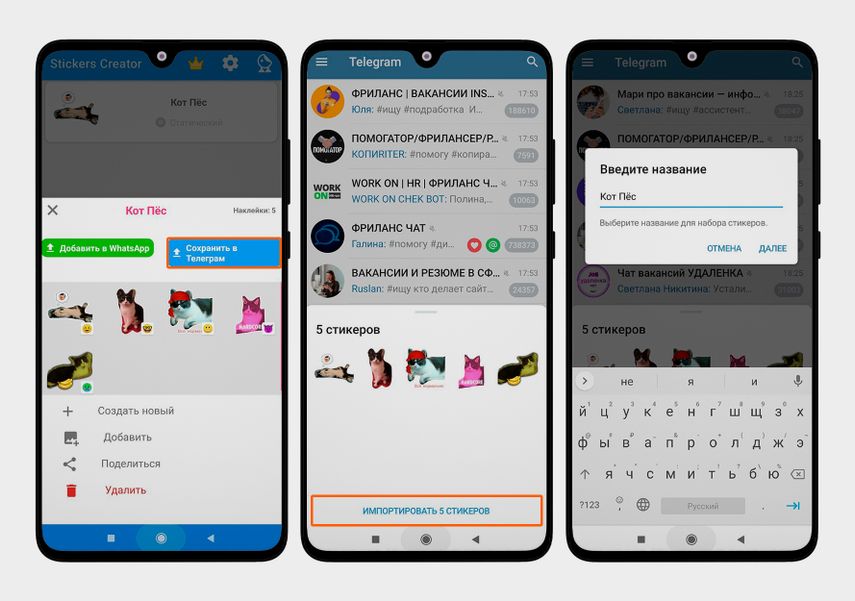
Загрузите стикеры в мессенджер с помощью кнопки «Сохранить в Телеграм»
Результат. Сделать стикерпак в Stickers Creator получилось за 30 минут. Больше всего времени ушло на то, чтобы вырезать картинки вручную, потому что в бесплатной версии приложения нет функции автовыделения. Зато стикеры получились интереснее, чем в Sticker Maker: мы смогли поменять цвета, добавить элементы и выбрать разные шрифты.
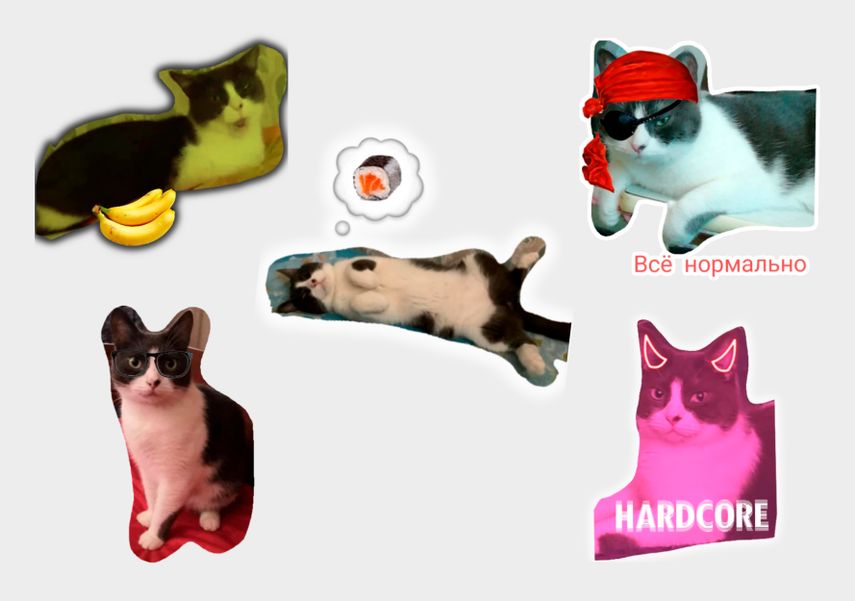
Ровный контур получилось сделать не везде, зато смогли добавить на стикеры много дополнительных деталей
Стоковые фотографии по запросу Силуэт девушки
208 659 изображений по запросу Силуэт девушки доступны в рамках роялти-фри лицензии


силуэт девушки




Попробуйте другие ключевые слова