
В чем разница между iMessage и SMS/MMS?
В этой статье описано, почему всплывающие окна сообщений бывают голубыми или зелеными.
Приложение «Сообщения» на iPhone, iPad или iPod touch можно использовать для отправки сообщений. Эти сообщения отправляются как iMessage, SMS или MMS. Узнайте, чем отличаются эти типы сообщений.
iMessage
Служба iMessage позволяет отправлять текстовые сообщения, фотографии или видеоролики на устройства iPhone, iPad или iPod touch и компьютеры Mac по сети Wi-Fi или сотовой сети передачи данных. Эти сообщения всегда шифруются и показываются в синих всплывающих окнах сообщений. Для включения или выключения службы iMessage перейдите в меню «Настройки» > «Сообщения».
SMS или MMS

Если вы не используете iMessage, можно использовать SMS или MMS. Они представляют собой текстовые сообщения и фотографии, отправляемые на другие устройства iPhone, iPad или iPod touch. Сообщения SMS или MMS не шифруются и показываются в зеленых всплывающих окнах сообщений на устройстве.
Чтобы получать и отправлять сообщения SMS или MMS на iPhone, требуется тарифный план с поддержкой текстовых сообщений. Для получения дополнительной информации обратитесь к своему оператору сотовой связи. Кроме того, можно настроить другие устройства Apple для обмена сообщениями с любым устройством Apple.
Если сеть Wi-Fi недоступна, сообщения iMessage будут отправляться по сотовой сети передачи данных. Может взиматься плата за передачу данных по сотовой сети.
iMessage-что это, где находится, как включить, как работает?

Среди многочисленных дополнительных возможностей для владельцев iPhone, предоставляемых компанией Apple своим клиентам, популярностью пользуется iMessage — удобная функция-мессенджер, о которой до сих пор знают не все любители Apple.
Что такое iMessage и как он работает, как подключить и настроить аймесседж в iPhone — обо всем этом поговорим в статье, снабдив ее для Вашего удобства подробными фото- и видео-инструкциями.
Оглавление
- Для каких устройств подходит статья
- Что такое iMessage и как он работает
- Где находится функция iMessage и как ее включить
- Возможные трудности и способы их решения
- Выводы
Для каких устройств подходит статья
Функция iMessage стала доступна всем пользователям iPhone, начиная с iOS 5 — это значит, что все модели айфонов, начиная с iPhone 5, поддерживают эту функцию. Фото- и видео-инструкции в данной статье сделаны при помощи iPhone 8 Plus,но описанный алгоритм действий подойдёт для всех нижеперечисленных моделей:
- iPhone 5
- iPhone 6/6 plus
- iPhone 7/7 plus
- iPhone 8/8 plus
- iPhone X/Xs/Xr/Xs Max
- iPhone 11/11Pro/11 Pro Max
- iPhone SE2020
Что такое iMessage и как он работает?
Опция, известная как iMessage (аймесседж),была задумана как специальная возможность для владельцев iPhone обмениваться сообщениями бесплатно, за счёт подключения iPhone к интернету. Другими словами — это бесплатные смс-ки эксклюзивно для владельцев Apple продукции, при помощи которых вы можете общаться с другими владельцами айфонов, айпадов, iWatch, iPad Touch и компьютеров Mac.
Но, чтобы начать пользоваться этой опцией, ее нужно активировать и настроить, поскольку автоматически она не выставлена в Настройках.
Как же работает iMessage на iPhone? Опция находится в привычной; программе по умолчанию «Сообщения», из которого вы пишите обычные sms. Никаких дополнительных приложений устанавливать не требуется, нужно лишь подключить аймесседж в iPhone. О процессе подключения рассказываем и показываем в следующей главе.
Где находится функция iMessage и как ее включить?
- Итак, чтобы подключить iMessage, открываем приложение Настройки.
- Находим раздел «Сообщения», и активируем iMessage при помощи перемещения движка в активный режим (зелёный цвет).
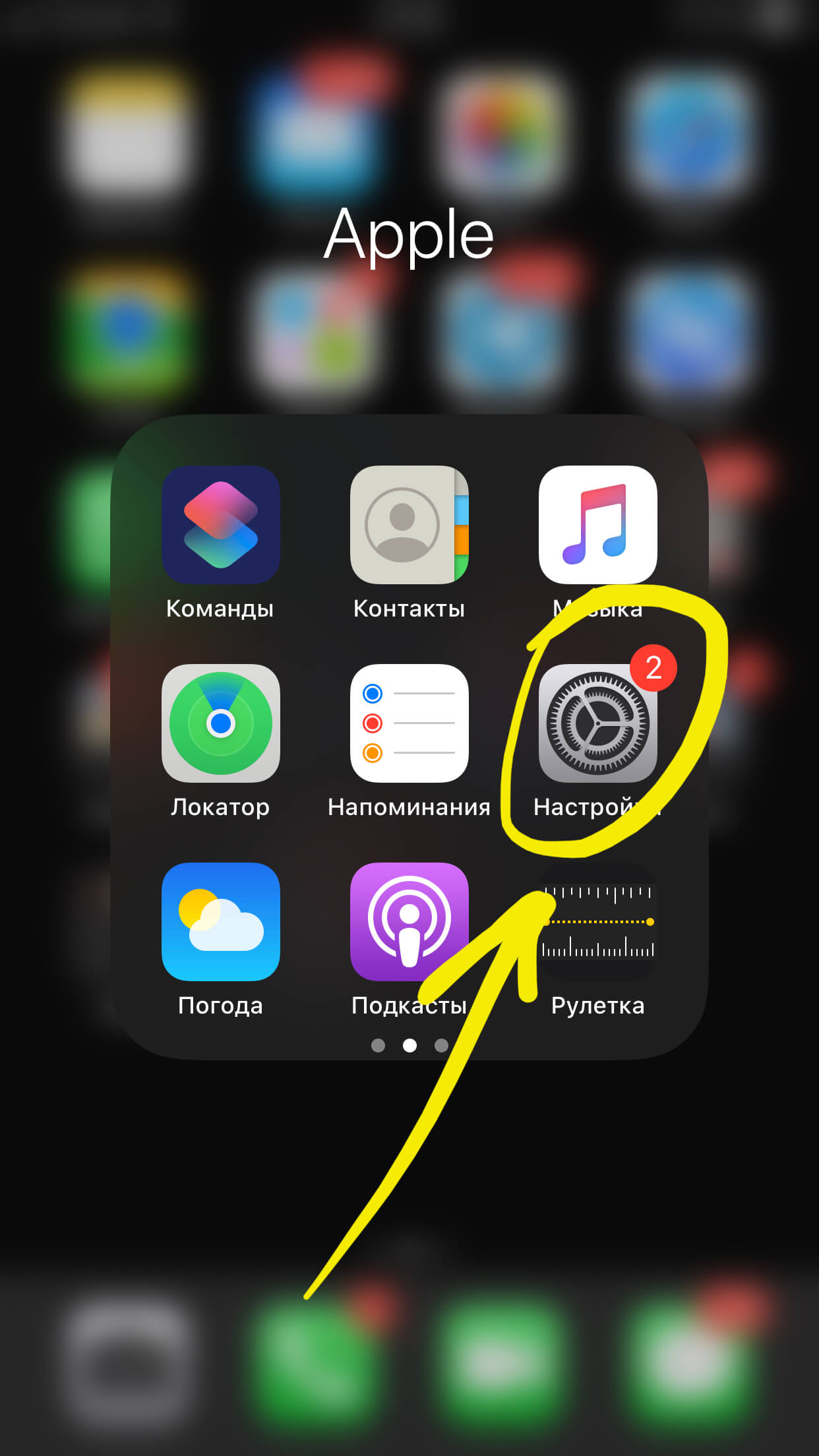
Рисунок 1. Входим в Настройки для подключения Message.
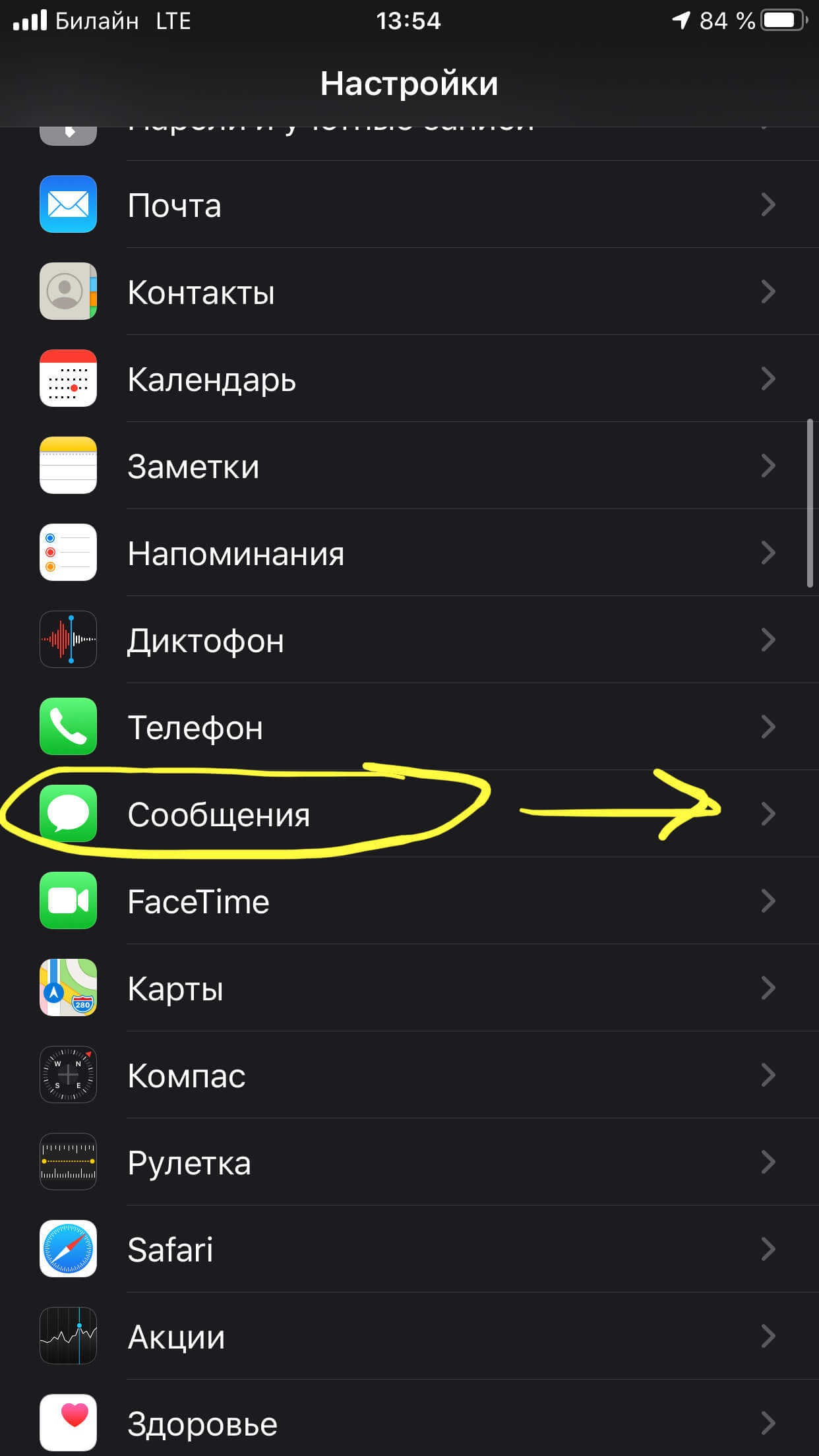
Рисунок 2. Входим в Сообщения, где включаем iMessage.
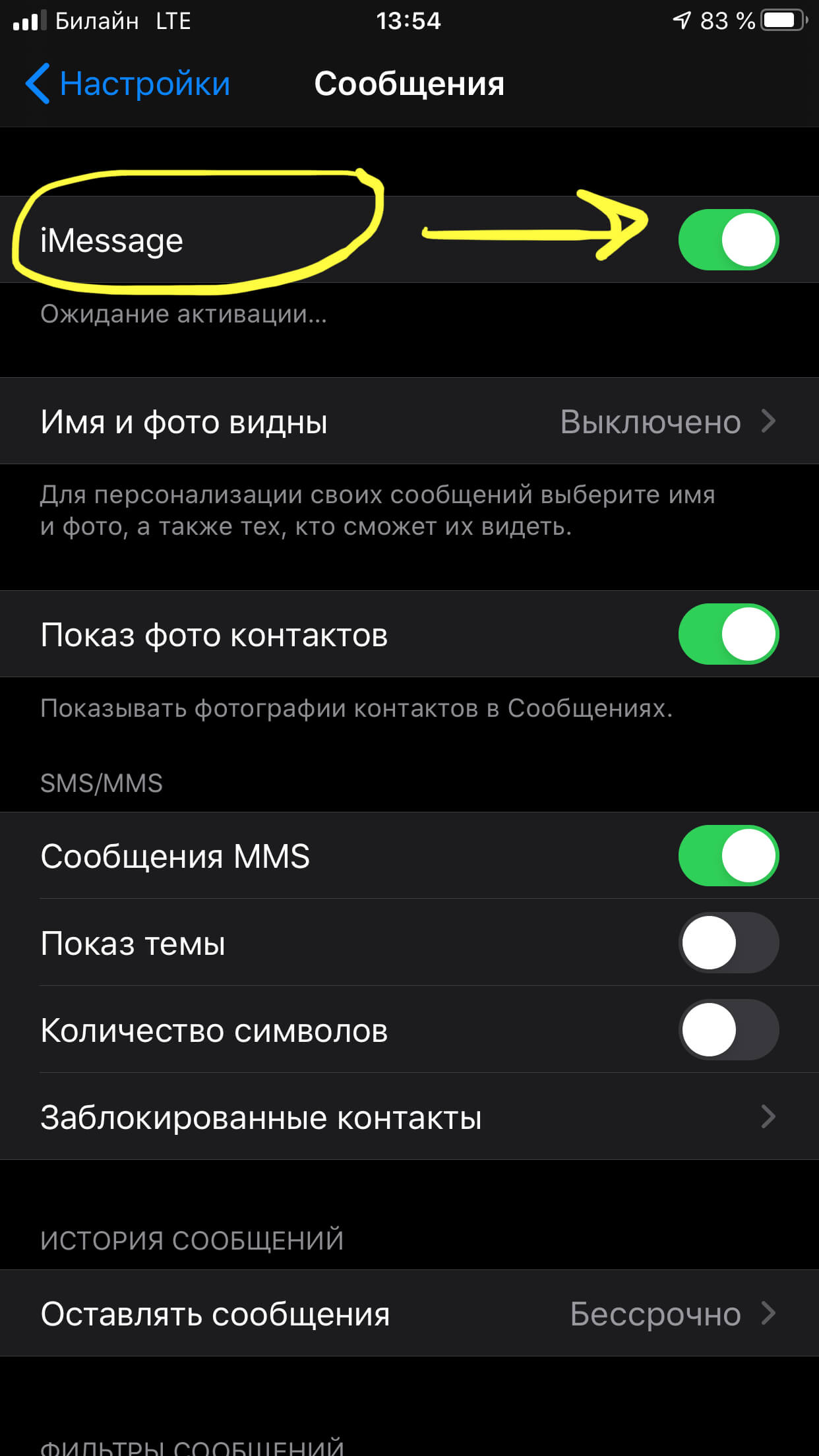
Рисунок 3. Подключаем iMessage передвижением тумблера в активное положение.
Иногда для активации сервиса может потребоваться отправка обычного смс, после чего опция iMessage станет активна. Она полностью бесплатна, так как работает через интернет-сеть, к которой подключён Ваш iPhone.
- В поле ниже нужно будет нажать на кнопку с надписью «Ваш Apple ID для iMessage», где ввести свои логин и пароль от Apple ID. После этого, iMessage будут активированы, и следующим шагом будет их настройка.
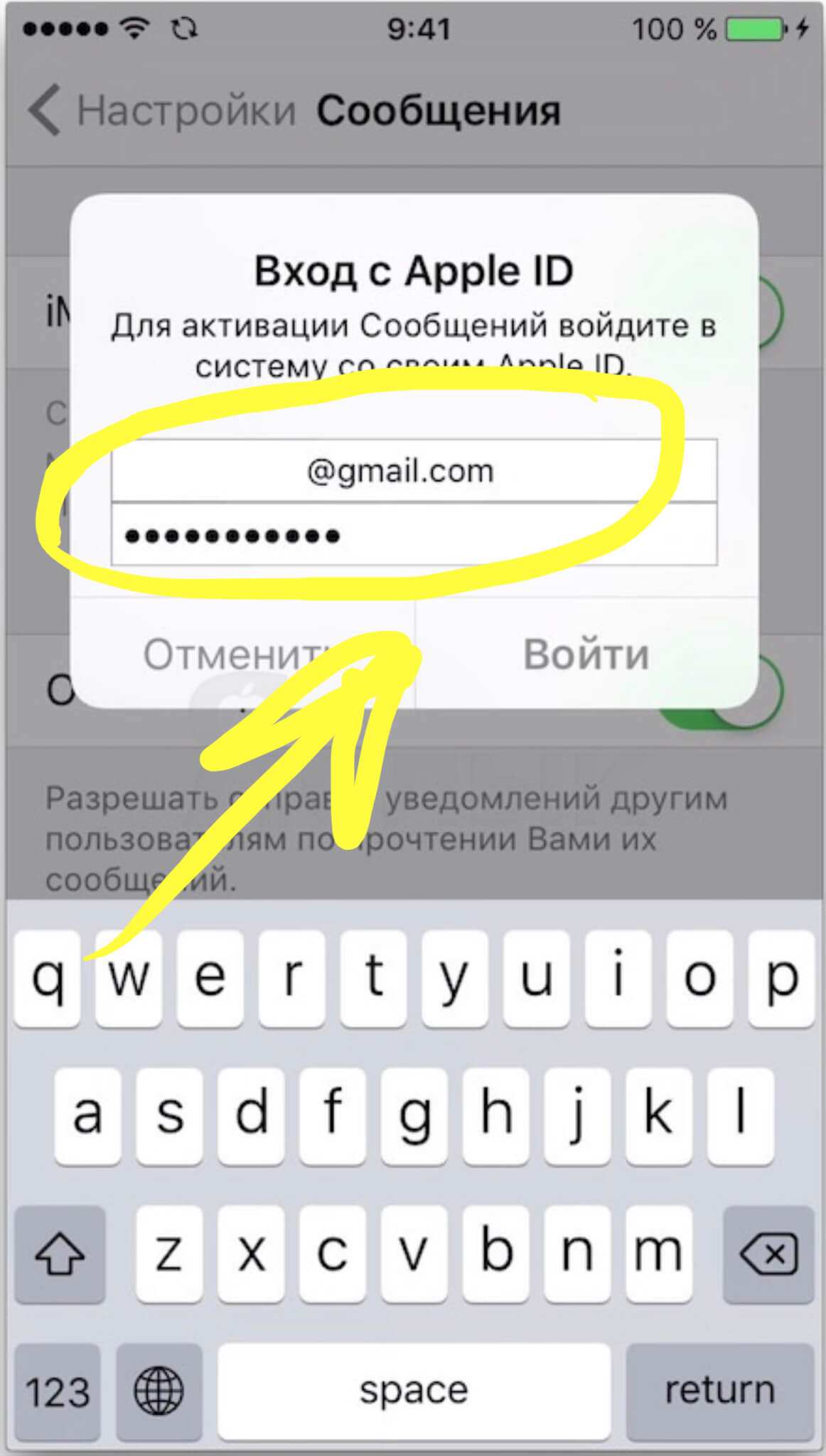
Рисунок 4. Завершаем процесс активации, вводим свои данные от Apple ID.
Перейдём к настройкам аймесседж:
В поле ниже (под той графой, где мы активировали iMessage), мы увидим следующие пункты, которые можно выключить или не включать на наше усмотрение:
- «Отправка/приём» — хранит электронные адреса и номера телефонов, к которым привязано общение в iMessage.
- «Показ фото контактов» — благодаря этой опции, мы будем видеть аватарки абонентов, с которыми общаемся посредством аймесседж.
- Если активировать функцию «Отчёт о прочтении», то всем, кто общается с Вами посредством iMessage, будет видно, прочитали ли Вы сообщение.
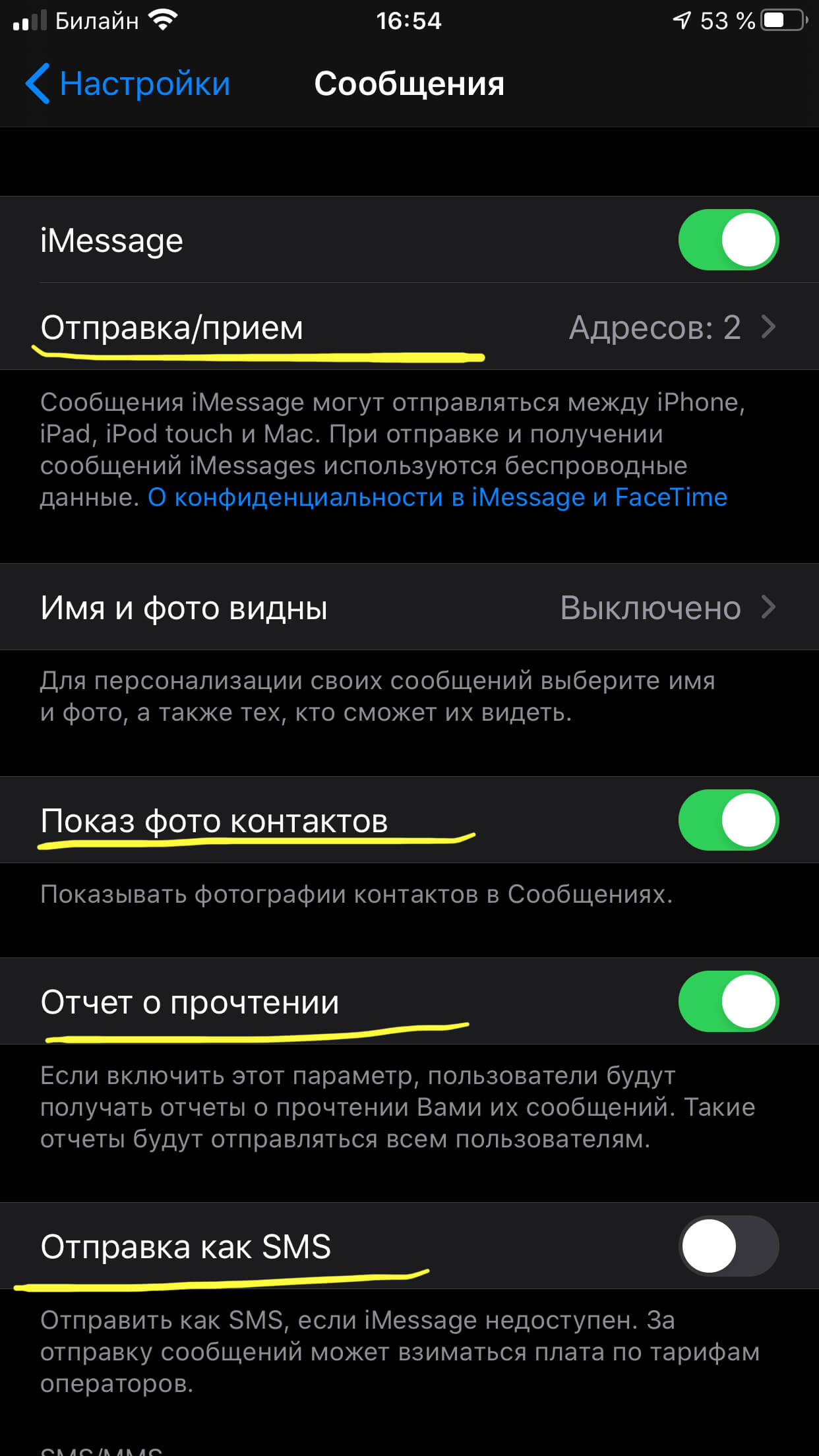
Рисунок 5. Активируем функции iMessage в Настройках.
- «Отправить как SMS» предоставляет возможность отправлять i-сообщение в качестве обычного сообщения, если нет интернет-связи, например.
- «Переадресация» — эта опция позволяет подключить аймесседж на других Apple-устройствах, синхронизированных с Вашим iPhone. То есть, благодаря единому на всех девайсах Apple ID, пользователь сможет общаться iMessage на iPade или стационарном компьютере Mac, или iWatch.
- «Показ темы», «Количество символов» — эти настройки разработаны для удобства — показ тем входящих сообщений, подсчет знаков (вторая функция работает только тогда, когда при действии первой).
- «Заблокированные» — список собеседников, которых Вы хотите заблокировать.
- «Фильтрация по отправителю» — при активации этой опции, Вы будете получать сообщения только от тех пользователей, что записаны в Контактах. От незнакомых отправителей сообщения будут отображаться в специальном разделе.
- В «Истории сообщений» мы можем выбрать, оставлять ли сообщения бессрочно, или же удалять через выбранные периоды времени.
- «Сообщения MMS» — подключает MMS к аймесседж.
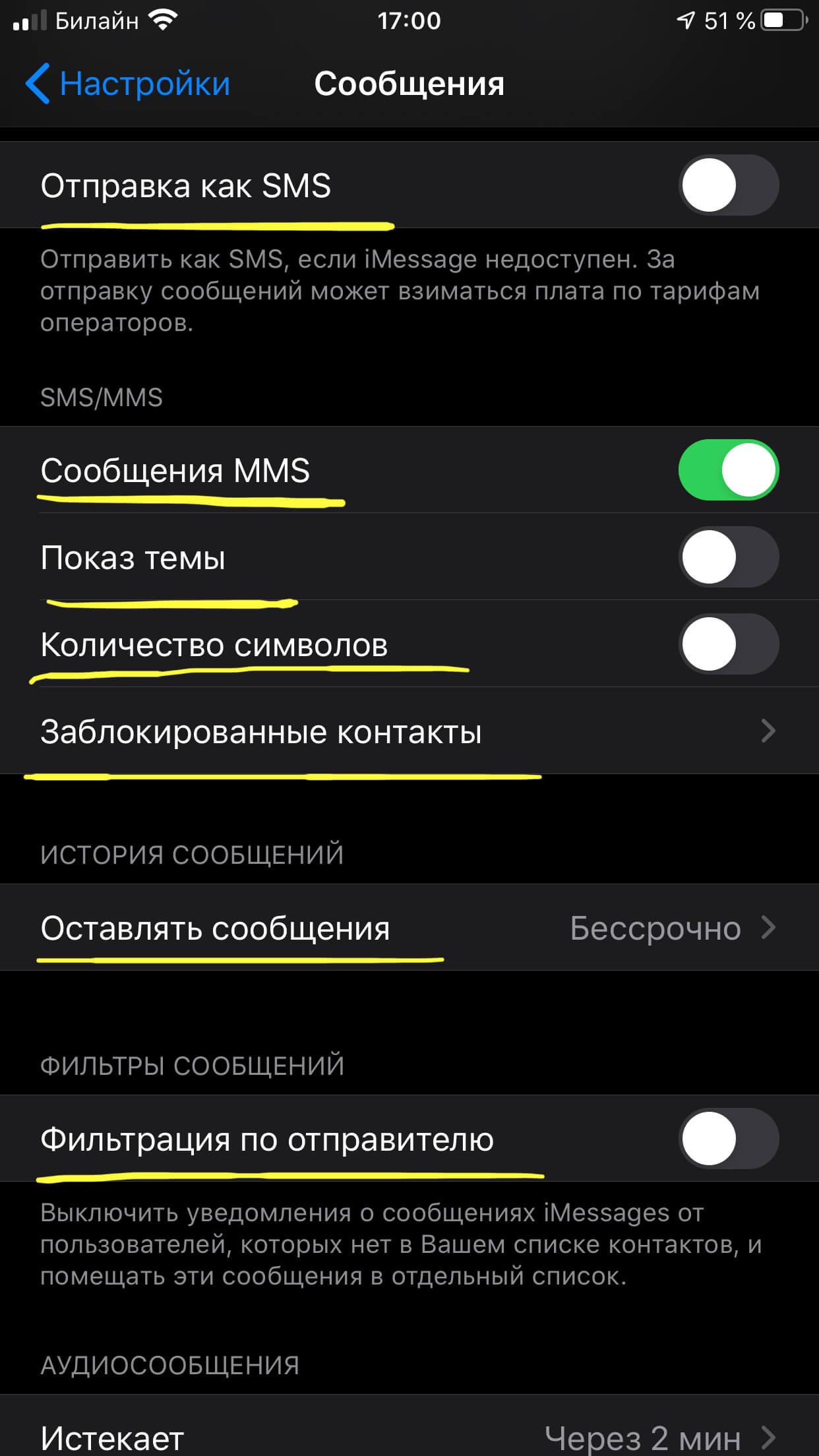
Рисунок 6. Выбираем необходимые настройки iMessage.
Для аудиосообщений предусмотрены отдельные настройки: по умолчанию, через 2 минуты они удалятся, можно поменять режим и увеличить время, либо вообще выставить «Никогда», чтобы аудиосообщения сохранялись.
Можно также выбрать режим качестве прилагаемых к сообщению рисунков и фото — низкого качества или обычного.
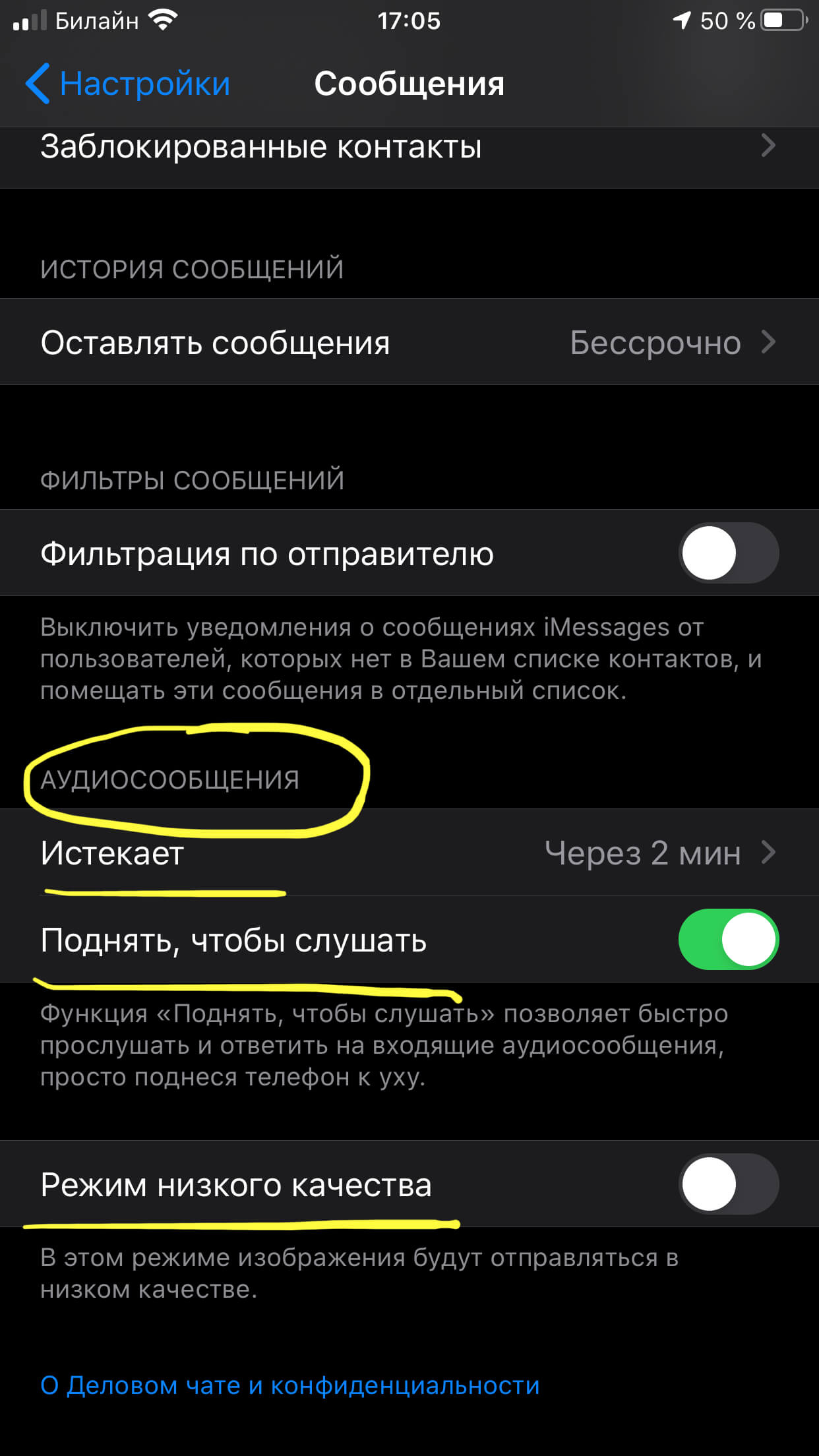
Рисунок 7. Выставляем режимы аудиосообщений и передачи фото.
Отдельно нужно сказать про настройки Отправка/приём iMessage. Входим в поле «Ваш адрес для сообщений iMessage» и указываем там актуальный e-mail или другой электронный адрес — туда который будут доставляться сообщения.
Второе меню раздела — «Начинать новый разговор с» — для указания телефонного номера или e-mail, с которым будет синхронизирован iMessage, и все сообщения будут отправляться с него.
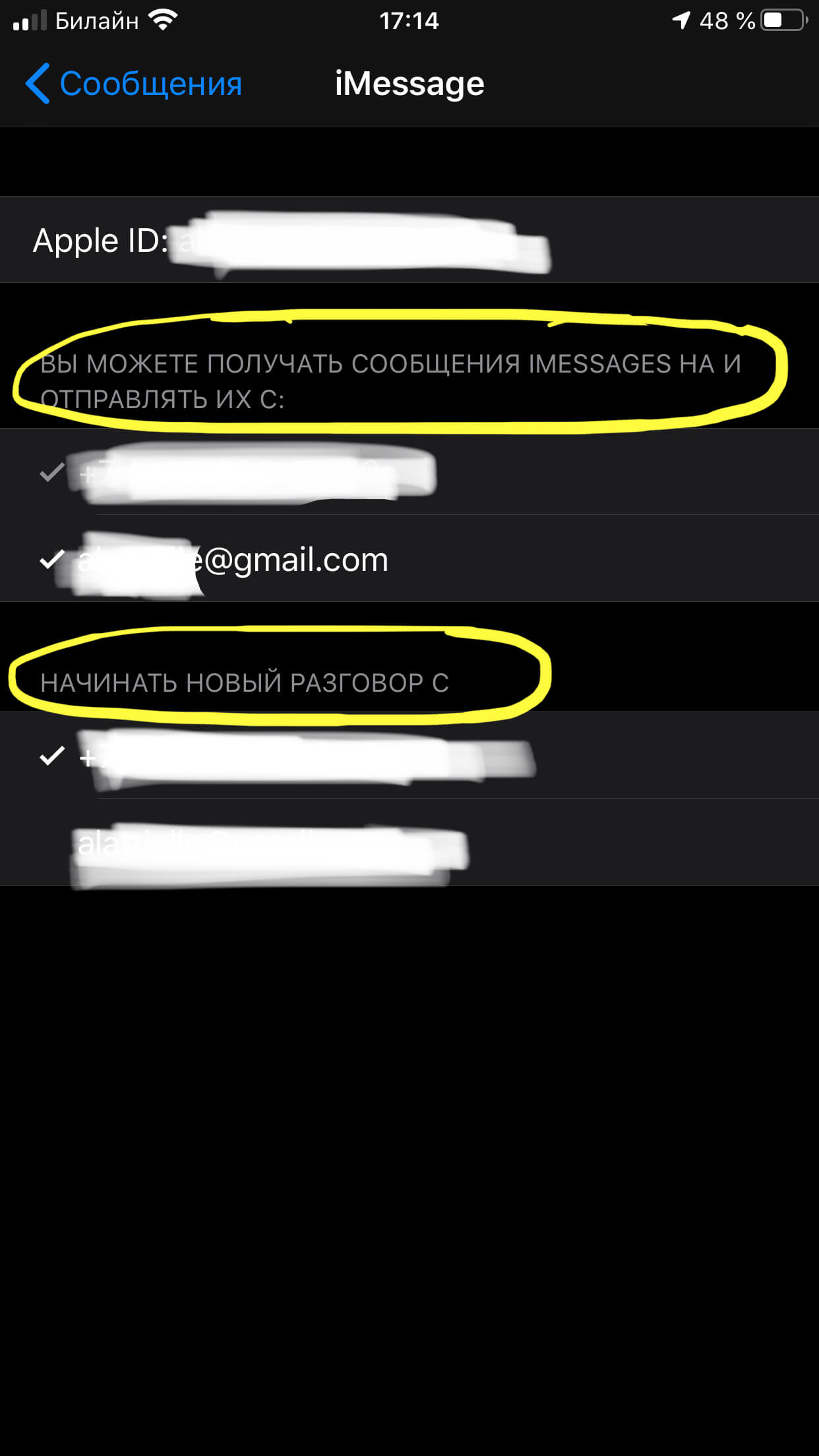
Рисунок 8. Вводим данные телефона и электронной почты, к которым будут привязаны iMessage.
Возможные трудности и способы их решения
Все сообщения iMessage отправляются из обычного приложения Сообщения, при этом они отображены синим цветом (тогда как простые смс — зеленым). Иногда бывает, что мы хотим отправить другому пользователю Apple iMessage, но кнопка отправки отображена зелёным — это может значить, что у пользователя не активирован сервис. Тогда сообщение отправится обычным платным sms.
Также распространённой является проблема, когда iMessage не активируется, хотя все поля были заполнены верно — iPhone просто не отправляет аймесседж или показывает уведомления, что к серверу iMessage не удается подключиться.
Возможные способы решения этой проблемы:
- Проверить, указан ли электронный адрес. Ввести его ещё раз.
- Обновить (сбросить) настройки сети — часто как раз их сбои препятствуют нормальному функционированию аймесседж. Заходим в Настройки — Основные — Сброс, там нажимаем кнопку «Сбросить настройки сети».
- Выполнить принудительную перезагрузку iPhone.
- Ввести данные о себе в Настройках (Настройки — Почта, Адреса, Календари) — иногда отсутствие этих данных может мешать корректной работе iMessage.
- Иногда проблемы с работой iMessage могут быть связаны с обновлением версии iOS или с заменой Apple ID — в таких случаях, они сами собой решаются по прошествии нескольких дней.
Выводы
Итак, в статье мы рассказали, что представляет собой iMessage, как активировать и настроить эту специальную опцию от Apple, как решить неполадки, которые могут возникнуть.
Надеемся, нашим читателям были полезны инструкции с фото- и видео-комментариями, и теперь Вы без труда настроите iMessage и будете использовать эту удобную функцию.
iMessage. Что это такое и как этим пользоваться?

Что такое iMessage и как им пользоваться. iMessage – это новый сервис Apple который появился с релизом прошивки iOS 5 и призван отправлять текстовые и мультимедийные сообщения на другие iOS устройства через Wi-Fi или сотовый интернет в обход стандартных SMS/MMS сообщений. Однако, как и в любом деле при настройке iMessage есть свои нюансы, так что надеюсь эта инструкция ответить на большинство вопросов и вы сможете полноценно пользоваться вашим iPhone/iPad да и немного сэкономить на сообщениях.
Настройка и активация iMessage
Чтобы убедиться, что вы можете использовать iMessage просто перейдите в меню Настройки->Сообщения и активируйте эту функцию, далее введите ваш Apple ID (аккаунт в магазине App Store) в соответствующее поле, и в результате во время активации к нему будет привязан ваш сотовый номер. Другие пользователи iPhone/iPad/iPod смогут на него через Apple ID отправлять вам сообщения.

Активация iMessage занимает некоторое время после включения, для этого телефон отправляет сервисное SMS на специальный международный номер за которое снимается обычная оплата. Если iMessage нормально активировался вы через некоторое время увидите такую надпись: Сообщения iMessage могут отправляться между устройствами iPhone, iPad и iPod Touch.

Отдельно отмечу что у МТС не всегда успешно получается активировать iMessage так как оператор специально блокирует активацию iMessage чтобы вы не экономили на SMS/MMS, однако это не в 100% случаев, и иногда активировать получается.

Как пользоваться iMessage
Как работает iMessage?
Во время создания нового сообщения и добавления получателя iMessage автоматически, при наличие любого интернета, проверяет привязан ли к этому номеру Apple ID и если да то отправит iMessage а не SMS/MMS. Какого рода сообщение отправляет ваш iДевайс вы можете различать по их цвету, если это iMessage сообщения буду выделены голубым цветом, если же SMS – зеленым. Приоритет всегда у iMessage.
Всё об iMessage на iPhone

Большинство владельцев iPhone знают о функции iMessage, но не используют ее в полной мере. Это вполне понятно: функцию нужно активировать отдельно в настройках, и не все доходят до этого раздела. Рассказываем, что такое iMessage и как ими правильно пользоваться.
iMessage — что это такое
- фотографиями;
- текстовыми сообщениями;
- видеороликами;
- контактами;
- документами;
- анимированными смайлами;
- музыкой из Apple music.
Суть технологии в том, что обмен происходит по беспроводным каналам, в то время как SMS отправляются по сотовым сетям. А это значит, что iMessage можно использовать там, где нет покрытия сети, но есть wi-fi. Служба работает параллельно с SMS. Если включена функция iMessage, система сначала пытается отправить сообщение по этому каналу, а если абонент недоступен, то отправляет обычное СМС.
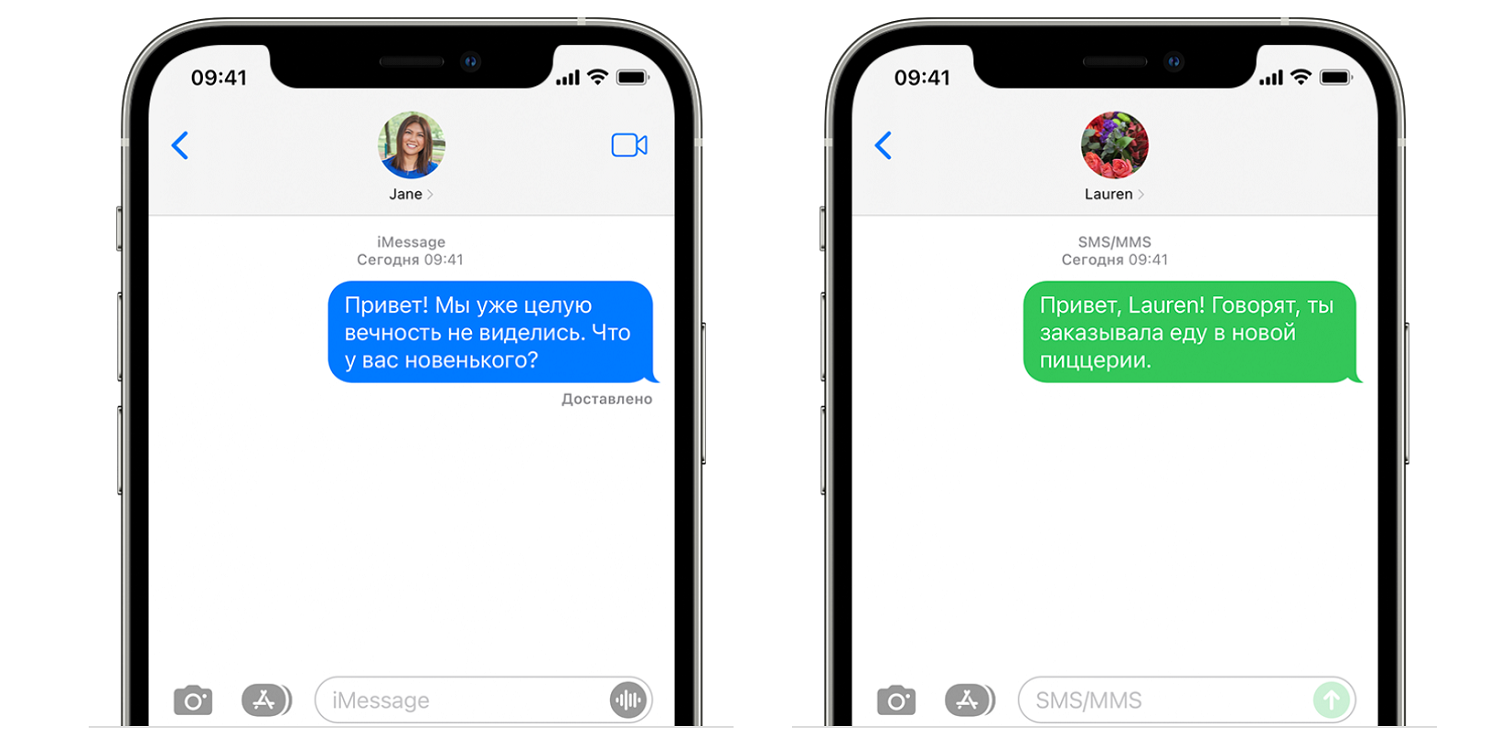
Если стрелка зеленая, это означает, что у пользователя нет такой опции, и сообщение отправится по сотовой сети, платно или в рамках квоты по тарифу. Учитывая, что сейчас почти на всех тарифах имеется лимит по SMS, пользоваться iMessage достаточно выгодно.
Голосовые сообщения iMessage
Еще в iMessage доступна отправка голосовых сообщений — в строке ввода текста в правой части ищите микрофон, чтобы записать голосовое. Проблема в том, что Apple слишком внимательно относится к этим аудио и удаляет их через 2 минуты после прослушивания. Из-за этого может потеряться ценная информация. Ситуацию легко изменить в настройках сообщений: ищите там параметр Аудио — Истекает через 2 минуты, и измените этот параметр на Никогда. Теперь голосовые будут сохраняться в беседе. Если же нужно сохранить только одно собственное сообщение, внимательно посмотрите на экран после отправки — под треком будет надпись Оставить. Если нажать на нее, именно это сообщение не исчезнет через 2 минуты после прослушивания собеседником. Используется, если вы надиктовали важную информацию, к которой нужно будет вернуться.
Изменение номера в iMessage
Для того, чтобы пользоваться iMessage, необходимо связать телефонный номер и Apple ID. Автоматическая привязка происходит в момент установки сим-карты с последующим входом в аккаунт Apple ID. Учетная запись отмечена в настройках сообщений, в разделе Отправка/прием — там будет указана электронная почта для Apple ID, которая связана с этим номером iMessage.
Если вы хотите использовать другой номер для обмена сообщениями — например, привязали электронную сим-карту eSim — необходимо удалить старый номер для iMessage. Для этого тапните по электронной почте в строке Отправка/Прием. Система предложит изменить геопозицию или выйти из Apple ID. Нажмите Выйти, а затем деактивируйте функцию iMessage. Это делается для того, чтобы поменять номер, например, отправлять сообщения с зарубежной сим-карты в поездках.
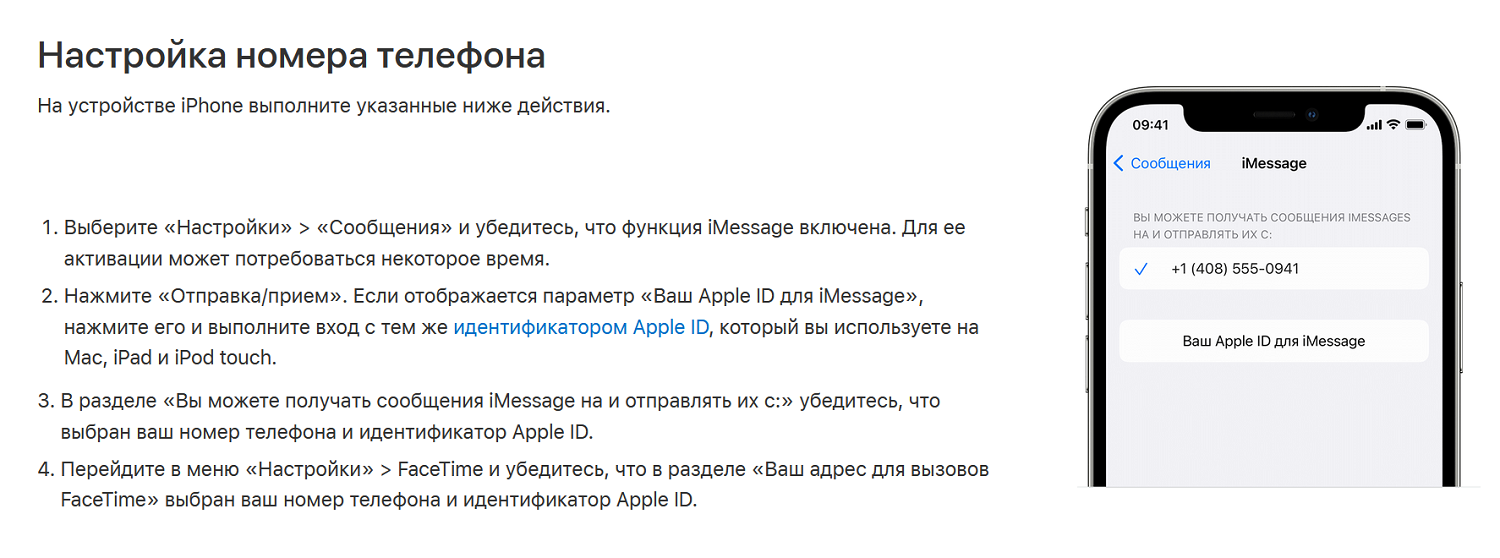
Далее необходимо выполнить сброс настроек сети: Настройки — Основные — Перенос или сброс iPhone — Сбросить настройки сети. Имейте в виду, что при этой операции будут также удалены знакомые сети wi-fi с паролями. При удалении номера из iMessage также исчезнет история этих сообщений и список вызовов FaceTime — программы для видеозвонков между владельцами iPhone.
Активация номера
Если вам необходимо привязать новый номер к iMessage, выберите в пункте Отправка/Прием нужную сим-карту. Выполните вход со своим идентификатором Apple ID, поставив напротив него галочку. Далее необходимо перезагрузить устройства, и после включения сервисы Facetime и iMessage будут связаны с новым номером, о чем телефон обязательно предупредит. В редких случаях бывает, что активация iMessage занимает длительное время, от нескольких часов до суток.
Ошибка активации iMessage
Чаще всего такое случается с новыми телефонами при первом запуске. Система при этом выдает уведомление — При активации произошла ошибка, повторите попытку. Есть и равнозначные сообщения:
- не удалось войти;
- проверьте подключение к сети;
- не удается связаться с сервером iMessage и др.
Причин длительной активации и ошибок активации может быть множество. Вот какие параметры стоит проверить:
- подключение к сети через wi-fi или мобильный интернет: плохое качество интернета не позволит активировать iMessage;
- правильно ли введена почта Apple ID в настройках сообщений;
- сколько времени прошло с момента попытки подключения — если ожидание активации меньше 24 часов, остается только ждать.
При проблемах с активацией следует предпринять следующие действия:
- включить авиарежим на 1-2 минуты, чтобы запустить поиск сотовой сети снова;
- отключить функцию iMessage ползунком, затем перезагрузить телефон и снова включить ее — после этого активация должна пройти быстро.
Если активация не произошла и через сутки, поддержка Apple рекомендует выполнить следующие действия:
- убедиться, что на устройстве установлена последняя версия прошивки iOS или iPadOS;
- уточнить у своего оператора связи, нет ли запрета на прием и отправку сообщений;
- при появлении запроса «Ваш оператор может взимать плату за SMS-сообщения, используемые для активации iMessage» нажимать ОК, чтобы разрешить расходы на СМС (как правило, их не бывает);
- в крайнем случае обратиться в службу поддержки Apple, если все перечисленное не помогает.
Иногда iMessage не работает из-за неправильной установки часового пояса, если резко изменилось местоположение. На форумах при проблемах с iMessage советуют проверять, правильно ли определился часовой пояс, если в настройках не стоит автоматическое определение. Кроме того, должно быть включено определение геолокации.
Где искать удаленные iMessage
Удаленные сообщения можно восстановить теми же способами, что и любой контент с iPhone. Есть как минимум 3 способа:
1. Зайти на сайт icloud.com, открыть вкладку Сообщения и посмотреть, что хранится там. Если есть нужные сообщения, нажать Восстановить, и они появятся в первоначальном месте. Работает в том случае, если для сообщений была включена синхронизация с iСloud.
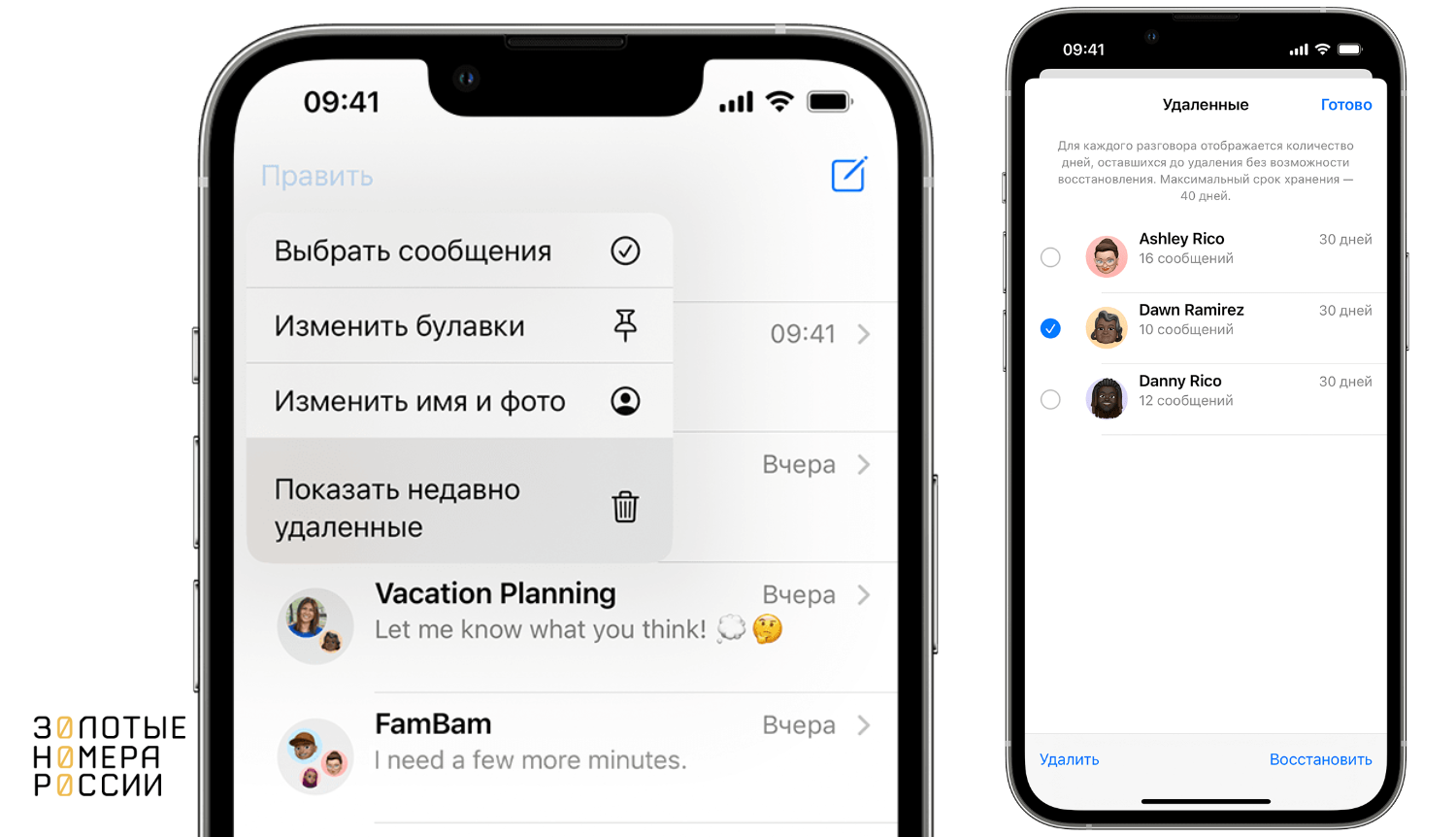
2. Восстановить из резервной копии. Для этого сначала понадобится сбросить iPhone полностью. Перейдите в Настройки — Общие — Сброс и перенос iPhone — Удалить все настройки. В дальнейшем процессе нужно дождаться, пока система предложит восстановить данные из резервной копии iCloud. Способ достаточно рискованный, им следует пользоваться только тогда, когда в сообщениях iMessage содержалась действительно важная информация, которую нельзя восстановить по-другому. Дело в том, что в процессе сброса и восстановления всегда могут произойти сбои, и часть контента телефона может быть утеряна.
3. Использовать специальный софт для поиска удаленных файлов в памяти телефона. Это могут быть программы Fonelab, iPhone Data Recovery и другие аналогичные. У этих программ понятный интерфейс, и проблем с восстановлением обычно не возникает. Понадобится оригинальный кабель USB для подключения смартфона к компьютеру.
Пять главных плюсов iMessage
При всем разнообразии мессенджеров — у нас есть и Telegram, и WhatsApp, и Viber, и VK-мессенджер — у старой доброй технологии iMessage есть неоспоримые плюсы. И все еще есть ситуации, когда лучше пользоваться этими сообщениями для бесплатной коммуникации.
1. iMessage есть на любом iPhone, не нужно устанавливать отдельные программы. Это может быть важно для пожилых людей, которым трудно разобраться во всяких маркетах приложений. iMessage есть у всех, и переписываться можно сразу, ничего не устанавливая.
2. Минималистичный интерфейс. Здесь нет никаких лишних функций — просто переписка, в том числе с возможностью отправить фото. Здесь не разбегаются глаза от кучи настроек и опций, как в Telegram или Viber.
3. Отсутствует спам и реклама. Здесь невозможно добавить в группу (просто бич современного общения) или разослать массовый спам про бесплатный массаж. Спамеры и мошенники сюда просто не заходят.
4. Опция Прочитано. Здесь наилучшим образом реализованы отчеты о прочтении — не нужно следить за цветом или числом галочек. Просто пишут, когда сообщение доставлено и во сколько оно прочитано. Максимально просто и прозрачно.
5. Нельзя удалять прочитанные сообщения. Если в Telegram любой участник переписки может удалить как свои, так и чужие сообщения, в том числе прочитанные, то в iMessage такое не позволяется. Договоренности соблюдать гораздо легче.
Весомые причины не забывать про переписку в iMessage, не правда ли?
Выводы
iMessage — система обмена сообщениями между владельцами iPhone и iPad. Сообщения можно отправлять только при наличии интернета, сотовая связь не нужна. Функция активируется в настройках сообщения. Если система не сможет отправить iMessage (у собеседника функция не включена или кончился мобильный интернет по тарифу), то сообщение будет передано как обычное SMS.
Есть возможность отправлять не только текст, но и голосовые сообщения, фото, музыку из Apple Music, файлы документов. Несмотря на появление сверхфункциональных мессенджеров, у технологии есть определенные преимущества и своя аудитория.