
# Установка Java Runtime Environment и Java Development Kit на Ubuntu
Java и Java Virtual Machine — необходимые инструменты для запуска множества программ (Elasticsearch, Kibana, Cassandra). В этой инструкции мы расскажем, как установить Java Runtime Environment (JRE) и Java Development Kit (JDK) на сервер под управлением Ubuntu.
Для работы нам понадобится настроенный сервер под управлением Ubuntu 20.04.
# Установка Java Runtime Environment и Java Development Kit
Мы опишем два способа установки Java, каждый из которых будет использовать команду apt , но источники устанавливаемых приложений будут разными: в первом случае это будут стандартные версии, доступные в репозиториях apt, во втором — релиз будет взят с официального сайта Oracle.
# Способ 1: установка из стандартных репозиториев Ubuntu
Перед началом установки обновим список пакетов apt:
sudo apt update sudo apt upgrade Теперь проверим, установлен ли Java на сервере. Вводим команду:
java -version Она должна вернуть сообщение:
java: command not found Это означает, что Java не установлен. Установим его:
sudo apt install default-jre Программа-установщик установит Java Runtime Environment.
sudo apt install default-jdk Она установит доступную по умолчанию версию Java Development Kit.
Проверить версии установленных JRE и JDK можно командами:
java -version javac -version Чтобы установить конкретные версии JRE и JDK, можно использовать команды:
sudo apt install openjdk-№-jre sudo apt install openjdk-№-jdk Здесь вместо «№» нужно указать интересующую вас версию устанавливаемого пакета.
# Способ 2: официальный сайт Oracle
Альтерантивным вариантом установки Java является установка с официального сайта
(opens new window) выберите файл с расширением tar.giz. Это архив, из которого будет установлена интересующая нас версия Java.
Для поиска более ранних версий Java можно воспользоваться архивом доступных версий
Скачайте архив с нужной версией на локальный компьютер и поместите его на сервер. Для этого можно воспользоваться SFTP-подключением к серверу или файловым менеджером, если ваш VPS расположен на Джино.
Теперь ереместим архив в специально созданную для него папку:
sudo mkdir -p /var/cache/oracle-jdk-installer-local/ sudo cp archive_name.tar.giz /var/cache/oracle-jdk-installer-local/ Здесь в качестве имени архива указан archive_name.tar.giz — имя архива зависит от выбранной версии.
Архив готов к установке. Теперь нужно произвести дополнительную настройку apt. Установим для него дополнительный пакет, который позволит добавлять репозитории простой командой:
sudo apt install software-properties-common Добавим ключ для подтверждения устанавливаемых приложений:
sudo apt-key adv --keyserver keyserver.ubuntu.com --recv-keys EA8CACC073C3DB2A Также добавим репозиторий для установки Java:
sudo add-apt-repository ppa:linuxuprising/java Теперь можно обновить список пакетов apt и переходить к установке Java:
sudo apt update sudo apt install image_name Здесь вместо image_name нужно указать имя скрипта, запускающего установку. В зависимости от образа Java, который вы выбрали, имя может отличаться. Узнать имя скрипта можно здесь
После установки дистрибутива проверить его версию можно теми же командами:
java -version javac -version # Управление версиями Java
На одном сервере можно устанавливать несколько версий Java и переключаться между ними для удобства управления создаваемыми проектами.
Вывести список всех доступных версий Java и выбрать нужную можно командой:
sudo update-alternatives --config java В зависимости от количества установленных версий список команда выведет примерно такой список:
Selection Path Priority Status ------------------------------------------------------------ 0 /usr/lib/jvm/java-11-openjdk-amd64/bin/java 1111 auto mode 1 /usr/lib/jvm/java-11-openjdk-amd64/bin/java 1111 manual mode * 2 /usr/lib/jvm/java-17-oracle/bin/java 1091 manual mode Press enter> to keep the current choice[*], or type selection number:
В конце списка доступных версий команда предлагает выбрать версию Java, которая будет активирована.
Java Runtime Environmetn и Java Development Kit установлены, можно переходить к установке более сложных приложений — например, установить программный стек ELK (Elasticsearch + Logstah + Kibana).
© Джино, 2003–2022. «Джино» является зарегистрированным товарным знаком.
Лицензия на телематические услуги связи №150549 от 09.03.2017.
Как установить Java для Windows
Сегодня мы расскажем, как установить java на VPS под управлением ОС Windows.
Java – одна из самых популярных и востребованных языков разработки, позволяющий корректно работать все большему количеству современных сайтов и приложений.
Для установки нужно прежде всего настроить браузер Internet Explorer, чтобы загрузить файлы с внешних площадок.
Затем загрузите установщик Java с официального сайта.
Выберите файл установки в автономном режиме.
Откройте папку «Downloads&rlaquo; и запустите на исполнение загруженный файл. 
По окончании процесса Java Runtime Environment (JRE) будет установлено, для ее исполнения достаточно java-приложений.
Для разработки и компиляции java-приложений вам потребуется установка комплекта разработчика — Java Development Kit (JDK).
Внимание: средства разработки вместе с JRE включены в JDK.
Загрузите установщик: 
Откройте папку «Downloads» и запустите на исполнение загруженный файл. 
Для установки отметьте все пункты и нажмите «Далее».
После окончания будет установлена Java Development Kit (JDK).

Проверьте установку
Командой java в WindowsPowerShell вы проверить успешно установленную версию Java:
java -version
Настройка переменных
Следует установить переменные среды – пути, по которым программы будут искать файлы Java.
Откройте раздел «Дополнительные параметры системы». 
Выберите раздел «Переменные окружения». 
Укажите переменную Path и добавьте такие изменения:
C:\Program Files\Java\jdk1.8.0_121\bin 
Теперь нужно создать новую переменную JAVA_HOME со значением C:\Program Files\Java\jdk1.8.0_121 
Не нашли ответа на Ваш вопрос? Напишите нам!
sales@cloudlite.ru — вопросы по услугам, оплате, документам и партнерству
Как установить Java Development Kit

Для разработки на Java должен быть установлен комплект разработчика приложений – Java Development Kit (сокращенно – JDK). Он нужен для запуска, отладки и исполнения программ. Также понадобится IDE – интегрированная среда разработки, в которой вы будете писать код.
Установка JDK
В комплект JDK входит интерпретатор, компилятор, библиотека Java-классов, отладчик, инструменты архивации и сжатия.
Посмотрим, как установить JDK на разные операционные системы.
Windows
Используйте бесплатную версию JDK, которая называется AdoptOpenJDK. Откройте сайт набора и выберите его состав. Например, для Windows подойдет такой набор:
- OpenJDK 11 (LTS),
- Java-машина HotSpot,
- платформа Windows x64 jdk.
После выбора параметров внизу появится ссылка на скачивание набора. Нажмите на нее, чтобы скачать архив на диск.
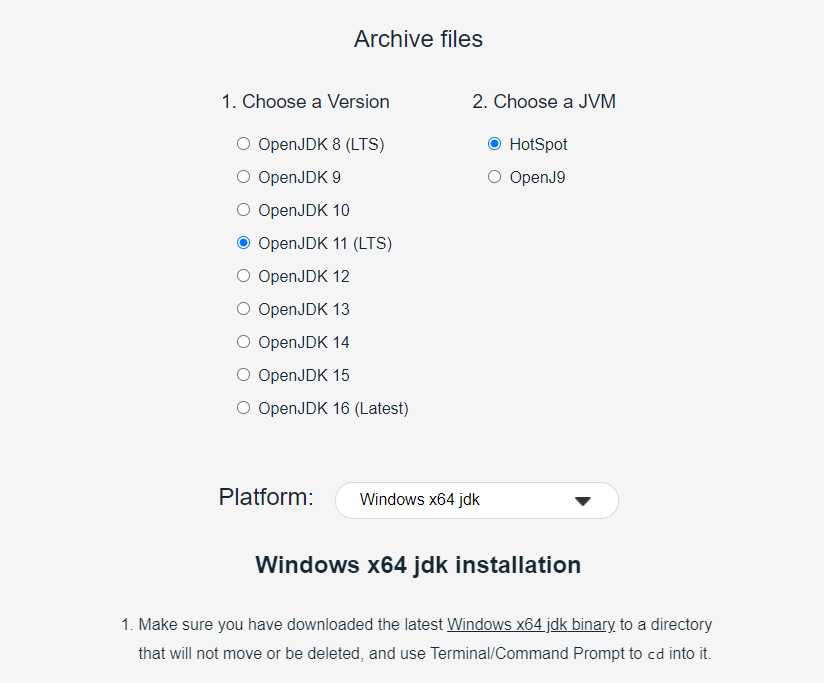
Скачанный архив нужно распаковать. Сделайте это в папке C:\Program Files\Java\. При разархивировании внутри появится папка jdk-11 (номер зависит от версии OpenJDK). Внутри нее размещен каталог bin. Полный путь до него – C:\Program Files\Java\jdk-11.0.13+8\bin. У вас путь может быть другим. Он нужен для того, чтобы настроить переменные окружения.
Путь до версии JDK необходимо знать программам, которые будут использовать приложения из набора – например, среде разработки. Чтобы сохранить его в системе, настройте переменную JAVA_HOME:
- Нажмите сочетание клавиш Win+R.
- В появившемся окне введите «sysdm.cpl» и нажмите «ОК».
- Перейдите на вкладку «Дополнительно».
- В нижнем правом углу выберите «Переменные среды».
Появится список переменных сред. Нажмите «Создать» и заполните параметры:
- Имя переменной – JAVA_HOME.
- Значение переменной – C:\Program Files\Java\jdk-11.0.13+8 (укажите путь до папки с JKD на своем компьютере).
Система учитывает регистр. Параметры должны быть такими, как показано выше.
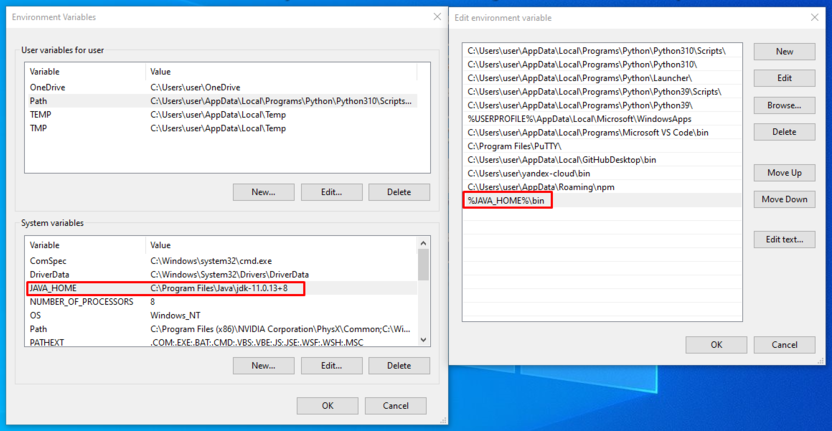
Найдите в поле «Переменные среды» системную переменную Path. Выделите ее и нажмите «Изменить». Добавьте в PATH путь к каталогу с файлами Java: %JAVA_HOME%\bin. Соблюдайте регистр и не пропускайте символы. После добавления переменных перезагрузите Windows.
После повторного запуска системы проверьте, что JDK установлен. Запустите командную строку и выполните команду:
java -version
Если установка прошла успешно, в ответе будет версия JDK.
Linux (Ubuntu 20.04)
В Ubuntu 20.04 по умолчанию входит пакет Open JDK 11. Перед установкой проверьте ранее установленные версии.
Откройте терминал (Ctrl + Alt +T) и выполните команду:
sudo apt update
Затем проверьте версию JDK:
java -version
Если JDK уже есть, в ответе будет указана версия.
Для запуска приложений на Java нужна среда выполнения – Java Runtime Environment (JRE). Установите ее командой:
sudo apt install default-jre
Затем установите JDK командой:
sudo apt install default-jdk
Где будет находиться JDK, отдельно указывать не надо. Проверьте версию еще раз:
java -version
В ответе должна быть указана версия JDK.
macOS
На macOS для установки JDK используется HomeBrew.
Добавьте в HomeBrew репозиторий с OpenJDK. Откройте терминал (Cmd + N) и выполните команду:
brew tap AdoptOpenJDK/openjdk
Установите OpenJDK 11:
brew cask install adoptopenjdk11
java -version
В ответе должна быть указана версия JDK.
Комьюнити теперь в Телеграм
Подпишитесь и будьте в курсе последних IT-новостей
Установка среды разработки для Java
Самая популярная среда разработки для Java – IntelliJ IDEA. В ней есть все необходимое для создания проектов: текстовый редактор, компилятор, отладчик и другие инструменты. У Intellij IDEA есть бесплатная и платная версии. На первое время хватает возможностей бесплатной версии – Intellij IDEA Community Edition.
Windows
Скачайте версию Community для Windows с официального сайта JetBrains.
Запустите скачанный исполняемый файл и выберите путь для установки. По умолчанию это папка ProgramFiles/JetBrains.
Настройте параметры установки. Общие настройки:
- 64-bit launcher – добавление на рабочий стол ярлыка Intellij IDEA.
- Add «Open Folder as Project» – открытие папки с исходниками в редакторе через контекстное меню.
- .java – файлы с таким расширением по умолчанию будут открываться через Intellij IDEA.
Выберите папку для ярлыков (по умолчанию) JetBrains. Затем нажмите Install и Finish. Установка InteLLiJ IDEA завершена.
Linux (Ubuntu 20.04)
Установка среды разработки IntelliJ IDEA на Linux проходит даже проще, чем на Windows.
- Откройте «Центр приложений» и введите в поисковой строке слово «Intellij».
- Выберите IDEA Community и нажмите Install.
- После завершения установки откройте список программ.
- Запустите IDEA, примите условия соглашения.
На экране появится стартовое окно. Здесь можно создать или открыть проект.
macOS
На macOS InteLLiJ IDEA установка тоже очень простая.
- Скачайте версию IntelliJ IDEA для macOS с сайта JetBrains. Выберите версию Community.
- Откройте файл с расширением *.dmg. Скопируйте его в «Программы».
- Система выдаст предупреждение. Нажмите «Открыть».
- Примите пользовательское соглашение и нажмите «Продолжить».
Дождитесь завершения установки и запустите IDEA.
Запуск проектов
Среда разработки настроена, все приложения установлены. Осталось разобраться, как запустить JDK c помощью IDEA.
При первом запуске программа просит принять лицензионное соглашение. Затем появляется окно выбора темы – светлой или темной.
Следующий шаг – установка плагинов. Если пока не знаете, что понадобится для разработки, то ничего не меняйте. Если точно знаете, что, например, не будете писать приложения для Android, то удалите плагин Android.
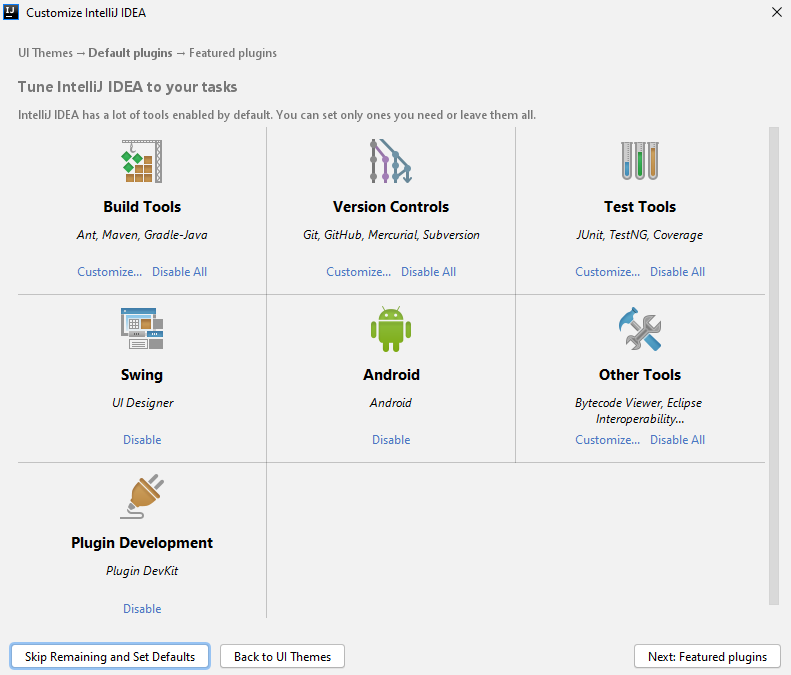
Не беспокойтесь о составе плагинов. Если что-то забудете или установите лишнее, в любой момент можно будет поправить список в настройках IDEA.
После добавления плагинов появится стартовый экран. Здесь можно создать новый проект, открыть существующий или скачать репозиторий из системы контроля версий.
Создайте новый проект и добавьте в него Java Class – пусть он называется first. Напишите первую программу:
public class first < public static void main(String args[]) < System.out.println("Hello, world!"); >>
Чтобы запустить первую программу, нажмите Run. Внизу откроется консоль, в которой должно отобразиться приветствие – Hello, world!
Вы только что установили JDK, настроили среду разработки и выполнили первую программу.
Java для Майнкрафт / TLauncher [Windows/MacOS/Linux] [32/64x]
Для запуска нашего лаунчера и самой игры Minecraft, у вас обязательно должен быть установлена Джава. На данной странице, вы узнаете все основные подробности установки. На всё это у вас уйдёт не много времени, а в результате получите доступ к одной из самых популярных игр в истории. Дополнительно, узнайте какие версии Java используют новые и старые версии игры.
Важная информация
Для TLauncher нужна именно Java 8! В некоторых Linux системах работает и с Java 11.
Рекомендованная версия Джава для Minecraft (1.16.5 и ниже) на Windows: Java 8 Update 51 (приоритет) или Java 8 Update 45.
Рекомендованная версия Java для Майнкрафт (1.16.5 и ниже) на MacOS/Linux: Java 8 Update Последний.
Рекомендованная версия Джава для Minecraft (1.17 и 1.17.1) на Windows: Java 16 (используемая разработчиками игры).
Рекомендованная версия Java для Майнкрафт (1.17 и 1.17.1) на MacOS/Linux: Java 16 (используемая разработчиками игры).
Рекомендованная версия Джава для Minecraft (1.18 и выше) на Windows: Java 17 (используемая разработчиками игры).
Рекомендованная версия Java для Майнкрафт (1.18 и выше) на MacOS/Linux: Java 17 (используемая разработчиками игры).
ВНИМАНИЕ : TLauncher автоматически* использует нужную версию Java рекомендованную разработчиками игры: для версии игры 1.18 — Java 17, для игры 1.17 — Java 1.16, для игры 1.16.5 и ниже — Java 8 Update 51. Поэтому, не нужно вручную устанавливать Java 16 или 17! Если происходит ошибка запуска связанная с Java, то проверьте в настройках лаунчера (Иконка «Шестеренки» -> «Настройки»), что стоит «Выбор Java» на «По умолчанию«. Если стоит другая версия, лаунчер будет пытаться запустить каждую версию от нее и может быть ошибка! Меняйте это, если понимаете для чего.

* Нужно использовать актуальную версию TLauncher 2.84 и выше.
Где скачать Java 8
MacOS*: Java MacOS x64 (MacOS 10.7.3 и ВЫШЕ версии!);
Где скачать Java 16
Где скачать Java 17
* Все версии взяты с официального сайта Java, не было внесено никаких изменений, подписаны цифровой подпись Oracle!
Установка Java в Windows (XP, 7, 8, 10, 11)
1) Определяем разрядность вашей системы — x32 или x64, если знаете, переходите к следующим пунктам. Если нет, то открываем «Мой компьютер» -> в верхнем меню (Компьютер) ищем «Свойства системы» и кликаем на эту кнопку.
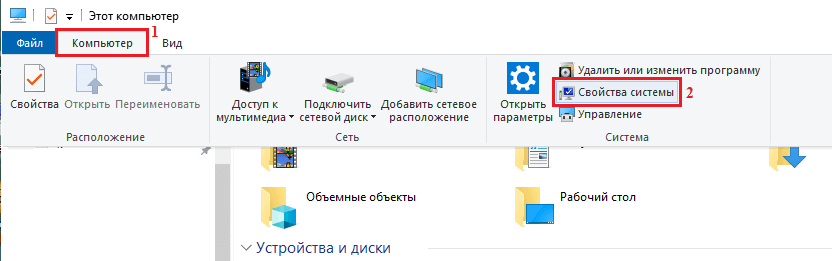
2) Ищем пункт «Тип системы«, и возле него будет указана разрядность вашей системы.
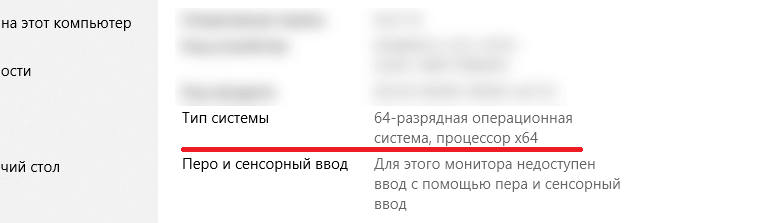
2.1) Если указано «32-разрядная операционная система, процессор x64«, то рекомендуется переустановить Windows используя разрядность x64, так как процессор ваш поддерживает. В противном случаи, x32 обладает ограничениями на выделения оперативной памяти!
3) Определив вашу разрядность, скачиваем версию Java для x32 или x64 по ссылкам выше.
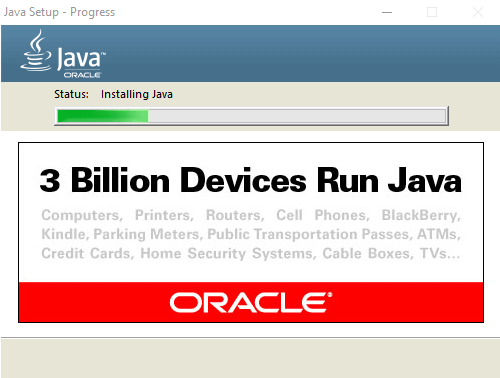
4) Запускаем скаченный установщик и нажимаем на кнопку «Install«. Произойдёт установка и теперь ваш компьютер готов к работе с Minecraft/TLauncher.
Установка Java в MacOS
1) Скачиваем версию Java под MacOS x64 по ссылке выше.
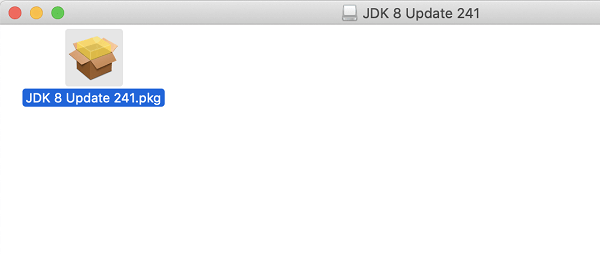
2) Запускаем скаченный образ DMG и запускаем в нём пакет установки PKG:
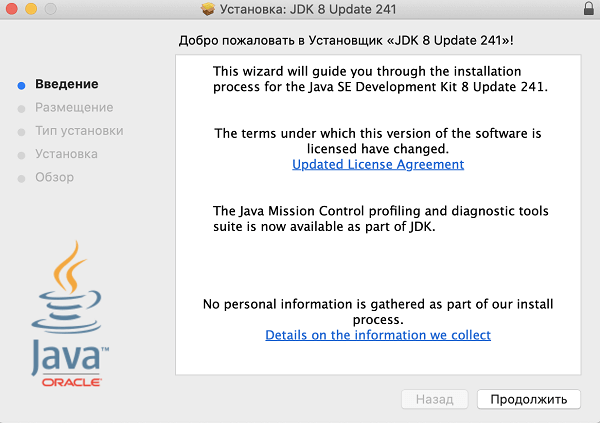
3) В первых двух окнах просто нажимаем «Продолжить«:
4) Как всегда, при установке в Мак ОС, вводим пароль:
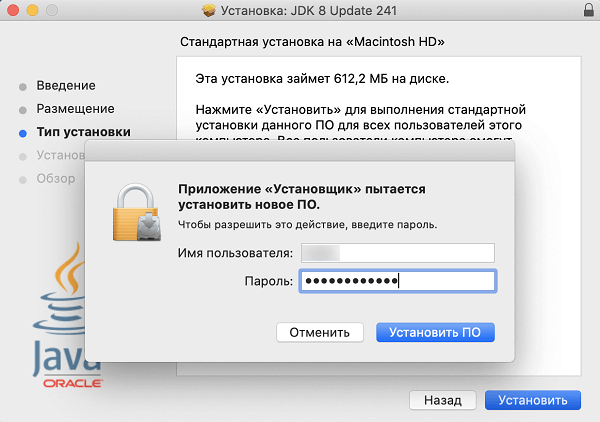
5) Готово! Теперь у вас установлена Java на OS X.
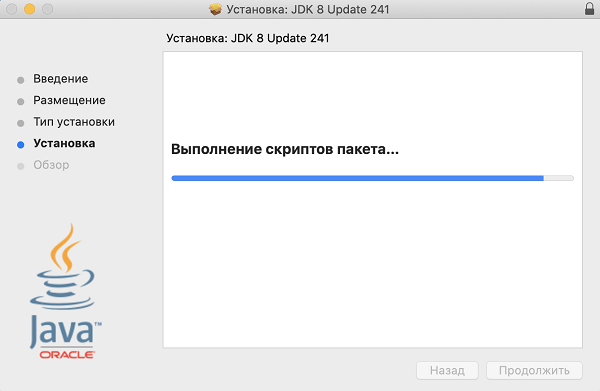
Установка Java в Linux
Установка Java в Ubuntu для TLauncher/Minecraft
1) Открываем Терминал и выполняем стандартные sudo apt-get update , а после sudo apt-get upgrade .
2) Устанавливаем Java: sudo apt install openjdk-8-jdk и соглашаемся Y на установку.
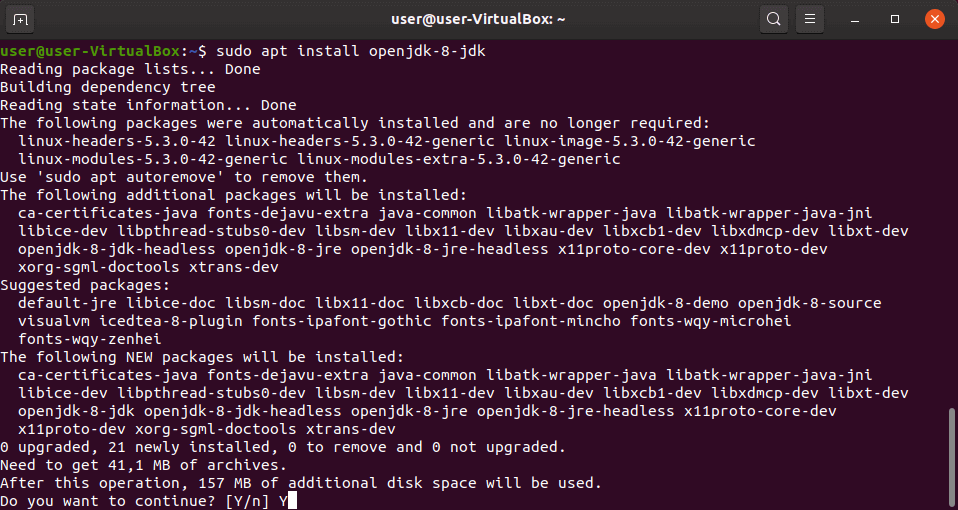
3) Скачиваем Linux версию лаунчера и распаковываем архив с .jar файл в любое место (Архив .zip распаковываем, но не сам .jar!)
4) Запускаем лаунчер командой sudo java -jar /home/user/Downloads/TLauncher-2.83.jar . У вас будет другой путь, смотря куда положили файл! Будут скачены нужные файлы и запущен лаунчер:
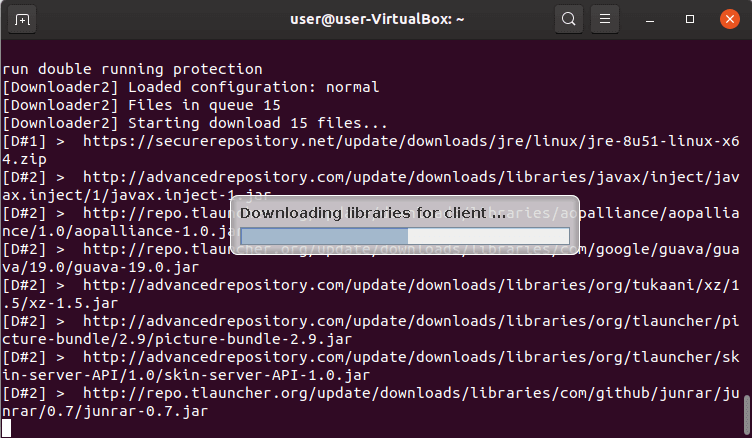
Установка Java в Debian/Mint для TLauncher/Minecraft
1) Открываем Терминал и выполняем стандартные sudo apt-get update , а после sudo apt-get upgrade .
2) Устанавливаем саму Java: sudo apt install default-jdk и соглашаемся Y на установку.
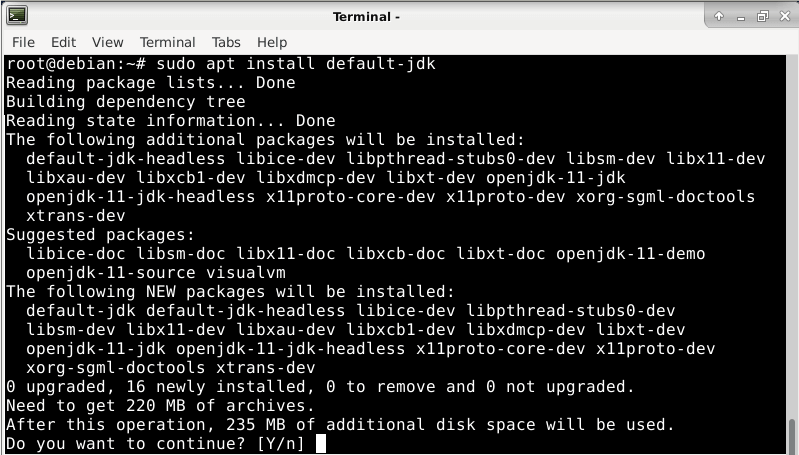
3) Скачиваем Linux версию лаунчера и распаковываем архив с .jar файл в любое место (Архив .zip распаковываем, но не сам .jar!)
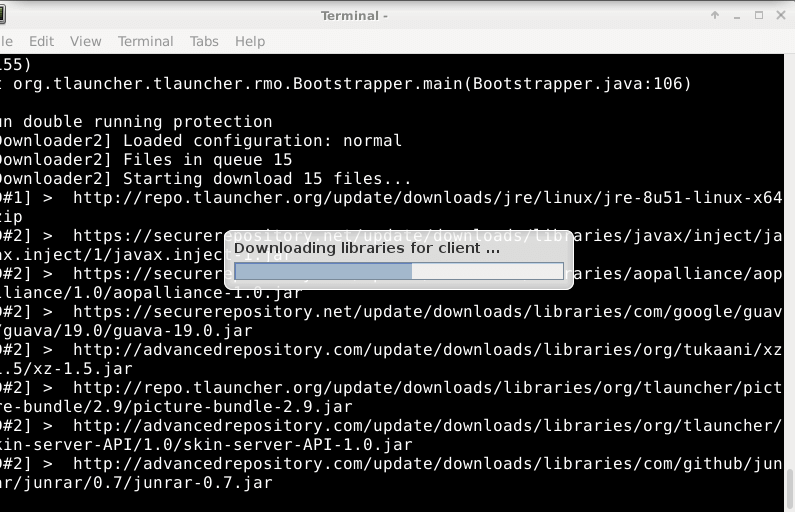
4) Запускаем лаунчер командой sudo java -jar /root/Downloads/TLauncher-2.83.jar . У вас будет другой путь, смотря куда положили файл! Будут скачены нужные файлы и запущен лаунчер:
Установка Java в Fedora/CentOS для TLauncher/Minecraft
1) Открываем Терминал и выполняем стандартные sudo yum update и обновляем.
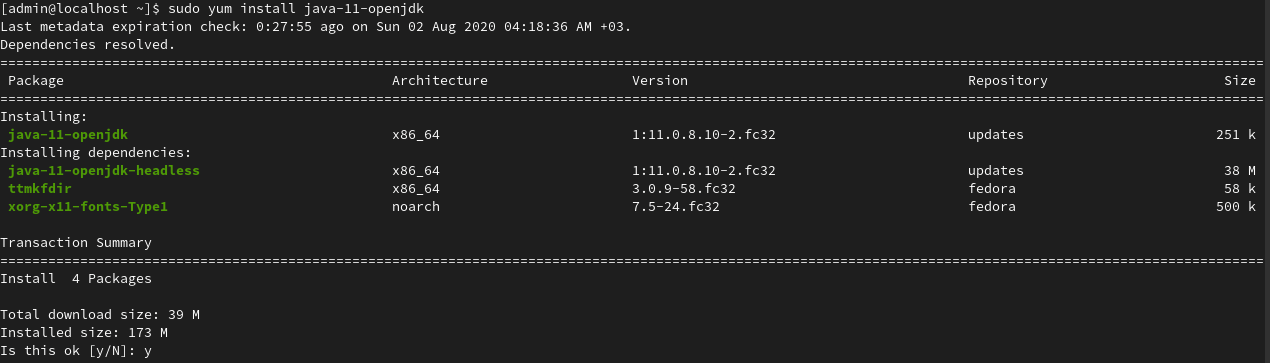
2) Устанавливаем Java: sudo yum install java-11-openjdk и соглашаемся Y на установку.
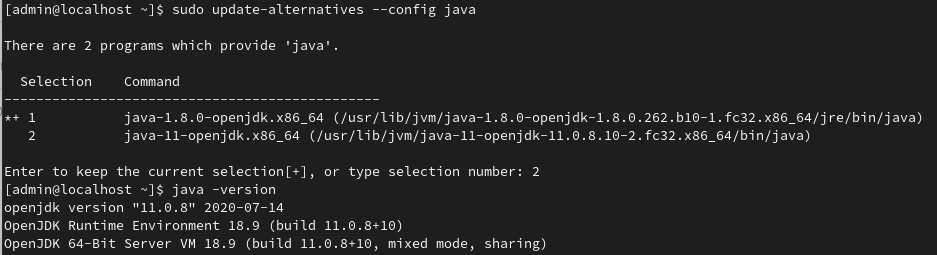
3) Выполняем команду sudo update-alternatives —config java и указываем в поле число соответствующей версии Java 11, чтобы установить её по умолчанию. Проверяем с помощью java -version , что выводит Java 11:
4) Скачиваем Linux версию лаунчера и распаковываем архив с .jar файл в любое место (Архив .zip распаковываем, но не сам .jar!)
5) Запускаем лаунчер командой sudo java -jar /home/user/Downloads/TLauncher-2.84.jar . У вас будет другой путь, смотря куда положили файл! Будут скачены нужные файлы и запущен лаунчер.
Решение проблем при установке Java
1) Не запускается установщик Java, без ошибок и окон.
1.1) Пробуем полностью перезагрузить компьютер и запустить снова установщик.
1.2) Если перезагрузка не помогает, нужно переустановить вашу ОС (Windows и т.д.), так как она сломалась.