
Как убрать все иконки с рабочего стола iPhone. Раньше это было невозможно
1. Откройте Библиотеку приложений (самый правый экран с иконками всех программ на устройстве).
2. Перетяните иконку любой программы на новый рабочий стол.
3. Активируйте режим перемещения иконок зажатием пальца в пустом месте рабочего стола.
4. Нажмите на индикатор страниц рабочего стола.
5. Отключите все страницы рабочего стола кроме последней.
6. Удалите иконку приложения с оставшегося рабочего стола.
Так получите чистый домашний экран без приложений или виджетов. Запускать программы при этом можно через поиск Spotlight или Библиотеку приложений. Чтобы вернуть все к прежнему виду, переместите любое приложение на рабочий стол из Библиотеки и снова сможете настраивать скрытые страницы домашнего экрана.
Как оставить только один рабочий стол iPhone на iOS 14
iOS 14 — большое обновление с точки зрения возможности кастомизации Айфона. Например, в ней можно заменить родные иконки приложений на любые другие, дополнив все это различными виджетами, или убрать ненужные программы с рабочих столов в специальный раздел.
А еще новая логика организации iOS 14 позволяет всего в пару нажатий скрывать лишние рабочие столы. Это избавляет от необходимости распределять установленные программы по папкам или по одной отправлять их в «Библиотеку приложений». Рассказываем, как это делается.
Как оставить только один рабочий стол на iOS 14
- Перейдите в режим редактирования иконок, нажав с удержанием на любое свободное пространство экрана. Например, слева или справа от ползунка рабочих столов;
- Теперь нажмите на сам этот ползунок — откроется меню рабочих столов;
- Снимите галочки с ненужных экранов или, если вам нужен только один, сразу со всех;
- Вот и все! Кликните на «Готово» вверху справа или просто смахните меню вверх.
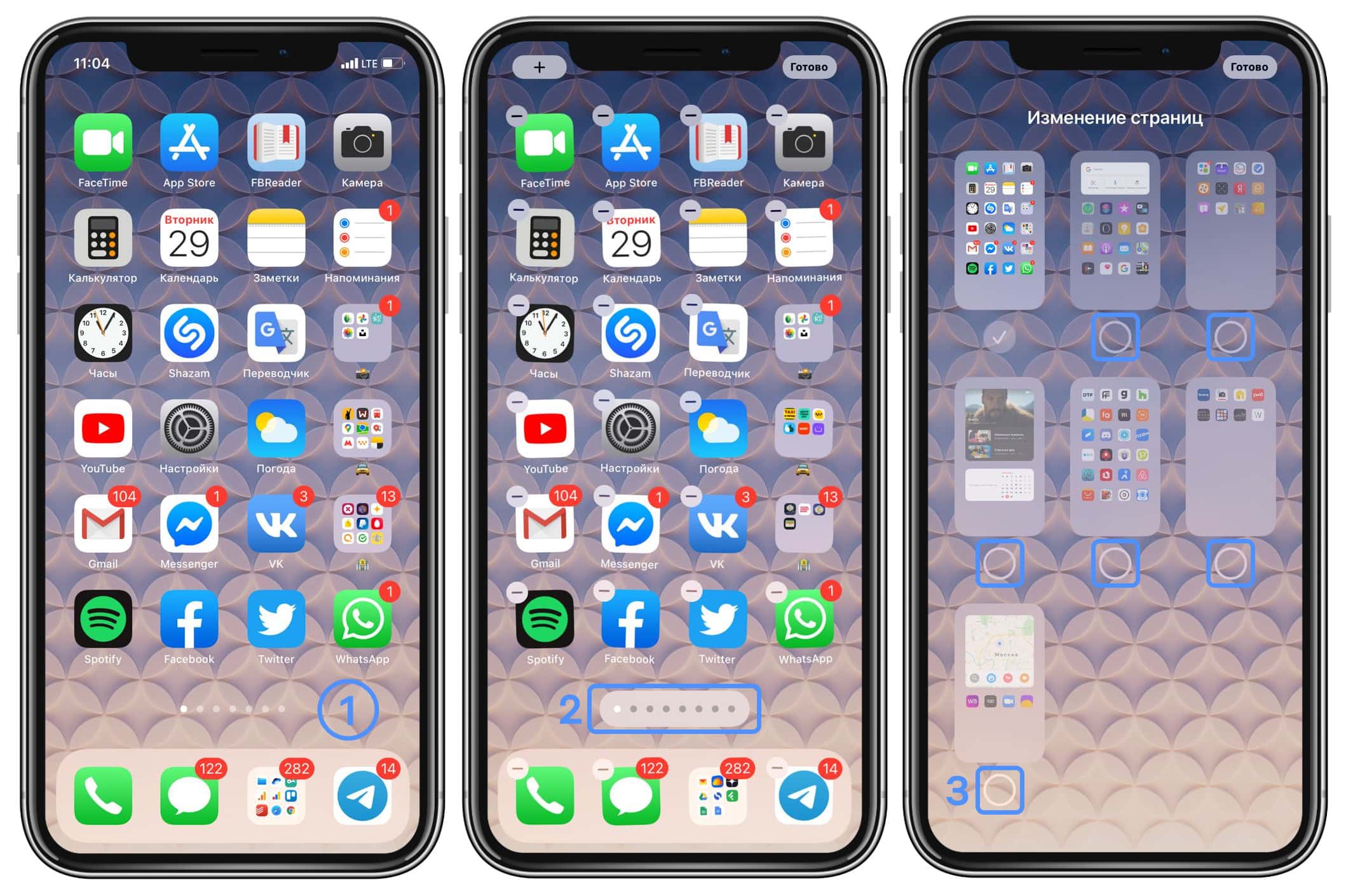
- Зайдите в «Настройки»;
- Откройте пункт «Экран Домой»;
- Выберите сверху «Только библиотека приложений».
- Apple встроила Shazam в iOS — с распознаванием песен даже из приложений
- С выходом iOS 14 в AirPods появились новые функции
- В iOS 14 появилась секретная игра «Угадай мелодию» — как её запустить?
- Что за оранжевая и зелёная точки появились в iPhone на iOS 14?
- В iOS 14 появился секретный способ управления iPhone
Упорядочивание приложений на экране «Домой» и библиотеки приложений на iPhone
В iOS 14 и более поздних версий появились новые способы поиска и упорядочивания приложений на iPhone. Узнайте, как использовать библиотеку приложений и упорядочить экран «Домой».
Использование библиотеки приложений для поиска приложения
На экране «Домой» смахивайте влево, пока не отобразится библиотека приложений. Приложения автоматически сортируются по категориям. Например, приложения для социальных сетей будут отображаться в категории «Социальные сети». Приложения, которые вы используете чаще всего, будут автоматически переупорядочены в соответствии с частотой их использования. Новые приложения сразу после установки добавляются в библиотеку приложений, но вы можете изменить место загрузки новых приложений.
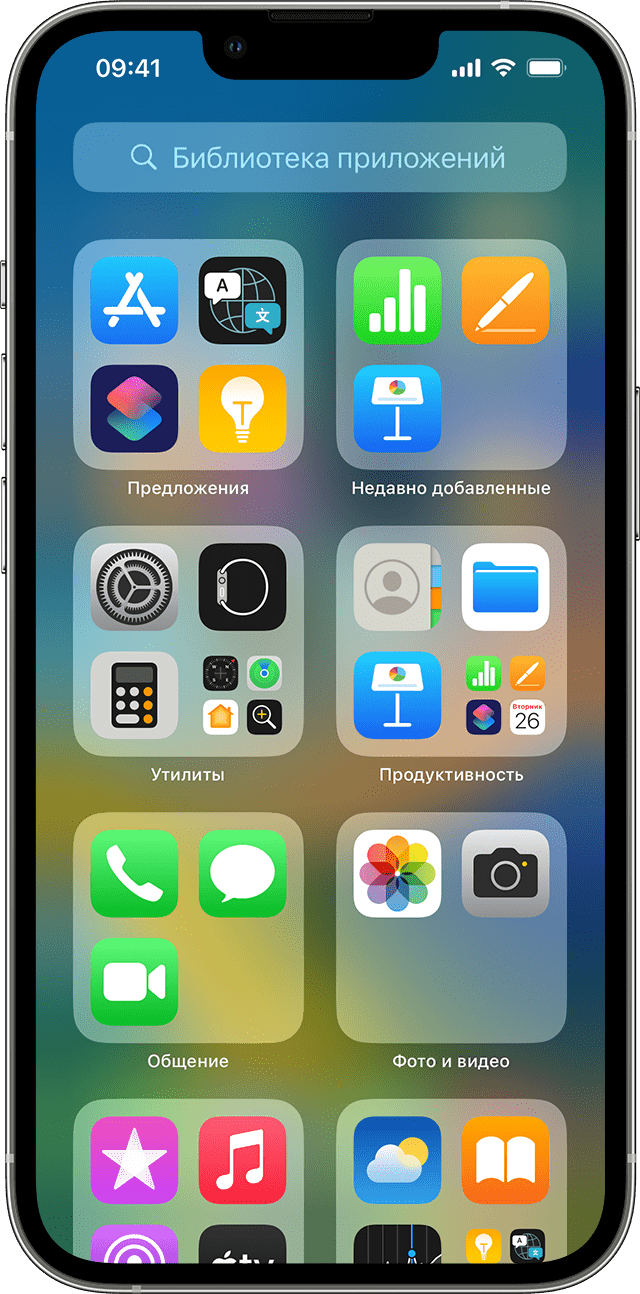
Поиск приложения в библиотеке приложений
- Перейдите в библиотеку приложений.
- Нажмите поле поиска, затем введите искомое приложение.
- Нажмите приложение, чтобы открыть его.
Удаление приложения из библиотеки приложений
- Перейдите в библиотеку приложений и коснитесь поля поиска, чтобы открыть список.
- Нажмите и удерживайте значок приложения, затем коснитесь значка «Удалить приложение» .
- Нажмите кнопку «Удалить» еще раз для подтверждения.
Если вам не удается удалить приложение стороннего производителя (не Apple), отключите родительский контроль и попробуйте еще раз.
Перемещение приложений в библиотеку приложений
- Нажмите и удерживайте приложение.
- Нажмите значок «Удалить приложение».
- Нажмите «Удалить с экрана “Домой”».

Поиск, скрытие и удаление страниц на экране «Домой»
В iOS 14 и более поздних версий для оптимизации экрана «Домой» можно скрывать страницы, а потом снова добавлять их в любой момент. Вот как скрыть страницу.
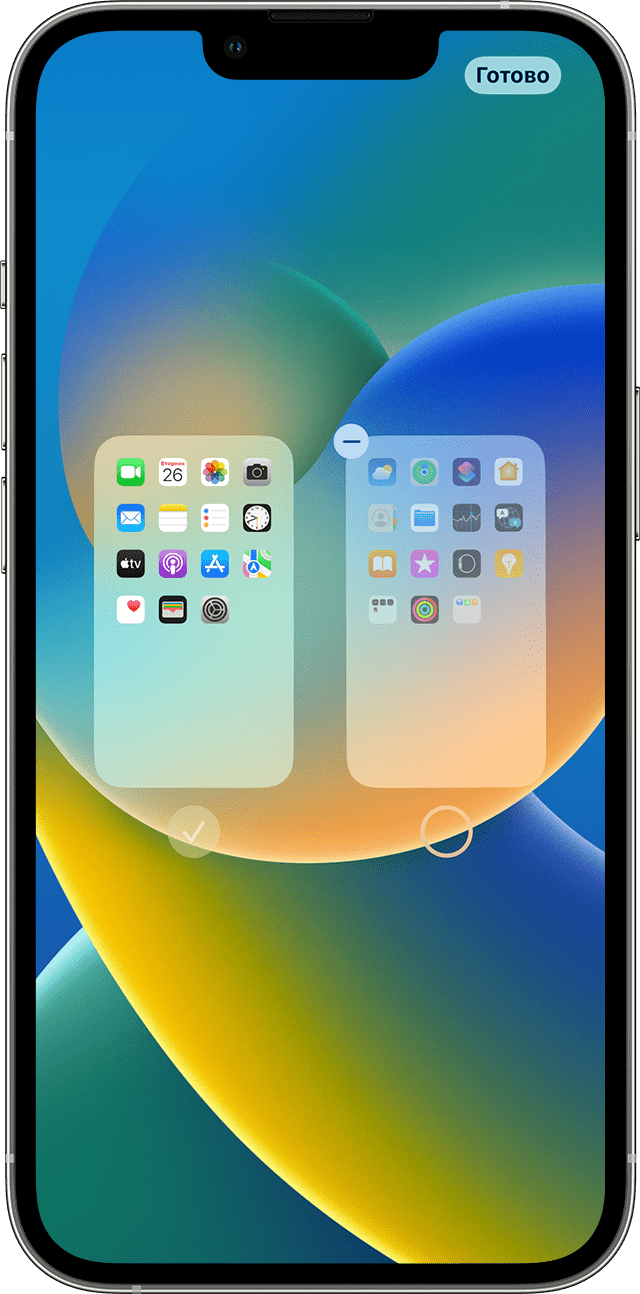
- Нажмите и удерживайте пустую область на экране «Домой».
- Коснитесь точек в нижней части экрана.
- Коснитесь круга под страницей, которую вы хотите скрыть.
- Нажмите «Готово».
Чтобы показать скрытую страницу, повторите шаги, описанные выше. Затем используйте библиотеку приложений, чтобы быстро находить приложения, скрытые на разных страницах.
Чтобы удалить страницы с экрана «Домой», выполните следующие действия.

- Нажмите и удерживайте пустую область на экране «Домой».
- Коснитесь точек в нижней части экрана.
- Коснитесь круга под страницей, которую вы хотите скрыть.
- Нажмите кнопку «Удалить» , а затем — «Удалить».
При удалении страницы с экрана «Домой» приложения по-прежнему отображаются в библиотеке приложений.
Изменение порядка страниц на экране «Домой»
В iOS 15 и iPadOS 15 и более поздних версий можно перемещать страницы на экране «Домой». Вот как это сделать.
- Нажмите и удерживайте пустую область на экране «Домой».
- Коснитесь точек в нижней части экрана.
- Перетащите страницы, чтобы изменить их порядок.
- Нажмите «Готово».
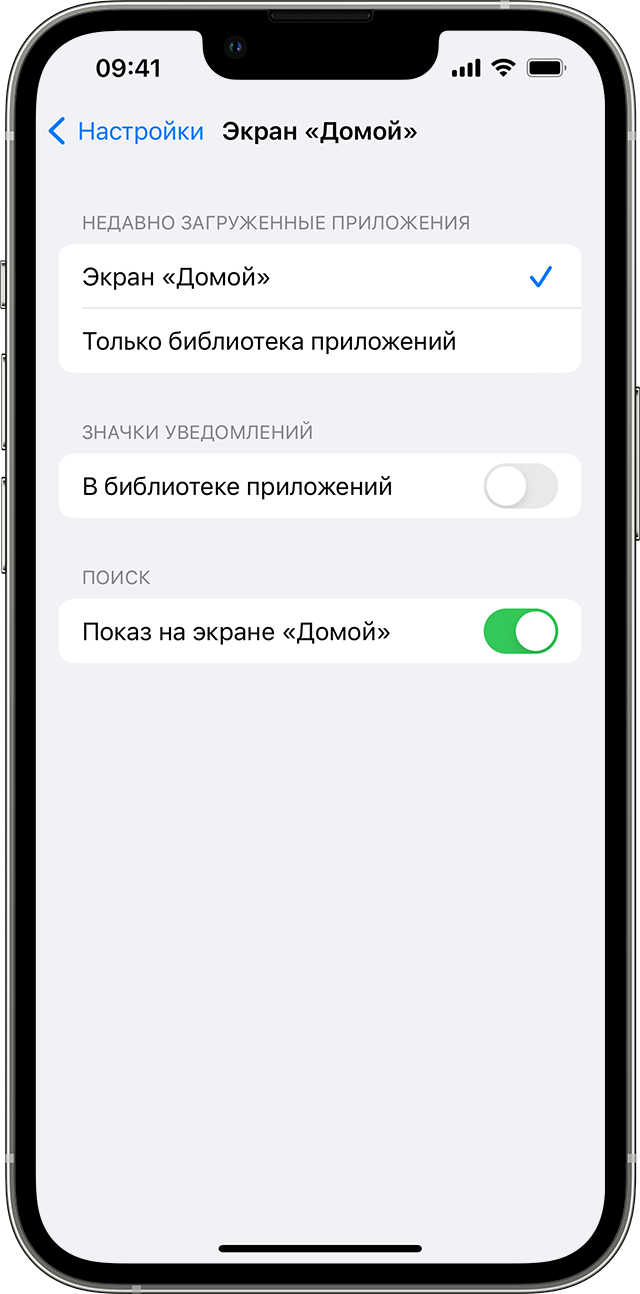
Изменение места загрузки новых приложений
Чтобы изменить место загрузки новых приложений на iPhone либо показать или скрыть уведомления, которые отображаются в библиотеке приложений, выполните следующие шаги.
- Перейдите в «Настройки» > «Экран “Домой”».
- Выберите один из вариантов, например «Добавить на экран “Домой”» или «Только библиотека приложений».
Дополнительная информация
Узнайте, как настраивать виджеты на экране «Домой», чтобы нужная информация всегда была под рукой.
Зачем нужен Поиск на экране Айфона в iOS 16 и как его убрать
Знаете, что общего между iOS 16 и iOS 15? Обе системы имеют мелкие изменения, которые заметит далеко не каждый пользователь. Безусловно, в операционке, которая уже вышла для всех, внимание привлекают, в первую очередь, нововведения экрана блокировки, но если присмотреться, можно увидеть и другие элементы, которых ранее не было. Некоторые из них и вовсе расположены на экране «Домой» — речь, конечно же, о странной кнопке «Поиск», расположенной внизу экрана. Предлагаю разобраться, зачем она нужна, как убрать Поиск с экрана Айфона и можно ли вернуть точки домашних экранов как это всегда было на Айфоне.
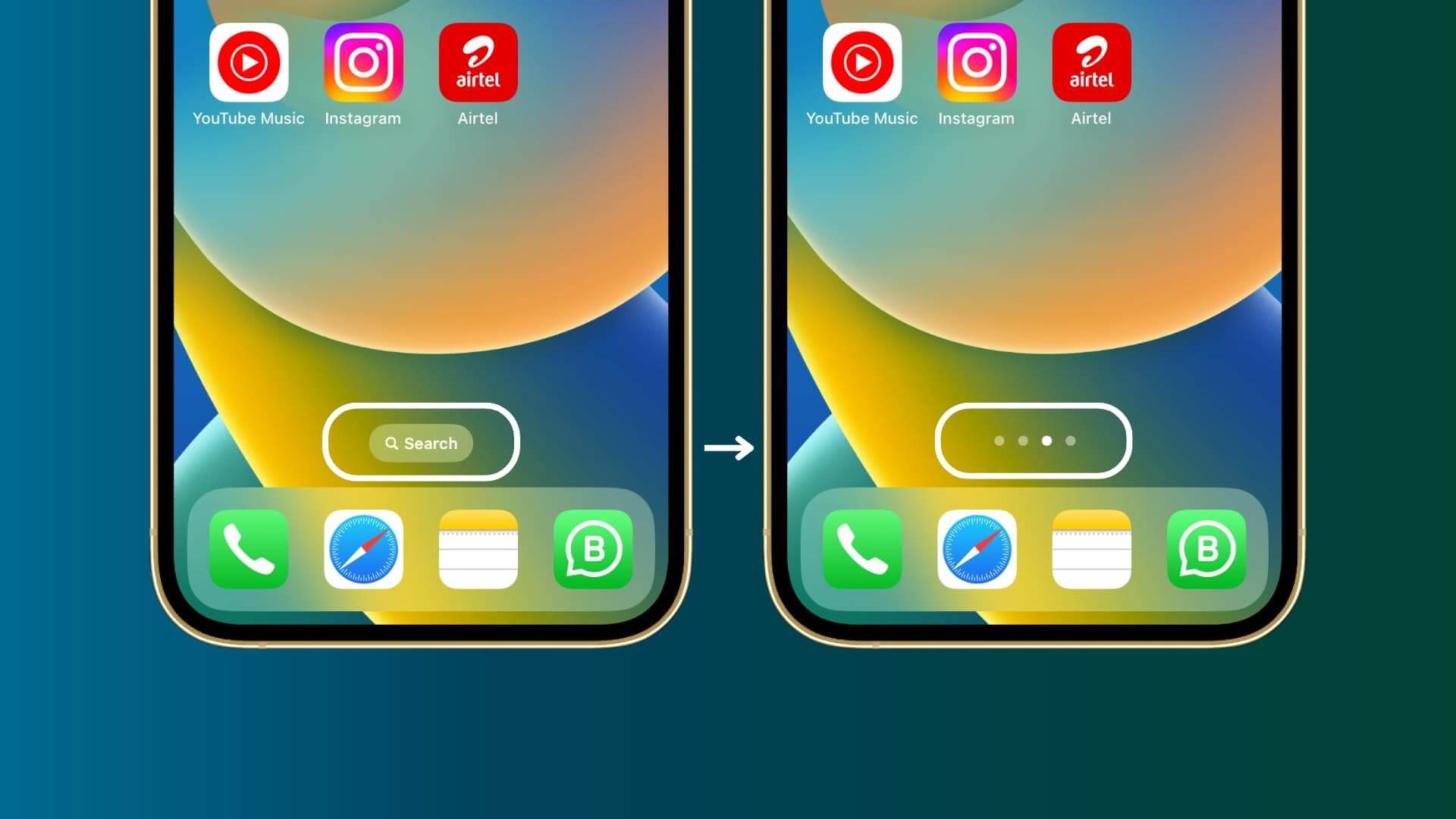
Появился поиск на экране Айфона. Как убрать?
Похоже, Apple сделала так, чтобы вы лишний раз не свайпали экран приложений для поиска нужной иконки приложений: иначе не объяснить то, что наряду с удобным жестом для вызова Spotlight, который, к слову, теперь не отключается, в бета-версию iOS 16 добавили еще один поиск — на этот раз в виде небольшой кнопки внизу экрана, расположенной над Доком с приложениями.
Настройка главного экрана Айфона
Согласитесь, ведь проще уже некуда: в iOS уже есть поиск Spotlight, с помощью которого можно найти приложения, контакты, Почту и сообщения. Похоже, в Apple увлеклись и решили, что жест для вызова Spotlight не так однозначен для новых пользователей. Поэтому в iOS 16 добавили еще одну кнопку, которая теперь немного мозолит глаза, ведь на этом месте всегда были «точки», символизирующие разные страницы экрана «Домой».
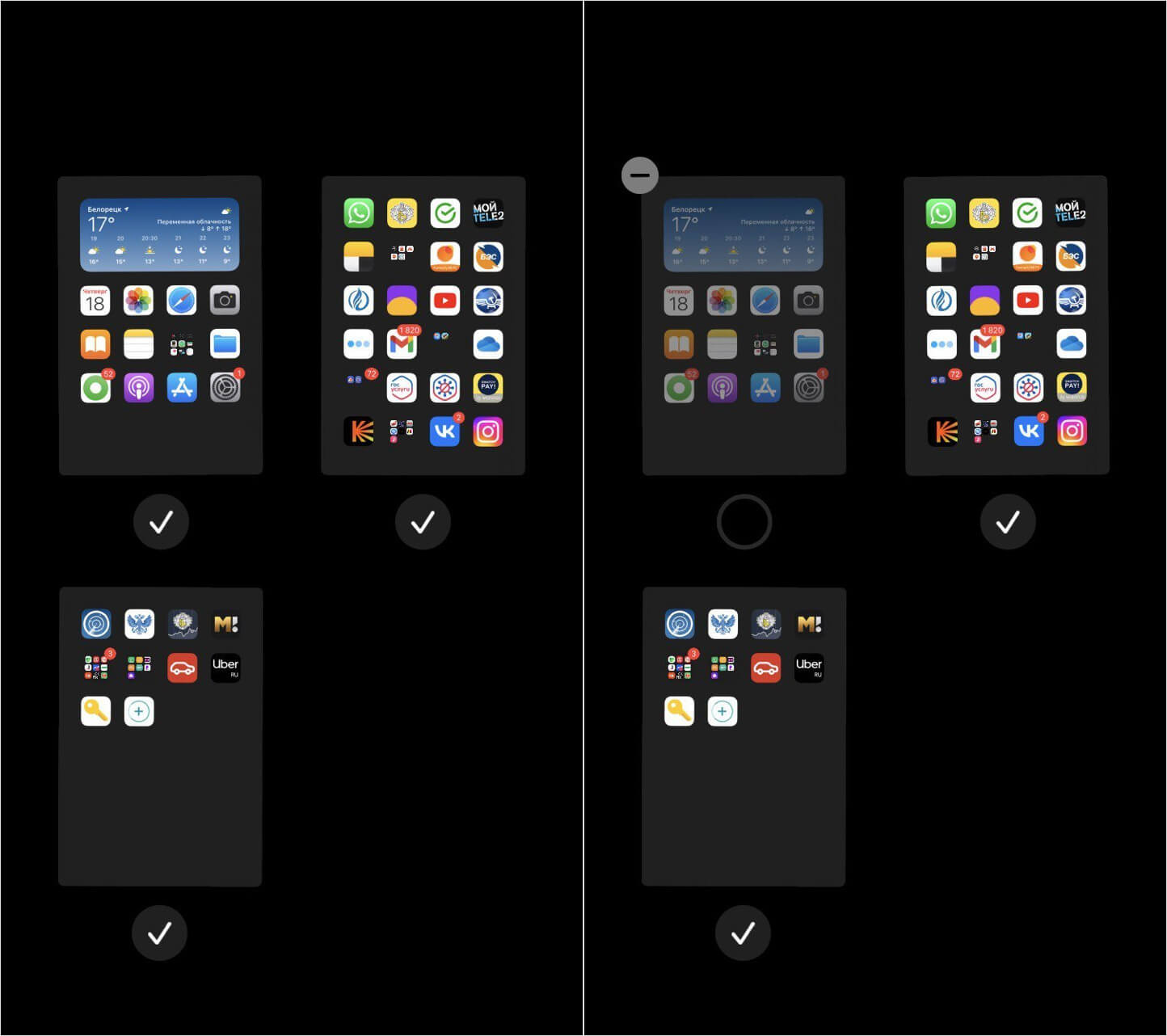
Случайно нажав на точки внизу экрана, можно нечаянно удалить рабочий стол
А был ли от них толк? Кому как: для большинства точки были, скорее, индикатором — на каком из экранов сейчас находишься. Хотя на самом деле при быстром сильном нажатии на них у вас запускалось редактирование рабочего стола и открывалась плитка со всеми страницами экрана «Домой».
Их можно отключить, деактивировав флажок, или удалить совсем с помощью «минуса» в левой верхней части. При этом все приложения оставались в памяти Айфона в Библиотеке приложений — просто выбранный экран очищался от значков. Это как раз и есть одно из незаметных нововведений iOS 14, о котором знает далеко не каждый.
Айфон с большим экраном
Отчасти Apple правильно сделала, что добавила кнопку поиска в самом низу экрана и включила его по умолчанию — просто это поняли не все. Это отличное подспорье для новых владельцев Айфонов: поиск всегда под рукой, а при нажатии на него не выскочат непонятные настройки рабочего стола, которые еще и могут удалить все ярлыки напрочь. Помимо этого, решается сразу две проблемы Айфонов с большим экраном, ведь даже в условном iPhone 11 дотянуться большим пальцем до верхней части дисплея не так-то просто, чтобы вызвать Spotlight.
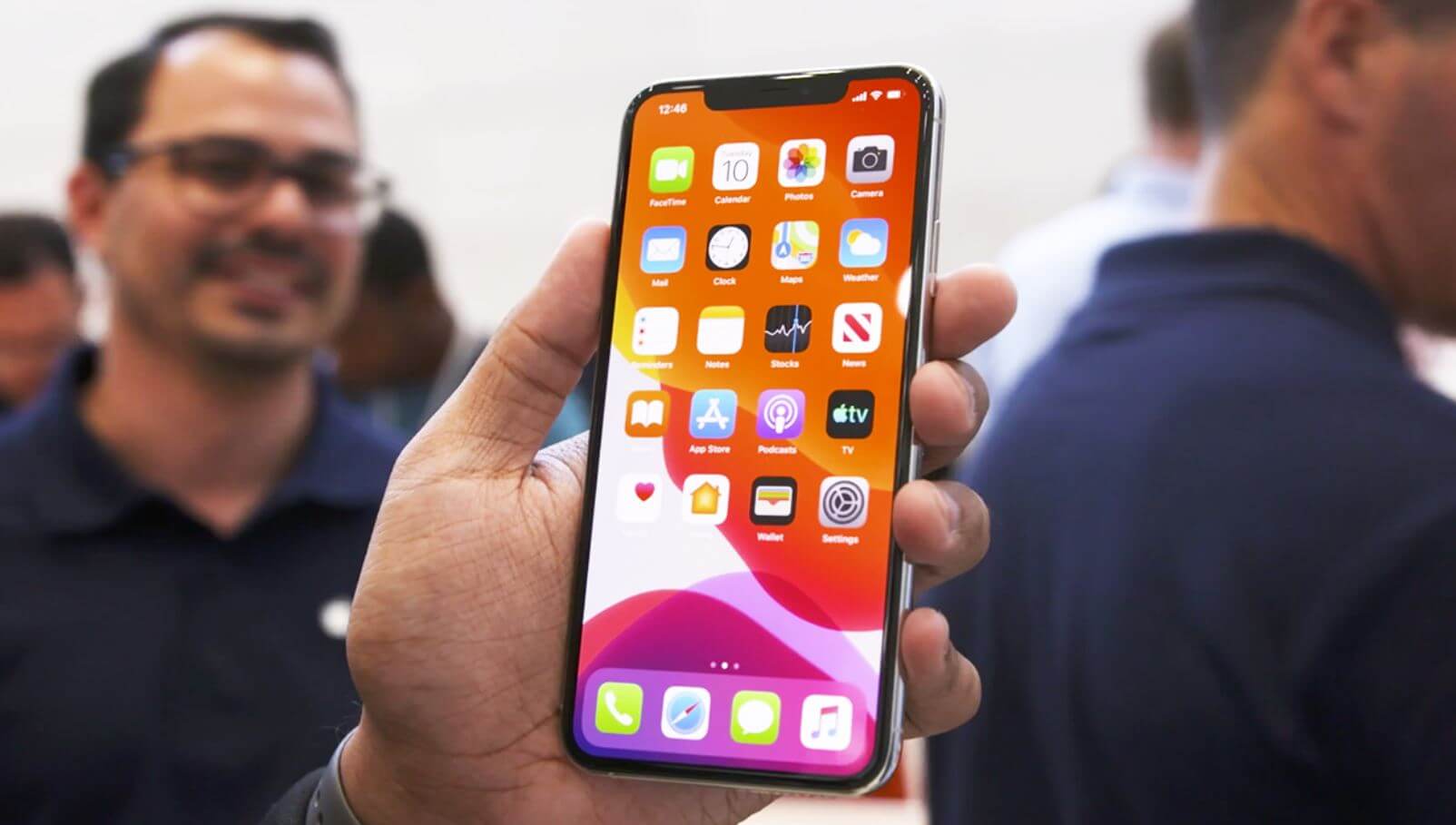
Может показаться, что большой экран в Айфоне — то, что нужно. Но если присмотреться, можно увидеть много бесполезного свободного пространства
А что говорить про 14 Pro Max? Также Apple наконец приспособила зияющую пустоту на экранах iPhone, которой, согласитесь, уже очень много, под более-менее полезную функцию. Это, конечно, не решение проблемы: Apple надо серьезно заняться оптимизацией полезного пространства экрана iPhone с Face ID. Времена компактных смартфонов уже позади, а от большого дисплея будто бы и нет никакого толку.
Как убрать поиск с экрана в iOS 16
Впрочем, если вы опытный пользователь и поиск внизу экрана iPhone вам только мешает, вы может убрать его, чтобы все было «как надо» и Spotlight не дублировался. Сделать это очень просто.
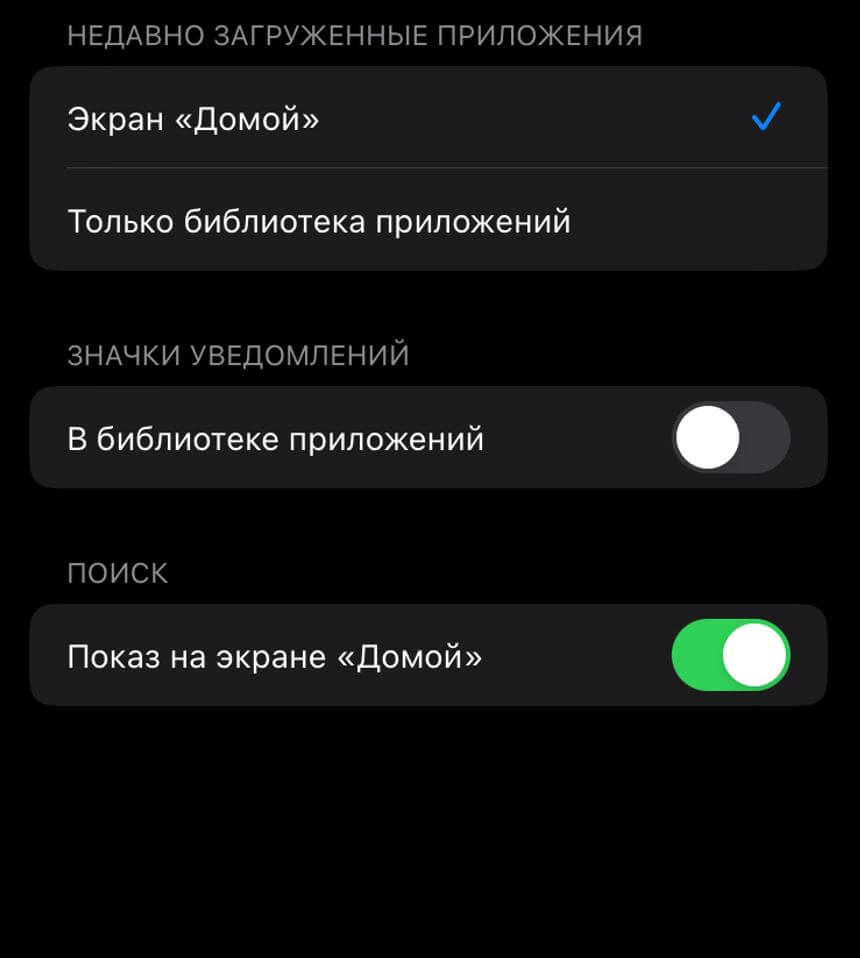
Убрать Поиск очень легко!
- Откройте Настройки на iPhone.
- Пролистайте внизу и выберите «Экран Домой».
- В разделе «Поиск» деактивируйте переключатель «Показ на экране Домой».
Вот и все: теперь на экране iPhone над Доком будут привычные вам точки. Это позволит сделать экран «Домой» уютнее, а также избежать случайных нажатий на еще один Поиск. Дело в том, что в iOS 15 Spotlight доступен всегда и случайный свайп приводит к тому, что у вас открывается верхняя строка для ввода — это немного бесит.
А вы знали, что ремонт техники Apple в России возможен даже сейчас? Произвести его можно даже спустя 4 года после покупки гаджета! О том, какое устройство можно отремонтировать, какие детали могут заменить и почему ремонт бесплатен даже после окончания гарантийного периода — читайте в нашей статье.