
Как убрать рабочий стол на самсунге
Samsung I9500 Galaxy S4
- Описание
- Отзывы (0)
- Вопросы и ответы (240)
- Обсуждение (0)
- Файлы и ссылки (2)
Вопросы и ответы по Samsung I9500 Galaxy S4
Вопрос и ответы были вам полезны?
Да

Нет
Попробуйте также:

Похожие вопросы :
- Как удалить более 10 тысяч входящих сообщений из спама в телефоне Samsung I9500. (Ответов: 1)
- Как выделить все звонки на Samsung I9500 Galaxy S4, чтоб удалить с журнала вызовов? (Ответов: 2)
- После обновления Samsung I9500 Galaxy S4 пропали песни, которые находились в. (Ответов: 1)
- После обновы до 501 осталось 8 г памяти, как удалить лишнее? (Ответов: 1)
- Как удалить не нужный контакт и как его заблокировать? (Ответов: 1)
- Не могу удалить гугловский аккаунт. Что делать? (Ответов: 1)
- Кто знает, возможно ли вывести журнал звонков ярлыком на рабочий стол. Неудобно. (Ответов: 1)
- А если слова удалить не действует? (Ответов: 1)
- Как удалить все звонки на Samsung I9500 Galaxy S4? (Ответов: 1)
Как удалить рабочий стол на Android
В большинстве случаев, после покупки нового Android смартфона или планшета его рабочие столы просто завалены разнообразными иконками и виджетами. Но, после того как пользователь удаляет не нужные ему иконки приложений и виджеты, большинство рабочих столов начинает пустовать. Эти пустые рабочие столы создают неудобства, поэтому дальше возникает вполне логичное желание удалить лишние рабочие столы. Если вы попали в подобную ситуацию, то данная статья должна вам помочь. Здесь мы расскажем о том, как удалить рабочий стол на Андроиде.
Обычно, удаление рабочего стола на Android устройствах выполняется очень просто. Для этого нужно открыть любой рабочий стол и выполнить жест щипок. Для этого положите два пальца на экран устройства и сведите их один к другому, таким образом, как будто вы пытаетесь ущипнуть экран.
После этого на экране появятся все рабочие столы сразу. Теперь вам нужно выбрать рабочий стол, который вы хотите удалить, и переместить его в корзину.
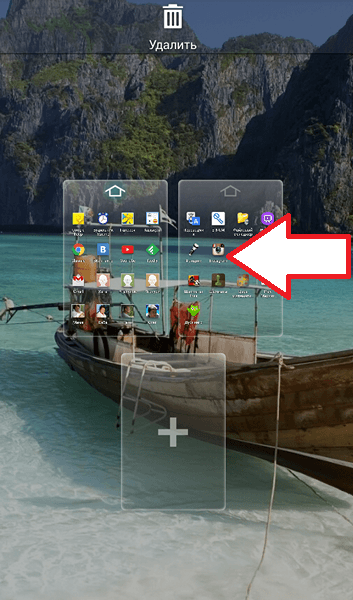
Для этого нажмите на рабочий стол и не отпуска палец переместите его в верхнюю часть экрана, на изображение корзины.

После этих несложных манипуляций ваш рабочий стол будет удален. Если вы захотите создать новый рабочий стол, то вам нужно также ущипнуть экран, а после этого нажать на кнопку с изображением знака «+». После этого на вашем устройстве появится еще один пустой рабочий стол.
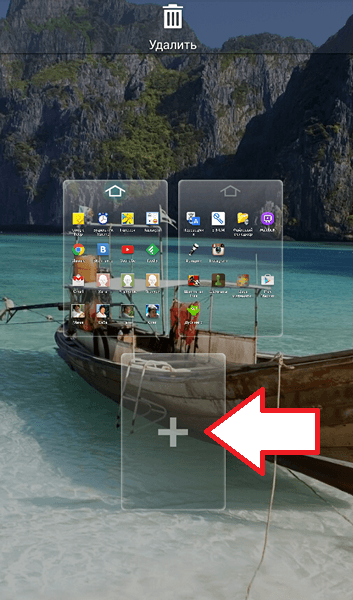
Нужно отметить, что возможность удалять рабочие столы предусмотрена не во всех Android лаунчерах. Например, в лаунчере Android планшета Samsung Nexus 10 удалить рабочий стол нельзя. В этом случае избавиться от надоедливых пустых рабочих столов можно только сменив лаунчер.
- Как удалить историю в Яндексе на Android телефоне
- Как отключить и удалить Алису с Android телефона
- Как удалить все данные с телефона на Android
Как убрать рабочий стол на самсунге
При удалении приложений или же после переноски ярлыков с одних экранов на другие, некоторые рабочие столы становятся пустыми и не несут никакой функциональной нагрузки, но при этом мешают комфортно пользоваться мобильным устройством. Как же убрать неиспользуемые рабочие столы на Самсунг сделав работу с телефоном более удобной?
Инструкция
Находясь на пустом рабочем столе длительным удерживанием пальца вызываем меню настроек и нажимаем на иконку корзины в верхнем правом углу.
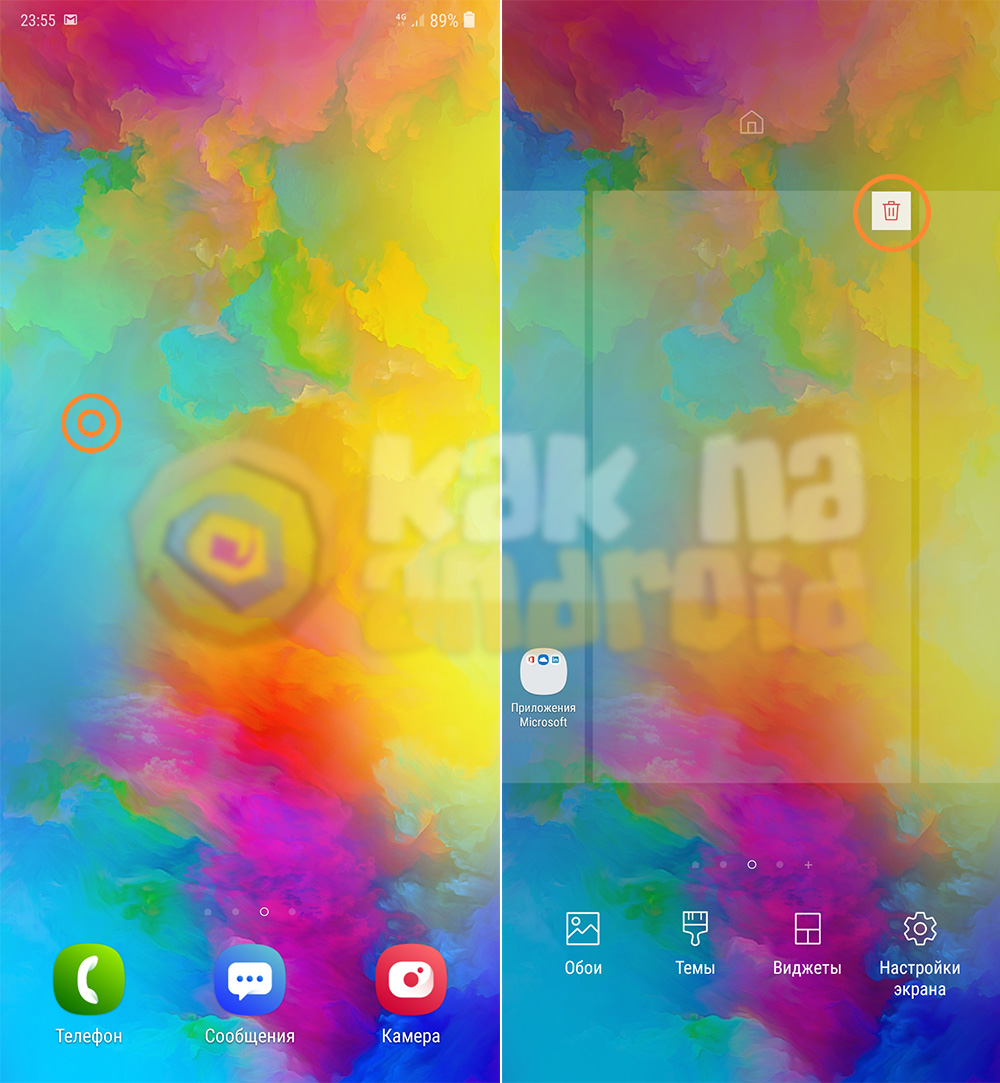
Удаляем все пустые рабочие столы до тех пор, пока не появится пустой стол с крестиком посредине, который является ничем иным, как кнопкой создания нового рабочего стола.
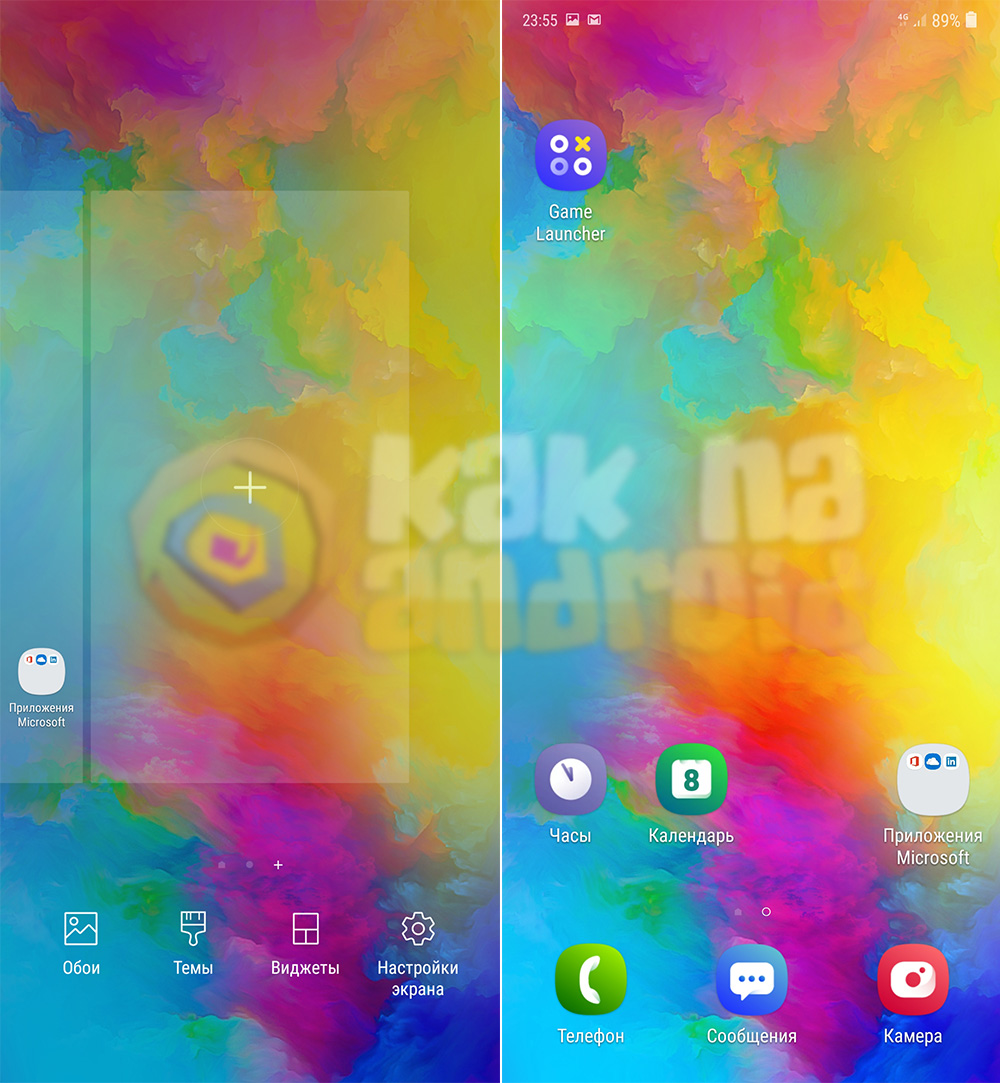
После этого возвращаемся на главный экран мобильного устройства и продолжаем пользоваться им без каких-либо неудобств.
Смотрите также:
- Как удалить приложение на Самсунг
- Как убрать челку на Самсунг
- Как поменять местами кнопки на Самсунг
Вам помогло? Оцените статью:
/rating_on.png) (7 гол., 5,00)
(7 гол., 5,00)
Как на Android удалить или добавить рабочий стол: простой рецепт
Приобретая новый планшет или смартфон на операционной системе Андроид, пользователь зачастую сталкивается с большим количеством абсолютно пустых рабочих столов, которые, по сути, и заполнить-то нечем.
При этом совсем непонятно, как на Андроиде удалить рабочий стол, чтобы привести внешний вид устройства в порядок.
Инструкция по удалению
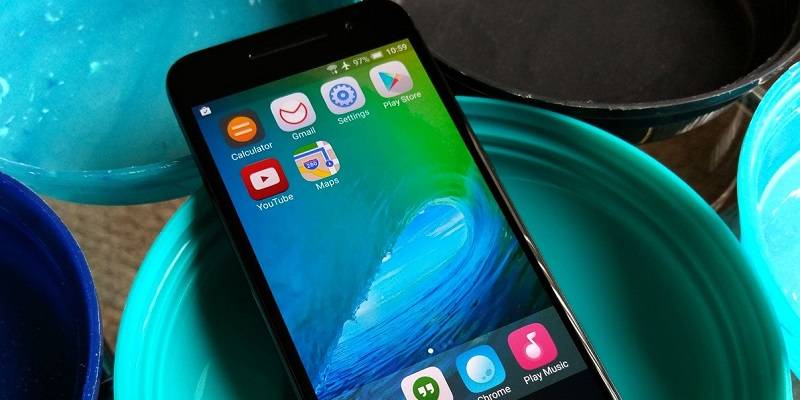
- Процесс удаления рабочего стола на Андроиде достаточно прост. Для этого не нужно скачивать и устанавливать каких-то сторонних программ, все действия можно выполнить непосредственно на устройстве.
- Если приложить к дисплею девайса два пальца на приличном расстоянии друг от друга, а потом свести их вместе, будто пытаясь ущипнуть экран, то появятся сразу все рабочие столы.
Добавление рабочего стола
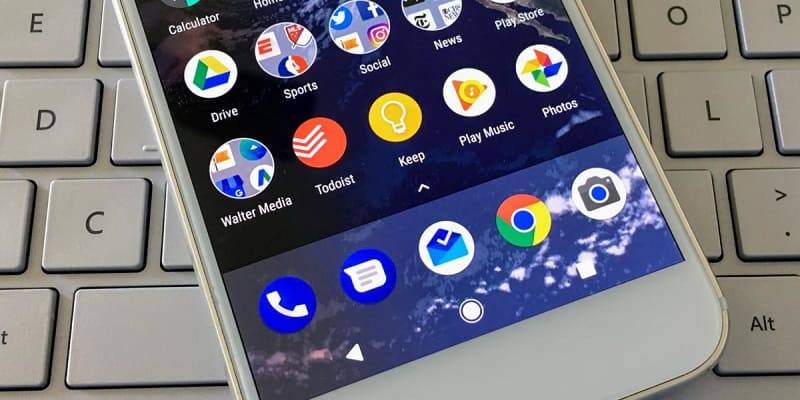
Пытаясь разобраться, как на Андроиде удалить рабочий стол, многие пользователи сталкиваются с тем, что случайно убирают нужные столы. Поэтому важно отметить, что нужно делать, чтобы Андроиде появился рабочий стол.
- Для этого необходимо точно также «ущипнуть» дисплей и дождаться, пока все столы не отобразятся на одном экране.
- После этого нужно нажать на изображение стола со знаком плюс, который обычно находится в самом конце.
- Теперь на устройстве появился еще один рабочий стол, который пользователь может заполнить по своему усмотрению.
- Но важно помнить, что невозможно добавить рабочий стол, если максимально разрешенное количество столов уже используется гаджетом.

Сергей Семенов, 31 год Аналитик, журналист, редактор
Настоящий мобильный эксперт! Пишет простым и понятным языком полезные статьи и инструкции мобильной тематики, раздает направо и налево наиполезнейшие советы. Следит за разделом «Статьи и Лайфхаки».