
Как убрать разгон процессора
Зайдите в настройки BIOS, перейдите к параметрам процессора и отключите Asus OC оттуда.
Как отключить автоматический разгон?
Чтобы отключить автоматический разгон, измените настройки на «отключено» или «на ядро» и убедитесь, что отдельные множители соответствуют исходным спецификациям.
Как узнать, разогнан ли мой компьютер?
Общий совет: когда компьютер загружается, после того, как вы услышите звуковой сигнал POST, нажмите либо «del», либо «F2», чтобы перейти к настройкам BIOS. Отсюда найдите свойства с именами «базовая частота», «множитель» и «CPU VCORE». Если они были изменены по сравнению со значениями по умолчанию, то в настоящее время вы разогнаны.
Как сбросить разгон?
Сначала попробуйте это: войдите в свой биос и нажмите клавишу F9, чтобы сбросить все в биосе до значений по умолчанию. Чтобы войти в биос, нажмите клавишу «Войти в настройки» (обычно это клавиша «Удалить» или может быть одна из клавиш F_. Сообщение об этом скажет вам). Если это не сработает, «переставьте» (сбросьте) cmos.
Должен ли я отключить разгон?
Все должно быть в порядке. Тактовые частоты вашего процессора и графического процессора динамически масштабируются (в основном с нагрузкой). Нет необходимости что-либо отключать вручную. Для ЦП это допустимо только в том случае, если в BIOS включены C1E и EIST.
Плохо ли разгонять процессор?
Разгон может повредить процессор, материнскую плату и, в некоторых случаях, оперативную память компьютера. … Для того чтобы разгон заработал, необходимо постепенно увеличивать напряжение на ЦП, запустить машину на 24–48 часов, проверить, не зависает ли она или испытывает ли какую-либо нестабильность, и попробовать другую настройку.
Должен ли я отключить овердрайв повышения точности?
Максимальная скорость ускорения достигается с помощью функции Precision Boost, которая использует алгоритмы AMD для увеличения частоты ЦП, когда это необходимо. Отключение Precision Boost означает, что процессор больше не может повышать свою частоту, поэтому он никогда не работает на частоте, превышающей его базовую тактовую частоту 3,6 ГГц.
Как отключить разгон процессора?
Вы должны иметь возможность войти в BIOS материнской платы (обычно нажимая F2 при загрузке ПК) и просто сбросить настройки BIOS до заводских. Разгон не обязательно означает, что ваш компьютер будет менее громким. Проблема может заключаться в том, что вентилятор радиатора процессора просто громко работает.
Как остановить разгон процессора в Windows 10?
Отключите разгон в BIOS.
- Перейдите в раздел «Устранение неполадок» -> «Дополнительные параметры» -> «Настройки прошивки UEFI».
- Нажмите «Перезагрузить».
- После перезагрузки компьютера он должен автоматически открыть BIOS. …
- Перейдите к производительности и найдите разгон.
- Отключить разгон.
- Сохраните изменения в BIOS и перезагрузите компьютер.
Снижает ли разгон срок службы процессора?
Подводя итог; да, разгон действительно сокращает срок службы компонентов (за исключением разгонов, при которых обеспечивается адекватное охлаждение для предотвращения перегрева и не добавляется дополнительное напряжение), но сокращение срока службы настолько мало, что ваш процессор устареет к тому времени, когда он умрет, независимо от того, вы разгоняете его или нет.
Что такое хорошая скорость для процессора?
Тактовая частота от 3,5 ГГц до 4,0 ГГц обычно считается хорошей тактовой частотой для игр, но важнее иметь хорошую производительность в однопоточном режиме. Это означает, что ваш ЦП хорошо справляется с пониманием и выполнением отдельных задач. Это не следует путать с одноядерным процессором.
Как узнать, стабилен ли мой процессор?
Инструменты мониторинга оборудования для использования при выполнении стресс-тестов
- Темп. ядра. Core Temp — это хороший легкий инструмент для мониторинга процессора, который предоставит вам показания температуры в реальном времени и процент загрузки вашего процессора. …
- ГПУ-З. …
- MSI Afterburner. …
- HWiNFO64. …
- Прайм95. …
- Аида64. …
- Тест IntelBurn. …
- МемТест86.
Как восстановить настройки BIOS по умолчанию?
Сбросить настройки BIOS по умолчанию (BIOS)
- Доступ к утилите настройки BIOS. См. Доступ к BIOS.
- Нажмите клавишу F9, чтобы автоматически загрузить заводские настройки по умолчанию. …
- Подтвердите изменения, выделив OK, а затем нажмите Enter. …
- Чтобы сохранить изменения и выйти из программы настройки BIOS, нажмите клавишу F10.
Как вы перезагружаете компьютер?
Выберите «Настройки» > «Обновление и безопасность» > «Восстановление». Вы должны увидеть заголовок «Сбросить этот компьютер». Нажмите «Начать». Вы можете выбрать «Сохранить мои файлы» или «Удалить все». Первый сбрасывает параметры по умолчанию и удаляет неустановленные приложения, например браузеры, но сохраняет ваши данные нетронутыми.
Удаляет ли сброс ПК разгон?
Нет, сброс установки Windows никоим образом не повлияет на выполненный вами разгон, поскольку это аппаратные/микропрограммные изменения, которые не зависят от операционной системы.
Вы пытались разогнать процессор, чтобы заставить его работать на пределе возможностей, но ничего не вышло. Теперь вы хотите знать, как вернуть все в нормальное русло. В этом я вам и помогу в этой статье. Прочтите, чтобы узнать все об отключении разгона.
Вы попытались разогнать процессор, чтобы заставить его работать на пределе возможностей, но ничего не вышло. Теперь вы хотите знать, как вернуть все в нормальное русло. В этом я вам и помогу в этой статье. Прочтите, чтобы узнать все об отключении разгона.
Необходимость экспериментировать и выходить за рамки возможного – врожденная человеческая склонность. С тех пор, как были изготовлены первые персональные компьютеры, люди экспериментировали с аппаратным обеспечением, чтобы заставить его выйти за рамки своих основных возможностей, разогнав процессор. Геймеры и люди, которые хотят получить больше от своего процессора, реализуют разгон для повышения производительности.
Однако, если вы на самом деле не разбираетесь в разгоне процессора и не принимаете необходимые меры предосторожности, эксперименты могут закончиться серьезными последствиями, начиная от сбоя системы и заканчивая перегоранием процессора. Если вы один из тех, у кого это не сработало, в этой статье Techspirited я проведу вас через процедуру отключения разгона и отмены изменений, внесенных в системные настройки, для восстановления нормальной работы.
Одна вещь, которую должны знать многие геймеры, заключается в том, что никакое оборудование не разгоняется по умолчанию. Компьютерный процессор или видеокарта, которые вы, возможно, установили на свой компьютер, будут работать в соответствии со своими базовыми характеристиками. Так что те из вас, кто думает, что их железо разогнано и требует отключения, ошибаются. Возможно, у вашего оборудования есть проблемы с совместимостью или проблемы с драйверами, на которые вам следует обратить внимание.
О разгоне
Разгон — это увеличение базовой рабочей частоты процессора путем изменения частоты внешней шины (FSB). Раньше можно было изменить тактовую частоту, изменив настройки внутреннего множителя, но в большинстве современных процессоров он заблокирован. Следовательно, изменение частоты FSB — единственный способ разгона процессора. Для этого, наряду с частотой FSB, необходимо изменить и настроить параметры напряжения материнской платы. Поскольку тепловыделение процессора увеличивается с увеличением тактовой частоты, вам также необходимо установить систему охлаждения, чтобы предотвратить перегрев.
Как отменить разгон?
Возможно, вы пытались разогнать свой процессор, но это не сработало. Либо вы не видите улучшения производительности, либо обнаруживаете, что ваша система дает сбой. В любом случае лучше свести на нет последствия разгона, вернув настройки к нормальным.
Как вы это делаете? Во-первых, вам нужно будет войти в настройки CMOS и BIOS системы и вернуть все настройки напряжения материнской платы в нормальное состояние. Вы также можете сделать это, выбрав опцию «Восстановить отказоустойчивые значения по умолчанию». Обратитесь к спецификациям процессора и материнской платы, представленным в Интернете, чтобы проверить точные настройки базового напряжения и частоты. Внесите соответствующие изменения. Некоторые системы, такие как машины Alienware, поставляются с функцией по умолчанию в BIOS, где разгон процессора может быть напрямую отключен. Если у вас есть такая система, вы можете использовать функцию отключения разгона. Отключите все настройки управления ядром ЦП в BIOS.
Также измените настройку частоты FSB на базовое значение. Отмените все настройки, которые вы изменили во время разгона, на то, что было раньше. Сохраните изменения и выйдите из настройки. Вы можете удалить все дополнительное охлаждающее оборудование, которое вы установили, чтобы предотвратить перегрев. После того, как все эти изменения будут внесены, снова загрузите компьютер, чтобы все вернулось к норме.
Подводя итог, чтобы отменить разгон, вам нужно отменить все изменения, внесенные в системные настройки. Если не было нанесено серьезного повреждения оборудования, это должно восстановить функциональность. С современной линейкой процессоров Intel и AMD, работающих на тактовых частотах, превышающих 3 ГГц, больше нет необходимости разгонять компьютерные процессоры и видеокарты.
Компания Intel разработала технологию Turbo Boost, которая позволяет процессорам работать с частотой, превышающей их базовую тактовую частоту, по требованию. Это как встроенный в процессор автоматический разгон! Следовательно, я рекомендую, чтобы обновление процессора до линейки высокопроизводительных процессоров AMD или Intel было лучшей альтернативой, чем фактический разгон вашей существующей системы!
Вы хотите отключить окна разгона? Не беспокойтесь, это происходит много раз, когда мы хотим отключить разгон по нескольким причинам. Вы можете прочитать статью заранее, чтобы найти более простые способы.
Что ж, разгон позволяет пользователям получать «бесплатную» выгоду от аппаратного обеспечения; это потенциально позволяет процессору компьютера работать больше, чем вам нужно; кроме того, это также увеличивает производительность вашего компьютера. Благодаря этому разгону вы можете наслаждаться полноценными приложениями: играми и редактированием.
Давайте перейдем к руководству: как отключить разгон Windows, оно вам очень поможет!
Как перестать разгонять процессор Windows 10?
Отключить разгон в BIOS.


- Нажмите «Перезагрузить».
- Когда компьютер снова запускается, он должен автоматически открыть BIOS
- Найти разгон, найдя производительность
- и найти разгон.
- Отключить разгон
- Сохраните изменения в BIOS и снова перезагрузите компьютер.
Как восстановить настройки BIOS по умолчанию?
Чтобы вернуть BIOS к настройкам по умолчанию

- См. раздел Доступ к BIOS.
- Чтобы самостоятельно загрузить заводские настройки по умолчанию, нажмите клавишу F9.

- Нажмите «ОК», чтобы подтвердить изменения, затем нажмите «Ввод».

- Нажмите клавишу F10, чтобы сохранить изменения, и закройте программу настройки BIOS.

Как перезагрузить компьютер?


- Здесь вы также можете найти заголовок «Перезагрузить этот компьютер».


- Выберите либо удалить все, либо сохранить файлы.

Хорош ли разгон?
Если вы хотите запустить свой компьютер, разгон — отличный способ; это способ обновления ЦП, при котором вы не тратите много денег.
Таким образом вы просто расширяете возможности своих компьютеров; Вы можете настроить свой компьютер, чтобы сделать разгон стабильным. Позже, благодаря специальному повышению производительности, вы сможете оптимизировать свой компьютер.
Перейдем к шагам по отключению разгона Windows:
Как отключить автоматический разгон?
Вы можете настроить автоматический разгон по ядрам или отключить этот параметр. Для этого вы должны убедиться, что отдельные множители соответствуют оригинальным спецификациям.
Как узнать, разогнан ли мой компьютер?
Мы предлагаем: когда ваш компьютер загружается, когда вы слышите звуковой сигнал POST, просто нажмите клавишу F2 или клавишу del, чтобы перейти к настройкам BIOS. Когда вы доберетесь сюда, найдите «CPU VCORE» и «базовые часы», «множитель». Посмотрите, изменились ли они по сравнению со значениями по умолчанию, это означает, что ваш компьютер разогнан.
Как сбросить разгон?
Чтобы вернуть все настройки по умолчанию из биоса, перейдите в биос и нажмите клавишу F9. Нажмите клавишу ввода, чтобы войти в биос (обычно одна из клавиш F или клавиша удаления сообщит вам об этом в почтовом сообщении). Если это все еще не работает, попробуйте сбросить cmos.
Удаляет ли сброс ПК разгон?
Если вы переустановите Windows, разгон не повлияет на них, так как это настройки прошивки/оборудования, и операционные системы не повлияют на них.
Должен ли я отключить разгон?
В основном из-за большой нагрузки на графический процессор и динамическое масштабирование процессора, но не о чем беспокоиться, не отключайте ничего вручную. Это действительно только в том случае, если в BIOS включены C1E и EIST.
Плохо ли разгонять процессор?
Оперативная память, материнская плата, а также процессор могут быть сильно повреждены из-за разгона.Чтобы применить разгон, попробуйте подать большее напряжение на ЦП, запустите машину как минимум на 24-48 часов, проверьте, не возникает ли какая-либо нестабильность из-за разгона, если да, то перейдите к выбору других настроек.
Стоит ли отключать Precision Boost Overdrive?
Используя функцию Precision Boost, можно достичь максимальной скорости ускорения. Поскольку он использует алгоритмы AMD для повышения скорости процессора, когда это необходимо. Процессор больше не может повышать частоту, если функция Precision Boost отключена. Это означает, что он никогда не будет работать на частоте, превышающей базовую тактовую частоту 3,6 ГГц.
Как отключить разгон процессора?
Чтобы восстановить заводские настройки BIOS, перейдите в BIOS материнской платы, нажав клавишу F2. Разгон не всегда означает, что ПК сейчас не громкий. Простая проблема заключается в том, что вентилятор радиатора процессора работает громко.
Снижает ли разгон срок службы процессора?
Ответ: да, работает, но падение настолько мало, что ЦП устареет к моменту его выхода из строя независимо от того, разгонять его или нет.
Что такое хорошая скорость для процессора?
Отличная тактовая частота для игр — от 3,5 ГГц до 4,0 ГГц, но самое главное — обеспечить хорошую производительность в однопоточном режиме. Это означает, что ЦП теперь эффективно работает в многозадачном режиме.
Как узнать, стабилен ли мой процессор?
При выполнении стресс-тестов лучше использовать инструменты мониторинга оборудования.
Core Temp: это легкий инструмент, используемый для мониторинга ЦП, который сообщает вам температуру и процент загрузки процессора.
Итог
Много раз из-за различных проблем, таких как недостаточное охлаждение, пользователи хотят отключить разгон, но испытывают трудности при выполнении шагов. В этом руководстве описаны способы отключения разгона; фактически, более простые и легкие способы.
Это руководство избавит вас от всех хлопот, и вы не почувствуете ничего сложного; каждая настройка будет вашей левой задачей.
Отказ от ответственности: это сообщение может содержать партнерские ссылки, то есть мы получаем небольшую комиссию, если вы совершаете покупку по нашим ссылкам бесплатно для вас. Для получения дополнительной информации посетите нашу страницу отказа от ответственности.
Ваш процессор разгоняется, и вы не знаете, как это остановить?
Чтобы предотвратить разгон ЦП, необходимо отменить все первоначальные изменения, внесенные в системные настройки. Вы можете сделать это, войдя в меню BIOS на своем компьютере, что является тем же путем, который вы используете для разгона вашего процессора. После этого верните все настройки в нормальное состояние.
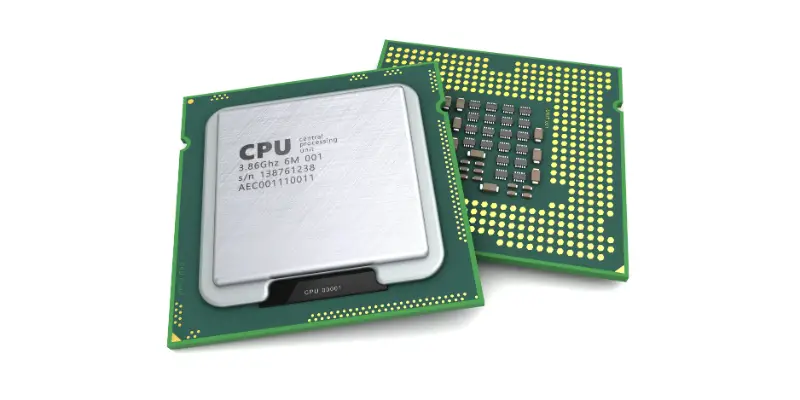
Как разогнать процессор?
Разгон — это процесс, при котором ваш ЦП (центральный процессор или процессор) работает с гораздо более высокой частотой, чем значение по умолчанию, установленное производителем. Эту частоту или скорость мы называем «тактовой частотой».
Так, например, если на этикетке процессора Intel указано 3 ГГц, это стандартная тактовая частота, установленная компанией Intel. Но обычно это консервативная оценка максимальной мощности ЦП, поэтому вы не слишком нагружаете процессор.
Теперь, если вы запустите этот же процессор на частоте 3,4 ГГц, процессор будет «разогнан». И вы можете добиться этого, изменив как соотношение ядер ЦП, так и настройки напряжения ядра ЦП, оба из которых доступны через меню BIOS.
Кроме того, многие современные компьютеры, например Alienware, имеют параметр по умолчанию в меню BIOS. С его помощью вы можете напрямую включать или отключать функцию разгона процессора.
Как остановить разгон процессора?
Теперь, когда вы в первую очередь знаете, как разогнать, вы можете легко понять, как его остановить или отключить.
Вход в биос
Во-первых, вы должны войти в опцию BIOS или UEFI (для более поздних поколений Windows).
Для доступа к меню BIOS необходимо нажать определенную клавишу в процессе загрузки (запуска). Обычно вы увидите сообщение, показывающее, какую клавишу вам нужно нажать, например «Нажмите DEL, чтобы войти в настройку» или что-то подобное. Распространенными клавишами для входа в БИОС являются DEL, F1, F2 и т.д.
Чтобы получить доступ к экрану UEFI, следуйте этим инструкциям:
- Удерживая нажатой клавишу «Shift», выберите «Перезагрузить» с помощью кнопки питания. Компьютер перезагрузится и представит вам специальный экран с различными параметрами.
- Перейти к разделу «Устранение неполадок».
- Далее перейдите на вкладку «Дополнительные параметры».
- Вы найдете параметр для настроек UEFI.
Способ 1
Если на вашем компьютере есть возможность прямого включения и выключения функции разгона, вы можете использовать этот метод.
- В меню BIOS (или UEFI) перейдите на вкладку «Дополнительно».
- Перейдите в раздел «Производительность».
- Ищите параметр, указывающий на разгон или что-то подобное.
- Если он включен, что должно быть в случае разгона процессора, отключите его.
- Сохраните настройки и нажмите «ДА» в любом диалоговом окне подтверждения.
- Выйдите из меню BIOS и перезагрузите компьютер.
Метод 2
Теперь, даже если на вашем компьютере нет прямой возможности попробовать, есть способ. Опять же, для этого вам нужно зайти в меню BIOS.
- В меню BIOS вы увидите параметр «Соотношение ядер ЦП», где вы увидите каждое из отдельных ядер и то, как они работают. Отмените все внесенные здесь изменения к их обычным настройкам.
- Параметр «Напряжение ядра ЦП» определяет количество энергии, подаваемой на ЦП для поддержания разгона. Верните и это в нормальное состояние.
- Вы также можете выбрать вариант «восстановить отказоустойчивые значения по умолчанию» и вернуть все настройки к заводским настройкам.
- Отмените любые изменения, внесенные вами в настройки частоты FSB. В старых моделях можно было обойтись без разгона частоты FSB. Но в большинстве современных компьютерных систем это необходимо.
- Сохраните изменения.
- Выйдите из меню BIOS.
- Перезагрузите компьютер.
Если вы внимательно следовали этим инструкциям и внесли все изменения, надеюсь, ваш компьютер вернется в нормальное состояние. Если нет, подумайте о консультации с техническим специалистом или вашим поставщиком, чтобы получить более подробную информацию.
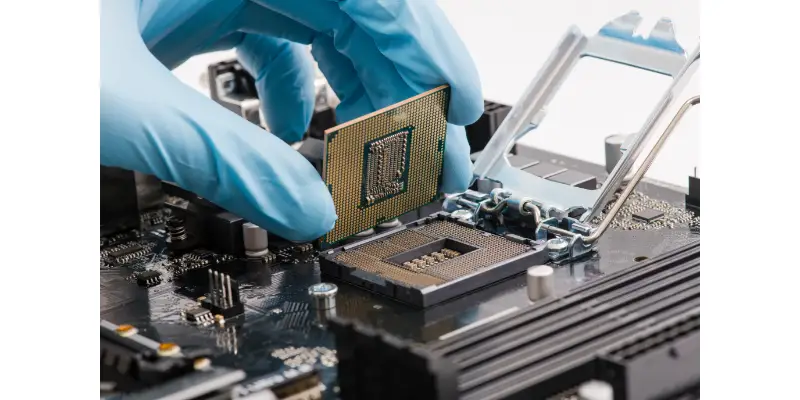
Как узнать, разогнан ли процессор?
Есть несколько способов убедиться, что ваш процессор разогнан. И важно убедиться в этом. Слишком долгий разгон может привести к серьезным проблемам, поэтому будет плохо, если это произойдет без вашего ведома.
Проверьте настройки BIOS
По аналогии с остановкой всего процесса вы можете получить представление о текущем состоянии вашего процессора, проверив меню BIOS.
На экране BIOS вы сможете увидеть, сколько энергии потребляет ваш ЦП и какую мощность он выдает. Если вы обнаружите, что какое-либо из этих значений превышает стандартное, вы можете быть уверены, что ЦП в настоящее время работает в ускоренном режиме. В частности, проверьте соотношение ядер ЦП и настройки напряжения и посмотрите на их текущие значения.
Использование бесплатного ПО
CPU-Z – это бесплатная для загрузки программа, которая позволяет проверить, насколько быстро работает ваш ЦП в данный момент. Глядя на скорость, вы можете определить, находится ли ваша система в режиме разгона или нет.
- Загрузите и установите программное обеспечение CPU-Z.
- Запустите его от имени администратора.
- Если ваш компьютер разогнан, он покажет, что скорость процессора намного выше, чем значение по умолчанию.
Опасен ли разгон?
Разгон — широко обсуждаемая тема среди владельцев ПК. Некоторые для этого и строят свои компьютеры таким образом, чтобы они могли очень легко разогнать свое оборудование. Другие более скептически относятся к потенциальным рискам. И это сопряжено с некоторыми значительными рисками.
Во-первых, не все процессоры устроены одинаково. Таким образом, не каждый процессор может справиться с дополнительными нагрузками и скачками напряжения, необходимыми для разгона. Это может очень быстро испортить ваш компьютер.
Больше всего беспокоит чрезмерное количество тепла, выделяемого процессором, особенно при плохой системе охлаждения. Когда вы запускаете свой компьютер на нормальной, рекомендуемой тактовой частоте, он по-прежнему выделяет опасный уровень тепла. Вот почему так важны системы охлаждения.
Но когда вы разгоняете систему, все идет наперекосяк. Система потребляет гораздо больше энергии и, следовательно, генерирует гораздо больше тепла. И если ваша система охлаждения не может справиться с таким количеством тепла, ваш процессор моментально сгорит.
Многие компании фактически запрещают разгон своих систем. Если вы попытаетесь разогнать процессор, вы можете полностью аннулировать гарантию на свой компьютер. Это может быть большой неудачей, особенно если разгон не приводит к значительному улучшению производительности.
И это еще один аспект, на который стоит обратить внимание. Тот факт, что вы разогнали свое оборудование, не гарантирует повышения уровня производительности. Возможности вашего компьютера зависят не только от одного компонента, и вполне возможно, что этот компонент уже работает на полную мощность.
Можно ли разогнать процессор?
Разгон процессора без соответствующей настройки или слишком долгий разгон может привести к повреждению и поломке процессора.
Для разгона требуется много энергии и выделяется много тепла. Если блок питания или система охлаждения не соответствуют требованиям или конфигурация неверна, это может привести к нестабильному состоянию. Если вы не будете осторожны, внутренняя схема ЦП может быть повреждена, прежде чем вы что-то поймете.
Для просмотра этого видео включите JavaScript и рассмотрите возможность перехода на веб-браузер, поддерживающий видео в формате HTML5
Читайте также:
- Esxi добавить жесткий диск
- Процессоры Samsung R540 какие
- Как проверить видеокарту на подлинность
- Ошибка записи на диск Youtube
- Какая бюджетная видеокарта для игр в 2020 году самая лучшая
Как выключить разгон процессора через Windows или BIOS и для чего это нужно?
Приветствую! Мы уже говорили, что CPU можно разгонять, и говорили, зачем это может понадобиться. Но у CPU сегодня нередко встречается функция самостоятельного разгона, которая включается только когда нагрузка на ЦП становится значительной. Это полезная возможность, но не всех пользователей она может радовать. Поэтому стоит знать, как отключить разгон процессора, о чём я и буду говорить далее.
Нужно ли отключать Turbo Boost на стационарном компьютере
Для начала разберёмся, зачем процессору вообще авторазгон. И здесь всё просто, если CPU получает какую-то сильную нагрузку, например, вы запускаете игру, тяжёлую программу или энергозатратный процесс, ЦП увеличивает частоту обработки данных, чтобы быстрее выполнить задачу.
Да, при этом увеличивается температура CPU и он начинает потреблять больше энергии, но это происходит кратковременно, так что негативные последствия минимальны. Причём ЦП обычно не разгоняется больше TDP, так что в целом всё безопасно.
Turbo Boost перестаёт разгонять ЦП как только энергозатратный процесс завершён, так что это вполне удобно.
Но выключить саму функцию тоже можно и некоторым пользователям это бывает полезно. Например, если у вас слабая система охлаждения, потому что во время использования Turbo Boost ЦП сильно греется и чтобы обеспечить его стабильную работу, его просто необходимо охлаждать. Если такой возможности нет, то и пользоваться функцией не стоит.
При недостаточном охлаждении ваш CPU легко перегреется, и пользы от Турбо режима не будет — игры будут тормозить, программы зависать, а ЦП — пытаться сбросить температуру уменьшением тактовой частоты (троттлингом), даже несмотря на TDP.
Как отключить Turbo Boost на стационарном ПК
Отключить функцию автоматического разгона можно как через настройки ОС, так и через BIOS. Расскажу об обоих способах, а вы сами выберете, какой вам удобнее.
Через Windows
Чтобы найти нужный раздел в Windows 10:
- Забейте в поиск Пуска «Электропитание», так вы попадёте сразу к нужным настройкам.
- Выберите «Настройку плана электропитания» рядом с установленным у вас режимом.
- Нажмите на «Изменить дополнительные параметры питания».
- Найдите в списке «Управление питанием процессора».
Здесь вам пригодится «Максимальное состояние процессора».
Деактивировать функцию через BIOS
В этот раз вам не придётся долго рыскать по BIOS в поисках нужных разделов и строчек. Сначала через БИОС поищите блок с настройками ЦП, обычно его можно найти по словам CPU или Processor. Это будет зависеть от того, какой фирмы у вас материнская плата. Потому что БИОС различается у MSI и ASUS, Gigabyte и ASRock, у последних БИОС может вообще не быть, но у него есть замена UEFI, там всё примерно такое же. Турбо-режим точно найти нетрудно.
А вот дальше уже будет легче, потому что нужно просто найти название Турбо режима: у Intel он отмечен как Turbo Boost, а у AMD Ryzen, например, Precision Boost.
Там нужно выбрать Disabled вместо Enabled.
Какое значение поставить при отключении авторазгона
Когда вы попадёте в настройки электропитания, там не будет кнопки выключения режима Turbo Boost. Но ничего сложного всё равно делать не потребуется.
Вам нужно поставить в «Максимальном состоянии процессора» значение меньше 100, а в «Минимальном» — проверить, стоит ли значение меньше 100. Это и ограничит мощность CPU.
Нужно ли выключать Турбо буст на ноутбуке
ЦП с функцией Turbo Boost может быть установлен и в ноутбуке, но здесь пользователи нередко сразу её отключают. Делается это, опять же, из-за особенностей охлаждения, потому что у ноутбуков оно всегда недостаточное. Поэтому CPU на ноутбуке не рекомендуется делать разгоны, и поэтому же не рекомендуется пользоваться Турбо-режимом. Ведь он включается для ускорения ЦП, а если охлаждение будет слабым, ЦП начнёт «тормозить» и никакого ускорения не будет. Только начнут изнашиваться комплектующие от высоких температур.
Кстати, чем быстрее ЦП работает, тем больше энергии потребляет. Поэтому Турбо-режим отключают ещё и чтобы контролировать этот момент, продлевая время автономной работы переносного ПК.
Как отключить на ноутбуке
На ноутбуке отключить Турбо-режим тоже можно двумя путями, средствами ОС и BIOS. Поэтому выбирайте любой.
В Windows
Чтобы сделать всё средствами Виндовс 10, нужно пройти тот же путь:
- Найти раздел «Электропитание», это можно сделать через поиск в Пуске.
- Нажать «Настройку плана электропитания».
- Выбрать пункт «Изменить дополнительные параметры питания».
- Открыть «Управление питанием процессора».
Здесь вам пригодится «Максимальное состояние процессора», где нужно выставить значение меньше 100. Обычно не ставят ниже 90.
Также вы можете найти в дополнительных настройках электропитания «Режим усиления производительности процессора», там можно выбрать включить/выключить.
В BIOS
В БИОСе ноутбука настройки ничем не отличается от BIOS настольных ПК, поэтому здесь вам тоже нужно поискать пункт с CPU или Processor в названии, а потом — пункт с Turbo Boost или Precision Boost у АМД. Ориентируетесь на тот факт, что здесь не нужно выставлять значения, а выбирать Enabled или Disabled.
Если вы отключите Турбо-режим на своём ПК или ноутбуке, то сначала не заметите разницы. Простые задачи, вроде использования браузера или офисных программ обычно не нагружают CPU настолько, чтобы срабатывал Turbo Boost. А вот на играх и при использовании энергозатратных программ отсутствие разгона может быть заметно, так как могут быть лаги и очень длительная загрузка. Поэтому взвешенно решайте, нужна вам защита от разгона или нет.
А о других интересных функциях процессоров я расскажу в другой раз, и вы не пропустите этот момент, если подпишитесь на мои социальные сети. Удачи!
С уважением, автор блога Андрей Андреев.
Тестирование стабильности и разгон процессора на компьютере с Windows
Славные дни для разгона центральных процессоров давно прошли. Раньше вы могли получить «совершенно новый процессор», просто увеличив тактовую частоту вашего текущего процессора. В наши дни и AMD, и Intel доводят свои процессоры до предела с помощью функций динамического ускорения, поэтому вы мало что можете сделать, чтобы получить дополнительную производительность.
Тем не менее, разгон вашего процессора может дать вам дополнительные кадры в играх и заметно сократить время рендеринга. Только не ждите чудес!
Сегодня мы собираемся ответить на вопрос, как разогнать ваш процессор. Мы также объясним различия в разгоне процессоров Intel и AMD.
Прежде чем мы начнём, ещё раз обратите внимание, что разгон современных процессоров не даст вам много дополнительной производительности. Флагманские процессоры уже исчерпали свои возможности благодаря агрессивному повышению тактовой частоты в трубо-режиме. Их спецификации включают тактовые частоты одноядерного ускорения, которые часто превышают потенциальные максимальные значения разгона для всех ядер.
Более того, это может привести к снижению производительности, особенно в играх, которые очень чувствительны к высоким тактовым частотам одноядерного процессора. В других случаях (например, при использовании AMD PBO 2) вы можете получить более высокую производительность, что может даст вам более плавный игровой процесс. Заметный прирост производительности вы увидите при многопоточной загрузке, но он не вызовет трепета.

Ладно, начнём с Intel.
Как разогнать процессоры Intel
В отличие от процессоров Ryzen, которые включают несколько способов разгона, процессоры Intel используют старый добрый ручной разгон, который предполагает настройку множителя частоты.
Прежде всего, давайте рассмотрим приложения, которые вам понадобятся для разгона.
Что вам нужно для разгона процессоров Intel
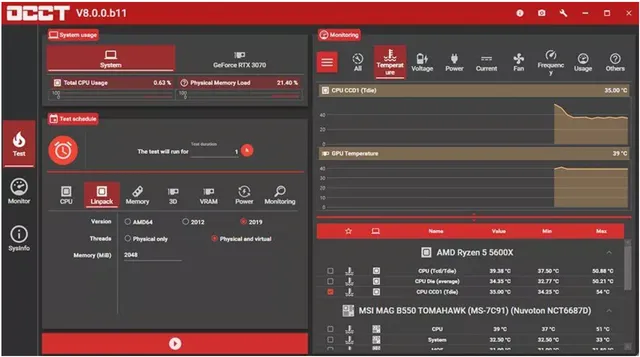
Прежде всего, вам понадобится программа для стресс-тестирования процессора. Prime95 по-прежнему является лучшим выбором, но мы также хотели бы упомянуть OCCT, который поставляется со множеством стресс-тестов, удобных для разгона процессора, а также для разгона памяти или графического процессора.
Для тестирования производительности есть Cinebench (неважно, используете ли вы версию 20 или 23), и вы также можете получить пару игр со встроенными тестами для тестирования производительности и стабильности.
Далее вам понадобится приложение для мониторинга. HWiNFO – самый надёжный, и мы его полностью рекомендуем.
Наконец, для разгона через BIOS вы также можете использовать фирменную утилиту Intel Extreme Tuning Utility.
Предварительные тесты и настройка параметров BIOS
Прежде чем погрузиться в настройки BIOS, протестируйте свой процессор на стандартных настройках, чтобы получить базовую оценку производительности и термических характеристик. Несколько запусков Cinebench сделают своё дело. Вы также можете запустить игру с интенсивным использованием процессора (например, Shadow of the Tomb Raider) с разрешением 1080p и низкими настройками, чтобы получить базовые показатели игровой производительности.
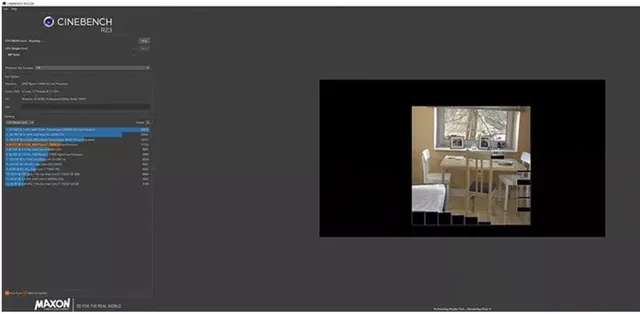
Когда дело доходит до термических показателей, запустите небольшой тест FFT Prime95 на 15-20 минут или используйте тест Linpack из OCCT. После теплового тестирования вы будете знать, справится ли кулер вашего процессора с этой задачей. У вас также будут базовые показатели производительности для сравнения с результатами после разгона.
Теперь перезагрузите компьютер и войдите в настройки BIOS. Эти настройки различаются в зависимости от модели платы и производителя, но обычно они включают такие слова, как разгон, экстремальное ускорение или повышение производительности, настройки разгона и т.д.
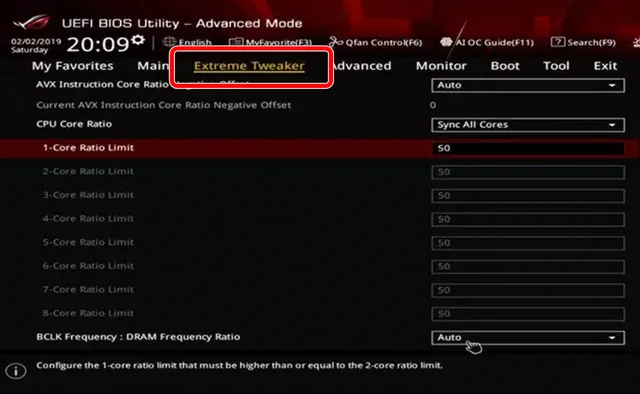
Оказавшись там, найдите настройку под названием «CPU Core Ratio» и «Core Ratio Limit». Прежде всего, установите для параметра CPU Core Ratio значение «Sync All Cores». Затем найдите «AVX Instruction Core Ratio Negative Offset» (оно должно быть в том же меню) и установите его на ноль. Это нужно для предотвращения троттлинга при работе с инструкциями AVX.
Помните, что разгон процессора во многом зависит от вашей удачи «в кремниевой лотерее». Если у вас отличный образец, вам удастся достичь более высоких тактовых частот, но если у вас образец ниже среднего, ваши результаты разгона могут быть очень ограниченными.
Затем следует учитывать производительность системы охлаждения, частоту памяти, тайминги и т.д. Вот почему вам не следует загружать результаты и настройки, найденные в Интернете, а вместо этого следует начинать с нуля. Каждый шаг повышения должен быть не более 100 МГц. Просто проверьте значение базового множителя (параметр All-Core Ratio Limit) и увеличивайте его на единицу на каждом этапе разгона.
Базовое значение множителя для процессоров Intel выводится из их тактовой частоты разгона всех ядер. Официально для Core i9-10900K это значение составляет 4,8 ГГц. Но поскольку многие сэмплы случайно повышаются до 4,9 ГГц, базовое значение должно быть 49 (49×100 = 4900 = 4,9 ГГц), а первый шаг разгона должен быть установлен на 50.
Теперь вам, вероятно, также потребуется установить напряжение вручную. Это может повредить(!) ваш процессор, поэтому убедитесь, что набрали правильные числа. Просто поищите технические форумы и найдите подходящее напряжение для вашего процессора на разных частотах. Слишком высокое значение приведёт к выключению вашего процессора, как только он достигнет предела терморегулирования, но помните, что всегда есть некоторый риск при разгоне.
Этот параметр обозначен как «CPU Core / Cache Voltage», и его нужно найти в том же меню разгона, что и две другие настройки.
Настраивайте это на свой страх и риск и не забывайте, что вы можете потерять гарантию на свой процессор, если вручную разгоните его.
Вам также стоит отключить настройку «Adaptive Voltage», которая может вызывать проблемы при разгоне. Вам следует самостоятельно установить напряжение, чтобы ваш процессор мог получать достаточно энергии при работе в режиме разгона.
Тестирование стабильности процессора
После настройки всех необходимых параметров в BIOS сохраните их и перезагрузитесь. Пришло время проверки стабильности и стресс-тестов. Первый тест – загрузится ли Windows и сможет ли она завершить один сеанс Cinebench. Затем запустите Prime95 или тест Linpack OCCT примерно на полчаса и посмотрите отчеты об ошибках.
Если вы завершили тест без ошибок и с приемлемыми температурами, перезагрузитесь и повторите процедуру в BIOS, увеличив множитель ещё на один шаг. И как только ЦП начинает давать сбой при загрузке Windows или при выполнении стресс-тестов, пора вернуться к последнему стабильному уровню и оставьте его.
Помните, что при разгоне процессоров Intel также стоит перенастроить частоту и тайминги ОЗУ, что может сильно повлиять на общую производительность. Кроме того, попробуйте настроить множитель кольцевой шины как можно ближе к множителю ядра. Таким образом, вы получите более стабильную систему, которая может обеспечить немного большую производительность.
Как разогнать процессоры Ryzen
Разгон процессоров AMD немного сложнее. Прежде всего, у вас есть ручной и PBO разгон. В PBO 2 появилась новая функция, называемая оптимизатором кривой, которая позволяет настраивать кривую напряжения / частоты для отдельных ядер. Наконец, каждое поколение процессоров Ryzen имеет доступ к различным параметрам разгона.
Процессоры Ryzen первого поколения можно разогнать только вручную. Процессоры второго поколения (серия Ryzen 2000) имеют доступ к PBO, но только если у вас X-версия процессора. Процессоры, отличные от X, можно разогнать только вручную. Процессоры Ryzen третьего поколения имеют доступ к PBO 2, но не могут использовать функцию Curve Optimizer из-за аппаратных ограничений. Наконец, процессоры Zen 3 (Ryzen 5000) имеют доступ к PBO 2 с Curve Optimizer.
Что вам нужно для разгона процессора Ryzen
Список необходимых вам программ такой же, как и при разгоне процессоров Intel. Посмотрите ссылки для скачивания, а также список необходимых программ в разделе «Как разогнать процессоры Intel».
Вы также можете использовать приложение Ryzen Master для разгона с помощью PBO, если не хотите заходить в BIOS. Но сегодня мы рассматриваем только разгон BIOS.
Ручной разгон процессора Ryzen
Ручной разгон – это самый простой способ, но он также дает минимальный (если вообще даст) прирост производительности. На процессорах Ryzen 5000 высока вероятность снижения производительности в играх после ручного разгона.
Дело в том, что у процессоров Ryzen 5000 тактовая частота одноядерного ускорения установлена как можно выше. Это основная причина, по которой они являются лучшими игровыми процессорами, которые вы можете купить прямо сейчас. Эти частоты не могут быть воспроизведены при ручном разгоне всех ядер, потому что они слишком высоки для разгона всех ядер.
Вы можете получить такую же производительность или немного выше, если получите «золотой образец» и ускорите все ядра на 100 МГц выше, чем одноядерное ускорение, но это всё. В играх производительность будет либо хуже, либо такая же, как была до разгона.
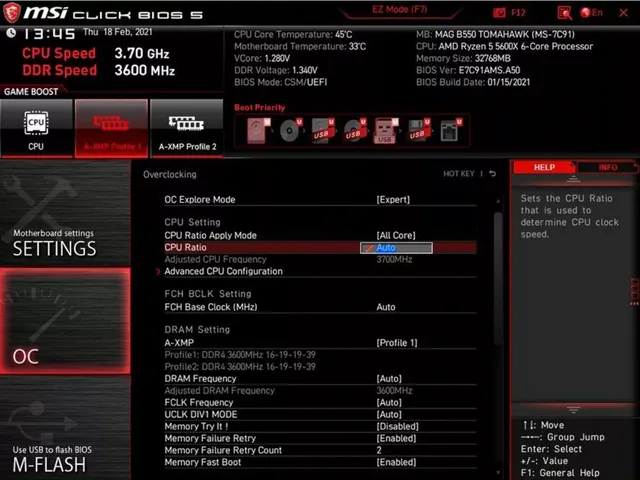
Первое, что вам нужно сделать, это зайти в настройки BIOS и найти параметры разгона, ускорения или аналогичные настройки. Оказавшись там, найдите две настройки, помеченные как «CPU Ratio» и «FCH Base Clock». Вам нужно настроить первое. Оставьте другой параметр в покое, потому что его настройка может испортить вашу память и устройства PCIe.
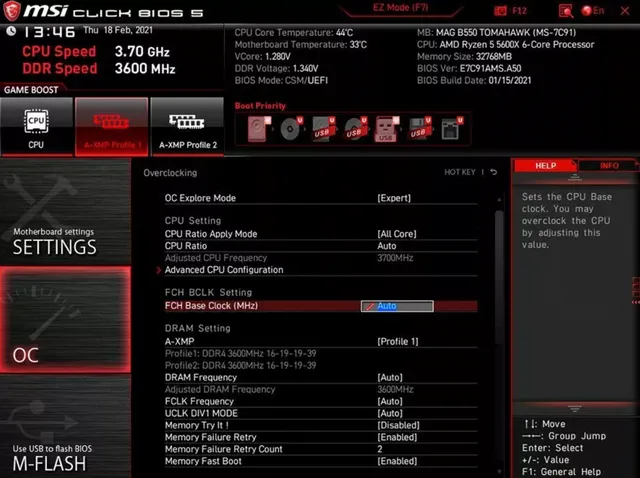
Итак, найдите коэффициент запаса для вашей модели процессора, вы можете увеличивать его с шагом 100 МГц. Ещё один параметр, который следует настроить, – это напряжение ядра процессора, которое находится в том же меню разгона. Делайте это только в том случае, если для стабильного разгона требуется более высокое напряжение. Вы можете найти стабильные значения vCore для вашего процессора в Интернете.
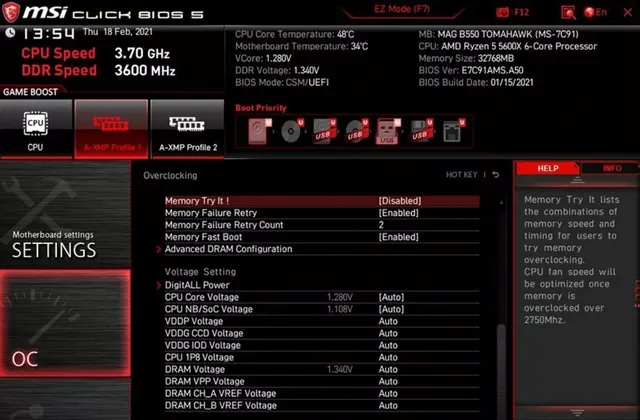
Когда вы закончите всё это, загрузитесь в Windows и повторите процедуру, описанную в разделе разгона Intel. Пара прогонов Cinebench с последующими стресс-тестами игровыми тестами. Повторяйте, пока не найдёте ограничения разгона для вашего процессора.
Разгон процессоров Ryzen с помощью PBO (2.0) и Curve Optimizer
Процессоры AMD показывают лучшие результаты, когда вы разгоняете их с помощью PBO. Это не принесёт значительного повышения производительности, но вы увидите небольшие улучшения во время многопоточной загрузки. В играх, вероятно, не будет повышения производительности, но вы можете получить улучшение порядка 1 процента, что должно сделать игровой процесс чуть более плавным.
В этой части руководства мы сначала рассмотрим настройки PBO и PBO 2, а затем поговорим об оптимизаторе кривой. Эта функция доступна только на процессорах Ryzen 5000, поэтому, если у вас её нет, забудьте об её использовании.
Во-первых, пару слов о различных настройках PBO и о том, что они делают:
- PPT Limit (W) – это максимальная мощность, которую может использовать сокет вашего процессора. Это не так сильно влияет на производительность и потенциальные результаты разгона, как значения TDC и EDC.
- ВМТ Limit (A) – это самый высокий ток, подаваемый через секцию VRM при более длительных многоядерных нагрузках. Например, при рендеринге или выполнении другой стрессовой (для вашего процессора) работы, например, стресс-тестирование процессора. Помните, что TDC ниже, чем EDC, даже если вы устанавливаете его выше или на то же значение, что и EDC.
- EDC Limit (A) – это самый высокий ток, поддерживаемый вашей секцией VRM, когда ваш процессор ускоряется. Например, в играх или при непродолжительных нагрузках. EDC Limit важен для настройки максимального усиления многоядерности.
- Boost Override – также известен как AutoOC. Этот параметр повышает максимальную частоту ускорения ЦП в мегагерцах на величину введенного вами значения. Например, введите 100, и ваш максимальный предел ускорения увеличится на 100 МГц.
- Scalar – контролирует напряжения ядра. Теоретически более высокие значения должны допускать более высокие напряжения ядра процессора, но вы должны оставить его в автоматическом режиме и настраивать его только при необходимости.
- Curve Optimizer – функция, эксклюзивная для линейки процессоров Zen 3 (Ryzen 5000). Это параметр, который позволяет пользователям настраивать кривую напряжения и частоты каждого ядра индивидуально. Её можно использовать независимо от других настроек для понижения напряжения процессора Zen 3. Результаты отличные, и вы даже можете получить небольшой прирост производительности, выполнив простую процедуру понижения напряжения для всех ядер.
Вы можете настроить кривую V/F для всех ядер одновременно или для каждого ядра. All-core подходит для понижения напряжения, но если вы хотите выжать из процессора как можно больше производительности, мы предлагаем вручную настроить кривую V/F для каждого ядра отдельно.
Чтобы разогнать процессор Ryzen через PBO или PBO 2, войдите в настройки BIOS и найдите настройки разгона. На платах MSI перейдите в меню «Разгон», затем нажмите «Расширенная конфигурация ЦП», а затем нажмите «Разгон AMD». Вы можете найти названия настроек для вашего процессора в Интернете.
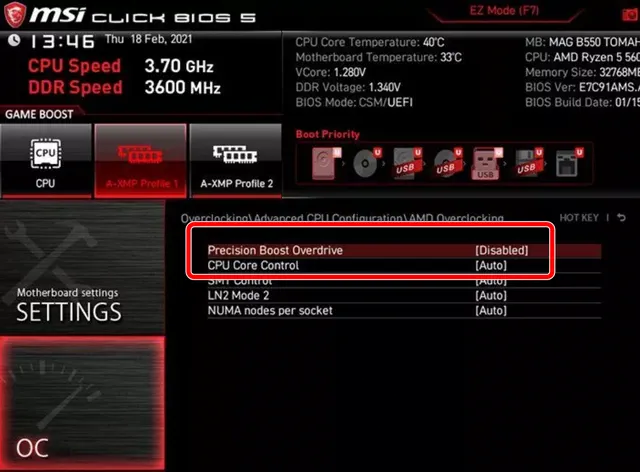
Теперь нажмите Precision Boost Overdrive (PBO) и выберите Advanced. Затем установите пределы PBO (переключите их на ручной режим, а затем введите значения для всех трёх пределов мощности), scalar и boost override. Если у вас Ryzen 3000, сейчас самое время сохранить настройки и перейти к тестированию. Вы можете найти подробное руководство по тестированию в разделе разгона Intel.
Если у вас процессор Ryzen 5000, пришло время настроить оптимизатор кривых. Войдите в меню «Curve Optimizer» и установите для него значение «Per Core». Далее выберите «Negative». Значения смещения оптимизатора кривой разделены на 30 шагов. Каждый шаг соответствует примерно 3-5 мВ. Вы можете установить значения пошагово, но вы также можете смещать каждое ядро на пять шагов за раз.
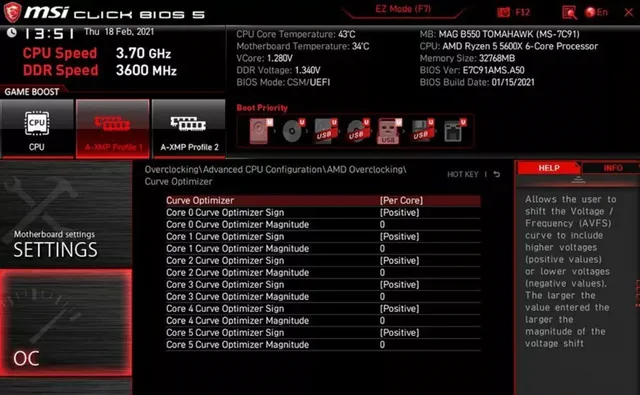
Как только вы закончите настройку параметров PBO, сохраните их и загрузитесь в Windows. Выполните стресс-тесты и тесты стабильности, и, если всё работает должным образом, попробуйте дальше настраивать значения смещения оптимизатора кривой, пока не столкнетесь с аварийным отказом.
Как выключить разгон процессора через Windows или BIOS и для чего это нужно?
Как выключить разгон процессора через Windows или BIOS и для чего это нужно?

Приветствую! Мы уже говорили, что CPU можно разгонять, и говорили, зачем это может понадобиться. Но у CPU сегодня нередко встречается функция самостоятельного разгона, которая включается только когда нагрузка на ЦП становится значительной. Это полезная возможность, но не всех пользователей она может радовать. Поэтому стоит знать, как отключить разгон процессора, о чём я и буду говорить далее.
Нужно ли отключать Turbo Boost на стационарном компьютере
Для начала разберёмся, зачем процессору вообще авторазгон. И здесь всё просто, если CPU получает какую-то сильную нагрузку, например, вы запускаете игру, тяжёлую программу или энергозатратный процесс, ЦП увеличивает частоту обработки данных, чтобы быстрее выполнить задачу.
Да, при этом увеличивается температура CPU и он начинает потреблять больше энергии, но это происходит кратковременно, так что негативные последствия минимальны. Причём ЦП обычно не разгоняется больше TDP, так что в целом всё безопасно.
Turbo Boost перестаёт разгонять ЦП как только энергозатратный процесс завершён, так что это вполне удобно.
Но выключить саму функцию тоже можно и некоторым пользователям это бывает полезно. Например, если у вас слабая система охлаждения, потому что во время использования Turbo Boost ЦП сильно греется и чтобы обеспечить его стабильную работу, его просто необходимо охлаждать. Если такой возможности нет, то и пользоваться функцией не стоит.
При недостаточном охлаждении ваш CPU легко перегреется, и пользы от Турбо режима не будет — игры будут тормозить, программы зависать, а ЦП — пытаться сбросить температуру уменьшением тактовой частоты (троттлингом), даже несмотря на TDP.
Как отключить Turbo Boost на стационарном ПК
Отключить функцию автоматического разгона можно как через настройки ОС, так и через BIOS. Расскажу об обоих способах, а вы сами выберете, какой вам удобнее.
Через Windows
Чтобы найти нужный раздел в Windows 10:
- Забейте в поиск Пуска «Электропитание», так вы попадёте сразу к нужным настройкам.
- Выберите «Настройку плана электропитания» рядом с установленным у вас режимом.
- Нажмите на «Изменить дополнительные параметры питания».
- Найдите в списке «Управление питанием процессора».
Здесь вам пригодится «Максимальное состояние процессора».
Деактивировать функцию через BIOS
В этот раз вам не придётся долго рыскать по BIOS в поисках нужных разделов и строчек. Сначала через БИОС поищите блок с настройками ЦП, обычно его можно найти по словам CPU или Processor. Это будет зависеть от того, какой фирмы у вас материнская плата. Потому что БИОС различается у MSI и ASUS, Gigabyte и ASRock, у последних БИОС может вообще не быть, но у него есть замена UEFI, там всё примерно такое же. Турбо-режим точно найти нетрудно.
А вот дальше уже будет легче, потому что нужно просто найти название Турбо режима: у Intel он отмечен как Turbo Boost, а у AMD Ryzen, например, Precision Boost.
Там нужно выбрать Disabled вместо Enabled.
Какое значение поставить при отключении авторазгона
Когда вы попадёте в настройки электропитания, там не будет кнопки выключения режима Turbo Boost. Но ничего сложного всё равно делать не потребуется.
Вам нужно поставить в «Максимальном состоянии процессора» значение меньше 100, а в «Минимальном» — проверить, стоит ли значение меньше 100. Это и ограничит мощность CPU.
Нужно ли выключать Турбо буст на ноутбуке
ЦП с функцией Turbo Boost может быть установлен и в ноутбуке, но здесь пользователи нередко сразу её отключают. Делается это, опять же, из-за особенностей охлаждения, потому что у ноутбуков оно всегда недостаточное. Поэтому CPU на ноутбуке не рекомендуется делать разгоны, и поэтому же не рекомендуется пользоваться Турбо-режимом. Ведь он включается для ускорения ЦП, а если охлаждение будет слабым, ЦП начнёт «тормозить» и никакого ускорения не будет. Только начнут изнашиваться комплектующие от высоких температур.
Кстати, чем быстрее ЦП работает, тем больше энергии потребляет. Поэтому Турбо-режим отключают ещё и чтобы контролировать этот момент, продлевая время автономной работы переносного ПК.
Как отключить на ноутбуке
На ноутбуке отключить Турбо-режим тоже можно двумя путями, средствами ОС и BIOS. Поэтому выбирайте любой.
В Windows
Чтобы сделать всё средствами Виндовс 10, нужно пройти тот же путь:
- Найти раздел «Электропитание», это можно сделать через поиск в Пуске.
- Нажать «Настройку плана электропитания».
- Выбрать пункт «Изменить дополнительные параметры питания».
- Открыть «Управление питанием процессора».
Здесь вам пригодится «Максимальное состояние процессора», где нужно выставить значение меньше 100. Обычно не ставят ниже 90.
Также вы можете найти в дополнительных настройках электропитания «Режим усиления производительности процессора», там можно выбрать включить/выключить.
В BIOS
В БИОСе ноутбука настройки ничем не отличается от BIOS настольных ПК, поэтому здесь вам тоже нужно поискать пункт с CPU или Processor в названии, а потом — пункт с Turbo Boost или Precision Boost у АМД. Ориентируетесь на тот факт, что здесь не нужно выставлять значения, а выбирать Enabled или Disabled.
Если вы отключите Турбо-режим на своём ПК или ноутбуке, то сначала не заметите разницы. Простые задачи, вроде использования браузера или офисных программ обычно не нагружают CPU настолько, чтобы срабатывал Turbo Boost. А вот на играх и при использовании энергозатратных программ отсутствие разгона может быть заметно, так как могут быть лаги и очень длительная загрузка. Поэтому взвешенно решайте, нужна вам защита от разгона или нет.
Читать статью Quick CPU – программа для оптимизации процессора
А о других интересных функциях процессоров я расскажу в другой раз, и вы не пропустите этот момент, если подпишитесь на мои социальные сети. Удачи!
С уважением, автор блога Андрей Андреев.
Как отключить разгон процессора в биосе асус

Разгон процессора (ЦП) является альтернативным вариантом повышения быстродействия персонального компьютера (ПК). Популярность такого способа увеличения производительности связана с отсутствием необходимости тратить на него какие-то дополнительные средства. Теоретически любой процессор любого производителя можно заставить работать хоть чуточку быстрее.
Если очень упрощённо описывать работу ЦП, то можно сказать, что его функционирование происходит следующим образом: с приходом на него тактирующего импульса он совершает какое-то действие (описанное программой) и ожидает следующего тактирующего импульса.
Эти импульсы формируются при помощи специального устройства – тактового генератора. Частота ЦП – это и есть максимальная частота следования этих импульсов в номинальном режиме его работы. Измеряется она в герцах; один герц – это 1 импульс в секунду. Соответственно, 4.5 ГГц – это четыре с половиной миллиарда импульсов в секунду.
Конечно же, у современных ЦП всё немного сложнее. Во-первых, таких генераторов, а также частот, которые они вырабатывают, может быть несколько. Во-вторых, современные ЦП работают на достаточно высоких частотах, создание генераторов для которых технически достаточно сложно, поэтому в них используется принцип умножения какой-то базовой частоты на определённый множитель.
Комплектующие современных ПК (в том числе и ЦП) синхронизируются с т.н. частотой системной шины (front side bus или FSB). Например, ЦП берёт значение частоты FSB за базовое и умножает его на какую-то величину и уже его ядро работает на повышенной частоте.
Например, четвёртое поколение современных ЦП Haswell имеет значение FSB, равное 100 МГц, и множители от 20 до 35. То есть, ЦП этого типа работают на частотах от 2 ГГц (100 х 20 = 2000 МГц или 2 ГГц) до 3.5 ГГц.
Важно! В некоторых моделях ЦП шина FSB заменена на шину QPI (для ЦП от фирмы Intel) или же на родственную ей Hyper Transport (по сути, то же самое, но от фирмы AMD). Несмотря на заявленные различия, механизм работы процессора остался таким же.
Существуют несколько способов разгона ЦП: увеличение множителя или увеличение скорости работы FSB. Каждый из них имеет свои особенности и ограничения.
В этой статье будет рассмотрено, каким образом можно как разогнать процессор, и как избежать возможных негативных последствий этого явления.

Простые способы разгона процессора
Современный разгон имеет некоторые ограничения, связанные в первую очередь со сложной структурой ЦП. Современные ЦП содержат на своём кристалле несколько блоков, напрямую к процессору (устройству, исполняющему программу), отношения не имеющих.
Это кэш-память второго и третьего уровней, контроллер доступа к памяти и вспомогательный видеоконтроллер (в некоторых моделях). Все они подключены к системной шине, поэтому разгон, если таковой будет иметь место, распространяется и на них.
ЦП предыдущих поколений были гораздо проще по своей структуре и не содержали этих элементов; они располагались в чипсете северного моста и ускорение процессора ни них не оказывало существенного влияния. Всё вышеуказанное является причиной того, что разгон современных ЦП будет относительно небольшим – не более 10-30% от существующей номинальной частоты.
На компьютере
Наиболее простой способ ускорения процессора – это увеличение быстродействия системной шины при сохранении множителя процессора. Он может быть осуществлён изменением настроек в биосе, либо при помощи специальных программ. Обычный разгон по шине является наиболее безопасным и правильным способом повышения быстродействия системы.
Рассмотрим, как разогнать процессор Intel Core.
Процесс разгона включает в себя две составляющих:
- Установка повышенного значения шины FSB.
- Проверка стабильности работы системы на новой частоте.
Первый пункт реализуется при помощи специальной программы или же непосредственно в настройках BIOS компьютера. И если с программами всё более-менее понятно, т.к. их интерфейсы достаточно просты, при работе с биос могут возникнуть определённые трудности.
В BIOS необходимо войти в раздел «CPU Settings», «CPU Frequencies» или «Overclocking», где обязательно будет находиться строка с установкой частоты FSB. Обычно, она так и называется FSB Clock. Её рекомендуется установить с небольшим превышением над номинальной.
Например, если FSB составляет 100 МГц, рекомендуется начать тестирование со 105 МГц. Если тесты стабильности пройдут удачно, поставить 110 МГц и так далее.
Читать статью 20 актуальных утилит для оверклокера в 2021 году — мониторинг, настройка, разгон и стресс-тесты
После установки FSB следует перезагрузить ПК и запустить какую-нибудь программу тестирования стабильности ПК или стресс-тест. В качестве таковой можно использовать встроенные средства программы AIDA, программу S&M или CPUBurn и т.п.
Время тестирования составляет около получаса или более. Если за время работы стресс-теста никаких неприятных событий (зависание или сброс ПК, «синий экран» и пр.) не произошло, следовательно, процессор работает при разгоне стабильно. Можно оставить такой режим работы или попробовать ещё немного увеличить FSB.

На ноутбуке
Ноутбуки являются не очень хорошим полем для экспериментов по разгону, поскольку они и так работают практически на пределе своих возможностей. В первую очередь разгон ноутбуков ограничен возможностями их систем охлаждения, увеличение эффективности которых невозможно из-за габаритных ограничений.
Вообще, работа на разогнанном ноутбуке доставляет массу неудобств, поскольку их системы охлаждения, работая в таком режиме на максимальных оборотах, издают слишком много шума. Поэтому во многих моделях ноутбуков возможности разгона существенно урезаны. Исключение составляют изделия фирм HP, Lenovo или Asus, и то, функции разгона у них существенно ограничены.
В последнее время производители используют широкий диапазон множителей процессоров в ноутбуках для создания иллюзии разгона. Обычно, ноутбук работает на минимальных значениях множителя, но его работу можно ускорить, заставив перейти на более высокий множитель. Как же разогнать процессор ноутбуке с Windows 10?
Читать статью Путеводитель по программному обеспечению: полезные утилиты для разгона и не только
Для этого необходимо в настройках электропитания выбрать пункт «Высокая производительность». Это стразу же установит такой множитель, который повысит частоту процессора до его максимального значения. Производительность ноута при этом возрастёт, но увеличится и шум, издаваемый его системой охлаждения.
Как увеличить мощность процессора через множители
Обычно, процессора имеют достаточно широкий диапазон множителей частоты. При этом максимальное значение множителя не 2-3 единицы превышает номинальное значение для процессора.
Например, процессор с FSB = 100 МГц имеет множители от 20 до 35, при этом штатным значением множителя является 33, то есть его частота в обычном режиме работы составляет 100 х 33 = 3300 МГц.
Установив в биосе или программе значение множителя 34 или 35 можно получить разогнанный процессор с частотами 3400 и 3500 МГц соответственно.

Эффективные программы для разгона процессоров Intel
Разгон процессора может быть осуществлён не только средствами настроек низкого уровня в программе предварительной установки.
Эти программы позволяют менять значения FSB и множителей в допустимых для данного процессора пределов при работе в операционной системе, не заходя в настройки BIOS. Рассмотрим такие програмы.
SetFSB
Продукт фирмы ABO. Позволяет программировать тактовые генераторы различных материнских плат (МП) и устанавливать значения FSB и скорости работы памяти в пределах, допустимых изготовителем. Позволяет вести тонкую настройку управляющих регистров генераторов.
Имеет простой и продвинутый способы настройки.
CPUFSB
Разработана фирмой Podien. Является облегчённой версией программы CPUCool. В базе программы имеется большой выбор МП. Позволяет менять не только FSB, и быстродействие памяти, но и множитель ЦП. Обладает простым и интуитивным интерфейсом.
SoftFSB
Довольна старая программа с минимальным функционалом. Практически не подходит для тонкой настройки современных ПК и ноутбуков. Осуществляет лишь нормальное управление FSB, и то не на всех моделях МП.

Программы для разгона процессоров AMD
Разгон процессора AMD практически ничем не отличается от этого процесса для микросхем Intel. При этом используются те же программы, что были рассмотрены ранее. Особенности ускорения работы могут касаться лишь значений частот и множителей.
Однако, идея разгона остаётся такой же самой – незначительные увеличения производительности с проверкой стабильности работы всей системы в целом, чтобы узнать максимальное значение частоты, на которой обеспечивается стабильная работа без существенного перегрева.
Кроме перечисленных программ процесс разгона можно реализовать через msi afterburner. Это универсальное средство компьютерного мониторинга и тонкой настройки, которое может не только изменять многие параметры системы, но и вести фиксацию режимов работы отдельных параметров ПК во времени. Это одна из лучших программ для разгона процессоров AMD.
Кроме того, эта программа способна управлять быстродействием и других компьютерных узлов; в частности, с её помощью можно также разгонять видеокарту на компьютере.
Как увеличить напряжение для питания ядра
Зачастую уже при увеличении частоты процессора на 10% от номинальной мощности питающих его напряжений не хватает для обеспечения стабильности его работы. В этом случае необходимо увеличивать напряжение питания на ЦП.
Внимание! Процесс тонкой регулировки питающих напряжений ЦП достаточно сложен и может повлечь за собой необратимые последствия. Превышать стандартные допуски увеличения питающего напряжения более, чем на 20% от номинального категорически запрещено!
У ЦП есть несколько питающих напряжений. То, которое «влияет» на разгон называется «напряжение ядра». В BIOS и большинстве программ оно может называться VCore или CPU Voltage.
Читать статью Как включить или отключить Intel Turbo Boost Technology Max в Windows 10
В современных ПЦ это напряжение относительно невелико (от 1.2 до 2.2 В) и может меняться с достаточно высокой точностью – до нескольких сотых вольта. Это позволяет проводить тонкую настройку напряжений, питающих ЦП. Это можно сделать в тех же программах, что были рассмотрены ранее, а также при изменении настроек BIOS.
Чем же опасен разгон ЦП с увеличением питающего напряжения и как понять, что мы вышли в критический режим работы?
По стандартам для электронных устройств допускается долговременное превышения напряжения питания не более, чем на 10% от номинального. То есть, если ЦП имеет напряжение питания 1.4 В, разрешается подавать на него 1.4 + 0.14 = 1.54 В. Несмотря на то, что тепловыделение при этом немного увеличится, такой режим работы не будет критичным и ЦП проработает в нём очень долго без каких бы то ни было проблем.
А вот дальнейшее его увеличение уже может быть опасным, поскольку зависимость тепловыделения от тока (или напряжения) имеет квадратичный характер. Это значит, что увеличение, например, напряжения на 15% приведёт к увеличению тепловыделения на 30%; увеличение напряжения на 20% — к увеличению выделения тепла на 45% и т.д.
То есть, мало того, что сами полупроводниковые компоненты ЦП будут подвергаться воздействию больших напряжений, ещё и существенно возрастёт его температура, что может привести к его выходу из строя.
Важно! В разогнанных системах с поднятием напряжения ЦП очень важно следить за температурой устройства, чтобы не допустить перегрева процессора.
Обычно, максимальная температура современных ЦП не должна превышать +85°С. Если это происходит, чип выходит из строя. Поэтому, если в результате стресс-теста температура приближается к +80°С, то тест следует закончить и разгон убрать. Либо, следует заменить систему охлаждения ЦП на более совершенную, и повторить стресс-тест уже с ней.
Как отключить разгон процессора
Чтобы отключить разгон процессора, нужно просто вернуть настройки системы в первоначальное, «заводское» состояние. Это можно сделать следующими способами:
Как отключить разгон процессора в биосе асус

ASUS AI Overclocking
AI Overclocking – это утилита для интеллектуального разгона компьютера. Доступная из Windows-приложения AI Suite или непосредственно через интерфейс UEFI BIOS, она автоматически оценивает используемый экземпляр процессора и систему охлаждения, чтобы предугадать оптимальные значения напряжения и частоты для каждой конкретной конфигурации. Данная функция может использоваться новичками для автоматического разгона, а опытными пользователями – как помощь в ручной настройке компьютера.
Читать статью О пользе разгона. Часть вторая – разгоняем процессор и оперативную память
Обзор основных особенностей
В основе функции интеллектуального разгона лежит эксклюзивный алгоритм, разработанный командой ROG в сотрудничестве со всемирно известными оверклокерами
Этот алгоритм применяется для анализа возможностей центрального процессора и системы охлаждения с целью выявления оптимальных настроек частоты и напряжения, которые затем автоматически используются в процессе разгона.
Настройка «на лету»
Мониторинг уровня загрузки и температуры компонентов, скорости вращения вентиляторов и энергопотребления используется для постоянного внесения изменений в настройки компьютера с целью оптимизации его работы.
Для новичков
Добейтесь максимума от своего компьютера!
Дла опытных пользователей
Исходные данные для ручной настройки
Загрузить, сохранить, перезапустить
Зайдите в интерфейс BIOS, нажав во время загрузки компьютера клавишу Delete.
Нажмите клавишу F5, чтобы применить стандартные настройки BIOS, затем F10, чтобы сохранить их и перезагрузить компьютер. Дождитесь загрузки операционной системы.
В процессе стресс-теста оценивается стабильность работы компьютера при заданных настройках. Чтобы запустить его, выберите один из следующих бенчмарков:
Blender / Prime95 / Aida64/ ROG real Bench
Другой вариант стресс-теста – через утилиту Intel Extreme Tuning Utility.
Применить интеллектуальный разгон
Вернитесь в интерфейс BIOS..
Перейдите в раздел Extreme Tweaker и задайте значение AI Optimized («ИИ-оптимизация») для параметра CPU Core Ratio («Множитель процессорного ядра»).
Нажмите клавишу F10, чтобы сохранить изменения и перезагрузить компьютер..
Щелкните по кнопке AI Overclocking, и компьютер автоматически перезагрузится с оптимальными разгонными настройками


Включите компьютер и загрузите процессор каким-нибудь «тяжелым» приложением, чтобы получить базовые сведения о возможностях самого процессора и используемой системы охлаждения..
Функция интеллектуального разгона, доступная из-под операционной системы Windows или непосредственно через интерфейс UEFI BIOS, оценивает используемый экземпляр процессора и систему охлаждения, чтобы предугадать оптимальные настройки для каждой конкретной компьютерной конфигурации.

Гайд по разгону
Узнать подробную информацию с практическими инструкциями о том, как оптимизировать компьютер вручную, можно из справочника по интеллектуальному разгону. Чтобы открыть его, достаточно нажать на клавишу F11

Групповое управление процессорными ядрами
Для процессоров с большим числом ядер функция AI Overclocking выдает относящиеся к разгону данные совокупно для групп ядер (по 3, 5, 8 или для всех сразу).
Читать статью Как убрать ограничение частоты процессора

Доступно в приложении AI Suite
Осуществлять автоматический разгон компьютера можно с помощью функции пятисторонней оптимизации, доступной в приложении AI Suite (для Windows).
Как убрать разгон процессора
Разгон центрального процессора персонального компьютера позволяет значительно увеличить производительность этого устройства. К сожалению, подобная процедура иногда сильно повышает нагрузку на ЦП, что может привести к его порче.
Вам понадобится
— доступ в BIOS;
— CPU Core;
— крестовая отвертка.
Инструкция
1 Различают несколько основных методик отключения разгона для центрального процессора и других элементов. Откройте меню BIOS, нажав нужную клавишу после включения компьютера.
2 Выделите пункт Set BIOS Default или Use Default Settings. Нажмите клавишу Enter. После появления нового окна нажмите клавишу Y. Тем самым вы подтвердите применение исходных параметров работы элементов компьютера.
3 Минус данного метода в том, что вы отключите разгон для всех остальных устройств. Если вам необходимо изменить только параметры работы центрального процессора, откройте меню Advanced Setup или CPU Settings.
4 Выберите меню, в котором отображены параметры работы центрального процессора. Перейдите к пункту Overclocking Options и активируйте параметр Auto или Default.
5 Если вы не использовали заданную схему разгона, а самостоятельно настраивали нужные параметры, измените показатели частоты шины и множителя, выбрав исходные значения.
6 В некоторых моделях мобильных компьютеров отсутствует возможность изменения параметров работы устройств через меню BIOS. Если вы столкнулись с подобной проблемой, установите любую программу, позволяющую управлять ЦП, работая в системе Windows. Примером такой утилиты может служить CPU Core.
7 Запустите эту программу и установите стандартные значения множителя и частоты шины. Понизьте напряжение, подаваемое на процессор.
8 Если неверные параметры разгона привели к тому, что компьютер попросту не загружается, необходимо использовать механический сброс настроек. Выключите ПК и отсоедините кабель от блока питания.
9 Разберите корпус компьютера, получив тем самым доступ к системной плате. Извлеките BIOS-батарейку из гнезда. Замкните контакты и верните элемент питания в исходное положение. Данная процедура приведет к полному сбросу настроек меню BIOS.
Совет 2:
Для увеличения мощности компьютера необходимо выполнить ряд операций. Учитывая тот факт, что вам потребуется изменить параметры работы процессора и оперативной памяти, необходимо действовать очень аккуратно.

Вам понадобится
— Отвертка;
— пинцет.
Инструкция
1 Включите компьютер (ноутбук) и удерживайте клавишу Delete для входа в BIOS материнской платы. После этого нажмите сочетание клавиш Ctrl и F1 для открытия дополнительного меню параметров устройств.
2 Теперь найдите пункт, отвечающий за состояние оперативной памяти. Уменьшите показатель частоты шины, через которую поступает информация к ОЗУ, до минимального показателя. Это позволит предотвратить увеличение частоты шины в процессе разгона.
3 Теперь откройте меню, отвечающее за настройку параметров центрального процессора. Увеличьте частоту шины процессора на 10-20 Гц. Если частота шины уже достигла максимальной планки, то увеличьте множитель процессора на единицу.
4 Сохраните параметры настроек данных пунктов и перезагрузите компьютер, нажав кнопку Save & Exit. В том случае, если после осуществления процедуры разгона компьютер перестал загружаться, повторите процедуру входа в меню BIOS.
5 Повторите операции обратные тем, которые описаны во втором и третьем шаге. Т.е. увеличьте частоту шины оперативной памяти и уменьшите частоту процессора.
6 Если вы не уверены в правильности введенных настроек, то найдите пункт Use Default Settings или его аналог, выделите его и нажмите клавишу Enter. Тем самым вы сбросите параметры меню BIOS на заводские значения.
7 Если же после осуществления разгона компьютера он перестал загружаться вообще, т.е. вы даже не можете зайти в меню BIOS, то вручную сбросьте параметры компьютера. Выключите его и откройте системный блок.
8 Найдите БИОС-батарейку, расположенную на материнской плате. Выньте ее из гнезда при помощи пинцета или отвертки. Замкните этими инструментами контакты, к которым прилегала батарейка. Установите ее обратно в гнездо и включите компьютер. Установите программу CPU-Z и убедитесь в том, что ваш процессор работает стабильно.
Dragonid
Меня зовут Владимир, и я являюсь разработчиком сайта и YuoTube-канала «Помощь с компьютером». Моя цель помогать всем у кого возникают проблемы или вопросы, связанные с ПК. Я стараюсь развиваться всесторонне и люблю получать новые знания. Знать всё невозмо Смотреть все записи автора Dragonid
- Разгон процессора
- Тестирование стабильности и разгон процессора на компьютере с Windows
- Как узнать частоту процессора
- Как влияет разгон на срок службы процессора и видеокарты компьютера
Похожие записи:
- Как убрать разгон процессора
- Увеличиваем производительность процессора
- Разгон скальпированного Devil s Canyon 4790k (vs скальпированный 3770k) Часть. 2
- Разгон и тестирование процессора AMD Athlon 64 3000