
Mozilla Россия
В Thunderbird версии 0.9 появилась возможность Группировки сообщений (группировка по методу сортировки), которая позволяет вам организовывать сообщения в группы, каждая из которых содержит сообщения имеющие какой-либо общий признак как-то: дату, отправителя, важность и т.д. Например, если вы настроили папку Входящие таким образом, что сообщения в нем будут сгруппированы по дате, сообщения будут собраны в группы, напоминающие папки, с именами вида «Сегодня», «Вчера», «На Прошлой неделе» и т.д. Вы можете раскрыть или свернуть каждую группу нажав на маленький значок +/- расположенный рядом с именем группы.
Сообщения могут быть сгруппированы по дате, важности, отправителю, адресату, состоянию, теме или метке.
- Чтобы сгруппировать сообщения: первым делом щелкните по папке, сообщения в которой вы хотите сгруппировать, (например папке Входящие) и отсортируйте сообщения по нужному параметру: для этого либо щелкните по заголовку столбца (например «Дата») в окошке со списком сообщений, либо перейдите в меню «Вид -> Сортировка». После того как вы отсортировали сообщения, выберите пункт меню «Вид -> Сортировка -> Группировать по методу сортировки» или просто нажмите на клавишу «G» на вашей клавиатуре.
- Чтобы отключить группировку сообщений: щелкните по любому заголовку столбца в окошке со списком сообщений или выберите какой-либо другой параметр сортировки в меню «Вид -> Сортировка».
Другая информация
- При группировке сообщений они группируются только в выбранной папке. К примеру, если вы применили группировку сообщений в папке Входящие, данная группировка не будет применена к сообщениям находящимся в папке Отправленные или в каких-либо других папках.
- В данное время группировка сообщений не работает для Виртуальных папок.
- Вы можете настроить шрифт и цвет фона используемые для заголовков папок группировки (то есть, «Сегодня», «Вчера», и т.д.).
Избавьтесь от разделения в папке ‘Входящие’ на входящие рассылки и соцсети Яндекс — советы и рекомендации
Статьи
Автор Админ Обновлено 07.06.2023
В наше время многие люди используют электронную почту и социальные сети для общения и работы. Но часто входящие сообщения из разных источников смешиваются в папке ‘Входящие’, что делает их поиск и управление гораздо сложнее. В этой статье мы расскажем о том, как избавиться от разделения в папке ‘Входящие’ на входящие рассылки и соцсети в Яндекс. Предоставим советы и рекомендации, которые помогут сделать управление вашей электронной почтой и социальными сетями более удобным и эффективным.
Как убрать разделение в папке «Входящие» на входящие рассылки и соцсети Яндекс?
Яндекс – один из самых популярных почтовых сервисов в России. Он предоставляет своим пользователям возможность отправлять и получать электронные письма, а также подписываться на различные рассылки. Однако, многие пользователи сталкиваются с проблемой разделения папки «Входящие» на входящие рассылки и сообщения из социальных сетей. В этой статье мы рассмотрим несколько способов, как убрать разделение в папке «Входящие» на входящие рассылки и соцсети Яндекс.
Преимущества и недостатки
Давайте рассмотрим некоторые преимущества и недостатки разделения в папке «Входящие» на входящие рассылки и сообщения из социальных сетей.
— Рассылки и сообщения из социальных сетей будут отделены от основной почты, что позволит лучше организовать почтовый ящик.
— Вы сможете быстро находить сообщения из социальных сетей и рассылок без необходимости просматривать основную почту.
— Вы сможете легко отписаться от рассылок, которые вам больше не интересны.
— Входящие сообщения могут быть разделены на несколько папок, что усложнит поиск нужного письма.
— Вы можете пропустить важное письмо, если оно пришло в другую папку.
Способы убрать разделение в папке «Входящие» на входящие рассылки и соцсети Яндекс
1. Изменение настроек в Яндекс Почте
Первый способ убрать разделение в папке «Входящие» на входящие рассылки и сообщения из социальных сетей — это изменить настройки в Яндекс Почте. Для этого необходимо:
— Открыть почтовый ящик в Яндекс Почте.
— Нажать на кнопку «Настройки» (иконка шестеренки) в правом верхнем углу экрана.
— Выбрать вкладку «Почта».
— Снять галочки напротив «Входящие рассылки» и «Сообщения из социальных сетей».
— Нажать на кнопку «Сохранить изменения».
2. Использование фильтров
Второй способ убрать разделение в папке «Входящие» на входящие рассылки и сообщения из социальных сетей — это использование фильтров. Для этого необходимо:
— Открыть почтовый ящик в Яндекс Почте.
— Нажать на кнопку «Фильтры» в правом верхнем углу экрана.
— Создать новый фильтр, указав в нем адрес отправителя или ключевые слова в тексте письма.
— Нажать на кнопку «Сохранить изменения».
3. Использование почтовых клиентов
Третий способ убрать разделение в папке «Входящие» на входящие рассылки и сообщения из социальных сетей — это использование почтовых клиентов, таких как Microsoft Outlook или Mozilla Thunderbird. Для этого необходимо:
— Скачать и установить почтовый клиент.
— Подключить почтовый ящик Яндекс Почты к клиенту.
— Настроить фильтры в соответствии с вашими потребностями.
FAQ
1. Как можно вернуть разделение в папке «Входящие» на входящие рассылки и сообщения из социальных сетей?
— Для этого необходимо снова открыть настройки в Яндекс Почте и поставить галочки напротив «Входящие рассылки» и «Сообщения из социальных сетей».
2. Могут ли сообщения из социальных сетей попадать в спам?
— Да, сообщения из социальных сетей могут попадать в спам, если их отправитель не был добавлен в список доверенных контактов.
3. Как можно настроить фильтры в Яндекс Почте?
— Для этого необходимо открыть настройки фильтров в Яндекс Почте и создать новый фильтр, указав нужные параметры.
Группировка и отмена группировки сообщений в папке «Входящие»
Microsoft Outlook автоматически группируют элементы по дате. Однако вы также можете группировать элементы вручную, используя стандартные механизмы или создав собственную настраиваемую группирование. Хотя вы, возможно, больше всего знакомы с группами по умолчанию в папке «Входящие», эти группы также применяются к другим почтовым папкам.
Группы по умолчанию, отображаемые в папке «Входящие», включают «Сегодня«, «Вчера«, «На прошлой неделе», «Последний месяц» и «Старше«. Некоторые стандартные механизмы, которые доступны, включают группирование по категориям, размеру, теме и важности.
Если вы хотите группировать элементы по беседе, выберите меню Вид , а затем установите флажок Показать как беседы. Дополнительные сведения о беседах см. в разделе Просмотр сообщений электронной почты по беседам.
Автоматически группировать или разгруппировать элементы

- Чтобы добавить или удалить группирование в договоренности, в меню Вид в разделе Расположение выберите Пункт Дополнительно.

В коллекции аранжировок нажмите кнопку Показать в группах.
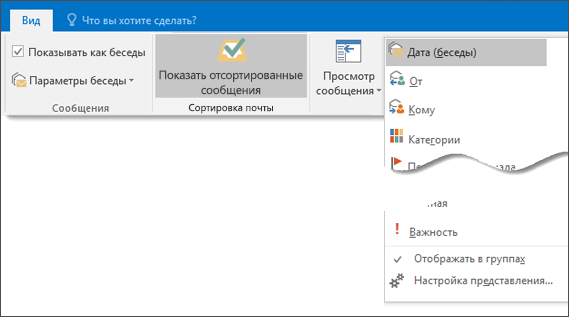
Группирование элементов вручную или создание настраиваемой группы
- В меню Вид в группе Текущее представление выберите команду Изменить представление, а затем — Сохранить текущее представление как новое представление.
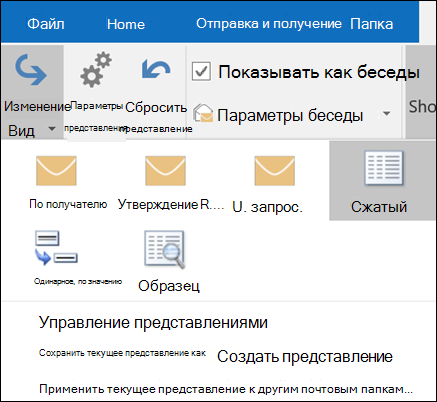
После закрытия диалогового окна отобразите или скройте элементы в группе, нажав кнопку Развернуть или Свернуть .
Разгруппировать элементы вручную
- В меню Вид в группе Текущее представление выберите Пункт Параметры представления.
- Нажмите кнопку Группировка.
- В поле Группировать по снимите флажок Автоматически группировать по расположению .
Важно: Office 2007 больше не поддерживается. Перейдите на Microsoft 365, чтобы работать удаленно с любого устройства и продолжать получать поддержку.
Автоматически группировать или разгруппировать элементы
- Чтобы быстро добавить или удалить группирование в договоренности, в меню Вид наведите указатель мыши на пункт Упорядочить по, а затем выберите пункт Показать в группах.
Группирование элементов вручную или создание настраиваемой группы
- В меню Вид наведите указатель на элемент Упорядочить по и выберите Настраиваемое.
- Нажмите кнопку Группировка.
- Снимите флажок Автоматически группировать по схеме упорядочения.
- В поле Группировать элементы по щелкните поле для группировки. Если нужное поле не находится в поле Группировать элементы по , щелкните другой набор полей в поле Выбор доступных полей из .
- Выберите по возрастанию или по убыванию для порядка сортировки заголовков групп.
- Чтобы отобразить поле, по которому группируются элементы, установите флажок Показать поле в представлении .
- Чтобы сгруппировать по подгруппам, щелкните поле в поле Затем по .
- В списке Развернуть и свернуть значения по умолчанию щелкните значение по умолчанию, чтобы группы отображались в представлении.
После закрытия диалогового окна отобразите или скройте элементы в группе, нажав кнопку Развернуть или Свернуть .
Разгруппировать элементы вручную
- В меню Вид наведите указатель на элемент Упорядочить по и выберите Настраиваемое.
- Нажмите кнопку Группировка.
- В поле Группировать элементы по щелкните Нет.
Отключение функции группирования
- В меню Вид наведите указатель мыши на пункт Упорядочить по, а затем выберите пункт Показать в группах. Если установлен флажок Показать в группах , функция включена. Если флажок Показывать в группах не установлен, функция отключена.
Как отключить умную сортировку писем в mail.ru

Что такое умная сортировка писем в mail ru
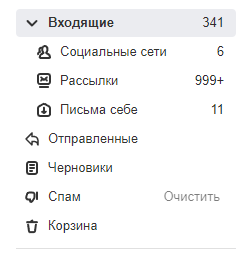
Умная сортировка автоматически распределяет по папкам некоторые категории писем. Можно группировать письма себе, рассылки и уведомления от социальных сетей.
В списке писем эти категории выглядят как обычные цепочки писем. Если в любую из этих папок приходит новое письмо, вся категория поднимается в верх списка — всё как с обычным письмом. Рядом с названием появляется значок, сколько новых писем в папке.
Как отключить умную сортировку писем
Чтобы отменить умную сортировку следуйте инструкции ниже:
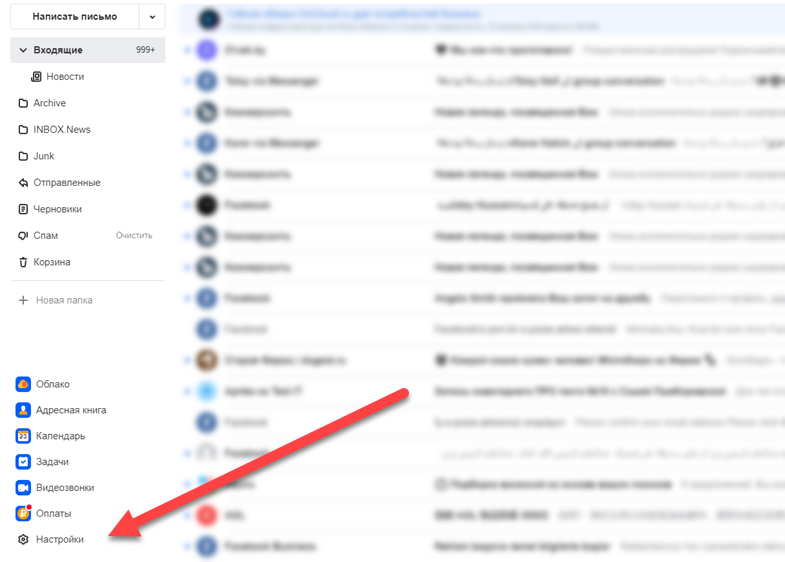
-
Откройте «настройки». В левом нижнем углу.

Кнопка «Настройки» может выглядеть в виде шестерёнки
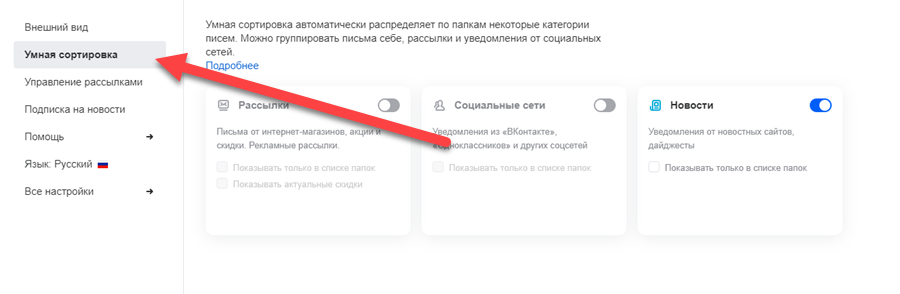
Категории умной сортировки: «Рассылка», «Социальные сети», «Новости» и «Письма себе».
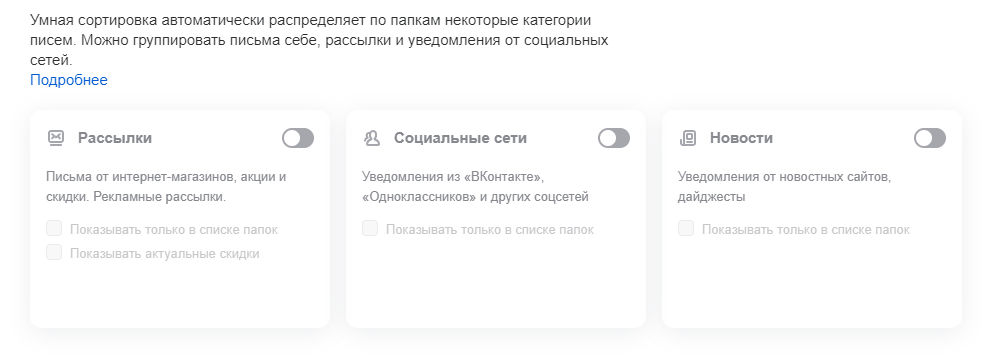
Как удалить папку «Рассылки» в mail.ru
- Перейдите в настройки.
- Откройте вкладку «Умная сортировка»
- Отключите категорию умной сортировки «Рассылка».
Готово, папка «Рассылка» пропадёт из панели папок писем. Сообщения из это папки перейдут в «Входящие».
Как удалить папку «Социальные сети» в mail.ru
- Перейдите в настройки.
- Откройте вкладку «Умная сортировка»
- Отключите категорию умной сортировки «Социальные сети».
Готово, папка «Социальные сети» пропадёт из панели папок писем. Сообщения из это папки перейдут в «Входящие».
Как удалить папку «Новости» в mail.ru
- Перейдите в настройки.
- Откройте вкладку «Умная сортировка»
- Отключите категорию умной сортировки «Новости».
Готово, папка «Новости» пропадёт из панели папок писем. Сообщения из это папки перейдут в «Входящие».
Как удалить папку «Скидки» в майле
Чтобы не показывался блок со скидками:
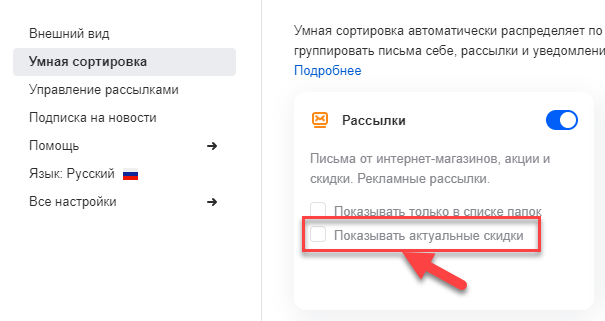
- Перейдите в настройки.
- Откройте вкладку «Умная сортировка»
- В категории «Рассылки», уберите галочку «Показывать актуальные скидки».