
Your access to this site has been limited by the site owner
If you think you have been blocked in error, contact the owner of this site for assistance.
If you are a WordPress user with administrative privileges on this site, please enter your email address in the box below and click «Send». You will then receive an email that helps you regain access.
Block Technical Data
| Block Reason: | Access from your area has been temporarily limited for security reasons. |
|---|---|
| Time: | Thu, 23 Nov 2023 3:41:22 GMT |
About Wordfence
Wordfence is a security plugin installed on over 4 million WordPress sites. The owner of this site is using Wordfence to manage access to their site.
You can also read the documentation to learn about Wordfence’s blocking tools, or visit wordfence.com to learn more about Wordfence.
Click here to learn more: Documentation
Generated by Wordfence at Thu, 23 Nov 2023 3:41:22 GMT.
Your computer’s time: .
В Гугл Таблицах (Google Sheets) теперь можно удалять пробелы и дубликаты одним нажатием клавиши
На официальном портале посвященном всем сервисам Google вышло несколько новых очень полезных обновлений. Теперь пользователи Гугл Таблиц смогут удалять пробелы и дубликаты через меню интерфейса самих Гугл таблиц, а так же теперь можно будет вставлять изображения прямо в ячейку, без использования функций Image
Теперь что бы удалить пробелы или удалить дубликаты в Google таблице, необходимо просто выделить необходимый вам диапазон значений и в панели инструментов выбрать “Данные” , а после нажать либо “Удалить дубликаты” либо “Удалить пробелы“. Обратите внимание на то, что функция удаления пробелов удаляет их только в начале и в конце текстового значения в ячейке, в середине пробелы останутся.
Данные функции удобны в том случае если вы работаете со статичными данными, которые ни откуда не выгружаются и не импортируются. Один раз нажали и всё. В ином случае лучше использовать функции unique, для получения уникальных значений и функцию trim, для удаления лишних пробелов.
Ещё одно новшество, это вставка изображения в ячейку таблицы. Вам придется только выделить необходимую ячейку и нажать в верхнем меню “Вставка“-“Изображение“- “Изображение в ячейке” , после чего в открывшемся окне необходимо будет выбрать нужное вам изображение и нажать ок. В ячейку сразу будет добавлено изображение, которое будет подчиняться общим правилам форматирования ячеек.
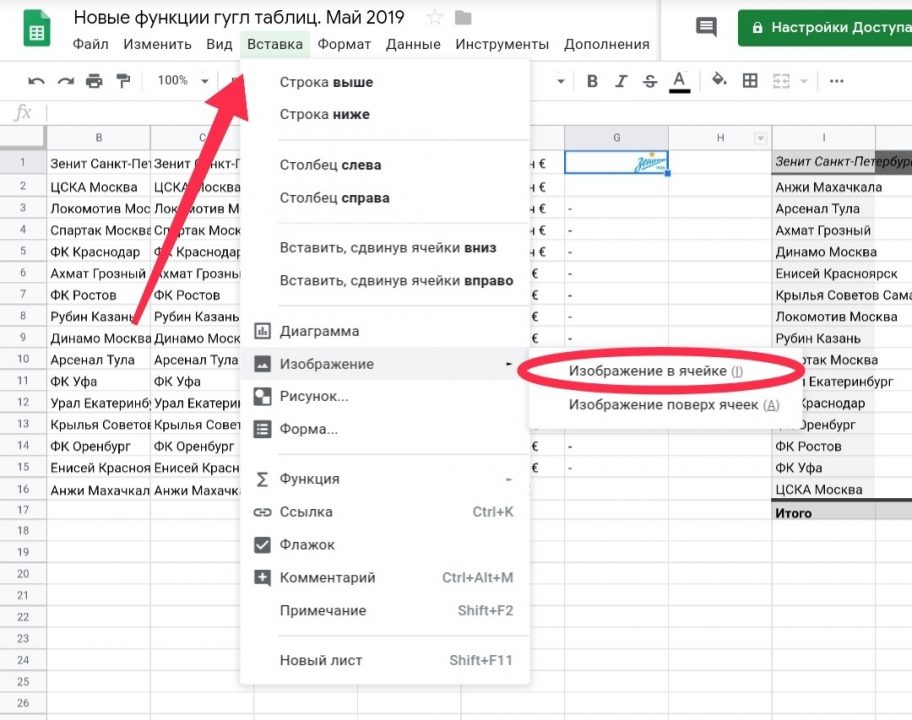
Недостаток здесь в том что к данному изображению нет возможности добавлять макросы и скрипты. Плюс данного метода в том, что в отличии от функции image вы не ссылаетесь на изображение в интернете, которое может, в любой момент измениться или быть удалено, а сразу загружаете его в таблицу, и уже никуда оно не денется.
Более подробно о всех новшествах и функциях Гугл таблиц вы можете посмотреть на моем канале в Youtube.
Видео с демонстрацией возможностей на эту новость ниже.
Если у вас есть вопросы, пишите в комментариях, постараюсь на все ответить.
Google Таблицы: как выделить и удалить дубликаты
При работе в Google Таблицах вы можете столкнуться с большими таблицами, в которых вам придется иметь дело с множеством повторяющихся записей. Мы понимаем, как мучительно работать с дубликатами и как сложно выделять и удалять записи одну за другой. Однако с помощью условного форматирования выделение и удаление дубликатов становится довольно простым делом. Следуя этому руководству, мы расскажем, как найти и удалить повторяющиеся записи в Google Таблицах.
Таблицы Google: как выделить дубликаты в одном столбце
- Откройте свою электронную таблицу в Google Таблицах и выберите столбец.
- Например, выберите колонна >Формат >Условное форматирование.
- В разделе Правила форматирования откройте раскрывающийся список и выберите Персонализированная формула.
- Введите значение настраиваемой формулы, = counttif (A1: A, A1)> 1.
- В разделе «Правила форматирования» вы найдете стили форматирования, которые позволяют вам установить другой цвет для выделенных дубликатов. Для этого нажмите кнопку Цвет заливки и выберите свой любимый оттенок.
- Когда вы закончите, коснитесь Готовые чтобы выделить дубликаты в одном столбце.
- Аналогичным образом, если вам нужно сделать это для столбца C, формула будет иметь следующий вид: = counttif (C1: C, C1)> 1 и вы делаете то же самое для других столбцов.
- Предположим, вы хотите выделить дубликаты между ячейками с C5 по C14.
- В этом случае перейдите к Формат и выберите Условное форматирование.
- В разделе Применить к диапазону введите диапазон данных, С5: С14.
- Затем в разделе «Правила форматирования» откройте раскрывающийся список и выберите Персонализированная формула.
- Введите значение настраиваемой формулы, = counttif (C5: C, C5)> 1.
- Установите другой цвет для выделенных дубликатов, выполнив предыдущие шаги, если хотите. Когда вы закончите, коснитесь Готовые.
- Установите другой цвет для выделенных дубликатов, выполнив предыдущие шаги, если хотите. Когда вы закончите, коснитесь Готовые.
Таблицы Google: как выделить дубликаты в нескольких столбцах
- Откройте свою электронную таблицу в Google Таблицах и выберите несколько столбцов.
- Например, выберите столбцы от B до E> щелкните Формат > щелкните Условное форматирование.
- В разделе Правила форматирования откройте раскрывающийся список и выберите Персонализированная формула.
- Введите значение настраиваемой формулы, = counttif (B1: E, B1)> 1.
- Установите другой цвет для выделенных дубликатов, выполнив предыдущие шаги, если хотите. Когда вы закончите, коснитесь Готовые.
- Аналогичным образом, если вы хотите выбрать дубликаты для столбцов с M по P, вы замените B1 на M1 и E на P. Новая формула станет, = counttif (M1: P, M1)> 1.
- Кроме того, если вы хотите выделить дубликаты для всех столбцов от A до Z, просто повторите предыдущие шаги и введите значение настраиваемой формулы, = counttif (A1: Z, A1)> 1.
Google Таблицы: удаление дубликатов из электронной таблицы
- Выберите столбец, в котором вы хотите удалить дубликаты.
- Cliquez-сюр- Les données >Удалить дубликаты.
- Вы увидите всплывающее окно. проверка поле рядом с данными теперь имеет заголовок> щелкните Удалить дубликаты > щелкните Готовые.
- Вы также можете повторить шаги для других столбцов.
Вот как вы можете выделять и удалять дубликаты в Google Таблицах.
Для получения дополнительных руководств посетите наш раздел «Как сделать».
IPhone 12 mini и HomePod mini — идеальные устройства Apple для Индии? Мы обсуждали это в Orbital, нашем еженедельном техническом подкасте, на который вы можете подписаться через Apple Podcasts, Google Podcasts или RSS, загрузить эпизод или просто нажать кнопку воспроизведения ниже.
Фильтр уникальных значений или удаление повторяющихся значений
В Excel есть несколько способов отфильтровать уникальные значения или удалить повторяющиеся значения:
- Чтобы отфильтровать уникальные значения, щелкните Ссылки >сортировки & фильтр >Расширенные.

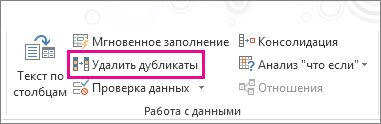
- Чтобы удалить повторяющиеся значения, выберите в >в >удалить дубликаты.
- Чтобы выделить уникальные или повторяющиеся значения, используйте команду Условное форматирование в группе Стиль на вкладке Главная.
Узнайте, как фильтровать уникальные значения или удалять повторяющиеся значения.
Фильтрация уникальных значений и удаление повторяюющихся значений — две похожие задачи, так как их цель — представить список уникальных значений. Однако существует критическое различие: при фильтрации уникальных значений повторяющиеся значения скрываются только временно. Однако удаление повторяюющихся значений означает, что повторяющиеся значения удаляются окончательно.
Повторяютая строка — это значение, в котором все значения хотя бы в одной строке совпадают со всеми значениями в другой строке. Сравнение повторяюющихся значений зависит от того, что отображается в ячейке, а не от значения, хранимого в ячейке. Например, если в разных ячейках есть одно и то же значение даты в формате «08.03.2006», а в другом — «8 марта 2006 г.», значения будут уникальными.
Прежде чем удалять дубликаты, проверьте: Прежде чем удалять повторяющиеся значения, сначала попробуйте отфильтровать уникальные значения (или отформатировать их с условием), чтобы достичь нужного результата.
Фильтрация уникальных значений
- Вы выберите диапазон ячеек или убедитесь, что активная ячейка находится в таблице.
- Щелкните > дополнительные данные (в группе Фильтр & сортировки).
- Во всплывающее окно Расширенный фильтр сделайте следующее:
Чтобы отфильтровать диапазон ячеек или таблицу на месте:
- Щелкните Фильтровать список на месте.
Чтобы скопировать результаты фильтра в другое место:
- Нажмите кнопку Копировать в другое место.
- В поле Копировать в введите ссылку на ячейку.
- Вы также можете нажать кнопку Свернуть , чтобы временно скрыть всплывающее окно, выбрать ячейку на этом сайте и нажать кнопку Развернуть .
- Проверьте только уникальные записии нажмите кнопку ОК.
Уникальные значения из диапазона копируются в новое место.
Удаление повторяющихся значений
При удалите повторяющиеся значения, только на значения в диапазоне ячеек или таблице. Другие значения за пределами диапазона ячеек или таблицы не изменяются и не перемещаются. При удалении дубликатов первое вхождение значения в списке будет сохранено, а другие одинаковые значения будут удалены.
Так как данные удаляются окончательно, перед удалением повторяюющихся значений лучше скопировать исходный диапазон ячеек или таблицу на другой.
- Вы выберите диапазон ячеек или убедитесь, что активная ячейка находится в таблице.
- На вкладке Данные нажмите кнопку Удалить дубликаты (в группе Инструменты для работы с данными).
- Выполните одно или несколько из указанных ниже действий.
- В области Столбцывыберите один или несколько столбцов.
- Чтобы быстро выбрать все столбцы, нажмите кнопку Выбрать все.
- Чтобы быстро очистить все столбцы, нажмите кнопку Отклоните все. Если диапазон ячеек или таблицы содержит много столбцов и нужно выбрать только несколько столбцов, вам может быть проще нажать кнопку Отобрать все,а затем в столбцах выберите эти столбцы.
Примечание: Данные будут удалены из всех столбцов, даже если на этом этапе не выбраны все столбцы. Например, если выбрать Столбец1 и Столбец2, но не Столбец3, то ключом, используемым для поиска дубликатов, будет значение BOTH Column1 & Column2. Если в этих столбцах найдено повторяющиеся записи, удаляется вся строка, включая другие столбцы в таблице или диапазоне.
Проблемы с удалением дубликатов из структурных или вычитающихся данных
Повторяющиеся значения невозможно удалить из структурных данных или с суммами. Чтобы удалить дубликаты, необходимо удалить структуру и подытогов. Дополнительные сведения см. в таблицах Структурная схема данных на листе и Удаление подытогов.
Условное форматирование уникальных или повторяюных значений
Примечание: Нельзя условно отформатировать поля в области значений отчета отчетов данных по уникальным или повторяемым значениям.
Быстрое форматирование
- Выделите одну или несколько ячеек в диапазоне, таблице или отчете сводной таблицы.
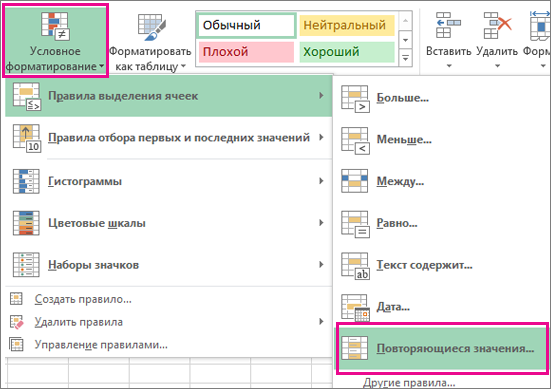
- На вкладке Главная в группе Стиль щелкните маленькую стрелку для условного форматирования ,а затем выберите правила выделения ячеек ищелкните Повторяющиеся значения.
- Введите нужные значения и выберите формат.
Расширенное форматирование
- Выделите одну или несколько ячеек в диапазоне, таблице или отчете сводной таблицы.
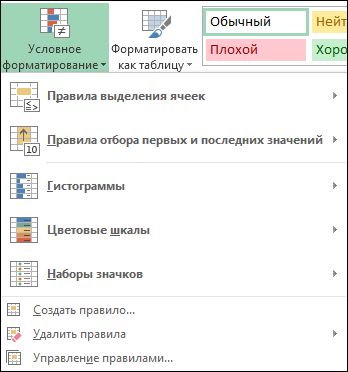
- На вкладке Главная в группе Стили щелкните стрелку для команды Условное форматирование ивыберите управление правилами, чтобы отобразить всплывающее окно Диспетчер правил условного форматирования.
- Выполните одно из следующих действий:
- Чтобы добавить условное форматирование, нажмите кнопку Новое правило, чтобы отобразить всплывающее окно Новое правило форматирования.
- Чтобы изменить условное форматирование, начните с того, что в списке Показать правила форматирования для выбран соответствующий лист или таблица. При необходимости выберите другой диапазон ячеек, нажав кнопку Свернуть во всплывающее окно Применяется к временно скрыть его. Выберите новый диапазон ячеек на этом сайте, а затем снова разширив всплывающее окно, . Выберите правило и нажмите кнопку Изменить правило, чтобы отобразить всплывающее окно Изменение правила форматирования.
- В группе Выберите тип правила выберите параметр Форматировать только уникальные или повторяющиеся значения.
- В списке Форматировать все выберите изменить описание правила, выберите уникальный илидубликат.
- Нажмите кнопку Формат, чтобы отобразить всплывающее окно Формат ячеек.
- Выберите формат числа, шрифта, границы или заливки, который вы хотите применить, когда значение ячейки удовлетворяет условию, а затем нажмите кнопку ОК. Можно выбрать несколько форматов. Выбранные форматы отображаются на панели предварительного просмотра.
В Excel в Интернете можно удалить повторяющиеся значения.
Удаление повторяющихся значений
При удалите повторяющиеся значения, только на значения в диапазоне ячеек или таблице. Другие значения за пределами диапазона ячеек или таблицы не изменяются и не перемещаются. При удалении дубликатов первое вхождение значения в списке будет сохранено, а другие одинаковые значения будут удалены.
Важно: Вы всегда можете нажать кнопку Отменить, чтобы вернуть данные после удаления дубликатов. При этом перед удалением повторяюющихся значений лучше скопировать исходный диапазон ячеек или таблицу на другой рабочий или другой.
- Вы выберите диапазон ячеек или убедитесь, что активная ячейка находится в таблице.
- На вкладке Данные нажмите кнопку Удалить дубликаты.
- В диалоговом окне Удаление дубликатов снимите с нее все столбцы, в которых не нужно удалять повторяющиеся значения.
Примечание: Данные будут удалены из всех столбцов, даже если на этом этапе не выбраны все столбцы. Например, если выбрать Столбец1 и Столбец2, но не Столбец3, то ключом, используемым для поиска дубликатов, будет значение BOTH Column1 & Column2. Если в столбцах «Столбец1» и «Столбец2» найдено повторяющиеся данные, удаляется вся строка, включая данные из столбца «Столбец3».
Примечание: Если вы хотите вернуть данные, просто нажмите кнопку Отменить (или нажмите клавиши CTRL+Z на клавиатуре).
Дополнительные сведения
Вы всегда можете задать вопрос эксперту в Excel Tech Community или получить поддержку в сообществах.