
Как удалить почтовое приложение на Mac вместе с почтовым хранилищем
«Я знаю, что приложение «Почта» на моем ноутбуке Mac занимает много места, потому что оно загружает всю сохраненную почту. удалить приложение «Почта» на Mac?» Общеизвестно, что хранилище электронной почты занимают различные вложения, которые приходят с вашими электронными письмами, такие как документы, видео, фотографии и т. д. Если вы ищете эффективный способ очистить приложение «Почта», это руководство подходит именно вам. для тебя.
- Часть 1: лучший способ удалить почтовое приложение на Mac
- Часть 2: Как удалить почтовое приложение на Mac вручную
- Часть 3. Часто задаваемые вопросы об удалении почтового приложения на Mac
Часть 1: лучший способ удалить почтовое приложение на Mac
Если вы перетащите приложение «Почта» в папку «Корзина», вы можете получить только предупреждающее сообщение о том, что «Почта» не может быть удалена в корзину, потому что ее нельзя удалить. Поскольку приложение «Почта» поставляется с macOS, его нельзя удалить. К счастью, Aiseesoft Mac Cleaner может удовлетворить ваши потребности.

161,522 Скачать
- 1.Удалите приложения и освободите место на Mac.
- 2. Пакетное удаление нескольких приложений одновременно.
- 3. Автоматически очищайте данные приложения при удалении.
- 4.Поддержка Mac OS X 10.11 или выше.
Как удалить хранилище почты на Mac
Удалить почтовое хранилище
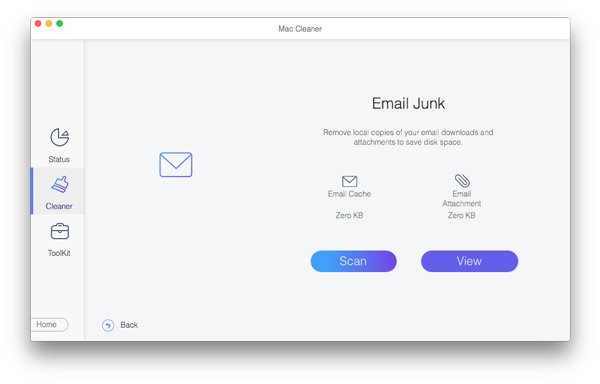
Запустите лучшее приложение для управления приложениями после того, как установите его на свой компьютер Mac. Перейти к очиститель вкладку слева и выберите Email Junk , Нажмите Сканировать кнопку, чтобы отобразить электронные письма, хранящиеся на жестком диске. нажмите Вид кнопку после сканирования, выберите нежелательные письма и нажмите кнопку «Очистить», чтобы удалить хранилище почты на Mac.

Сканировать приложения на Mac
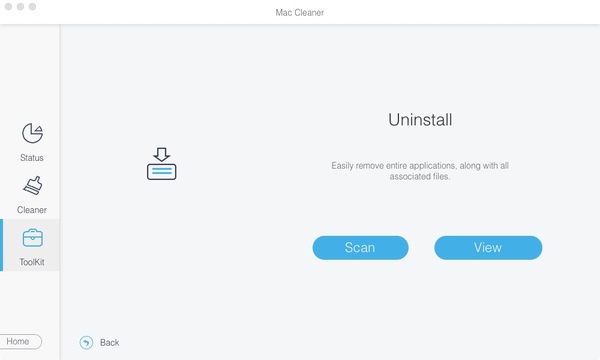
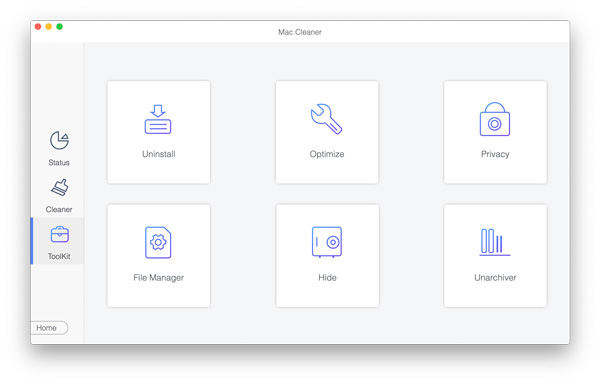
Переключение на Инструментарий вкладку на левой боковой панели и нажмите кнопку Удалить кнопка. Теперь нажмите на Сканировать кнопку, чтобы начать поиск приложений на вашем компьютере. Дождитесь окончания сканирования приложения и нажмите кнопку Вид кнопку для их отображения.
Удалить ненужные приложения
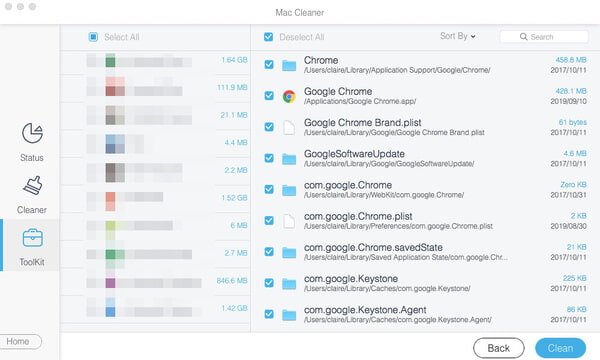
Установите флажок рядом с каждым приложением, которое вы хотите удалить с Mac. Вы можете найти определенные приложения с помощью Поиск поле в правом верхнем углу. Наконец, нажмите на Чистка кнопку в правом нижнем углу, чтобы немедленно удалить приложения с Mac.
- Удалить приложение iMessage
- Удалить приложение из библиотеки приложений
Часть 2: Как удалить почтовое приложение на Mac вручную
Как упоминалось ранее, приложение «Почта» предустановлено на вашем MacBook. Вы не можете удалить или деинсталлировать его, чтобы защитить целостность системы. Чтобы удалить приложение «Почта» с Mac, необходимо отключить защиту целостности системы. Чтобы помочь вам понять, мы показываем весь процесс в три этапа.
Этап 1. Отключение защиты целостности системы
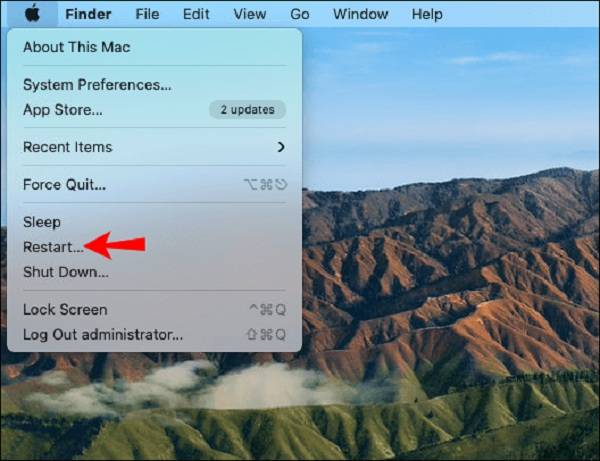
Откройте приложение Finder из Dock, нажмите и разверните Apple меню и выберите Restart .
Удерживая нажатой Command + R нажимайте клавиши на клавиатуре, пока не увидите логотип Apple или вращающийся глобус. Затем компьютер войдет в режим восстановления и покажет вам Утилиты режима восстановления экран.
Теперь перейдите к Утилиты папку и дважды щелкните Терминал приложение для его запуска.
Введите csrutil отключить в окне терминала и нажмите кнопку ВОЗВРАТ клавишу на клавиатуре. Затем перезагрузите Mac, чтобы отключить Защита целостности системы .
Этап 2. Удаление почтового приложения на Mac
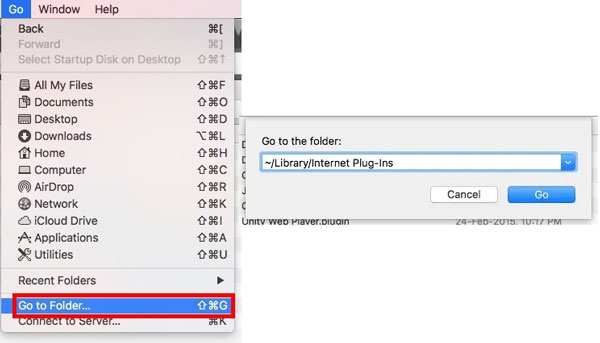
Затем снова запустите приложение «Терминал» после того, как ваш Mac снова включится. Введите команду Кд / Применение / , и нажмите ВОЗВРАТ ключ. Затем вам будет представлен каталог приложений.
Введите команду sudo rm –rf Mail.app/ , и нажмите ВОЗВРАТ ключ. Теперь приложение Mail удалено на Mac. Однако ваш Mac работает без защиты целостности системы. Вам нужно включить его снова.
Этап 3. Включите защиту целостности системы
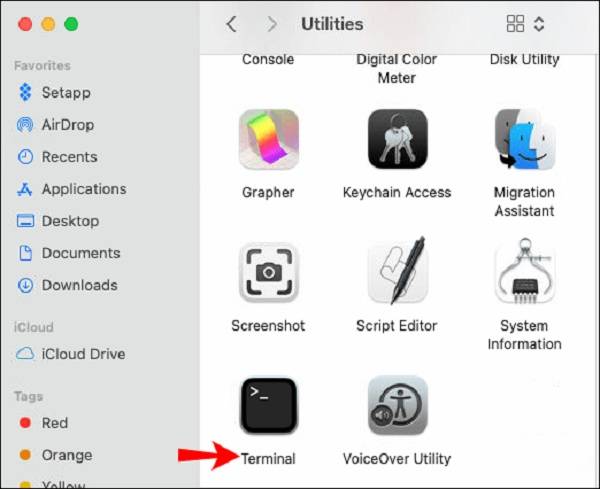
Запустите Терминал приложение в Утилиты папку.
Введите команду включить csrutil в приложение «Терминал» и нажмите кнопку ВОЗВРАТ клавиша на клавиатуре.
Перейдите в Apple меню в приложении Finder и выберите Restart вариант. Когда компьютер снова включится, вы сможете использовать его как обычно.
Если вы используете другой почтовый клиент и никогда не хотите использовать встроенное почтовое приложение, вы можете удалить свои учетные записи. Это останавливает его от получения сообщений. Перейдите в меню Apple, выберите параметр «Системные настройки» и выберите «Учетные записи Интернета». Перейдите к учетным записям, связанным с Почтой, выберите одну и снимите флажок «Почта», повторите это для других учетных записей.
Часть 3. Часто задаваемые вопросы об удалении почтового приложения на Mac
Вопрос 1. Занимает ли Mail место на Mac?
Да, приложение «Почта» не позволяет вам получать и отправлять электронные письма, но также загружает сообщения и вложения на ваш жесткий диск. Объем памяти, которую он занимает, определяется типом и количеством ваших электронных писем. Если вы подписались на множество брендов и информационных бюллетеней, они будут значительно большими и могут замедлить работу вашего компьютера.
Вопрос 2. Как запретить Почте скачивать сообщения?
Перейдите в Почта Меню, выберите Настройки , а затем Учетные записи . Щелкните учетную запись и выберите Поведение почтового ящика . Нажмите на меню под Удалить нежелательные сообщения и выберите период. Щелкните меню под Стереть удаленные сообщения , а также выберите период. Тогда приложение «Почта» будет регулярно удалять сообщения. Вы можете запретить Mail загружать вложения в Информация об аккаунте на вкладке Учетные записи Диалог.
Вопрос 3. Почему я не могу удалить плагины Safari?
После удаления приложения «Почта» на Mac вы больше не сможете получать и отправлять электронные письма. Это может привести к проблемам с вашей машиной. Поэтому вам лучше использовать сторонний почтовый клиент или переустановить приложение Mail на свой компьютер.
В этом руководстве рассказывается о том, как удалить встроенное почтовое приложение на MacBook Pro или других компьютерах. Чтобы получить его, вам нужно отключить защиту целостности системы. Процесс немного сложный и требует технических навыков. Для обычных людей Aiseesoft Mac Cleaner — это простое решение для очистки почтового хранилища и освобождения места. Если у вас есть другие вопросы, например, влияет ли удаление Mail на объем памяти на жестком диске, сообщите нам об этом в области комментариев под этим сообщением.
Что вы думаете об этом посте.
Рейтинг: 4.9 / 5 (на основе голосов 205) Подпишитесь на нас в
Более Чтение

Оставьте свой комментарий и присоединяйтесь к нашему обсуждению
Mac Cleaner
Mac Cleaner — это профессиональный инструмент управления Mac, который удаляет ненужные файлы, беспорядок, большие / старые файлы, удаляет дубликаты файлов и отслеживает производительность вашего Mac.
Как добавить или удалить учетные записи электронной почты в Mail для Mac

Приложение Mail на вашем Mac поддерживает несколько учетных записей с отдельными почтовыми ящиками, но вы не можете добавлять новые учетные записи непосредственно в настройках приложения. Чтобы сменить учетную запись, вам необходимо использовать Системные настройки.
Как добавить или удалить учетные записи электронной почты в почте
Учетные записи, которые использует Mail, поступают непосредственно из раздела «Учетные записи Интернета» в системных настройках. Если вы хотите добавить новую учетную запись, вам нужно будет сделать это там.
Чтобы запустить «Системные настройки», щелкните меню Apple в верхней части экрана и выберите «Системные настройки». Вы также можете запустить его из док-станции или из папки приложений.
Щелкните «Учетные записи Интернета» в окне «Системные настройки».

Вы увидите список, который, вероятно, включает вашу учетную запись iCloud. Чтобы добавить новый адрес электронной почты, нажмите кнопку «+» внизу списка, а затем выберите любого почтового провайдера, который вы используете. Если вы не видите своего провайдера, вы можете добавить свой адрес электронной почты вручную с помощью «Добавить другую учетную запись».

Вы увидите всплывающее окно с просьбой войти в свою учетную запись электронной почты. Введите свой адрес электронной почты и пароль для учетной записи, которую хотите использовать, и нажмите «Далее».

После входа в систему у вас будет возможность выбрать, какие функции нужно связать с вашей электронной почтой. Если вам просто нужна почта, отключите другие функции, такие как Контакты и Календарь, и нажмите «Готово».

После этого вы увидите новую учетную запись в списке. Если вы откроете настройки приложения «Почта» (Command + запятая) и нажмете вкладку «Учетные записи», то увидите, что ваша учетная запись связана в Mail. Здесь вы можете изменить настройки этой учетной записи.

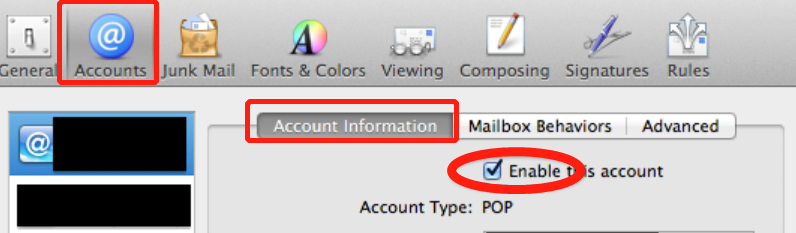
Если вы хотите удалить учетную запись электронной почты, вы можете отключить «Включить эту учетную запись» в настройках приложения «Почта» или удалить учетную запись с панели «Учетные записи Интернета» в системных настройках. Щелкните учетную запись, а затем нажмите кнопку «-» внизу списка, чтобы удалить ее из списка учетных записей.
Как управлять хранилищем почты и удалять почту на Mac
Электронные письма и вложения со временем будут собираться в Apple Mail на вашем Mac. Обычно вы не думаете о попытке удалить хранилище почты на Mac пока у вас не закончится место для хранения. Итак, вопрос в том, как удалить электронные письма и даже само приложение «Почта» на Mac?
В этой статье объясняется, как управлять хранилищем почты и очищать его. Вы можете получить подробное руководство по удалению электронных писем на вашем Mac, включая удаление одного электронного письма, нескольких и даже всех электронных писем в приложении Apple Mail.

Как удалить почту на Mac
- Часть 1. Способ ручного удаления почты на Mac
- Часть 2. Лучший способ удалить хранилище почты на Mac
- Часть 3. Часто задаваемые вопросы о том, как удалить почту на Mac
Часть 1. Как удалить электронные письма в Apple Mail на вашем Mac
Apple Mail предлагает простой и удобный способ быстро удалять электронные письма и держать свои почтовые ящики в порядке. Вы можете выполнить следующие шаги, чтобы вручную удалить электронные письма и освободить место на вашем Mac.
Удалить электронное письмо или несколько электронных писем на Mac
Удалить электронные письма и вложения на Mac довольно просто. Вы можете открыть Почта приложение, найдите и откройте электронное письмо, которое вы хотите удалить, а затем щелкните значок Удалить на панели инструментов Почты. Нажать на Удалить еще раз, чтобы подтвердить операцию.
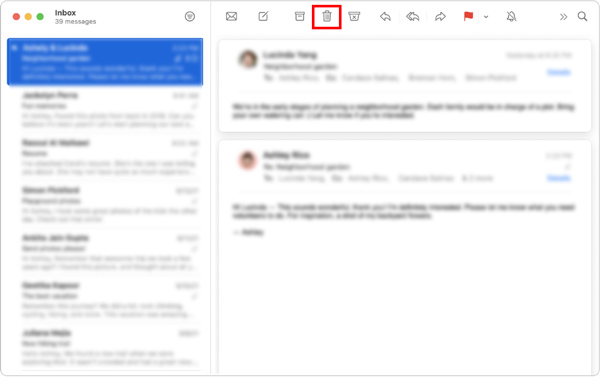
Если вы хотите удалить несколько электронных писем на своем Mac, вы можете выбрать все сообщения или беседы по электронной почте в списке, а затем нажать кнопку «Удалить», чтобы удалить их.
Удалить все письма на Mac
Выберите почтовый ящик, из которого вы хотите очистить все электронные письма, в приложении «Почта». Нажмите на Редактировать в верхней строке меню, а затем выберите Выбрать все вариант. После того, как все электронные письма в почтовом ящике выбраны, вы можете просто нажать кнопку «Удалить», чтобы удалить все электронные письма на вашем Mac.
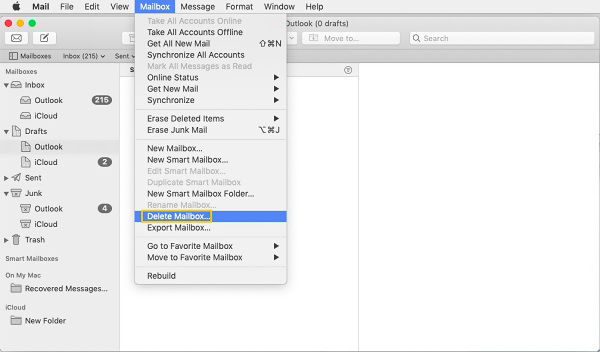
Вы также можете нажать на верхнюю почтовый ящик меню, а затем используйте Удалить почтовый ящик функция, чтобы легко удалить все электронные письма в почтовом ящике.
Навсегда удалить электронные письма из Mac Mail
С помощью описанного выше метода вы можете легко удалять электронные письма на Mac. Но эти электронные письма не удаляются навсегда. Вы по-прежнему можете просматривать и извлекать сообщения. В этой части рассказывается, как проверять, восстанавливать или безвозвратно удалять электронные письма из приложения Mac Mail.
Откройте приложение «Почта» на своем Mac и нажмите вверху Почта меню. Выберите Настройки в раскрывающемся меню, а затем нажмите на кнопку Учетные записи .
Вам нужно выбрать одну из ваших учетных записей и проверить настройки для Корзина Почтовый ящик вариант, щелкнув Поведение почтового ящика . Вам разрешено проверять удаленные электронные письма в Корзину почтовый ящик, если почтовый ящик указан. В противном случае вы не сможете просмотреть их в почтовом ящике «Корзина».
Чтобы окончательно удалить электронные письма на Mac, вы должны перейти к почтовый ящик , Здесь вы можете выбрать Стереть удаленные элементы а затем выберите учетную запись электронной почты. После этого нужно нажать на Корзину почтовый ящик при нажатии кнопки Control ключ, а затем используйте Стереть удаленные элементы возможность их безвозвратного удаления.
Часть 2. Лучший способ управлять почтовым хранилищем и удалять его на Mac
Чтобы легко удалить хранилище почты и освободить место на вашем Mac, вы можете обратиться к профессионалу. Mac Cleaner. Он предоставляет вам более простой способ управления хранилищем Mac и удаления ненужных файлов, включая электронные письма и вложения.
Удаляйте электронные письма и вложения, а также удаляйте нежелательную почту на Mac.
Удалите нежелательную почту, системный мусор, мусор iTunes, дубликаты файлов и многое другое.
Удалите вирусы, рекламное ПО, вредоносные программы и связанные с ними данные, чтобы оптимизировать работу Mac.
Отслеживайте загрузку ЦП Mac, использование диска, аккумулятор и производительность памяти.
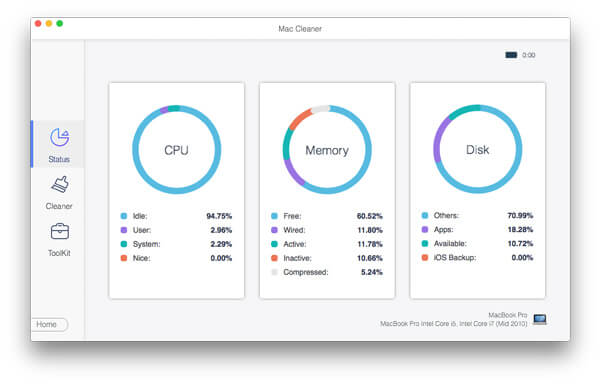
Шаг 1 Бесплатно загрузите и запустите это программное обеспечение Mac Cleaner на своем Mac. Он предлагает вам 3 основные функции: статус, очиститель и набор инструментов. Вы можете сначала нажать на Статус возможность проверить текущее состояние вашего Mac, например процессор, память и диск.
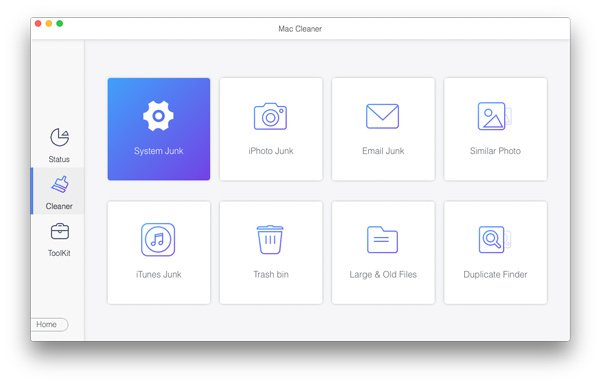
Шаг 2 Чтобы удалить электронные письма на вашем Mac, вы должны использовать очиститель характерная черта. Как видите, он позволяет очищать системный мусор, нежелательную почту iPhoto, нежелательную почту, большие и старые файлы и многое другое. Здесь вы можете выбрать Email Junk чтобы удалить хранилище почты на Mac.
Шаг 3 Когда вы входите в основной интерфейс Email Junk, вы можете нажать кнопку Сканировать Кнопка для быстрого сканирования кэша электронной почты и вложений. После сканирования нажмите кнопку Вид и выберите все нежелательные файлы электронной почты для удаления.
Шаг 4 Вы также можете использовать другие функции очистки, чтобы удалить другие ненужные данные на этом Mac. Дополнительные полезные инструменты см. Инструментарий чтобы получить к ним доступ. Вы можете положиться на них, чтобы освободить место на диске Mac, защитить свою конфиденциальность, оптимизировать производительность Mac и многое другое. На этом шаге вы можете выбрать Удалить кнопку, чтобы удалить неиспользуемые приложения на вашем Mac.
Часть 3: Часто задаваемые вопросы о том, как удалить почту на Mac
Вопрос 1. Как запретить Mail появляться на моем MacBook?
Откройте приложение «Почта» на своем Mac, щелкните верхнее меню «Почта», а затем выберите параметр «Настройки» в раскрывающемся списке. Перейдите на вкладку «Общие», а затем снимите флажок «Предпочитать открывать сообщения в режиме разделенного просмотра в полноэкранном режиме». Таким образом, вы можете предотвратить появление приглашения приложения Mail на вашем Mac.
Вопрос 2. Как я могу удалить приложение Apple Mail на своем Mac?
В качестве официального почтового приложения по умолчанию для продуктов Apple оно предустановлено на Mac и не может быть удалено. Вам не разрешено напрямую удалять и удалять приложение Mail на Mac. Но вы можете положиться на стороннее приложение, такое как рекомендуемое Mac Cleaner и используйте его функцию удаления, чтобы попытаться удалить почтовое приложение с вашего Mac.
Вопрос 3. Как удалить учетную запись электронной почты на Mac Mail?x
Нажмите на меню Apple вверху и выберите параметр «Системные настройки». В окне «Системные настройки» найдите и нажмите «Учетные записи Интернета». На левой панели вы можете выделить учетную запись электронной почты, которую хотите удалить с вашего Mac. Теперь щелкните значок -, чтобы легко удалить эту учетную запись электронной почты.
Если вы ищете простой способ удалить электронную почту и очистить хранилище Mac Mail, вы попали по адресу. После прочтения этого поста вы можете использовать описанные выше методы, чтобы легко навести чистоту и порядок в своем почтовом ящике.
- Очистить / оптимизировать Mac
- Как удалить закладки на Mac (Safari, Chrome и Firefox)
- [Решено] Как восстановить удаленные скриншоты на Mac
- 6 способы безопасного и постоянного удаления мусора на Mac
- [Решено] Как исправить экран iMac становится черным
- Не удается удалить пользователя на Mac? Вот ваши простые решения
- Один клик, чтобы полностью удалить Dropbox из macOS
- 10 шагов для ускорения и оптимизации производительности Mac
- Как безопасно и полностью стереть жесткий диск Mac
- Все, что вам нужно, чтобы удалить загрузки на Mac в 2023
- Как использовать iMac в качестве внешнего монитора для ПК / Mac / iPhone / iPad
- Резервное копирование телефона или планшета Android на Mac OS
- Что такое Снайпинг для Mac? Вот инструменты 5 для захвата экрана Mac
- Простые способы 3 для синхронизации сообщений iPhone с MacBook Air / Pro
- Как удалить фотографии с iPhone, но не iCloud, чтобы освободить место
- Как удалить историю инкогнито на Windows / Mac / iOS / Android

- Как удалить контакты из Facebook Messenger на iPhone
- Как очистить кэш и данные Waze на устройствах iPhone и iPad

- Как удалить или скрыть приложения с Apple TV 1st/2nd/3rd/4th и более поздних версий
- Центр загрузок
- Апексофт Магазин
- Компания
- О Нас
- Свяжитесь с нами
- Пользовательское соглашение
- Персональные данные
- Лицензионное соглашение
- Продукт
- Восстановление данных iPhone
- Android Восстановление данных
- Передача iPhone
- iPhone Eraser
- Восстановление данных
- Поддержка
- Центр поддержки
- Решения
- Карта сайта
- FAQ
Как удалить почтовое приложение на Mac [5 способов]

Технический эксперт по написанию текстов, который умеет писать сообщения об устранении неполадок в любой проблеме Mac и помог многим читателям спасти свои компьютеры Mac.
Ваш Mac поставляется с приложениями по умолчанию, такими как приложение Mail. Некоторые из них критичны, некоторые — нет. Могут быть даже некоторые приложения, которые вы вообще не будете использовать. Они просто займут так много места на вашем Mac. Возможно, вам это не понадобится, особенно если вы уже используете почтовое веб-приложение. Вместо того, чтобы позволять приложению занимать так много места на вашем Mac, вы можете захотеть удали это. Это верная мысль, и если вам интересно как удалить приложение Почта на Mac, есть 5 способов сделать это.
Имейте в виду, что вам нужно сначала пройти каждый метод, прежде чем погрузиться в удаление приложения по умолчанию на вашем Mac. Хотя некоторые из методов могут показаться вам достаточно простыми, вам может потребоваться некоторое время, чтобы действительно подумать об удалении приложения по умолчанию, потому что вы не хотите вашей системе не хватает памяти приложения для некоторых бесполезных приложений.
Первый способ довольно прост. Однако, прежде чем выбирать, какой из них использовать, рассмотрите возможность использования всех других методов.
Часть 1. 5 простых способов удалить почтовое приложение на Mac
Сначала вы можете попробовать эти 5 простых способов решить проблему с хранилищем на Mac или удалить приложение Mail.
Способ №1. Удалить учетную запись и электронную почту в почтовом приложении Mac
Даже если вы считаете, что приложение «Почта» на вашем компьютере Mac занимает много места, и вы никогда им не пользуетесь, мы не рекомендуем вам удалить предустановленное почтовое приложение, которое является частью вашей операционной системы.
Вы можете отключить его, чтобы запретить почтовому приложению автоматически загружать электронные письма, или очистить кеш почтового приложения, удалить электронные письма или их вложения (вы можете использовать интеллектуальный инструмент очистки почты, упомянутый в методе № 5 / часть 2, чтобы легко очистить их).
Если вы больше не хотите получать новые электронные письма в Mail, в случае с электронными письмами Gmail пользователи могут открыть приложение электронной почты Mail, щелкнуть Настройки > Учетные записи > найдите свою учетную запись Gmail > нажмите минус «—«, чтобы отключить его, чтобы Mail не мог загружать новые электронные письма Gmail.
Если пользователям необходимо удалить старые электронные письма в приложении «Почта» на Mac, найдите значок учетной записи на главной странице почты > нажмите Библиотека (или нажмите кнопку «Option», одновременно нажимая кнопку «Go» в строке меню)> выберите «Почта» и тогда вы сможете открыть папку, содержащую все электронные письма. Обратите внимание, что вместо удаления всей папки вам нужно удалить только те электронные письма, которые обычно заканчиваются на «.emlx«.
Если ты хочешь легко очистите кеш почтового приложения и вложения электронной почты на вашем Mac, то рекомендуем использовать PowerMyMac инструмент.
Способ №2. Найдите почтовое приложение на Mac и переместите его в корзину
Этот метод может быть использован для удаления любого программного обеспечения, установленного на вашем MacOS. Вот шаги.
- Откройте Finder.
- Найдите папку «Приложения» и нажмите на нее. Вы найдете все приложения, которые вы установили в этой конкретной папке.
- Перейдите в строку поиска и введите «Почта». Вы получите файлы, связанные с вашим почтовым приложением.
- Нажмите на кнопку плюс в правом верхнем углу экрана. Эта кнопка находится рядом с кнопкой Сохранить. Нажав на кнопку «плюс», вы сможете найти все файлы, относящиеся к вашему почтовому приложению.
- Нажмите на вид в верхней левой части экрана. Это лучший вариант, который вы получите из списка.
- Нажмите на Другое, которое вы увидите в кнопочной части раскрывающегося списка.
- Выполните поиск еще раз и введите в системе. Вы получите системные файлы в разделе Атрибут.
- Установите флажок под In Menu с правой стороны.
- Нажмите OK, чтобы получить все связанные файлы вашего почтового приложения.
- Выберите «включены» в раскрывающемся списке рядом с Системные файлы. «Включены» — это ваш второй и последний вариант в раскрывающемся списке. Когда вы нажмете на нее, вы увидите больше файлов, связанных с вашим почтовым приложением. Удалив все файлы, вы видите, вы можете, наконец, удалить программное обеспечение.
- Выберите все файлы
- Перетащите все файлы в корзину, чтобы удалить их.
Убедитесь, что программное обеспечение, которое вы хотите удалить, закрыто. В противном случае вы не сможете переместить его в корзину. Некоторые файлы могут быть связаны с почтовым приложением. Вы можете проверить эти файлы в библиотеке. Дело в том, что вы не сможете увидеть библиотеку, поскольку она обычно скрыта. Библиотека спроектирована таким образом, чтобы ее можно было скрыть, чтобы случайно не удалить какое-либо приложение.
Вы можете перейти в библиотеку, удерживая клавишу Option. Затем нажмите GO в меню выше. Когда меню GO открыто, нажмите и отпустите «Option». Это покажет библиотеку в меню. Выберите библиотеку, чтобы просмотреть другие связанные файлы. Вы можете удалить эти файлы или перетащить их в корзину.
Способ №3. Удалить почтовое приложение на Mac через терминал
Этот третий метод очень технический. Вы должны быть очень осторожны, если прибегаете к этому методу. Это не так просто, как первые два метода. Тем не менее, это очень эффективно, если все сделано правильно.
Прежде чем продолжить, вот что нужно помнить. Не рекомендуется удалять стандартные приложения, которые поставляются с вашим Mac. Хотя есть способы сделать это, вы можете понять невозможность выполнения задачи. Даже если вы закроете приложение, прежде чем перетаскивать его в корзину, вы все равно можете столкнуться с ошибкой.
По правде говоря, удаление стандартных приложений на Mac запрещено. Это не просто обескураживает, но и запрещено. Использование двух методов, упомянутых выше, может повредить систему. В конце концов, приложение Почта является встроенным. Простое удаление может повлиять на систему.
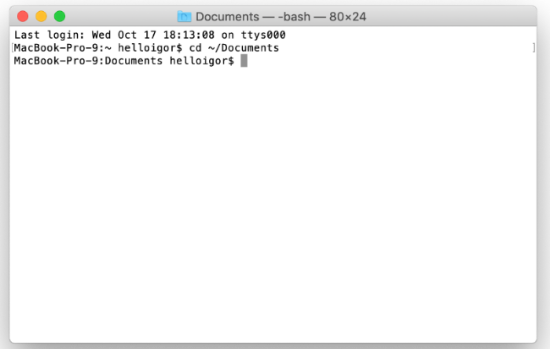
Тем не менее, этот третий метод может показать вам, как удалить почтовое приложение на Mac. Напомним, что этот метод требует технических знаний. Вам нужно будет ввести некоторые команды, и если вам это неудобно, то этот метод не для вас.
Первое, что вам нужно сделать, это отключить SIP или Защита целостности системы Apple, Вот шаги для вас, чтобы сделать это.
- Перезапустить Mac в режиме восстановления, удерживая Command + R ключи.
- Подождите, пока не увидите логотип Apple.
- Перезагрузите Mac снова, если окно утилиты macOS не появляется.
- Выберите терминал под меню Утилиты.
- Введите команду csrutildisable .
- Перезагрузите Mac.
Теперь вы можете удалить приложение Mail на Mac через Терминал. Вот шаги, которые необходимо выполнить.
- Откройте окно терминала.
- Перейдите в папку «Программы», введя соответствующую команду. Команда cd /Applications/ .
- Введите следующую команду, который sudo rm -rf Mail.app/ . Эта команда удалит почтовое приложение.
- Нажмите Enter.
- Введите свой пароль. Ваше почтовое приложение будет удалено.
Как видите, этот метод технический. Если у вас нет опыта программирования, вы можете ввести неправильную команду. Вы должны быть очень осторожны с командами, потому что даже простое пространство может испортить его. Несмотря на то, что вы можете получать различные команды онлайн, ввод неправильной команды может привести к хаосу в системе. Это то, что вы не хотите, чтобы это случилось с вашим Mac. Вы должны быть опытным пользователем терминала, чтобы прибегнуть к этому методу.
Способ №4. Попробуйте разблокировать почтовое приложение
С помощью этого метода вы сможете без проблем перетащить приложение в корзину. Этот метод просто требует от вас разблокировать приложение. Проверьте шаги ниже.
- Щелкните правой кнопкой мыши на приложении Почта.
- Выберите Получить информацию.
- Нажмите на кнопку блокировки. Вы увидите это в правой нижней части всплывающего окна.
- Введите свой пароль во всплывающем окне. Это даст вам полный системный доступ к приложению Почта.
- Нажмите значок замка еще раз.
- Перетащите приложение Почта в корзину. Скорее всего, вы не увидите никаких ошибок при перемещении приложения Почта в корзину.
Способ №5. Используйте программу удаления Mac
Использование Mac Uninstaller — самый простой способ, если вы действительно хотите знать, как легко удалить почтовое приложение на Mac.
Функция «Удаление приложений» из iMyMac PowerMyMac вполне может вам помочь. Он может удалить приложения, которые вам не нужны, и очистить оставшиеся файлы за вас. Вот шаги, которые вы должны выполнить, чтобы использовать Mac Uninstaller для удаления приложения Mail на Mac.
- Скачайте PowerMyMac бесплатно.
- Установите программное обеспечение.
- Нажмите на функцию удаления приложений.
- Запустите процесс сканирования для поиска почтового приложения.
- Выберите приложение «Почта» и удалите его, нажав «ОЧИСТИТЬ».
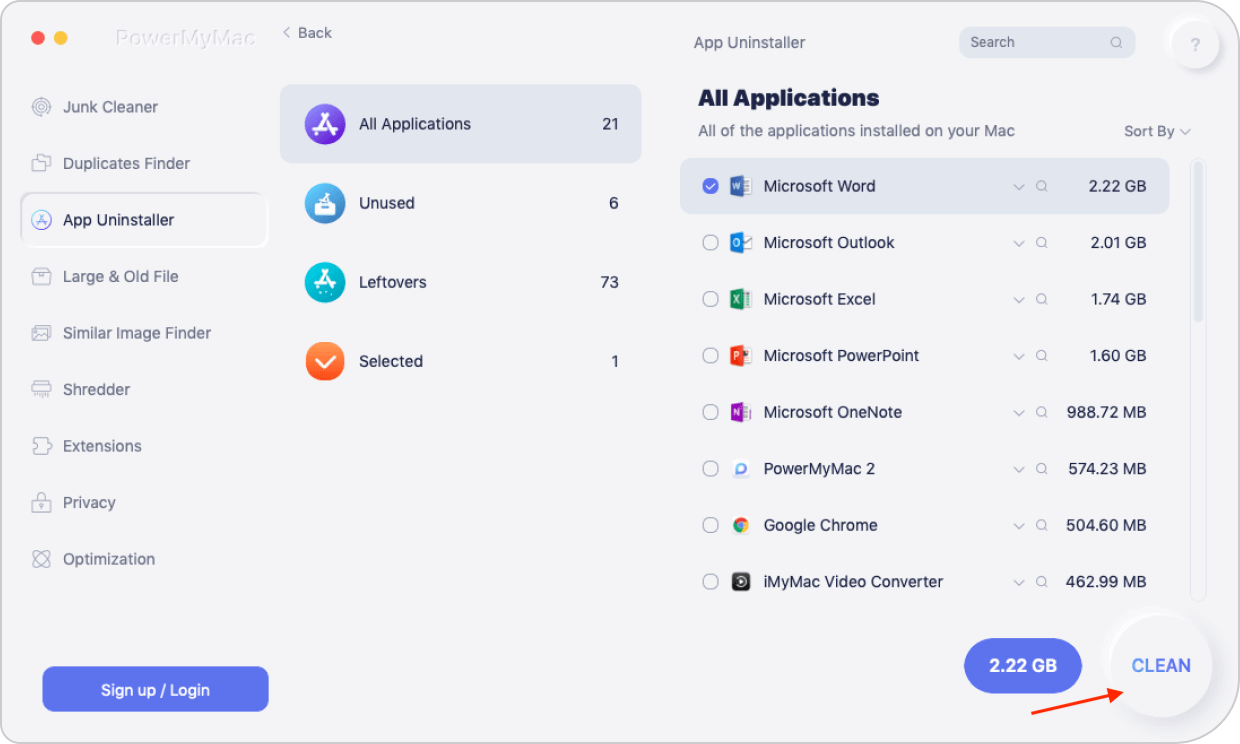
Это так просто с деинсталлятором. Самое приятное, что вы уверены, что все файлы, связанные с приложением, также удаляются. Потребовалось всего несколько кликов, чтобы очистить ваш Mac. У вас будет больше места без необходимости удалять каждое приложение.
Удаление почтового приложения займет всего пару секунд и кликов. Всегда полезно знать, как удалить приложение «Почта» на Mac. Тем не менее, различные методы могут быть слишком сложными для менее технически подкованных людей. Если вы не совсем разбираетесь в технологиях, у вас могут быть некоторые сомнения в выполнении задачи.
Если у вас есть какие-то оговорки при удалении приложения Почта, почему бы просто не синхронизировать его с веб-приложением почты, которое вы уже используете?
Советы по почтовому приложению: как синхронизировать учетную запись электронной почты
Вместо того, чтобы удалять приложение Почта на вашем Mac, настройте его с помощью почтового веб-приложения. Таким образом, вы обязательно получите все сообщения без необходимости выходить в интернет. Вы также будете получать все свои сообщения только в одном месте. Вот шаги для вас, чтобы следовать.
- Откройте Почту.
- Нажмите на Почту в меню.
- Выберите Добавить учетную запись. Появится всплывающее окно со списком параметров почтового приложения.
- Выберите предпочитаемое почтовое приложение.
- Нажмите на Продолжить ниже.
- Введите адрес электронной почты, который вы хотите добавить.
- Нажмите кнопку «Далее» ниже.
- Введите свой пароль.
- Нажмите кнопку «Далее» ниже.
- Выберите Почта. Это первый вариант в списке.
- Нажмите кнопку Готово ниже.
- Нажмите на почтовый ящик в меню выше.
- Нажмите на Синхронизировать учетную запись. Вы сможете увидеть предпочитаемое почтовое приложение в левой части экрана. Вы сможете видеть все свои входящие электронные письма в предпочитаемом почтовом приложении на вашем Mac Mail. Если вы хотите добавить другую учетную запись, вернитесь к строке меню выше и нажмите Почта. Затем выберите Добавить учетную запись еще раз.
- Нажмите на значок настроек ниже, чтобы настроить свой почтовый ящик так, как вы хотите, чтобы он работал.
Так что, если вам неудобно, как удалять почтовое приложение на Mac, сделайте так, чтобы оно работало с вашей электронной почтой.
Часть 2. Мощный инструмент для поддержания вашего Mac в отличном состоянии
Программа удаления приложений — это лишь один из модулей мощного инструмента под названием PowerMyMac. Он содержит множество функций, которые помогут очистить и оптимизировать ваш Mac. Так. Когда вы загружаете PowerMyMac, вам гарантировано множество других функций, которые помогут поддерживать ваш Mac в отличном состоянии. Вы сможете сэкономить много своего драгоценного времени.
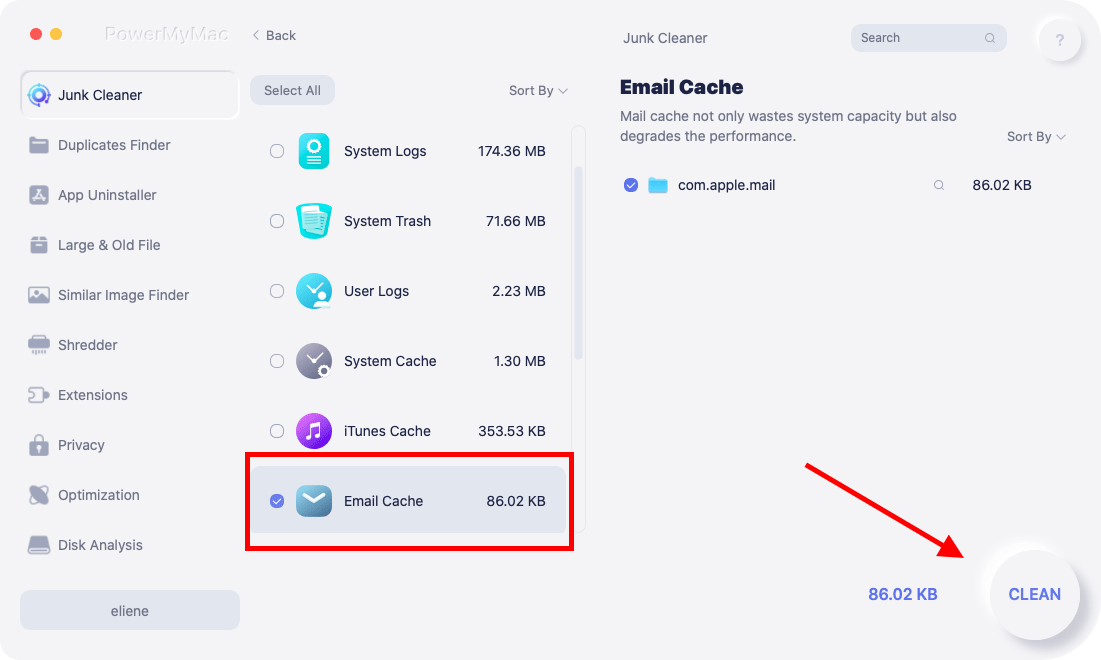
Итак, если вы решите синхронизировать свое веб-почтовое приложение с Mac Mail, PowerMyMac может выполнить очистку за вас. Это находит и удаляет вложения что вам больше не нужно. Ваш Mac может извлечь выгоду из PowerMyMac.
Вы можете использовать «Очиститель мусора«модуль к очистите кеши почтового приложения на Mac или удалите вложения электронной почты быстро.
Завернуть все это
Хотя полезно знать различные способы удаления приложения Mail на Mac, также целесообразно выбрать наиболее эффективный способ сделать это. Вы не хотели бы тратить свое драгоценное время на удаление задачи только для того, чтобы в конечном итоге разрушить ваш Mac.
Хотя пять методов определенно могут показать вам, как удалить почтовое приложение на Mac, вы должны быть очень осторожны при выполнении самой задачи. В конце концов, приложение «Почта» является одним из стандартных приложений Apple. Может быть, лучше просто оставить это в покое, особенно если вы не разбираетесь в технологиях.
Тем не менее решение о удалить приложение «Почта» на Mac это ваше дело. Теперь, если вы действительно хотите удалить его, выберите наиболее эффективный способ сделать это. Нет никаких сомнений в том, что использование Mac Uninstaller — это способ сделать это. Это сэкономит вам много времени. Самое главное, это полностью удалит приложение.
Рейтинг: 4.7 / 5 (на основе 79 рейтинги)