
Как повысить скорость интернета в экосистеме Apple
В современном мире очень важна скорость интернета. От этого напрямую зависит комфорт, а иногда и вообще возможность воспользоваться различными сервисами, особенно когда речь идет о 4К видео, передаче больших объемов данных и т.д. Все роутеры, которыми я пользовался раньше, обычно выдавали по Lan скорость провайдера, но вот по воздуху благополучно “резали” ее в несколько раз. Роутеры от Apple в свое время расхваливали все обзорщики в интернете, но в 2013 году, когда появились актуальные модели, не у всех был гигабитный интернет, и устройства, поддерживающие WiFi стандарта 802.11 ac на частоте 5 ГГц.
Легендарный продукт AirPort Time Capsule остается актуальным и в 2020 году
Я приобрел AirPort Time Capsule с диском на 3Tb в США, поскольку версия для России и ряда других стран имеет ограничения, не позволяющие обеспечить подключение на максимальной скорости до 1300 Мбит/с.
Важной особенностью устройства является “умная” фокусировка луча антенны на устройстве в сети, позволяющая выделить этому устройству наибольшую скорость. Поэтому для эксперимента были выбраны разные гаджеты Apple, имеющие соответствующие характеристики. Тестирование скорости интернета производилось известным сервисом Speedtest by Ookla.
Предлагаем подписаться на наш канал в «Яндекс.Дзен». Там вы сможете найти эксклюзивные материалы, которых нет на сайте.
При подключении к провайдеру на скорости до 100 Мбит/с iPhone 6, iPhone 6s и iPad Air 2 показали практически одинаковый результат — около 93-94 Мбит/с на загрузку и столько же на выгрузку, что полностью совпадает с результатом на ПК, подключенным напрямую по Lan RJ 45. Отсюда следует очень важный вывод — роутеры от купертиновской компании действительно не режут скорость по воздуху, если подключены на скорости до 100 Мбит/с.
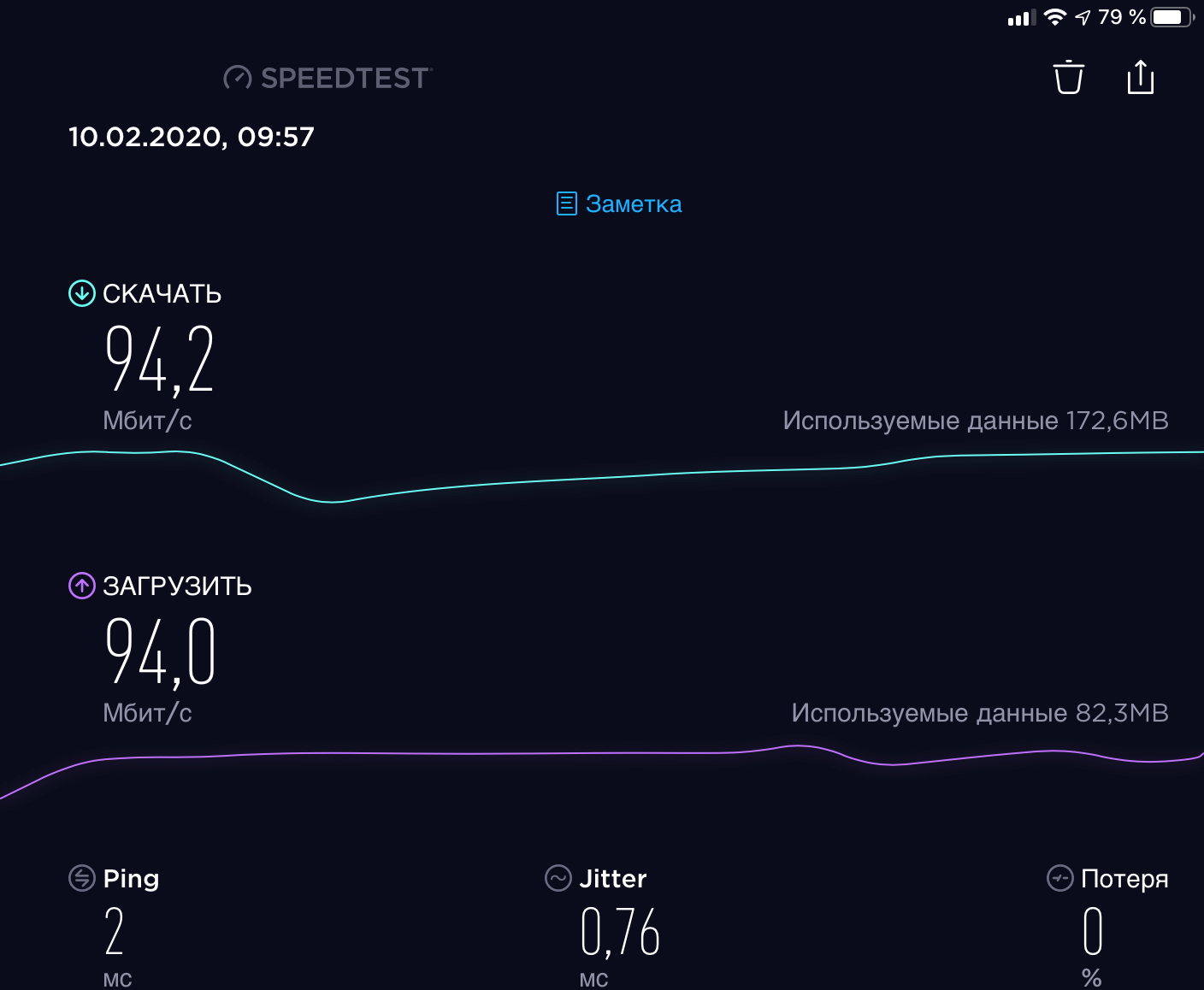
AirPort не режет скорость интернета до 100 Мбит/с по WiFi
Я подключил гигабитный интернет у провайдера и продолжил эксперимент. Результаты оказались очень интересными. При подключении к ПК по Lan RJ 45 получаем 850-900 Мбит/с на загрузку и выгрузку. А вот при подключении по WiFi 802.11 ac на частоте 5 ГГЦ получены следующие результаты. iPhone 6s 319 Мбит/с на загрузку и 366 Мбит/с на выгрузку. iPad Air 2 484 Мбит/с на загрузку и 387 Мбит/с на выгрузку.
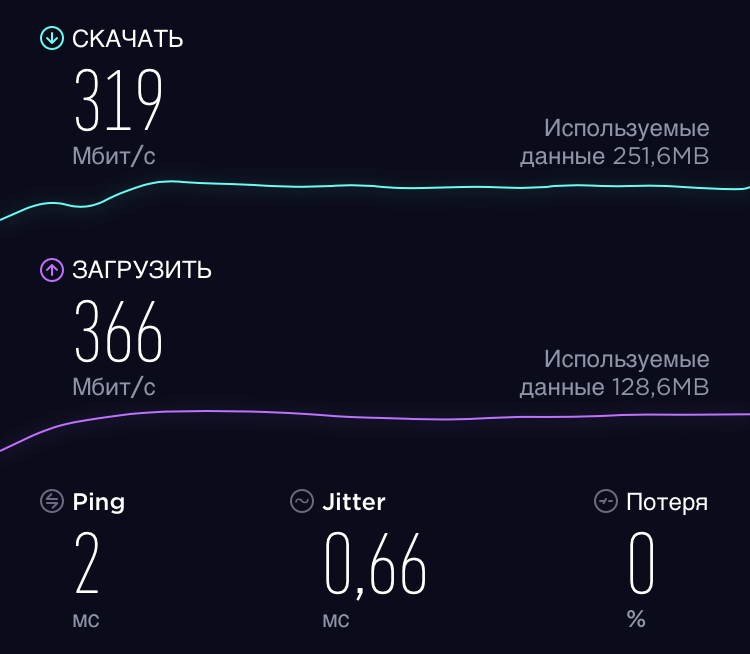
Результаты на iPhone 6s
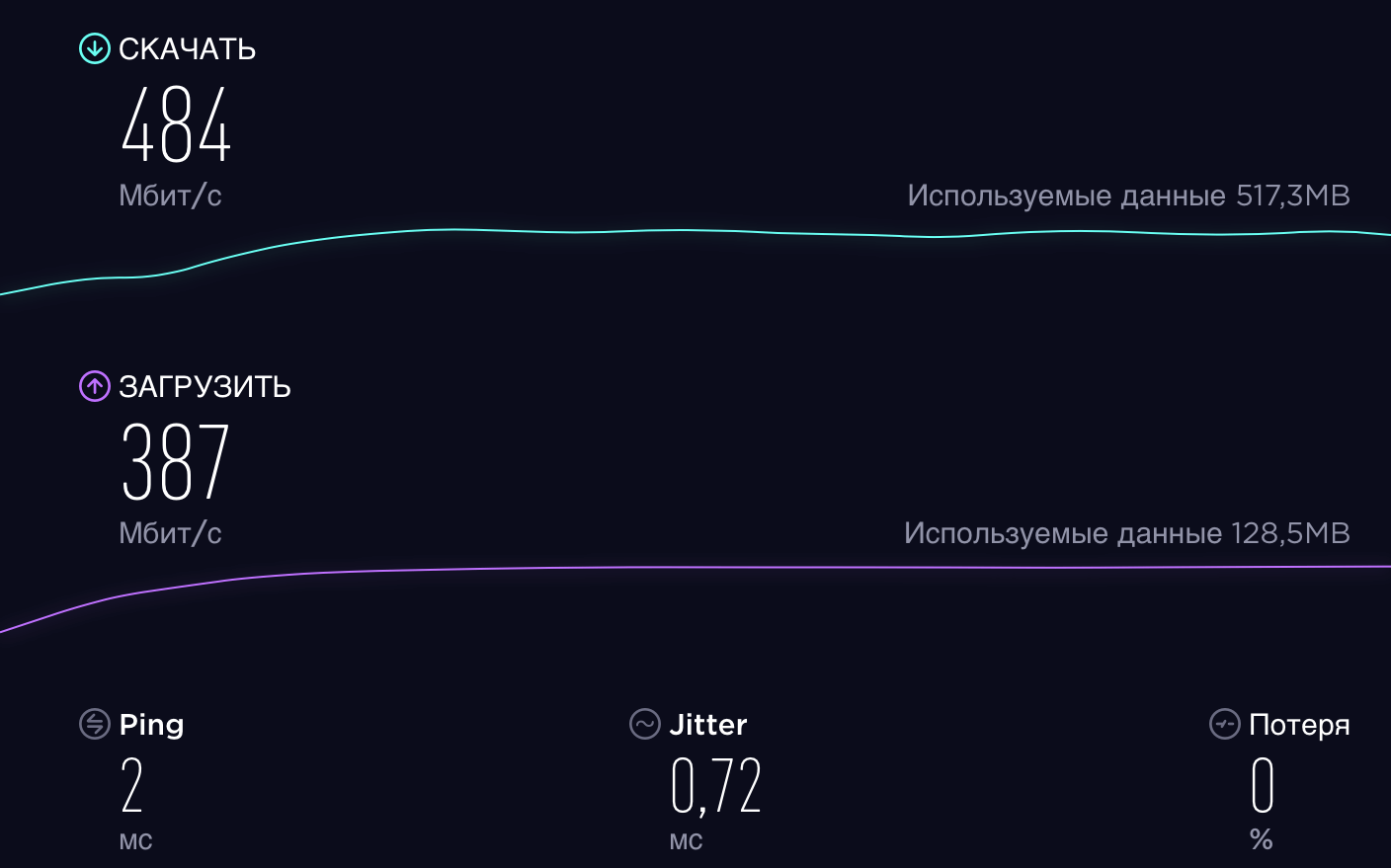
Результаты на iPad Air 2
Но это устройства 2015 и 2014 года. Возможно более новые устройства способны на большую скорость? Для тестирования были взяты iPad Pro 11 дюймов и iPhone 11. На iPad Pro скорость загрузки составила 316 Мбит/с, а выгрузки 551 Мбит/с. На iPhone 11 скорость загрузки не превысила 350 Мбит/с, а на выгрузку 420 мбит/с.
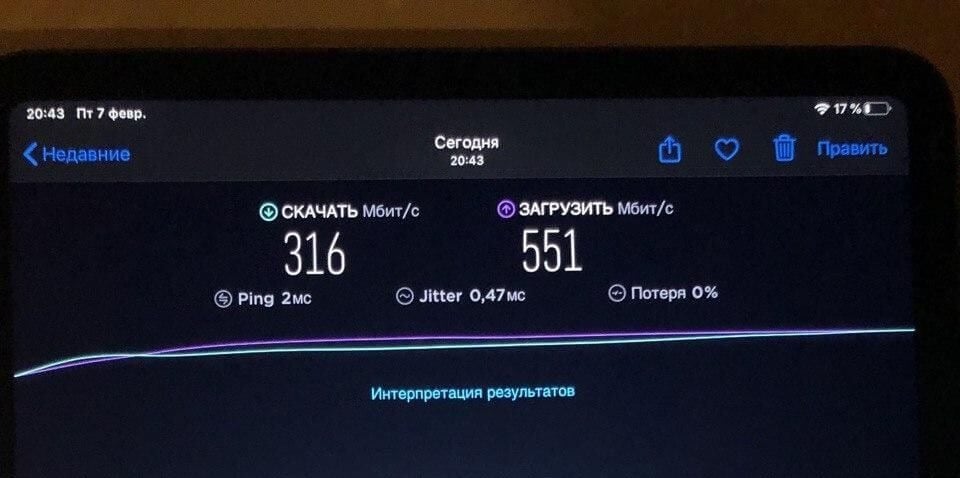
Скорость интернета на iPad Pro 11 дюймов
Интересно повела себя Apple TV 4K. Ее радиомодуль способен на 430-450 Мбит/с на загрузку и около 520-550 Мбит/с на выгрузку, что даже больше, чем у iPhone и iPad. Последним тест проходил MacBook Pro 13 дюймов 2016 года с Touch Bar. Его результаты оказались следующими: загрузка 472 Мбит/С, а вот выгрузка аж 806 Мбит/с.
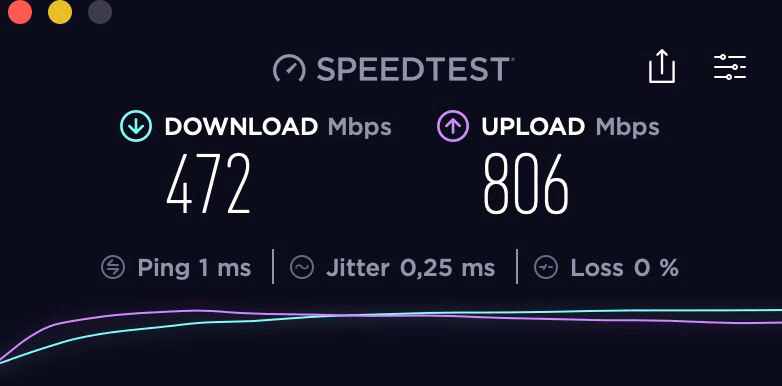
MacBook Pro бьет все рекорды скорости
Безусловно, на каждом гаджете было сделано несколько тестов, но практически каждый раз получались приблизительно одни и те же цифры.
Отсюда, следует несколько выводов.
- Получить “по воздуху” заявленную провайдером максимальную скорость загрузки (около 900 Мбит/с) от роутера AirPort другими устройствами Apple невозможно. Скорость режется практически в два раза.
- Мобильные гаджеты iPhone способны выдавать 300-400 Мбит/с на загрузку и около 400-420 Мбит/с на выгрузку; iPad немного более — около 450-480 Мбит/с на загрузку и практически столько же на выгрузку.
- Современные флагманы компании Apple — iPhone 11 и iPad Pro 11 дюймов показывают результаты, незначительно отличающиеся от результатов моделей 2015 и 2014 года, несмотря на наличие в iPhone 11 нового радиомодуля с поддержкой стандарта WiFi 6 или 802.11 ax.
- Радиомодуль приставки Apple TV 4K в некоторых тестах выдает результаты выше, чем iPhone и iPad.
- MacBook Pro 13 дюймов 2016 года с Touch Bar выдает скорость загрузки не выше, чем iPad Air 2 2014 года выпуска, однако на выгрузку ему нет равных, он практически приближается к скорости, заявленной провайдером.
Вот такие получились результаты. А какие результаты получались у вас? Поделитесь своими комментариями в нашем Telegram-чате.
Увеличение скорости мобильного Интернета на iPhone
Сегодня доступ в Интернет – обыденная необходимость, большинство устройств целенаправленно разрабатываются с учетом того, что обмен данными будет происходить посредством Глобальной паутины. Поскольку количество оборудования, использующего беспроводной доступ, неуклонно растет, то и выделенные каналы связи занимаются прямо пропорционально этому показателю, соответственно, скорость передачи информации снижается. В представленной статье рассматриваются возможные причины такого явления, и приводится инструкция, как ускорить Интернет на айфоне или айпаде.
Причины плохой скорости мобильного Интернета на Айфоне
Причин, по которым скорость передачи данных внутри мобильной Сети может быть неудовлетворительной, несколько:
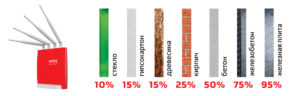
- Устройство находится вне зоны покрытия 4G. Такой случай возникает, если пользователь выехал далеко за город либо же на пути распространения сигнала находятся препятствия, эффективно поглощающие радиоволны (сопки из железняка или с обилием грунтовых вод, жилые здания из металла и бетона, лесные массивы).
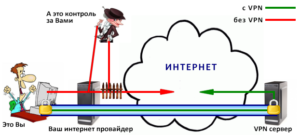
- Применение служб прокси и VPN. Такие серверы используются при обходе блокировок, причем последние позволяют шифровать передаваемый в них трафик. Однако для обеспечения возможности подключения большего числа пользователей администраторы часто лимитируют значение пропускной способности, а также количество соединений, что существенно влияет на скорость передачи данных.
- Устаревшая модель смартфона. При этом роль играют низкая производительность процессора, малое количество оперативной памяти, медленная скорость записи/чтения накопителей данных и т. д. Все это приводит к задержкам при обмене информацией между модулями, что для конечного пользователя выражается в банальном долгом ожидании загрузки веб-страниц.
- Влияние электромагнитных помех. Звучит довольно экзотично, однако частота сигнала в 3G\4G-сетях находится в гигагерцовом диапазоне (до 3 ГГц), в котором работает очень много беспроводных устройств. Несмотря на точность определения ширины полосы для передачи данных, близкое нахождение с мощным источником электрического сигнала может повлиять на работу приемопередающих модулей.
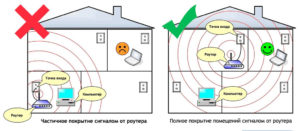
- Нарушение топологии сети при расположении беспроводных устройств. Одной из явных причин при использовании технологии Wi-Fi может быть недостаточно мощный сигнал от роутера, который просто-напросто установили в месте, из которого неэффективно распространяется радиосигнал.
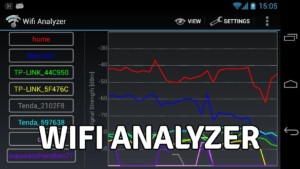
- Зашумленность полосы передачи данных. При обмене информацией через беспроводную точку доступа полоса 2,4 ГГц как бы разделяется на несколько частей, это делается при помощи узкополосных фильтров и позволяет избежать дополнительных помех. Однако большинство современных устройств настроены на автоматическое определение этого значения. Методом решения проблемы может быть анализ незанятых полос (например, при помощи программы «Wi-Fi Analyzer») и ручная установка наименее «забитого» диапазона, после этого скорость, как правило, увеличивается.
Кстати! На айфоне также можно с легкостью менять протокол стандарт данных между 2G, 3G, 4G и LTE (улучшать качество связи). Для этого нужно зайти в меню настроек, выбрать раздел «Сотовая связь» -> «Параметры данных» -> «Голос и данные», выбрать оптимальный вариант.
Авиарежим в помощь
Есть достаточно простой метод, как улучшить Интернет на айфоне. В силу целого ряда технических особенностей мобильный телефон может долгое время оставаться подключенным именно к ближайшей вышке связи, а не к наиболее эффективной базовой станции. Для того чтобы выполнить перезагрузку подключения и усилить сигнал, необходимо перезапустить приемопередающую часть устройства. Логично, что для этого часто используют аппаратную кнопку выключения, однако это занимает продолжительное время. Для решения такой проблемы есть более быстрый способ:
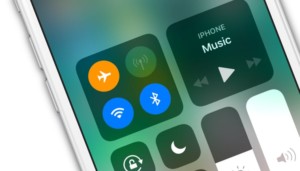
- перейти в режим быстрых настроек смартфона или планшета (обычное скользящее движение от верхней границы экрана);
- произвести активацию значка «Авиарежим»;
- выполнить ожидание в течение десяти секунд;
- заново активировать передачу данных, отключив «Режим полета». Скорость Интернета должна увеличиться.
3G или ЛТЕ плохо работают
Как уже было отмечено в первом пункте, это может быть связано с целым рядом причин. Также не стоит забывать о распределении нагрузки на Сеть в течение суток, поскольку трафик внутри соты можно сравнить с автомобильным движением. Скорость передачи данных может существенно уменьшаться в то время, когда пользователи заканчивают рабочий день, а улучшение наблюдаться в часы «затишья», особенно ночью. В любом случае, чтобы понять целесообразность улучшения качества соединения с Интернетом, нужно произвести тестовые замеры времени, необходимого для передачи пакетов данных внутри сети.

Замеряем скорость соединения
Выполнить эту операцию можно при помощи специализированного программного обеспечения. В качестве примера приведем Speedtest, который можно легко скачать с официального магазина «AppStore». Также этот сервис доступен и в виде веб-страницы https://www.speedtest.net. Инструкция довольно простая:
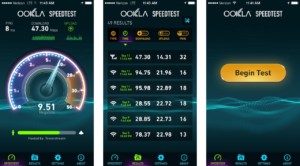
- запустить приложение или открыть веб-ресурс;
- кликнуть на кнопку «Нажать»;
- дождаться окончания работы скриптов и оценить показатели, которые для комфортной работы должны быть не менее 10 Мбит\сек.
Инструкция по увеличению скорости
1.1.1.1: Faster Internet
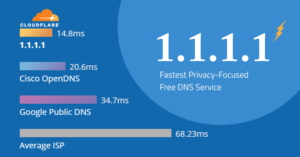
Это еще один способ, как увеличить скорость Интернета на iPhone. Представляет собой бесплатное приложение, доступное к скачиванию с официального магазина Apple и на сегодня не имеющее сервисов навязывания дополнительных услуг. Его особенность заключается в использовании сервера имен с адресом «1.1.1.1», что позволило получить существенное ускорение и повысить скорость обмена пакетами вплоть до 50%.
Отключите автоматическое обновление скачанных программ
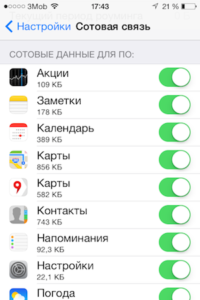
То же самое касается и автозагрузки, в разделе настроек приложений необходимо произвести проверку установленных апплетов и убрать из списка автоматического доступа к Интернету и запуска при включении телефона тех, что редко используются.
Запустите «Авиарежим». Как уже было сказано выше, это может помочь со сменой базовой станции, если уровень сигнала слишком слабый. Аналогичным действием является перезагрузка.
Обратите внимание! На многих Интернет-ресурсах «эксперты» пишут о том, что повышать скорости передачи данных можно при помощи смены места локации ближе к сотовой вышке. Это заблуждение, поскольку выбор приоритета для передатчика внутри сот зависит не только от несущей частоты, но и от фактического пробега радиоволны, который может сильно отличаться от пространственного. Еще один нюанс, точно не гарантирующий увеличение скорости, — вышка может быть настроена только на передачу голосовых данных (пока еще часто встречается в решениях для дачных кооперативов).

Поддержка IPv6
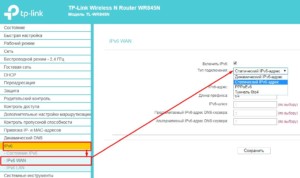
По оценкам пользователей, применение этого протокола позволяет скорость передачи данных увеличивать в разы и ускорять загрузку веб-ресурсов, регистрируя значительное повышение скорости доступа в Интернет. Его включение можно произвести несколькими способами. Первый, если используется модем и маршрутизатор для раздачи мобильного интернета, активировать поддержку выдачи IP-адресов версии 6 в самих настройках роутера. Также на айфоне или ipad ускорить Интернет можно путем обновления iOS до версии не ниже 11.3 и введением короткой команды: *111*1428# (доступно только для абонентов «МТС»). Другие операторы на сегодня этой функцией не располагают.
Как видно, существует множество причин плохого качества связи и столько же способов, как увеличить скорость Интернета на телефоне айфон, планшете айпад. Приведенные в статье рекомендации и инструкции в целом являются универсальными и могут быть также применены к устройствам, работающим под управлением ОС «Android».

Подгорнов Илья Владимирович Всё статьи нашего сайта проходят аудит технического консультанта. Если у Вас остались вопросы, Вы всегда их можете задать на его странице.
Как повысить скорость мобильного интернета на iPhone
Мессенджеры, потоковые сервисы, социальные сети и просмотр видео на телефоне – все это стандартные «сценарии» практически для любого владельца смартфона. И для всего этого нужно стабильное подключение к интернету. При этом с хорошей скоростью. А иногда последней не хватает. Однако, как показывает практика, это далеко не всегда связано с плохим сигналом сотового оператора. Поэтому пользователи могут самостоятельно повлиять на скорость подключения.
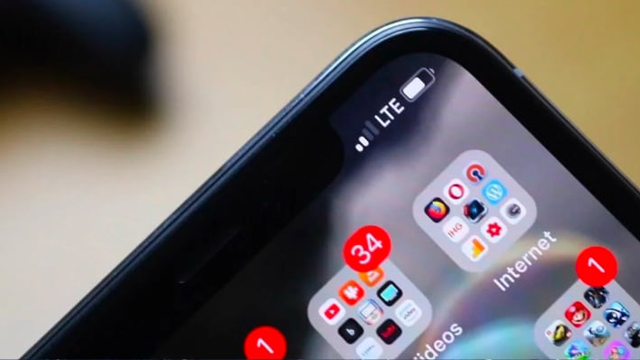
Негативно на скорость мобильного интернета могут влиять фоновые загрузки, программные ошибки и т.д. И со всем этим пользователи могут справиться своими силами. Для того, чтобы повысить скорость мобильного интернета нужно:
Отключить фоновое обновление приложений
Приложения в iOS умеют подгружать информацию в фоновом режиме. Функция очень полезная, но она дополнительно нагружает интернет-канал. В ряде случаев ее можно отключить. Для этого нужно:
- Перейти в Настройки – Основные – Обновление контента.
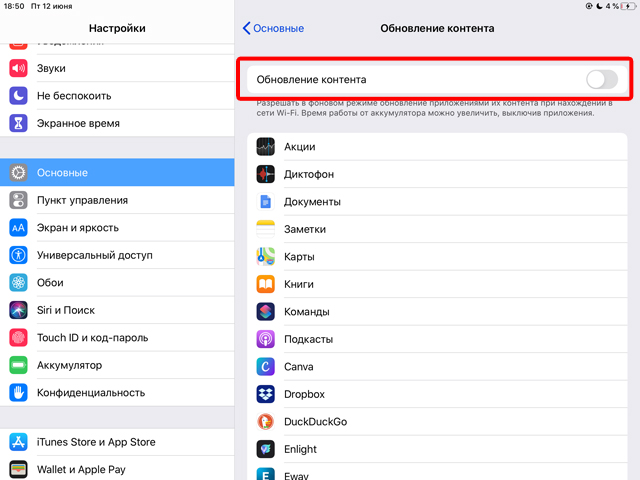
- Передвинуть ползунок напротив пункта Обновление контента в неактивное положение.
После этого все установленные приложения перестанут обновлять информацию в фоновом режиме. Однако можно пойти и менее радикальным путем. В частности, отключить обновление только у самых «прожорливых» приложений. Это также позволит несколько повысить скорость интернета.
Отключить автозагрузку приложений, книг и обновлений
В iOS уже достаточно давно есть механизм, который позволяет загружать контент из яблочных магазинов в фоновом режиме. Опция достаточно удобная. С ее помощью загруженное на одном устройстве приложение, вскоре может появиться и на другом гаджете, привязанном к тому же Apple ID. Подобным образом, механизм работает с книгами, музыкой и т.д.
Однако автоматическая загрузка может снижать скорость соединения. Для отключения этой функции нужно:
- Перейти в Настройки – iTunes Store и App Store
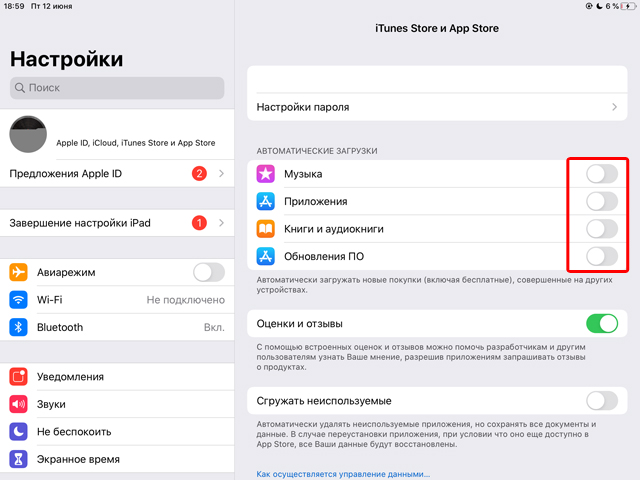
- И отключить тумблеры в пункте Автоматические загрузки.
Включить/Выключить Авиарежим
В ряде случаев скорость соединения может падать из-за программных сбоев, связанных со связью. Проще всего справиться с этой проблемой, включив и отключив Авиарежим. Сделать это можно в Настройках – Авиарежим.
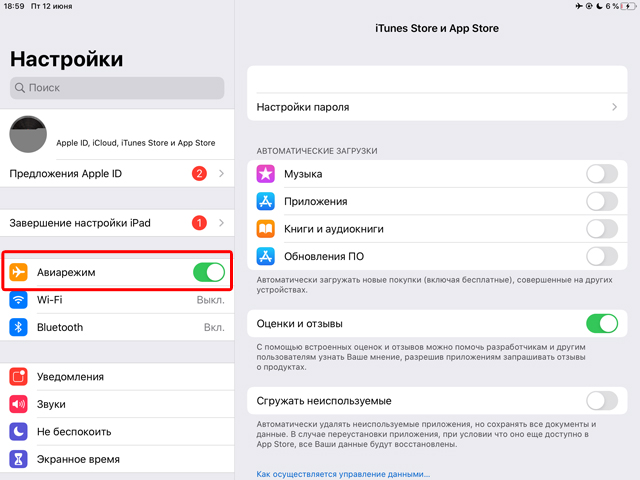
Таким нехитрым способом можно быстро перезапустить все беспроводные подключения.
Перезагрузить iPhone
Если включение/отключение Авиарежима не помогло справиться с проблемой, то можно перейти к более радикальным методам. Например, к перезагрузке устройства. Таким образом, можно «побороть» достаточно много самых разных программных ошибок, и резкое снижение скорости подключения, не является исключением.
Сброс настроек сети
Самым радикальным способом борьбы с нестабильной скоростью мобильного интернета можно считать сброс настроек сети. Для этого нужно:
- Перейти в Настройки – Основные – Сброс.
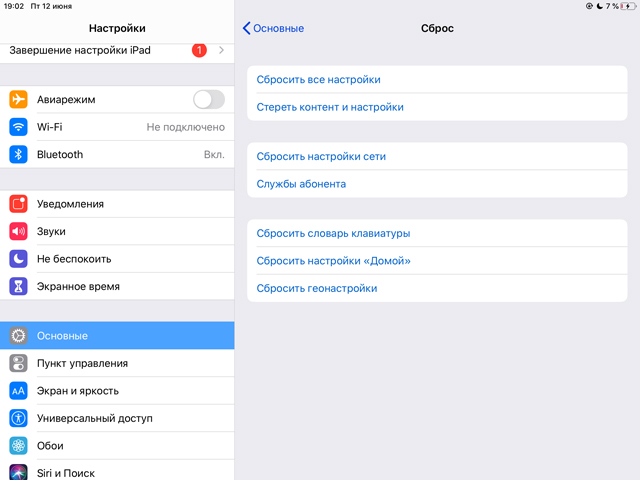
- Выбрать пункт Сбросить настройки сети.
- В появившемся окне нажать на кнопку Сбросить.
Дальше останется только дождаться перезагрузки устройства.
Как увеличить скорость интернета на Айфоне

В этой статье мы расскажем о лучших и полезных советах по увеличению скорости передачи данных разными способами на вашем iPhone.
24 мая 2022 года Связь
2 минуты, 58 секунд читать
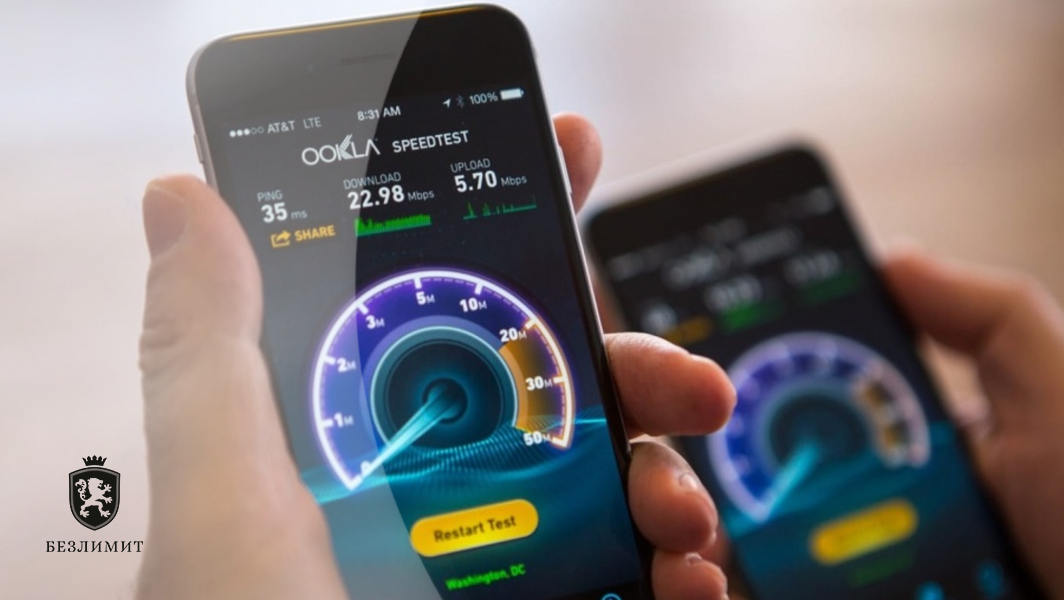
Из года в год мобильная сеть становится все хуже, несмотря на появление новых высокоскоростных сетей. Иногда пользователи iPhone не могут прогрузить обычную веб-страницу.
Скорость интернет-подключения не всегда связана с работой сотовых операторов или определенным тарифом. Владельцы «яблочных» устройств могут самостоятельно выполнить ряд действий, чтобы их мобильная сеть работала стабильно.
1. Выключите фоновое обновление приложений
Фоновые загрузки приложений в iOS могут снижать скорость мобильного интернета, поэтому стоит отключить данную опцию.
Чтобы это сделать:
· Зайдите в «Настройки», выберите раздел «Основные» и в пункте «Обновление контента» нажмите кнопку «выкл»;
· Затем переведите ползунки, стоящие рядом с каждым пунктом, в неактивное положение.
После этого приложения на вашем смартфоне перестанут обновлять контент в фоновом режиме, за счет чего скорость интернета поднимется.
2. Выключите автозагрузку
Эта опция также может замедлять скорость интернета на вашем iPhone. Чтобы отключить ее, необходимо:
· Открыть «Настройки» и выбрать раздел «iTunes & App Store»;
· Передвинуть влево ползунок у каждого тумблера, чтобы отключить автозагрузку.
3. Переподключите/проверьте соединение iPhone с Wi-Fi-роутером
Если речь идет о домашнем интернете, то для усиления сигнала стоит перезапустить роутер, проверить все сетевые подключения и кабели на предмет механических повреждений.
4. Обновитесь до последней версии iOS
Всегда обновляйте iPhone до последней версии, потому что она может исправить некоторые проблемы с Интернетом. Для проверки используемой версии iOS, перейдите в Настройки> Общие> Обновление программного обеспечения.
5. Используйте «авиарежим»
Иногда скорость соединения падает из-за сбоев со связью. С этим можно справиться с помощью функции «авиарежим» или режим полета. Для этого необходимо зайти в «Настройки» и перевести ползунок в активное состояние, а затем снова выключить его.
6. Включите LTE
Когда iPhone подключен к самой быстрой 4G-сети (LTE), скорость передачи данных повышается. Чтобы активировать LTE, зайдите в раздел «Параметры сотовых данных» и вверху экрана коснитесь ползунка рядом с пунктом «Включить LTE». Если у вас нет LTE, стоит обратиться к своему сотовому оператору для добавления опции в тарифный план.
7. Перезагрузите iPhone
С помощью этого способа вы сможете решить довольно много разных программных ошибок, включая низкую скорость интернет-соединения. Обновить сеть iPhone также можно, если вытащить на несколько секунд и обратно вставить SIM-карту.
Заключение
Теперь вы знаете все о самых полезных рекомендациях по увеличению скорости мобильного интернета, некоторые из которых подойдут не только владельцам iOS-устройств, но и обладателям смартфонов на базе Android. Следуйте данным советам, чтобы всегда поддерживать высокую скорость и стабильную работу интернета на вашем iPhone.