
Спорим, не знали? iOS позволяет увидеть замазанные данные на скриншоте
Вам когда-нибудь приходилось замазывать какую-то информацию на скриншотах на своём iPhone? Если да, то, скорее всего, вы делали это при помощи маркера. Это такой инструмент редактирования, доступный в меню обработки скриншотов на iOS. Он обладает довольно широкой кистью, а потому удобен для закрашивания конфиденциальной информации. Всего-то и нужно, что пару раз чиркнуть по ней, для верности наложив один слой тонера на другой. Однако, как оказалось, этот метод защиты на самом деле не способен обезопасить ваши данные от раскрытия. По крайней мере по умолчанию.
Замазываете конфиденциальную информацию на скриншотах? Будьте осторожны, её можно раскрыть
Читайте также: Приложение Facebook для слежки за пользователями попало в App Store
Думаю, не ошибусь, если предположу, что вы никогда не обращали внимание на цифры, которые нанесены на каждый из инструментов редактирования в меню обработки скриншотов. Они указывают на степень непрозрачности наносимого ими тонера. Чем больше этот показатель, тем лучше и безопаснее. У грифеля по умолчанию она равна 97, у маркера – 80, а у карандаша – 50. Конечно, 80 – это тоже неплохой показатель, но неидеальный, а значит, сквозь тонер маркера при желании можно посмотреть, пойдя на некоторые хитрости.
Как осветлить замазанную информацию на скриншоте
- Речь, конечно, идёт о встроенном в приложение «Фото» редакторе изображений. Я специально сделал скриншот, который представлен ниже, и закрасил некоторый текст при помощи маркера. Вот он:
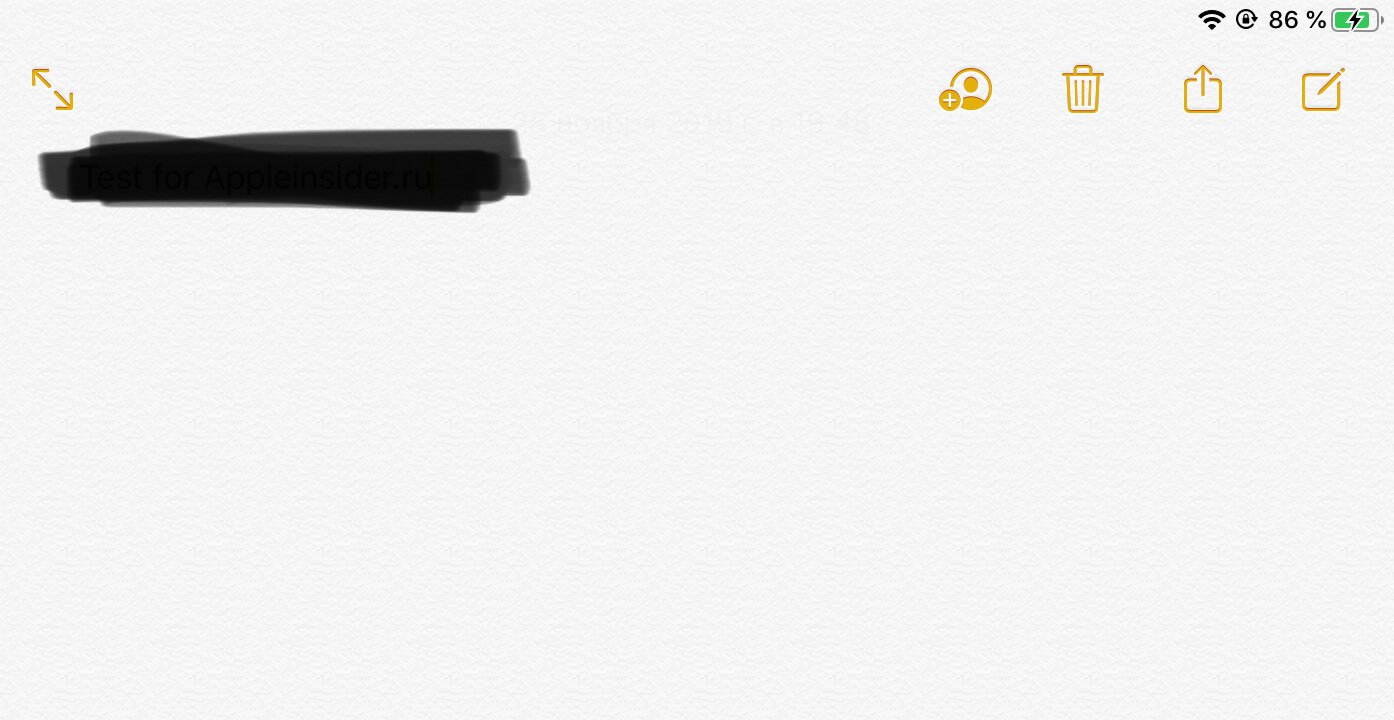
Замазать секретные данные маркером — это ещё не всё
- Теперь я открываю его в приложении «Фото», запускаю редактор и начинаю выкручивать все осветляющие настройки на максимум, оценивая происходящие со скриншотом изменения.
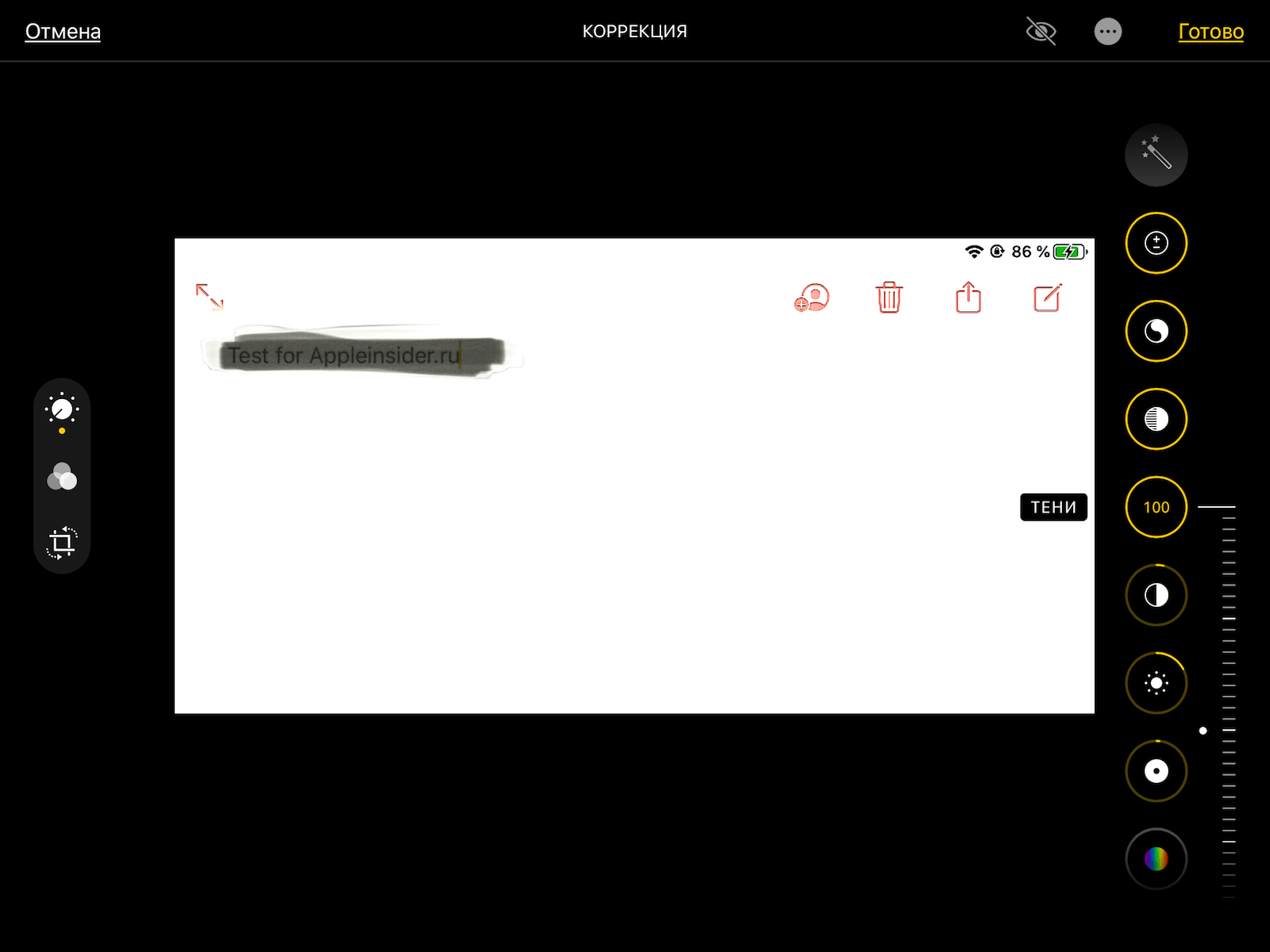
Даже встроенный в iOS редактор изображений может осветлить тонер
- Спустя несколько секунд передо мной предстаёт изображение, на котором отчётливо видно то, что я попытался закрасить и скрыть. А представьте себе, что было бы, если бы там было что-то важное?
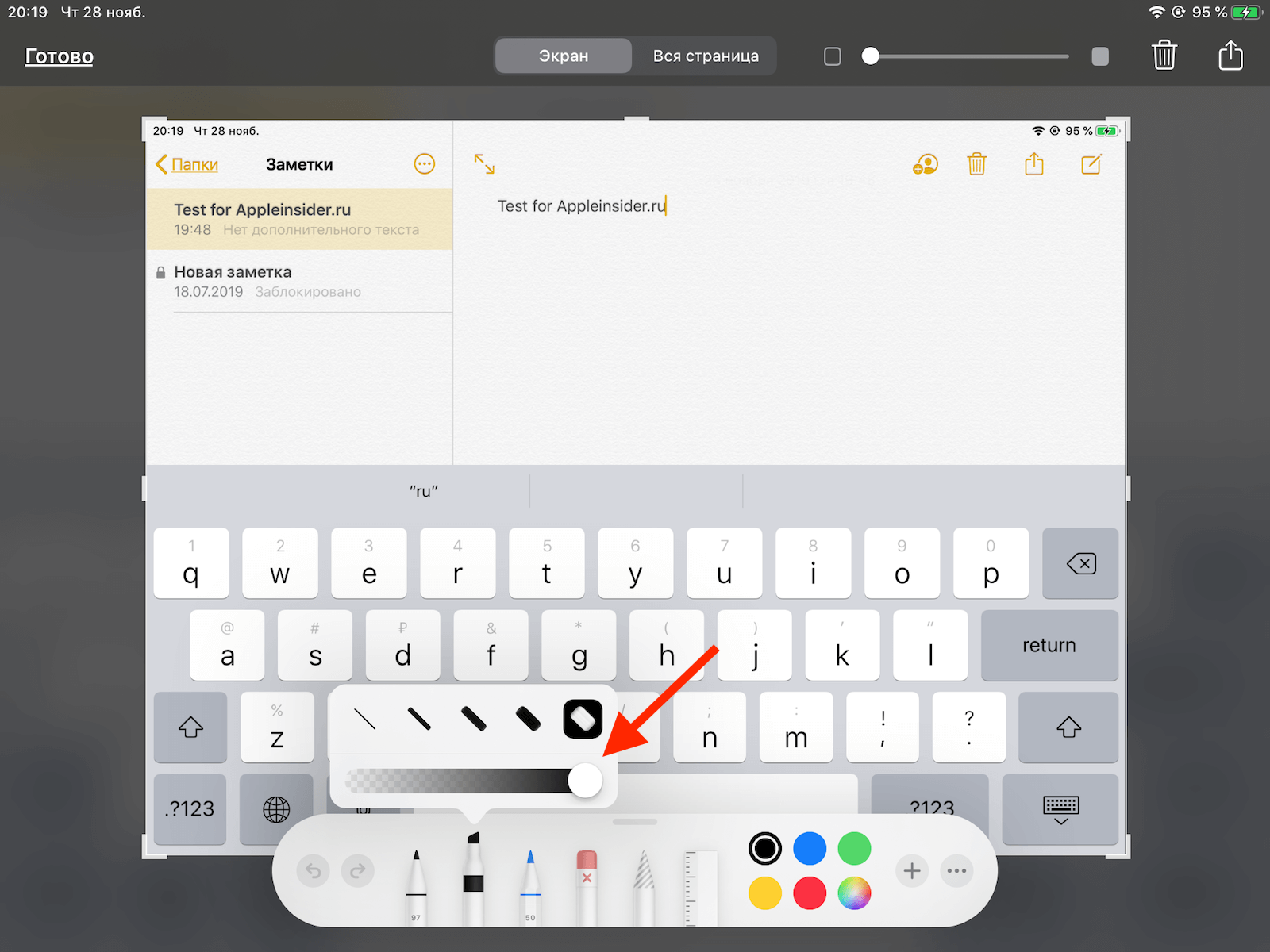
Как понизить прозрачность маркера
Однако это не значит, что решить проблему нельзя. Дело в том, что любой инструмент редактирования из меню обработки скриншотов, в том числе маркер, позволяет настроить степень прозрачности, либо уменьшив её, либо увеличив. Для этого просто нажмите на него и выкрутите ползунок вправо до конца. Если цифра с маркера или любого другого инструмента, который вы используете, исчезла, значит, степень прозрачности – нулевая и высветлить то, что было замазано, уже не удастся.
Как защитить скриншот
Несмотря на то что мне не удалось осветлить изображение с информацией, замазанной тонером с нулевой видимостью, нет никаких гарантий, что профессиональные редакторы не смогут нивелировать его действие. Вполне можно, что после определённых манипуляций скрытые данные поддадутся тому, кто действительно разбирается в обработке изображений. А значит, наиболее оптимальным способом защитить конфиденциальные сведения будет не замазывать их, а просто вырезать, не оставляя на скриншоте, который вы отправляете посторонним.
Наши соцсети
Новости, статьи и анонсы публикаций
iOS может разглядеть замазанные данные на скриншоте
Вам когда-нибудь требовалось замазывать какую-то важную информацию на скриншотах на iPhone? Если да, то, вероятно, Вы делали это при помощи маркера. Это инструмент редактирования, доступный в меню обработки скриншотов на iOS. Он идет с довольно широкой кистью и поэтому удобен для закрашивания разного рода информации. Всего-то и требуется, что пару раз чиркнуть по ней, для верности наложив один слой тонера на другой. Однако, как оказалось, этот метод защиты на самом деле не может обезопасить Ваши данные от раскрытия.
Замазываете конфиденциальную информацию на скриншотах? Будьте бдительны, её можно раскрыть.
Думаем, не ошибемся, если предположим, что Вы никогда не обращали внимание на цифры, которые нанесены на каждый из инструментов редактирования в меню обработки скриншотов. Они показывают степень непрозрачности наносимого ими тонера. Чем больше этот показатель, тем лучше и, конечно, безопаснее. У грифеля по умолчанию она равна 97, у маркера – 80, а у карандаша – 50. Конечно, 80 – это тоже неплохой показатель, но этого недостаточно, а значит, сквозь тонер маркера при желании можно посмотреть, используя некоторые хитрости.
Как осветлить замазанную информацию на скриншоте?
•Речь идёт о встроенном в приложение «Фото» редакторе изображений. Мы специально сделали скриншоты, ниже, и закрасили некоторый текст при помощи маркера:
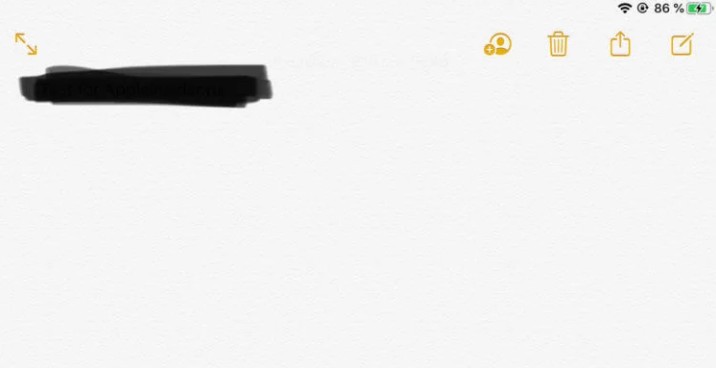
Замазать секретные данные маркером — это ещё далеко не всё
•Теперь открываем его в приложении «Фото», запускаем редактор и начинаем выкручивать все осветляющие настройки на максимум, смотря на происходящие со скриншотом изменения.
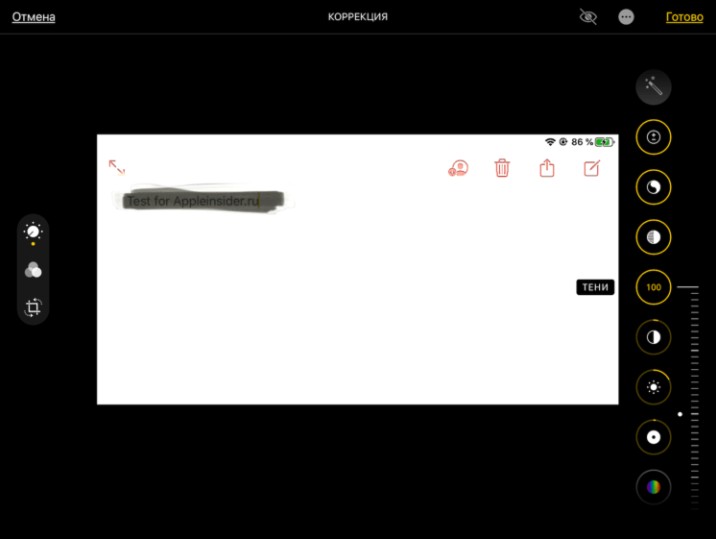
Даже встроенный в iOS редактор изображений способен осветлить тонер
•Спустя пару секунд передо нами предстаёт изображение, на котором будет отчётливо видно то, что мы попытались закрасить и скрыть. А представьте себе, что было бы, если бы там было что-то очень важное?
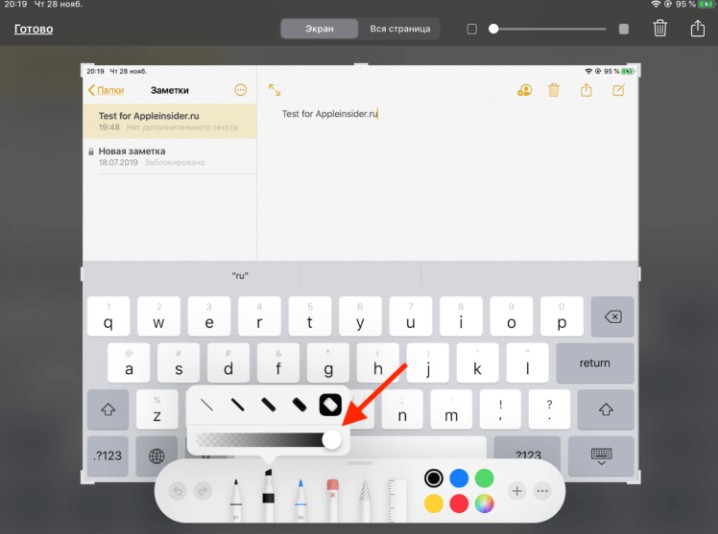
Как понизить прозрачность маркера
Однако это не значит, что решить проблему совсем уж нельзя. Дело в том, что любой инструмент редактирования из меню обработки скриншотов, как и маркер, позволяет настроить степень прозрачности, либо убавить её, либо увеличив. Для этого просто нужно нажать на него и выкрутить ползунок вправо до конца. Если цифра с маркера или любого другого инструмента, который Вы применяете, исчезла, значит, степень прозрачности – нулевая и высветлить то, что было замазано, уже никак не удастся.
Как защитить скриншот
Несмотря на то, что нам не удалось осветлить изображение с информацией, замазанной тонером с нулевой видимостью, нет никаких гарантий того, что профессиональные редакторы не смогут с этим, справится. Вероятно, что после определённых манипуляций скрытые данные поддадутся тому, кто действительно хорошо разбирается в обработке изображений. А значит, наиболее оптимальным способом защитить конфиденциальные сведения будет просто не замазывать их, а вырезать, не оставляя на скриншоте, который Вы отправляете посторонним людям.
Читайте также:
- PEGACASA — кожаные чехлы от партнера Apple
- Как получить подписку на фильмы и сериалы бесплатно во время эпидемии коронавируса
- Как усилить сигнал сотовой связи на своем iPhone
Лайфхак: как посмотреть то, что замазано на фото
Тебе даже не понадобятся специальные приложения! Открой режим редактирования изображения в фотопленке и настрой следующие пункты: экспозиция – 100, блеск – 100, светлые участки – 100, тени – 100, контраст – минус (!) 100. Теперь ты можешь приблизить замазанный участок и увидеть все, что за ним спрятано.
как убрать замазанное на картинке и вернуться к оригинальному изображению?

На фото есть черные слои, которые надо убрать и увидеть что под ними. Можно ли это сделать?
Лучший ответ
Если это не многослойный рисунок, то никак. Если у вас рисунок a формате jpg, png, gif — то ничего не получится.. .
Вы утверждаете, что там есть слои. Если вы знаете, что такое слои, то и сами должны ответить на свой вопрос. Или ляпнули просто так?
Игорь ФетисовУченик (118) 8 лет назад
Есть программа
dfybvj sfcrhvujbuУченик (170) 7 лет назад
Остальные ответы
если в фотошопе замазки на другом слое, то можно просто удалить эти слои или отключить их видимость, иначе — никак
На том, что Вы выложили, однозначно — нет. Вы выложили схлопнутый файл.
Если изображение многослойное в формате, к примеру, ,psd — то убрать можна. А если в .png, .jpg и т. д. то никак 🙂
Юлия ЧукавинаУченик (101) 4 года назад
Юлия Чукавина, Удаляя слои
у меня формат фотографии psd, напишите подробно как стереть с фотки надпись чтобы было видно что там под ней
пожилой дедПрофи (713) 4 года назад
сиськи покажи

Как можно эти зачёркивания убрать?? Помогите пожалуйста
Umar NorimovЗнаток (375) 2 года назад
заходишь в фоторедактор ios (встроенный). настрой следующие пункты: экспозиция 100, блеск 100, светлые участки 100, тени 100, контраст – 100.