
Как посмотреть версию и номер сборки Windows 10?
Мне кажется, что обычному пользователю вообще не интересно какая версия Windows 10 установлена на компьютере. Я не говорю уже о номере сборки. Но бывают случаи, когда просто необходимо узнать версию Windows 10, или посмотреть номер. Что же, сделать это не сложно, и сейчас мы это рассмотрим. Всю информацию можно узнать стандартными средствами, без каких-либо программ. Так же, покажу еще как узнать разрядность системы.
Версии (выпуски) Windows 10 бывают такие: Домашняя, Профессиональная (Pro), Корпоративная, и Для учебных заведений.
Смотрим выпуск, версию, и сборку Windows 10 в настройках
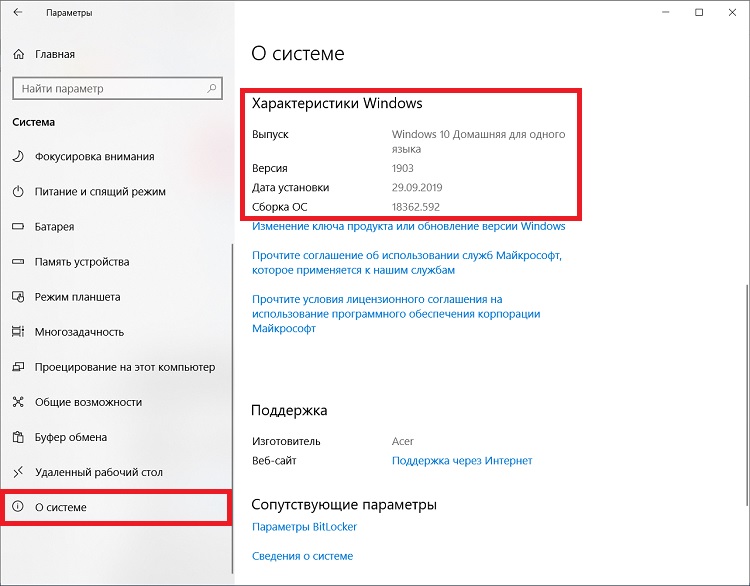
Здесь все очень просто. Переходи в меню Пуск, и открываем Параметры. Или нажимаем одновременно клавиши Win+I. В параметрах переходим в раздел Система — О системе.
Там будет указан выпуск, версия и сборка.
Кстати, там так же будет указана разрядность системы (тип).
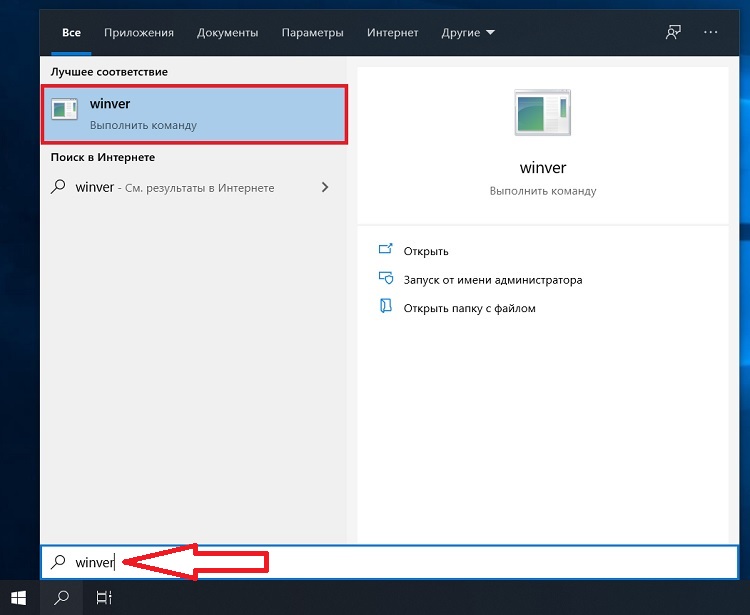
Следующий способ, это выполнение команды WINVER. Нажимаем сочетание клавиш Win+R, вставляем в поле команду[mark]WINVER[/mark], и нажимаем Ok.
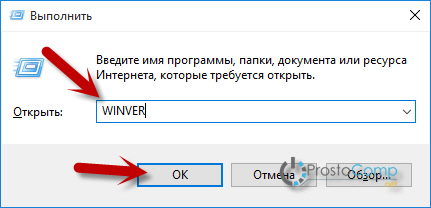
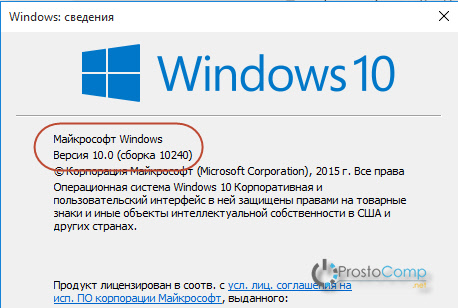
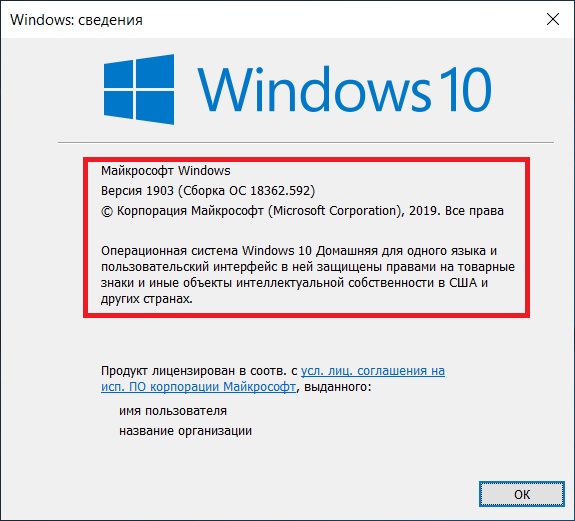
Откроется окно с сведениями о Windows 10. Там будет указан номер версии и сборки.
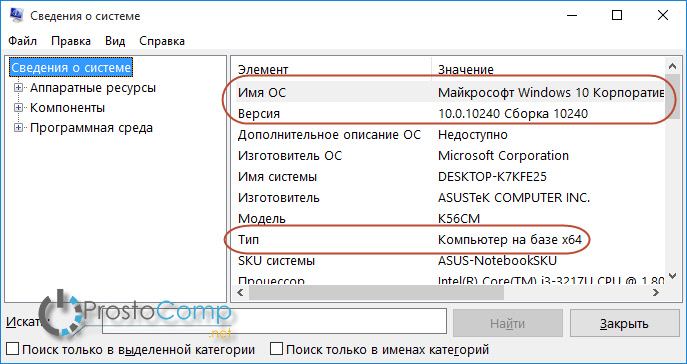
Можно воспользоваться еще одной командой: msinfo32. Нажмите Win+R, и выполните эту команду. Появится окно с подробной информацией об установленной системе.
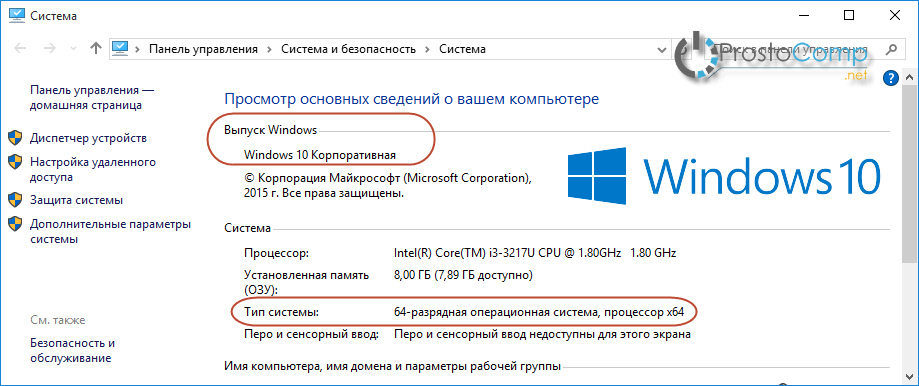
Выпуск и разрядность Windows 10 можно посмотреть еще так: Открыть «Этот компьютер», нажать правой кнопкой на пустую область, и выбрать пункт Свойства. Откроется окно, в котором будет указан выпуск и разрядность системы. А так же, информация о процессоре и оперативной памяти.
Есть еще несколько способов, которыми можно посмотреть необходимую информацию, но они ничем не проще, и данные там отображаются точно такие же. Не вижу смысла писать о них, и забивать вам голову лишней информацией.
Описанных выше способов вполне достаточно, что бы вы смогли узнать всю необходимую формацию о Windows 10.
Автор статьи: Сергей Windows 2 33190
Это может пригодиться:





Комментарии: 2 Оставить комментарий
Чайник 03.03.2016 в 12:17 (8 лет назад)
Что-то очень сложно: зашел на поиск, набрал версия windowc или просто версия, среди прочих предложений и эта Система о системе сама и открывает. Совет для чайников.
Сергей 03.03.2016 в 12:56 (8 лет назад)
Можно и так, много разных способов есть.
Добавить комментарий Отменить ответ
Выберите изображение для вашего комментария (GIF, PNG, JPG, JPEG):
Новые статьи



Популярное
715476
Как узнать сборку и версию Windows 10?
Есть ли возможность узнать номер сборки и версию windows 10 в локальной сети без соц.инженерии?
Если есть то как это сделать?
Заранее спасибо, буду рад как положительным, так и отрицательным ответам.
Vonabruch
One Level
24.12.2019 2 2
Win+r
cmd.exe
далее команду systeminfo /s [ ip машины по которой нужна информация ] скобки квадратные не нужны
пример systeminfo /s 192.168.1.101
Pernat1y
Red Team
05.04.2018 1 444 132
nmap пробовал?
KryptonH
Well-known member
07.01.2021 60 0
nmap пробовал?
int20h
New member
13.02.2021 1 0
Есть ли возможность узнать номер сборки и версию windows 10 в локальной сети без соц.инженерии?
Если есть то как это сделать?
Заранее спасибо, буду рад как положительным, так и отрицательным ответам.
1. Если есть доступ к AD — то дорога в power shell:
Get-ADComputer -Filter * -Property operatingsystemversion | select name,operatingsystemversion
2. Можете использовать psexec с требующимися ключами для удаленного подключения и выполнения там команд в зависимости от того к какому процессу подключитесь. Простейший пример:
psexec [\\RemotePC Or IP] [-u username[-p password]] command [arguments]
например:
psexec \\172.16.16.200 -u user1 -p Qwerty123 cmd даст доступ к командной строке на удаленном компьютере. Ну а дальше команды cmd — ver или systeminfo. Либо можно вообще вызвать инструментарий WMI через который еще больше деталей вытащить можно.
Как узнать номер версии, номер сборки и выпуск Windows 10
Приветствую Вас на сайте Info-Comp.ru! Иногда у пользователей операционной системы Windows 10 возникает необходимость узнать номер версии, номер сборки или просто выпуск Windows 10, так как бывают случаи, что для установки какой-нибудь программы или для устранения какой-нибудь проблемы требуется знать эти характеристики системы.
Для опытных пользователей Windows 10 узнать все эти сведения не составит труда, однако у начинающих пользователей возникают определённые трудности с определением этих параметров.
Поэтому сегодня в этом материале я покажу несколько способов, с помощью которых можно узнать номер версии, номер сборки и выпуск Windows 10.
Описание основных характеристик Windows 10
Сначала давайте рассмотрим основные характеристики Windows 10, которые могут потребоваться Вам для решения тех или иных задач.
- Редакция Windows 10 – определенный набор функций Windows 10. Существуют следующие основные редакции Windows 10:
- Домашняя (Home) – редакция Windows 10, которая обладает стандартным функционалом. Обычно используется на домашних компьютерах;
- Профессиональная (Pro) – редакция Windows 10 с расширенным функционалом. Используется как на домашних компьютерах, так и в корпоративном секторе;
- Корпоративная (Enterprise) – полнофункциональная редакция Windows 10, ориентированная на применение в корпоративной среде;
- Education – редакция для образовательных учреждений;
- 32-разрядные версии (поддержка x86 и максимум 4 гигабайта оперативной памяти);
- 64-разрядные версии (поддержка и x86, и x86-64, ограничений по количеству оперативной нет).
- 1909 – Ноябрь 2019
- 1903 – Май 2019
- 1809 – Октябрь 2018
- 1803 – Апрель 2018
- 1709 – Октябрь 2017
Определяем номер версии, номер сборки и выпуск Windows 10
Узнать всю вышеперечисленную информацию в Windows 10 можно нескольким способами.
Способ 1 – Используем компонент «Параметры»
В Windows 10 есть компонент «Параметры», с помощью которого можно узнать всю необходимую информацию об установленной системе.
Это стандартный способ, который не требует никакой дополнительной подготовки и знаний.
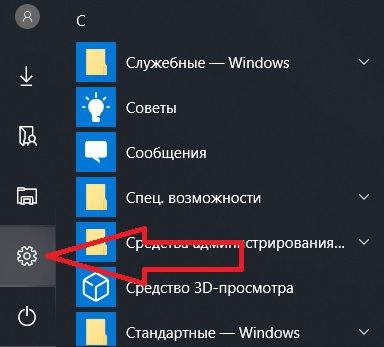
Итак, чтобы узнать номер версии, номер сборки и выпуск Windows 10, необходимо запустить компонент «Параметры». Например, из меню «Пуск» или используя сочетание клавиш Win + i.
Затем открыть параметры «Система».
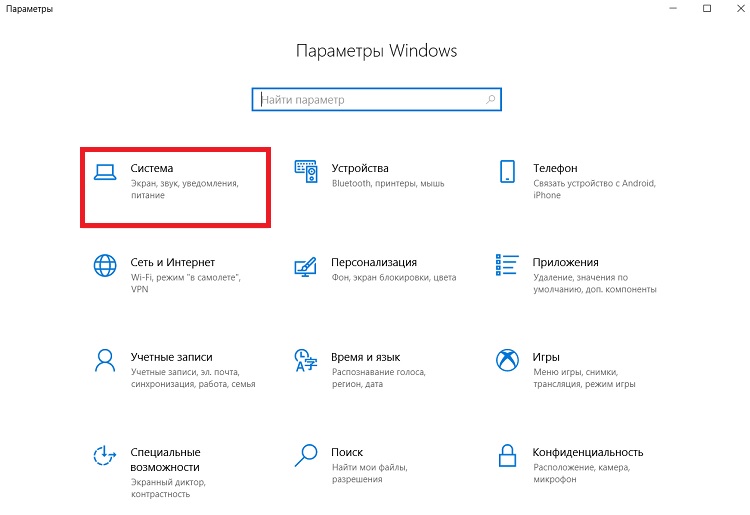
А после перейти в раздел «О системе».
Там в разделе «Характеристики Windows» Вы можете увидеть сведения о выпуске Windows 10, номере версии и номере сборки, а также здесь указана дата установки текущей версии.
Способ 2 – Используем утилиту winver
Также можно использовать системную утилиту winver, которая выводит необходимые сведения о системе Windows 10.
Для запуска утилиты можно в стандартном поиске Windows 10 ввести «winver» и выбрать найденный пункт (Выполнить команду).
В итоге откроется окно, в котором можно будет найти информацию о номере версии, сборке и выпуске Windows 10.
Способ 3 – Используем приложение msinfo32
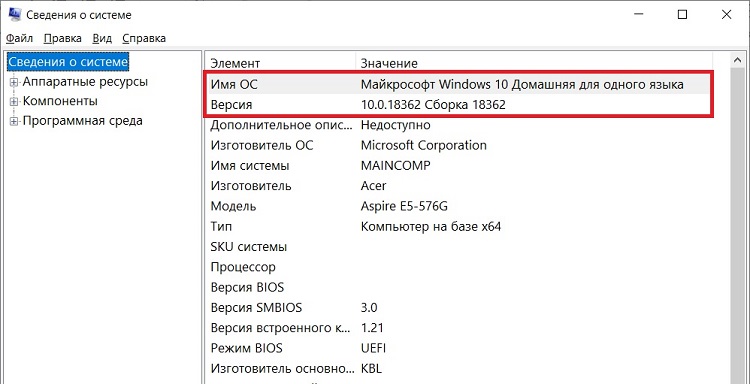
Узнать все сведения о системе можно с помощью классического приложения msinfo32, оно так и называется «Сведения о системе».
Чтобы его запустить, необходимо в поиске Windows 10 ввести «msinfo32» (или «Сведения о системе»).
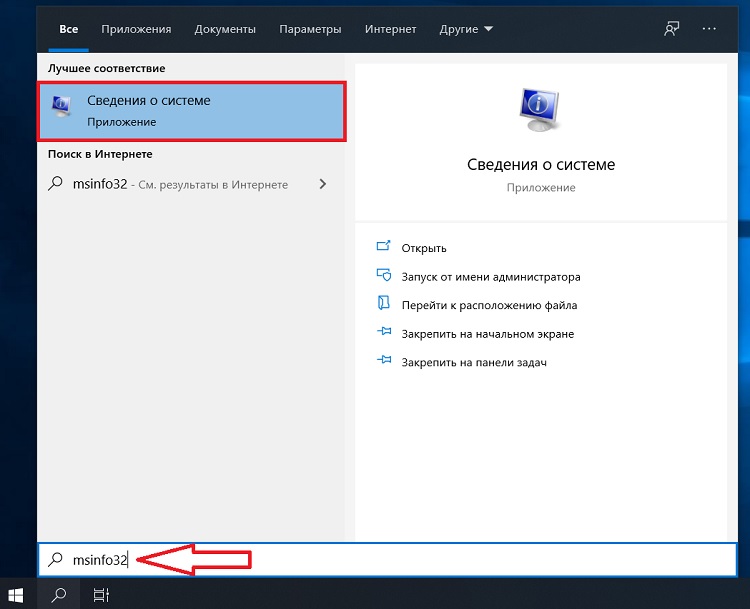
В результате запустится приложение, содержащее очень подробную информацию о системе, включая, конечно же, версию, сборку и выпуск системы.
Способ 4 – Используем команду systeminfo в командной строке
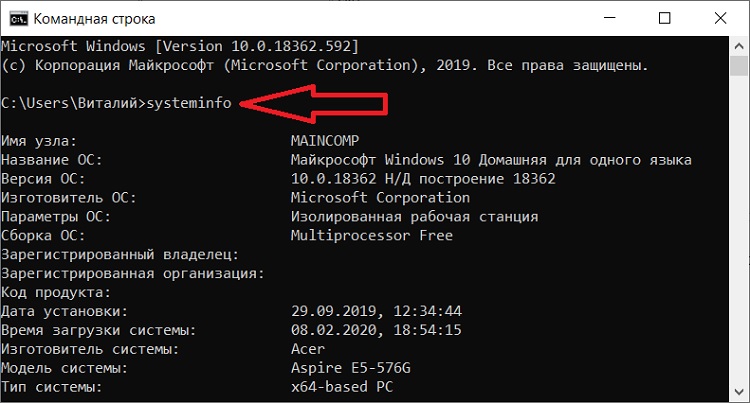
Узнать информацию о версии, сборке и выпуске Windows 10 можно и в командной строке, для этого существует команда systeminfo.
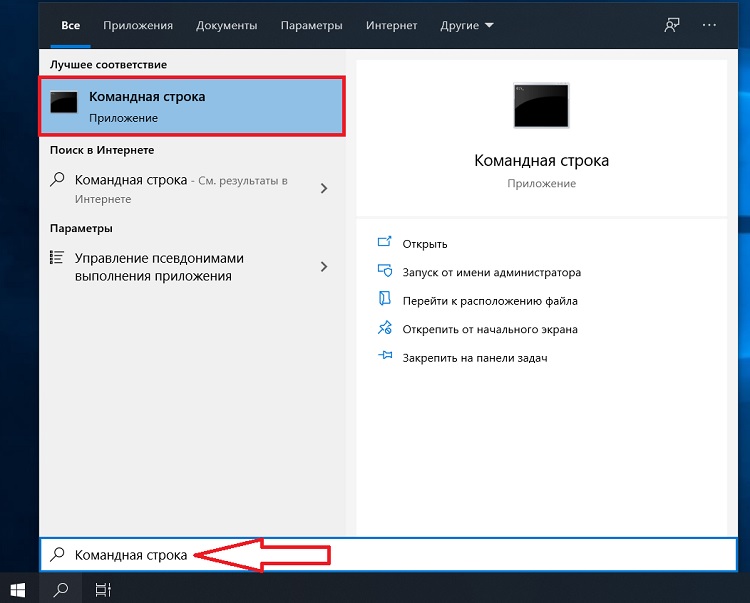
Чтобы использовать этот способ, необходимо запустить командную строку, например, все в том же поиске ввести «Командная строка» и выбрать соответствующий пункт.
А затем ввести команду systeminfo, которая покажет системную информацию, среди которой и будет номер версии, номер сборки и выпуск Windows 10.
- ТОП 5 бесплатных антивирусов для Windows 10
- ТОП 8 полезных и нужных программ для Windows 10
- ТОП 5 лучших торрент-клиентов для Windows 10
- ТОП 7 популярных языков программирования, востребованных в 2020
На сегодня это все, пока!
Как узнать Сборку Windows 10, какая у вас установлена

В сегодняшней статье опишем куда заходить, чтобы узнать версию и сборку Windows 10 установленной на вашем компьютере.
Посмотреть какая версия и сборка Windows 10 в параметрах системы
Зайдите в меню “Пуск” и выберите “Параметры”.


Откройте “Система” => “О программе” => здесь вы увидите версию и сборку ОС.
- выпуск указывает какую операционную систему вы используете. В примере Windows 10 PRO, а может быть еще домашняя, корпоративная, или версия для обучения. Если у вас домашняя версия системы, а вы хотите профессиональную – на нее можно перейти через магазин Windows, заплатив около 100$;
- версия: если у вас оригинальная версия сборки, без обновлений – вы увидите только “Построение ОС 10240”. Это был первый выпуск Windows 10. Если у вас были обновления сборок, к примеру в ноябре было выпущено большое обновление – вы увидите версию вашей Сборки, в данном случаи 1511 и Построение ОС 10586.29. 1511 является ключевым, этот номер расшифровывается – Windows 10 выпущен в ноябре (11 месяц) 2015 года. То есть, если Майкрософт решится выпустить новую сборку в мае 2016, то ее версия будет 1605;
- Тип системы: здесь вы увидите какую разрядность имеет ваша версия Windows 10 (32 бит или 64 бит). В нашем примере “32-х разрядная операционная система, процессор х64” указывает, что у вас установлена 32х разрядная Windows 10, но в тот же момент ваш компьютер совместим с 64-разрядной версией Windows, и вы можете на нее перейти – если захотите.

Посмотреть какая версия и сборка в сведениях Windows
В строке поиска или в меню выполнить (выполнить вызывается клавишами Win+R) введите команду winver и нажмите клавишу Enter.

Во второй строке вы видите версию и сборку Windows 10. Повторюсь, номер версии в виде ГГММ, где 1511 означает 11й месяц 2015 года.
Также в этом окне вы можете увидеть какое издание Windows у вас установлено, в нашем примере Windows 10 PRO

С помощью команды winver нет возможности увидеть разрядность системы, но разве это проблема? ��
Чтобы узнать разрядность системы: откройте проводник => нажмите на “Этот компьютер” правой клавишей мыши => выберите “Свойства”.

В открывшемся окне вы сможете увидеть издание вашей операционной системы (в примере Windows 10 Pro), сколько оперативной памяти установлено в этот компьютер, какой процессор и его частота, и разрядность системы в поле “Тип системы”. То есть в поле “Тип системы” вы увидите 32х или 64х разрядная операционная система установлена, и поддерживает ваше оборудование 64х разрядную Windows или нет.

Посмотреть какая сборка в сведениях о системе
В строке поиска или в меню выполнить (выполнить вызывается клавишами Win+R) введите команду msinfo32 и нажмите клавишу Enter.

Когда с левой стороны выбрано “Сведения о системе” в правой колонке напротив “Версия” написана сборка Windows 10.

На сегодня всё, если вы знаете другие способы – пишите в комментариях! Удачи Вам ��
Как откатить Сборку или удалить обновления в Windows 10;
Как печатать в PDF на любом компьютере, смартфоне и планшете;
Как установить дополнительные свойства для документа в Word
Sa: Разнорабочий в области IT. Занимается поддержкой пользователей, сопровождением программного обеспечения.