
Изменение порядка столбцов в таблице
Примечание: Вносить изменения в таблицу базы данных в веб-браузере нельзя. Для этой цели следует открыть базу в Access.
Вы можете изменить порядок столбцов в режиме таблицы или представлении конструктора. Также можно перемещать столбцы по отдельности или группами.
- Выделите столбец, который хотите переместить. Чтобы выделить несколько столбцов, перетащите указатель соответствующим образом.
- Выполните одно из указанных ниже действий.
- В режиме таблицы перетащите выделенные столбцы в нужное положение по горизонтали.
- В представлении конструктора перетащите выделенные столбцы в нужное положение по вертикали.
Как поменять местами строки в Excel в пару кликов
Как поменять местами строки в Excel? Используйте процедуру копирования, вставки или обычного перемещения мышью. Наиболее простой — навести на нужную строку до появления стрелок, зажать Shift и переместить ее в нужное место. Ниже подробно рассмотрим каждый из методов и приведем инструкцию для реализации поставленной задачи.
Процесс копирования в Excel
Наиболее простой способ, как в Экселе поменять строки местами — сделать это с помощью процедуры копирования. Это наиболее понятный вариант, подразумевающий создание нового (пустого) и добавление нового ряда с удалением исходного варианта. Несмотря на логичность шагов, это не самый простой и быстрый метод.
Чтобы в Эксель поменять местами строки, сделайте следующие шаги:
- Выделите любую из ячеек в интересующей строчке, над которой планируется поднятие другого ряда.
- Жмите правую кнопку мышки (ПКМ) и выберите «Вставить …».
- В появившемся окне выберите, что именно необходимо вставить — «Строку».
- Подтвердите действие нажатием «ОК». Если все сделано правильно, должен добавиться пустой рядок.

- Выделите строчку, которую необходимо поменять местами в Excel. При этом выделяйте ее по всей длине.
- Жмите «Копировать» в разделе «Главная» в секции «Буфер обмена». Более простой вариант — нажать комбинацию Ctrl+C.

- Поставьте курсор в крайнюю слева ячейку пустой строчки (ту, что вы сделали раньше) и кликните на клавишу «Вставить». Последнюю легко найти в разделе «Главная» и «Буфер обмена». Как и в прошлом случае, можно использовать горячую комбинацию Ctrl+V.

- Жмите по любой из ячеек первичного ряда ПКМ и выберите вариант «Удалить…».
- Выберите «Строку» и подтвердите действие, чтобы поменять рядки.
Этот метод позволяет в Эксель менять местами строки по мере необходимости. Минус в том, что сам процесс требует проведения многих сложных манипуляций и временных затрат. Чаще всего он применяется, когда необходимо сделать одну-две замены в Excel.
Процесс вставки
Рассмотренный ниже способ, как менять местами строки в Excel более простой, и требует меньше времени на выполнение. Он подходит для случаев, когда необходимо заменить много строчек, к примеру, от десяти и более.
Чтобы поменять рядки в Excel, сделайте следующее:
- Жмите левой кнопкой мышки (ЛКМ) по номеру строчки, расположенному по вертикальной оси для полного выделения ряда.
- Кликните на пункт «Вырезать», появляющийся в разделе «Главная» в секции инструментов «Буфер обмена». Имеет вид пиктограммы в форме ножниц.

- На нужной строчке, над которым должен разместиться вырезанный ряд, жмите ПКМ.
- Выберите пункт «Вставить вырезанные ячейки».

Это простой метод, позволяющий в Экселе менять строки местами с меньшими затратами времени и минимальными количеством шагов. Это излюбленный метод работников офиса, которые часто работают в Excel по долгу службы.
Перемещение мышкой
Рассматривая варианты, как в таблице Эксель поменять местами строки, можно выделить еще более интересный метод. Он еще быстрее, но предполагает перемещение строчек с помощью мышки и клавиатуры без применения меню или кнопок в самой программе. Для решения задачи в Excel сделайте следующее:
- С помощью ЛКМ выделите сектор на координатной оси для строки, которую нужно поменять.
- Передвиньте курсор в верхнюю часть строчки до появления стрелок, направленных в разные стороны.
- Жмите на клавишу Shift и переместите ряд в то место, где он должен быть после внесения изменений.

Таким способом можно в таблице Excel поменять местами строки с применением одной только клавиатуры и мышки. В отличие от рассмотренных выше способов здесь необходимо осуществить минимум действий, что очень удобно.
Зная, как переставить строки местами в Excel, можно с легкостью сделать работу. Какой из вариантов выбрать, зависит от объема выполняемых функций и персональных пожеланий человека. Наиболее быстрый и простой метод подразумевает перемещение мышкой. Но многие консерваторы до сих пор предпочитают стандартный процесс копирования. Вне зависимости от выбранного варианта результат всегда один.
В комментариях напишите, какой способ вам подходит больше всего, и какие еще способы можно использовать, чтобы поменять местами рядки в Excel.
Как поменять местами (транспонировать) строки и столбцы в Excel 2013
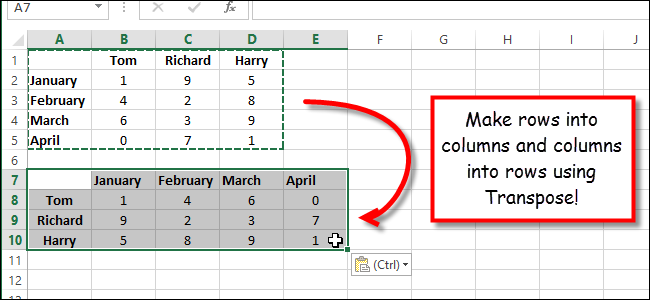
Представьте, что Вы оформили все заголовки строк и столбцов, ввели все данные на рабочий лист Excel, а затем обнаружили, что таблица смотрелась бы лучше, если ее перевернуть, т.е. поменять местами строки и столбцы. Что делать в такой ситуации?
В Excel существует простой способ преобразовать строки в столбцы и наоборот при помощи инструмента Transpose (Транспонировать). Далее мы покажем, как это сделать.
- Выделите ячейки, содержащие заголовки, и данные, которые Вы хотите транспонировать.
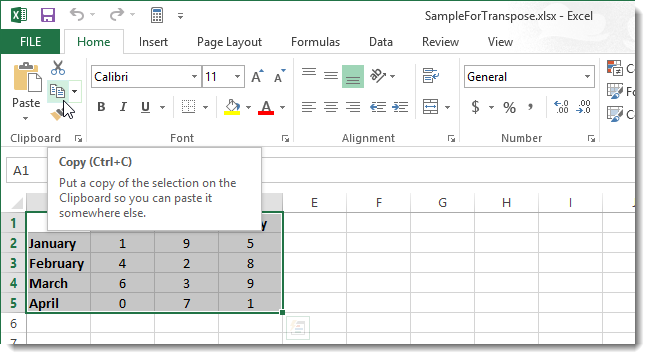
- Нажмите команду Copy (Копировать) или сочетание клавиш Ctrl+C.
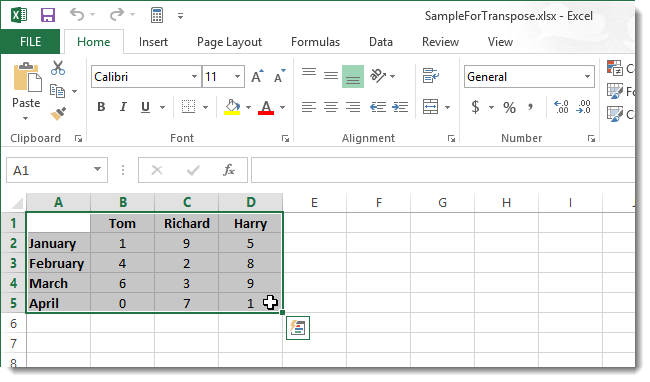
- Выберите пустую ячейку на листе. Эта ячейка будет верхним левым углом Вашей новой таблицы.
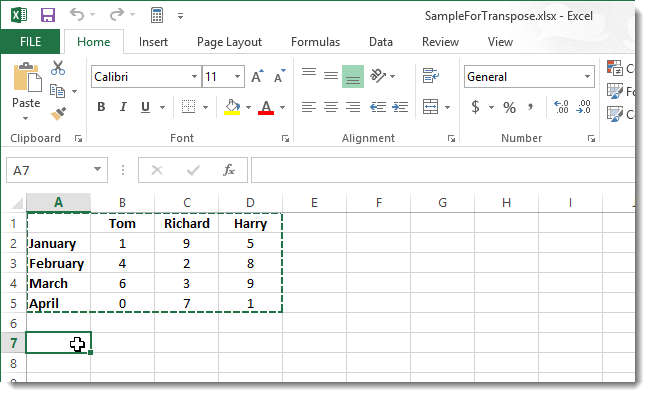
- Из выпадающего меню команды Paste (Вставить) выберите пункт Paste Special (Специальная вставка).
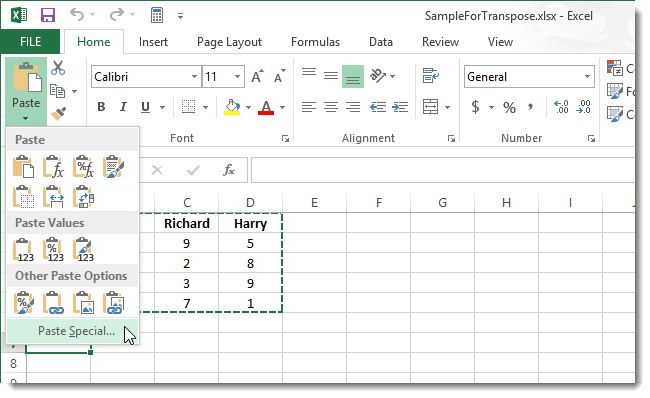
- В диалоговом окне Paste Special (Специальная вставка), установите флажок Transpose (Транспонировать) и нажмите OK.
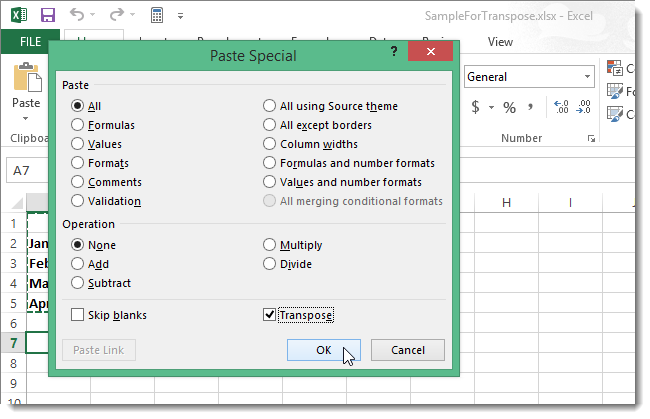
- Строки и столбцы поменяются местами. Исходные данные при этом сохранятся. При желании их можно выделить и удалить.
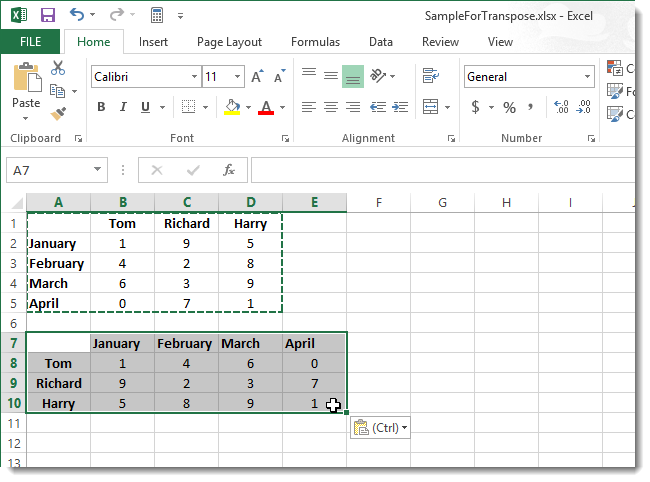
Согласитесь, что транспонировать диапазон проще, нежели набирать всю таблицу заново.
Как поменять местами ячейки в Excel
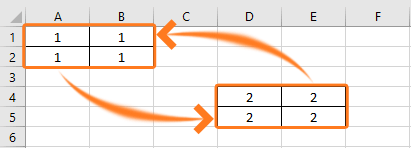
Иногда требуется местами две ячейки или целые области ячеек. Сделать это можно вручную в несколько шагов:
- Скопировать первую ячейку и вставить ее в какую-нибудь пустую неиспользуемую ячейку.
- Скопировать вторую ячейку и вставить вместо первой.
- Скопировать из 1-го действия первую ячейку и вставить вместо второй.
В общем это достаточно простая задача, на которую требуется секунд 20, однако, когда и этот процесс можно автоматизировать, работа становится намного приятнее.
Поменять ячейки местами в одно действие
Это возможно с помощью надстройки VBA-Excel. Чтобы поменять ячейки местами необходимо:

- Выделить первую ячейку или диапазон ячеек.
- Зажав клавишу Ctrl выделить вторую ячейку или диапазон ячеек.
- Перейти на вкладку VBA-Excel, которая появится после установки программы.
- В меню Поменять местами выберите команду Поменять ячейки.
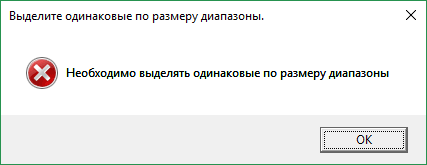
Очевидно, что данным способом можно поменять местами два диапазона одинакового размера. Если вы попытаетесь выполнить эту операцию с неравными диапазонами, надстройка выдаст ошибку

Надстройка
VBA-Excel
Надстройка для Excel содержит большой набор полезных функций, с помощью которых вы значительно сократите время и увеличите скорость работы с программой.