
Складской учет в Excel – программа без макросов и программирования
Складской учет в Excel подходит для любой торговой или производственной организации, где важно учитывать количество сырья и материалов, готовой продукции. С этой целью предприятие ведет складской учет. Крупные фирмы, как правило, закупают готовые решения для ведения учета в электронном виде. Вариантов сегодня предлагается масса, для различных направлений деятельности.
На малых предприятиях движение товаров контролируют своими силами. С этой целью можно использовать таблицы Excel. Функционала данного инструмента вполне достаточно. Ознакомимся с некоторыми возможностями и самостоятельно составим свою программу складского учета в Excel.
В конце статьи можно скачать программу бесплатно, которая здесь разобрана и описана.
Как вести складской учет в Excel?
Любое специализированное решение для складского учета, созданное самостоятельно или приобретенное, будет хорошо работать только при соблюдении основных правил. Если пренебречь этими принципами вначале, то впоследствии работа усложнится.
- Заполнять справочники максимально точно и подробно. Если это номенклатура товаров, то необходимо вносить не только названия и количество. Для корректного учета понадобятся коды, артикулы, сроки годности (для отдельных производств и предприятий торговли) и т.п.
- Начальные остатки вводятся в количественном и денежном выражении. Имеет смысл перед заполнением соответствующих таблиц провести инвентаризацию.
- Соблюдать хронологию в регистрации операций. Вносить данные о поступлении продукции на склад следует раньше, чем об отгрузке товара покупателю.
- Не брезговать дополнительной информацией. Для составления маршрутного листа водителю нужна дата отгрузки и имя заказчика. Для бухгалтерии – способ оплаты. В каждой организации – свои особенности. Ряд данных, внесенных в программу складского учета в Excel, пригодится для статистических отчетов, начисления заработной платы специалистам и т.п.
Однозначно ответить на вопрос, как вести складской учет в Excel, невозможно. Необходимо учесть специфику конкретного предприятия, склада, товаров. Но можно вывести общие рекомендации:
- Для корректного ведения складского учета в Excel нужно составить справочники. Они могут занять 1-3 листа. Это справочник «Поставщики», «Покупатели», «Точки учета товаров». В небольшой организации, где не так много контрагентов, справочники не нужны. Не нужно и составлять перечень точек учета товаров, если на предприятии только один склад и/или один магазин.
- При относительно постоянном перечне продукции имеет смысл сделать номенклатуру товаров в виде базы данных. Впоследствии приход, расход и отчеты заполнять со ссылками на номенклатуру. Лист «Номенклатура» может содержать наименование товара, товарные группы, коды продукции, единицы измерения и т.п.
- Поступление товаров на склад учитывается на листе «Приход». Выбытие – «Расход». Текущее состояние – «Остатки» («Резерв»).
- Итоги, отчет формируется с помощью инструмента «Сводная таблица».
Чтобы заголовки каждой таблицы складского учета не убегали, имеет смысл их закрепить. Делается это на вкладке «Вид» с помощью кнопки «Закрепить области».
Теперь независимо от количества записей пользователь будет видеть заголовки столбцов.
Таблица Excel «Складской учет»
Рассмотрим на примере, как должна работать программа складского учета в Excel.
Для данных о поставщиках:
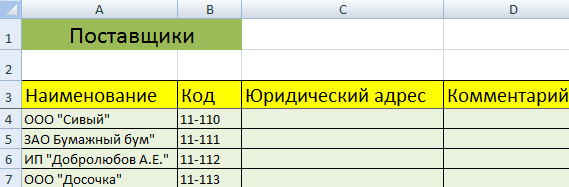
* Форма может быть и другой.
Для данных о покупателях:
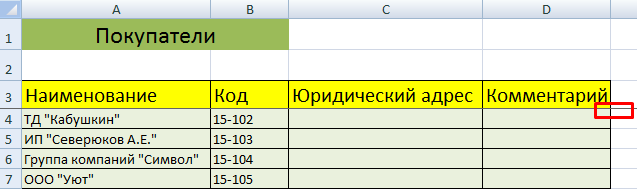
* Обратите внимание: строка заголовков закреплена. Поэтому можно вносить сколько угодно данных. Названия столбцов будут видны.
Для аудита пунктов отпуска товаров:
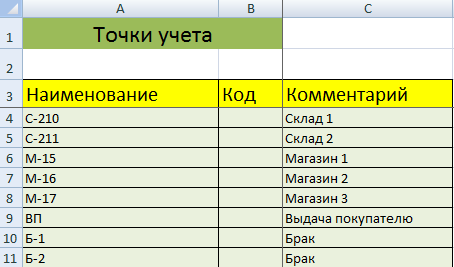
Еще раз повторимся: имеет смысл создавать такие справочники, если предприятие крупное или среднее.
Можно сделать на отдельном листе номенклатуру товаров:
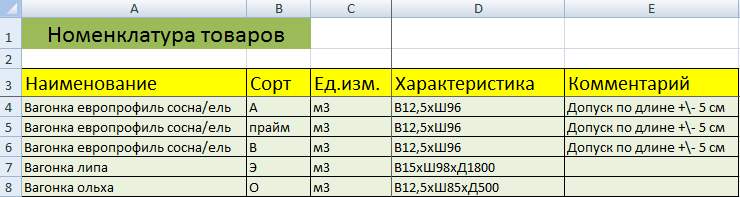
В данном примере в таблице для складского учета будем использовать выпадающие списки. Поэтому нужны Справочники и Номенклатура: на них сделаем ссылки.
Диапазону таблицы «Номенклатура» присвоим имя: «Таблица1» . Для этого выделяем диапазон таблицы и в поле имя (напротив строки формул) вводим соответствующие значение. Также нужно присвоить имя: «Таблица2» диапазону таблицы «Поставщики». Это позволит удобно ссылаться на их значения.
Для фиксации приходных и расходных операций заполняем два отдельных листа.
Делаем шапку для «Прихода»:

Следующий этап – автоматизация заполнения таблицы! Нужно сделать так, чтобы пользователь выбирал из готового списка наименование товара, поставщика, точку учета. Код поставщика и единица измерения должны отображаться автоматически. Дата, номер накладной, количество и цена вносятся вручную. Программа Excel считает стоимость.
Приступим к решению задачи. Сначала все справочники отформатируем как таблицы. Это нужно для того, чтобы впоследствии можно было что-то добавлять, менять.
Создаем выпадающий список для столбца «Наименование». Выделяем столбец (без шапки). Переходим на вкладку «Данные» — инструмент «Проверка данных».
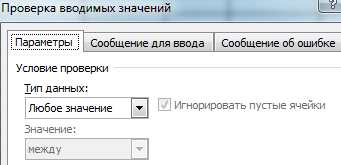
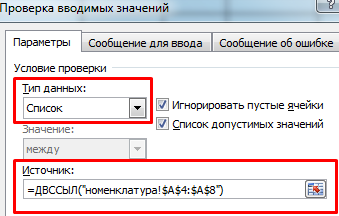
В поле «Тип данных» выбираем «Список». Сразу появляется дополнительное поле «Источник». Чтобы значения для выпадающего списка брались с другого листа, используем функцию: =ДВССЫЛ(«номенклатура!$A$4:$A$8»).
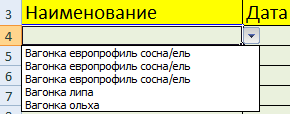
Теперь при заполнении первого столбца таблицы можно выбирать название товара из списка.
Автоматически в столбце «Ед. изм.» должно появляться соответствующее значение. Сделаем с помощью функции ВПР и ЕНД (она будет подавлять ошибку в результате работы функции ВПР при ссылке на пустую ячейку первого столбца). Формула: .

По такому же принципу делаем выпадающий список и автозаполнение для столбцов «Поставщик» и «Код».

Также формируем выпадающий список для «Точки учета» — куда отправили поступивший товар. Для заполнения графы «Стоимость» применяем формулу умножения (= цена * количество).

Формируем таблицу «Расход товаров».

Выпадающие списки применены в столбцах «Наименование», «Точка учета отгрузки, поставки», «Покупатель». Единицы измерения и стоимость заполняются автоматически с помощью формул.
Делаем «Оборотную ведомость» («Итоги»).
На начало периода выставляем нули, т.к. складской учет только начинает вестись. Если ранее велся, то в этой графе будут остатки. Наименования и единицы измерения берутся из номенклатуры товаров.
Столбцы «Поступление» и «Отгрузки» заполняется с помощью функции СУММЕСЛИМН. Остатки считаем посредством математических операторов.
Скачать программу складского учета (готовый пример составленный по выше описанной схеме).

Вот и готова самостоятельно составленная программа.
- Excel Formula Examples
- Создать таблицу
- Форматирование
- Функции Excel
- Формулы и диапазоны
- Фильтр и сортировка
- Диаграммы и графики
- Сводные таблицы
- Печать документов
- Базы данных и XML
- Возможности Excel
- Настройки параметры
- Уроки Excel
- Макросы VBA
- Скачать примеры
Продажи Excel. Таблица учета продаж в Excel
Вести продажи в excel с помощью таблицы еще никогда не было так просто! Продажи — динамический процесс, который нуждается в постоянном учете, контроле и анализе со стороны продавца. Будь то розничная или оптовая продажа товаров, либо предоставление услуг потребителям. Скорость учета и анализа данных непосредственно влияет на быстроту принятия решений, адаптацию под постоянно меняющиеся условия в современной нестабильной конъюнктуре рынка. Что и обеспечивает столь необходимые конкурентные преимущества среди других участников. Именно с данной целью и была создана умная таблица учета продаж Excel. Каковы же ее основные функции? Во-первых, это возможность оперативно добавлять новые данные о реализации товара или услуги. Во-вторых, высокая степень автоматизации процесса учета. Все наименования и категории вносятся с помощью полей выбора. Даты указываются по средствам всплывающего календаря. Все расчетные формулы проставляются автоматически. Данные средства позволяют избежать человеческого фактора ошибки при добавлении новой продажи в Excel. Но самой важной особенностью грамотного учета продаж в excel является построение сводной таблицы за любой выбранный период. С помощью которой можно не только свести доходы и расходы организации, а также разделить их по направлениям и категориям.
Ссылки для скачивания:

Как начать вести продажи в excel:
1. Скачайте таблицу учета продаж в excel по ссылке выше.
2. Необходимо достать файл из архива с помощью программы 7zip или WinRar. Скачайте архиваторы в интернете при необходимости.
3. При появлении красного предупреждающего сообщения: закройте таблицу, кликните правой кнопкой мыши на самом файле — откройте «Свойства», далее установите чекбокс напротив слова «Разблокировать». Смотрите скриншоты ниже: 


4. Если в Вашем Microsoft Office запуск макросов по умолчанию отключен, в желтом окне необходимо кликнуть «Включить содержимое».

5. Для полноценной работы с таблицей продажи Excel нажмите кнопку «Разрешить редактирование» при появлении данного сообщения.
Добавление данных в таблицу учета продажи Excel
Чтобы корректно фиксировать продажи в excel таблицу, в первую очередь необходимо заполнить справочник программы. Который расположен на одноименном листе «Справочники» (картинка ниже). Здесь необходимо завести наименования расходов, а также категории, на которые они делятся. Заполните аналогичные таблицы для доходов — введите наименования товаров или доходов, а также категории доходов, либо товаров (в зависимости от вида учета). В отдельной колонке определите допустимые статусы платежей.

Добавление новой продажи в excel таблицу осуществляется через лист «Доходы». Для этого выберите первую свободную строку снизу таблицы и начните ввод данных. Для заполнения даты, вызовите всплывающий календарь, нажав правой кнопкой мыши на свободной ячейке. Далее укажите сумму продажи/дохода. Поля с наименованиями товаров/доходов и их категории выберите с помощью выпадающих списков соответствующих ячеек. Введите количество проданных товаров/услуг и себестоимость единицы. Остальные поля продажи excel таблицы: себестоимость общая, маржа, маржа% и задолженность рассчитаются автоматически через формулы. Выберите статус платежа по проводимой продаже и напишите комментарий к ней при необходимости. В итоговой строке сверху таблицы выведены суммы по всем ключевым показателям учета.

Перечень расходов ведется на одноименном листе «Расходы». Таблица состоит из столбца дата, который аналогично заполняется посредством всплывающего календарю. Сумма расхода (ручной ввод), наименование и категория — выбор из выпадающего списка. А также поля Комментарий, в котором можно указать контрагента или номер договора на ваше усмотрение.

Анализ данных и формирование сводного отчета таблицы продажи Excel
В таблице продажи excel реализована полезная функция формирования сводной для анализа динамики продаж за выбранный период. Для создания свода перейдите на лист «Доходы», нажмите кнопку «Динамика продаж». Появится всплывающее окно, в котором необходимо выбрать период сопоставления данных. Укажите месяц и дату с/по и кликните по кнопке «Построить динамику». Периоды с/по могут иметь одно и то же значение (например: январь 2023), тогда программа учета продаж в excel сформирует сводную таблицу за выбранный месяц. Также можно формировать недельные, квартальные и годовые отчеты.

Пример построенного сводного листа представлен на рисунке выше. Ваши продажи excel отсортирует по дате и выберет все входящие в заданный ранее период. Ниже будет приведена соответствующая выборка по расходам. Также для доходов будут построены две дополнительные таблицы: по категориям и по товарным позициям. Если выбран период, захватывающий более одного месяца, данные будут выведены в помесячном разрезе.

Данные выборки помогут проанализировать продажи в динамике. Выделить наиболее и наименее популярные товарные позиции и категории. Что, в свою очередь, может стать основой для корректировки ассортимента предлагаемой продукции или грамотного перераспределения рекламных бюджетов. Анализ и своевременное реагирование на изменение покупательского спроса способствует стабилизации финансовых потоков, а также помогает избежать возникновения кассового разрыва.
Доработка программы и разработка индивидуальных проектов
Доброго времени суток, Дорогие друзья!
Данная программы учета продаж в excel является реализацией базовой модели анализа финансовых потоков. Если специфика деятельности Вашей организации отличается или Вы хотели бы улучшить программу, есть возможность индивидуально доработать продукт под ваши потребности. Для связи со мной можно использовать форму комментариев на сайте excellab.ru, или же написать мне на почту: goryaninov@bk.ru, а также позвонить на WatsApp +79507094770. Всегда рад помочь в реализации Ваших новых интересных идей, выслушать мнение по улучшению моих продуктов, исправить найденные Вами ошибки!
Ссылки для скачивания:
Предлагаю Вашему вниманию не менее интересные программы по учету и автоматизации, представленные на моем ресурсе:
Учет товаров в MS Excel: преимущества и недостатки
Учет товаров требует использования надежного и современного программного обеспечения, способного в полной мере обеспечивать все необходимые операции по ведению статистики прихода и ухода товаров на склад.
Удобная облачная система автоматизации торгового и складского учета заменившая Excel!
Повышайте эффективность работы и увеличивайте прибыль!
Подробнее о системе >>
В частности MS Excel обладает набором функций для того, чтобы сделать учет товаров более полноценным. Узнайте, как вести учет товаров магазина в Excel. Рассмотрим основные преимущества и недостатки этой программы, как инструмента для учета товара.
Особенности учета товаров в Excel
Учет товаров в Excel ведется в специальных таблицах, которые позволяют выделить ряд отдельных групп товаров в зависимости от их назначения, потребления и некоторых других особенностей. В частности, благодаря данному программному продукту можно выполнять целый ряд аналитических функций и последовательных операций, в том числе с применением формул.
При этом важно уметь работать в Excel, чтобы в полной мере пользоваться всеми функциями, необходимыми для учета реализации товаров и услуг, структурировать и анализировать данные для решения различных бизнес-задач.
Контроль движения товаров на складе
Программа Excel позволяет контролировать движение товаров на складе, их поступление и уход, посредством использования специальных таблиц.
В частности, можно сформировать в программе таблицу с различными колонками, в зависимости от потребностей пользователя в необходимых ресурсах и опциях, которые дает программа. В таблице возможно вывести данные по производимым операциям, в том числе указать остаток на складе, как по конкретной группе товаров, так и по всему складу в целом.
Для каждой группы товаров указывается поставщик, чтобы в случае необходимости можно было оперативно узнать, откуда на складе появилось то или иное изделие, оборудование. Вместе с тем все работы выполняются последовательно, с учетом возможных корректировок. Параллельно с разметкой таблицы необходимо также учитывать внесение и создание дополнительных документов, сносок и приложений, для чего обязательно выделяется свободное место.
Полезные «фишки» при ведении складского учета в Excel
Первое, что можно посоветовать для работы в программе – это использовать все элементы форматирования ячеек в таблицах. К примеру, когда необходимо расположить шапку таблицы в две строки, важно предварительно обеспечить перенос по словам в самой ячейке. Этот прием позволит обеспечить наглядность и отличный внешний вид таблицы.
Также программа позволяет осуществить вставку специальных шрифтов. Их использование уместно в том случае, когда необходимо выделить ряд товаров или же категорий в зависимости от определенных параметров и значений.

В целом наиболее важные группы товаров необходимо обязательно выделять посредством соответствующих операций над ячейкой, либо же строкой. Форматировать можно также и столбцы, в которых могут располагаться различные группы товаров, которые и предполагается обрабатывать посредством использования таблиц.
Современное решение для простого учета — онлайн-программа Класс365
К сожалению, Excel также имеет целый ряд недостатков, порой коренным образом влияющих на работу с товарами на складе. К ним можно с уверенностью отнести: слишком сложный набор операций, для которых потребуется определенный навык работы и квалификация, а также слишком большие временные затраты, порой просто непосильные в условиях дефицита времени.
Более того, представьте, насколько катастрофичной будет потеря данных в ходе случайной ошибки, которые при работе с программой Excel возникают достаточно часто. В этой связи необходимо подобрать достойную, а главное бесплатную специализированную программу для ведения всего необходимого учета.
Онлайн программа учета товаров на складе Класс365 позволяет автоматизировать складской и торговый учет, работу с интернет-магазинами, клиентской базой и при этом не потерять времени на внедрение и обучение персонала. Простой и продуманный интерфейс программы позволяет освоить ее не более чем за 15 минут.
Сразу после регистрации вы получите ссылку для входа в аккаунт, где для вас откроются новые возможности автоматизированного учета:
- Складской учет: приемка, списания, переоценка и т.д.
- Автоматическая выписка учетной и сопроводительной документации
- Работа с неограниченным количеством складов
- Контроль сроков хранения
- Планирование запасов с учетом темпов продаж
- Отчеты по любому периоду и направлению работы в 1 клик
Не трудно догадаться, что учет в таблицах Excel уходит в прошлое и на смену приходит более удобная и функциональная программа — автоматизированная система управления бизнесом Класс365. Бесплатное онлайн-решение позволяет работать в любом удобном месте, без привязки к рабочему компьютеру. Используйте современные решения для вашего бизнеса и получайте ошеломляющие результаты!
Почему складской учет в Excel ведет бизнес в тупик
Система складского учета — это набор правил и процедур, позволяющий поддерживать оптимальный набор товаров на складе. Оптимальный набор подразумевает, что товара на складских стеллажах всегда в достатке, но не в избытке. Работа склада обычно автоматизируется в специализированных программах или комплексных программных решениях.
Торговые и производственные компании с небольшим штатом сотрудников и складом на несколько десятков позиций обычно организуют складской учет в Excel. Возможностей Excel может вполне хватать, когда бизнес вот-вот стартовал или находится на переходном этапе от малого к среднему. Когда заказов становится больше и в компании начинается дополнительный наем, таблица складского учета в Excel перестает справляться с возросшим объемом задач. И начинаются проблемы.
Разберем самые частые ошибки в управлении растущим складом, если используется учет складских остатков в Excel, и покажем, как можно избавиться от большинства проблем с помощью склада в CRM.
Плюсы и минусы Excel для склада
В интернете есть много инструкций, как вести учет складских остатков в Excel. Они подробно описывают, какие данные в какие колонки и строки следует заносить, как часто обновлять таблицы и как на их основе делать аналитические отчеты. Вы можете с нуля организовать в Excel складской учет: скачать готовый шаблон и адаптировать. Можно использовать в складском учете в Excel пример таблицы, например с сайта VC, и добавить туда свою номенклатуру.
Сторонники Excel любят хвались функционал таблиц. Однако, по мнению большинства успешных компаний, единственный плюс такого подхода состоит в том, что можно вести учет в Excel бесплатно. То есть на первых порах вам не придется тратить деньги, которые в небольшой компании почти всегда находятся в обороте, на покупку дополнительной программы. Действительно, складской учет в Excel приход и расход может демонстрировать вполне наглядно, если правильно настроен. Таблица учета в Excel, скачать бесплатно которую можно из интернета, поможет запустить базовый учет склада в компании. Но не более того.
И если первое время таблицы Excel действительно могут приносить пользу для ведения склада, потом они же начинают приводить к ошибкам и мешают вести объективную аналитику. Ошибки появляются, когда несколько человек одновременно вносят изменения в файл с совместным доступом или когда в компании существует несколько файлов и сложно понять, какой из них отражает реальное положение дел на складе. Когда же учет складских остатков в Excel ведется спустя рукава, данные в таблицах не совпадают с реальными, и это приводит к сбоям в сборке заказов, а в будущем к оттоку клиентов. Поэтому учет в Excel бесплатно работать хорошо и долго не может.
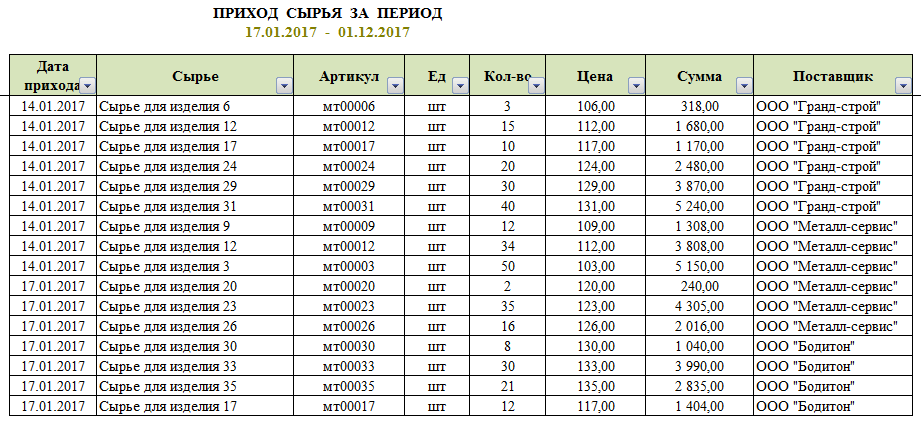
Программа складского учета в Excel — это дешево и доступно, но почти всегда неудобно: как в ежедневной работе, так и в долгосрочной перспективе. Ведя складской учет в Excel примерно, очень сложно посчитать дебиторскую задолженность, составлять бюджеты и планировать закупки. К тому же большинство табличных файлов и ссылок теряются или остаются у продавцов, когда они берут больничный, уходят в отпуск или увольняются. Не помогает даже шаблон учета в excel, скачать бесплатно который достаточно просто в интернете.
Однако главный недостаток ведения складского учета в Excel – невозможность связать учет с заказами и клиентами. Что же делать?
Ответ: объединить в CRM склад и продажи
Гораздо удобнее и дальновиднее вести и формировать заказы в CRM — там же, где вы ведете список клиентов. Склад в CRM — альтерантивное ведение складского учета в Excel — почти так же понятно, только намного удобнее. Если вы хотите развивать компанию, но пока не готовы вкладываться в специализированный складской сервис, это решение вам точно подойдет. Интегрированный в CRM склад позволяет фиксировать всю информацию о движениях товаров: приход, расход, остатки, а также оформлять сопроводительную документацию.
Сотрудникам часто кажется, что вести складской учет в Excel проще, они боятся автоматизированных решений. Это не более чем предубеждение, которое ни на чем не основано. В CRM вашим продавцам будут доступны технические карточки товаров и комплектов, где можно будет сразу видеть точные данные по наличию их на складе. Менеджеры смогут самостоятельно в пару формировать заказы и ориентировать клиентов по срокам. Складской учет материалов в Excel, напротив, не позволяет оперативно отражать складские характеристики и привязывать заказы к сделкам и проектам.
CRM склад и продажи
По статистике внедрение CRM повышает эффективность работы всей компании.