
Как вести учет розничного магазина в 1с
The service you’ve requested couldn’t be identified
No matches have been found between requested website and protected IP address
If you are trying to visit this site, please try again later.
If you are a target website owner please make sure that:
— DNS A record points to the protected IP address for the requested website
— The DDoS protection and optimization service is active for the requested website
Protection and Acceleration by DDoS-Guard
Как вести учет розничного магазина в 1с
Дата публикации 22.07.2022
Использован релиз 3.0.115
Документ Отчет о розничных продажах используется при следующих способах учета собственных товаров в розничной торговле:
- Учет в НТТ (неавтоматизированной торговой точке) по стоимости приобретения товаров
- Учет в АТТ (автоматизированной торговой точке) по стоимости приобретения товаров
- Учет в АТТ (автоматизированной торговой точке) по продажной стоимости товаров
При учете товаров в НТТ по продажной стоимости документ «Отчет о розничных продажах» не используется.
Документ «Отчет о розничных продажах» можно создать:
- Автоматически на основании документов «Розничные продажи (чеки)» по кнопке «Закрыть смену», если к программе подключена онлайн-касса.
- На основании документа «Инвентаризация товаров на складе».
- Вручную (рис. 1):
- Раздел: Продажи – Отчет о розничных продажах.
- Кнопка «Отчет», выбрать «Розничный магазин» (для способов учета товаров в АТТ) или «Неавтоматизированная торговая точка» (для способа учета товаров в НТТ по стоимости приобретения).
Последовательность создания и проводки документа «Отчет о розничных продажах» зависят от способа учета товаров в розничной торговле (рис. 2):
Смотрите также
- Розничная торговля
- Продажа товаров в розничной торговле
- Продажа товаров по подарочным сертификатам
Подпишитесь на новости
Не пропускайте последние новости — подпишитесь
на бесплатную рассылку сайта:
- десятки экспертов ежедневно мониторят изменения законодательства и судебную практику;
- рассылка бесплатная, независимо от наличия договора 1С:ИТС;
- ваш e-mail не передается третьим лицам;
Как вести учет розничного магазина в 1с
Использован релиз 3.0.91
Программа позволяет вести учет операций в розничной торговле одним из четырех способов:
- Учет в НТТ по стоимости приобретения товаров;
- Учет в НТТ по продажной стоимости товаров;
- Учет в АТТ по стоимости приобретения товаров;
- Учет в АТТ по продажной стоимости товаров.
- АТТ – автоматизированная торговая точка (в программе ведется ежедневный учет покупок и продаж товаров в розницу по каждой номенклатуре и количеству).
- НТТ – неавтоматизированная торговая точка (в программе учет покупок и продаж товаров в розницу может вестись обобщенно (без номенклатуры и количества) и не обязательно ежедневно, ежедневный учет покупок и продаж товаров по каждой номенклатуре и количеству может быть организован в другой программе.
Перед настройкой способа учета товаров в рознице проверьте, что в настройках включен функционал по учету товаров в рознице. Для этого в разделе Главное – Функциональность выделите в списке слева блок функционала «Розничная торговля» и убедитесь, что в окне справа установлен флажок «Учет товаров в розничной торговле (рис. 1).
Каждая торговая точка в программе представляет собой отдельный элемент справочника «Склады»:
- Раздел: Справочники – Склады.
- По кнопке «Создать» добавьте новую торговую точку (склад) или откройте существующий элемент «Основной склад» и измените его настройки.
- Введите наименование склада (поле «Наименование») – название торговой точки.
- В поле «Тип склада» – выберите из выпадающего списка:
- «Розничный магазин», если торговая точка автоматизированная (АТТ);
- «Неавтоматизированная торговая точка», если торговая точка неавтоматизированная (НТТ).

Способ оценки товаров в розничной торговле устанавливается в форме «Учетная политика»:
- Раздел: Главное – Учетная политика.
- Установите переключатель «Способ оценки товаров в рознице» в нужное положение (в зависимости от способа учета товаров) (рис. 3):
- «По стоимости приобретения» (учет ведется по покупной стоимости).
- «По продажной стоимости» (учет ведется по стоимости продажи, дополнительно учитывается торговая наценка на счете 42 «Торговая наценка» при таком способе ведется только суммовой учет товаров).

Смотрите также
Подпишитесь на новости
Не пропускайте последние новости — подпишитесь
на бесплатную рассылку сайта:- десятки экспертов ежедневно мониторят изменения законодательства и судебную практику;
- рассылка бесплатная, независимо от наличия договора 1С:ИТС;
- ваш e-mail не передается третьим лицам;
Учет операций розничной торговли в 1С: Бухгалтерия
Одним из самых популярных среди пользователей является учет операций розничной торговли в 1С: Бухгалтерия. Как правило, это первая категория проводок, с которой нужно ознакомиться предпринимателям при переходе на полноценную систему учета. Кроме налоговых обязательств, которые возникают перед пользователями по отношению к правильности проведения и фиксации операций хозяйственного учета, применяемая двойная запись помогает сделать операции более прозрачными.
Это позитивно отражается на общем состоянии торгового запаса, коэффициенте оборачиваемости и, в конечном итоге, на прибыли. Предлагаемая система проводок помогает обслуживать сложную товарную номенклатуру, размещенную на нескольких складах, и исключить пропажу оприходованного товара.
Возможности 1С: Бухгалтерия
Данная популярная программа, которая стала уже стандартом отечественного бухгалтерского учета, рассчитана на регистрацию операций автоматизированных и неавтоматизированных торговых точек. Во втором случае подразумевается, что проводки осуществляются специалистом, который данные вводит самостоятельно. Именно такая форма наиболее подходит для предпринимателей, поэтому инструкция, как отражать торговые операции, глубоко не изучая программное приложение, необходима в самом начале работе с программной средой.
Прежде всего, в рамках учета розничных продаж 1С: Бухгалтерия обеспечивает связь между рядом документов первичного и бухгалтерского учета, в частности, обеспечиваются следующие проводки:
- поступление и оприходование товаров на складе;
- ценообразование;
- перемещение на розничный склад;
- продажа товара;
- инкассация и прием выручки на расчетный счет.
Даже если у вас нет складских помещений, бухгалтерская проводка будет включать:
- приемку товара по накладной от поставщика розничной точкой продаж на оптовом складе, даже если поставщиком является внутреннее производство;
- установку цены продажи и передачу товара на розничный склад;
- продажу продукции;
- поступление выручки от продажи;
- отгрузку товара с розничного склада.
В интерфейсе все организовано достаточно просто, главное, усвоить описанный выше алгоритм и научиться его правильно отражать в бухгалтерском учете.
Последовательность операций учета операций розничной торговли в 1С
В 1С: Бухгалтерия наименования операций соответствуют практике бухгалтерского учета, чтобы сам процесс был интуитивно понятен для опытных бухгалтеров. Кроме всего, система учета является сквозной, чтобы специалисты, меняющие рабочее место, могли быстро разобраться в проводках.
Поступление товаров и услуг
Итак, поступление товаров регистрируется в программной вкладке «Поступление товаров и услуг». Что потребуется для регистрации:
- первичный документ – документ отгрузки от поставщика, обычно это накладная с номером. В отдельном случае это может быть акт приемки-передачи работ;
- в приложении имеется пометка, позволяющая отслеживать наличие первичных документов, так как часто передаются бумажные или электронные копии. Пометку «оригинал получен» ставится в том случае, если пришел документ с «мокрой» печатью;
- номер и дата формируются программой по мере поступления и текущей даты приемки;
- есть еще одна интересная пометка для бухгалтеров, работающих на ряд работодателей «в облаке». Можно поставить название в поле «Организация» и программа сама разнесет данные по разным торговым организациям.
Это полезно и для тех случаев, когда в рамках одной торговой сети работает несколько предпринимателей, принимающих и отгружающих конкретные товары. Это позволяет оптимизировать налоговые выплаты, но при этом требуется обеспечить сквозной хозяйственный учет. Компании должны быть зарегистрированными в системе, тогда можно выбрать по названию из выпадающего меню;
- в поле «Склад» указывается тип склада. Это могут быть стандартные «виртуальные» позиции, как «Оптовый склад» или «Основной склад», так и собственные места хранения;
- в поле «Контрагент» отражаем поставщика. Если его нет в списке, нужно предварительно создать новое предприятие и отразить его в базе «Контрагентов»;
- договор с «Контрагентами» обычно один и регистрируемый при создании поставщика, в поле «Договор» документ проставляется автоматически;
- «Счет», если выписывался и имеется в базе;
- «Расчеты» – требуется выбрать тип расчетов с поставщиком;
- «Грузоотправитель» и «Грузополучатель»: эти графы заполняются, если отправка и получение товара осуществлялись не напрямую, а через компании, обеспечивающие доставку. Это может быть и собственное отделение, это часто необходимо, чтобы обеспечить сохранность продукции во время доставки при привлечении внешних исполнителей;
- налог на добавленную стоимость в графе «НДС» рассчитывается автоматически на основе данных в карточке контрагента.
После заполнения данных товар добавляется при нажатии кнопки «Добавить». Если товар типовой, то программа сохраняет номенклатуру. В этом случае нужно добавить только наименование и количество принимаемой продукции, отраженное в накладной. Не забудьте сверить с фактически принятым товаром!
Дополнительные пометки, как страна происхождения и ГТД, заполняются по необходимости. Счет-фактура, предоставленная поставщиком, также отражается в проводке – регистрируется номер и дата. Эти данные можно заполнить внизу документа.
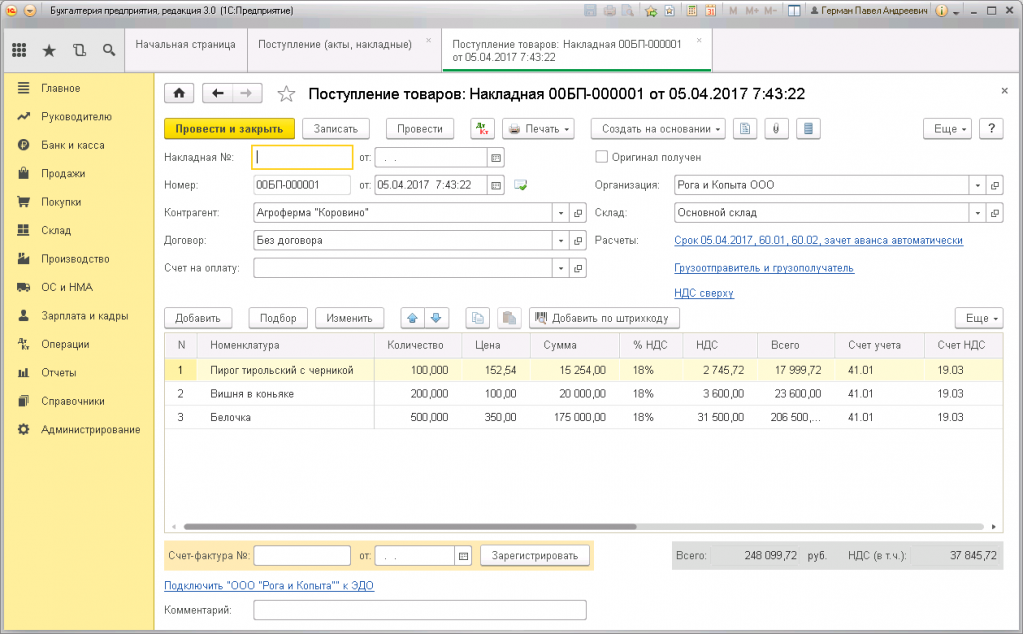
После осуществления этих операций товар является оприходованным.
Ценообразование
Следующим этапом регистрации товара и подготовки его к продаже является установление цены. Это делается с помощью документа «Установка цен номенклатуры». Его можно найти в меню «Склад». Данные вносятся специалистом вручную, при этом можно на все товары устанавливать цены автоматически в предыдущем документе. Такой вариант подходит предприятиям, использующим фиксированную торговую наценку.
При ручном внесении данных нужно ввести непосредственно стоимость товара и тип цены. Приложение позволяет сделать разные типы цен, например, в разных валютах или цены для разных категорий покупателей. Если такая возможность в программе отсутствует, эту проблему решают созданием нескольких документов с разными типами цен. Таким образом, товар на розничный склад будет передан не целой партией, а по частям с разной торговой наценкой.
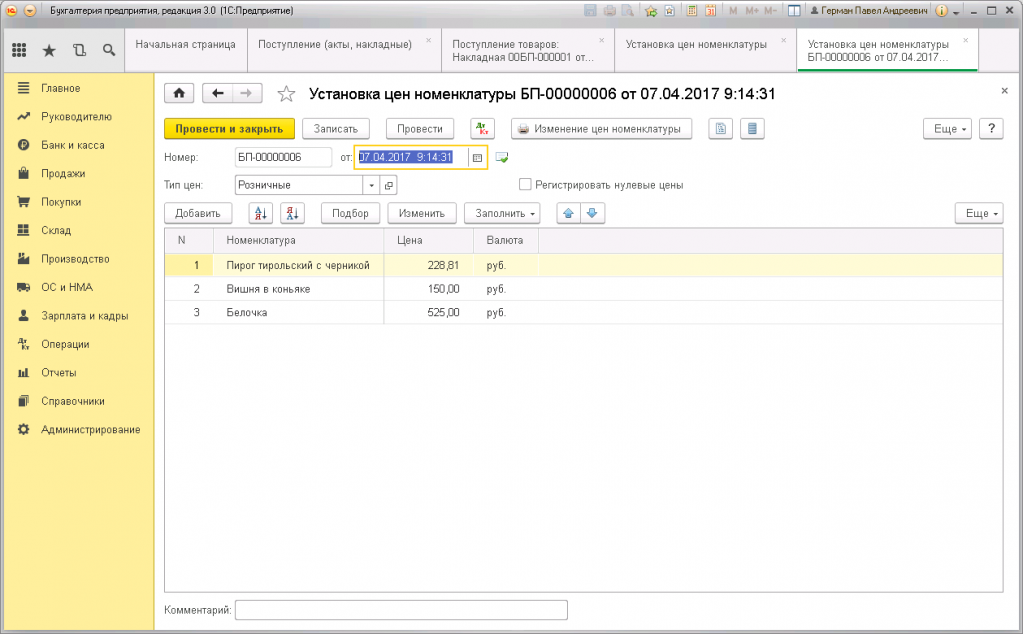
Имеется возможность регистрации бесплатных товаров, тогда в этом случае проставляется отметка в поле «Регистрировать нулевые цены». Однако параметр будет применен только к тем наименованиям, у которых не были проставлены цены. Регистрация нулевой цены для платной продукции недопустима.
В процессе допускается изменение цены в %. Это можно сделать, выбрав напротив цены кнопку «Изменить».
После назначения стоимости товар должен быть перемещен формально на розничный склад, его функции может выполнять торговый зал.
Перемещение товара на розничный склад
За эту операцию с ранее оприходованным товаром отвечает документ «Перемещение». Фактически она подразумевает регистрацию товара на разных счетах учета при использовании двойной записи. 1С: Бухлгалтерия проводки делает самостоятельно, отражая нужные суммы по дебету и кредиту счетов, используемых предприятием для учета деятельности.
Как уже говорилось выше, перемещать можно не всю партию, а по частям, причем под разными ценами. При множественных проводках можно выполнить автоматическое перемещение с помощью кнопки-функции «Создать на основании». В этом случае все данные проставляются программой, но нужно указать тип и вид склада, а также количество перемещаемого товара.
Программное приложение ориентировано на разных пользователей и разные предприятия. Поэтому товар одной партии можно переместить на разные объекты складского розничного хранения.
Обратите внимание, что переместить больше, чем имеется на оптовом складе, нельзя. При вводе некорректных данных будет показано оповещение об ошибке.
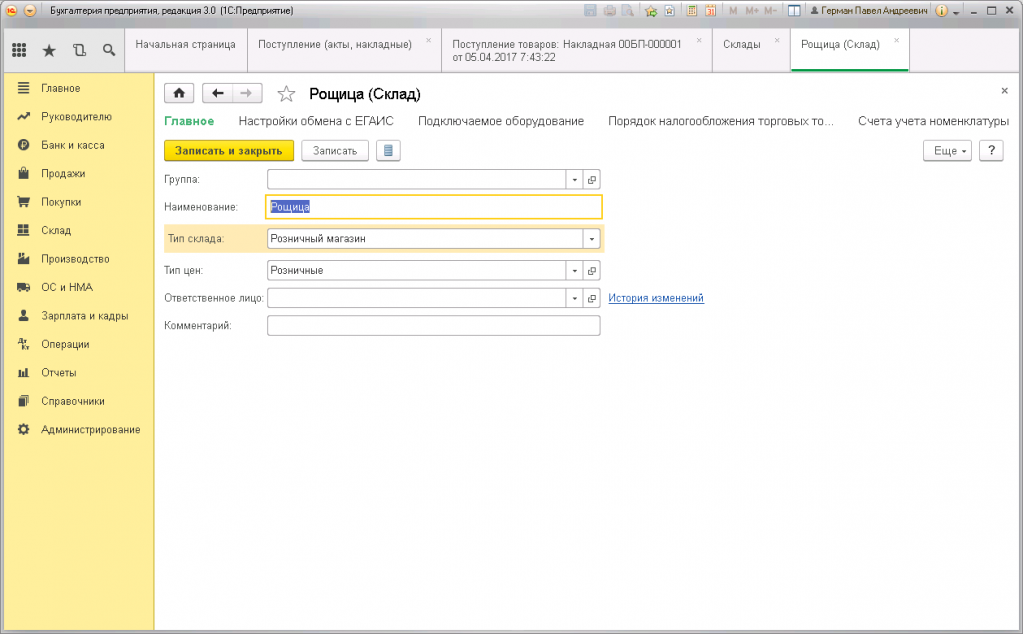
Торговый зал и розничный склад
После перемещения товара на розничный склад его можно продавать. Продажи могут вестись со склада или «Торгового зала», если имеется специализированное место хранения и требуется учет. Отличием продаж в этом случае будет формирование отчета о дневной выручке и реализации под названием «Отчет о розничных продажах». Он создается по каждому отдельному складу, который работает с «Торговым залом».
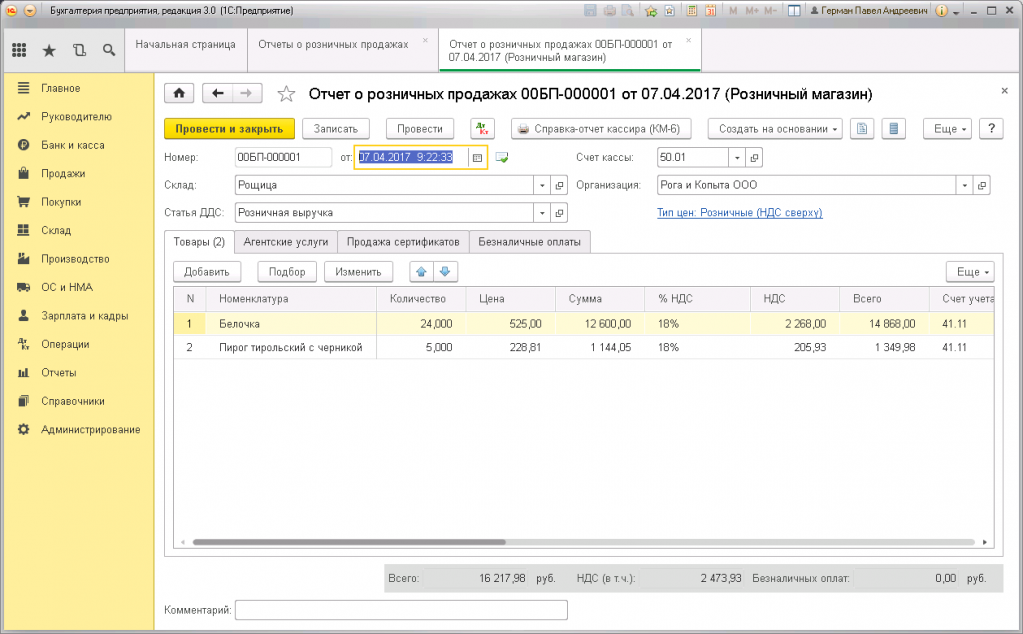
При этом нужно внести следующие данные:
- тип или номер склада, выбрать из списка;
- статью прихода – укажите «Приход денежных средств с розничной выручки»;
- счет кассы – указывается счет регистрации кассовой наличности;
- иногда нужно указать счет учетности и счет доходов, если это не сделано субконто. Имеются в виду счета бухгалтерского учета, по которым осуществляются проводки двойной записи.
Перед продажами принято делать инвентаризацию в соответствующей вкладке в меню «Склад» – «Инвентаризация товаров». Данная возможность позволяет отразить остатки по складу и заполнить «Торговый зал» автоматически. В этом случае на экран выводится вся доступная номенклатура на складе с фактическим количеством. Остается только проверить физическое соответствие товара и подготовить его продажу в учете. Если товар продан, он должен появиться в колонке «Отклонение».
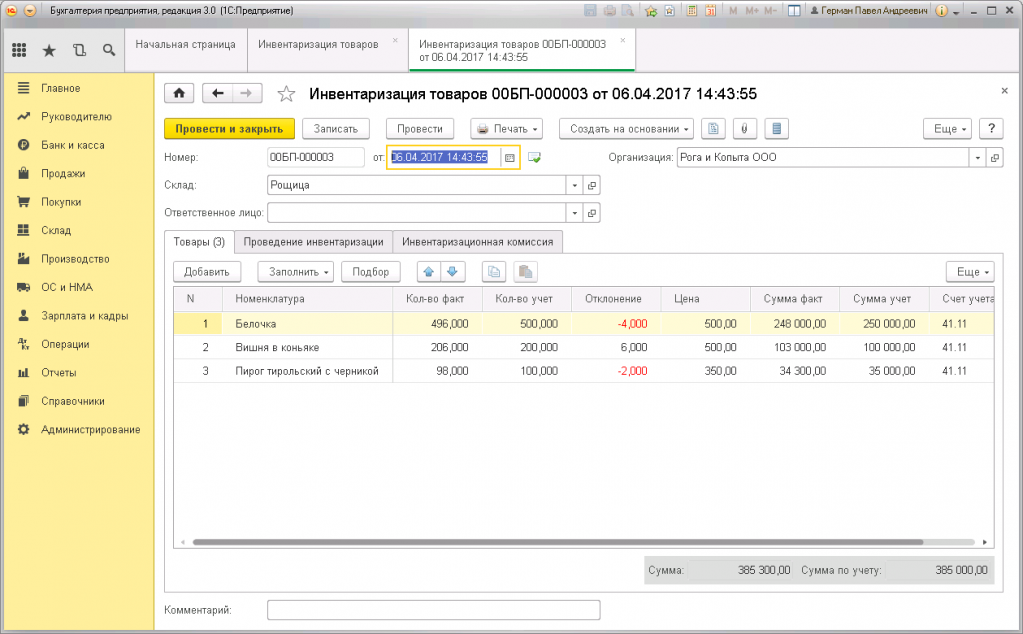
После инвентаризационной проверки можно сделать автоматический экспорт номенклатуры с помощью «Создать на основании…». В этом случае появляется «Отчет о продажах», который будет проведен при внесении или поступлении выручки.
Касса – поступление денежных средств
Этот документ можно найти в меню «Банк и касса», он называется «Поступление наличных».
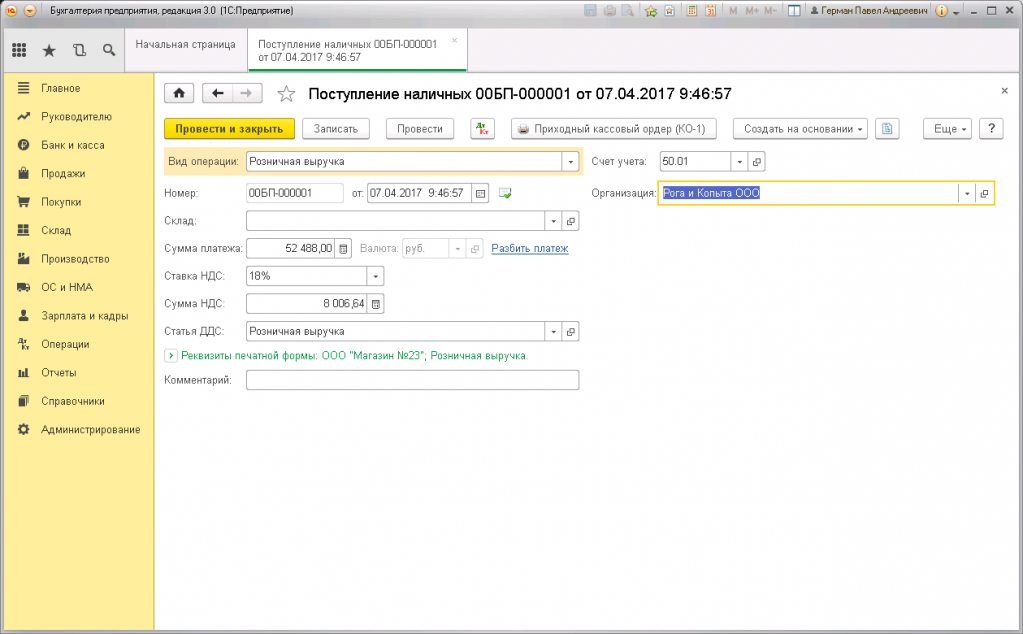
При поступлении выручки заполняются следующие данные:
- наименование товара;
- вносится вид операции: розничная выручка;
- вид и номер склада из списка;
- сумма выручки.
В результате в таблице добавляется строка платежа по товару и статья ДДС. После проведения документа, нужно провести отчет о продажах. Эти операции можно делать автоматически в автоматизированных точках продаж.
Хотите получать подобные статьи по четвергам?
Быть в курсе изменений в законодательстве?
Подпишитесь на рассылку