
Инструкция по настройке «Яндекс.Почта для доменов»
В статье «Как сделать почту для сайта?» были рассмотрены все плюсы использования внешних профессиональных сервисов для обработки почты. В этой статье будет рассмотрена пошаговая инструкция, как сделать почту для доменов на «Яндекс.Почта для доменов».
Настройка «Яндекс.Почта для доменов»
Перед тем как подключить «Яндекс.Почта для доменов», Вам необходимо иметь почту на Яндексе. Войдите в свой почтовый ящик на Яндексе или зарегистрируйте новый. На эту почту будет прикреплена учётная запись в сервисе «Яндекс.Почта для доменов».
Для начала настройки почты для доменов от Яндекса, необходимо перейти на сайт их проекта. Для этого можно перейти в поисковик Яндекса и набрать фразу «Яндекс Почта для доменов». Первая же ссылка будет вести на страницу для подключения домена: Перейдите по этой ссылке и попадёте на титульную страницу проекта. В правом верхнем углу сайта проверьте, что вы зарегистрированы и авторизованы в почте Яндекса. На неё будет привязана почта для доменов. Если всё правильно, от введите название домена в поле и нажмите на кнопку «Подключить»:  После чего произойдёт переход на страницу сервиса «Яндекс.Коннект». Это сервис, в котором можно настроить почту для домена. В левом меню на этой странице найдите пункт «Профиль организации» и подпункт «Домены». Кликните на него:
 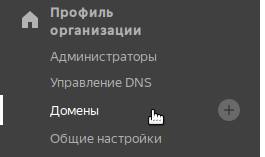 Откроется меню, в котором будет написан домен, который был только что добавлен:
  Напротив этого домена стоит красный кружок. Если навести на него курсором мыши, то появится сообщение «Не подтверждён». Кликните на строчку с доменом и откроется инструкция, которая объясняет, как можно подтвердить домен. Есть несколько способов подтверждения. Самый лёгкий и быстрый — загрузить на сервер с сайтов, в корневую директорию сайта, html файл со специальным содержанием.
Вы можете прочитать подробнее про программу для загрузки файлов на сервер «FileZilla» в статье «Загрузка файлов на сайт с помощью FileZilla». Рекомендуем использовать эту программу для дальнейшей работы с сайтом при загрузке/выгрузки файлов с сервера.
Содержание и название файла для подтверждения владения доменом является уникальным для вашей учётной записи. Их предложит сам Яндекс: 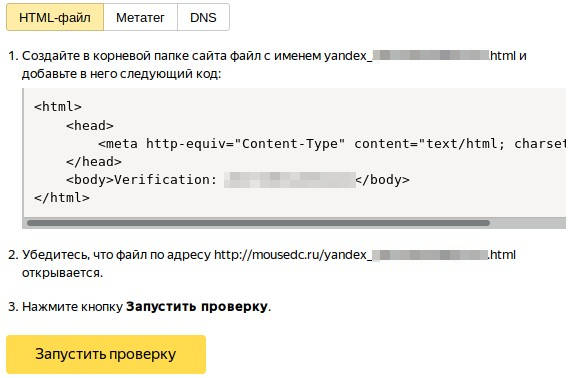 После выполнения условий выбранного типа подтверждения нажмите на кнопку «Запустить проверку». Через несколько минут страница перезагрузится, и в списке доменов появится зелёная галочка «Подтверждён» напротив вашего домена:
  Опять нажмите на строку с доменом, чтобы проверить статус. Если домен был только зарегистрирован и Вы никогда не делали на нём почту, то в DNS записях домена будет отсутствовать MX запись, которая говорит о том, куда отправлять почтовые запросы:
 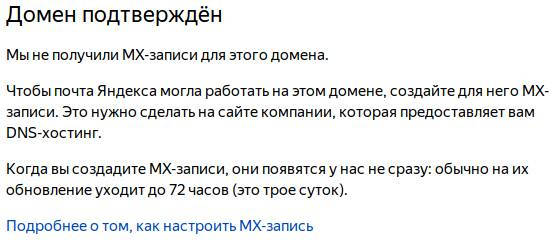 DNS записи домена необходимо настроить самостоятельно, либо с помощью нашей техподдержки. Тема изменения DNS записей домена довольно обширна. Поэтому для лучшего понимания рекомендуем ознакомиться со статьёй «Как настроить DNS записи домена». Но сейчас продолжим с настройкой Яндекс. Находясь на странице управления «ЯндексКоннект», найдите левое меню и кликните на пункт «Все сотрудники». Теперь попробуем создать почтовые ящики:
 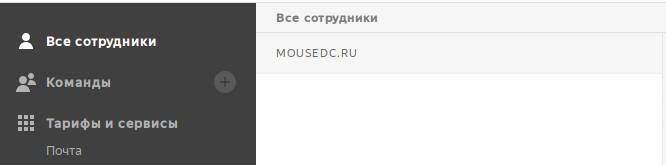 Чтобы создать почтовый ящик, внизу страницы кликните на кнопку «+ добавить»:
  Откроется форма, в которой надо указать ФИО, пароль и название нового почтового ящика, который будет добавлен:
 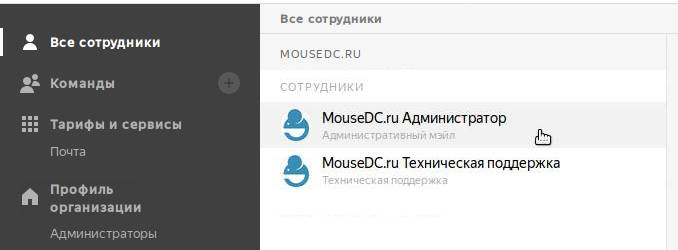 После добавления, новый почтовый ящик появится в списке:
  Можно просмотреть и изменить информацию о нём, кликнут на строчку с нужным ящиком.
Обратите внимание, что если Вы работаете один, но хотите разделить входящую почту по нескольким ящикам, то лучше не создавать несколько ящиков. Будет выгоднее создать так называемый «алиас» для почтового ящика, то есть «синоним». В противном случае придётся организовывать сбор почты с нескольких ящиков в один, чтобы было легче управлять отправкой. Для создания алиаса ящика кликните на нужный ящик и в правом-верхнем углу, в дополнительном меню, выберите пункт «Управление алиасами»: 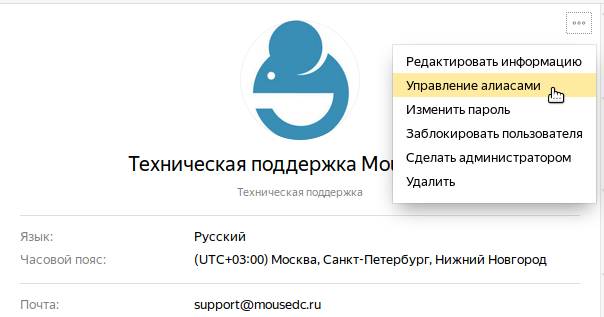 Откроется всплывающее окно, в котором можно будет указать новый алиас или изменить старый:
 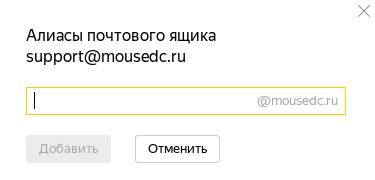 Для добавления алиаса наберите название почтового ящика в текстовое поле и нажмите на кнопку «Добавить». Вся отправленная на алиасы почта будет попадать на почтовый ящик, к которому созданы алиасы.
Подключение Яндекс.Почты для домена
В этой статье мы расскажем об особенностях Яндекс.Почты для домена, о ее подключении и настройке.
Что такое доменная почта
Доменная почта – это почтовый ящик, который принадлежит определенной компании. Довольно часто такую почту называют корпоративной. Корпоративную почту используют для общения с клиентами организации от лица бренда, отправки массовых рассылок и внутренней коммуникации.
При создании корпоративных адресов часто используются первые буквы ФИО и названия должностей. В качестве имени почтового ящика лучше выбирать варианты, которые позволят подписчикам email-рассылки сразу понять, от кого пришло письмо. Например, в качестве общего адреса организации можно использовать info@yourdomain.ru, для техподдержки – support@yourdomain.ru, для отдела продаж – sales@yourdomain.ru, а для руководства – head@yourdomain.ru.
Доменная почта Яндекса позволяет создавать ящики вида @yourdomain.ru. С 2020 года Яндекс.Почта входит в виртуальное рабочее пространство «Яндекс 360», которое объединяет календарь, облачное хранилище, редактор документов и другие сервисы.
Ключевые особенности Яндекс.Почты
- доступ к почте с любого устройства, подключенного к интернету;
- поддержка десятков языков (русский, белорусский, грузинский, казахский, английский и др.);
- 10 Гб свободного пространства на Яндекс.Диске;
- встроенный антивирус – сканирование всей входящей корреспонденции;
- доступные протоколы POP3 и IMAP;
- кастомизация интерфейса – возможность установки логотипа компании и выбора темы почты;
- доступ к корпоративным сервисам из одного окна;
- наличие дополнительных опций (переводчик писем, подсказки при наборе текста и др.).
Обратите внимание!
С 17 апреля 2023 года доменная почта Яндекса станет платной. Все существующие аккаунты будут переведены в режим чтения, если пользователь не внесет оплату за использование сервиса.
Как правильно настроить Яндекс.Почту для домена
Подключить домен к сервису Яндекс.Почта вы можете, перейдя по адресу admin.yandex.ru/domains. Чтобы подключить домен, нужно авторизоваться в сервисах Яндекса (если у вас нет учетной записи на Яндексе, необходимо ее создать).
После авторизации введите домен в поле рядом с кнопкой Подключить домен и нажмите на нее.
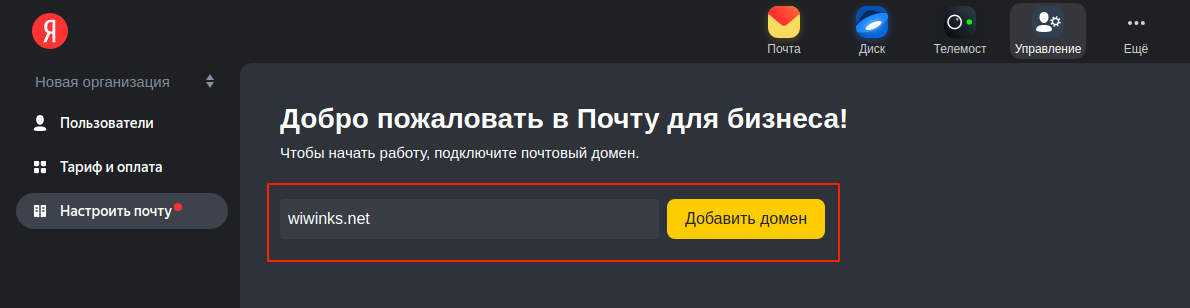
После этого подтвердите свои права на владение доменом. Яндекс предлагает сделать это тремя разными способами:
- с помощью размещения HTML-файла;
- с помощью создания TXT-записи для вашего домена/поддомена;
- с помощью вставки метатега в код главной страницы вашего сайта.
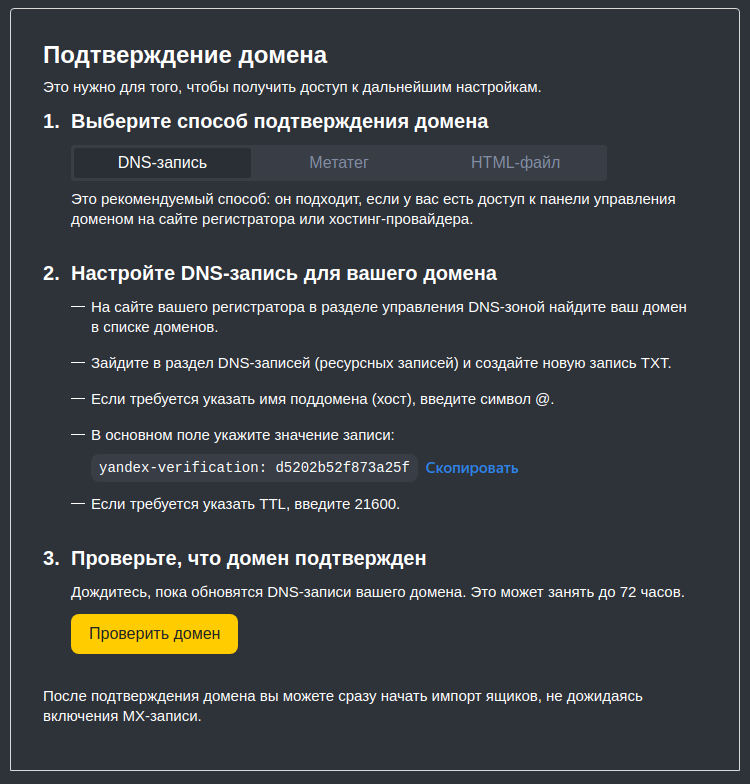
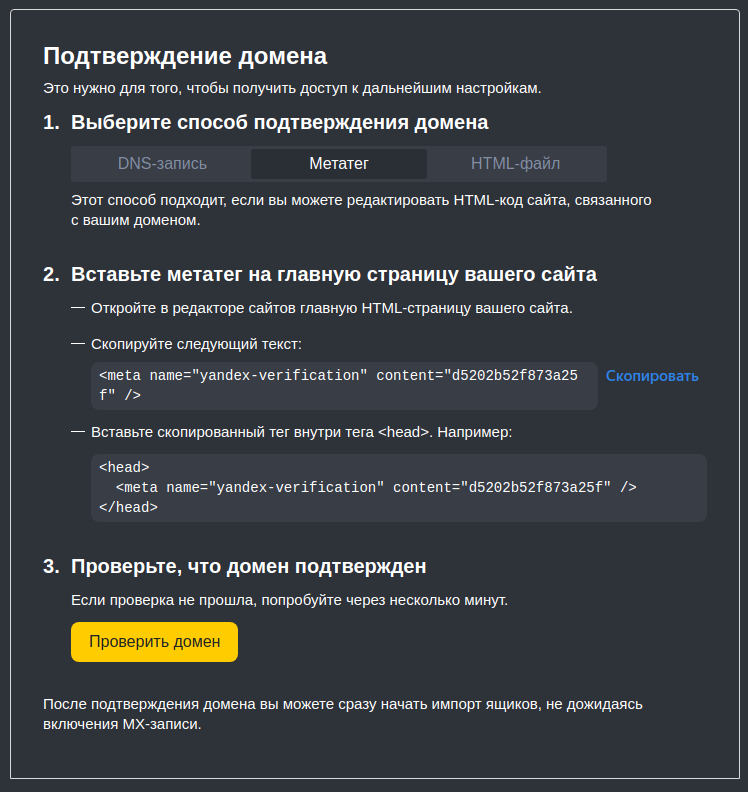
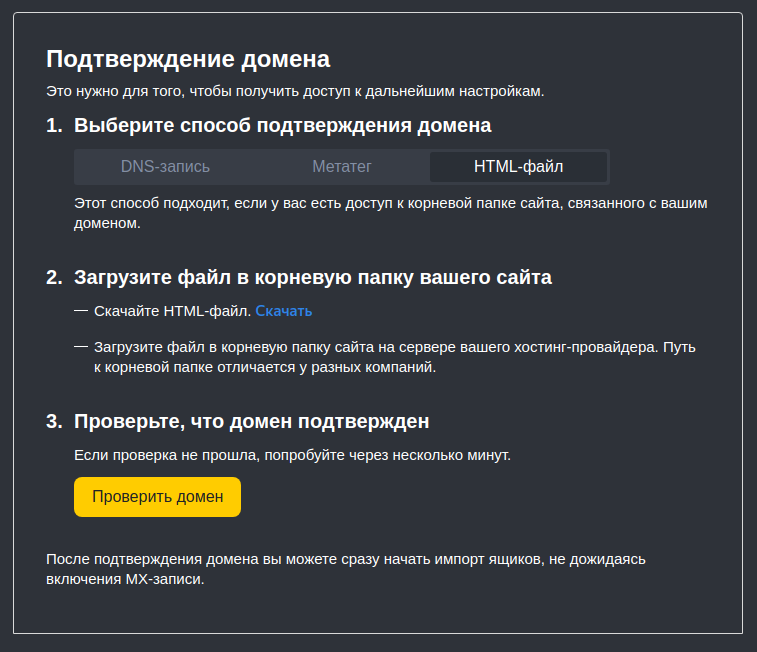
Вне зависимости от выбранного способа авторизации вам потребуется перейти в Панель управления аккаунтом. Вкладку с авторизацией домена лучше не закрывать, к ней вы будете часто обращаться.
Подтверждение домена с помощью HTML-файла
Скачайте предложенный Яндексом HTML-файл к себе на локальную машину и разместите его в корневой папке вашего сайта.
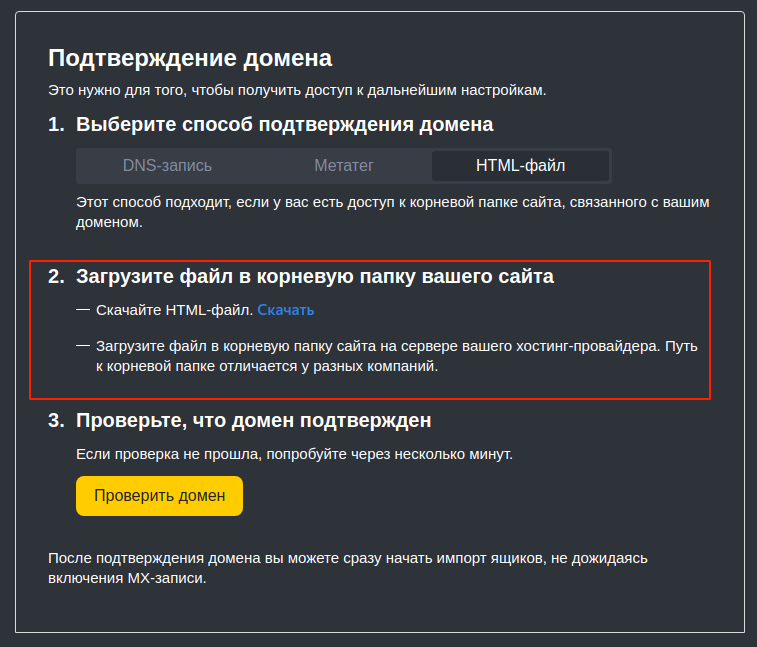
Самый быстрый способ это сделать — использовать Файловый менеджер в Панели управления. Перейдите в Панель и запустите Файловый менеджер, затем перейдите в корневую папку вашего сайта и загрузите скачанный файл.
После загрузки HTML-файла на сервер вернитесь к вкладке с авторизацией домена в Яндексе по HTML и нажмите кнопку Проверить домен.
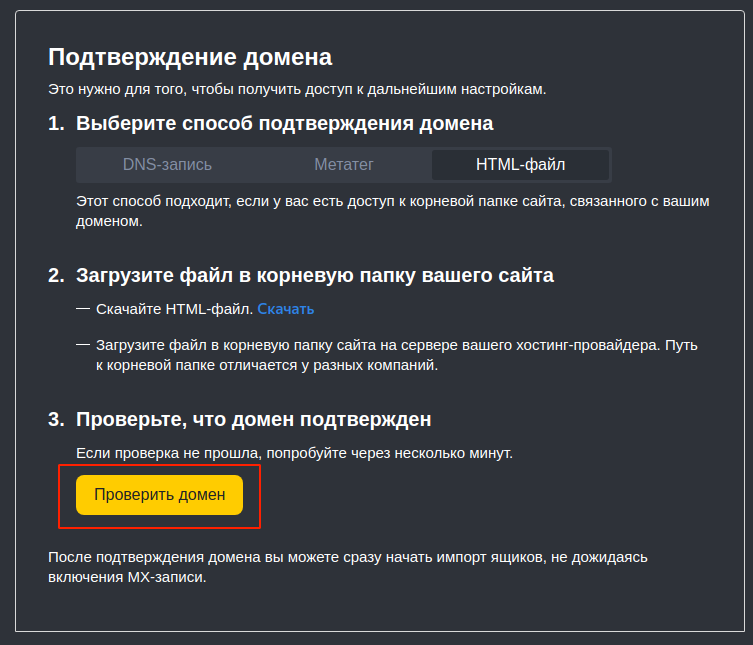
Если проверка не прошла, попробуйте через несколько минут. После завершения проверки вы сможете создавать нужные вам почтовые ящики на сервисе Яндекс.Почты.
Подтверждение домена с помощью TXT-записи
Для подтверждения домена этим способом перейдите в Панель управления, в раздел Управление DNS, выберите нужный вам сайт для добавления TXT-записи из списка сайтов.
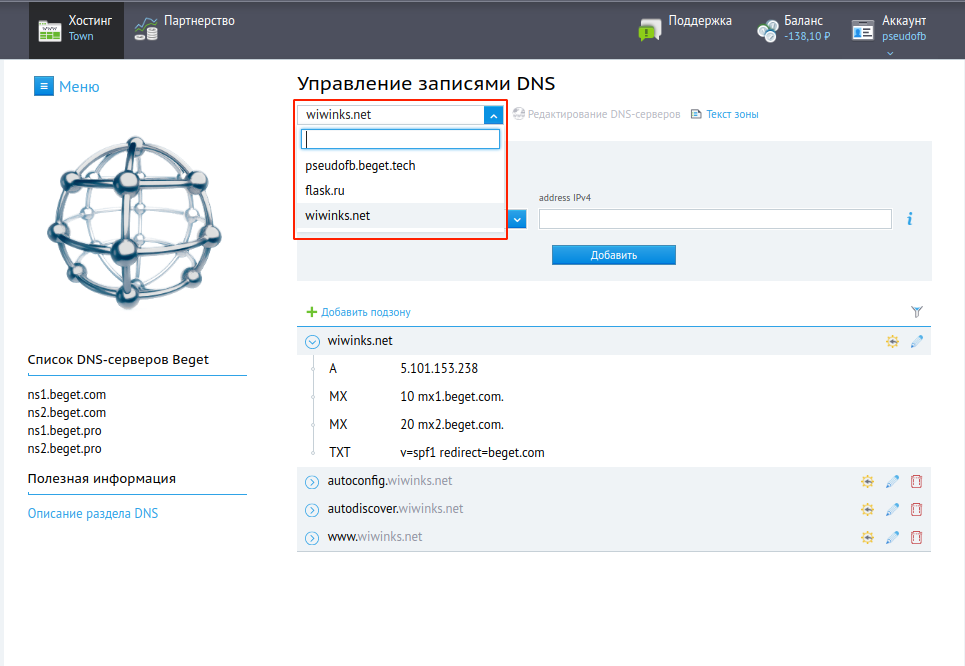
Ниже выпадающего меню с выбором домена в блоке Быстрое добавление укажите:
- name — домен, для которого добавляется запись;
- type — тип записи для добавления. Укажите TXT;
- data — значение записи. Скопируйте значение из вкладки валидации домена Яндексом.
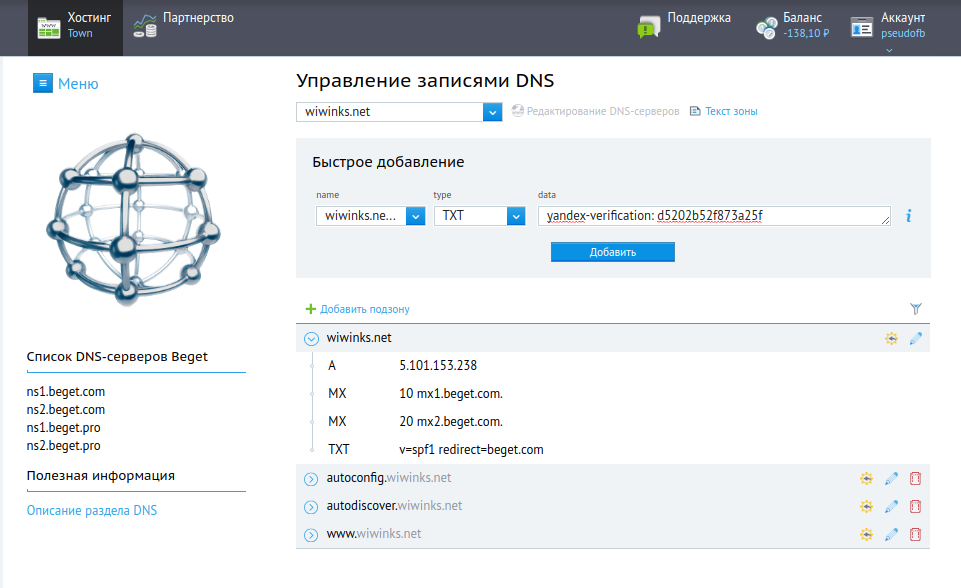
После заполнения всех полей нажмите кнопку Добавить и TXT-запись будет добавлена в NS-записи вашего домена. Дождитесь обновления DNS-записей на сервере (в среднем это занимает до 10 минут). После этого можно возвращаться в форму валидации Яндекса и проверять домен.
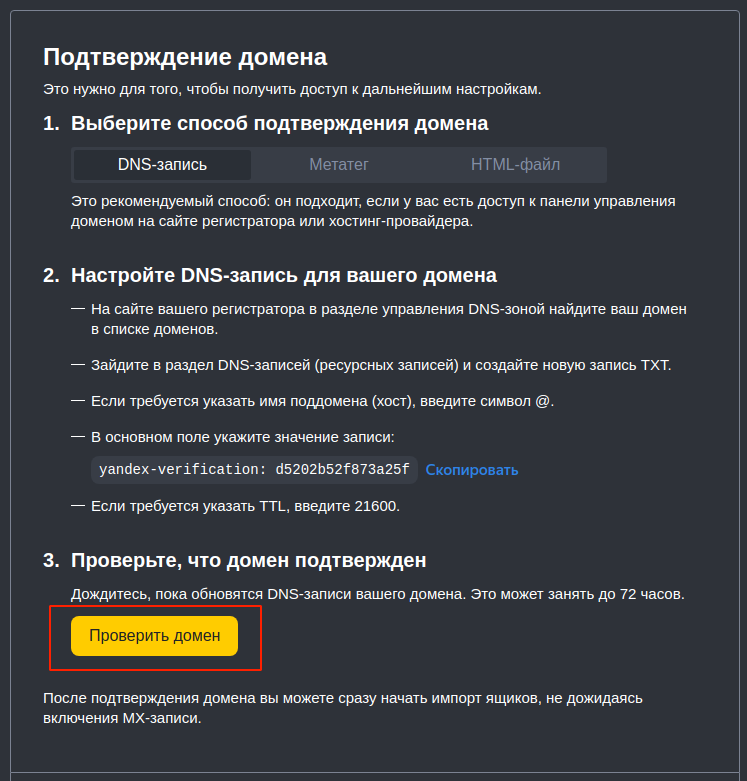
Если проверка не прошла, попробуйте через несколько минут. После завершения проверки вы сможете создавать нужные вам почтовые ящики на сервисе Яндекс.Почты.
Подтверждение домена с помощью метатега
Для подтверждения домена этим способом вам понадобится Файловый менеджер. Запустите его и перейдите в директорию с главной HTML-страницей вашего сайта. Обычно это index.html или index.php.
Откройте файл с помощью встроенного редактора кода, дважды кликнув на файл левой кнопкой мышки.
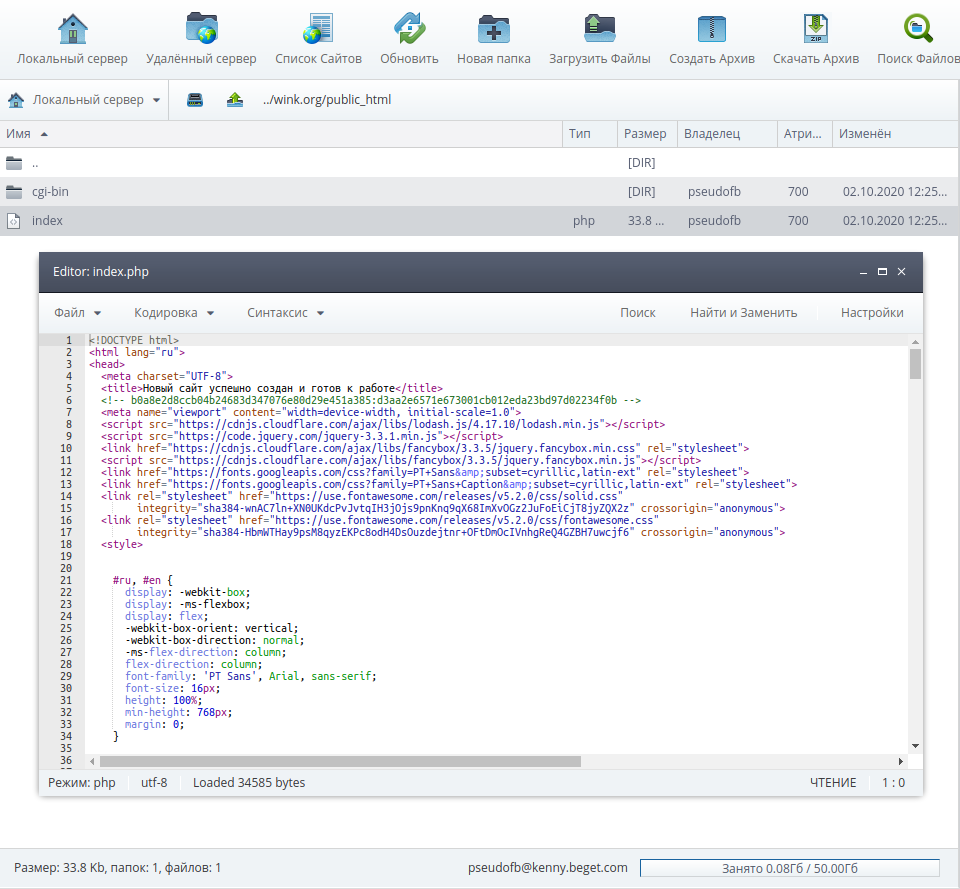
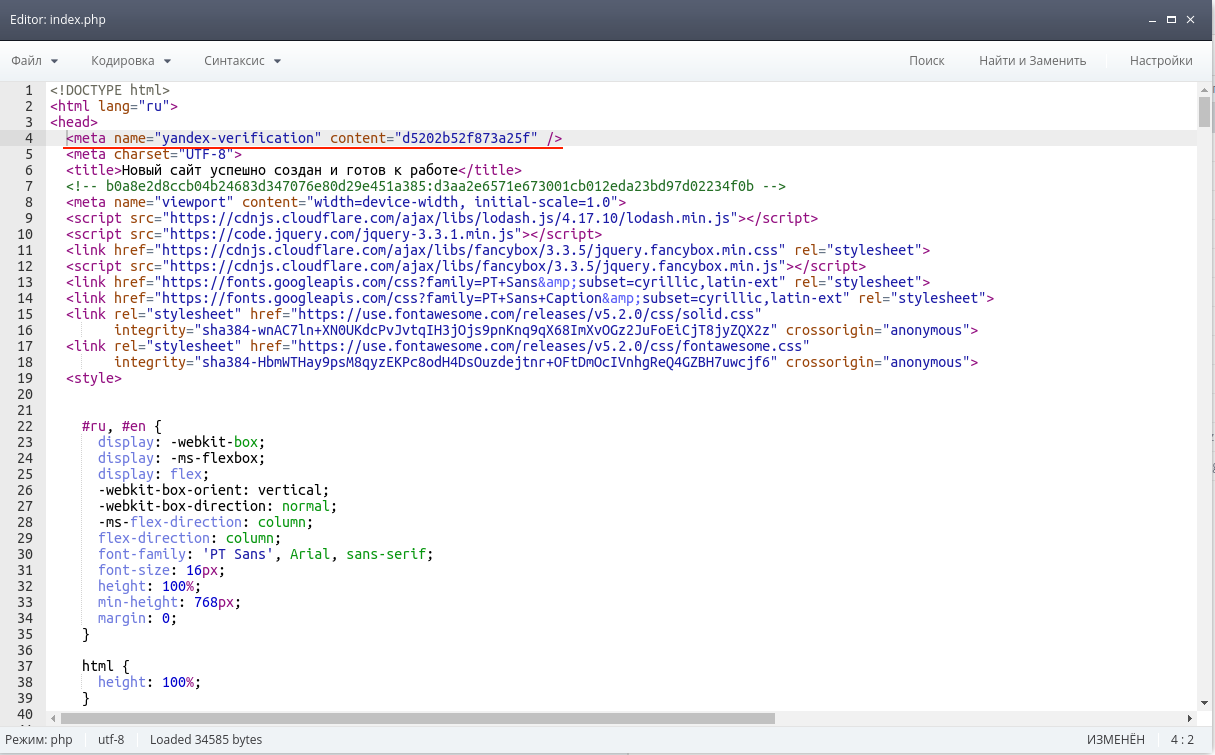
Теперь скопируйте метатег из формы валидации домена Яндексом и вставьте его в код страницы после тега .
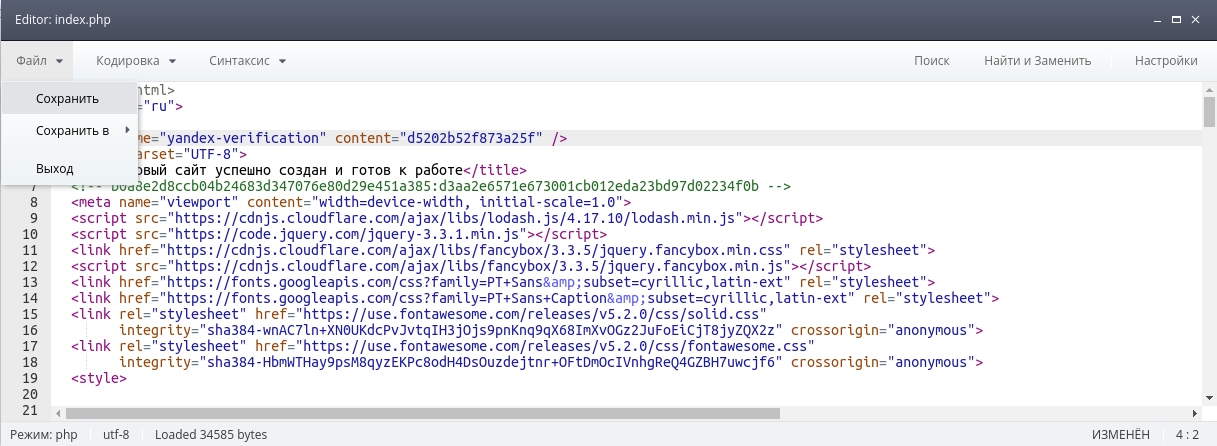
После внесения правок не забудьте сохранить файл.
Вернитесь в форму валидации домена Яндексом и нажмите на кнопку Проверить домен.
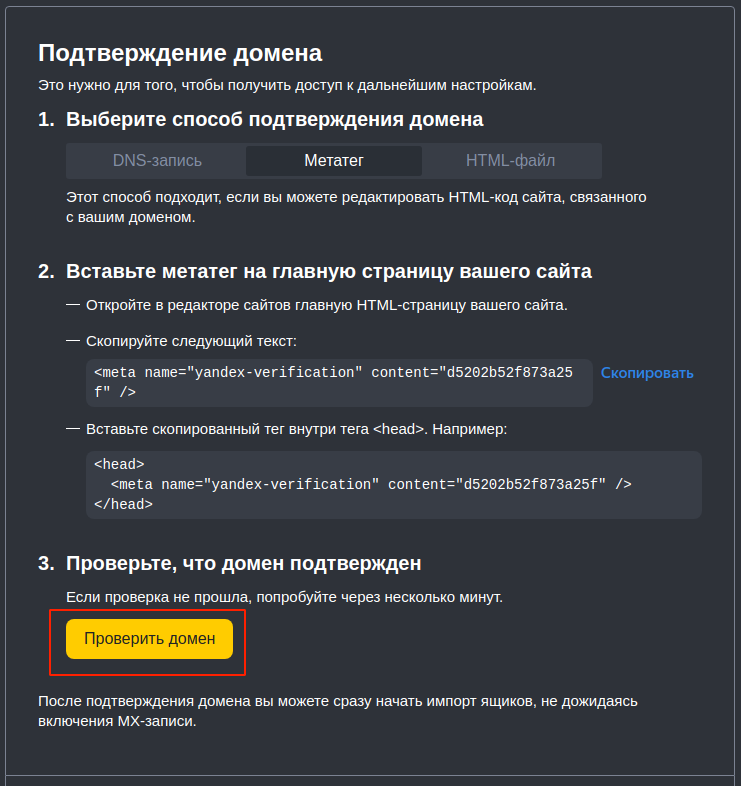
Если проверка не прошла, попробуйте через несколько минут. После подтверждения домена вам необходимо настроить MX-записи.
Настройка MX-записи
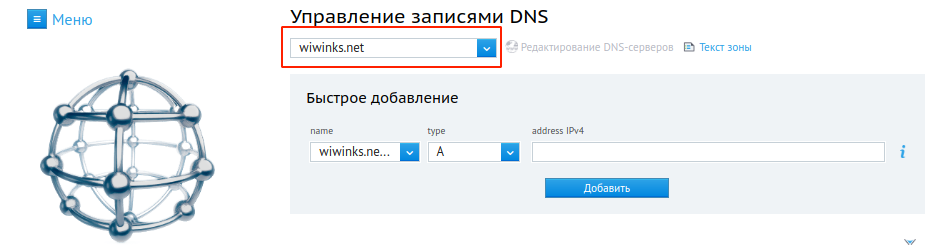
Перейдите в раздел DNS и выберите из списка домен, который вы подключили к Яндекс.Почте.
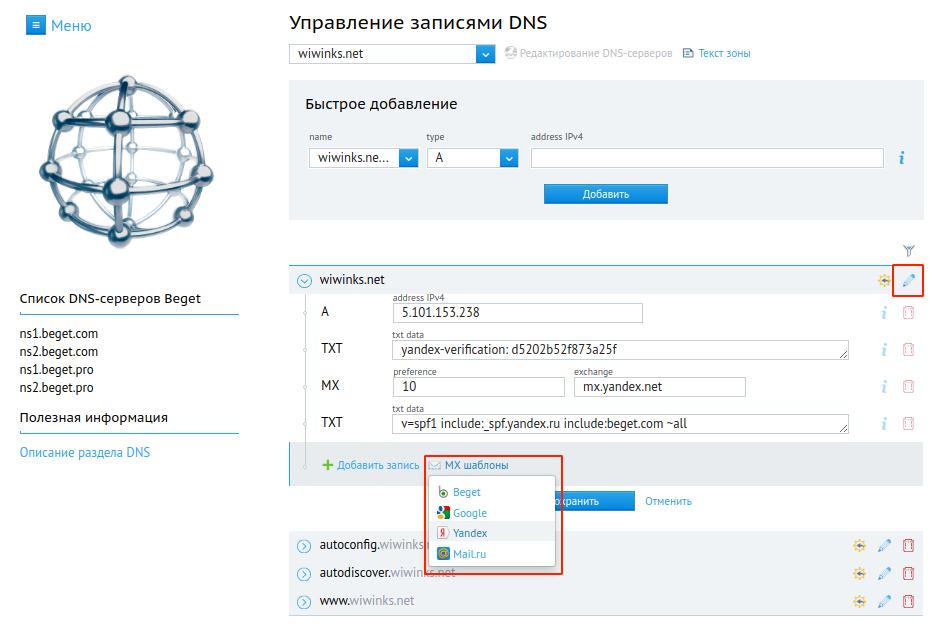
Разверните скрытый список записей у нужного вам домена и нажмите кнопку Открыть режим редактирования . Затем воспользуйтесь готовым шаблоном MX-настроек для Яндекса — нажмите на “MX шаблоны” и выберите Яндекс. Нажмите кнопку Сохранить. Также вы можете ввести нужные записи вручную, не используя готовый шаблон.
Теперь можно вернуться во вкладку валидации домена Яндексом и проверить смену MX-записей. Потребуется 10-15 минут для обновления MX-записей. После удачной проверки вы увидите следующее сообщение:
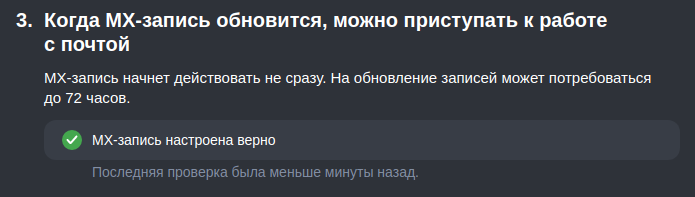
После завершения проверки вы сможете создавать нужные вам почтовые ящики на сервисе Яндекс.Почты.
Доменная почта Яндекс. Как создать, настройка, вход и управление: Яндекс коннект
Доменная почта от Яндекса — это быстрый и бесплатный способ получить корпоративную почту. Благодаря сервису Яндекс.Коннект любой владелец или администратор домена сможет не только получить почту вида @site.ru, но и дополнительную CRM-систему, а также вики-словарь для своей команды.
Наличие корпоративной почты «Яши» можно не только не беспокоиться о том, что e-mail рассылка пройдет модерацию и не будет вызывать подозрение, но и позволит сэкономить память на сервере, так как письма и вложения будут храниться на серверах.
Управление всей почтой можно осуществлять с одного аккаунта, а добавляя новых пользователей можно сразу же передавать все возможности сервисов отечественного поисковика.

Яндекс.Коннект
Яндекс.Коннект представляет собой универсальный инструмент для управления корпоративной почтой и CRM, а также дает ряд преимуществ пользователям, например:
- Подключение доменной почты;
- Дополнительное место на Яндекс.Диске. Всем сотрудникам компании будет выдано 30 бесплатный гигабайт для работы;
- Вики. Позволяет хранить информацию и создавать документацию для обучения новых сотрудников;
- Администрирование. Это новая система Яндекса, позволяющая общаться с командой, а также управлять своим доменом, в частности DNS, таким образом можно будет легко добавлять новые записи и создавать поддомены;
- Трекер. CRM-система, дающая возможность следить за результативностью сотрудников, а также ставить задачи и не забывать о них;
- Формы. Новый инструмент, аналог Google Forms, созданный для проведения опросов и понимания желаний своих клиентов;
- Чаты. Позволяет использовать инструменты для привлечения клиентов в качестве способа общения с пользователями.
Сервис полностью бесплатный, однако, при желании можно оформить платную подписку, позволяющую расширить его возможности.
Как создать доменную почту Яндекс
Для того, чтобы создать доменную почту Яндекс потребуется посетить сайт https://connect.yandex.ru и войти в свою учетную запись.

После этого нажимаем на кнопку «Попробовать» и вводим адрес домена, который необходимо подключить.

Как только домен будет подключен понадобиться, подтвердить права на него, что можно сделать аналогично, как и в случае с Вебмастером, через:
- HTML-файл. Что очень удобно, если есть доступ к хостингу. Для подтверждения достаточно добавить файл в корневую папку сайта и нажать на Запустить проверку;
- Метатег. В этом случае достаточно добавить небольшой элемент HTML в шапку сайта;
- DNS. Наиболее надежный способ, подразумевающий под собой создание TXT записи в домене, что сможет подтверждать проверку в будущем, даже если полностью сменить файлы сайта.

После прохождения проверки потребуется подтвердить отправку писем с серверов Яндекса, что можно сделать лишь через добавление MX-записи. Запись должна содержать следующие данные:
- Значение: mx.yandex.net;
- Приоритет: 10;
- Имя домена: @. В некоторых случаях понадобиться указать полное название домена или же оставить поле пустым.
Как только условие будет выполнено в течение нескольких минут можно будет увидеть соответствующий знак, подтверждающий возможность использования корпоративной почты.

Настройка доменной почты Яндекс
Для настройки данного сервиса потребуется для начала подключить один из сервисов: Почта. Предоставляется в базовом пакете бесплатно;
- Трекер. Платный инструмент, но 30 дней бесплатного использования возможен для всех доменов;
- Вики. Бесплатно можно создать до нескольких десятков страниц, когда безграничное количество страниц возможно только в платном тарифе;
- Люди. Также предоставляется бесплатно;
- Формы. Бесплатный инструмент для автоматизации расчетов, для использования которых не понадобиться доплачивать;
- Календарь. Еще один стандартный инструмент Яндекса;
- Диск. Бесплатное место на диске в размере 30 Гб для предприятия предоставляется безвозмездно;
- Чаты. Для того, чтобы воспользоваться данной функцией потребуется подключить чат для бизнеса.

Управление доменной почтой Яндекс
Сама по себе настройка осуществляется при помощи создания новых сотрудников и почтовых ящиков, которые можно выдавать сотрудникам компании.

Для этого потребуется войти в раздел «Все сотрудники», где нужно нажать на «Добавить сотрудника».

Теперь заполняем данные:
- Фамилия;
- Имя;
- Отчество;
- Должность;
- Язык;
- Часовой пояс;
- Дата рождения;
- Пол;
- Логин. Нужно заполнить лишь первую часть, домен будет подставляться автоматически;
- Пароль и его подтверждение;
- Отдел. Если они созданы, то лучше всего добавить сотрудника в нужную часть организации.
Если организация достаточно велика, то потребуется разделить команду на отделы, что можно сделать заполнив поля:
- Название;
- Описание;
- Руководитель. Нужно выбрать из уже созданных сотрудников;
- Родительский отдел. Поле заполняется лишь если у него уже есть управляющий отдел (стоящий выше).
Важно понимать, что администратор может менять пароли и данные о каждом сотруднике, когда у пользователя не будет доступа к этим данным.
Однако, в этом случае пользователь может быть добавлен в качестве администратора, что позволит ему также управлять данными сотрудников.
Также нужно знать, что всем пользователям, которым выдается корпоративная почта, одновременно создается Яндекс.Аккаунт, позволяющий использовать все те же сервисы, что и рядовым людям, имеющим почту в доменной зоне @yandex.ru.
Войти в доменную почту Яндекс
Для входа в почту созданную для корпоративного аккаунта можно использовать 3 основных способа:
- Сайт Яндекс.Почты. Для этого достаточно войти на сайт mail.yandex.ru после чего ввести логин и пароль. Однако, для того, чтобы использовать почту в полной мере понадобиться в Яндекс.Паспорте подтвердить учетную запись через мобильный телефон;
- Мобильное приложение Яндекс.Почты;
- Другие сервисы. Сюда включается Outlook или Bat, для подключения которых нужно будет ввести специальные данные.
Для сбора писем в Outlook понадобиться подключиться через:
- Способ связи: imap;
- Для получения почты: imap.yandex.ru;
- Соединение: SSL;
- Порт: 993;
- Для отправки почты: smtp.yandex.ru;
- Соединение: SSL;
- Порт: 465.
Благодаря данным настройкам можно легко и просто собирать данные у себя на сервере и управлять сразу несколькими аккаунтами.
Заключение
Яндекс.Коннект и его доменная почта позволяет организациям, имеющим свой сайт повысить доверие клиентов, так как все сотрудники будут использовать собственный аккаунт вида @site.ru. Также его использование дает следующие преимущества:
- Нет необходимости приобретать отдельные сервера для хранения почты в любых объемах;
- 30 Гб диска для команды и удаленной работы;
- Бесплатная CRM-система;
- Система управления доменом. Благодаря ему можно легко менять записи домена и подключать новые сервисы и все из одного аккаунта;
- Возможность создавать e-mail рассылку, которую не заблокируют сервисы отправки писем.
Особой популярностью сервис пользуется за счет отсутствия абонентской платы, так как, например, стоимость в Google для одного пользователя составит от 5 долларов США.
С уважением, Алексей Даренский.
Как зайти в почту Яндекс
Зайти в почтовый ящик
Для этого наберите в адресной строке браузера mail.yandex.ru, введите ваш логин и пароль на Яндексе и нажмите кнопку Войти. Если вы используете двухфакторную аутентификацию, для авторизации нужен одноразовый пароль, сгенерированный приложением Яндекс Ключ.
- Что делать если не получается зайти в Яндекс почту
- Как войти в Яндекс почту через гугл
- Как зайти в свой почтовый ящик
- Как войти в свой аккаунт на Яндексе
- Какой должен быть логин в Яндекс почте
- Как зайти на яндекс почту без пароля
- Где теперь Яндекс почта
- Как найти Яндекс почту по номеру телефона
- Как зайти с телефона на электронную почту
- Как восстановить свою почту на Яндексе
- Как найти письмо в электронной почте
- Как открыть свой почтовый ящик в Интернете
- Как выглядит логин в Яндексе
- Что делать если забыл пароль от почты Яндекс
- Где посмотреть пароль на Яндексе
- Как активировать яндекс почту
- Как войти в яндекс почту через приложение
- Почему не приходит код подтверждения на почту Яндекс
- Как зайти в Яндекс почту через Outlook
- Как узнать пароль электронной почты на Яндексе
- Как синхронизировать почту гугл и Яндекс
- Как зайти в свою почту на айфоне
- Как найти адрес электронной почты по имени и фамилии
- Как выглядит значок электронной почты
- Где найти свой Яндекс ID
- Что такое ID в Яндекс почте
- Как восстановить страницу в Яндексе
- Как восстановить пароль от почты Яндекс Если нет доступа к телефону
- Как перенести Gmail на Яндекс
- Как войти в доменную почту через Яндекс
- Как восстановить доступ к почте по номеру телефона
- Что делать если забыл пароль от электронной почты
- Как найти свой почтовый ящик в гугле
- Как установить Яндекс аккаунт
- Как войти в Яндекс браузер
- Как авторизоваться в приложении Яндекс
- Как восстановить доступ к почте Яндекс
- Как восстановить доступ к Яндекс почте если нет доступа к номеру
- Как восстановить старую электронную почту на Яндексе
- Почему блокируют почтовый ящик Яндекс
Что делать если не получается зайти в Яндекс почту
Попробуйте восстановить доступ, чтобы сбросить пароль. Сбросить пароль автоматически всегда проще и быстрее, чем обращаться в службу поддержки, поэтому попробуйте все доступные варианты. Если восстановление доступа через SMS или адрес почты для вас недоступно, постарайтесь вспомнить ответ на контрольный вопрос.
Как войти в Яндекс почту через гугл
То есть переедет вся ваша почта. Для этого откройте веб-версию «Яндекс. Почты», нажмите на шестерёнку настроек в правом верхнем углу и выберите «Сбор почты с других ящиков». Далее нужно будет авторизоваться в Gmail, дав «Яндексу» доступ к своим письмам.
Как зайти в свой почтовый ящик
Откройте Gmail на компьютере. Введите адрес электронной почты Google или номер телефона и пароль. Если данные уже заполнены, но это не тот аккаунт, который вам нужен, нажмите Использовать другой аккаунт. Если вместо страницы входа у вас открывается описание Gmail, нажмите Войти в правом верхнем углу экрана.
Как войти в свой аккаунт на Яндексе
Войти в аккаунт:
- На Главном экране нажмите (портрет профиля).
- В открывшемся меню нажмите портрет профиля. Откроется страница Яндекс ID.
- В правом верхнем углу нажмите фото текущего аккаунта и выберите Добавить аккаунт.
- Введите логин нового аккаунта.
- Нажмите Войти.
- Введите пароль.
- Нажмите Войти.
Какой должен быть логин в Яндекс почте
Перебрав различные варианты, можно составить список всех требований: длина логина от 1 до 30 символов допустимые символы: буква английского алфавита в любом регистре, арабская цифра, точка и тире первым символом может быть только буква
Как зайти на яндекс почту без пароля
В качестве логина укажите номер телефона, который вы привязали к Яндекс ID. Нажмите кнопку Войти.Войти с помощью SMS:
- Откройте вкладку Безопасность.
- Привяжите номер телефона к вашему Яндекс ID.
- В разделе Способы восстановления выберите Телефон.
- Включите опцию Телефон как логин.
- Включите опцию Входить по смс.
Где теперь Яндекс почта
Теперь главная страница «Яндекса» находится по адресу Ya.ru. Оттуда можно зайти в свою почту, посмотреть погоду, пробки и курсы валют, а также воспользоваться поиском. Поиск по «Яндексу» и погода доступны и на «Дзене». Туда же переехали «Новости».
Как найти Яндекс почту по номеру телефона
Чтобы войти на Яндекс по номеру и имени:
- Откройте любой сервис Яндекса.
- Нажмите кнопку Войти (обычно она расположена вверху справа).
- В качестве логина укажите номер телефона, который использовали при регистрации.
- Нажмите кнопку Войти.
- Введите код из SMS.
- Укажите имя и фамилию, которые вы указывали при регистрации.
Как зайти с телефона на электронную почту
Если пользуетесь смартфоном или планшетом на Android, то самый простой способ вспомнить свой имейл — это просмотреть информацию об аккаунте в настройках. Для этого откройте настройки гаджета и перейдите в пункт «Аккаунты». Здесь будут собраны все ваши учётные записи, включая соцсети, мессенджеры и имейл.
Как восстановить свою почту на Яндексе
- Перейдите на страницу восстановления доступа.
- Заполните форму и нажмите кнопку Дальше.
- Подтвердите номер телефона, который привязан к вашему Яндекс ID:
- Когда вы получите и правильно укажите код из SMS, вам предложат ввести пин-код.
Как найти письмо в электронной почте
Чтобы искать письма через окно поиска:
- Откройте приложение Gmail на устройстве Android.
- В окне поиска в верхней части страницы нажмите Поиск в почте.
- Укажите критерии поиска.
- Под окном поиска выберите нужные уточняющие фильтры и ярлык, внутри которого нужно искать.
Как открыть свой почтовый ящик в Интернете
Чтобы зарегистрировать новый почтовый ящик:
- Наберите в адресной строке браузера вашего телефона mail.ru.
- На открывшейся странице нажмите на кнопку «Регистрация».
- Придумайте уникальное имя ящика — логин, а в выпадающем списке выберите один из предложенных доменов: mail.ru, list.ru, bk.ru, internet.ru или inbox.ru.
Как выглядит логин в Яндексе
Логин Логин — это уникальное имя вашего аккаунта на Яндексе, которое вам нужно будет вводить при каждом входе в аккаунт. Также логин определяет адрес вашей Яндекс Почты: если вы выберете логин ivanov2009, вашим адресом станет ivanov2009@yandex.ru.
Что делать если забыл пароль от почты Яндекс
Для того, что бы восстановить пароль, нажмите на знак вопроса (выделен стрелкой):
- Перед вами откроется страница восстановления доступа.
- Указываем ответ на контрольный вопрос, который вы задавали при регистрации почтового ящика.
- Если ответ был верен, вам будет предложено ввести новый пароль для почты.
Где посмотреть пароль на Яндексе
Чтобы посмотреть сохранённые пароли в Яндекс. Браузере: Перейдите в Меню / Настройки / Настройки / Показать дополнительные настройки / Пароли и формы / Управление паролями.
Как активировать яндекс почту
- Откройте настройки системы.
- Перейдите в раздел Пароли и учетные записи.
- Нажмите Новая учетная запись.
- Выберите Другое.
- В разделе Почта нажмите Новая учетная запись.
- Введите параметры учетной записи: Имя — ваше имя для исходящих писем;
- Нажмите Далее.
- Включите опцию Почта. Нажмите Сохранить.
Как войти в яндекс почту через приложение
Открываем на телефоне браузер и переходим по ссылке https://mail.yandex.ru/. В отобразившейся вкладке вводим свой логин и нажимаем на кнопку «Войти». Далее нас перенаправляет на другую страницу — вводим там пароль от своей учетной записи и нажимаем на кнопку «Войти».
Почему не приходит код подтверждения на почту Яндекс
Код подтверждения не приходит
Возможные причины: Система еще не успела обработать SMS-сообщение (максимальное время доставки сообщения — 24 часа). Ваш телефон выключен или находится вне зоны приема сети. Вы ввели неправильный номер телефона.
Как зайти в Яндекс почту через Outlook
Запустите программу. Введите ваш электронный адрес, выберите Дополнительные параметры → Настроить учетную запись вручную и нажмите кнопку Подключить. Введите пароль приложения, который вы создали для Почты. Нажмите кнопку Подключить.
Как узнать пароль электронной почты на Яндексе
Узнать свой пароль можно с помощью сохраненных паролей в браузере. Рассмотрим пример на браузере Яндекс. Браузер, заходим в «Настройки» — «Показать дополнительные настройки» — «Управление паролями» — нажимаем на поле, где введен пароль (она пока зашифрован) и нажимаем «Показать».
Как синхронизировать почту гугл и Яндекс
Откройте вкладку Аккаунты и импорт. В разделе «Получать почту из других аккаунтов» нажмите Добавить свой почтовый аккаунт. Введите адрес вашего почтового ящика в Яндексе и нажмите Далее. Выберите чекбокс Связать аккаунты при помощи Gmailify и нажмите Далее.
Как зайти в свою почту на айфоне
Перейдите в раздел «Настройки» > «Почта», затем нажмите «Учетные записи». Нажмите «Новая учетная запись» и выберите почтовый сервис. Введите адрес электронной почты и пароль. Если отображается сообщение «Далее», нажмите «Далее» и дождитесь, пока приложение «Почта» подтвердит вашу учетную запись.
Как найти адрес электронной почты по имени и фамилии
Способ №1. «Мой мир@Mail.ru»:
- Заходим на поиск в сервисе «Мой мир» по ссылке из под своего аккаунта в сервисе;
- Вводим адрес электронной почты в поиск;
- Ищем и получаем данные аккаунта с именем и фамилией.
Как выглядит значок электронной почты
Адрес состоит из двух частей, разделённых символом «@». Левая часть указывает имя почтового ящика, часто оно совпадает с логином пользователя. Правая часть адреса указывает доменное имя того сервера, на котором расположен почтовый ящик.
Где найти свой Яндекс ID
Инструмент для управления данными — часть «Яндекс ID», он находится в разделе «Управление аккаунтом». Чтобы получить доступ к инструменту, нужно ввести код подтверждения — это дополнительная мера безопасности. Код высылается на номер, привязанный к аккаунту.
Что такое ID в Яндекс почте
Яндекс ID — это единый аккаунт на Яндексе. Используйте его для авторизации на всех сервисах Яндекса. Если вам нужно сменить пароль или указать другую фамилию — достаточно обновить информацию в Яндекс ID. Изменения автоматически отобразятся во всех сервисах.
Как восстановить страницу в Яндексе
Просто нажму на комбинацию клавиш Ctrl + Shift + T, и предыдущая закрытая вкладка вновь откроется. Таким методом можно открыть не одну закрытую вкладку.
Как восстановить пароль от почты Яндекс Если нет доступа к телефону
Сделайте запрос в техподдержку. Напишите им максимум данных, которые Вы помните от почты. Фамилию, имя, номер телефона, адрес почты, от каких сайтов приходят письма, кому последний раз отправляли и тд.
Как перенести Gmail на Яндекс
Откройте версию Яндекс. Почты для ПК, нажмите на шестеренку настроек в правом верхнем углу экрана и выберите опцию «Сбор почты с других ящиков». Теперь залогиньтесь в почте Gmail, предоставив сервису Яндекс. Почта доступ вашим письмам.
Как войти в доменную почту через Яндекс
Доменную почту можно заказать напрямую в Яндекс.Как подтвердить свой почтовый домен на Яндекс:
- Откройте Админку.
- Зарегистрируйтесь или войдите в ваш аккаунт Яндекс.
- Перейдите в раздел Домены: Доменная почта Яндекс вход
- Кликните Подтвердить домен:
- Подтвердите домен одним из предложенных способов.
Как восстановить доступ к почте по номеру телефона
Чтобы восстановить доступ по номеру телефона, нажмите «Забыли пароль?» → «Другие способы» → «По номеру» и введите две средние цифры. Придёт код по СМС. Введите его и придумайте новый пароль.
Что делать если забыл пароль от электронной почты
Восстановить пароль к почтовому ящику можно одним из нижеперечисленных cпособов:
- правильно указать дополнительный адрес;
- правильно ввести номер мобильного телефона;
- правильно указать e-mail пересылки;
- заполнить форму обращения в Cлужбу поддержки, нажав в окне восстановления пароля, кнопку «Я не помню ответ»
Как найти свой почтовый ящик в гугле
- Откройте Gmail на компьютере.
- Введите запрос в поле поиска в верхней части окна.
- Нажмите Ввод. Отобразится список найденных писем.
- Чтобы сузить параметры поиска, используйте готовые фильтры, появляющиеся под полем поиска, или поисковые операторы.
Как установить Яндекс аккаунт
- Откройте приложение Настройки и выберите пункт Пользователи и аккаунты.
- Нажмите Добавить аккаунт и выберите тип добавляемого аккаунта.
- При необходимости разблокируйте смартфон, затем укажите логин и пароль для входа в аккаунт и следуйте инструкциям в приложении.
Как войти в Яндекс браузер
На боковой панели нажмите значок → Войти в Яндекс. Примечание. Если боковой панели нет, включите ее в настройках Браузера. После авторизации вам откроется быстрый доступ к личным данным (например, паролям, картам), сервисам Яндекса и часто используемым функциям Браузера.
Как авторизоваться в приложении Яндекс
Вход с помощью QR-кода из приложения Яндекса.В разделе Способ входа нажмите на текущий способ входа и выберите:
- Пароль + смс — безопаснее, чем вход с паролем. Для входа нужно будет сначала ввести пароль, а затем — код из SMS.
- Яндекс Ключ — самый надежный способ.
- Обычный пароль — самый простой.
Как восстановить доступ к почте Яндекс
- Перейдите на страницу восстановления доступа.
- Заполните форму и нажмите кнопку Дальше.
- Подтвердите номер телефона, который привязан к вашему Яндекс ID:
- Когда вы получите и правильно укажите код из SMS, вам предложат ввести пин-код.
Как восстановить доступ к Яндекс почте если нет доступа к номеру
Сделайте запрос в техподдержку. Напишите им максимум данных, которые Вы помните от почты. Фамилию, имя, номер телефона, адрес почты, от каких сайтов приходят письма, кому последний раз отправляли и тд. Максимум информации.
Как восстановить старую электронную почту на Яндексе
Выход только один — необходимо написать письмо в службу поддержки Яндекса, описав проблему. Однако восстановление почтового ящика возможно только в том случае, если при регистрации вы указывали свои настоящие данные и можете подтвердить их, предъявив свой паспорт.
Почему блокируют почтовый ящик Яндекс
Яндекс обнаружил, что ваш аккаунт находится под угрозой взлома, и временно его заблокировал. Чтобы восстановить доступ, подтвердите, что это ваш аккаунт, и придумайте новый пароль.»
- Как войти в Яндекс почту через гугл
- Почему не приходит код подтверждения на почту Яндекс