
AutoCAD vs Terminal Server
Вы можете опубликовать сообщение сейчас, а зарегистрироваться позже. Если у вас есть аккаунт, войдите в него для написания от своего имени.
Примечание: вашему сообщению потребуется утверждение модератора, прежде чем оно станет доступным.
Сейчас на странице 0 пользователей
Нет пользователей, просматривающих эту страницу.
Сообщения
Компания C3D Labs объявляет о расширении набора форматов, поддерживаемых модулем обмена данными C3D Converter. Впервые ими стали нативные форматы зарубежных CAD-систем: NX и SolidWorks. C3D Converter отвечает за чтение и запись 3D-моделей в различных обменных форматах. Модуль конвертации входит в состав C3D Toolkit — набора инструментов для разработчиков инженерного программного обеспечения. Именно C3D Converter обеспечивает возможность обмена данными между САПР, построенными на ядре C3D, и другими сложными программными продуктами. Традиционно C3D Labs делала ставку на популярные обменные форматы, такие как STEP или JT. В компании была накоплена существенная компетенция по форматам геометрических ядер ACIS и Parasolid. Сегодня, в условиях реального импортозамещения, поддержка только обменных форматов оказывается недостаточной. В случае работы в мульти-CAD среде, а также в случае миграции с зарубежных САПР на отечественные гораздо удобнее работать напрямую с [. ] View the full article
Автор: maxx2000 · Опубликовано: 12 минут назад
@Wantap1337 Видео 19-11-2023 134017.mp4
Автор: Grundick · Опубликовано: 59 минут назад
Всем привет. Подскажите, пожалуйста, имеется ли на матцурах встроенная в стойку возможность отслеживать нагрузку на оси в режиме реального времени в виде графика? ОЦ с Matsuura HiTech 30, по факту фанук 30.
Как зайти на вип сервер в autocad
Набор утилит для AutoCad вот ,что сюда входит
VetCAD++ — набор утилит для AutoCAD, во многом
облегчающих жизнь инженера-проектировщика
AceEditor — редактор многострочного текста для AutoCAD
AutoHook — назначение макросам клавиш (для AutoCAD)
CAD-CEE — пакет инженерного проектирования для AutoCAD
Кадет — набор утилит для AutoCAD
Калькулятор для AutoCAD
Dynamo — система автоматизированного черчения для AutoCAD
Excel2ACAD2000 — программа экспорта данных в AutoCAD из Excel
Набор штриховок для всех версий AutoCAD
KitoX Toolset v5.4 Special Edition — мощное приложение для AutoCAD
Программа редактирования размерного текста для AutoCAD
Программа создания таблиц в Excel и импорт их в AutoCAD
Не забываем проверять все антивирусом
Скрытый текст (вы должны войти под своим логином или зарегистрироваться и иметь 5 сообщение(ий)):
У вас нет прав чтобы видеть скрытый текст, содержащейся здесь.
__________________
Мебель оптом от производителя
________________________
Не зли других и сам не злись, Мы гости в этом бренном мире, А если что не так — смирись, Будь поумнее, улыбнись, Холодной думай головой, Ведь в этом мире все закономерно, Зло излученное тобой, К тебе вернется непременно.
KACTET (07.01.2017), penoplaster83 (16.02.2016), shakhid (07.09.2012)
Как зайти на вип сервер в autocad
Направление программ Autodesk с многопользовательскими лицензиями на новый сервер лицензий
Проблема
Требуется узнать, как указать для клиентских компьютеров новый сервер лицензий для программ Autodesk с многопользовательскими лицензиями.
Решение
Перед настройкой клиентских компьютеров убедитесь, что новый сервер сетевых лицензий Autodesk настроен правильно.
Примечание. Ниже приведены статьи по настройке Autodesk Network License Manager.
Укажите для клиентских компьютеров новый сервер лицензий Autodesk.
Версии 2020 и более поздние
- В зависимости от операционной системы откройте командную строку Windows или окно терминала в macOS/Linux.
- Выполните следующие команды.
- Запустите программу и выберите в окне начала работы Сетевая лицензия.
- Введите имя узла или IP-адрес сервера лицензий.
Версии 2019 и более ранние (Windows)
- Нажмите Win+R, введите regedit в окне «Выполнить» и нажмите клавишу ENTER.
- Перейдите в папку HKEY_CURRENT_USER\Software\FLEXlm License Manager.
- На панели справа найдите ключ ADSKFLEX_LICENSE_FILE.
- Дважды щелкните ключ и измените поле с данными значения, указав имя узла нового сервера лицензий.
- Найдите файл LICPATH.lic в папке C:\ProgramData\Autodesk\CLM\LGS\Ключ_продукта_20xx.0.0.F и удалите его.
- Ключ продукта зависит от используемого программного обеспечения. Полный список см. здесь.
- Файл LICPATH.lic для версии 2016 и более ранних версий находится в папке C:\Program Files\Autodesk\Название_программы 20XX\.
Версии 2019 и более ранние (Mac/Linux)
- С помощью текстового редактора создайте файл flexlmrc.txt и сохраните его в формате обычного текста (в редакторе TextEdit системы Mac: меню «Формат» > «Конвертировать в простой текст») на рабочем столе. Содержимое файла должно выглядеть следующим образом (за исключением имени или IP-адреса сервера лицензий).
Примечание. В сети, защищенной брандмауэром, или при доступе к серверу лицензий через VPN может потребоваться указать TCP-порт (обычно 27000 или 2080), используемый службой сервера лицензий Autodesk, следующим образом:
ADSKFLEX_LICENSE_FILE=2080@ИМЯ_ИЛИ_IP-АДРЕС_СЕРВЕРА
- После создания файла flexlmrc.txt откройте окно терминала.
- Введите open
(Mac) или nautilus
Предупреждение!
Проблемы, вызванные неправильным редактированием реестра Windows, могут привести к отказу операционной системы. Корпорацией Майкрософт подготовлено большое количество информации о работе с реестром, которую можно найти в базе знаний МайкрософтИспользуйте редактор реестра Microsoft на свой страх и риск. Предварительно сделайте резервную копию реестра в соответствии с инструкциями для вашей операционной системы, представленными в статье Майкрософт Резервное копирование и восстановление реестра в Windows и связанной статье Резервное копирование системного реестра. Дополнительные сведения о реестре также содержатся в разделах справки редактора реестра Microsoft.
Как зайти на вип сервер в autocad
Решаем задачу удаленного доступа к AutoCAD размешенного в ЦОД из локальной сети компании или через интернет. Причины для организации такого доступа могут быть самые разные:
- безопасность — все проекты не покидают серверы компании, разработчики во время работы видят картинку и максимум, что могут сделать это сфотографировать экран.
- облако — необходимость вынести серверы с AutoCAD в ЦОД, чтобы не покупать лицензии
- разработчики на дому — многие компании сейчас нанимают проектировщиков из других городов, это выгоднее чем искать на месте, и нужно обеспечить этих людей рабочим местом так, чтобы не пересылать им сам проект.
- шум на рабочих местах — некоторые хотят избавиться от шума мощных компьютеров в кабинете конструкторов, который к середине дня накапливается в голове
- VDI — в рамках проекта по переводу пользователей на виртуальные рабочие станции или терминальный доступ, необходимо перевести проектировщиков
- Ваша собственная причина
Оборудование
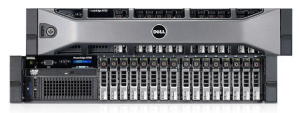
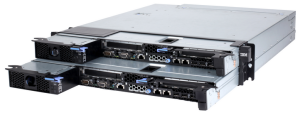
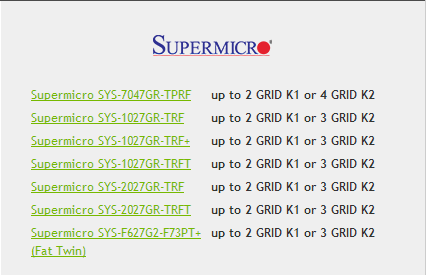
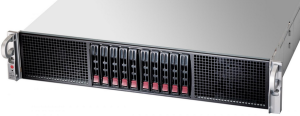
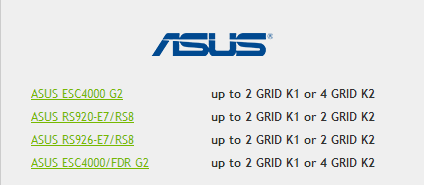
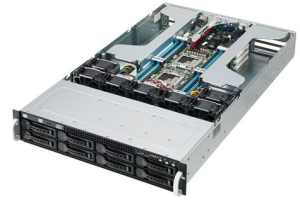
Для проекта нам понадобятся подходящий сервер с видеокартой от Nvidia в НЕотказоустойчивом варианте или несколько серверов с видеокартами в отказоустойчивом. Но для простоты расчета рассмотрим одиночный вариант. Сначала о том, какие серверы нам подойдут для проекта:
 |
 |
 |
 |
 |
 |
 |
 |
 |
alt=»Cisco for Nvidia GRID — UCS C240 M3″ width=»300″ height=»82″ /> |
 |
Серверы производства этих компаний, тоже поддерживают установку видеокарт Nvidia Grid. |
Так сколько будет стоить купить сервер с видеокартой Nvidia Grid K1 или K2 и какие характеристики должны быть у такого сервера. В этой статье мы рассматриваем Autocad, а он, как известно, работает в однопоточном режиме, т.е. использует одно ядро процессора. Причем, чем выше частота CPU, тем быстрее работает программа.
Видеокарта нужна для отрисовки изображения, в процессе работы используются видеопамять и незначительно GPU. Оперативная память RAM используется, чем больше открытый проект, тем больше ее нужно.
У меня есть три расчета:
| Модель сервера | Dell R720 | IBM iDataPlex | Supermicro 2027GR-TRF |
| CPU | 2 x E5-2670 частота 2.6 ГГц 2 x 8 ядер |
2 x E5 2660 частота 2.2 ГГц 2 x 8 ядер |
2 x E5-2690 частота 2.9 ГГц 2 x 8 ядер |
| RAM | 256 Гб | 256 Гб | 256 Гб |
| Видеокарта | Nvidia Grid K1 | Nvidia Grid K1 | Nvidia Grid K1 |
| Жесткие диски | 2 x 200Гб SSD | 2 x 200Гб SSD | 2 x 200Гб SSD |
| Стоимость | 667 т.р. | 667 т.р. | 667 т.р |
Как вы можете заметить, цена одинаковая, разница только в процессорах. Наиболее перспективно использовать мощнейший в линейке Intel Xeon E5-2690, который работает на частоте 2.9 ГГц а в режиме TurboBoost 3.8 ГГц. Но выяснилось, что не все серверы поддерживают его в сочетании с видеокартой от Nvidia — перегреваются.
Итак, в сервере суммарно 16 ядер CPU, видеокарту Grid K1 можно разделить на 16 виртуальных видеокарт Nvidia K140Q (сертифицирована для AutoCAD 2013, 2014), каждому пользователю достанется:
| Характеристики рабочего места VDI | |
| Кол-во рабочих мест на сервере | 16 |
| СPU | одно-два vCPU |
| RAM | около 8Гб |
| Видеокарта | vGPU Nvidia K140Q |
| Видеопамять | 1 Гб |
| Поддержка мониторов | 2 монитора с максимальным разрешением 2560×1600 |
Лицензии
Когда вместе складываются факторы: удаленный доступ через интернет, работа с САПР, необходимость шарить видеокарту, то выбирать не приходится, остается только Citrix XenDeskop 7.1 (как лицензируется)
В данном случае для работы нам требуется технология HDX 3D PRO — поддержка 3D Graphics Business Application. Минимальная стоимость лицензии XenDesktop 7 Enterprise 225$. Работает технология следующим образом:
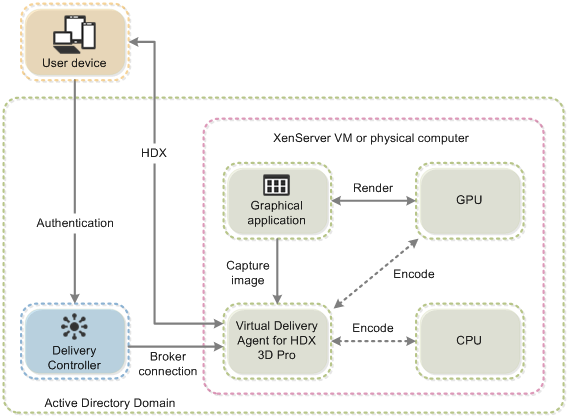
Вместе с серверным оборудованием получается около 42 тысяч рублей в расчете на одного пользователя AutoCAD. Дорого это или нет, судить вам, все относительно. Кстати необязательно выбрасывать старые рабочие станции с видеокартами, и тоже можно поместить в серверную и организовать к ним удаленный доступ, используя тот же Citrix XenDesktop 7, который это позволяет делать.
A Universal Time AUT Private Server Codes 2021 – Working List
Here are all the available A Universal Time Private Server Codes 2021.

By Phil James Last updated Oct 30, 2021
If you are playing AUT, you are probably looking for Roblox A Universal Time VIP Private Server Codes. These private servers cost 150 Robux to create and share with others. But thankfully, there are many codes you can use to join these VIP private servers already created by others. So if you are looking for such codes, don’t worry we have a list of them that you can use to play right away. So let’s get right into it.
Table of Contents
New & Free A Universal Time VIP Private Server Codes 2021

Here are the Roblox AUT Private Server Codes you can use to access VIP Private Servers.
AUT Private Server Codes List (November 2021)
- 2275320940/VDZCH – GamerTweak’s VIP Server
- 812626929/BDFGZ
- 352736262/BZUZH
- 812626929/NAIBG
- 1430909582/CHBHZ
- 1575843776/DYHLT
- 1560795875/SYCNZ
- 1575843776/OQKVK
- 1939619781/KLJXP
- 732678017/MJECW
- 212515622/IPMVX
- 166116777/XUOKM
- 212515622/ZJWSX
- 960451113/CNQXL
- AnKuGK
- DTWHV
- gVkRDL
- HuZQFy
- jvRqfH
- lAzlND
- yxropl
These are created by kind YouTubers who shared these codes through their channels to the community. Do note that if you are not able to join, it’s because the server is full or the code is not working at that point. Make sure to check back here for more.
And now, here are the videos of those YouTubers we collected these private server codes from:
- The first code is our own Private Server which is free for our readers to Join.
- https://www.youtube.com/watch?v=_sy1U6HGE-E
- https://www.youtube.com/watch?v=oOMrCXeFGdY
- https://www.youtube.com/watch?v=xi9WB_-91So
- https://youtu.be/8Gh6jvthJLU
Is any AUT private server not working? Try out one of the other VIP servers from our list and begin playing! There could be a chance that the server is full too.
How to Use A Universal Time Private Server to Play
Here’s how to use a private server in this experience.
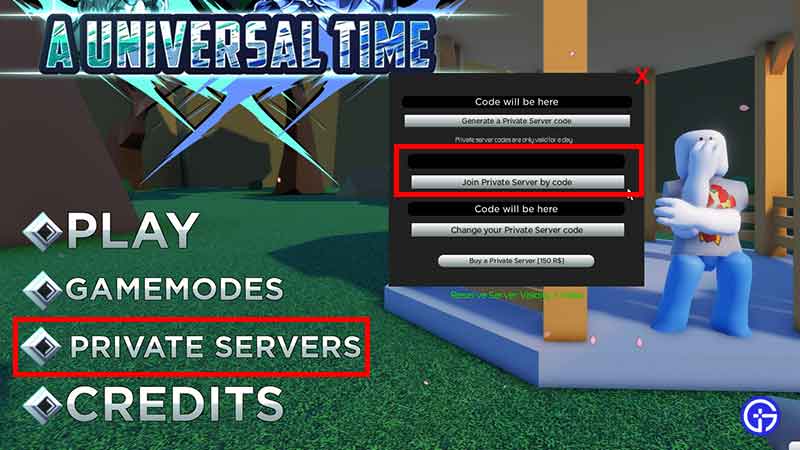
- Launch the game and click on Private Servers.
- Then in the pop up that appears, enter a private server code from our list.
- Click on “Join Private Server by Code“.
- This should get you into the private server immediately.
A Universal Time Description (From official Roblox page)
Welcome to A Universal Time
A Universal Time (AUT) is an action/adventure game inspired by many different popular shows, games, and animes. Most notably the Shōnen Jump Anthology’s ‘JoJo’s Bizarre Adventure’.Current news:
– Game released
– Let’s hit more than 90% like ratio to reveal the next character’s update.All models, animations, and scripts are created by the game’s developers & owners
Sounds are sourced from a majority of open libraries and our sound designers. These can be removed upon legitimate request.
That’s everything you need to know about Roblox AUT A Universal Time Private Server VIP Codes. Also, make sure to check out other Private server codes for Slayers Unleashed & Shindo Life too. While you are here, don’t miss out on the Roblox Promo Codes and Roblox Game Codes you can use to get more legit freebies on the platform.
Похожие публикации:
- Как зайти на приватный сервер в autocad
- Как зайти на пустой сервер в autocad
- Как зайти на частный сервер в autocad
- Как зайти на java сервер с bedrock
Устранение неполадок печати и ошибок экспорта PDF в InDesign
Узнайте, как исправить ошибки печати или экспорта в PDF из InDesign.
Предварительная диагностика неполадок
Чтобы понять причину ошибки, воспользуйтесь этими решениями в том порядке, в котором они приведены ниже. Возможно, в ходе этого процесса ваша проблема будет решена без необходимости перехода к расширенному устранению неполадок.
Ошибка больше не возникает. Причиной могли быть временные неполадки с передачей данных, недостаточный объем системных ресурсов или природные факторы, например ураган.
Ошибка повторяется при печати или экспорте после перезапуска. Следуйте инструкциям на вкладке устранения проблем на системном уровне.
Ошибка больше не возникает. Проблема не могла быть вызвана неполадками с памятью принтера.
Создайте новый тестовый документ
Если вы можете успешно распечатать или экспортировать новый (не исходный) документ, придерживайтесь решений, представленных на вкладке устранения проблем на уровне документа.
Выполните печать/экспорт в другой программе
Если вы можете выполнить печать из другого приложения (например, WordPad, TextEdit) или экспортировать/сохранить документ в формате PDF из другого приложения (например, Illustrator, Photoshop) и возникают ошибки, следуйте инструкциям на вкладке устранения проблем на уровне приложения.
Выполните печать на другом принтере
При возможности попробуйте отправить документ в печать на другой принтер. Если на другом принтере печать выполняется без ошибок, убедитесь, что используемый ранее принтер включен и подключен к Интернету. Отсоедините и повторно подсоедините кабели принтера. Убедитесь, что кабели правильно присоединены, и запустите проверку функций принтера, чтобы выявить возможные механические неполадки или повреждение кабелей. Если проблема не устранена, следуйте инструкциям на вкладке устранения проблем на уровне системы.
Используйте другой способ создания файла PDF
При возникновении проблемы перейдите по ссылке:
- Если вы экспортируете документ в PDF из InDesign и на компьютере установлено приложение Adobe Acrobat Standard, Pro или Pro Extended, распечатайте документ через принтер Adobe PDF. (Если вы используете macOS 10.6 или более поздней версии с установленным Acrobat 9, см. Сохранение документа Acrobat 9 как Adobe PDF.)
- При использовании функции «Печать» для создания файла PDF выберите «Файл > Экспорт в PDF».
Выберите свою проблему на следующих вкладках и перейдите к решениям.
Если ошибки возникают при печати/экспорте нового документа, неполадка может быть связана с настройками печати или экспорта для исходного документа, отдельным объектом или шрифтом, используемым в документе, или поврежденной структурой документа. Попробуйте выполнить один или несколько из приведенных шагов.

В зависимости от используемого принтера расположение настроек может быть разным и они могут отличаться от приведенных в процедурах ниже. Обратитесь к документации принтера.
Решение 1. Экспортируйте документ в формат IDML (для InDesign CS4 и более поздних версий) или INX (для InDesign CS3 и более ранних версий).
Документ, вероятно, был поврежден в результате неправильного преобразования из предыдущих версий документов InDesign или QuarkXpress.
Совет. Экспорт в формат InDesign Markup Language (IDML) или InDesign Interchange (INX) поможет исключить поврежденные данные.
Решение 2. (Только для принтеров PostScript) Включите обработчик ошибок PostScript.
Выберите Файл > Печать .
Нажмите кнопку Настройка .
Если появится диалоговое окно, нажмите кнопку ОК : «Если требуемый параметр печати доступен в диалоговом окне InDesign «Печать», задайте его непосредственно в окне, во избежание конфликтов при печати».
Щелкните принтер правой кнопкой мыши и выберите пункт Свойства .
На вкладке Общие нажмите кнопку Настройка печати .
Выберите пункт Дополнительно .
Разверните раздел Параметры документа и затем Параметры PostScript . Если для параметра Отправить обработчик ошибок PostScript не установлено значение Да , щелкните параметр и выберите значение Да во всплывающем меню.
Выберите Файл > Печать .
Выберите принтер.
Выберите пункт Обработка ошибок в меню раздела Предустановленные параметры .
Выберите функцию Печать подробного отчета и нажмите кнопку Печать .
Если неполадка связана с ошибкой PostScript, обработчик ошибок PostScript распечатает страницу с информацией о неполадке. См. Устранение неполадок PostScript.
Решение 3. Исключите графику из документа.
При печати сделайте следующее:
При экспорте документа в pdf сделайте следующее:
Выберите Файл > Печать .
Выберите пункт Графика и затем установите значение Нет в меню Отправка данных .
Нажмите кнопку Печать .
Откройте Файл > Экспорт и выберите Adobe PDF (Печать) в качестве формата или из пункта Тип файла .
Укажите расположение и нажмите кнопку Сохранить .
Нажмите кнопку Дополнительно и установите все три флажка для параметра Пропускать для OPI : EPS , PDF и Bitmap .
Чтобы разрешить исключение графических изображений, установите для параметра «Стандарт» значение Нет в PDF.
Нажмите кнопку Экспорт .
Если в этом случае печать или экспорт документа выполняются без ошибок, возможно, было повреждено один или несколько графических объектов на этой странице. Чтобы продолжить, сделайте следующее:
Удалите часть графических объектов и попробуйте запустить печать. Повторяйте эти действия до тех пор, пока вы не определите графические элементы, вызывающие ошибку.
После выявления графических объектов, вызывающих неполадку, удалите и замените их. Возможно, вам потребуется осуществить повторный экспорт графических элементов из приложения, в котором они были созданы.
Успешная печать документа без графики также может указывать на недостаточный объем памяти принтера. Общими признаками недостаточного объема памяти принтера являются замена шрифтов, отсутствие графики или неполная печать. Чтобы продолжить, сделайте следующее:
Распечатайте документ с использованием диапазона страниц.
Распечатайте документ с уменьшенным количеством графических объектов.
Распечатайте документ в более низком разрешении.
Если документ содержит только графические элементы, результатом печати станет пустая страница при условии, что в приложении InDesign установлен режим, разрешающий печать пустых страниц. В диалоговом окне «Печать» перейдите к разделу «Общие» и выберите параметр «Печать пустых страниц».
Решение 4. Исключите или уменьшите количество используемых шрифтов.
При печати сделайте следующее:
При экспорте документа в PDF сделайте следующее:
Выберите Файл > Печать .
Выберите пункт Графика .
В разделе «Шрифты» выберите значение Нет в меню Загрузить .
Нажмите кнопку Печать .
При экспорте документа шрифты невозможно исключить, но можно уменьшить количество используемых шрифтов.
Выберите Текст > Найти шрифт .
В списке Шрифты в документе нажмите первый и последний шрифт, удерживая клавишу Shift , чтобы выделить все шрифты в списке.
В списке Заменить на: гарнитура выберите шрифт, который работает без ошибок в других документах, например Arial или Verdana .
Нажмите кнопку Заменить все .
Нажмите кнопку Готово .
Откройте Файл > Экспорт и в качестве формата выберите Adobe PDF (Печать) .
Укажите расположение и нажмите кнопку Сохранить .
Нажмите кнопку Экспорт .
Создайте копию документа, а затем проверьте шрифты по одному, чтобы изолировать искаженный или поврежденный шрифт. Вы можете заменить поврежденные шрифты, повторно загрузив их с сайта производителя.
Решение 5. Проверьте, нет ли недействительных ссылок.
Чтобы просмотреть состояние ссылок, выберите Окно > Ссылки . Выберите файлы с названиями, в начале которых находится вопросительный знак или другой символ, и отмените или заново создайте для них ссылки. Для получения подробной информации о ссылках в InDesign см. раздел справки InDesign Управление ссылками и встроенной графикой.
Решение 6. Отключите настройки.
Отключите как можно больше настроек. Если отключение настроек помогло решить проблему, включите их снова в группах, чтобы изолировать проблему от конкретного параметра.
Доступность данных настроек зависит от используемого вами принтера.
Чтобы открыть диалоговое окно «Печать», выберите Файл > Печать . Затем измените настройки на соответствующей панели:
На панели «Общие»
- Установите количество копий —1.
- Выберите Страницы, для которых необходимо отключить Функцию разворота.
- Отключите Печать страниц-шаблонов, Печать непечатаемых объектов и Печать видимых направляющих и базовых линий.
- Установите для параметра «Печать слоев» значение Видимые и печатаемые слои.
На панели «Настройки»
- Установите параметр Размер бумаги определяется драйвером.
- Установите для масштаба ширины и высоты значение 100 %.
- Отключите параметры Миниатюры и Мозаика.
На панели «Типографские метки» и «Выпуск за обрез»
сделайте следующее:
На панели «Вывод»
- Установите для цвета параметр Композитные без изменений.
- Отключите Треппинг, отключите параметр Текст черным цветом и параметр Имитировать наложение.
- В «Диспетчере красок» отключите Использование псевдонимов красок.
На панели «Графика»
- Выберите «Нет» или «Все» для параметра Изображения: отправить данные.
- Выберите «Нет» или «Все» для параметра Шрифты: загрузка.
- Установите для PostScript уровень 2.
- Установите для формата данных значение ASCII.
На панели «Управление цветом»
- Для параметра «Обработка цвета» выберите значение Принтер PostScript определяет цвета.
- Включите Сохранение значений CMYK
На панели «Страницы» (за пределами диалогового окна «Печать»):
Выделите все страницы и во всплывающем меню панели выберите пункты Атрибуты страницы > Сведение разворотов > Нет (игнорировать прозрачность).
Решение 7. Устраните неполадки, связанные с внешними модулями.
Удалите внешние модули сторонних производителей из папки модулей InDesign и перезапустите InDesign. Если неполадка не устранена, поместите модули обратно в папку InDesign. Если неполадка больше не возникает, выявите конфликтующие внешние модули:
Выберите Справка > Настроить подключаемые модули (Windows) или InDesign > Настроить подключаемые модули (macOS) .
Выберите Все внешние модули для набора и отмените выбор всех параметров в разделе «Отображение», за исключением пункта Сторонние разработчики . Создайте список внешних модулей.
Закройте InDesign и переместите эти модули из папки внешних модулей:
- Windows: /Program Files/Adobe/Adobe InDesign [версия]/Plug-Ins
- macOS: /Applications/Adobe InDesign [версия]/Plug-Ins
Перезапустите InDesign и повторите шаги, приведшие к возникновению неполадки. Выполните следующие действия:
- Если неполадка больше не возникает, повторите шаги 3 и 4 с добавлением некоторых модулей сторонних разработчиков в папку внешних модулей.
- Если неполадка не устранена, свяжитесь с разработчиком внешнего модуля, который вы переместили в папку последним, и получите информацию об обновлениях.
Решение 8. Печать/экспорт с использованием новой учетной записи пользователя.
Иногда причиной неполадок в работе приложения является поврежденная учетная запись пользователя, препятствующая записи и считыванию необходимых файлов и папок. Создайте новую учетную запись пользователя (не удаляйте исходную учетную запись), войдите в систему и повторно выполните печать/экспорт документа.
Выберите Пуск > Панель управления > Учетные записи пользователей .
Выберите меню Apple menu > Системные настройки > Пользователи и группы .
Решение 9. Определите, не поврежден ли документ.
Если при печати документа InDesign возникает ошибка, попробуйте выполнить следующие шаги для устранения неполадки на уровне приложения.
Решение 1. Пересоздайте настройки InDesign
Если InDesign работает с перебоями, при помощи удаления установок (также именуемого как «очистка установок» или «сброс установок») и их повторного создания часто можно решить эту проблему.
Существуют два способа повторного создания установок:
Автоматически
этот способ быстро удаляет текущие файлы установок, а затем восстанавливает новый набор файлов установок по умолчанию. Однако после этого все пользовательские настройки будут утеряны.
Если вы хотите сохранить пользовательские настройки, переименуйте текущие файлы установок перед восстановлением нового набора файлов установок по умолчанию. Если новые файлы установок не помогут устранить неполадки печати/экспорта, у вас будет сохранена резервная копия исходных файлов установок (включая любые пользовательские настройки), которые можно использовать для замены новых файлов установок.
Повторное создание файлов установок InDesign автоматически
При повторном создании файлов установок InDesign все ранее созданные файлы установок, в том числе любые пользовательские настройки, будут удалены. Если вы хотите сохранить пользовательские настройки, повторно создайте файлы установок вручную.
Завершите работу с InDesign.
- macOS: Control + Option + Command + Shift
- Windows: Control + Alt + Shift
В диалоговом окне с запросом на удаление файлов установок InDesign нажмите Да . Запуск InDesign будет осуществлен с восстановленными по умолчанию установками.
Повторное создание файлов установок InDesign вручную
Переименуйте два файла установок (например, измените название файла InDesign SavedData на InDesign SavedData backup, а InDesign Defaults на InDesign Defaults backup). Расположение файлов установок:
Значения по умолчанию InDesign:
Users/[пользователь]/Library/Preferences/Adobe InDesign/Version [версия]/[язык]/InDesign Defaults
InDesign SavedData:
Users/[пользователь]/Library/Caches/Adobe InDesign/Version [версия]/[язык]/InDesign SavedData
Значения по умолчанию InDesign:
/Documents and Settings/[пользователь]/Application Data/Adobe/InDesign/Version [версия]/InDesign Defaults
Сохраненные данные InDesign:
/Documents and Settings/[пользователь]/Local Settings/Application Data/Adobe/InDesign/Version[версия]/Caches/InDesign SavedData
Windows 7 и 8
Значения по умолчанию InDesign:
C:\Users\DC-work\AppData\Roaming\Adobe\InDesign\Version 11.0\[язык]\InDesign Defaults
InDesign SavedData:
Снова запустите InDesign. InDesign создает новый набор файлов установок по умолчанию.
Если проблема печати/экспорта не устранена, можно восстановить исходные установки. Для этого присвойте файлам установок исходные названия: InDesign SavedData and InDesign Defaults.
Решение 2. (Только для Windows) Убедитесь, что на компьютере установлена актуальная версия драйвера принтера.
Установите актуальную версию драйвера принтера:
- Если используется принтер PostScript, загрузите программу установки Adobe Universal PostScript Windows Driver Installer.
- Если используется принтер, отличный от PostScript, запросите новейшую версию драйвера у производителя принтера.
Решение 3. (Windows, только для принтера PostScript) Оптимизация скорости PostScript.
Выберите Файл > Печать .
Нажмите Настройки , выберите принтер, нажмите Установки , а затем нажмите кнопку Дополнительно .
Разверните раздел Параметры документа и затем Параметры PostScript .
Выберите Параметры вывода PostScript .
Во всплывающем меню выберите пункт Оптимальная скорость и нажмите кнопку ОК .
Нажмите кнопку ОК, а затем Печать .
Решение 4. Отключите функцию защиты страниц в принтере.
Для получения информации об отключении этой функции обратитесь к документации, поставляемой с принтером.
Решение 6. Сохраните файл как PDF на жестком диске.
Если проблема возникает при попытке экспорта файла PDF в сетевую папку, попробуйте сохранить файл PDF на жестком диске.
Причиной возникновения неполадок при экспорте на сетевые диски может быть нестабильная работа сети или ошибки прав доступа. Если вы можете экспортировать файл на локальный диск, но не в требуемую папку на сетевом диске, обратитесь в свой ИТ-отдел для рассмотрения этой ошибки.
При проблемах печати, возникающих при использовании принтера PostScript, попробуйте выполнить один или несколько следующих шагов. Выполняйте печать после каждого шага.
Решение 1. Используйте обновленный драйвер принтера.
Загрузите актуальную версию драйвера принтера PostScript для macOS или Windows.
Если используется сетевой принтер, то, возможно, используемый драйвер принтера может быть совместим с операционной системой сервера печати, но не с ОС на вашем компьютере. Для установки драйвера принтера, совместимого с используемой операционной системой, повторно настройте сетевой принтер с помощью мастера добавления принтера.
Решение 2. Используйте обновленный файл PPD.
Файл PPD описывает функции принтера PostScript для таких параметров, как поля, цвет и разрешение. Неправильные или устаревшие файлы PPD могут увеличить время печати. Используйте для настройки параметров принтера файл PPD, рекомендуемый производителем принтера.
Чтобы получить файл PPD для устройства, обратитесь к производителю принтера или посетите веб-сайт Adobe.
Решение 3. (Только для Windows) Настройка драйвера принтера для вывода оптимизированного кода PostScript.
Для Windows 7 сделайте следующее:
Выберите меню Пуск > Устройства и принтеры .
Щелкните правой кнопкой мыши и выберите Настройка печати > Дополнительно .
Разверните раздел параметров документа и затем — параметров PostScript.
Установите для параметра вывода PostScript значение Оптимальная совместимость .
Решение 4. Выделите больше свободного места на диске.
Убедитесь, что на жестком диске доступно достаточно свободного места. Следите за тем, чтобы объем свободного пространства составлял не менее 10 % от общей емкости жесткого диска. Чтобы выделить свободное пространство, найдите и удалите временные файлы (.tmp) и очистите кеш диска, используемый браузером. Для получения информации об очистке кеша диска, см. документацию для браузера.
Решение 5. Печать на локальном принтере.
Если при печати на сетевом принтере возникают ошибки, распечатайте файл на локальном принтере, напрямую подключенном к компьютеру. Если печать на локальном принтере выполняется без ошибок, неполадка может быть связана с работой сети. В этом случае обратитесь за помощью к администратору сети.
Решение 6. (Только для Windows) Установите драйвер принтера, совместимый с используемой операционной системой.
При использовании сетевого принтера установите драйвер принтера, совместимый с операционной системой на вашем компьютере. Серверы печати не всегда предоставляют драйверы для операционных систем, установленных на клиентских компьютерах. Таким образом, возможно, что используемый драйвер принтера совместим с операционной системой сервера печати, но не с ОС вашего компьютера.
Для Windows 7 сделайте следующее:
Выберите меню Пуск > Устройства и принтеры .
Нажмите Добавить принтер .
Выберите Добавить локальный принтер.
Выберите Создать новый порт > Локальный порт > Далее .
Введите название порта (например, \\[printservername]\[printername]) и нажмите кнопку ОК .
Следуйте инструкциям на экране для установки драйвера, соответствующего торговой марке и модели сетевого принтера.
Если возникают трудности с печатью на принтере, отличном от Postscript, попробуйте выполнить один или несколько следующих шагов. Выполняйте печать после каждого шага.
Для некоторых из приведенных ниже способов потребуется изменить свойства драйвера принтера. Местонахождение определенных свойств принтера может различаться в зависимости от принтера и драйвера принтера. Свяжитесь с изготовителем принтера или просмотрите документацию принтера для получения подробной информации.
Решение 1. Распечатайте документ как растровое изображение.
Выберите Файл > Печать .
Убедитесь, что выбран принтер, отличный от PostScript, затем выберите панель Дополнительно .
Установите флажок Печатать как растровое изображение и выберите соответствующее разрешение для принтера.
Решение 2. Убедитесь, что на принтере достаточно памяти.
Для печати с установкой 300 dpi объем доступной памяти принтера должен быть не менее 2 МБ. Для печати с 600 dpi объем доступной памяти принтера должен составлять не менее 4–6 МБ ОЗУ. Инструкции по определению объема доступной памяти принтера см. в документации принтера.
Решение 3. Если возможно, используйте на принтере режим PostScript.
Подробные сведения см. в документации принтера.
Решение 4. (Только для Windows) Используйте стандартный драйвер SVGA.
Чтобы определить, является ли причиной неполадки видеодрайвер сторонних производителей, используйте стандартный драйвер SVGA в Windows. Если в этом случае неполадка не возникает, обратитесь к производителю видеокарты для получения обновленного драйвера. Если вы уже используете новейшую версию драйвера, попробуйте изменить разрешение видео (например, 1024 × 768, но не более высокие настройки).
Если невозможно выполнить печать/экспорт файла PDF ни из одной программы, обратитесь к производителю принтера или в службу технической поддержки Apple или Microsoft. Перед обращением за помощью обязательно проверьте физическое подключение принтера или компьютера, так как зачастую неполадки можно устранить повторным соединением кабелей.
Также отметьте недавние изменения в системе, которые могут повлиять на процесс печати/экспорта. Например, вспомните, выполняли ли вы любое из указанных ниже действий.
- Модернизация аппаратного обеспечения, добавление или удаление аппаратных компонентов
- Установка, обновление или удаление программного обеспечения
- Установка или удаление шрифтов
- Подключение к сети
- Очистка жесткого диска или удаление неиспользуемых файлов
- Обнаружение случайных системных ошибок или ошибок в других приложениях
Часто неполадки печати являются следствием изменений в системе. Запишите и сохраните список изменений, внесенных в систему, в качестве ресурса для устранения неполадок печати и других ошибок.